2026年8月4日 上午 10:56
AI 設計FIGMA · 2026 年 8 月
QUICK ANSWER
Figma 在 2026 年 8 月 3 日把 Projects 全面更名為 Folders(資料夾),同時開放巢狀結構:付費方案可以往下疊到 10 層,資料夾還能上色。檔案位置不變、舊連結照常打得開,權限則從原本的三個選項簡化成「繼承」與「限定」兩種狀態。整批遷移自動進行,數週內滾動到所有方案。
Figma 官方帳號昨天丟了一則貼文出來,內容只有四行縮排的資料夾符號,寫著 Projects、Are now、Folders,最後一行括號裡三個字——We won。
語氣輕得像在開玩笑,但那個「贏」字是認真的。社群論壇上要求資料夾功能的那一串,從 2021 年 1 月開到現在,累積 295 則回覆、將近八萬次瀏覽。整整五年,每隔幾個月就有人上去補一句「拜託了」。
現在它來了。而且比大家想的還大——不只是多一層資料夾,Figma 把底層的內容模型跟權限架構整個重寫了一遍。
CHAPTER 01 · WHAT IS IT
三件事,一起發生。
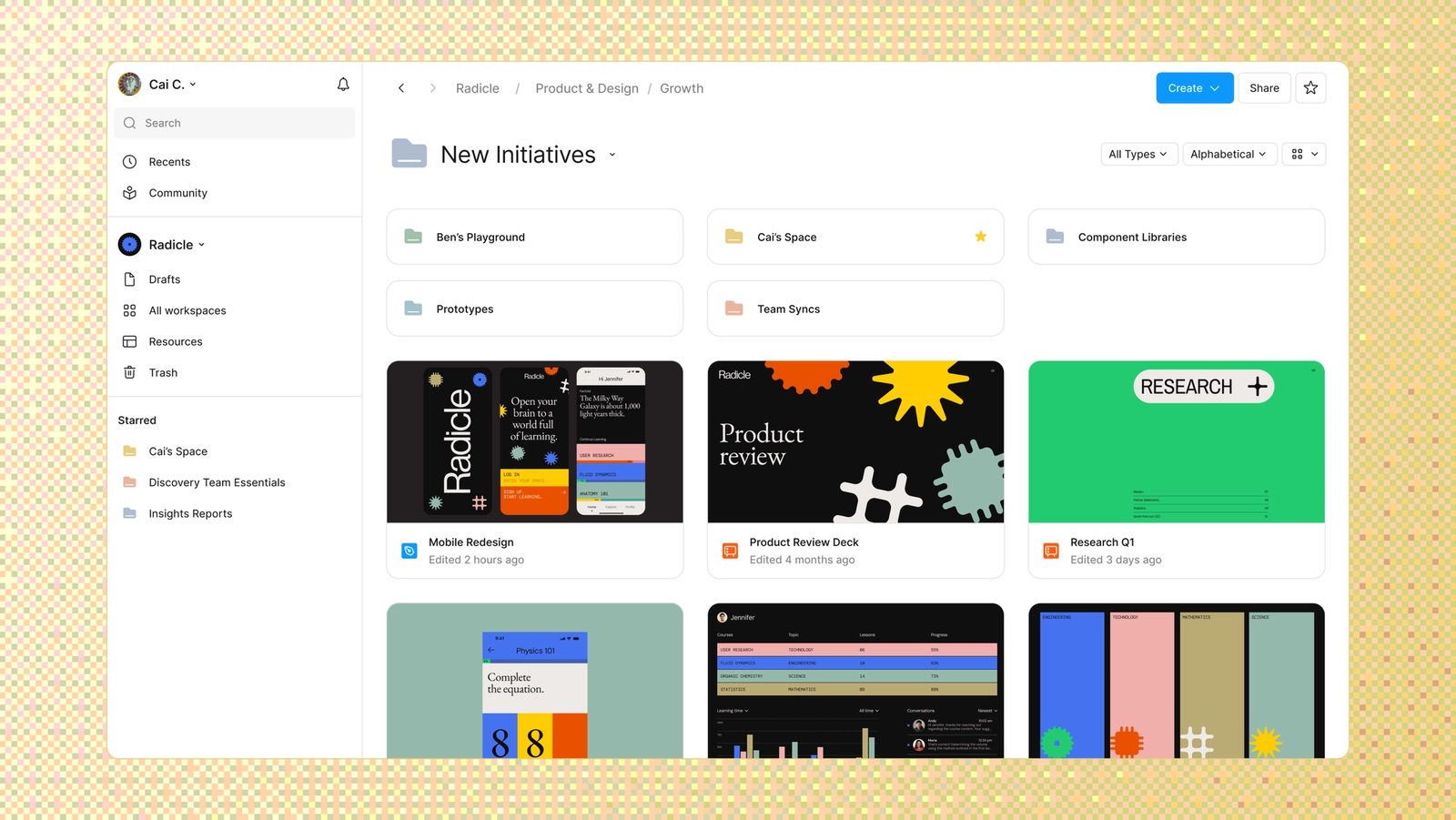
第一,Projects 改叫 Folders。選單、分享視窗、檔案瀏覽器,介面上每一個出現過「專案」的地方都換成了「資料夾」。概念完全一樣,只是換了名字。你的檔案沒有被搬走,之前分享出去的專案連結也照常打得開,會直接導到對應的資料夾。
第二,資料夾可以巢狀了。付費方案往下最多疊 10 層,數量無上限。新建資料夾時還能指定顏色,掃一眼就分得出哪一坨是哪一坨。Starter 方案只給一個資料夾。
第三,權限模型換了。子資料夾預設繼承上一層的存取權,或者你把它鎖成只有指定的人能進。原本那個三選一的 Team Access 設定,就此退場。
10
巢狀層數上限
5 年
社群許願時間
2
權限狀態(原本 3 個)
CHAPTER 02 · WHY IT MATTERS
這是整件事最容易被誤會的地方。
從使用者的角度看,巢狀資料夾大概是所有功能裡最不性感的一個。作業系統做了四十年,隨便一個雲端硬碟都有。設計師會覺得:這有什麼難的?
難的地方不在資料夾本身,在資料夾底下掛著的那套權限。Figma 的檔案權限原本是扁平的——一個專案一組設定,誰能看、誰能編輯,一層講完。一旦資料夾能往下長,權限就得跟著長:子資料夾要不要跟著父層?中間某一層被鎖起來時,下面該怎麼算?企業客戶有工作區、有訪客、有按席次分的角色,每一種都要對得起來。
所以 Figma 動的是地基。官方寫得很直白:從檔案瀏覽器、管理員控制台、分享、權限到核心基礎設施,整套內容模型是重新想過的。這個專案從一年前開始,中途還遇上團隊資源被 AI 產品線分走。
“
看起來像生活品質的小改善,做起來是把地基重灌一次。
CHAPTER 03 · HOW IT WORKS
巢狀的部分很直覺:資料夾裡開資料夾,麵包屑會顯示完整路徑,最深十層。顏色是新的視覺線索,官方示範的用法是拿它區分性質——原型放一色、元件庫放一色、跟客戶共用的放一色。
權限這塊才是重點。舊制的 Team Access 有三個選項:跟團隊一樣、僅檢視、關閉。新制收成兩種狀態——
BEFORE
跟團隊一樣
僅檢視
關閉
AFTER
繼承:任何在上層的人都能進
限定:只有被加進來的人能進
最上層的資料夾走團隊權限,子資料夾預設吃父層。Organization 與 Enterprise 方案可以把任何一層鎖成限定;Professional 只能鎖最上層,子資料夾一律繼承。
CHAPTER 04 · WHAT TO WATCH
「僅檢視」這個設定消失了。這是最容易嚇到人的一條。原本設成僅檢視的資料夾,遷移時 Figma 會把當時擁有檢視權的團隊成員,一個一個寫進成員名單。權限完全沒變,但你打開分享視窗會突然看到一長串人名,第一眼像是外流。官方也預告了這件事,看到不用緊張。
Professional 方案改不了子資料夾的繼承。你在父資料夾邀請的人,會自動拿到底下所有層的存取權,沒有開關可以關。要做到「某個子資料夾只給特定幾個人」得升級到 Organization 以上。接客戶案子、想在同一個團隊裡隔開不同客戶的工作室,這條要先想清楚。
Starter 只有一個資料夾。免費方案沒有巢狀可言。另外 Starter 與 Professional 這次還順手改了成員管理:邀請時可以直接指定席次類型,團隊擁有者這個角色收掉、統一由管理員管,只被邀進特定資料夾的人會標上「有限存取」。
STARTER
1 個資料夾,沒有巢狀
PROFESSIONAL
無限資料夾、10 層巢狀;只有最上層能鎖成限定
ORGANIZATION · ENTERPRISE
無限資料夾、10 層巢狀;任何一層都能鎖成限定
CHAPTER 05 · IN PRACTICE
拿到十層之後最常見的錯,是真的去用十層。
上限是給極端案例準備的,不是建議值。一個人或一個小團隊,三層通常就夠:客戶或產品線放第一層,專案階段放第二層,檔案放第三層。超過三層之後,找東西的時間會開始比直接搜尋還久,那個結構就失效了。
另外幾個實務上的建議。顏色不要當裝飾用,一種顏色綁一種語意——正在做的、封存的、對外共用的,三色就很好用。權限盡量靠繼承跑,能不手動開限定就不要開,破繼承的地方越多,日後越難搞清楚誰能看什麼。跨團隊協作的資料夾放在最上層,別藏在第四層底下。
還有一件小事,但會纏著你一陣子:所有寫過「專案」兩個字的文件都過期了。交接文件、團隊規範、教學截圖、新人 onboarding,全都要改口。Figma Agent 這種能讀你檔案結構的功能開始普及之後,用詞不一致造成的溝通成本只會更明顯。
CHAPTER 06 · BEHIND THE BUILD
官方同一天發了一篇幕後長文,工程師、設計師、產品經理三個人各寫一段。這篇比功能本身更值得讀。
專案做到一半,團隊發現照原本的節奏走會來不及。工程師 Ethan Adams 形容那個感覺像期末考寫到一半抬頭,發現只剩五分鐘。於是他們換了做法:不在群組裡爭論需求,直接開一個 PR 當提案。
他的理由很值得咀嚼。以前寫程式又貴又慢,所以「先把需求吵清楚再動手」是理性的;現在有了代理工具,寫程式的成本掉下來,與其猜某個做法可不可行,不如把它做出來丟進測試環境讓大家點點看。文案沒潤、功能有缺、邏輯有洞都先放著,只要不弄壞既有東西就合併。他的結論是:一個能跑的 demo,永遠贏過一份需求文件。
角色也跟著鬆動。工程師直接做設計決策,設計師 Cai Charniga 自己去改 code——總共只推了兩三個 PR,但真正的收穫是體感到「改一行字要等多久才看得到畫面」,那比任何一次交接說明都有用。產品經理 Sachi Shah 則把日常執行放掉,把時間拿去跑早期試用計畫,在 Config 現場的酒會上直接拉客戶入坑。
他們也誠實寫了代價:角色模糊起來很尷尬,有踩到彼此的時刻,有笨拙越線的時刻。撐過去靠的是關係本身,不是流程。這套做法跟我先前寫過的 Harness Engineering 是同一件事的兩端——一邊在幫 AI 蓋工作環境,一邊在拆人跟人之間的交接牆。
▲ Figma 官方在 Config 2026 談 2026 年的做東西方式(影片來源:Figma 官方 YouTube)
CHAPTER 07 · THE REAL QUESTION
整篇幕後文裡最有價值的一段,是產品經理放掉日常執行後拿去想的那個問題:在 AI 優先的世界裡,檔案整理還重要嗎?還是說資料夾這種東西,本來就會隨著搜尋變強而變成古董?
她的結論是反過來的。人做的東西一多,結構反而更值錢——因為那正是 AI 檢索時能抓住的脈絡。命名、分層、分類不是給人看的目錄,是餵給模型的上下文。
“
你整理檔案的方式,正在變成 AI 認識你工作的方式。
這句話對設計師的殺傷力,比十層巢狀大得多。
過去幾年很多人有一種默契:反正搜尋會越來越聰明,檔案丟哪都無所謂,全塞 Drafts 也活得下去。那個假設在 agent 進場之後開始鬆動。當 AI 要幫你找去年那個提案、要理解「這個元件屬於哪條產品線」,它讀的就是你留下的那套結構。結構亂,它給的答案也亂。
關於哪些工作該交給 AI、哪些得自己扛,我在 設計師的 AI 判斷地圖 裡拆得更細。檔案整理正好落在那張圖上最容易被低估的位置——看起來是雜務,實際是在替之後所有的自動化鋪路。
CHAPTER 08 · TAKEAWAYS
從 8 月 3 日起,Figma 的 Projects 正式叫 Folders,付費方案可以往下疊十層、資料夾能上色、權限改成繼承與限定兩種狀態。遷移自動跑,檔案不動、舊連結不壞,唯一要留意的是「僅檢視」設定退場後分享視窗會多出一排人名。
功能面就這樣,不複雜。真正值得帶走的是另外兩件事。
一件是 Figma 在 Config 2026 之後仍然肯花一整年重寫地基去補一個五年前就該有的功能。當所有人都在追新東西的時候,願意回頭修地板的公司不多。
另一件是他們用來做這件事的方法——把需求文件換成可執行的提案、把交接換成對話、把控制權換成信念。這套東西跟 Code Layers 那種把程式碼當設計素材的思路是同一個方向:讓做東西的門檻低到「先做出來再說」變成最合理的選項。
今晚打開 Figma,如果左側欄的「專案」變成了「資料夾」,別急著往下疊十層。先想清楚你想讓未來的自己、跟未來的 AI,怎麼讀懂這些檔案。
RELATED READS
Figma Config 2026 重點懶人包
六大發布、上線時間、設計師先學哪一個。
閱讀 →Figma Agent 是什麼
直接在 canvas 上動手的設計 AI,能力邊界與用法解析。
閱讀 →Figma Motion 怎麼用
原生動效工具的核心能力、製作流程與實戰原則。
閱讀 →Figma Shaders 完整教學
一句話生成全息箔與噪點質感的 AI 材質功能。
閱讀 →Figma Weave 工具解析
20 多個 AI 圖像工作流一鍵進 Figma 是怎麼運作的。
閱讀 →Figma 與 Framer 怎麼選
2026 年設計師的工具分工完整解析。
閱讀 →設計師的技能樹
七套課程怎麼排順序,先選路線再選課。
閱讀 →EXTRA · LINKS
・Figma 說明中心:檔案管理更新總覽(遷移細節與常見問題)
・Figma 部落格:巢狀資料夾的幕後開發故事(工程、設計、產品三方視角)
・Figma 官方 Release Notes(每次更新的第一手來源)
A:不用。遷移從 2026 年 8 月 3 日開始自動進行,數週內滾動到所有使用者。原本的專案會直接變成同名資料夾,裡面的檔案與成員都不變。
A:可以。舊的專案連結會繼續運作,點進去會打開對應的資料夾,不需要重發連結。
A:Professional、Organization、Enterprise 方案可以往下疊 10 層,資料夾數量無上限。Starter 方案只能建立一個資料夾,沒有巢狀功能。
A:預設繼承上一層。最上層資料夾走團隊權限,子資料夾則跟著父資料夾走。Organization 與 Enterprise 方案可以把任何一層改成限定存取;Professional 只能改最上層。
A:因為舊制的「僅檢視」設定被移除了。原本靠這個設定拿到檢視權的團隊成員,遷移時會被逐一列進成員清單。這些人本來就看得到,只是現在寫得比較明白,存取層級沒有改變。
A:純粹是視覺辨識。建議一種顏色綁一種語意,例如進行中、已封存、對外共用各一色,在滿是縮圖的檔案瀏覽器裡掃視速度會差很多。
A:Figma 團隊的判斷是更有必要。當產出的檔案量變大,命名與分層就是 AI 檢索時可以抓住的脈絡;結構清楚,agent 給的答案才會準。