2026年7月4日 上午 7:58
UI/UX 設計FIGMA · WEAVE · CONFIG 2026
QUICK ANSWER
Weave tools 是 Config 2026 進駐 Figma Design 的 AI 圖像工具組:20 多個預建好的 Weave 工作流被包成一鍵 UI,放進左側面板——風格轉換、換背景、品牌 icon、材質化、產品攝影,選圖、配輸入、按生成,不用自己寫 prompt。開放 Beta 期間免 AI credits,Professional 以上方案的 Full seat 可用;Weave 工作流同步登上 Figma Community 開放發布與取用。
2026 年過了一半,每個 AI 工具都在教你怎麼寫 prompt。提示詞課程、prompt 模板包、咒語清單,整個產業圍著「怎麼跟模型講話」打轉。
然後 Figma 在一週多前的 Config 上架了一組新工具,核心賣點是——你不用寫 prompt。
這組東西叫 Weave tools。要換背景,點「Replace background」;要把 logo 做成石頭質感,點「Texturize」打兩個字;要整組圖統一視覺風格,點「Transfer style」丟一張參考。prompt 已經有人替你寫好、調好、測好了,你出的是輸入和判斷。這篇拆它從哪來、怎麼用、以及它悄悄改變了什麼。
CHAPTER 01 · WHAT IS IT
先把兩個名字釐清。Weave 是 Figma 收購 Weavy 之後改名的生成式創作平台:一塊節點式畫布,把模型、素材、提示詞、輸出全部變成節點,拉線串成工作流,涵蓋圖像、影片、動畫到 VFX。它的節點玩法我在四月寫過完整介紹(〈Figma Weave 是什麼〉),當時它還是一個獨立產品,要另外開、另外學。
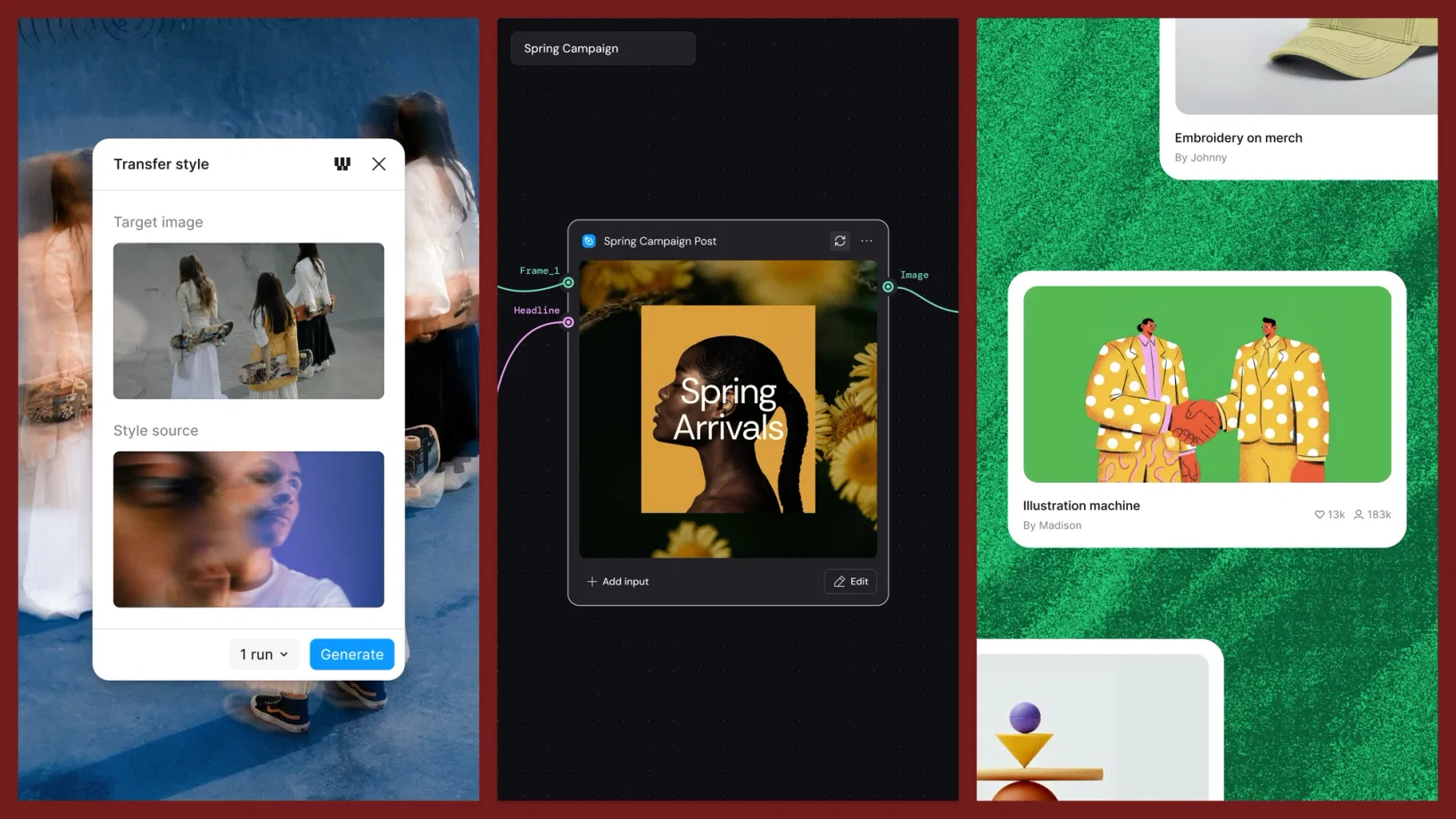
Config 2026 做的事,是把 Weave 上跑得最順的 20 多條工作流,一條一條包成簡單 UI,放進 Figma Design 的左側面板——這就是 Weave tools。每個工具背後都是一條完整的 Weave 工作流:模型選好了、提示詞寫好了、參數調好了,露出來給你的只剩輸入格和生成鈕。
WEAVE 平台
節點畫布,給建工作流的人
自己接模型、寫提示、串流程、比對輸出。自由度最大,門檻也最高——要學會用節點思考。
WEAVE TOOLS IN FIGMA
一鍵工具,給用工作流的人
工作流已建好、包成 UI。選圖、配輸入、按生成,在 Figma 裡直接拿結果,一行 prompt 都不用寫。
官方給的任務清單很日常:風格轉換、產品攝影、材質提取、十幾種視覺語言的藝術指導、換背景、加 logo、改圖片比例。每一個都是設計師一週會遇到好幾次、過去卻要開別的工具或外包處理的雜事。
CHAPTER 02 · WHY IT MATTERS
這次整合最值得玩味的,是 Figma「沒做」的那件事:它沒有把 Weave 的節點畫布整個塞進 Figma Design。搬進來的只有工作流的「成品」。
Weave 共同創辦人 Itay Schiff 在 Config 前後的訪談把原因講得很白:節點式工作流很強,但看起來嚇人,思考方式偏邏輯偏技術,很多創作者天生抗拒。他們很早就發現一件事——整個組織只要有一個人會建工作流,那個人就能把複雜流程包成一個簡單工具,給其他所有人用。
這句話值得多讀一次,因為它描述的是一條全新的供應鏈:少數人在 Weave 建工作流,包成工具,多數人在 Figma 一鍵使用。這跟前三篇 Config 功能的邏輯不一樣——Motion、Shaders、Generative Plugins 是「讓你自己生工具」,Weave tools 是「把別人建好的能力分發給你」。前者降低創造的門檻,後者讓創造出來的東西流動起來。
而流動的管道也鋪好了:Weave 工作流現在可以直接發布到 Figma Community,別人能打開、研究、改造、再發布。官方說接下來任何設計師都能把自己的工作流發布成 Figma 裡的 Weave tool。工作流開始像元件庫一樣被分享——你分享的不是成品,是做出成品的那套思路。
CHAPTER 03 · HOW IT WORKS
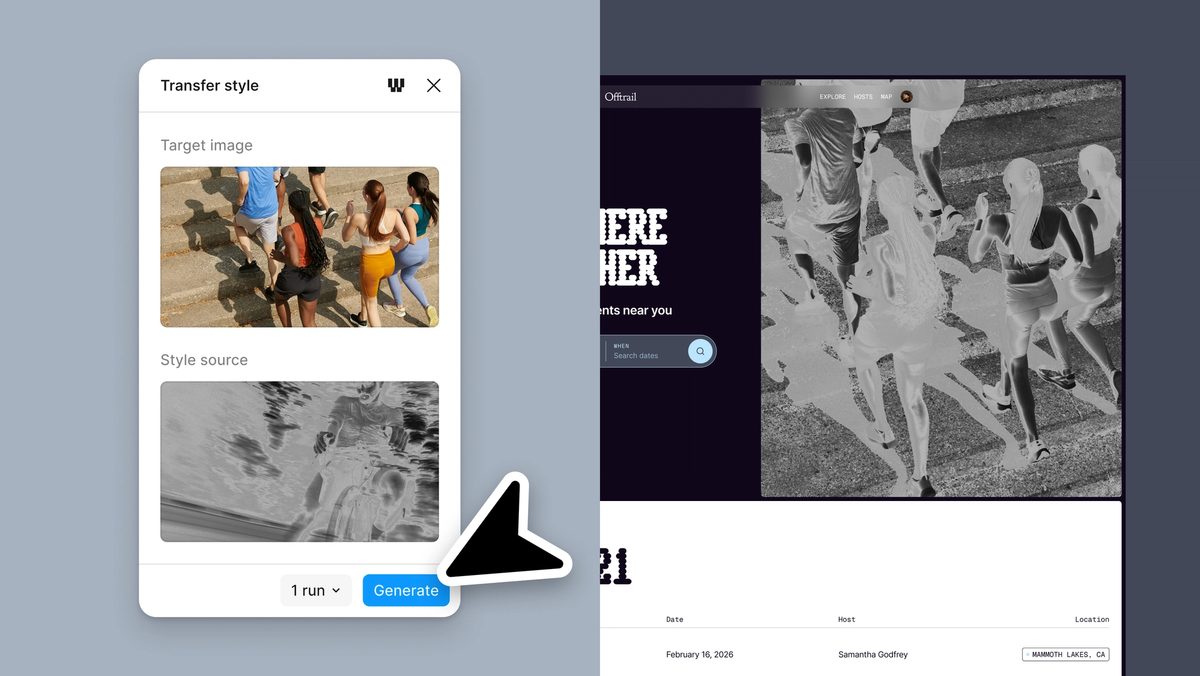
操作三步:在 Figma Design 選一張圖,從左側面板挑工具,配好輸入按生成。以 Transfer style 為例——丟一張目標圖、一張風格來源圖,生成出來的就是套上那個視覺語言的新圖,直接落在你的設計檔裡。
重點藏在官方那句話裡:每次跑同一個工具,輸入換掉,結果依然一致。這正好打在純 prompt 生圖最弱的地方——你用聊天式生圖做過品牌素材就知道,同一段 prompt 跑十次是十種長相,批次量產時的風格漂移是災難。Weave tool 把整條工作流鎖死,你換的只有輸入,所以第一張跟第五十張站在一起不穿幫。對做品牌、做電商、做社群量產的人,這比「生得出來」值錢得多。
官方案例的數字也很直接。Bristol 的品牌設計公司 Taxi Studio 替 Carlsberg 做提案,用三個輸入——啤酒杯、啤酒花葉、背景——生成整組 3D 渲染當品牌視覺起點,再細調光線、鏡位、材質。他們的設計師說這一切花了一天,過去要 3D 專家做好幾週、燒掉數萬元等級的預算。建築事務所 NBBJ 的講法更妙:週三上手的新人,週五就能產出。
計費上有個空窗:Beta 期間 Weave tools 完全不消耗 AI credits,正式上線後才開始計費。想試的話,官方這支影片是最快的入口:
CHAPTER 04 · THE REAL SHIFT
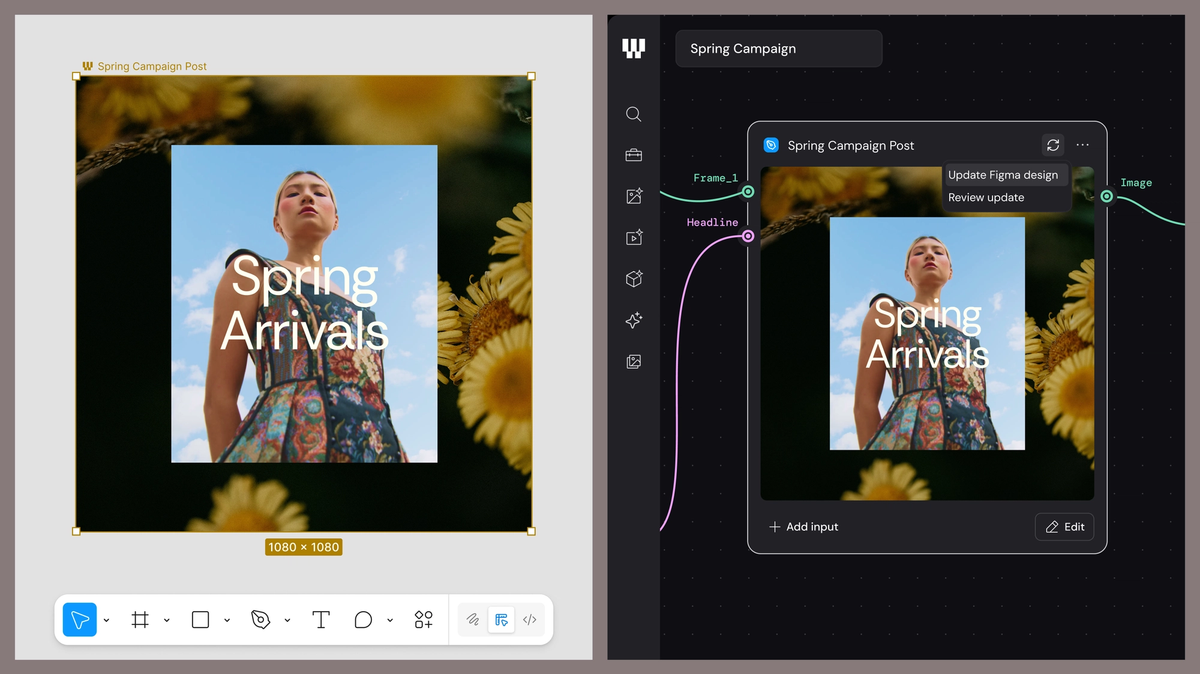
Weave tools 是把工作流帶進 Figma;Config 上同時預告了反方向的那條路——Figma node,預計今年夏天稍晚推出,把 Figma frame 帶進 Weave。
玩法是:把任何一個 Figma frame 貼上 Weave 畫布,它變成工作流裡的一個節點,接上游、接下游。之後你在 Figma 改那個 frame,整條 Weave 工作流即時跟著更新。官方舉的例子很有畫面:一個字體鎖好、網格排好的品牌版型,進 Weave 接上一份翻譯好的 CSV,每個地區的在地化版本自動長出來——一個設計,幾十個產出,全部不偏離你定的標準。
設計稿不再是流程的終點,它變成一條產線的活水源頭。
官方對分工的描述是一句話:Weave 負責生成,Figma 握著設計。合起來看,「設計稿」這個詞的意義正在鬆動——它從一個交付出去就定格的成品,變成一個持續餵養下游產出的輸入源。你改一版,整個 campaign 的素材跟著換版。這件事對量產型設計工作的意義,可能比這次所有一鍵工具加起來都大。
CHAPTER 05 · IN PRACTICE
從官方已上線的工具清單挑幾個最有感的場景。品牌素材批次統一:手上一堆來源不一的照片,Transfer style 全部套同一個視覺語言,社群版面立刻不像拼貼。電商產品圖:Replace background 換場景、產品攝影工具生成不同角度的棚拍感,過去外包攝影棚的活現在檔案裡解決。品牌 icon 缺件:丟現有 icon set 當風格參照,描述你缺的那顆,生出來的跟原組長在同一個家族。活動視覺:Texturize 把 logo 做成石頭、金屬、布料質感,主視覺的材料實驗成本趨近於零。
還可以跟這次 Config 的其他材料串著用:生成的素材套一層 shader 質感(〈Figma Shaders 完整教學〉),再進 Motion 打 keyframe 動起來——整條視覺產線第一次可以不出 Figma。想看六件套怎麼互相咬合,總覽在這篇:〈Config 2026 全解析〉。
有餘裕的人,建議直接去 Community 翻 Weave 工作流的模板——自動化廣告、多角度產品攝影、社群動態系統、服裝視覺化、角色設定表都有人發布了。打開別人的工作流看節點怎麼接,是理解這套邏輯最快的路。
CHAPTER 06 · LIMITS
先講資格,因為這次比較嚴:Figma Design 裡的 Weave tools 要 Professional 以上方案+Full seat,Starter 免費版完全摸不到,教育版與政府版也不支援——這是 Config 六件套裡唯一對免費用戶零開放的功能。Community 上的 Weave 工作流模板倒是所有方案的 Full seat 都能用。另外注意,Weave 平台本身是獨立訂閱,買 Figma 不會自動附贈;只有包進 Figma Design 的這批工具在 beta 期間免費。
幾個「還沒」:在 Figma 裡自建 Weave 工作流還不行,目前只能用官方那批預建工具,自發布功能官方說快了;Figma node 要等今夏;beta 結束後 Weave tools 會開始吃 AI credits。還有一個實務提醒——這批工具正在逐步開放,帳號裡還沒看到的話,過幾天再檢查。
CHAPTER 07 · TAKEAWAYS
Config 六件套講到第四篇,Figma 的棋路完整浮出來了:動效是材料、質感是材料、行為是材料,現在連「一整條工作流」都是可以打包、分發、複用的材料。畫布上流通的東西,從圖層變成了能力。
而 Weave tools 揭示的那條供應鏈,我認為是給設計師的一個職涯訊號。當「一個人建的工作流、全組織都能用」成立,團隊裡就出現了一種新槓桿:那個願意花時間把重複工作抽象成流程的人,他的產出不再以件計,以「條」計——一條好工作流,是幾百件產出的母體。反過來,只會按生成鈕的人,用的永遠是別人的思路。
所以我的建議分兩層。短期,趁 beta 免 credits,把手上最煩的那件重複雜事——換背景也好、統一風格也好——交給對應的工具,感受一下「一致性」跟聊天生圖的差距。長期,去 Community 打開幾條別人發布的工作流,看懂節點怎麼接。工具會一直換,把流程抽象成系統的那雙眼睛,換不掉。
A:Config 2026 進駐 Figma Design 的 AI 圖像工具組。20 多個預建的 Weave 工作流被包成一鍵 UI 放進左側面板——風格轉換、換背景、品牌 icon、材質化、產品攝影等,選圖配輸入就能生成,不用自己寫 prompt。
A:Weave 平台是節點式畫布,自己接模型、寫提示、串工作流,自由度最大、門檻最高;Weave tools 是把建好的工作流包成簡單工具放進 Figma,一鍵可用。前者給建工作流的人,後者給用工作流的人。
A:Figma Design 內的 Weave tools 需要 Professional 以上方案+Full seat;Starter 免費版、教育版與政府版不支援。Community 上的 Weave 工作流模板則開放所有方案的 Full seat 使用。Weave 平台本身是獨立訂閱,不隨 Figma 附贈。
A:開放 Beta 期間完全免費、不消耗 credits;正式上線(GA)之後會開始依 Figma AI credits 計費。現在是零成本試用的空窗期。
A:還不行。目前 Figma 內只能使用官方預建的工具;自建工作流要到 Weave 平台上做。官方已預告之後任何設計師都能把自己的工作流發布成 Figma 內的 Weave tool。
A:反方向的整合——把 Figma frame 貼進 Weave 畫布當節點,接上工作流的上下游;之後在 Figma 改設計,整條工作流即時同步更新。官方預告今年夏天稍晚推出。