2026年7月28日 下午 2:40
UI/UX 設計FIGMA · CONFIG 2026
QUICK ANSWER
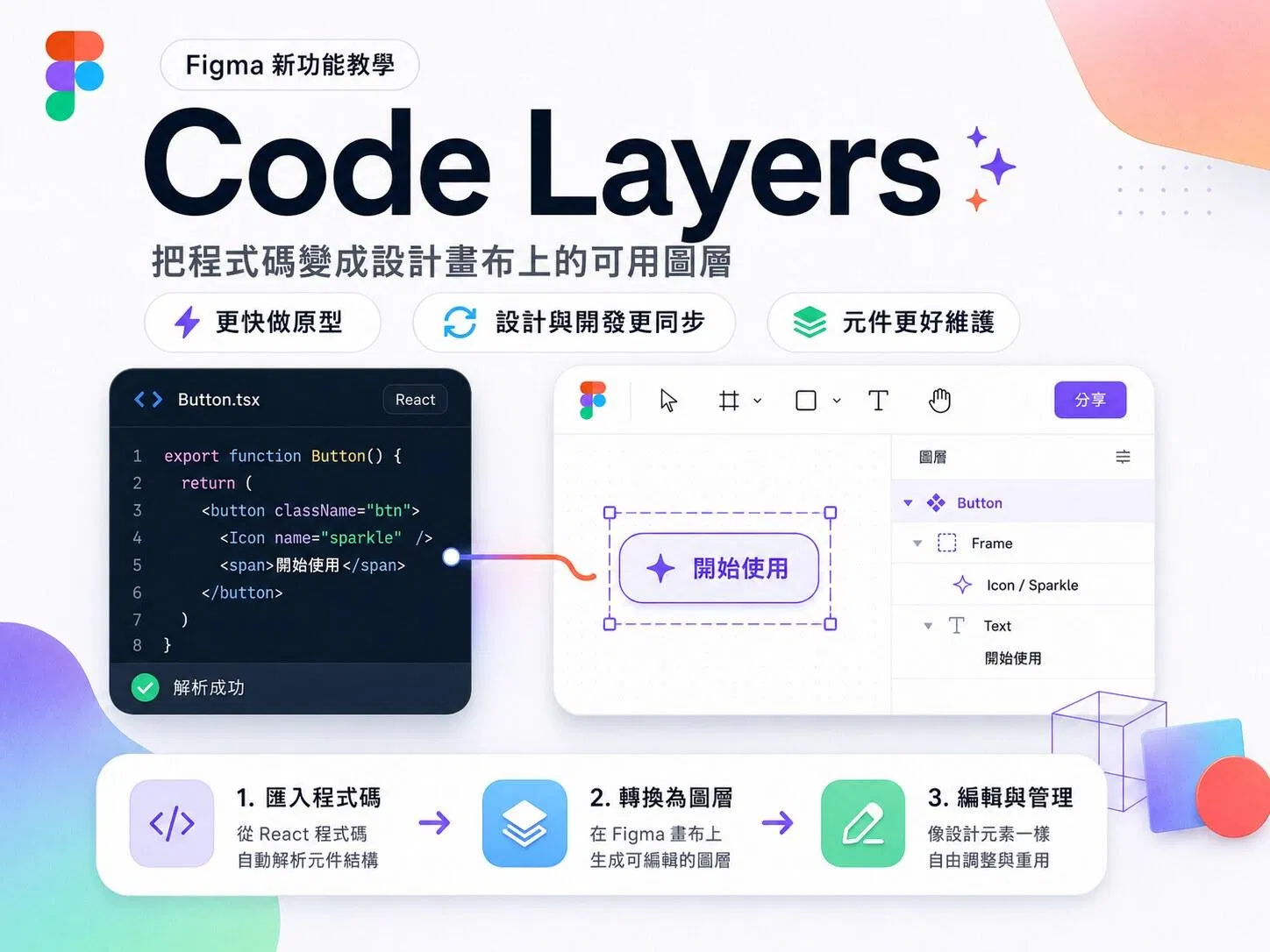
Code Layers 是 Figma 在 Config 2026(2026 年 6 月 24 日)發表的新功能:把可執行的 React 程式碼變成畫布上的一種圖層。任何設計圖層可以一鍵(或一句 prompt)轉成互動 code layer,也能匯入整個 GitHub repo,再用 Extract designs 把程式碼轉回可編輯的設計圖層。目前採 closed beta 名單制,2026 年 7 月起陸續開放。
design 跟 code 誰重要,這題設計圈吵了十年。上個月 Config 2026 一結束,Figma 用一個功能宣布這題不用再吵了——因為在他們的定義裡,程式碼從此是「素材」,跟向量、圖片、元件同一個位階。素材沒有立場,素材只等著被用。
這個功能叫 Code Layers。它是 Config 2026 全部發表裡最不炫、卻最動搖行業結構的一個。這篇文章我會拆完它的運作機制、四種建立方式、Extract designs 的雙向循環、現在怎麼搶先玩到,以及設計師實際能拿它做什麼。連 code 都沒碰過的人也讀得完——這正是它的設計初衷。
CHAPTER 01 · WHAT IS IT
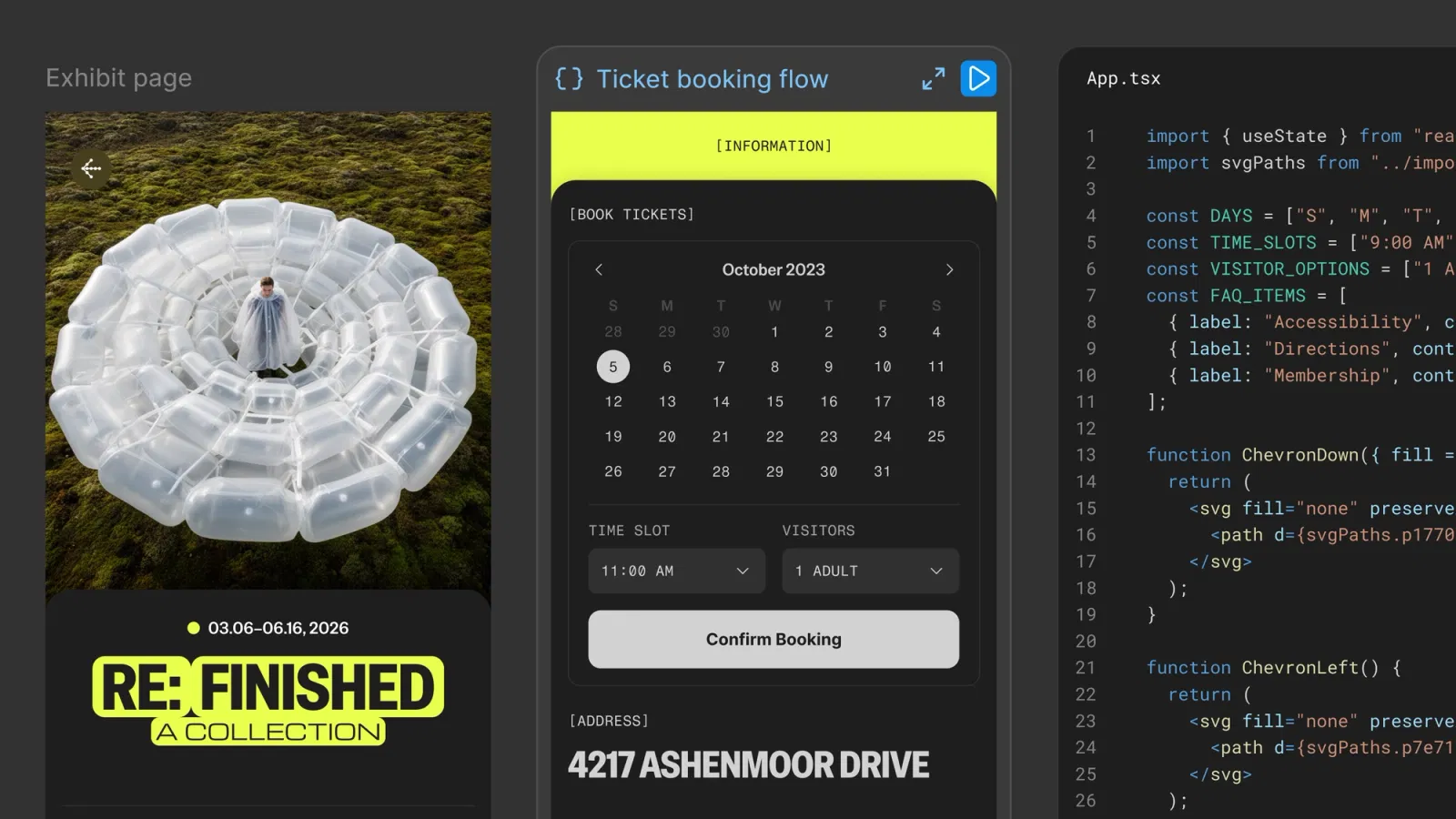
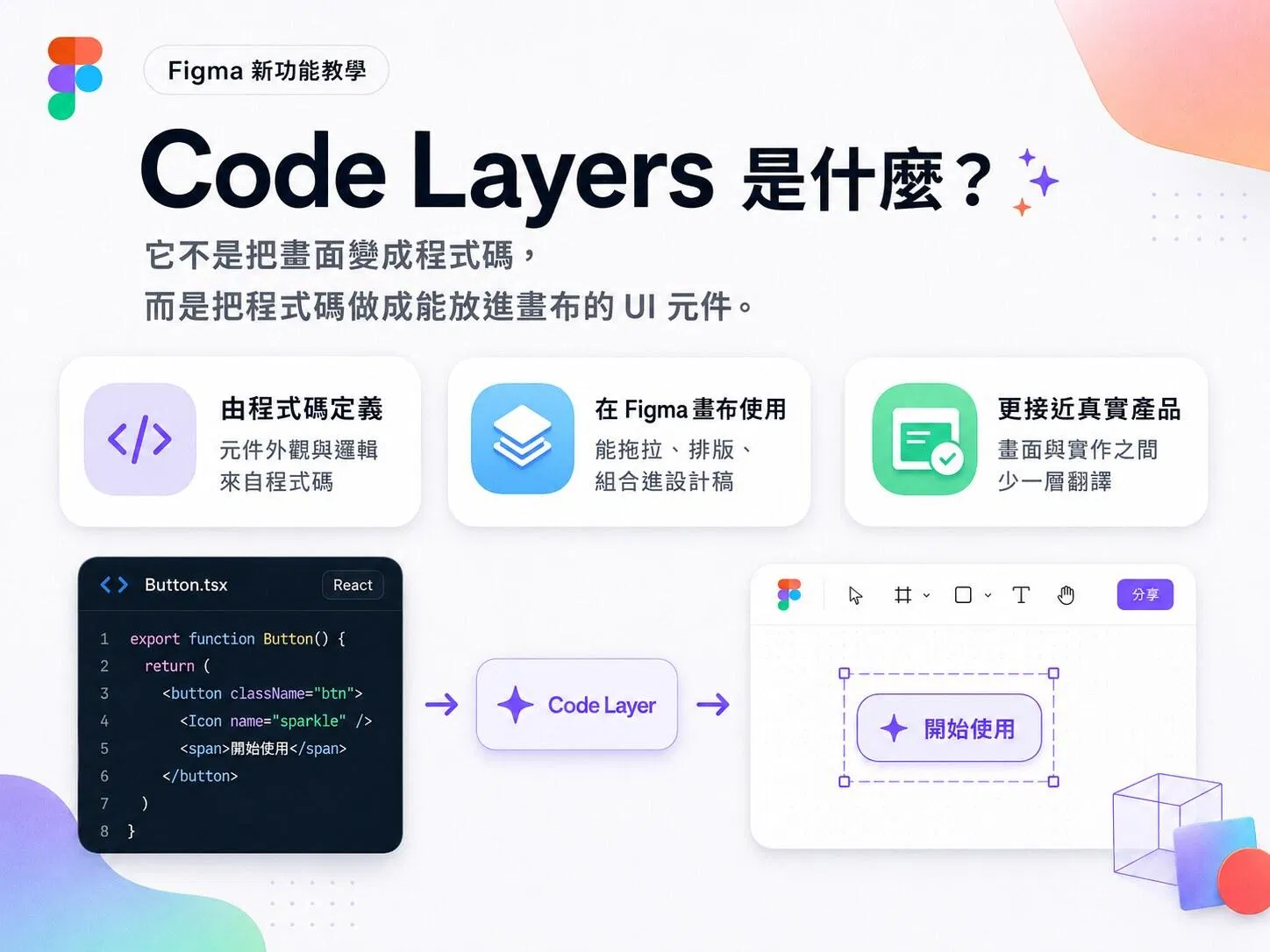
一句話定義:code layer 是 Figma 畫布上的一種圖層類型,跟 frame、shape 並列——差別在於它的內容物是一段真的會跑的 React 程式碼。你可以移動它、縮放它、複製它、對它留言,就像對待任何一個 frame;但你也可以雙擊進去改 code、下 prompt 請 AI 重寫、把它推回 GitHub。
這個概念有前傳。2025 年 6 月,code layers 先出現在 Figma Sites,當時的定位是「幫網站加自訂互動元件」——下拉選單、shader 背景、互動地圖這類靠內建互動做不出來的東西。一年後的 Config 2026,Figma 把它從 Sites 的配件升格成 Figma Design 本體的第一級素材。官方在 recap 文章裡把話說得很直白:設計是流程,程式碼是素材,過去的工具(包括 Figma 自己)逼大家在兩者之間選邊,而這是一場假辯論。
TIMELINE · CODE LAYERS 演進史
2025.05
Config 2025 發表 Figma Sites 與 Figma Make,設計工具第一次內建「會跑的產出」
2025.06
code layers 登場,但只活在 Figma Sites——給網站頁面加自訂 React 互動元件
2026.06
Config 2026(6 月 24 日):Code Layers 進入 Figma Design 本體,任何圖層一鍵轉 code、可匯入 GitHub repo
2026.07
closed beta 名單制陸續開放中,waitlist 申請入口已上線
Config 2026 這場一口氣端出三種新素材——code、motion、shader——外加 generative plugins、Weave 工具跟升級版 agent。Motion 最搶眼,Shaders 最好玩,但如果十年後回頭看,真正改變工作方式的大概率是 Code Layers。原因下一章講。
CHAPTER 02 · WHY IT MATTERS
過去一年 AI coding 工具大爆發,人人都能生 code 了,但 code 一直活在單人環境裡:IDE 是單人的、AI 對話視窗是單人的、terminal 更是單人的。你在 Cursor 裡改出一個很棒的互動,要給團隊看,得先部署、丟連結、開會口述。探索的過程被鎖在一個個孤島裡。
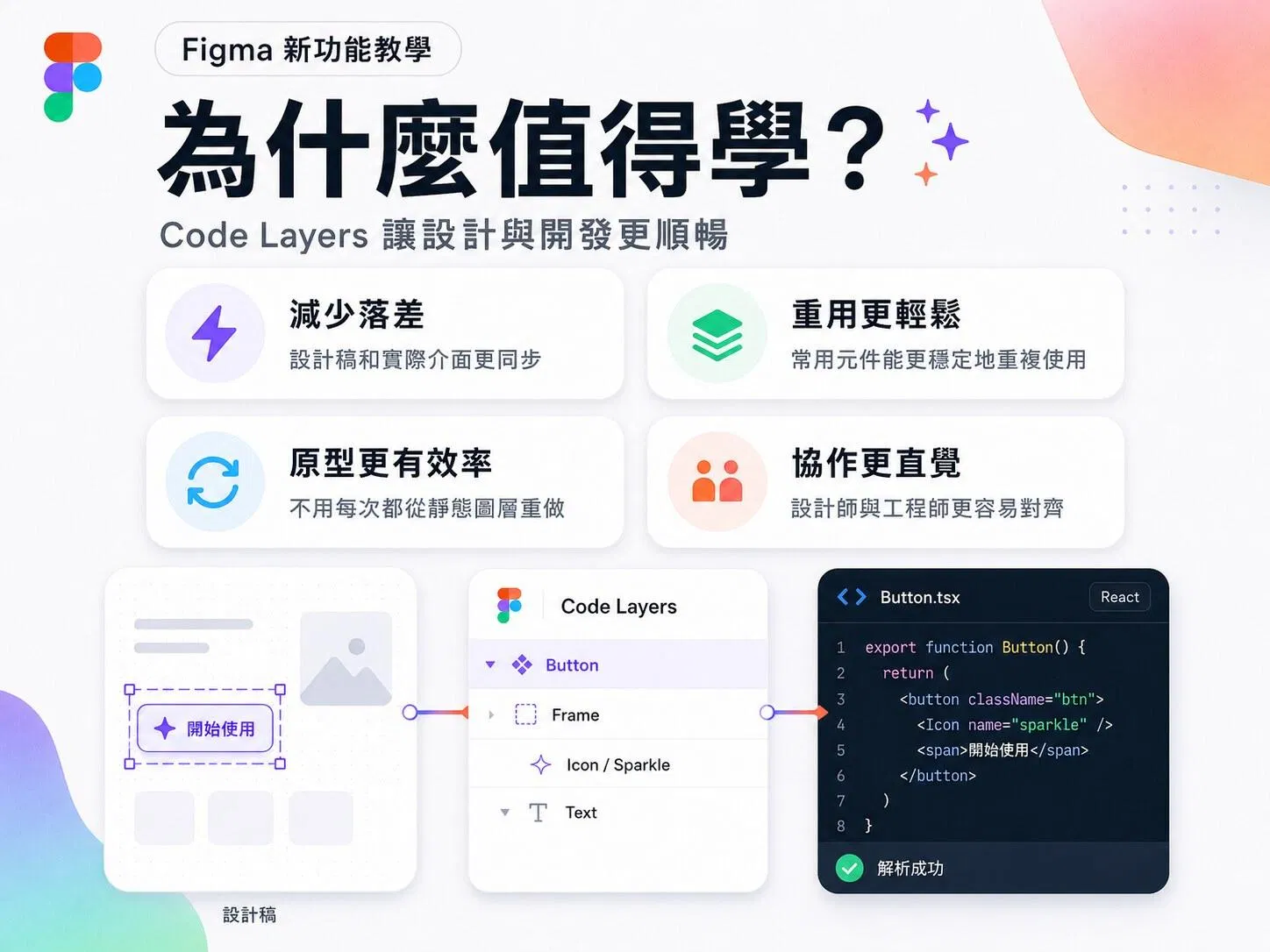
Code Layers 把這件事搬進多人畫布。你複製一個 code layer 出三個版本並排,就像設計師複製 frame 比稿一樣;隊友滑過來,直接在某一版上留言,或對著同一個 layer 下 prompt 改出第四版——agent 會開新版本、保留原版。Figma 產品長 Yuhki Yamashita 在 TechCrunch 的訪談裡講了一個很誠實的定位:多人畫布最強的地方,正是在這個環境裡沒有人在乎 code 寫得漂不漂亮。它是拿來想事情的空間,收斂成乾淨的生產程式碼是後面的事。
“
程式碼第一次可以像 frame 一樣,被複製、被比較、被圍觀。
對設計師來說,這裡藏著一個更實際的權力轉移:迭代權。以前一個互動要試三個方向,你得排工程師的時間,或者自己在原型工具裡做三個「假的」。現在探索階段整段搬進畫布,用真的元件試、真的動效比,工程師的時間留給真正該花的地方——把選定的方向做穩。省下的成本、以及畫布跟工程之間的協作介面怎麼接,我在 Figma MCP 進階教學那篇拆過另一半的拼圖,兩篇合起來看會更完整。
CHAPTER 03 · HOW IT WORKS
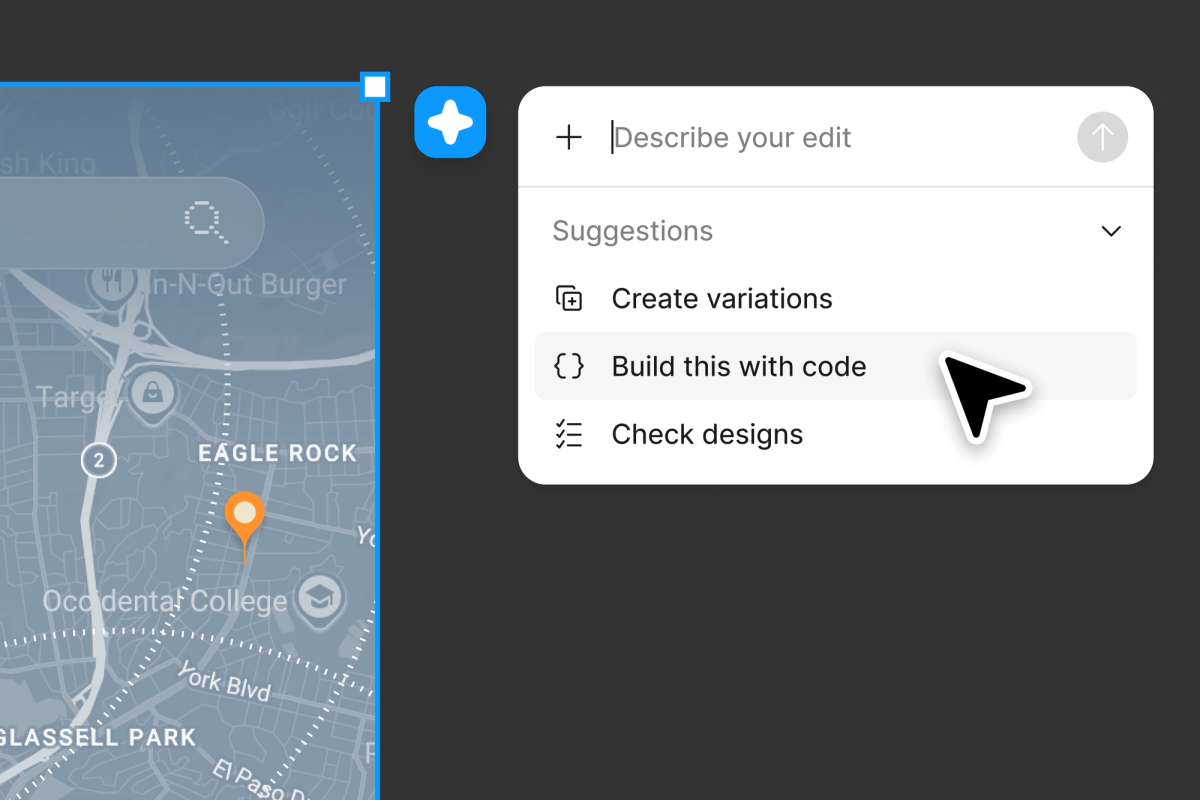
建立 code layer 有四條路。最直接的是工具列新增一個空白 code layer,從模板或一句描述開始;最順手的是選中任何一個既有 frame,點 Build this with code,讓 agent 把靜態設計直接做成會動的版本;你也可以在對話框叫 Figma agent 憑空生一個。第四條路最狠:匯入整個 GitHub repository,或直接上傳本機資料夾——你既有的專案就這樣攤在畫布上。
設計師比稿的方式從來沒變過:複製 frame、改一版、並排看。code layer 完全沿用這套肌肉記憶。複製一個 code layer,對副本下不同的 prompt,兩個「會動的方案」就並排在那裡讓你玩;你拖動、縮放裡面的元素,code 即時跟著變。感受方案的差異,取代想像方案的差異——這是靜態比稿給不了的。
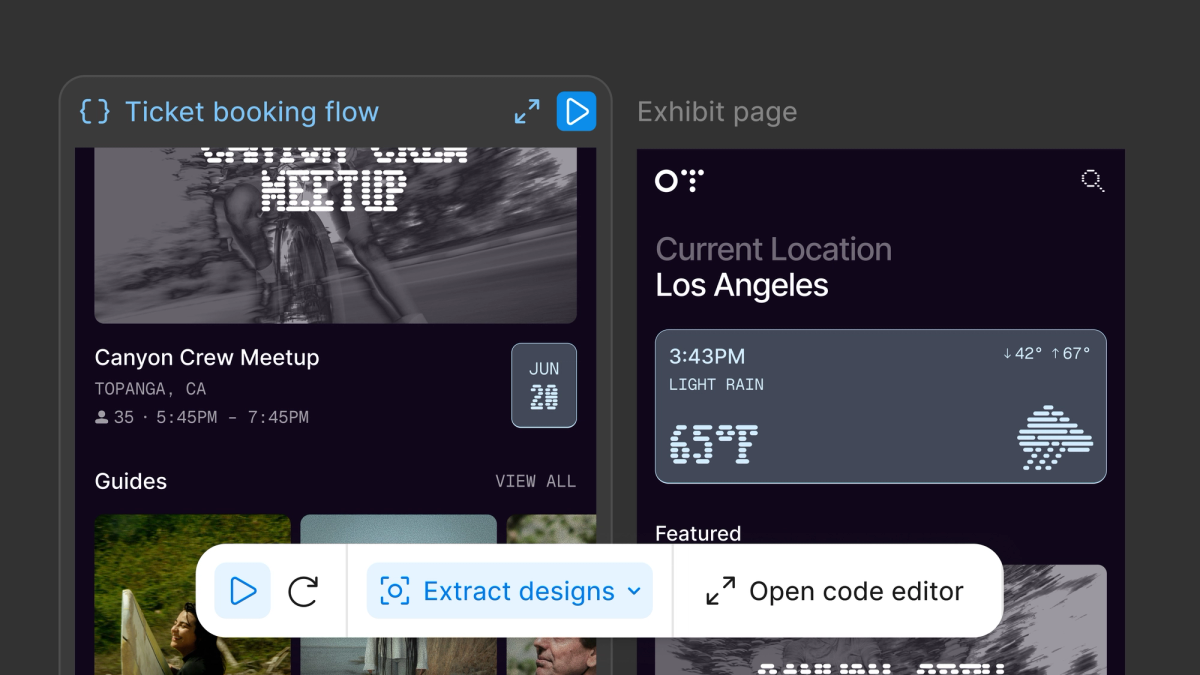
這是整個功能裡我認為最被低估的一步。Extract designs 把 code layer 的當前狀態轉回可編輯的設計圖層——你自己決定抽出來的範圍:單一畫面、某個特定狀態,或一整條 flow。抽出來改,改完一鍵,變更回寫進 code layer。過去十年所有 design-to-code 工具都在解單向題,Figma 把箭頭畫成了雙向。
FLOW · 雙向循環
STEP 1
設計圖層
frame、元件、或整個 GitHub repo
STEP 2
Code Layer
一鍵或 prompt 轉換,畫布上直接跑
STEP 3
Extract designs
code 狀態抽回可編輯圖層修改
STEP 4
回寫與收斂
一鍵更新 code layer,滿意後 push 回 repo
STEP 3 與 STEP 4 可無限來回——設計與程式碼在同一個檔案裡輪流演化,不再是單向交付。
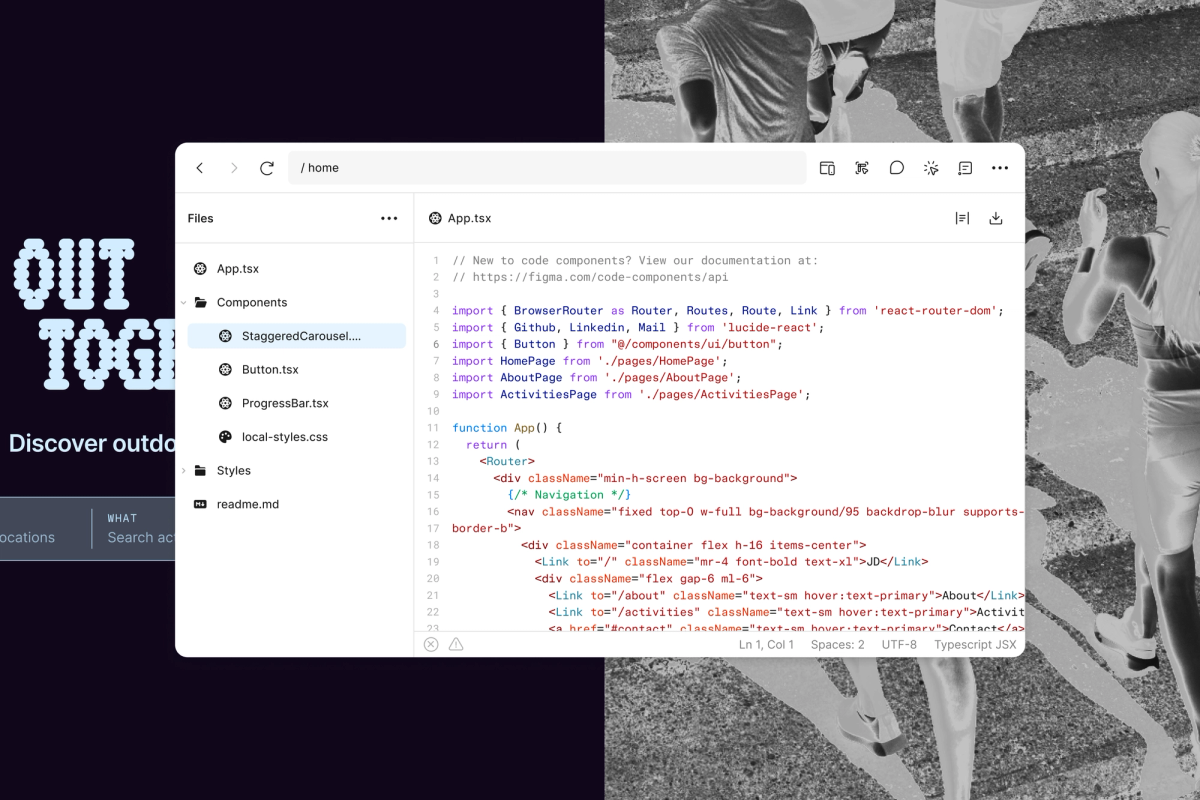
探索完總要落地。打開 code editor,你可以直接在程式碼上標註、請 agent 改到位,或自己動手修;確定方向之後,把變更 push 回 repository,source 反映的就是團隊最後拍板的版本。整條路從發想到進版控,沒有離開過同一個檔案。
CHAPTER 04 · GETTING STARTED
先講殘酷的部分:Figma Design 裡的 Code Layers 目前是 closed beta 名單制,2026 年 7 月起分批開放。想搶先體驗,去 figma.com/config-betas 排 waitlist(連結我放在文末官方資源)——這種名單制通常越早排越早進,看到這篇就先去填。
等不到 beta 的人有平替:Figma Sites 裡的 code layers 已經開放一年,介面邏輯是同一套。在 Sites 畫布上加一個 code layer,雙擊打開 composer 視窗,接著兩條路任選——用對話描述你要的東西讓 AI 寫,或直接用 React、TypeScript、Tailwind CSS 自己動手。兩條路也能混著走:AI 起頭、自己收尾。唯一要注意的是 AI 對話功能需要你的團隊開啟 AI 權限。
另一個入口是 Figma Make。Make 是 prompt-to-app 的生成環境,你在裡面生好、改好的 code,可以直接帶上畫布變成 code layer,跟團隊一起繼續磨。Config 2026 的官方場次把這兩條路的銜接示範得很完整,這支影片值得完整看一遍:
▲ Figma 官方 Config 2026 場次「Designing in code」:Make 接本機 codebase、Code Layers 上畫布的完整示範
CHAPTER 05 · IN PRACTICE
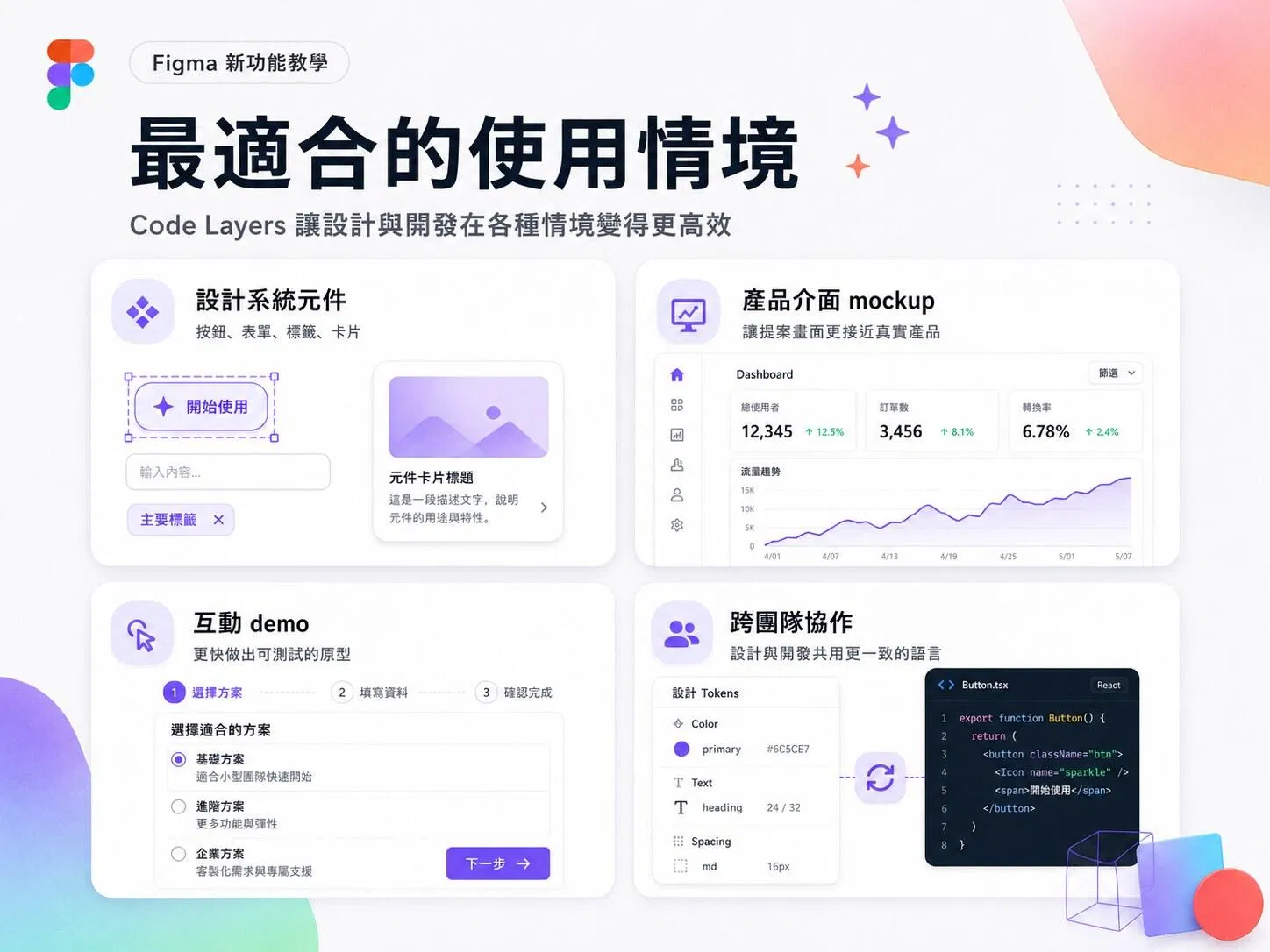
場景一,原型不用再演戲。過去 prototype 裡的下拉選單是假的、輪播是假的、輸入框點了沒反應,你在旁邊配音「想像一下這裡會彈出來」。現在直接放一個真的 React 元件進畫布,客戶點到的行為就是上線後的行為。usability testing 的可信度直接換了一個量級。
場景二,提案帶三個活的版本。同一個互動做三個 code layer 並排,會議上讓客戶自己玩,十分鐘的體感勝過三十頁的說明。決策從「聽起來哪個好」變成「摸起來哪個好」,來回修改的輪次會肉眼可見地變少。
場景三,接手舊專案。客戶丟給你一個既有網站要改版,以前你得在 IDE 裡逐檔案摸清結構。現在把 repo 匯進畫布,用 Extract designs 把關鍵 flow 抽成圖層來讀——畫布變成閱讀 code 的空間,而閱讀圖層,本來就是設計師最強的技能。
場景四,這是我私心最推的:把它當學 code 的入口。在 composer 裡看 AI 怎麼把你的一句描述翻譯成 React,改一個參數看畫面怎麼變——這種「有畫面回饋的閱讀」比啃文件直觀太多。設計師不需要變成工程師,但看得懂素材的人,永遠比看不懂的多一層掌控力。
CHAPTER 06 · LIMITS
第一個限制就是門票本身:closed beta 名單制,多數人此刻還在排隊,而且 beta 期間功能邊界隨時會變,這篇寫的細節以你實際拿到的版本為準。
從 Sites 版已知的邊界也值得先記著,Design 版大概率沿用同一套邏輯:code layer 的子元素活在程式碼裡,你沒辦法在畫布上把它們當一般圖層直接拖動——要動內容,走 prompt 或 code editor;另外 Sites 的 code layers 目前還不能發佈進 library 共用。再來是一條官方明文的安全鐵則:API key 絕對不要寫進 code layer,任何金鑰進了畫布就等於進了共享空間。
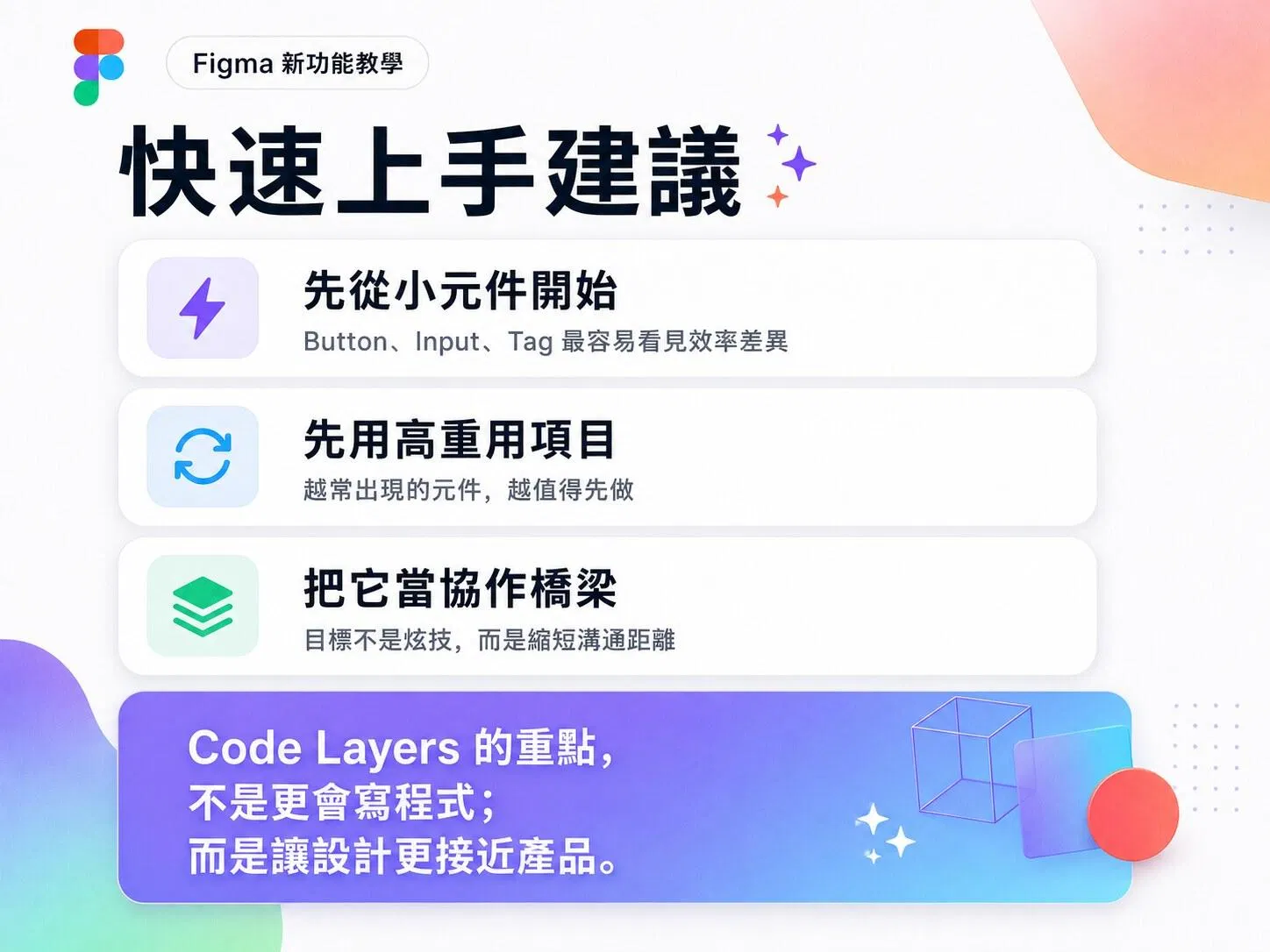
最後是心態上的限制,我覺得反而是最重要的一條:畫布上的 code 定位是草稿。Figma 自己都說這是個不用在乎 code 品質的環境——它換來的是探索速度,代價是這些程式碼要進 production,收斂、review、測試那段路一步都不能少。把 Code Layers 當探索引擎,別當部署工具,期待值放對,它才會一直好用。
CHAPTER 07 · COMPARED TO
Figma 自己的生態裡現在有三個地方會出現 code,加上外面的 AI coding 工具,很多人第一反應是「到底差在哪」。一張表講清楚:
COMPARISON · 四種寫 CODE 的地方
記一個簡單的分法就好:想事情,上畫布;做出來,進 Make;上線前,回 IDE。三者是接力,你會在不同階段用到不同棒次。
CHAPTER 08 · TAKEAWAYS
設計工具的歷史,其實就是一部素材擴張史。先是向量,然後是元件,然後是變數與 token;每一次「素材清單」被擴充,設計師能表達的東西就多一個維度。Config 2026 這次加進清單的,是會自己動的程式碼。
所以我對 Code Layers 的判斷是:短期看,它是個很好的原型升級;長期看,它動的是行業的分工結構。當 code 可以被一鍵抽回圖層、圖層可以被一鍵轉回 code,「交付」這個動詞會慢慢失去意義——沒有人在交付誰,大家在同一塊材料上輪流動手。
畫布這次吃掉的從來就不是工程師的工作,而是設計與工程之間那段最貴的翻譯成本。翻譯消失之後,剩下的差異只有一個:品味。而品味,正好是你一直在練的東西。
RELATED READS · 延伸閱讀
Figma Motion 是什麼?Config 2026 原生動效完整解析與設計師實戰 →
Config 2026 三大新素材之二:時間軸與 keyframe 直接進畫布
Figma Shaders 是什麼?一句話生成全息箔、噪點質感的 AI 材質完整教學 →
三大新素材之三:用描述生成 shader 填色與效果
Figma Generative Plugins:用一句話做出專屬外掛 →
同場發表的另一個殺手級功能,把重複操作變成自製工具
Figma Weave 工具是什麼?20+ AI 圖像工作流一鍵進 Figma 的完整解析 →
生成式圖像工作流與畫布的整合,Config 2026 的另一條主線
設計師可以用 Codex 做什麼?Codex × Figma 雙向工作流完整解析 →
IDE 那一端的視角:AI coding 工具怎麼接上設計流程
Framer vs Figma Sites:網站設計工具怎麼選 →
code layers 的發源地 Figma Sites,跟 Framer 的正面對決
EXTRA · LINKS 官方資源
Code Layers closed beta waitlist 申請
官方部落格:Code on the Figma canvas
官方 Config 2026 全發表 recap
Figma Sites code layers 官方指南
Figma 開發者文件:Code in Figma
A:Code Layers 是 Figma 在 Config 2026 發表的功能,把可執行的 React 程式碼變成畫布上的一種圖層。你可以把任何設計圖層一鍵轉成 code layer、匯入 GitHub repo,也能用 Extract designs 把程式碼轉回可編輯的設計圖層,設計與 code 在同一個檔案裡雙向流動。
A:Figma Design 版目前是 closed beta 名單制,2026 年 7 月起分批開放,可到 figma.com/config-betas 排 waitlist。等待期間可以先用 Figma Sites 裡的 code layers,操作邏輯是同一套。
A:用得到。建立與修改 code layer 都可以全程用自然語言描述,由 Figma agent 代寫程式碼;懂 React 的人則可以隨時打開 code editor 直接動手。code 是可選的深度,門檻不在會不會寫。
A:Make 是 prompt-to-app 的生成環境,適合從零快速做出完整原型;Code Layers 是把 code 當成畫布上的素材,適合多人比較方向、與設計圖層互轉。兩者相通:Make 產出的 code 可以直接帶上畫布變成 code layer 繼續協作。
A:可以。Figma Design 的 Code Layers 支援匯入 GitHub repository 或上傳本機資料夾,改完還能把變更 push 回 repo,讓 source 反映團隊拍板的版本。
A:定位上它是探索空間的草稿引擎,官方也強調這是個不用在乎 code 品質的環境。程式碼要進 production,收斂、review、測試仍然需要工程專業。它取代的是設計與工程之間的翻譯成本,而非任何一方的專業。