2026年6月25日 上午 6:46
AI 設計FIGMA · CONFIG 2026 · 設計趨勢
QUICK ANSWER
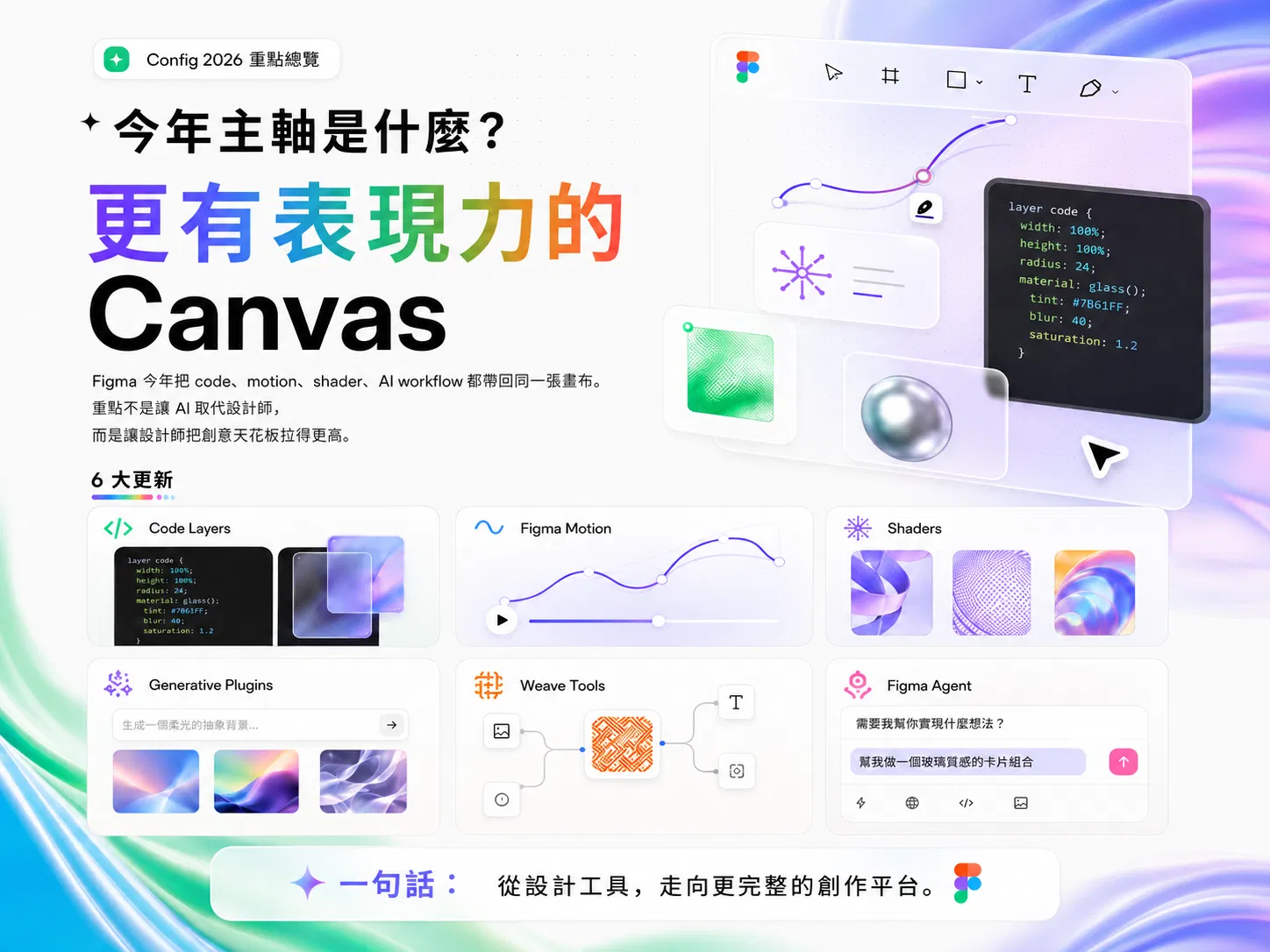
Config 2026 是 Figma 這兩天在舊金山辦的年度大會,今年只講一件事:把所有創作材料都搬上 canvas。Code Layers 讓設計圖層一鍵變成可互動的程式、Figma Motion 把時間軸動畫做進畫布,再加上 shader 效果、生成式 plugin、Weave 工具與升級後的 agent。Dylan Field 一句話收束整場——code 不是設計的對立面,而是和圖層、向量一樣的「材料」。對設計師來說,重點不在多了六個功能,而在 AI 把地板墊高之後,天花板得自己往上頂。
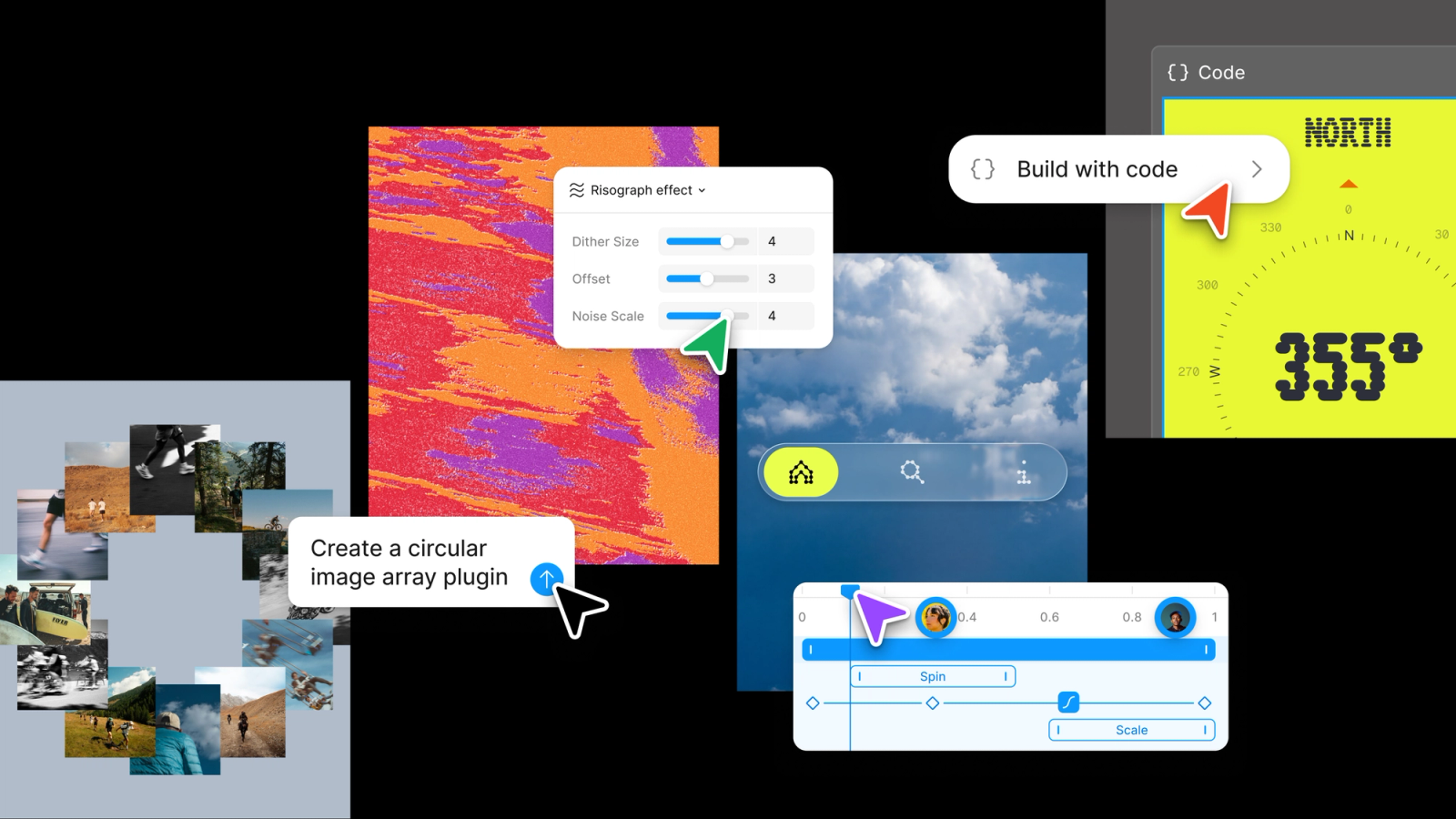
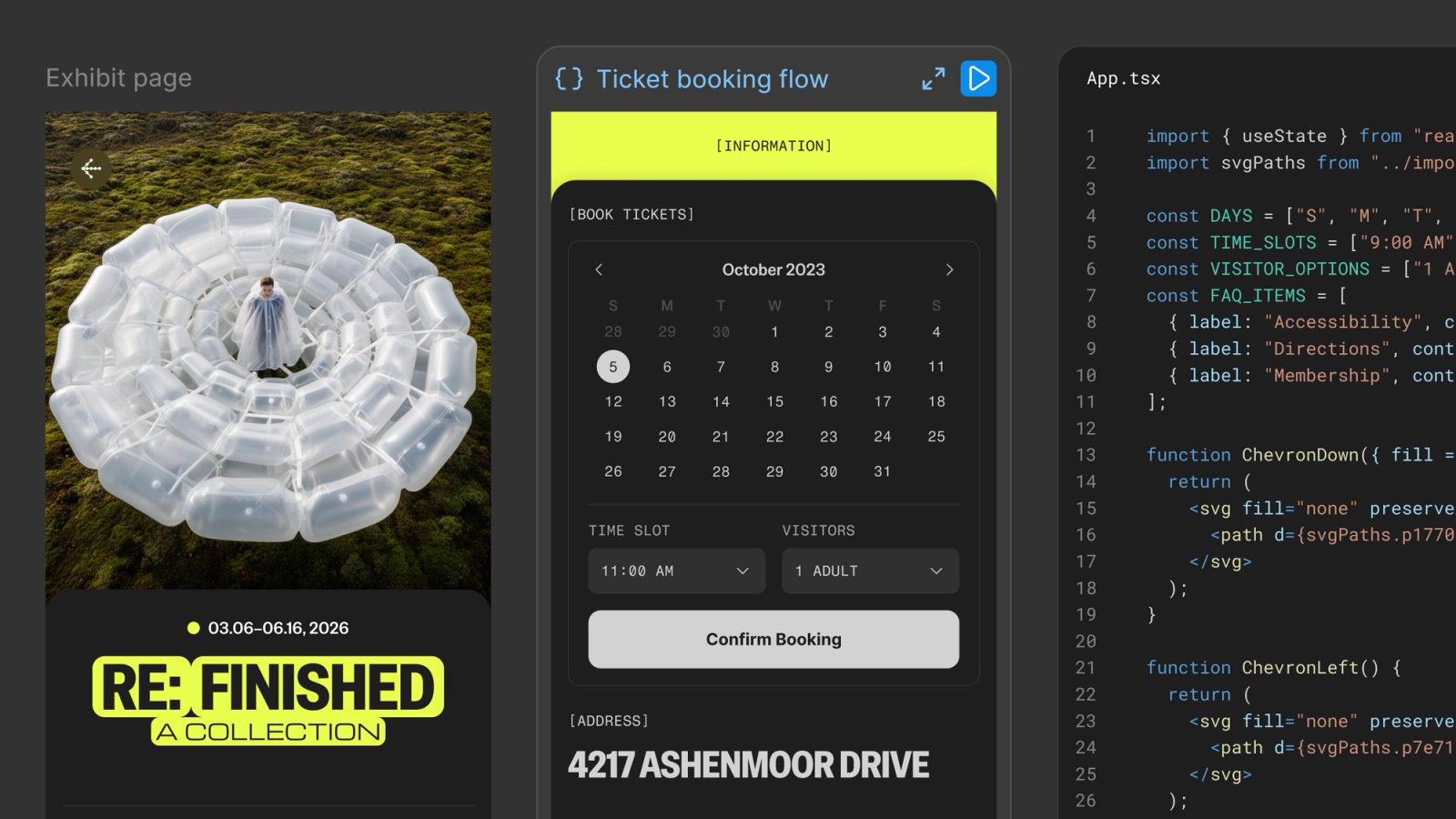
矽谷的設計圈這兩天沒在睡。Config 一落幕,半個科技圈的時間軸都在轉同一張圖——一塊黑色畫布,左邊是用程式畫出來的羅盤、中間是被 Risograph 濾鏡打散的橘紫色噪點、右下角還有一條跑著 Spin 跟 Scale 的動畫時間軸。Figma 把它配上一句話:「Everything we announced at Config, all in the canvas。」
我盯著那張圖看了很久。它不是一張產品截圖,是一份宣言。過去十幾年,整個設計工具產業都在問同一個問題:設計跟工程,到底誰該往誰那邊靠?Figma 今年的回答很硬,硬到有點挑釁——這題目本身就是假的。
設計是過程,code 只是材料。就像圖片是材料、向量是材料一樣。把材料跟過程分開,才是這些年大家卡住的真正原因。這句話聽起來像哲學,但它背後是六個實打實出貨的功能。我們一個一個拆。
「Code 不是設計的對立面。Code 是設計的材料。」
—— Dylan Field,Figma 共同創辦人兼 CEO,Config 2026 主題演講
CHAPTER 01 · WHAT HAPPENED
先把全貌講清楚。今年 Config 的主軸是「不設限的表達」,Figma 的做法是同時往畫布上倒進六種新材料與工具——Code Layers、Figma Motion、Shader 效果、生成式 plugin、Weave 工具、3D Transforms——而且強調它們可以彼此組合、即時試玩。下面一個一個拆。
如果只想看一次官方怎麼說,整場 keynote 都在這裡。Dylan Field 那段「code 是材料」的論述大概在前三分之一,後面是各功能的現場 demo。
▲ Config 2026 主題演講完整版,Dylan Field 主講。來源:Figma 官方 YouTube
CHAPTER 02 · CODE IS MATERIAL
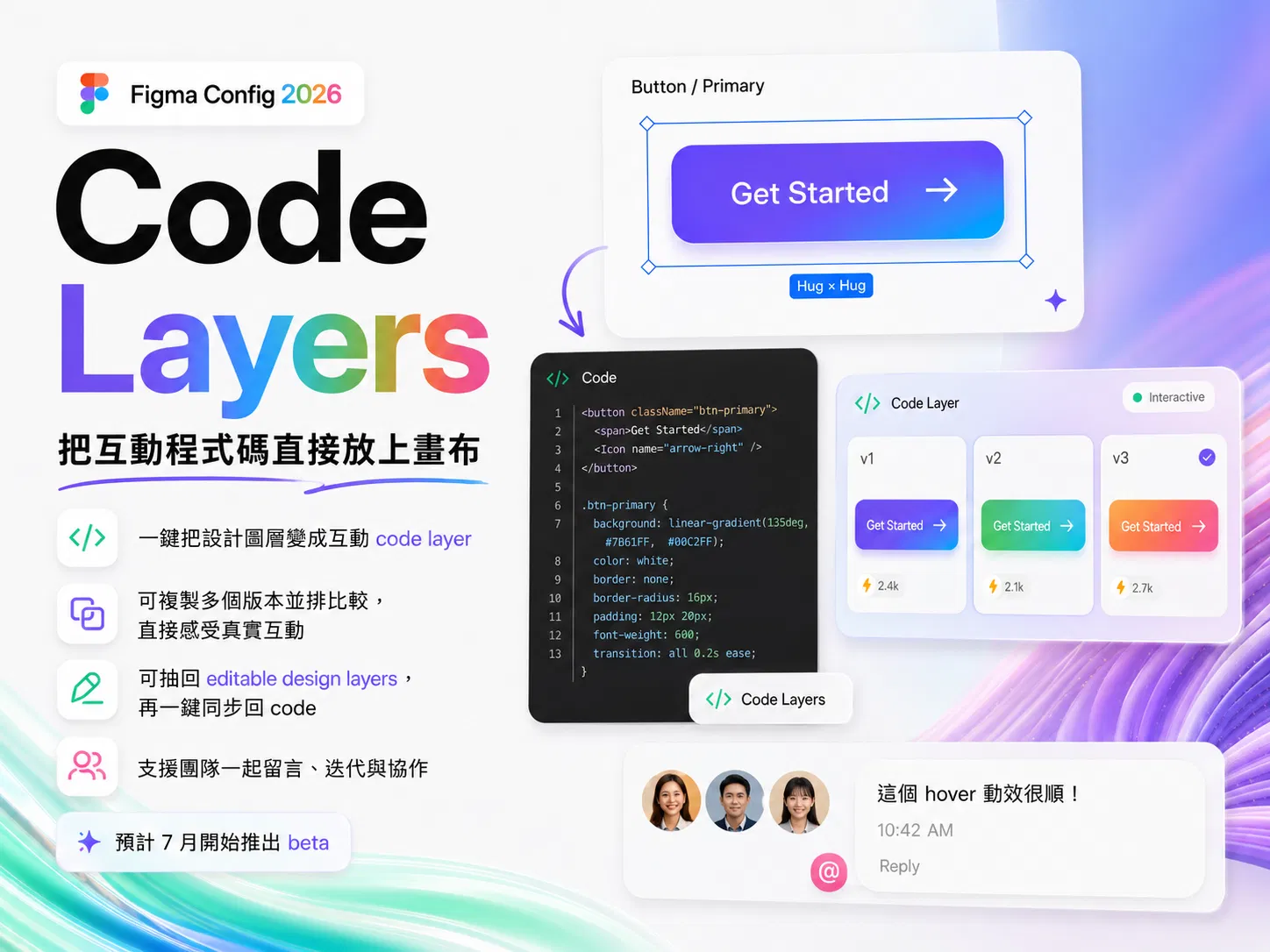
Code Layers 是今年最關鍵的一步,也是那句宣言的落地。它讓你在 Figma 畫布上,把任何一個設計圖層一鍵(或一句 prompt)轉成可互動的程式圖層。你可以複製它、並排試好幾個方向,就像平常 duplicate 一個 frame 那樣隨手。更狠的是它能直接 clone GitHub repo、用 agent 抽出畫面流程變成可編輯的設計圖層,改完再同步回 code。
你想想看那個老掉牙的痛點。設計師把檔案丟過去,工程師照著重刻一遍,然後兩邊花三天爭間距、爭動畫、爭「上線的東西為什麼跟稿子長不一樣」。每個想跑快的團隊都認得這個迴圈。Code Layers 想做的,就是把這段「交付」直接從流程裡刪掉——不是文件化它,是讓它沒必要存在。
這也是為什麼它讀起來像對 Cursor、Replit 這些 AI coding 工具的正面叫陣。那些工具從 code 出發,Figma 從畫布出發,而 Figma 手上有一張別人沒有的底牌:你的設計系統,本來就在這個檔案裡。Code Layers 預計七月開始 early access。
CHAPTER 03 · MOTION & SHADER
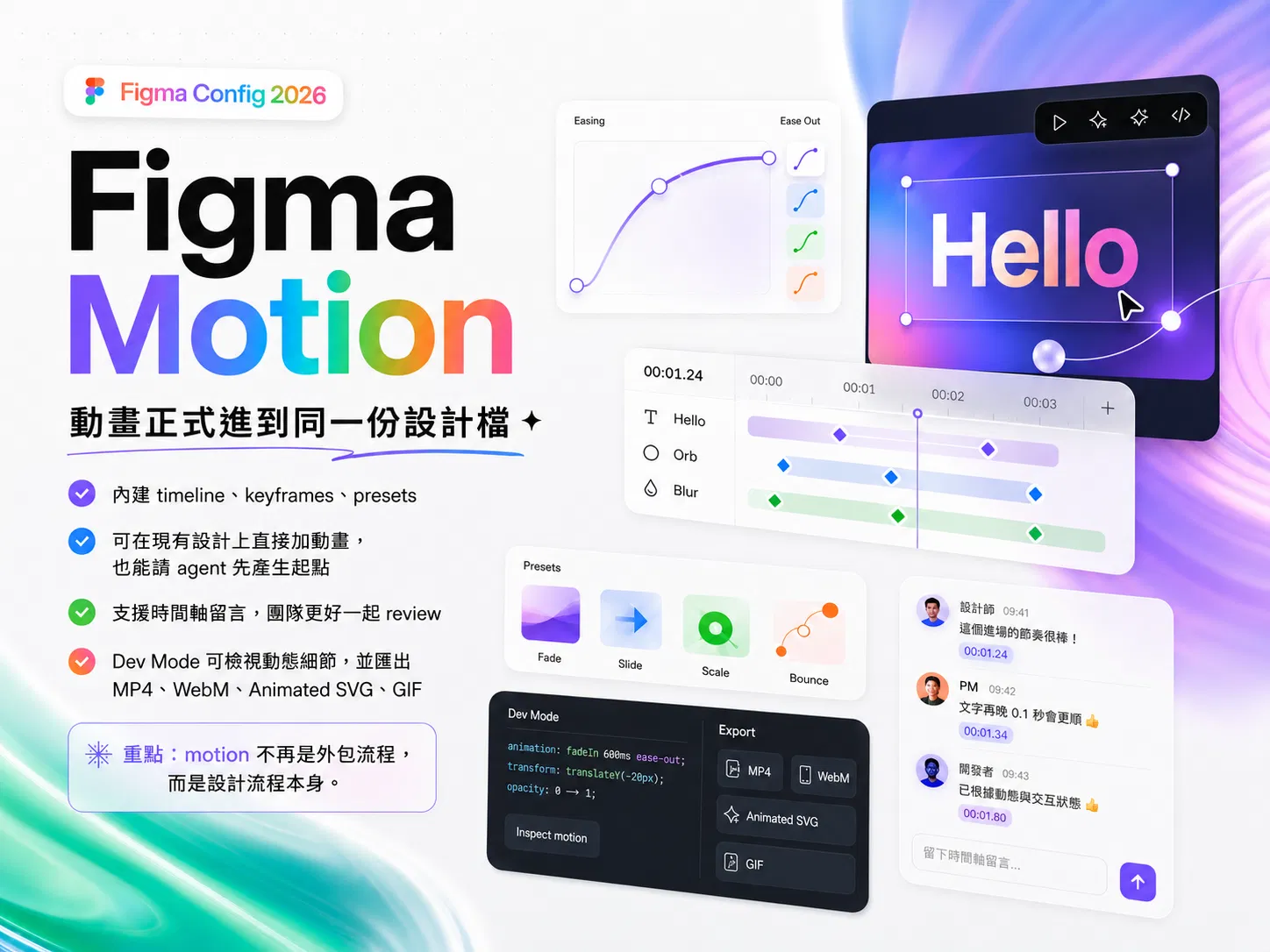
Figma Motion 把時間軸搬進了畫布。keyframe、預設動畫、3D 變換,全在你平常編輯的那個檔案裡,把工具列切到 Motion 就開工。輸出格式給得很大方——CSS、JSON、React、MP4、WebM、Animated SVG、GIF 都能匯出。過去這種活通常要繞去 After Effects、Lottie 或某個 plugin,工程師才碰得到;現在它跟介面設計在同一個平面上完成。
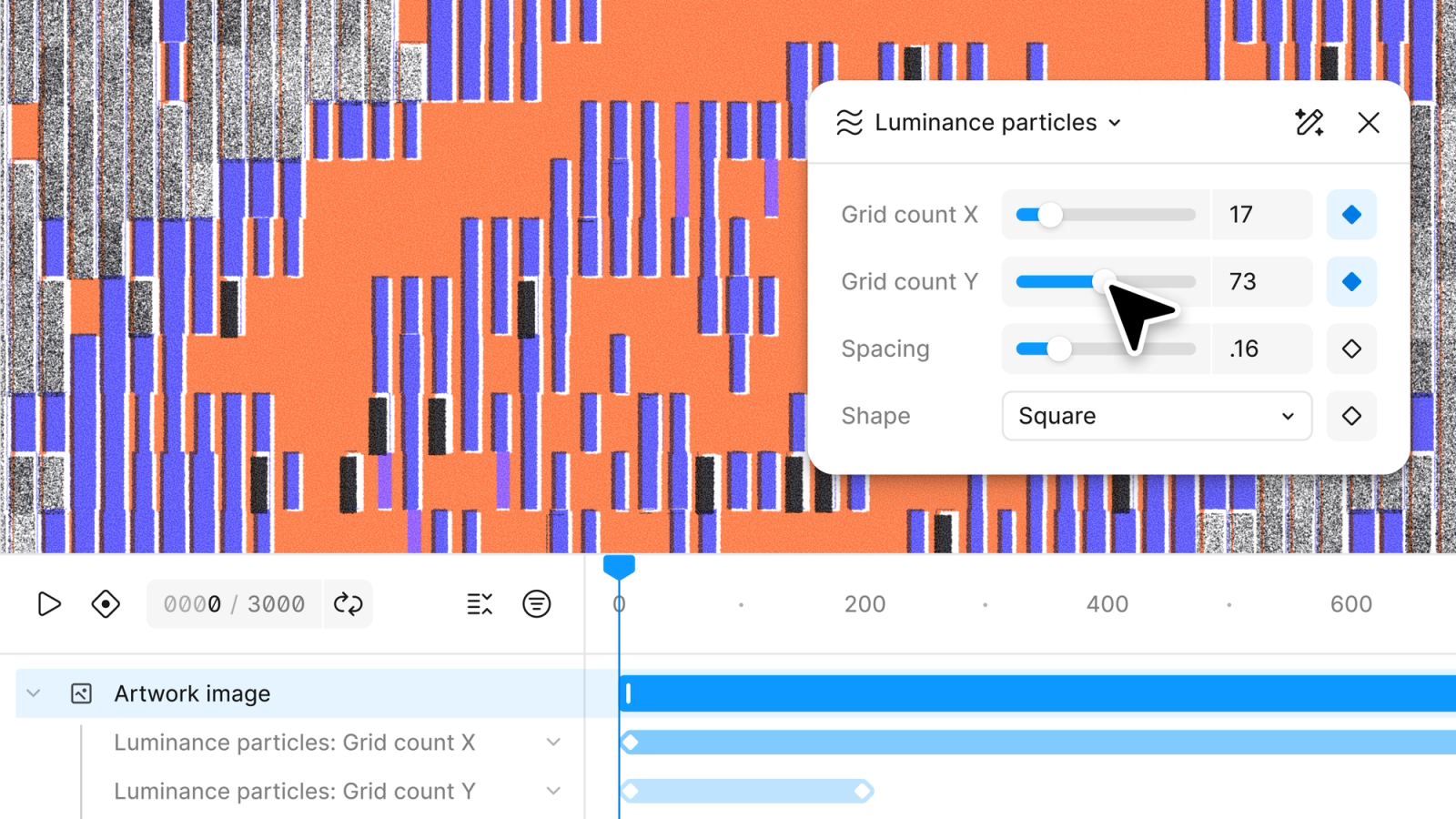
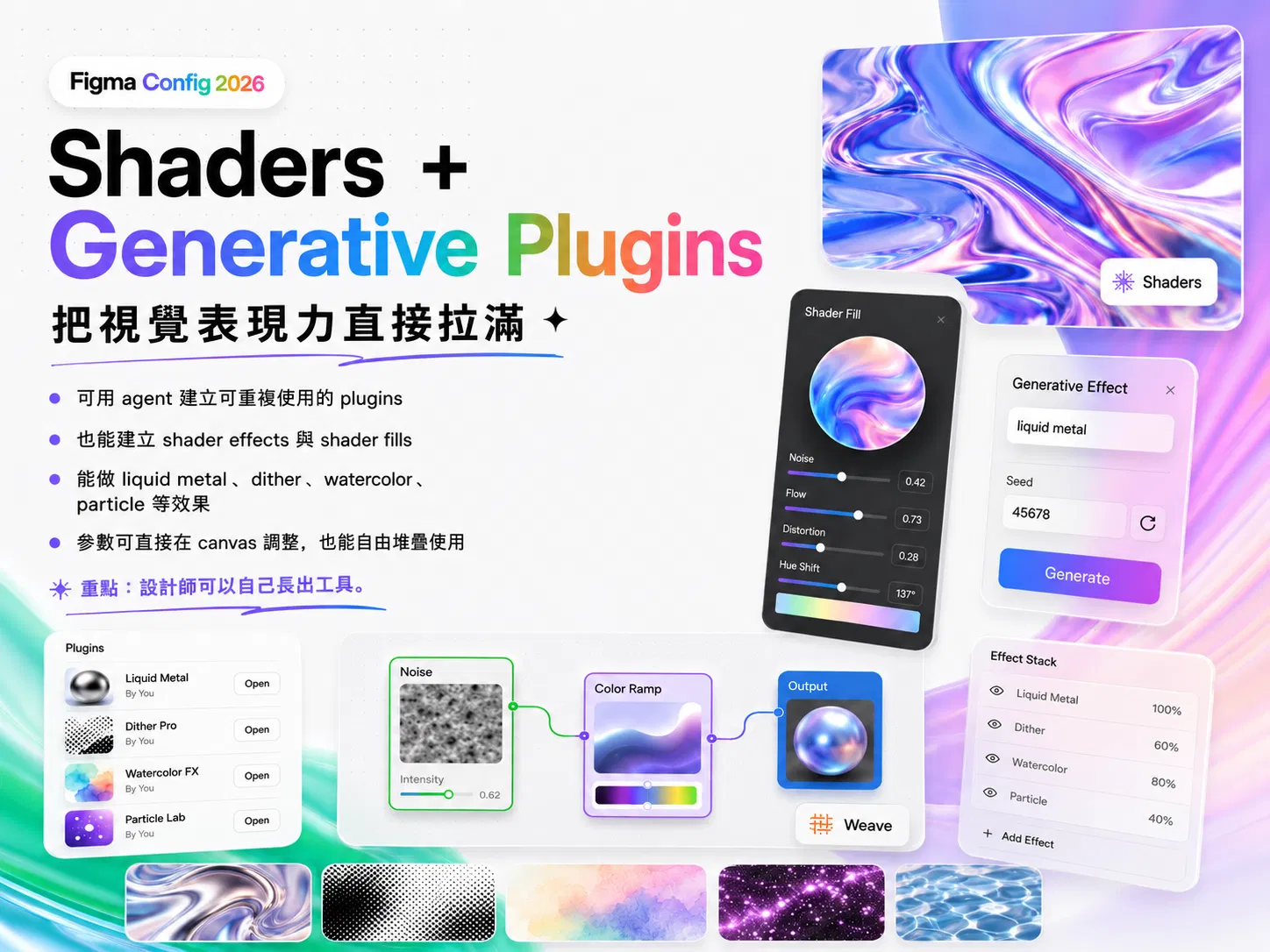
Shader 那邊更接近魔法。你不用寫 GLSL,對著 agent 描述你要的質感,它幫你生成。想要 Risograph 的顆粒、想要流動的光、想要某種說不清楚但「就是那個感覺」的填色,用講的就好。生成出來的 shader 還能透過 MCP 輸出到 Figma Make。3D Transforms 則補上最後一塊——圖層能做真正的三維旋轉,跟 Motion 串起來就是立體動態。這三個加起來,是 Figma 在替天花板加高。
CHAPTER 04 · WEAVE & AGENT
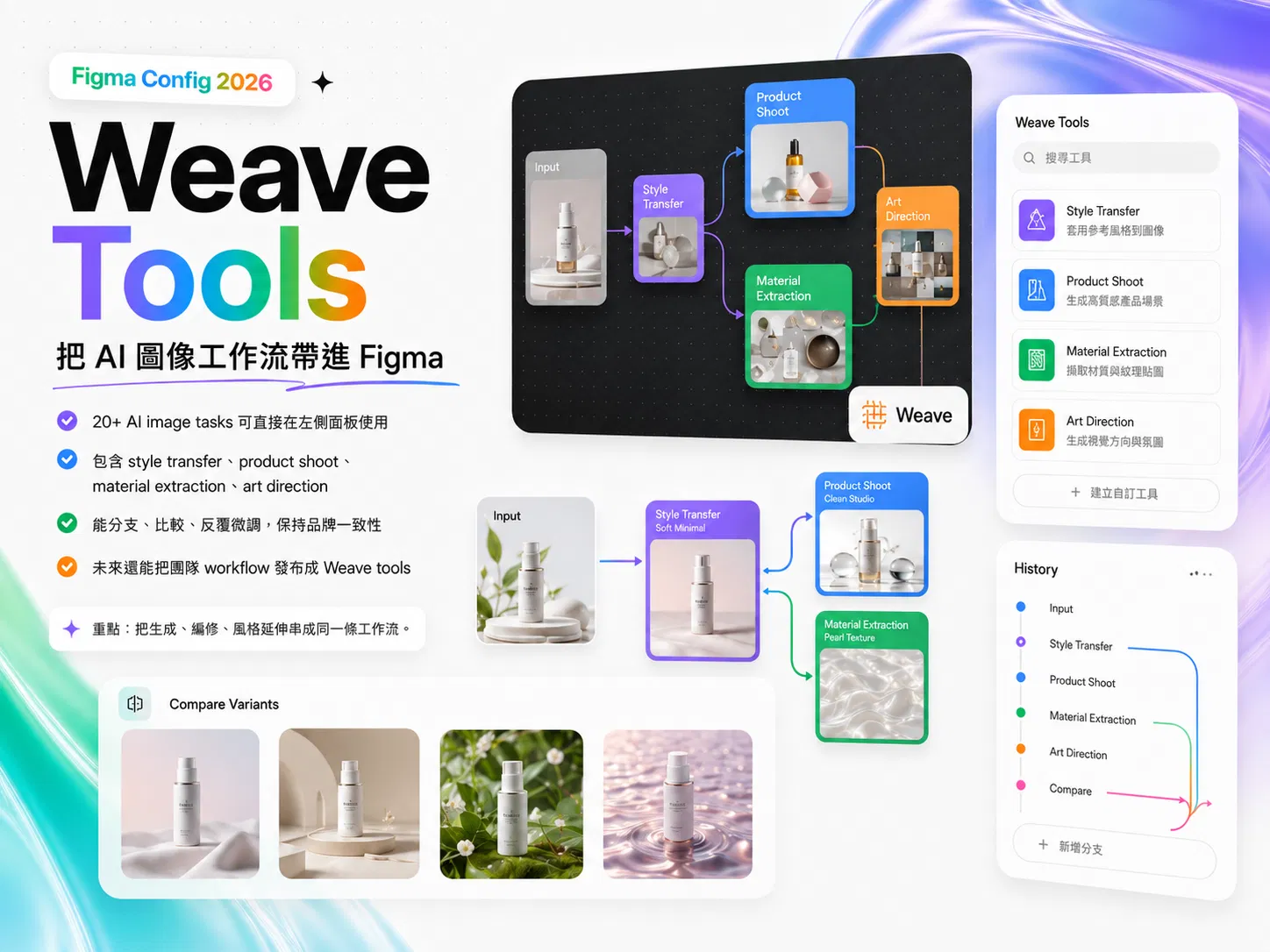
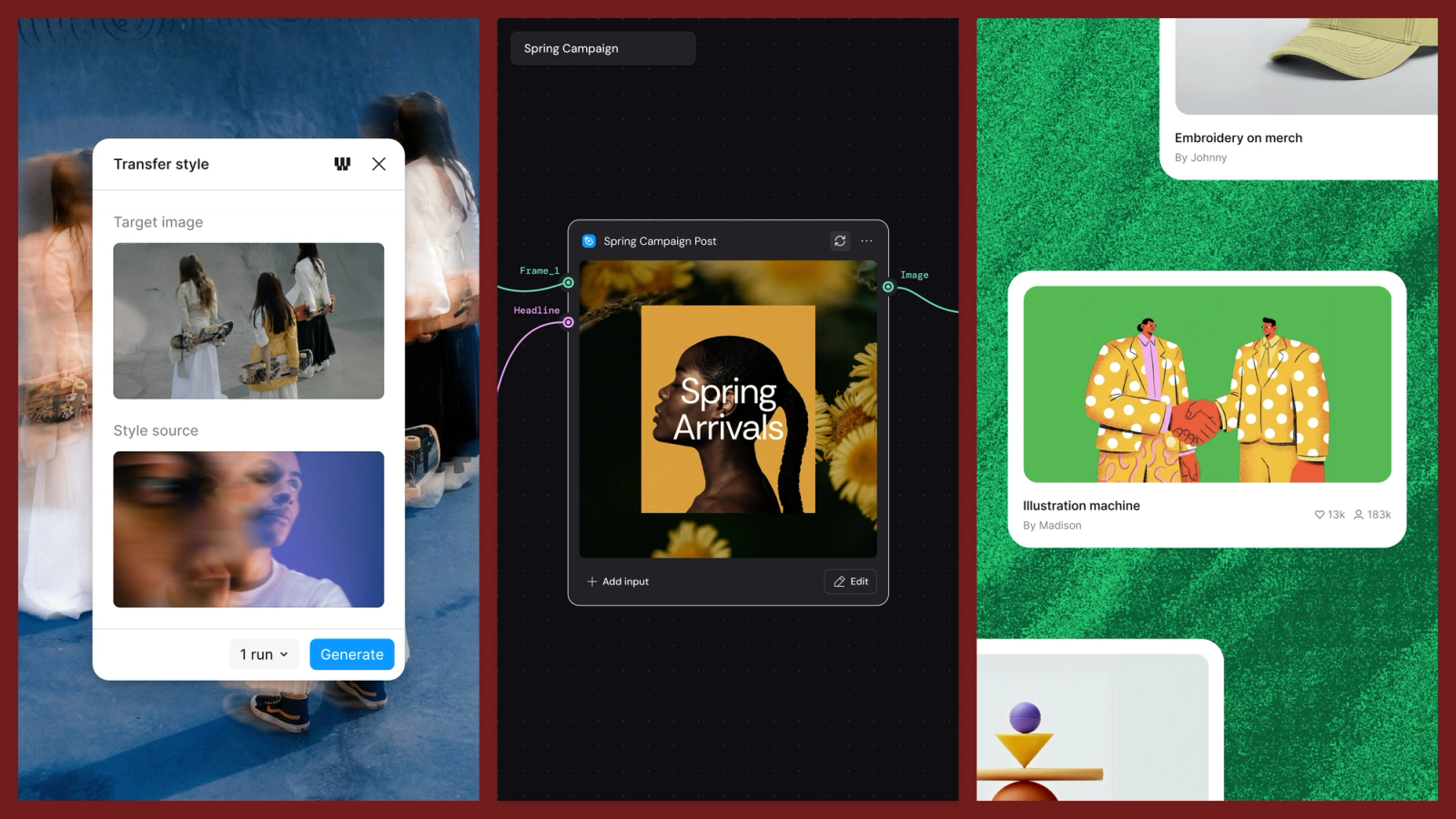
Weave 是 Figma 去年花兩億多美金買下的 Weavy 改的名字,主打生成式影像、影片與動態。今年它的工作流正式接進 Figma 畫布,跟你的 frame 並肩坐。最直覺的是 Transfer style——丟一張來源圖、一張目標圖,把風格整包搬過去。再搭配節點式的工作流,你可以把「換 headline」「換主圖」這種步驟拉成可重複跑的管線,還能分支、比較、反覆微調,保持品牌一致。
而這一切的指揮中樞,是大會前一天才全面開放的 Figma agent。它今年長出了三樣東西:Skills 把你的工作流跟慣例打包成可重用的指令、Connectors 讓它伸手去接 Notion、Slack、GitHub、Excel 這些你本來就在用的工具、Attachments 則能把 brief 跟研究資料餵進去。agent 的對話現在預設隊友看得到,你可以看別人在試什麼方向、接著往下長。需要私密時也能關起來。一句話:agent 不再只會生圖,它開始能跑流程。
CHAPTER 05 · WHY IT MATTERS
Figma 自己在 keynote 裡講了一句很誠實的話:前幾年大家都說 AI 會「降低門檻、提高上限」,但這幾年 AI 確實把門檻降了,上限卻沒被推上去。降低的地板,意思是人人都能生出一個堪用的結果。沒被推高的天花板,意思是「堪用」跟「好」之間那段距離,AI 自己跨不過去。
AI 墊高的地板
人人都能生出堪用結果
prompt 一下就有版面、有動畫、有 shader。產出的下限被整個抬起來,這部分會越來越便宜。
要設計師頂的天花板
品味、判斷、跨材料的編排
知道何時該停、哪個方向對、怎麼把 code、motion、shader 編成一個有觀點的整體。這部分只會越來越貴。
Config 2026 的整套工具,本質上都在做同一件事:把更多「頂天花板」需要的材料,放到設計師伸手就拿得到的地方。以前你要動畫得求工程師、要 shader 得會寫 code、要生成式素材得開另一個 app。現在這些都在畫布上,你的設計系統也在畫布上。Figma 賭的是——當材料的取得成本降到夠低,真正稀缺的會是那個有品味、有判斷力、能把材料編成作品的人。
這也順手回答了「Figma 會不會取代工程師」這個常見的焦慮。不會。它更像是想把「從一個設計決策,到它真正影響產品實作」這段路,盡量收進自己的地盤——尤其是大多數團隊在這段最會掉時間的部分。Cursor 從 code 出發,Figma 從畫布出發,兩邊在中間相遇。
CHAPTER 06 · 上線狀態與門檻
好消息是很多功能已經開始陸續上線,壞消息是大部分綁付費方案跟 Full seat。先別急著興奮,看一下你手上的方案吃不吃得到。
幾個要記在心裡的點:目前用 agent 生成 shader、motion 暫時不吃 AI credit,但 Figma 講得很清楚——等 agent 正式 GA 之後,標準的 credit 計費就會啟動。手動編輯 agent 生出來的成果不扣 credit。另外 shader 現在還不會出現在 Dev Mode,這點官方說在研究了。教育版、政府版方案不少功能被排除在外,學生族群要留意。
還有一個值得放在心上的脈絡——這是 Figma 上市後第一場 Config。它不只在對設計師說話,也在對投資人證明:把設計、code、agent 收進同一塊畫布,是它接下來十二個月的成長故事。功能是真的,野心也是真的。
CHAPTER 07 · TAKEAWAYS
我看完整場 keynote,最有感的不是哪個 demo 多炫,而是 Figma 把職業邊界重畫了一遍。它沒有告訴你「以後設計師要學寫 code」,它告訴你的是:code、動畫、材質這些以前分屬不同職位、不同軟體的東西,現在都是你手邊的材料。能不能用得好,看的是你的判斷,不是你的工具清單。
這對台灣的設計師其實是個好消息,前提是你願意換腦袋。當生成材料變便宜,會 prompt 不再是優勢,那只是入場券。真正拉開差距的,是你能不能在一塊塞滿 code、motion、shader 的畫布上,做出一個有觀點、收得住、別人一眼認得出是你的東西。地板被 AI 墊高了,這是事實。但天花板從來不會自己長高——那一直是設計師的活。
所以與其問「Figma 又要逼我學什麼」,不如先把 Motion 跟 shader 打開玩一輪,感受一下材料變多之後,你的品味會被逼到哪裡。工具會一直變,這次也不會是最後一次。能跟著畫布一起長大的人,才頂得到那個一直在升高的天花板。
FAQ · 常見問題
A:Config 2026 於 2026 年 6 月 23 至 25 日在舊金山 Moscone Center 舉行,6 月 24 日由 CEO Dylan Field 主講產品 keynote,是 Figma 一年一度最重要的產品發表大會。全部 keynote 同日上架官方 YouTube,線上參加免費。
A:Code Layers 讓你在 Figma 畫布上把任何設計圖層一鍵或用 prompt 轉成可互動的程式圖層,能 clone GitHub repo、用 agent 抽出畫面流程變成可編輯圖層、改完同步回 code。核心是把「設計交付給工程」這段流程盡量抹平。預計七月開始 early access。
A:Figma Motion 從 6 月 24 日起以 open beta 形式陸續開放,所有方案在可編輯的檔案裡都能用,把工具列切到 Motion 即可。但發布動態元件、用 agent 生成動畫、匯出高解析影片這幾項需要付費方案的 Full seat。匯出格式涵蓋 CSS、JSON、React、MP4、WebM、Animated SVG、GIF。
A:目前用 agent 生成 shader、motion 暫時不扣 AI credit,但官方明說等 Figma agent 正式 GA 之後標準 credit 計費就會啟動。手動編輯 agent 生成的成果不會扣 credit;套用 shader 也不扣。
A:取代工程師並不是它的定位,Figma 想收的是「設計決策到產品實作」這段最會掉時間的路。但對 Cursor、Replit 這類工具確實是正面競爭——差別在 Cursor 從 code 出發,Figma 從畫布出發,而 Figma 的底牌是你的設計系統本來就在檔案裡。
A:如果你想先有感,建議從 Figma Motion 跟 shader 入手,因為它們門檻最低、回饋最直接,能立刻擴張你的表達範圍。Code Layers 則建議等七月 early access 開了再認真評估,特別是有在跟工程協作的人。重點不是把功能背起來,是培養「在材料變多的畫布上做判斷」的手感。
延伸閱讀
· Code Layers 的脈絡,可以接著看 Figma Make 本地 code beta 怎麼運作。
· 想搞懂「AI 墊地板、設計師頂天花板」在實務上怎麼分工,看 AI 設計工作流的判斷地圖。
· 在 Figma 跟 Framer 之間猶豫的人,這篇幫你拆 Figma vs Framer 2026 怎麼選。