2026年8月2日 下午 3:00
AI 設計FIGMA · AI 設計 · 2026
QUICK ANSWER
Figma Agent 是 Figma 內建的設計 AI 代理,直接活在 canvas 與左側欄,會讀你檔案裡真實的元件、變數與 token,執行探索方向、批次改稿、整理回饋這類多步驟任務。2026 年 5 月 20 日進入 beta,6 月 24 日 Config 2026 開放 beta 並補上自製工具、外部 context 與 Skills。Professional 以上方案的 Full seat 可用,beta 期間不扣 AI credits。
CHAPTER 01 · WHAT IS IT
先講最容易誤會的地方。Figma Agent 不是在你的檔案旁邊開一個對話框、回答你「這個間距要用多少」的助理。它會動手。你在 canvas 上選一個圖層、丟一句話,它就在同一個檔案裡建圖層、改屬性、換元件,改完的東西你可以直接拿滑鼠繼續調。
兩個入口。一個是 canvas 上的浮動提示框,你選什麼就對什麼下指令;另一個是左側欄的 Agents,開成常駐側邊欄,所有對話串收在一起。不想要 canvas 上跳提示框的,主選單的偏好設定裡可以關掉。
最實用的一個設計是平行下指令。你在 A 畫面按下送出,不用等它跑完,直接滑到 B 畫面開下一個。每個進行中的任務會在 canvas 上留一顆會轉的指示點,點開能看到它做到哪一步、做完了什麼。這聽起來像小事,但它把「等 AI」這件事從流程裡拿掉了——你不會再對著載入動畫發呆。
官方這支介紹片把上面講的操作感受演了一遍,先看完再往下讀會比較有畫面:
▲ Meet the Figma design agent,Figma 官方頻道
CHAPTER 02 · THE REAL SHIFT
從 2024 年開始,市面上的 AI 設計工具大致分兩派。一派生介面的圖:好看、能貼進簡報、不能出貨。另一派從一句話生 React:技術上聰明,但生出來的東西跟你團隊的設計系統毫無關係。兩派共同的預設是——設計是一個「一次性生成」的問題。你打一段字,它給你一個成品,不滿意就重來。
Figma 這次換了題目。它把設計當成一個編輯問題:檔案早就存在,裡面有元件,元件掛著 token,token 背後有規則。agent 動任何一個圖層之前,先把這整套讀進去。所以它產出的不是「一張長得像你們產品的畫面」,而是真的用你們的 Button、你們的間距變數組出來的東西。
“
生成是從零開始,編輯是從你已經決定過的事情開始。差別不在誰比較快,在誰的產出你敢直接交出去。
這個換法有一個安靜、但很硬的副作用:agent 的產出上限,等於你餵給它的 context 品質。元件命名亂七八糟、變數散在三個 library、同一個灰色有五種寫法——以前這些只是讓新人上手慢一點;現在它讓你的 AI 變笨。
於是「維護設計系統」這件長年被當成行政雜務、永遠排在需求後面的工作,突然變成整個團隊槓桿最高的一件事。這是我覺得這波更新裡最值得先想清楚的一句。
FIGMA AGENT 的時間線
2026 / 02 / 17
程式碼與 canvas 並存的路線宣告
Dylan Field 提出設計的未來是 code 與 canvas 兩條腿走路,Claude Code to Figma 是第一步。
2026 / 03 / 24
canvas 對第三方 agent 開放
透過 MCP server 的 use_figma,外部 agent 可以直接在 Figma 檔案裡建東西;同場推出 markdown 格式的 skills。
2026 / 05 / 20
Figma 自家的 agent 進入 beta
內建在 canvas 與左側欄,主打探索方向、批次雜務、處理回饋三件事。
2026 / 06 / 24
Config 2026:開放 beta+自製工具
開放給更多人,並補上生成式外掛、shader、外部檔案 context、MCP 連接器與自訂 Skills。
如果你想一次看完 Config 2026 的全部發布,我另外寫過一篇 Config 2026 完整解析,Code Layers、Motion 與六種材料上 canvas 都在那邊。
CHAPTER 03 · HOW IT WORKS
官方把使用情境收斂成三塊,我覺得收得很準,因為這三塊剛好對應設計師一天裡三種完全不同的耗損。
01 EXPLORE
把方向鋪開
一次要三種風格、三種資訊架構、三版針對不同商業目標的結帳流程,攤在同一張畫布上比。
02 AUTOMATE
吃掉重複勞動
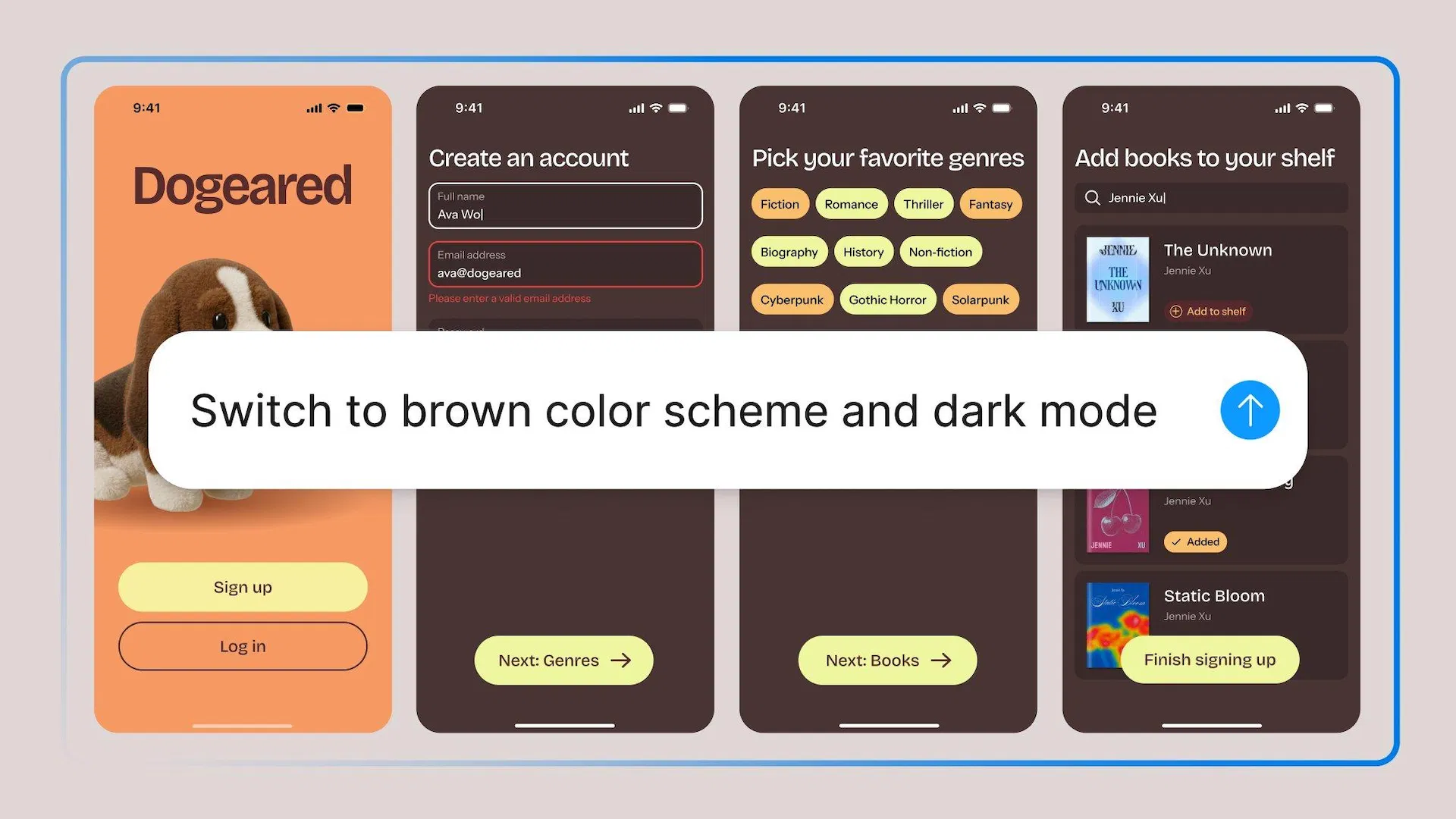
整份檔案換字體、整條流程改內距、把假字換成真內容、整套稿轉深色模式、統一變數命名。
03 FEEDBACK
消化意見
把散在留言串的回饋按主題分類、整理成待辦,或請它模擬某個角色的視角先幫你壓力測試。
怎麼讓它照你的規矩來?兩個控制點。第一個是選 library——你指定哪一套,它就只用那一套裡的樣式、元件與變數。第二個是 @ 提及,直接把某個 token、某個變數、某個元件點名進提示裡。官方形容這像是「設計系統的快捷鍵」,我覺得這個比喻剛好:它不是讓 AI 猜你想要什麼,是讓你用最短的方式把答案講清楚。
沒特別指定的時候,它會拿你最近、最常用的元件當起點。這個預設值蠻誠實的——它承認自己不知道你在做什麼,只好從你的使用習慣猜。所以檔案越乾淨,猜得越準。
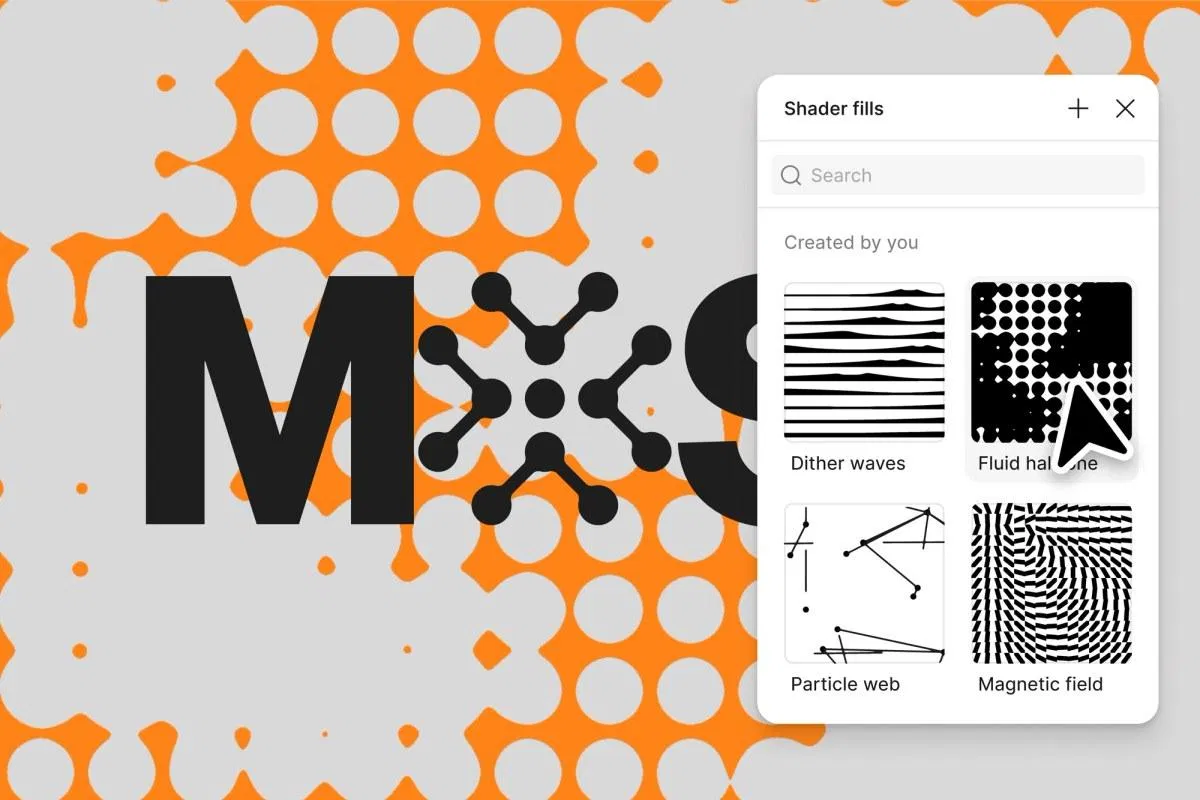
Config 2026 之後多了一件事:你可以叫它替你做工具。生成式外掛用 PropsKit 蓋,外觀跟原生功能一致、直接活在 canvas 上;shader 則是跑在 WebGPU 上的小程式,能做出 dither、液態金屬、碎形噪點這類原生效果給不了的質感。這兩塊我各寫過一篇拆解——生成式外掛怎麼用一句話做出來、Figma Shaders 完整教學,這裡就不重複。
要注意的是分工:外掛只要有人做好了,任何方案的人都能免費用;花錢的是「叫 agent 幫你做一個」這個動作。另外,任何需要碰到 Figma 以外世界的事——串 AI 服務、打第三方 API——還是得寫傳統外掛。
CHAPTER 04 · GETTING STARTED
Full seat
需要的席次類型
3 種
支援方案|PRO/ORG/ENT
0
BETA 期間消耗的 AI CREDITS
開放 beta 的門檻是 Professional、Organization、Enterprise 三種方案的 Full seat。Collab、Dev、View 席次不是完全沒得玩,可以在自己的草稿檔裡用。免費的 Starter 方案不在名單裡。beta 期間不扣 AI credits,正式上線後才開始計費——這句話的實際意思是:現在是拿它練手最便宜的時候。
要摸清楚它的脾氣,最快的路不是讀說明文件,是去玩官方那個 Agent Playground 檔案,裡面有一步步的引導任務,從批次改稿到套用回饋都有。官方也錄了一支完整的工作流教學:
▲ How to use Figma agent in your design workflows,Figma 官方頻道
CHAPTER 05 · CONTEXT
6 月那次更新,表面上看是加了幾個入口,實際上是把 agent 從「只認識這個檔案」拉到「認識這個專案」。四個管道:
直接丟檔案進對話
使用者訪談逐字稿、UX 文案文件、數據報告,丟進去它整段對話都會拿來當參照。
貼另一個 Figma 檔案連結
它拿到的是完整結構——元件、token、版面、樣式,不是一張扁平的截圖。所以它能複製模式,不是照著像素學樣子。
上網查
不用離開檔案就能抓真實資料。做餐廳列表就抓真的店名跟照片,做競品分析就抓現在的介面模式。假字終於可以少一點。
接你自己的工具
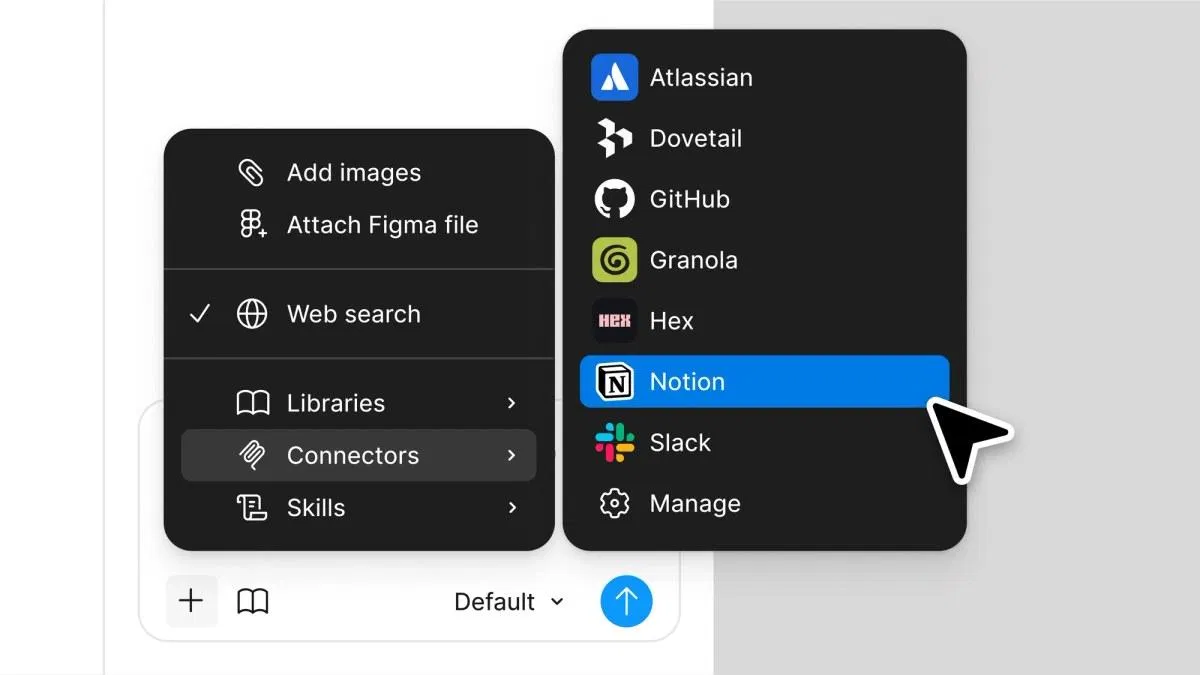
MCP 連接器把 GitHub、Atlassian、Slack、Notion 這些地方的 context 拉進來,也能把結果推回去。
這裡有一個心態上的轉換值得講。多數人用 AI 工具的習慣是「把提示詞寫好」,但提示詞寫再漂亮,也補不上它不知道的事實。真正拉開差距的是你有沒有把環境準備好——這件事我在 Loop Engineering 那篇講過完整的思路,換到 Figma 上一樣成立:與其花二十分鐘雕一句提示,不如花五分鐘把該給的檔案跟連結掛上去。
CHAPTER 06 · SKILLS
這是整包更新裡最少人討論、但我認為影響最久的一塊。
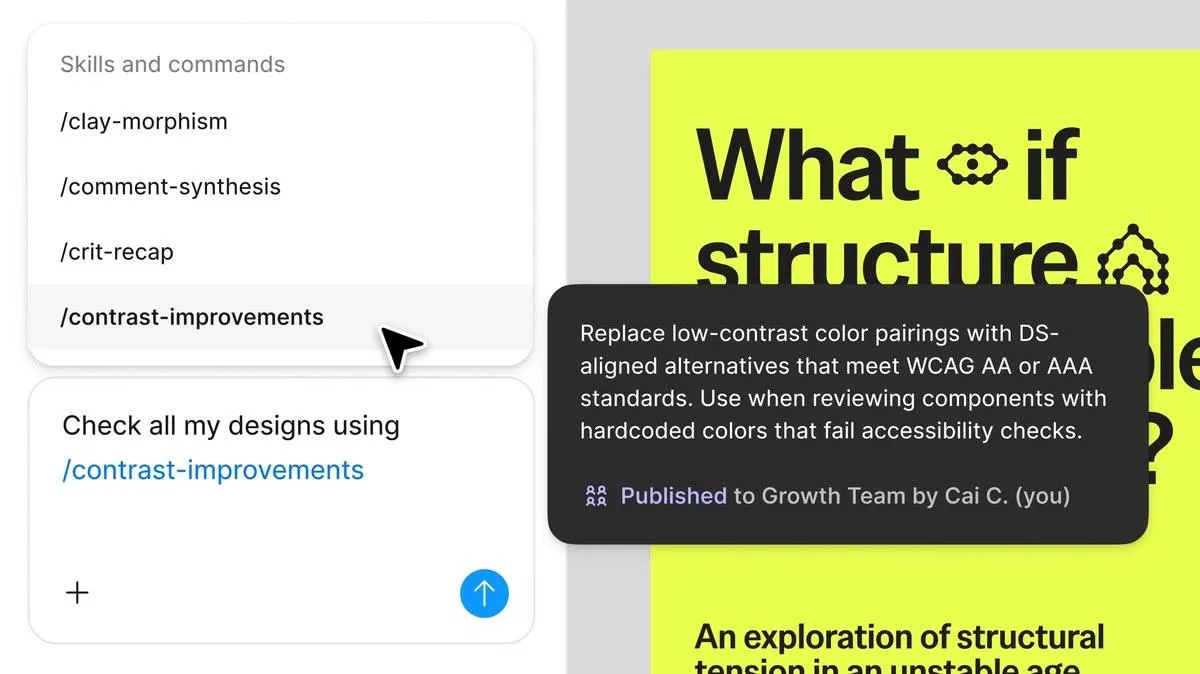
Skills 讓你把反覆用的那段提示存成一個斜線指令。一種特定的視覺語言、一套改稿的檢查順序、一個你已經想通但每次都要重講一遍的流程——存起來,變成 /contrast-improvements 這種東西,然後發布給團隊。
停下來想一下這代表什麼。過去一位資深設計師的產出,是他畫的那些畫面;他的判斷力只有在 crit 的時候會外流一點點,然後隨著他離職一起消失。現在他的判斷可以被寫下來、被發布、被整隊每天執行。他的產出從作品變成了工具。
“
會被 AI 稀釋掉的,是那些說不出所以然的手感;會被放大的,是寫得下來的判斷。
還有一個容易被忽略的設定:agent 的對話紀錄預設對同檔案的協作者是公開的。也就是說,別人怎麼問、怎麼一步步逼近答案,你看得到。這其實是設計團隊很稀缺的東西——平常你只看得到同事的成品,看不到他的思路。當然,需要私密的時候可以關掉。
CHAPTER 07 · COMPARED TO
Figma 現在有三條 AI 路徑,名字都很像,很多人搞混。用一句話分:agent 管畫布,Make 管行為,MCP 管跨界。
FIGMA AGENT
在畫布上直接改
產出的是設計圖層。強項是拿你的設計系統把流程、狀態、文案、結構講清楚。零設定、零切換。
FIGMA MAKE
把行為變成程式碼
產出的是程式碼圖層。設計定稿後丟進 Make 生互動行為,再嵌回 Figma Design 繼續改。
MCP + USE_FIGMA
跟外面的 agent 對接
把 repo 裡的程式碼拉上畫布,或把畫布上的設計推回程式碼。適合已經有外部 agent 工作流的人。
實務上三者是接力而不是二選一。官方給的路線是:先在 Figma Design 用 agent 把意圖釐清,送到 Make 生行為,再嵌回 Design;反過來從 Make 起手也行,把 frame 複製到 Design、用 agent 迭代、再送回去。至於 MCP 那條線怎麼跑,我在 Codex × Figma 雙向工作流 那篇有完整實測。
CHAPTER 08 · TAKEAWAYS
先講不足的地方,才公平。它還在 beta,官方自己列的待補項目包括設計系統支援要加強、跨檔案搜尋能力要擴,還有整體體驗要再磨。AI credits 的計費方式正式上線後才會明朗,現在沒人能算出真實成本。另外,agent 會不會自己發布資產到共用 library?不會,那一步永遠留給你按。
扣掉這些,我會建議照這個順序動:
一、趁 beta 不扣點數,拿一個真實但不緊急的專案去操它。不要拿玩具檔案測,玩具檔案沒有你的設計系統,測不出真實體感。
二、去修你的元件命名跟變數。這件事以前的回報週期是幾個月,現在是下一次下指令。你的檔案有多整齊,直接決定它給你的東西能不能用。
三、挑一件你每週都要重講一次的事,寫成 Skill。不用一次寫十條,一條就好。你會很快發現「把判斷寫下來」這個練習本身,比那條指令值錢。
關於 AI 到底該接手什麼、什麼該留在自己手上,我另外整理過 一張判斷地圖,可以搭著看。
這波工具更新真正重新定價的東西,其實不是畫圖速度。速度已經便宜到不值得拿來比了。被重新定價的是兩件很不性感的事:你的檔案有多整齊,以及你的判斷寫不寫得下來。前者決定 AI 幫得上你多少,後者決定你能不能把自己複製給團隊。這兩件事都不需要等 beta 開放,今天就能開始做。
RELATED READS · 延伸閱讀
Figma Config 2026 重點懶人包:六大發布、上線時間、設計師先學哪個?
一次看完這場發表會的全部更新與優先順序。
閱讀 →Figma Code Layers 是什麼?程式碼變成設計素材的完整教學
agent 生完設計圖層之後,下一步就是它。
閱讀 →Figma Motion 怎麼用?核心能力、製作流程與把動效做好看的實戰原則
畫布上多了時間軸之後,動效不必再外包給別的軟體。
閱讀 →Figma Shaders 是什麼?一句話生成全息箔、噪點質感的 AI 材質完整教學
agent 幫你寫 shader 的那條線,實際做起來長這樣。
閱讀 →Figma Weave 工具是什麼?20+ AI 圖像工作流一鍵進 Figma 的完整解析
影像端的那一半,跟 agent 是同一個 Tools 分頁的鄰居。
閱讀 →Figma Make 現在能改你的 production code:本機程式碼 beta 解析
接力棒交到 Make 手上之後會發生什麼。
閱讀 →AI 會取代 UI/UX 設計師嗎?2026 想轉職的人,問題從來不在這
當畫圖變便宜,剩下值錢的是什麼。
閱讀 →EXTRA · 官方資源
A:agent 產出的是設計圖層,在 canvas 上用你的設計系統把流程、狀態、文案與結構講清楚;Make 產出的是程式碼圖層,負責把互動行為做出來。官方建議的路線是先用 agent 釐清意圖,再送到 Make 生行為,最後嵌回 Figma Design。
A:不行。開放 beta 限 Professional、Organization、Enterprise 三種方案的 Full seat。Collab、Dev、View 席次可以在自己的草稿檔裡使用,免費的 Starter 方案不在支援名單內。
A:beta 期間免費、不扣點數,正式上線後才開始計費。另外要分清楚:使用別人做好的外掛或 shader 在所有方案都免費,花點數的是「請 agent 幫你做一個」這個動作。
A:會,但要你指路。選定要參考的 library,它就用那套樣式、元件與變數;也可以用 @ 直接點名特定的 token 或元件。沒指定的話它會拿你最近、最常用的元件當起點。它不會自己把新資產發布到共用 library,那一步留給你。
A:Skills 是把你反覆使用的提示存成斜線指令,還能發布給整個團隊共用。差別在於一般提示詞用完就散了,Skills 把你的判斷變成團隊資產,別人打一個指令就能複製你的思考方式。
A:不是二選一。在畫布上工作就用 agent,它內建、而且對你的設計系統有更多 context;需要把 repo 裡的程式碼拉上畫布,或把畫布上的設計推回程式碼,就走 MCP server 與 use_figma。
A:先去玩官方的 Agent Playground 檔案,裡面有一步步的引導任務。摸熟之後,拿一個真實但不緊急的專案下手,別用玩具檔案——玩具檔案沒有設計系統,測不出它真正的實力。