2026年7月4日 上午 2:57
UI/UX 設計FIGMA · SHADERS · CONFIG 2026
QUICK ANSWER
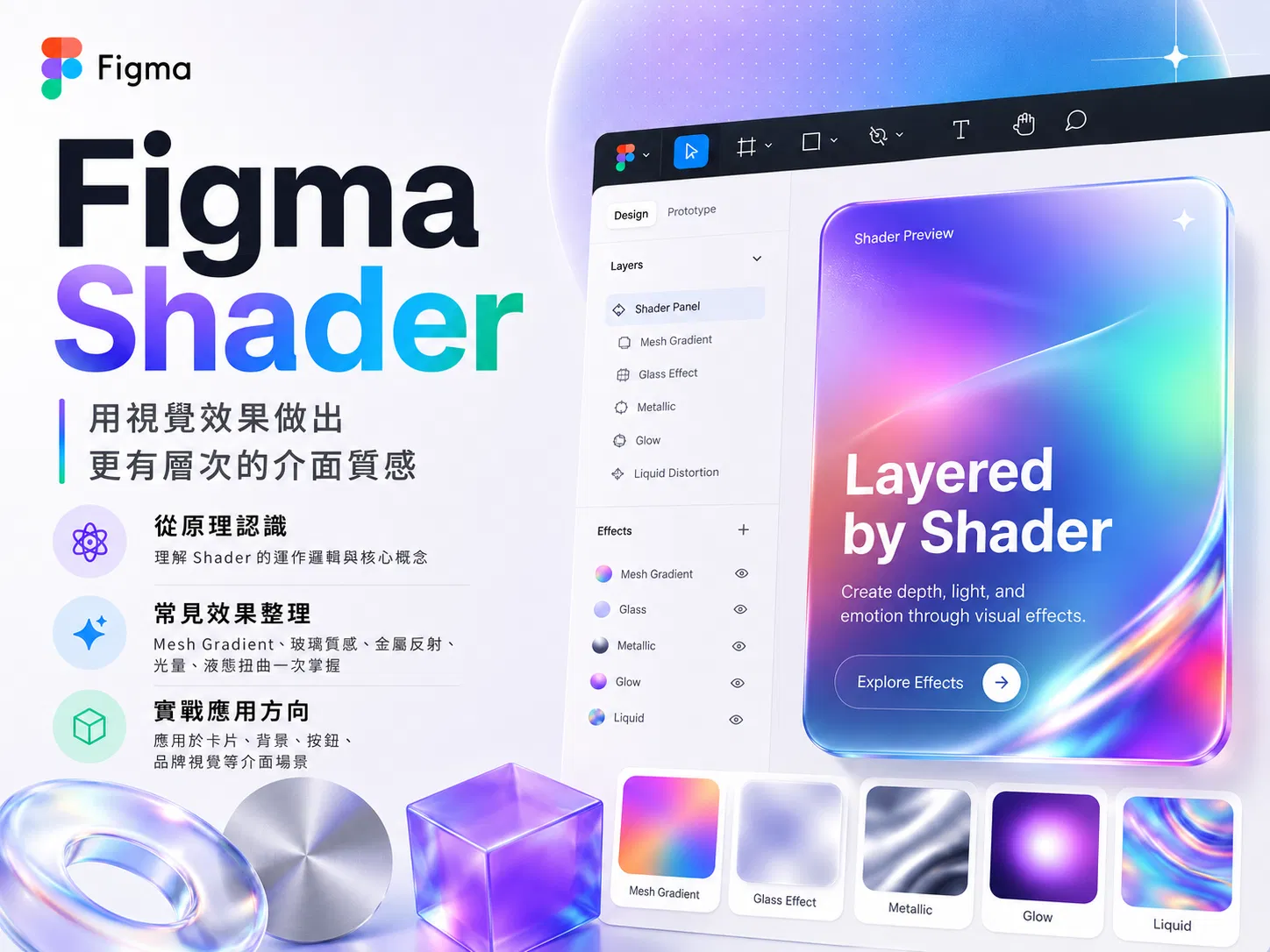
Figma Shaders 是 Config 2026 推出的 AI 材質功能:用文字描述,Figma agent 就生成全息箔、噪點、等高線這類質感,分成獨立視覺的 shader fill 與改造既有圖層的 shader effect 兩型態,生成後附可調滑桿、可互相堆疊、可存成 style 進設計系統。目前開放 Beta,付費方案 Full seat 可自建;官方也做了數十個現成 shader,所有方案免費使用。
先講一個你可能沒想過的事:你其實天天在用 shader。
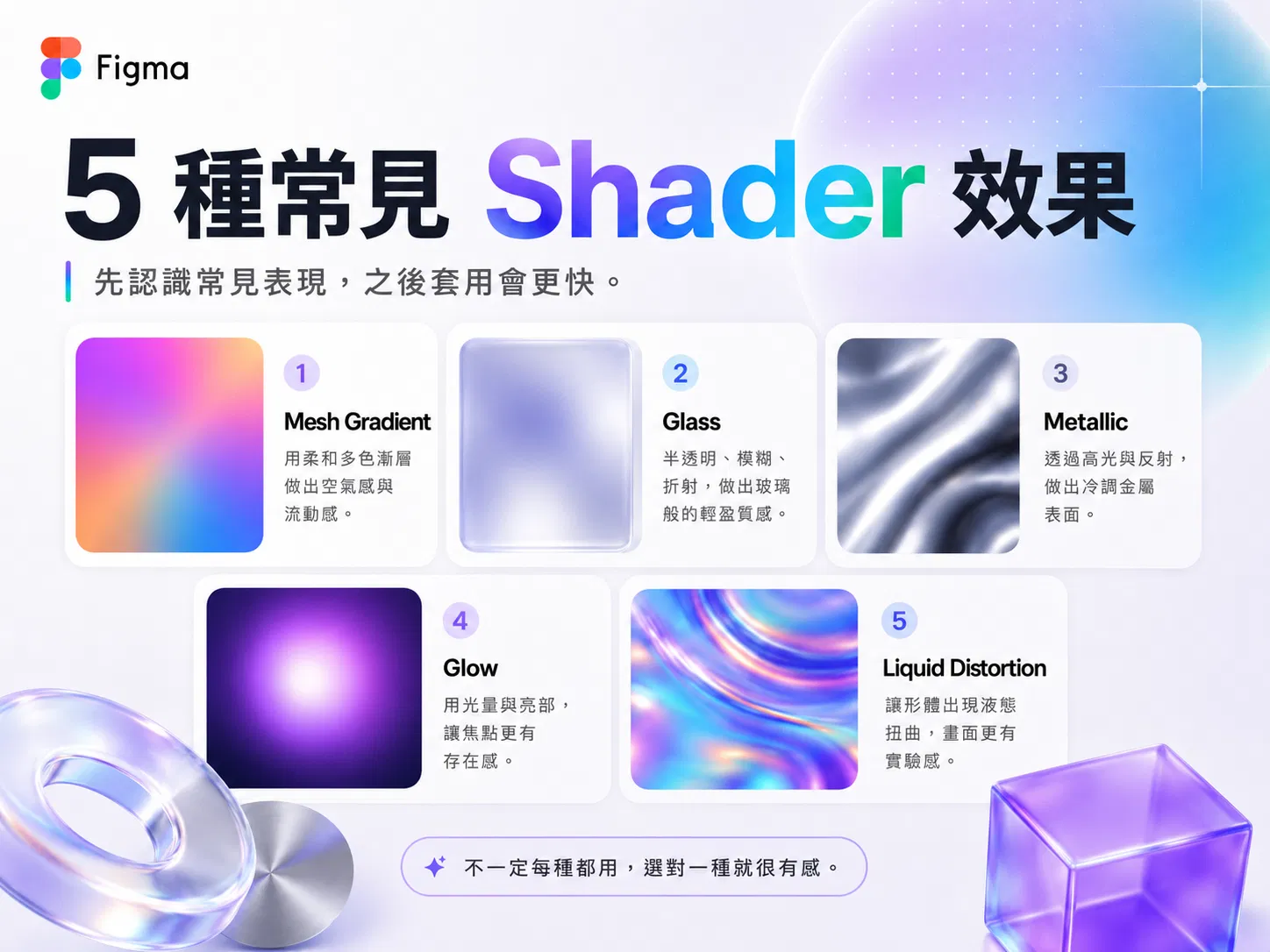
每次你在 Figma 裡加一層 blur、調一個 blend mode、疊一個玻璃感的 distortion,背後跑的都是 shader——一種直接對螢幕上每個像素下指令的微型程式,遊戲、AR、建築視覺化全靠它。它一直在那裡,只是藏在引擎室,設計師摸不到方向盤。
六月底的 Config 2026 把方向盤交了出來。現在你可以直接對 Figma agent 講一句「幫我做一個像燙金全息箔的效果」,它交回來的不是一張圖,是一個附著滑桿、可以一直調、可以存進設計系統的材質工具。這篇把它拆開來講:兩種型態、怎麼下 prompt、以及它對設計系統意味著什麼。
CHAPTER 01 · WHAT IS IT
Shader 的本體是一小段跑在繪圖晶片上的程式,專門負責「畫面長什麼樣子」——它算得極快,所以能即時做出擬真的火焰、水波、扭曲這種複雜視覺。Figma 的畫布渲染一直是靠它撐的,這次的差別是:Figma 讓你用講的,生一顆自己的。
生出來的 shader 分兩種型態,理解這個分法,後面下 prompt 才會準:
SHADER FILL
自己就是一塊視覺
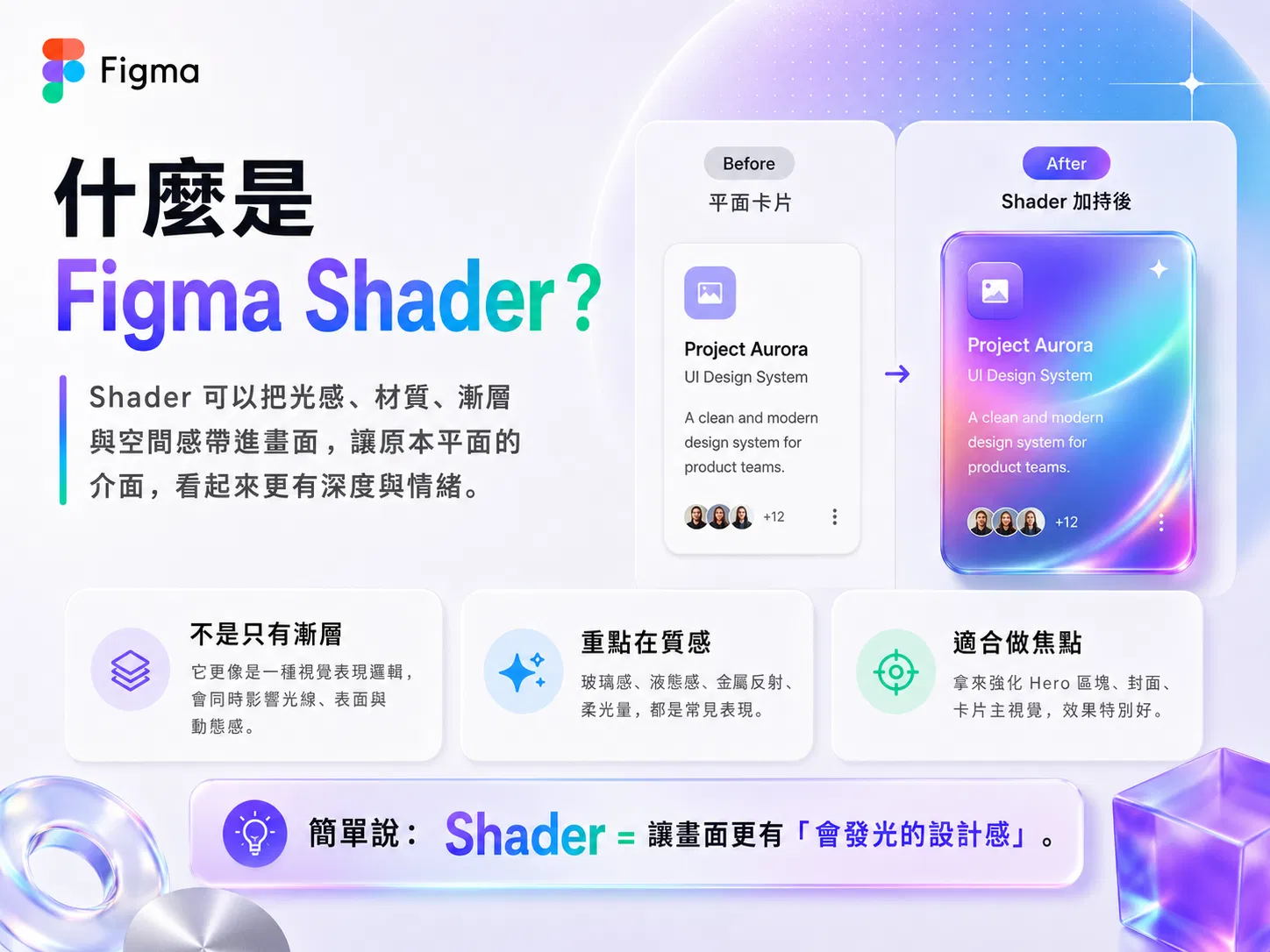
獨立存在的圖樣與材質:等高線、Voronoi 圖樣、程序化的大理石、火焰、水面。它像一種會自己生長的填色,鋪上去就是完整畫面。
SHADER EFFECT
改造你已有的圖層
疊加在既有內容上的處理:模糊、扭曲、噪點、像素化、半色調、全息箔、調色。你的 logo 還是你的 logo,只是換了一層皮膚。
一個是「無中生有的材質」,一個是「既有圖層的濾鏡」。等高線那種鋪滿背景的是 fill,讓 logo 變液態鉻的是 effect。這次 Config 的六件套裡它跟 Generative Plugins 同屬一組——都是對 agent 講一句話、換回一個工具,差別只在外掛管行為、shader 管外觀。六件套的全貌我在〈Config 2026 全解析〉整理過,這裡專心講材質。
CHAPTER 02 · WHY IT MATTERS
回想這幾年輪流刷屏的視覺趨勢:玻璃擬態、噪點顆粒、Y2K 金屬、全息漸層。每一波流行起來,設計師的取得路徑都是同一套——去素材庫刷卡買紋理,或翻遍 Community 找一個半合用的外掛,再不然開 After Effects 為一張靜態圖架一條合成流程。質感從來不難「想」,難的是拿到手的那段路。
而且買來的素材有一個天生的缺陷:它是死的。色相偏一點、顆粒粗一點、角度歪一點,你只能回去重買或重算。這就是為什麼 shader 這次的「附滑桿」比「能生成」更關鍵——你拿到的不是一張圖,是一個還握在你手上的參數空間。想調 hue、調密度、調光澤,滑桿就在畫布旁邊。
如果你讀過我寫 Generative Plugins 那篇,會認出這是同一個哲學:AI 給你的是工具,不是成品。Shader 是這個哲學最好懂的示範,因為「滑桿」這個東西,設計師一看就知道意味著什麼——控制權。
CHAPTER 03 · HOW IT WORKS
操作本身沒有懸念:開一個 Figma Design 檔案,點導覽列的 Agents 開新對話,打「Build me a shader」加上你要的描述,agent 會回你一顆完整寫好程式的 shader,跑一下、不滿意就繼續跟它來回改。Beta 期間用 agent 建立與迭代不扣 AI credits,跑 shader 則永遠免費——這個空窗期,是現在就該玩起來的理由。完整的官方步驟、控制項細節與更多 prompt 範例,都收在 Figma 的〈generative plugins 與 shaders 快速上手指南〉裡。
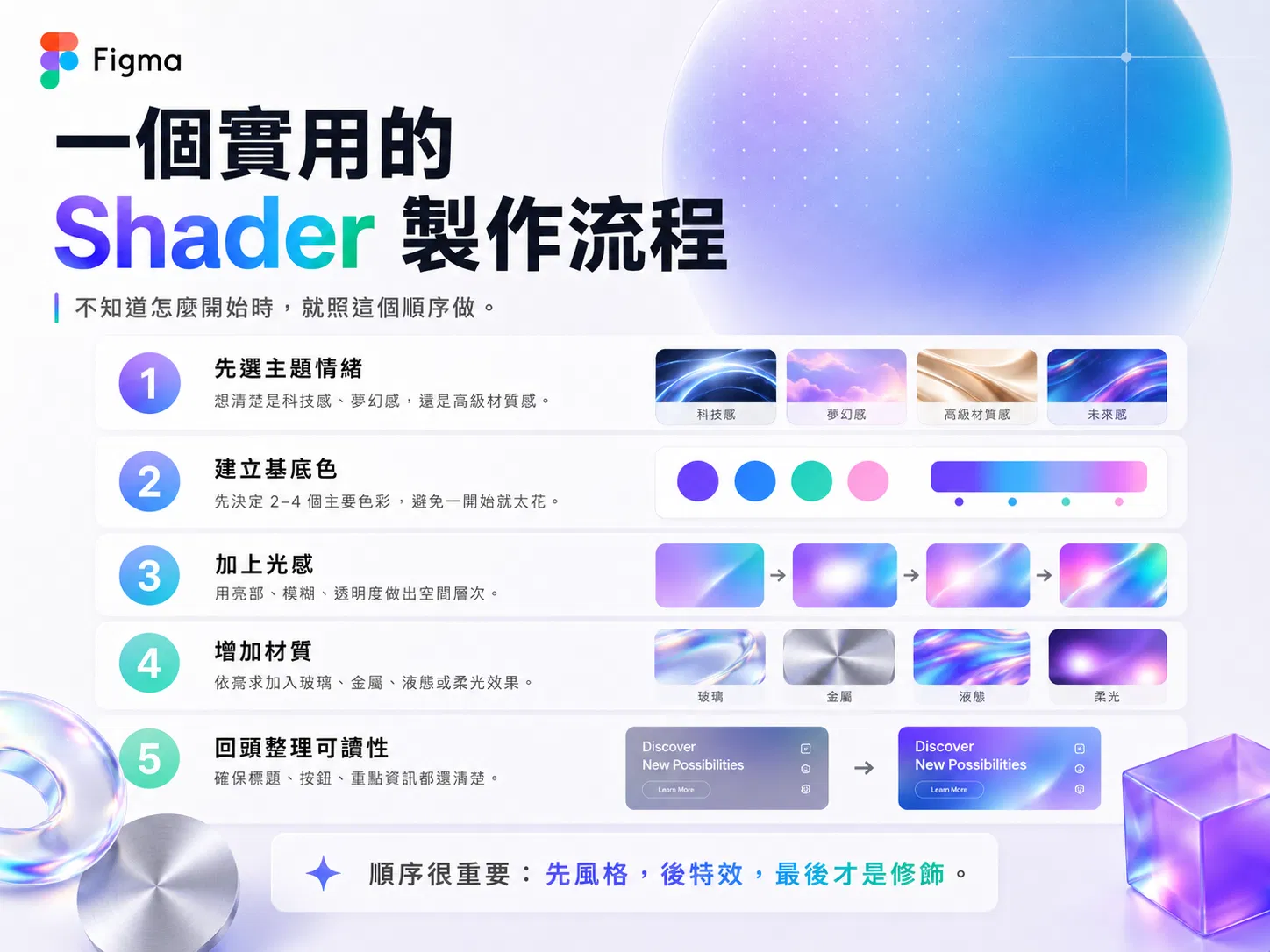
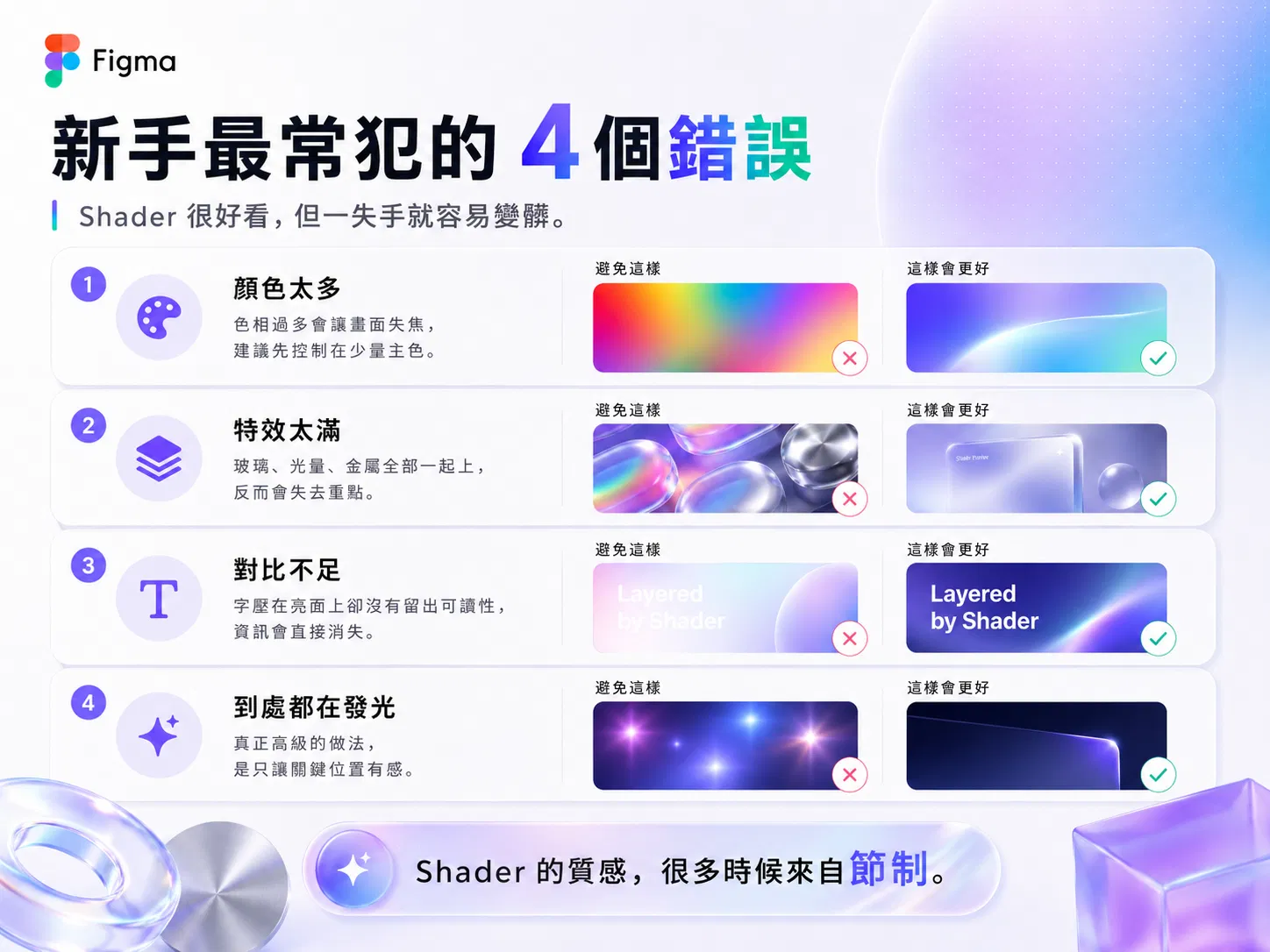
真正決定成果好壞的是 prompt 怎麼下。Figma 官方給了四條技巧,每一條都在講同一件事:把腦中的畫面翻譯成 agent 聽得懂的語言。
01
明講「shader」兩個字
只說「幫我做 mesh gradient」可能拿到一張沒有控制項的普通填色。說「build me a shader」,才會拿到工具。
02
描述你想看到的
「一團往邊緣淡出的粉色柔光」勝過「radial gradient 加 blur」。你不需要懂技術詞,agent 需要的是畫面。
03
先點名你要的控制項
「附一個模糊量滑桿和一個色彩選擇器」——先講清楚,省掉一輪來回。
04
給真實世界的參照
「像 risograph 印刷」「像 CRT 螢幕」「像熱氣的晃動」。一個準的參照,勝過一整段形容詞。
看一個官方範例就懂了。想要地圖等高線的背景,prompt 是這樣下的:等高線構成的 shader fill、像登山地圖的海拔圈,要能控制線距、線的粗細、地形起伏程度,線色與底色分開設定,圖樣要無縫,鋪大面積不能穿幫。行為、控制項、參數,一次講齊。
實際生成的過程與更多花樣,官方這支影片一次示範了 shader 跟 generative plugins 兩兄弟:
CHAPTER 04 · THE REAL SHIFT
單顆 shader 好玩,但真正值得設計師坐直的,是它生成之後能去哪裡。
存成 style,發布進團隊 library
任何 shader fill 或 effect 都能存成樣式、發布到 team library——跟色票、字體樣式平起平坐。
互相堆疊,疊完再存
噪點疊在漸層上、半色調疊在調色上,組合出來的複合質感一樣能收進樣式。
進 Motion 時間軸,打 keyframe
shader 的參數可以直接在動效時間軸上打關鍵影格——材質會動,還能出成 MP4、GIF。
經 MCP 送進 Figma Make
把視覺效果帶進 live 的程式碼原型(匯出後暫不與原 shader 保持連動)。
看出來了嗎?這四個出口拼起來是一句話:質感不再是一次性的視覺處理,它變成了設計系統裡會傳播、會複用、會動的資產。
先是動效,現在是質感——Figma 正在把過去要出走才拿得到的東西,一樣一樣收編成系統資產。
這跟 Figma Motion 是同一步棋的兩隻腳。Motion 讓動效像色票一樣跟著元件傳播(我在〈Figma Motion 完整解析〉拆過),Shaders 讓質感也走同一條路。品牌的「動的方式」跟「摸起來的感覺」,過去散落在 AE 專案檔和素材資料夾裡,現在都能住進同一套 library——這對維護品牌一致性的團隊來說,是結構性的差別。
CHAPTER 05 · IN PRACTICE
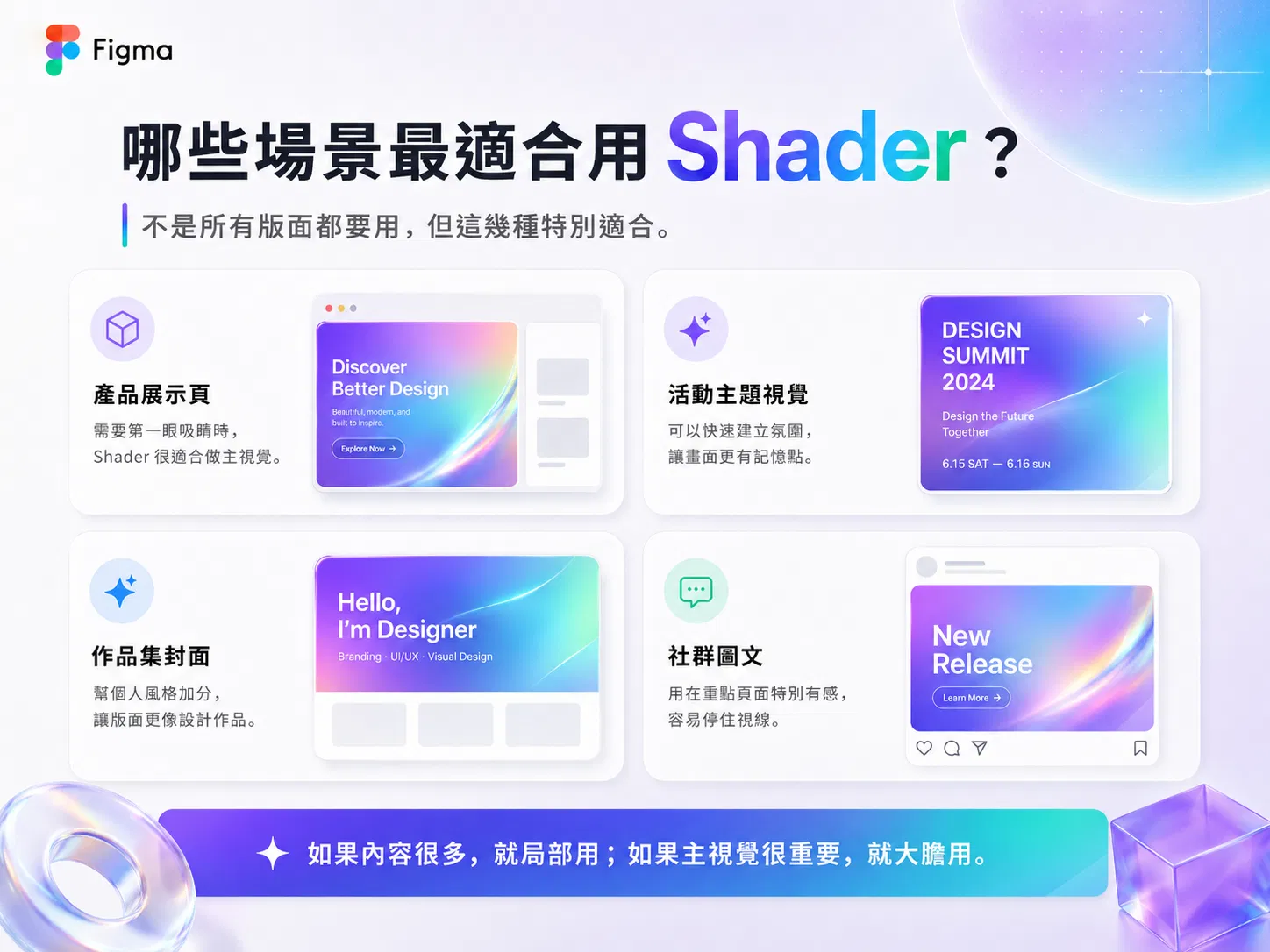
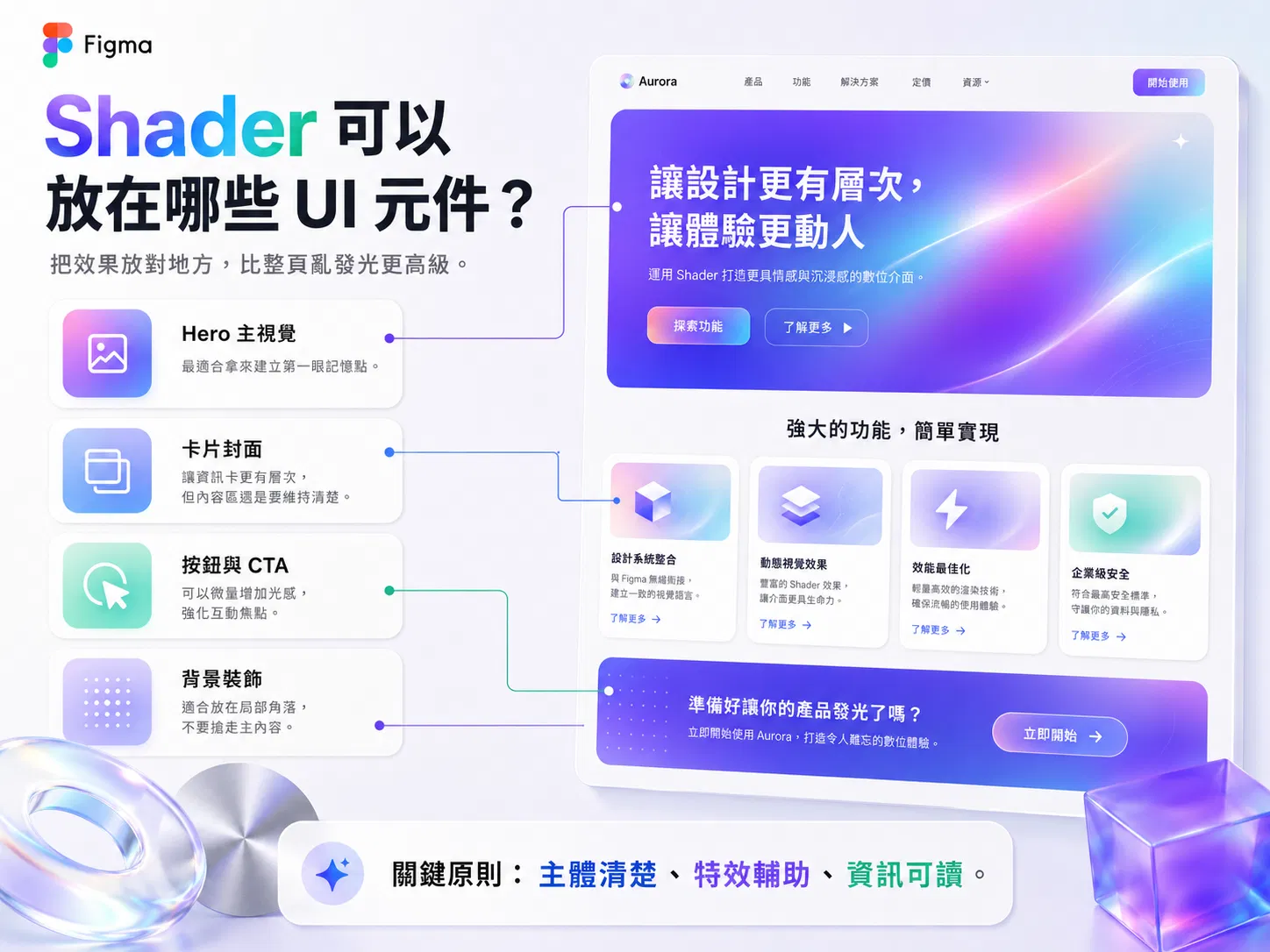
落到日常,我會從這幾個場景開始。品牌與行銷視覺最直接——hero 區的背景質感、活動主視覺的金屬光澤、社群圖卡的噪點顆粒,這些過去要買素材的地方,現在描述一句就有,而且色相跟著品牌色走,用滑桿對齊就好。再來是 UI 表面材質:卡片的霧面玻璃、按鈕的微噪點,生成之後存成 style,整個產品的「觸感」就有了一致的來源。
畫插畫的人也有份:Figma Draw 裡可以用 shader fill 替向量作品包上噪點紋理或 gradient mesh,程序化圖樣直接長進你的插畫。至於搭配 Motion 讓材質動起來——會呼吸的漸層、流動的全息光——那是提案簡報裡最便宜的驚嘆號。
如果你暫時不想自己生,Figma 官方做了幾十顆現成的 shader 跟外掛,所有方案免費用:開檔案點 Tools,來源篩「From Figma」,還能按 shader fill、shader effect、plugin 分類過濾。先拿現成的玩熟手感,再開始生自己的。
CHAPTER 06 · LIMITS
照慣例,優點講完講現實。第一道門檻是資格:自己生 shader 需要付費方案的 Full seat,免費帳號能用的是官方現成那批。第二是環境:shader 靠 WebGL 渲染,機器跟瀏覽器要符合 Figma 的系統需求,太老的裝置會跑不動。第三是狀態:整個功能還在開放 Beta,官方自己就說可能遇到效能問題,複雜的 shader 疊多了,畫布會有感。
功能面也有幾個「還沒」要記住:shader 目前不能匯出成程式碼(官方說在做了);能回應使用者操作的互動式 shader——讓參數跟著滑鼠或狀態即時變化——也還在 coming soon,官方說要先把效能調到位;發布到 Community 給大家用,同樣還沒開;經 MCP 送進 Make 的效果,匯出後不會跟原 shader 保持連動。還有計費——beta 期間用 agent 建立與迭代免 AI credits,但這是限時的,之後建立與編輯會照 agent 的標準計費,執行則永遠免費。空窗期的意思就是:現在練,最划算。
CHAPTER 07 · TAKEAWAYS
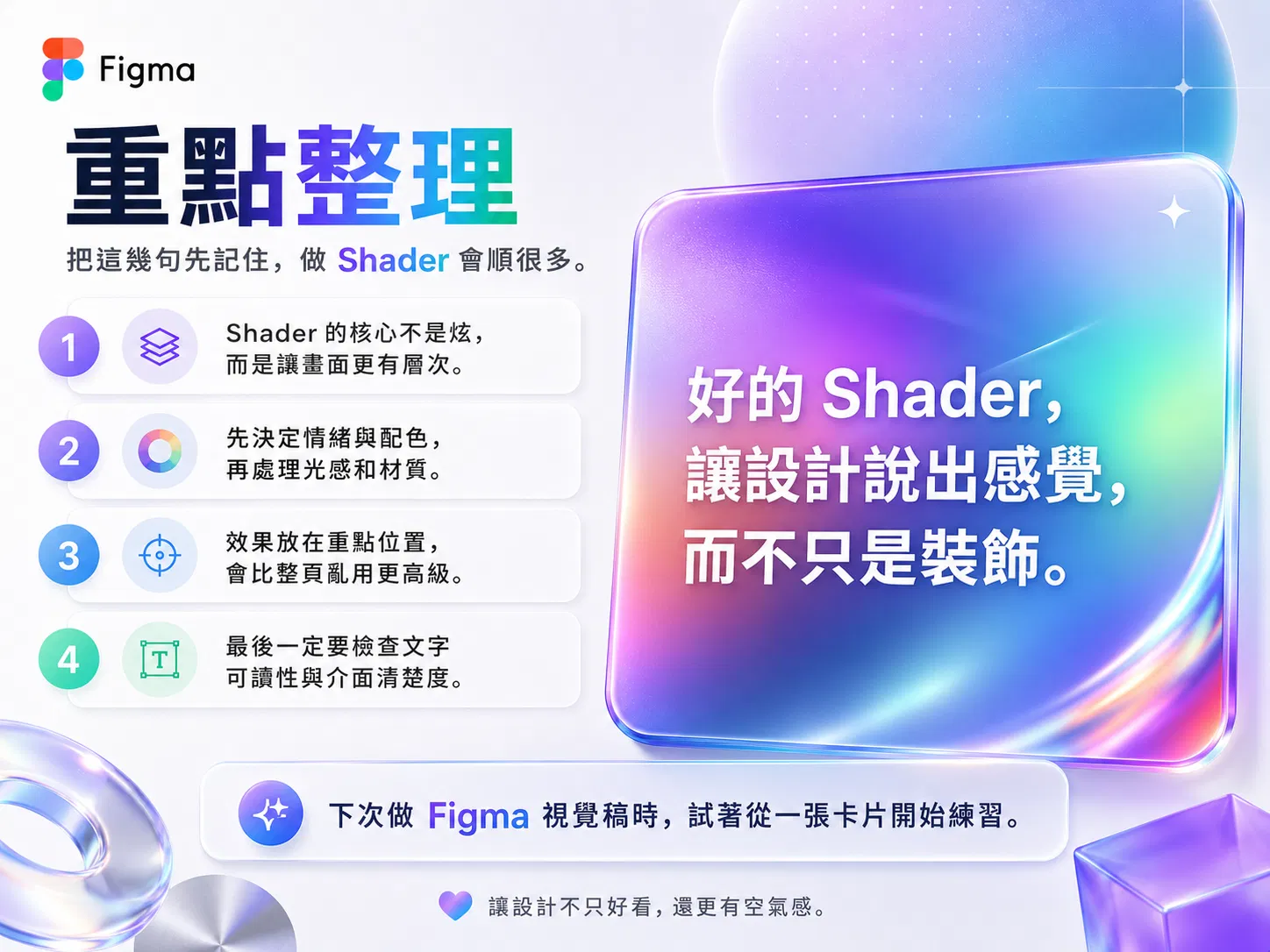
全息箔、霧面玻璃、程序化大理石——這些過去按小時計價的質感,門檻現在降到一句話。跟這系列前兩篇的結論一樣,門檻降下去,稀缺就換位置:當人人都生得出質感,值錢的是知道這個品牌該有什麼質感的判斷,和一眼看出「這版對了」的眼睛。
還有一個更具體的新資產藏在 prompting 技巧裡。官方說,一個準的真實世界參照勝過一段形容詞——「像 risograph」「像 CRT 螢幕」「像熱氣的晃動」。這意味著設計師平常累積的視覺參照庫,那些你逛展、翻書、存 Pinterest 攢下來的「我知道那是什麼感覺」,突然全部變成了可執行的語言。品味這件事,第一次可以直接下指令。你的眼睛看過多少東西,你的 prompt 就有多準。
所以我的建議很簡單:趁 beta 免 credits 的空窗,把你存了很久的那些質感 reference 一個一個丟給 agent 試。生得像不像是其次,這個過程會逼你把模糊的「感覺」翻譯成精準的語言——而那個翻譯能力,工具拿不走。
A:Config 2026 推出的 AI 材質功能。你用文字描述想要的視覺質感,Figma agent 就生成一顆完整寫好程式的 shader,附可調滑桿,可堆疊、可存成 style 進設計系統。分成獨立視覺的 shader fill 與改造既有圖層的 shader effect 兩種型態。
A:fill 是自成一塊的視覺——圖樣、漸層、大理石或火焰這類程序化材質;effect 是疊在既有圖層上的處理——模糊、扭曲、噪點、像素化、半色調、調色。要鋪背景選 fill,要幫 logo 換皮膚選 effect。
A:分兩層。自己用 agent 生成 shader,需要付費方案的 Full seat;但 Figma 官方做的數十顆現成 shader 與外掛,所有方案所有席次都免費使用——開檔案點 Tools,來源篩「From Figma」就能取用。
A:Beta 期間用 agent 建立與迭代 shader 不扣 credits;beta 結束後,建立與編輯會依 agent 的標準計費。執行 shader 則不論何時都不消耗 credits。
A:目前還不行,官方表示正在開發中;shader effect 目前在 Dev Mode 裡也還看不到,官方說產品團隊正在研究。現階段的出口是:存成 style 發布到 team library、在 Motion 時間軸上打 keyframe 輸出影片,或經 MCP 送進 Figma Make 的程式碼原型(匯出後暫不與原 shader 連動)。
A:官方四條:明講「shader」這個詞、描述你想看到的畫面而非技術術語、先點名你要的控制項(例如模糊量滑桿)、給真實世界的參照(像 risograph 印刷、像 CRT 螢幕)。其中參照最有效——一個準的參照勝過一段形容詞。