2026年7月10日 上午 4:25
AI 設計AI TOOLS · 2026
QUICK ANSWER
Codex 是 OpenAI 的 coding agent,能自己讀專案、寫程式、開瀏覽器驗證結果。設計師最該關注的是它與 Figma MCP server 的雙向打通:貼一條 frame 連結,設計稿就變成吃你設計系統 tokens 的程式碼;反過來,跑起來的介面一個指令就能變回可編輯的 Figma 圖層。設計交付,正在從「文件」變成「往返」。
CONTENTS
CHAPTER 01 · WHAT IS CODEX
2026 年的 Codex,已經跟你印象中「幫忙補全程式碼」的那個 Codex 沒有關係。它現在是 OpenAI 的 coding agent——你給它一個目標,它自己讀懂整個專案、規劃步驟、動手寫碼、開瀏覽器驗證結果,做完回來找你驗收。
入口也早就長成一個全家桶:終端機的 CLI、VS Code 與 Cursor 都能裝的 IDE 擴充、獨立的桌面 App、跑在雲端的代理,以及手機上的遠端遙控。七月開始,桌面版 Codex 更直接併進了 ChatGPT 桌面 App,變成訂閱裡的預設成員——這次合併的來龍去脈,我在〈ChatGPT Work 是什麼〉那篇拆過。
引擎也剛換代。這週開始預覽的 GPT-5.6 系列,第一批開放入口之一就是 Codex——OpenAI 把最新的模型能力,優先灌進了這個 agent。訊號很明確:Codex 是他們押注的主戰場。
費用方面,Codex 附在 ChatGPT 的付費方案裡(Plus、Pro、Business、Enterprise、Edu 都有),免費帳號目前是限時開放部分額度,重度使用可以另外加購 credits。對設計師來說,一個 Plus 就能開始玩。
CHAPTER 02 · WHY IT MATTERS
設計師這十年學會的第一件協作技能,是把設計稿「交出去」。從紅線標註、Zeplin,到 Figma 的 Dev Mode,我們把交付文件做得越來越精緻——但它終究是文件,工程師還是得看著它重新蓋一次。
2026 年 2 月 26 日,Figma 跟 OpenAI 正式把 Codex 接上 Figma MCP server。這件事改變的是交付的物理性質:agent 不再看著你的截圖用猜的,它直接讀你檔案裡的 design tree——圖層結構、auto layout 規則、variables、元件對應——然後在真實的 codebase 裡動工。方向反過來也成立:跑起來的介面,能一鍵回到畫布變成可編輯圖層。
TIMELINE · FIGMA MCP × AI AGENTS
2025/06
Figma MCP server Beta
從 Dev Mode 起家,設計資料首次結構化開給 LLM
2025 下半
Remote server 上線
mcp.figma.com 託管端點,全席次全方案可接
2026/02/17
Claude Code to Figma
程式碼回畫布的方向首度打開
2026/02/26
Codex × Figma 對接
官方合作發布,雙向工作流成形
2026/07
寫入畫布 Beta 期
生成畫布功能免費開放中,多 client 百花齊放
「交付不再是一份文件,是一趟往返。」
RIVEN · 2026
這也解釋了為什麼 Figma 今年整場 Config 2026 都在講程式碼跟畫布的縫合。設計工具的下一個十年,賭的就是這條線。
CHAPTER 03 · DESIGN TO CODE
流程本身簡單到有點反高潮。在 Figma 裡選一個 frame,右鍵「Copy link to selection」,把連結貼進 Codex,加一句話:照這個設計實作,盡量用我現有的設計系統元件。
接下來發生的事才是重點。Codex 會呼叫 Figma MCP server 的 get_design_context 工具,拿到的是這個 frame 的結構化資料——排版階層、auto layout 規則、樣式、元件資訊——而非一張讓模型用猜的圖片。如果團隊有設 Code Connect,get_code_connect_map 會把 Figma 元件對應回 codebase 裡真正的元件路徑與 import 寫法;get_variable_defs 則把你掛在選取範圍上的 variables——顏色、間距、字級——原封不動抓出來。三個工具疊起來,產出的程式碼吃的是你的 tokens、用的是你的元件,而非另一套長得很像的平行世界。
來源也不限設計檔:get_design_context 同時支援 Figma Design、FigJam 與 Figma Make 的選取內容。白板上畫的 flow,一樣能餵。
選 frame,複製選取連結
在 Figma 裡右鍵「Copy as」→「Copy link to selection」,這條 URL 直接指向畫布上的節點。
貼進 Codex,講清楚約束
連結加一句指令:照這個設計實作、優先用現有元件、間距對齊 variables、輸出什麼框架。
Agent 讀 design tree 與 tokens
get_design_context 抓結構、get_code_connect_map 對元件、get_variable_defs 抓 tokens,全是結構化資料。
在你的 codebase 裡實作、跑起來驗收
Codex 直接改真專案的檔案,跑起來讓你在瀏覽器裡對稿,來回修到收工。
CHAPTER 04 · CODE TO CANVAS
真正的新東西在反方向。generate_figma_design 這個工具,能把一個正在跑的網頁介面——本機的、staging 的、正式站的都行——直接轉成 Figma 裡完全可編輯的 frames。
官方流程長這樣:先把應用跑起來,然後叫 Codex 生成 Figma 檔案。它會問你要開新檔還是用舊檔、放進哪個工作區,接著開一個瀏覽器分頁,頁面上方出現一條擷取工具列,讓你抓整個畫面、或只抓你點的某個元素,抓完直接開 Figma 檔案檢查圖層。
回到畫布之後,就是設計師的主場了:套設計系統元件、把顏色字級掛回 variables、調 layout、做互動與空狀態、拉幾個變體出來比較。改完再走一次上一章的流程,把畫布上的決定送回程式碼。這一來一回,官方叫它 roundtrip——我覺得更貼切的說法是,畫布終於變成了程式碼的鏡子。
另外有一支 use_figma 工具走得更遠:它讓 agent 直接在畫布上動手,建 frames、開 variables、調 auto layout——等於用一句話,請 Codex 當你的 Figma 操作員。
▲ Figma 官方直播:Figma MCP × OpenAI Codex,完整走一次雙向工作流(來源:Figma YouTube)
CHAPTER 05 · IN PRACTICE
場景一,side project 不用再排工程師的隊。作品集改版、活動 landing page、給客戶看的互動 demo——貼設計稿連結給 Codex,它在真的專案裡實作,你在瀏覽器裡驗收。從「等下個 sprint」變成「等一杯咖啡」。
場景二,設計系統的大掃除。用 use_figma 批次開 variables、統一命名、把散落的樣式收斂成 collections。這種一做就是一下午的體力活,是 agent 最擅長的題型。
場景三,對稿。把 staging 的頁面用 generate_figma_design 抓回畫布,跟原始設計稿並排,走查間距、字級、色彩的落差。Codex 與 Figma 兩邊帶設計的主管都公開分享過:他們團隊的設計師已經直接在 staging 上工作——在半成品上改,而非在稿子上留言等人改。
場景四,把網路上的靈感抓成圖層。任何跑在瀏覽器裡的頁面都能變成可編輯 frames——研究競品的版型結構、拆解你喜歡的網站怎麼排字,從「截圖貼參考板」升級成「直接拿到圖層」。當然,拿到圖層是為了研究,抄是另一回事。
場景五,用圈選代替需求文件。Codex 的內建瀏覽器支援註記:介面哪裡不對,直接在畫面上圈起來寫一句,agent 照著改。給前端回饋這件事,第一次比開會快。
RIVEN’S TAKE
五個場景的共同點:都是「你早就知道該做、但成本高到一直沒做」的事。Agent 沒有給你新的能力,它給的是把舊待辦清單清空的速度。
CHAPTER 06 · GETTING STARTED
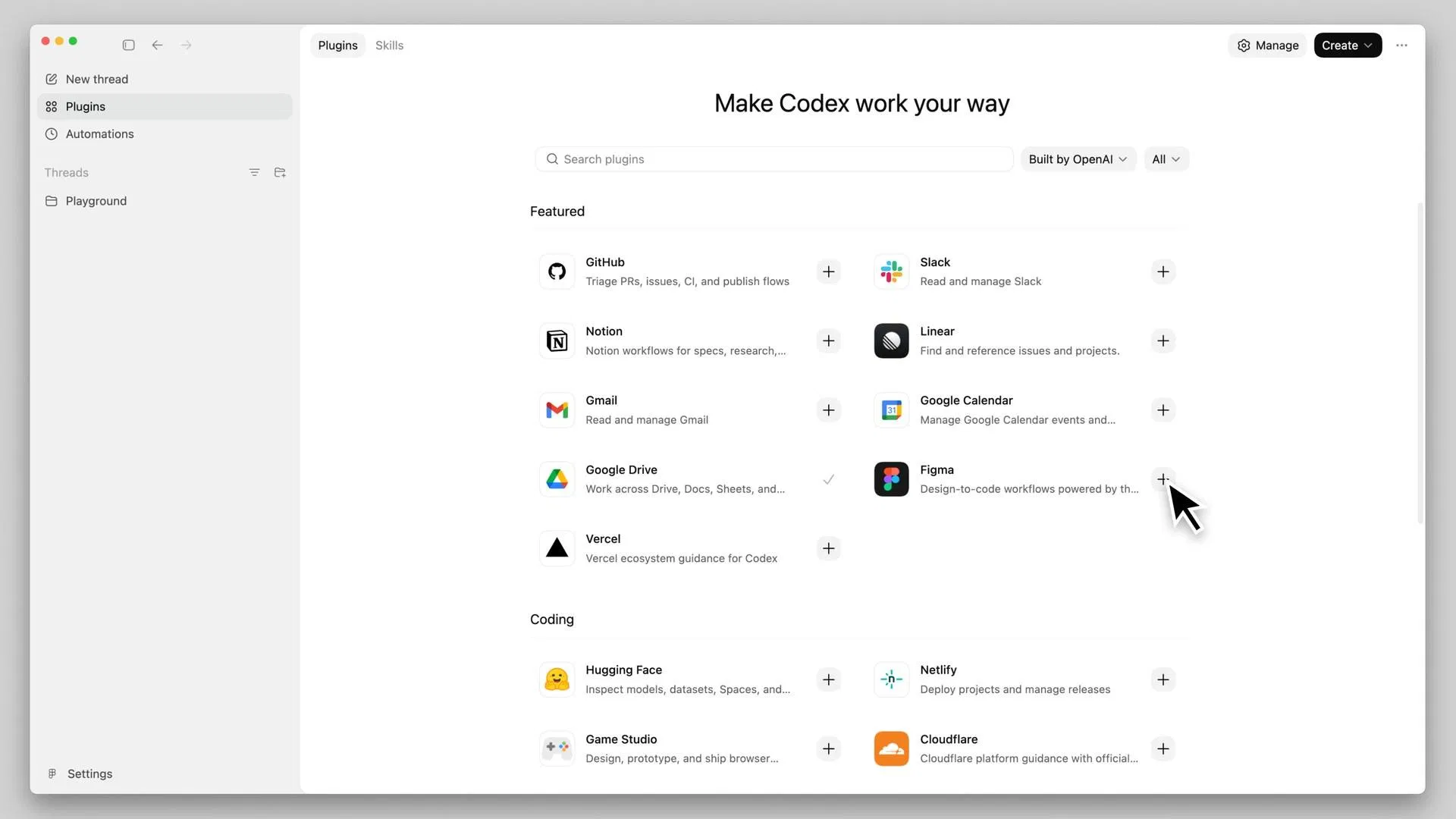
設定沒有想像中工程。裝好 Codex 桌面版(或直接用 ChatGPT 桌面 App 裡的 Codex),左上角開 Plugins 面板,找到 Figma 按安裝,跳出授權畫面按 Allow access,完成。回到 Codex,Figma 的工具就在了。
背後接的是 Figma 的 remote MCP server(mcp.figma.com/mcp),這是官方建議所有人用的版本——全席次、全方案可用,功能也最完整。另外有一個跑在 Figma 桌面 App 裡的 desktop 版 server,主要留給組織與企業的特殊場景,需要付費方案的 Dev 或 Full seat。CLI 與 IDE 版的 Codex 也能透過 MCP 設定接上同一個 server,工具面完全一致。
Figma 還針對 agent 出了 skills——一組教 agent 怎麼把 Figma 用好的說明包,跟 MCP 工具一起裝,產出品質會再上一階。
CHAPTER 07 · LIMITS AND COSTS
第一,垃圾進垃圾出。get_design_context 回傳的是你檔案裡實際存在的東西:圖層叫 Group 5、元件全是 detach 過的孤兒、顏色全寫死 hex——那 agent 拿到的就是這些,產出自然是一次性的近似碼。語意命名、元件掛好、variables 掛滿,這些老生常談的檔案衛生,現在直接決定程式碼品質。
第二,選取範圍別貪心。一整頁複雜介面的 design tree 可能大到塞爆 agent 的 context,一次選一個區塊,產出反而更準。這跟給人類工程師切 ticket,是同一個道理。
第三,錢的事。Codex 本體要 ChatGPT 付費方案;Figma 這邊,remote server 的讀取類功能全方案可用,但寫入畫布類(generate_figma_design、use_figma)目前是 beta 免費,官方已預告之後會改成用量計費。現在是把工作流建起來的甜蜜期,但別把「免費」寫進長期預算。
第四,權限意識。你給 agent 的是真實檔案的寫入權——codebase 跟 Figma 檔都是。開始前想清楚它能碰哪個專案、哪個工作區,跟帶新同事是同一個道理:先給小案子,做得好再放大。
CHAPTER 08 · TAKEAWAYS
最後說點工具表之外的事。這波整合真正的主角是 MCP 這條匯流排——同一個 Figma MCP server,接的還有 Claude Code、Cursor、VS Code、Windsurf。Figma 二月也發布了 Claude Code to Figma 的對接,如果你的 agent 主力是 Claude 這一系,這套雙向工作流一樣成立。Codex 的優勢在產品面的完整度:桌面 App 的多 agent 管理、內建瀏覽器與註記、跟 ChatGPT 訂閱綁在一起的低門檻。
而 Figma Make 是另一個象限的東西:它在畫布裡生成品,適合探索;Codex 接的是你真實的 codebase,適合出貨。兩個都會留下來,用途本來就不同。
設計師該做的判斷,我在〈設計師到底該怎麼用 AI〉畫過一張分工地圖:發散與執行交給 agent,收斂與拍板留給自己。Codex × Figma 把執行層的摩擦降到了歷史新低,這反而讓另一件事變得更值錢——你知不知道自己要什麼。
TAKEAWAYS
→
Codex 是 OpenAI 的 coding agent 全家桶,附在 ChatGPT 付費方案裡,設計師從 Plus 就能開始。
→
與 Figma 的打通是雙向的:設計稿變程式碼靠 get_design_context 讀 design tree,跑起來的介面回畫布靠 generate_figma_design。
→
檔案衛生直接決定產出品質——語意命名、Code Connect、variables 是新的基本功。
→
寫入畫布功能 beta 期免費是甜蜜期:工作流先建起來,預算另外算。
RELATED READS · 延伸閱讀
Claude Code Artifacts 開放 Pro/Max 了嗎?設計師該怎麼用完整解析
另一條 coding agent 給設計師的路,session 直接變 live 網頁
→
Figma Weave 工具是什麼?20+ AI 圖像工作流一鍵進 Figma 的完整解析
Figma 把 AI 圖像任務包成一鍵工具的另一條線
→
Figma Motion 怎麼用?核心能力、製作流程與把動效做好看的實戰原則
動效進 Figma 之後,設計檔離出貨又近了一步
→
Framer vs Figma Sites 怎麼選?2026 設計師建站工具完整對比
如果你要的只是把網站推上線,這兩條路先看過
→
當 Claude 額度還有剩,可以拿來幹嘛?設計師的 7 種高價值用法
訂閱額度用不完不會累積,這 7 招把它變成長期資產
→
EXTRA · LINKS 官方資源
Figma 官方公告:Building Frontend UIs with Codex and Figma
Figma MCP server 官方總覽指南
Codex × Figma 官方設定教學
Figma MCP 工具與提示開發文件
OpenAI Codex 官方開發者文件與更新日誌
A:Codex 附在 ChatGPT 的 Plus、Pro、Business、Enterprise 與 Edu 方案裡,免費帳號目前是限時開放部分額度,用量吃完可以在 Codex 裡加購 credits。設計師從 Plus 起步就夠用了。
A:可以。整個互動介面就是自然語言,你負責講清楚要什麼、驗收像不像,程式細節它自己處理。真正的門檻在描述能力與驗收眼光——而這兩件事,本來就是設計師的強項。
A:remote 版全席次、全方案都能用,這也是官方建議的版本;desktop 版要付費方案的 Dev 或 Full seat。寫入畫布類功能在 beta 期間免費,Figma 已預告之後會改採用量計費。
A:Figma Make 在畫布裡用 prompt 生成品,適合快速探索;Codex 接管的是你真實的 codebase,產出能進版本控制、吃你設計系統的程式碼,還能把跑起來的結果送回畫布。一個管探索,一個管出貨。
A:取決於你檔案的衛生程度。圖層語意命名、元件掛好 Code Connect、樣式掛滿 variables,產出就會對回你的真元件與 tokens;反之就會是一次性的近似碼,還是得人工整理。
A:可以。同一個 Figma MCP server 支援 Codex、Claude Code、Cursor、VS Code、Windsurf 等多個 client,Figma 在 2026 年 2 月也發布了 Claude Code to Figma 的對接,雙向工作流同樣成立。