2026年8月17日 上午 9:36
AI 設計AI TOOLS · 2026
QUICK ANSWER
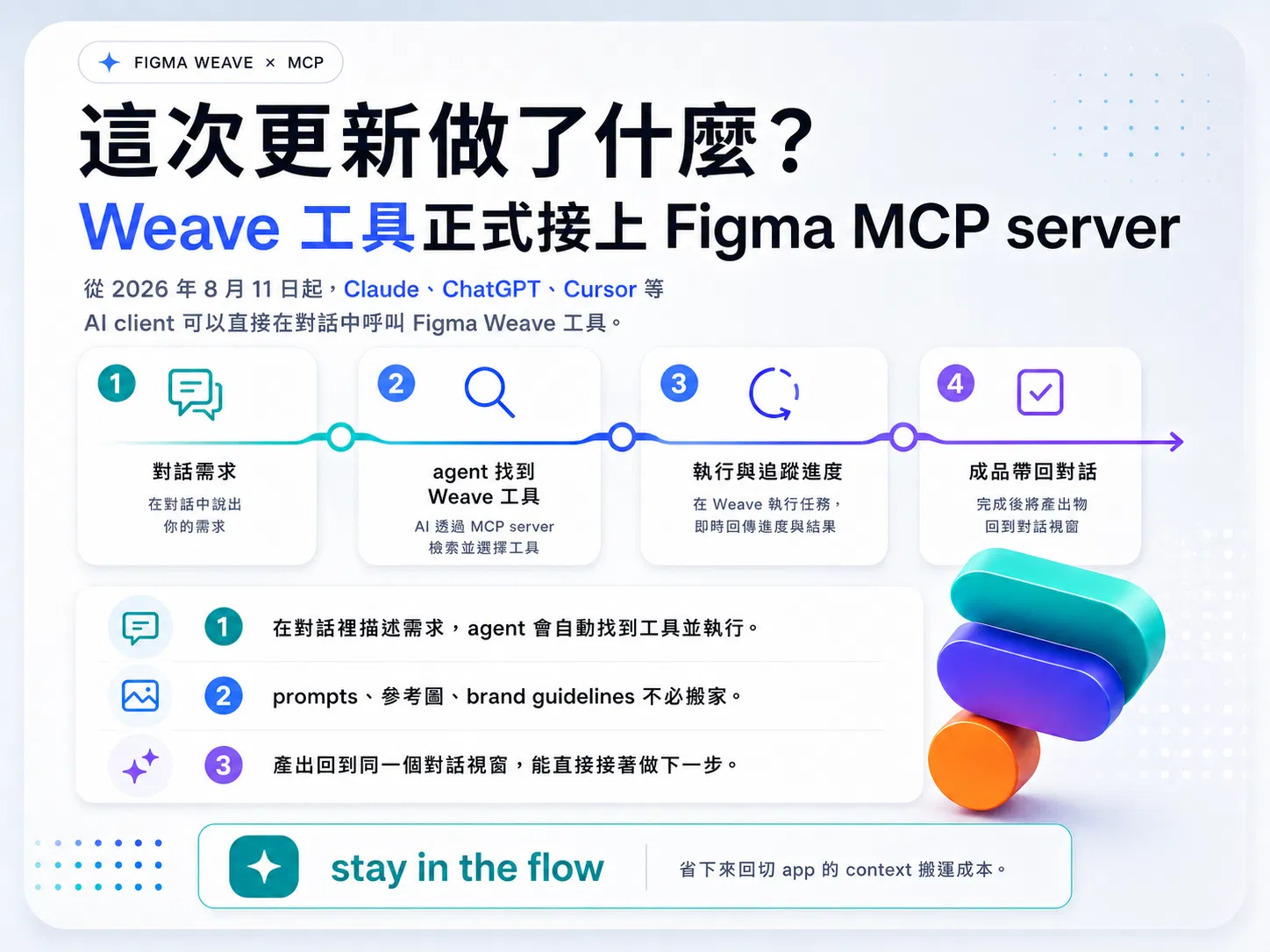
2026 年 8 月 11 日起,Figma Weave 工具正式接上 Figma MCP server:在 Claude、ChatGPT、Cursor 等 AI client 的對話裡描述需求,agent 會自動找到你的 Weave 工具、執行、追蹤進度,把成品帶回對話。prompts、參考圖、brand guidelines 全程不用搬家——設計師打包好的創作管線,第一次能被 AI agent 直接呼叫。
CONTENTS
CHAPTER 01 · WHAT HAPPENED
先講一個你大概每週都在做的動作。在 Claude 裡改一份提案,寫到一半需要三張產品情境圖——切去 Figma,打開 Weave,找到上次調好的 mockup 工具,把圖拖進去,按下 Generate,等它跑完,存檔,切回對話,上傳,接著寫。每一步都不難,加起來剛好夠把思路打斷一次。
8 月 11 日這則更新,把中間那一整段來回拿掉了。Figma 把 Weave 工具接上了自家的 MCP server,接了這條線的 AI client——Claude、ChatGPT、Cursor 等——可以直接在對話裡呼叫你的 Weave 工具。官方給的例句是「Run my Brand mockup tool in Figma Weave with these images」:agent 收到之後,會自己去你的 Weave 帳號找到那個叫 Brand mockup 的工具,把圖片餵進去執行,過程中追蹤進度,跑完把成品直接丟回對話。
Figma 把這次更新的價值講得很白:stay in the flow。你手上的 prompts、參考圖、brand guidelines 都躺在對話的 context 裡,不必搬去另一個 app 重建一次。結果回來以後,立刻能接著對 agent 下一步指令,把產出用進正在做的事。
RIVEN’S TAKE
切 app 的成本從來都在 context 的搬運,那幾下點擊只是表面。你在對話裡累積的需求描述、來回修正、參考素材,一切去別的工具就得重新交代一遍。MCP 這一步把搬運方向倒過來:讓工具來遷就 context,省下人搬著 context 去遷就工具的損耗。
CHAPTER 02 · WHAT IS A WEAVE TOOL
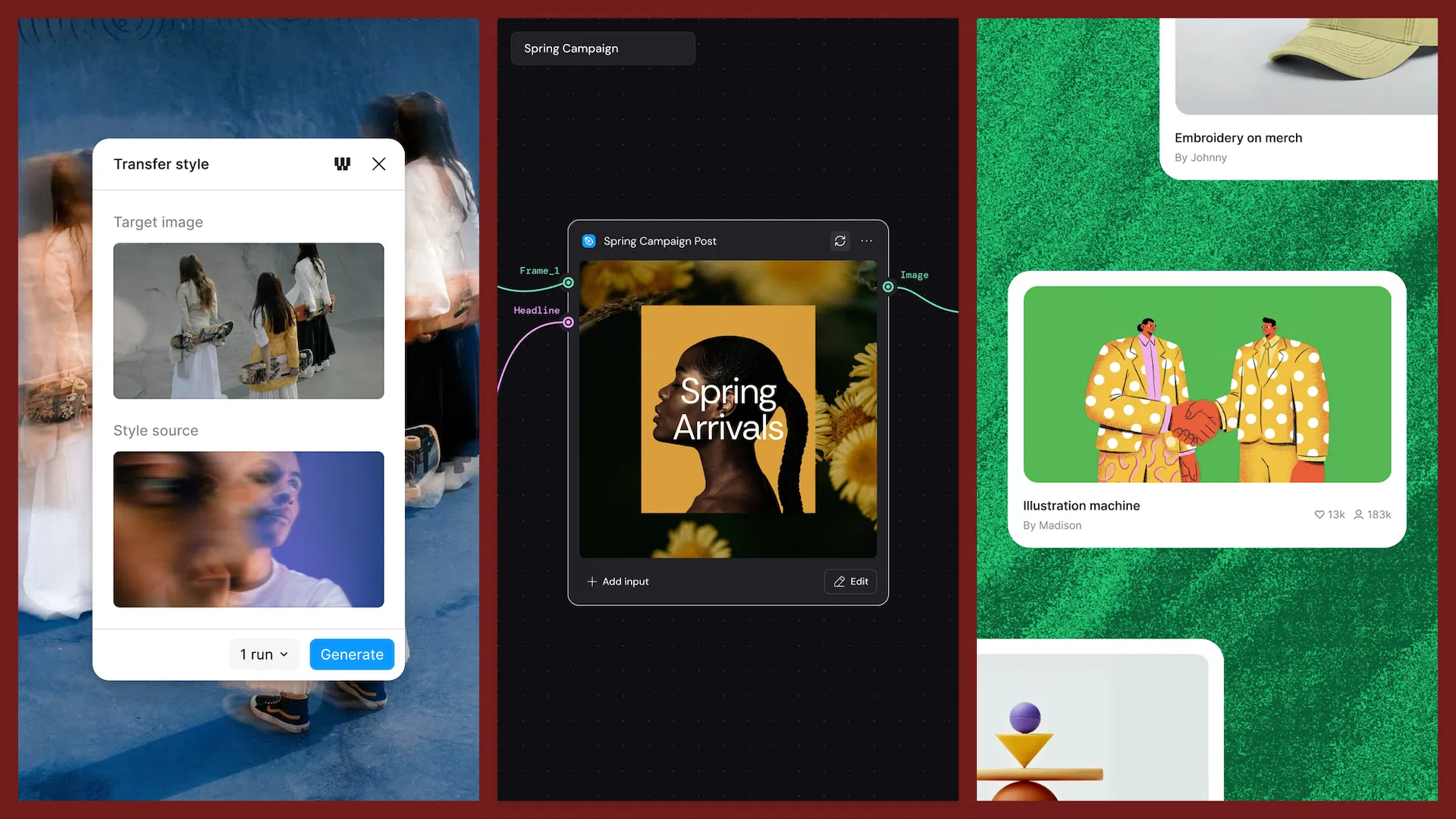
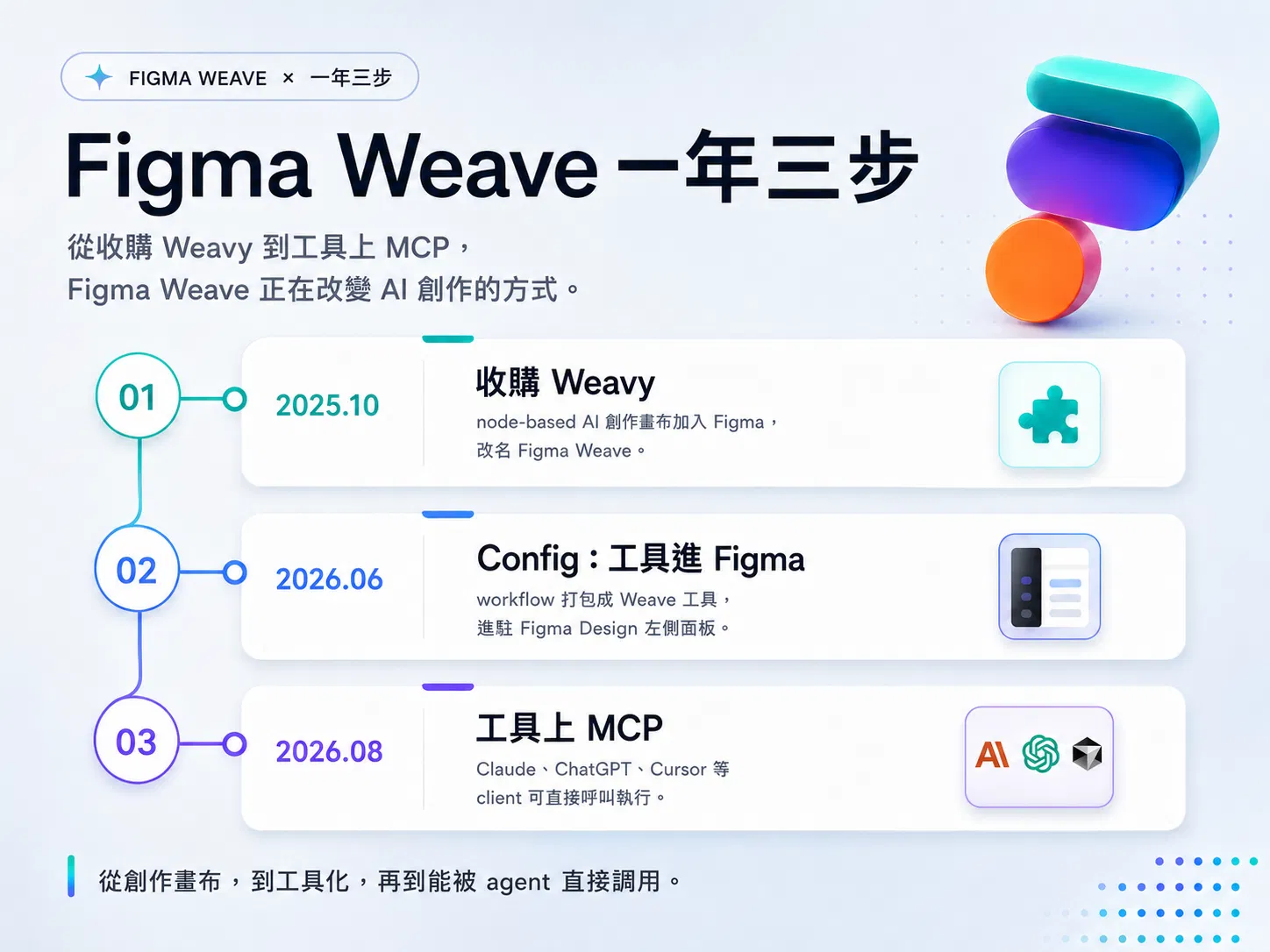
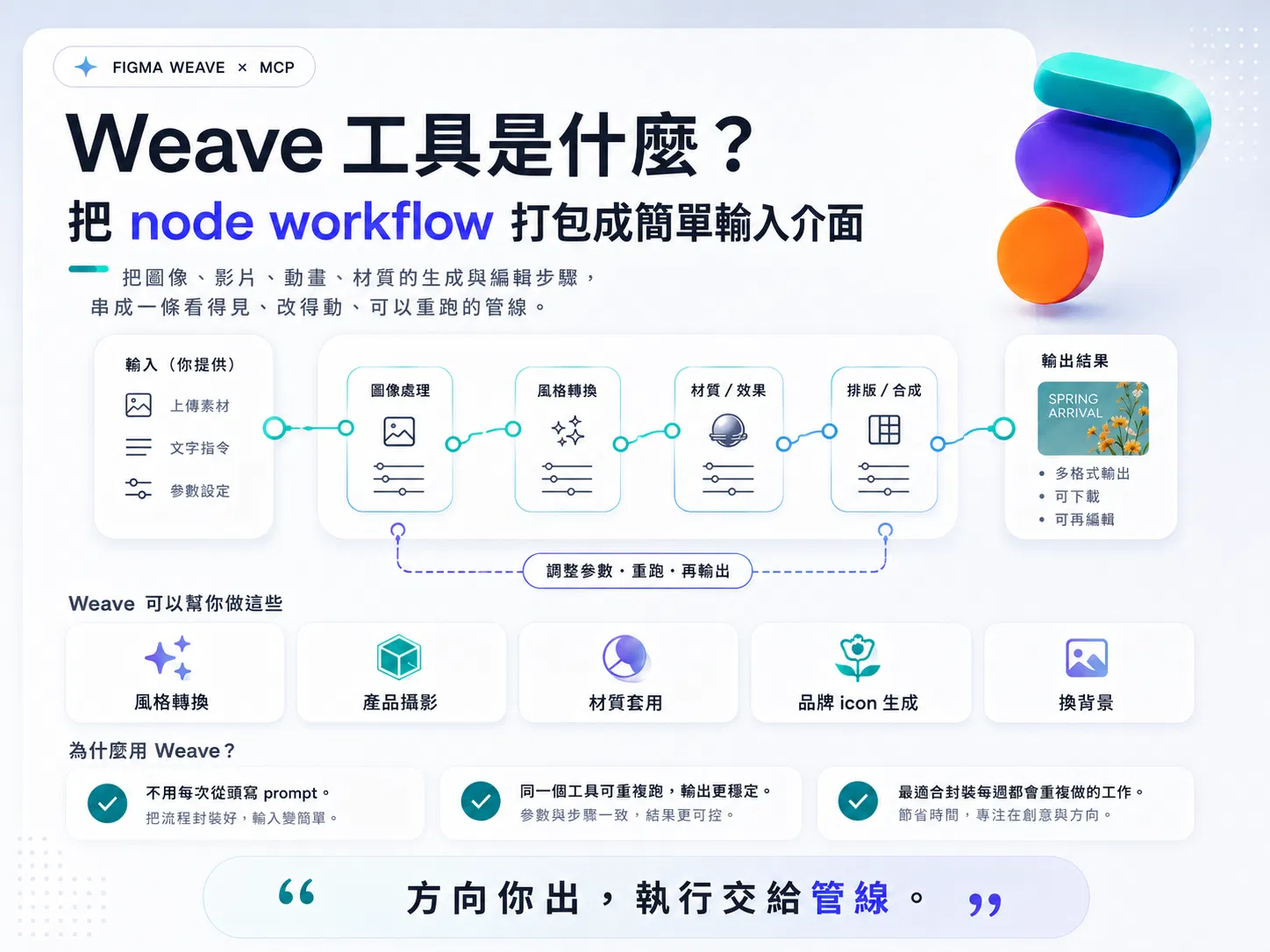
如果你六月沒跟到 Config,先補一段背景。Weave 是 Figma 在 2025 年 10 月收購 Weavy 之後打造的 AI 創作畫布:node-based 的工作流,把圖像、影片、動畫、材質的生成與編輯步驟,串成一條看得見、改得動、可以重跑的管線。這條產品線今年一路長大——四月官方示範了五種可擴充的 workflow,六月 Config 把「Weave 工具」帶進 Figma Design 的左側面板,跟同場亮相的 Figma agent 一起,構成了 Figma 這一年 AI 佈局的兩條主線。
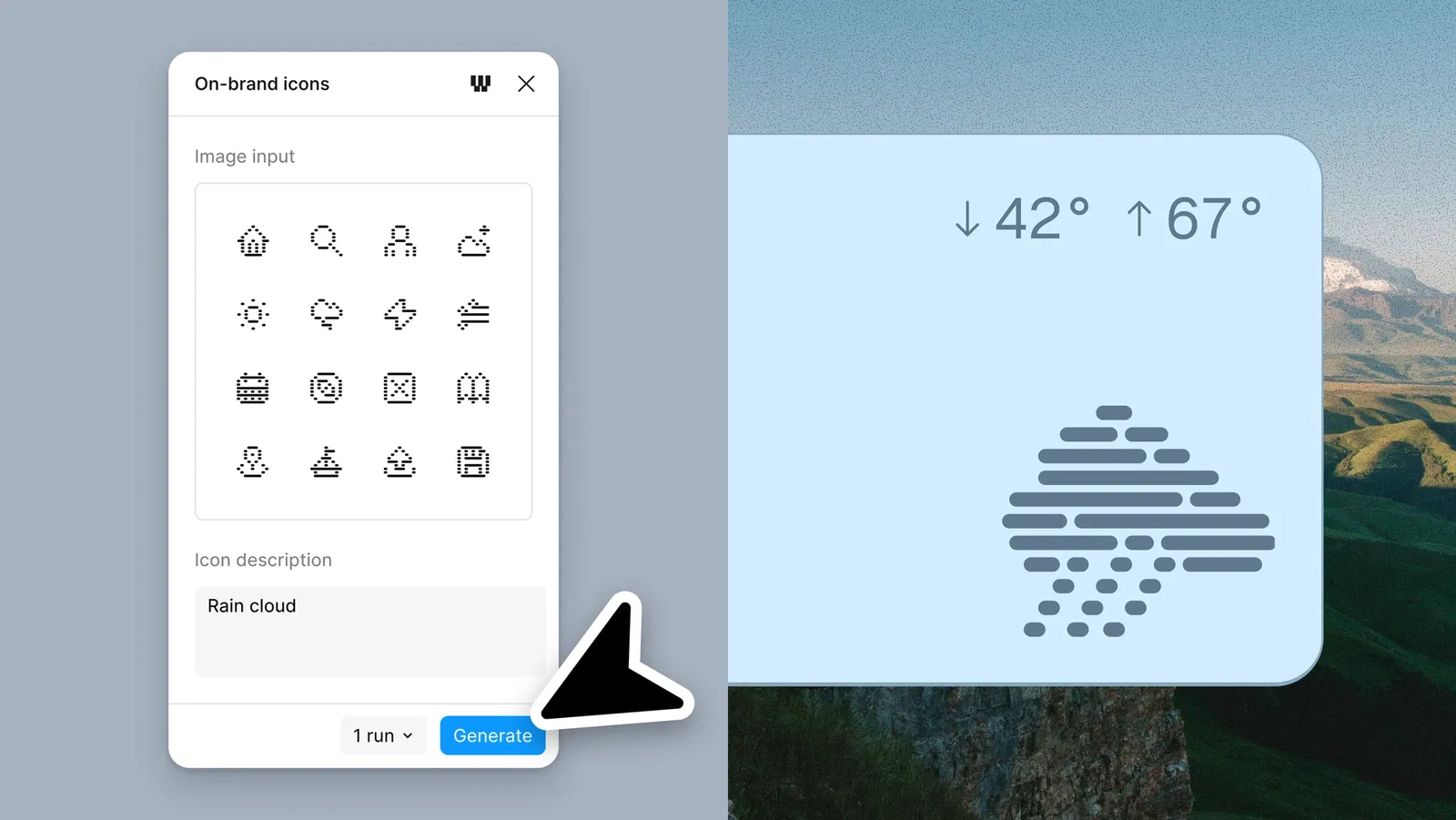
每個 Weave 工具都是一段預先搭好的 workflow,收進一個簡單的輸入介面。風格轉換、產品攝影、材質套用、品牌 icon 生成、換背景——選工具、給輸入,拿到品質穩定的輸出,免去每次從頭寫 prompt。重點在可重複:同一個工具每次跑出來的結果一致,所以最適合封裝那些你每週都要做一遍的事。方向你出,執行交給管線。
官方部落格提過一個很有畫面的案例:英國品牌設計公司 Taxi Studio 幫 Carlsberg 做提案時,用三個輸入——啤酒杯、啤酒花、背景——搭了一條 3D render 的 workflow,一天做完過去要 3D 專家花上數週、成本數萬美元的視覺探索。而工具化之後,這條管線不會只服務一次提案,團隊裡任何人都能重跑。
CHAPTER 03 · WHY IT MATTERS
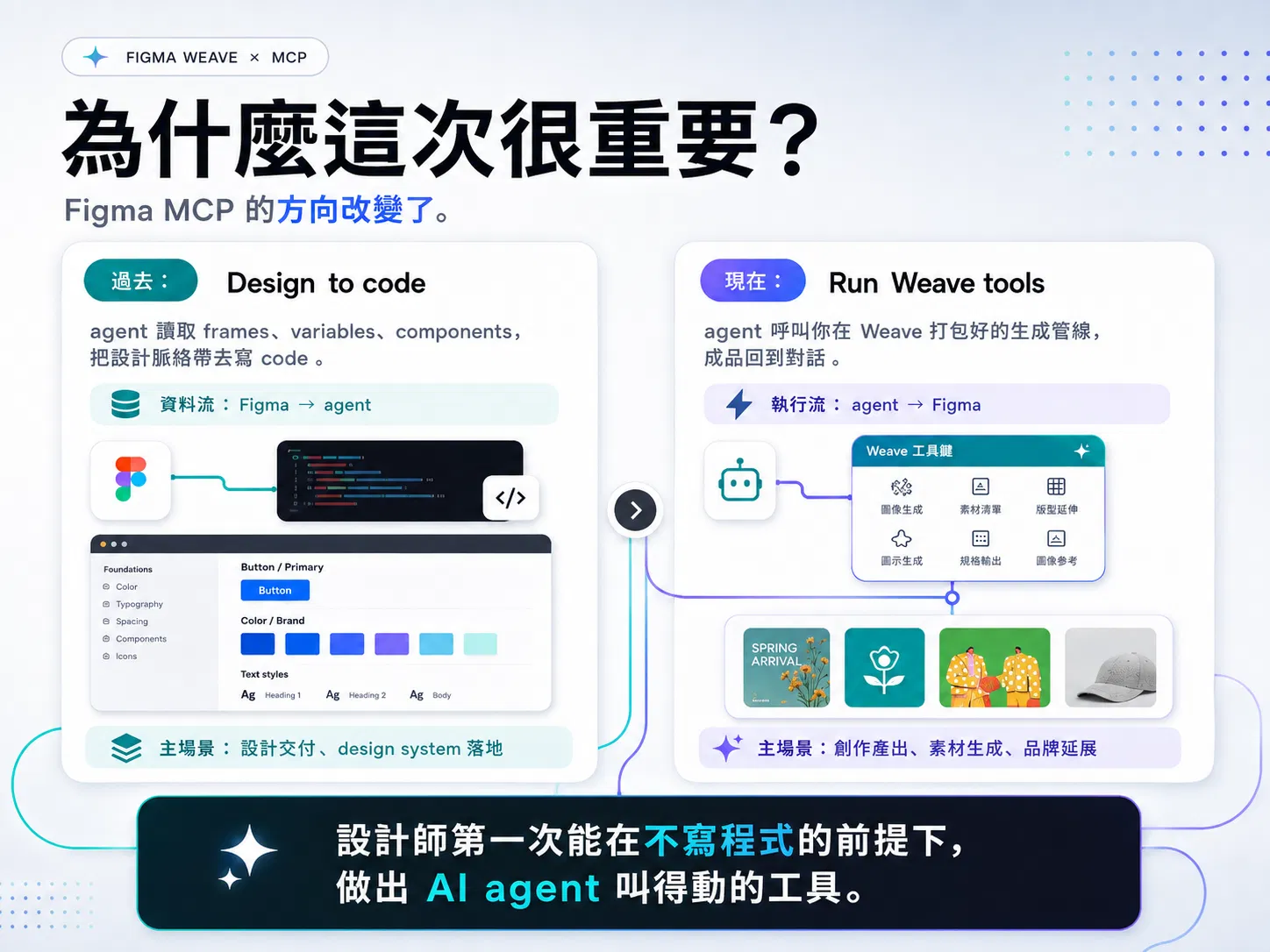
Figma MCP server 過去一年的主線是 design to code:agent 讀你的 frames、variables、components,把設計脈絡翻成程式。資料的流向是從 Figma 出去。這次是第一個鮮明的反向案例——agent 回頭呼叫 Figma 這端的生成能力,執行的流向進來了。
這個轉向對設計師有個安靜但重要的含義:你打包的 Weave 工具,現在是 agent 工具箱裡的正式成員,跟搜尋、讀檔這些原生能力並列。等於設計師第一次能在完全不寫程式的前提下,做出一個 AI agent 叫得動的工具——在 node canvas 上把手藝拉成管線,存成工具,它就進了每個接上 MCP 的對話視窗。同樣的趨勢在 Claude 這端也看得到:Claude Plugins 讓外部能力進駐對話,而 Weave 這步,讓設計師自己的手藝也成為那個「外部能力」。
CHAPTER 04 · GETTING STARTED
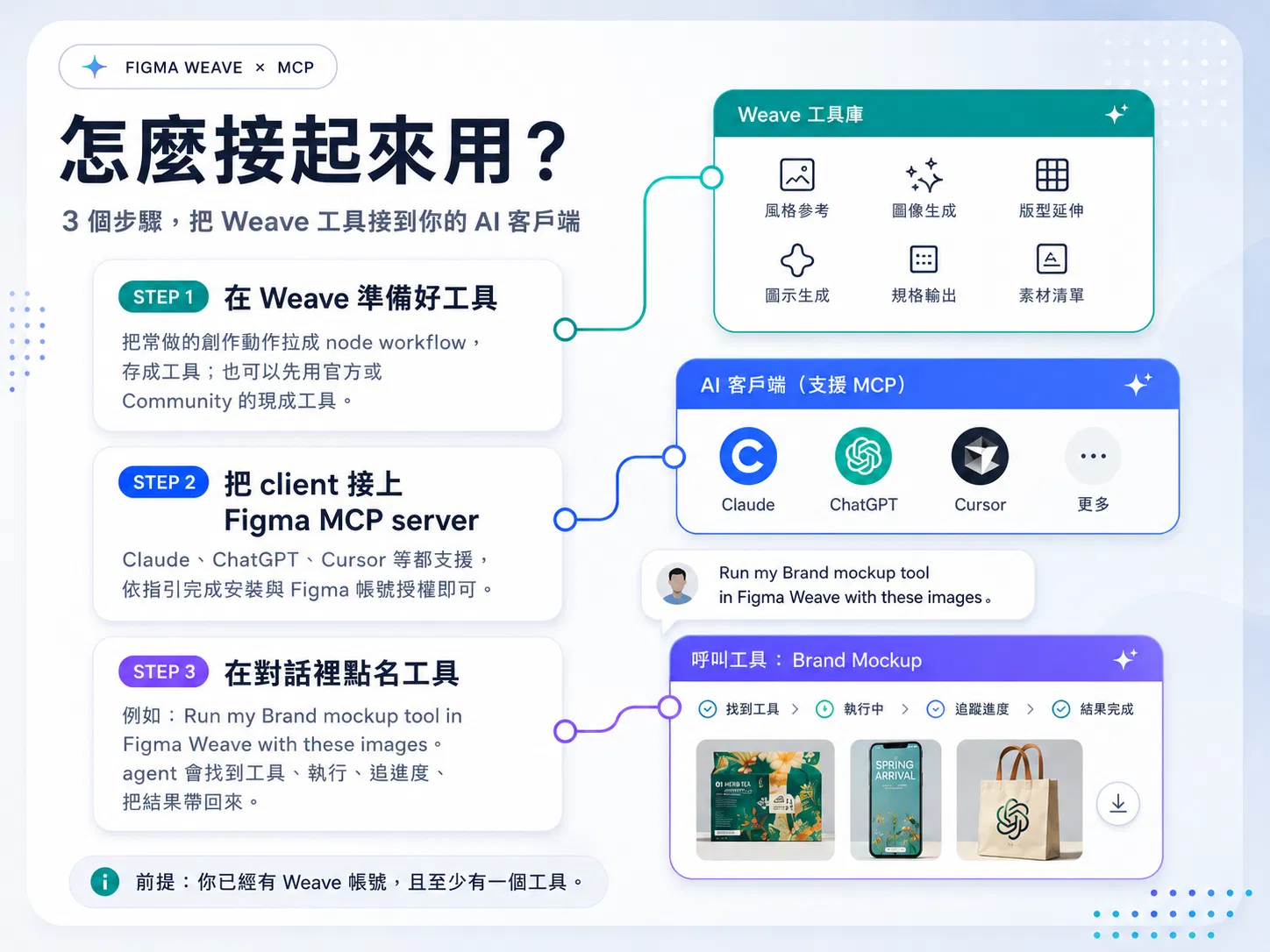
整條路只有三步,前提是你已經有 Weave 帳號、手上至少有一個工具(自建或現成的都算)。用 Claude Desktop 或 Claude Code 的話,接上 Figma MCP server 之後工具會自動出現在 agent 的工具箱裡。
在 Weave 準備好工具
把常做的創作動作拉成一條 node workflow,存成工具。也可以先用官方或 Community 上的現成工具。
把 client 接上 Figma MCP server
Claude、ChatGPT、Cursor 等都支援,各家的安裝方式在 Figma MCP catalog 都有一鍵指引,完成 Figma 帳號授權即可。
在對話裡點名工具
像「Run my Brand mockup tool in Figma Weave with these images」這樣講,agent 會找到工具、執行、追進度、把結果帶回來。
官方也附了一支五分鐘的操作教學,實際走一遍從對話呼叫到結果回傳的完整流程:
CHAPTER 05 · IN PRACTICE
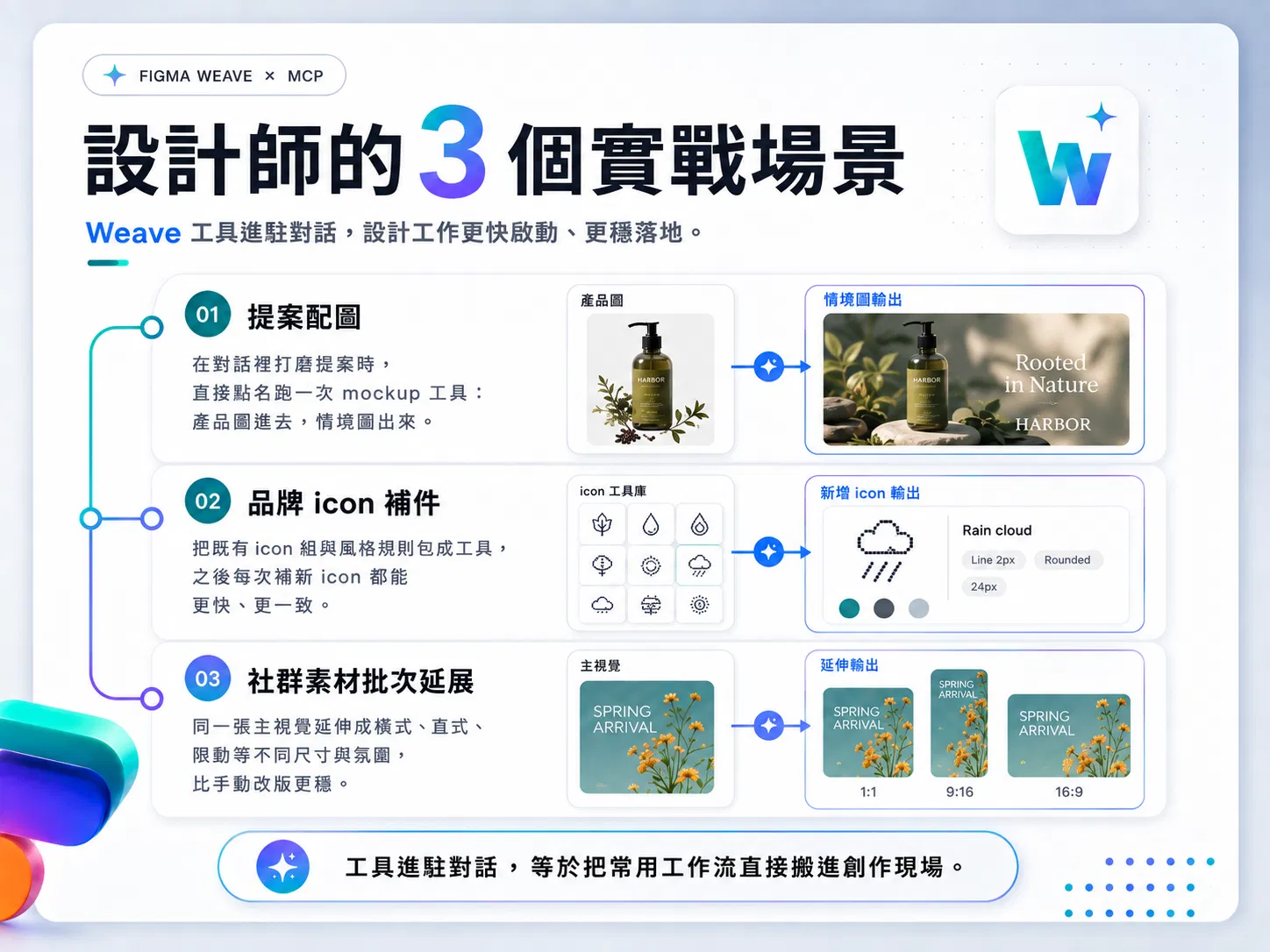
第一個場景是提案配圖。你在對話裡跟 agent 來回打磨提案結構,寫到需要視覺的段落,直接點名跑一次 mockup 工具——產品圖進去、情境圖出來,接著寫。整份提案從頭到尾沒離開過一個視窗。
第二個是品牌 icon 補件。維護中的產品每隔一陣子就要長新 icon,風格還得跟舊的一致。把品牌 icon 組跟風格規則包成一個工具之後,之後每次補件就是一句話的事,連開 Figma 都省了。第三個是社群素材的批次延展:同一張主視覺要出橫式、直式、限動三種尺寸與氛圍,包成工具跑三次,比手動改版快,也比每次重寫 prompt 穩。這個「工具進駐對話」的趨勢其實不只 Figma 在走——Adobe 也把 70 多個工具搬進了 ChatGPT,整個產業都在把入口收斂到同一個地方。
“
agent 時代設計師的槓桿,長在你封裝過的手藝上。
更值得盯的是公告最後一行:Figma 預告接下來能不離開 agent,直接在對話裡建新的 Weave workflow。這次是把現成工具接上對話,下一步是把「打造工具」這件事也搬進對話。往那個方向看,現在值得動手的只有一件事——盤點你每週重複做的創作動作,挑最常做的那個,在 Weave 裡拉成 workflow、存成工具。工具打包好了,用什麼介面呼叫都行。還沒打包,再多 client 接上 MCP 也與你無關。
CHAPTER 06 · TAKEAWAYS
TAKEAWAYS
→
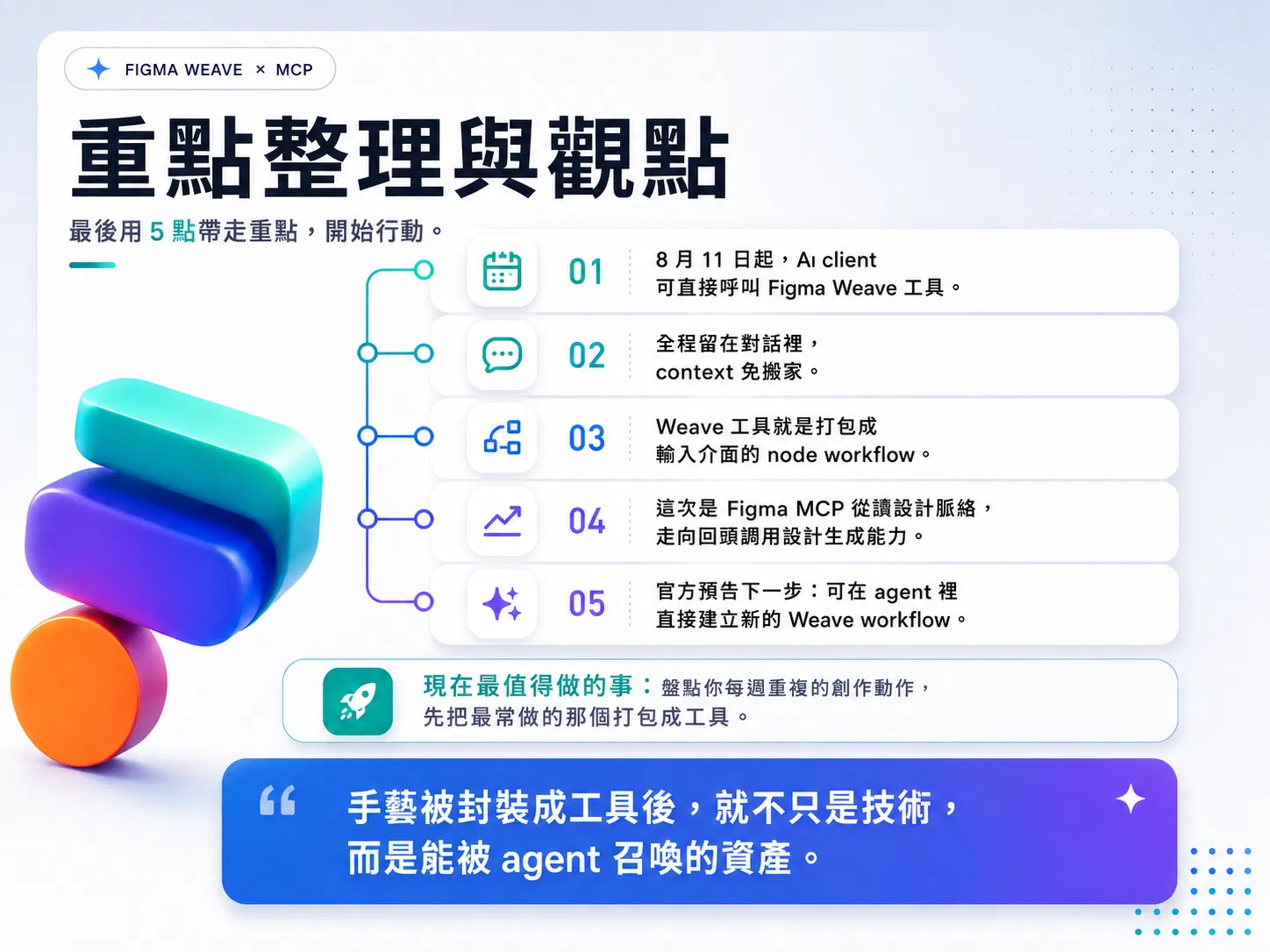
8 月 11 日起,接上 Figma MCP server 的 AI client(Claude、ChatGPT、Cursor 等)可以直接呼叫 Figma Weave 工具:agent 找工具、執行、追進度、把結果帶回對話。
→
全程留在對話裡,prompts、參考圖、brand guidelines 等 context 免搬家。
→
Weave 工具=打包成輸入介面的 node workflow,六月 Config 進入 Figma 左側面板,這次走出 Figma,成為 agent 叫得動的能力。
→
方向轉變:Figma MCP 過去主要讓 agent 讀設計脈絡去寫 code,這次讓 agent 呼叫設計端的生成管線。
→
官方預告下一步能在 agent 裡直接建 workflow——先把常用創作動作打包成工具,是現在就能做的準備。
這則更新表面上是加一條連線,實際動到的是設計工具的形狀:當工作流可以被打包、被點名、被 agent 調度,設計師跟工具的關係就從「打開它」變成「召喚它」。切 app 那幾秒省下來,事小。手藝變成可以被呼叫的資產,事大。
RELATED READS · 延伸閱讀
EXTRA · LINKS 官方資源
・官方更新原文:Figma Release Notes
・支援的 client 與安裝指引:Figma MCP catalog
・Weave 工具背景與案例:Connecting Figma and Weave
A:Figma 在 2025 年 10 月收購 Weavy 後打造的 AI 創作畫布,用 node-based 工作流串接圖像、影片、動畫、材質的生成與編輯,讓創作過程看得見、改得動、可以重跑。
A:官方點名了 ChatGPT、Claude、Cursor 等接上 Figma MCP server 的 client,完整支援列表與各家安裝方式以 Figma MCP catalog 頁面為準。
A:是。目前 agent 呼叫的是已存在的 Weave 工具——自建的或官方、Community 現成的都算。官方已預告下一步能直接在 agent 對話裡建新的 workflow。
A:在對話裡點名工具名稱即可,例如「Run my Brand mockup tool in Figma Weave with these images」,agent 會自動找到對應工具、執行並追蹤進度。
A:工具本身一樣,差在入口與 context。從 agent 呼叫可以全程留在對話裡,prompts、參考圖、brand guidelines 不用搬去另一個 app,結果也直接回到對話接著用。
A:可以。設計師能把自建的 workflow 發布成 Weave 工具給團隊使用,也能發布到 Figma Community 讓所有人取用。