2026年7月16日 下午 7:25
AI 設計AI TOOLS · 2026
QUICK ANSWER
Claude Desktop 是 Anthropic 的官方桌面 App(macOS、Windows、Linux beta),把 Chat、Cowork、Code 三種工作模式收進同一個原生視窗。Chat 跟網頁版一樣;Cowork 讓 Claude 直接讀你電腦裡的檔案、跑多步驟任務;Code 是完整的 Claude Code 開發環境。下載免費、Chat 免費,Cowork 跟 Code 要付費方案。對設計師來說,真正的分水嶺是 native 才有的本機檔案存取跟螢幕控制——網頁版的 claude.ai 摸不到你的桌面。
CHAPTER 01 · WHAT IS IT
開一個分頁、問一個問題、拿到答案、關掉。這是絕大多數人跟 Claude 的關係,也是它最沒力氣的一種用法。claude.ai 這個網頁介面每個月有將近一千九百萬人在用,而他們之中大部分,都沒碰到那些真正把 Claude 從「會回答的工具」變成「會做事的同事」的功能。
那些功能,只在桌面版跑。Claude Desktop 是可以下載到 Mac、Windows、Linux 的原生應用程式,介面切成三個分頁,每一個對應一種完全不同的工作方式:Chat 是對話、Cowork 是讓 Claude 直接動你電腦裡的檔案、Code 是完整的軟體開發環境。你已經很熟的 Claude 生圖與設計那一整套,在桌面版會多出一層它在網頁上永遠做不到的事——碰到你的硬碟。
三個分頁,三種工作
Chat
對話與發想
跟網頁版一樣:對話、Projects、記憶、Artifacts。
本機檔案存取 — 無
Cowork
交辦多步驟任務
讀本機資料夾、自己拆步驟、跑完整個流程、還能排程。
本機檔案存取 — 有(付費)
Code
完整開發環境
平行 session、內建終端機、瀏覽器預覽、視覺化 diff 審查。
本機檔案存取 — 有(付費)
CHAPTER 02 · WHY IT MATTERS
這是整件事的核心。網頁上的 Claude 活在一個沙盒裡,它讀不到你 Downloads 資料夾那疊截圖,開不了你的設計軟體,也管不了你桌面上散落的檔案。你要它處理什麼,得自己複製貼上餵給它。
桌面版拆掉的就是這道牆。Cowork、Code、螢幕控制、桌面擴充——這四樣只在原生 App 裡跑,而它們正好是把 Claude 從「問答機」變成「在你機器上幹活的 agent」的關鍵。差別不是介面好不好看,是它能不能替你動手。一個能讀你整個資料夾、自己判斷該做什麼、然後把檔案生出來的助手,跟一個只能隔著螢幕給你建議的助手,是兩種東西。
Claude 的 agent 不是獨立的存在,它是你的延伸——用你的帳號、你的身份、在你的機器上跑。
CHAPTER 03 · HOW IT WORKS
跟 claude.ai 網頁體驗一模一樣——對話、Projects、記憶、Artifacts 全都在。唯一的不同是它讀不到本機檔案,這一塊交給另外兩個分頁。如果你只是要問東西、要它幫你寫段文案或想個方向,待在 Chat 就夠了。
Cowork 是給不想碰終端機、但想把多步驟工作交出去的人用的。你給它一個資料夾的存取權,然後用白話交辦:把這疊收據照片整理成報表、根據這堆筆記寫一份分析、照我的指示重新命名這整批檔案。它會自己拆步驟、一步步跑完。它 2026 年一月以研究預覽亮相,現在對所有付費方案正式開放;Cowork 這半年怎麼長出來的我另外寫過一篇。七月七號起它也開始上手機跟網頁(beta),你可以在電腦上開一個任務,然後在手機上追進度。
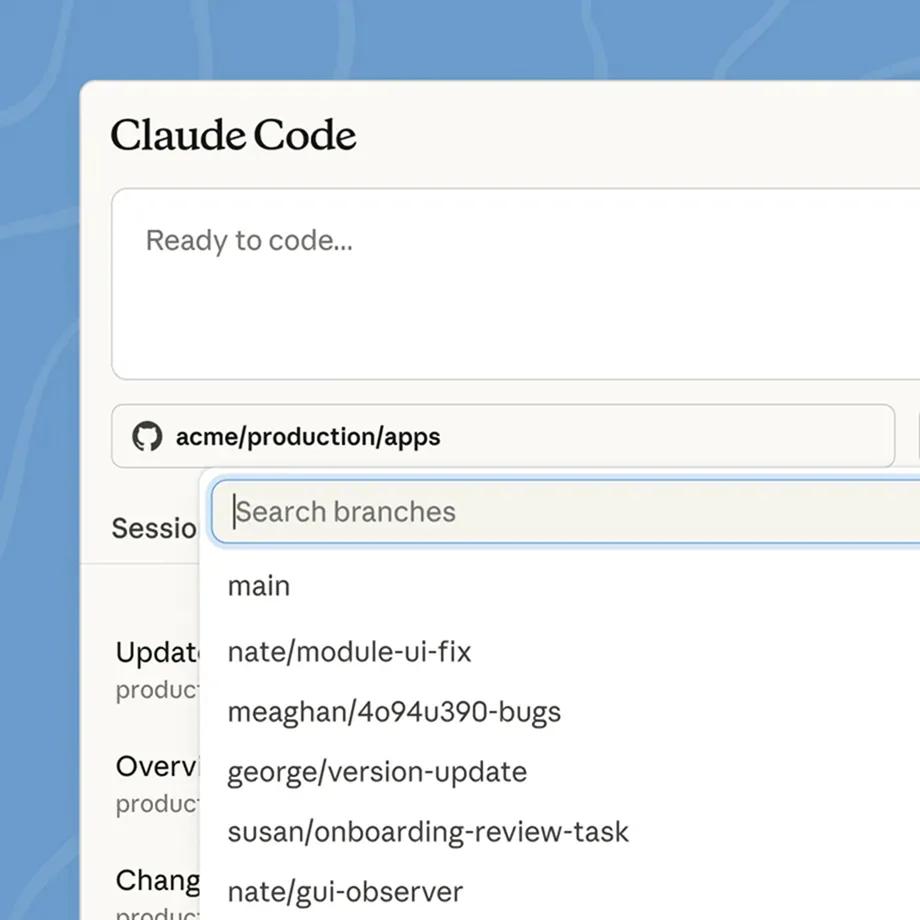
這是把 Claude Code 整個搬進圖形介面。每個對話是一個獨立 session,有自己的專案資料夾跟程式碼變更,側邊欄可以同時跑好幾個。真正好用的是那些原本只在終端機裡想像的東西全都視覺化了:內建終端機、可以直接改的檔案編輯器、一個會幫你把 app 跑起來讓 Claude 自己截圖驗證的 Browser 預覽窗、還有可以逐行留言的 diff 審查。Git 專案的每個 session 各自用一份隔離的副本,一個 session 的改動不會污染另一個。
CHAPTER 04 · GETTING STARTED
到 claude.com/download 抓對應版本,登入,點你要的分頁就開始。三個平台都支援,但各有一點要注意的地方。
平台支援與前置需求
macOS
Universal build,Intel 與 Apple Silicon 通吃。多數 Mac 內建 Git,開箱即用。
Windows
支援 x64 與 ARM64。第一次開 Code 分頁前,要先裝 Git for Windows 再重啟 App。
Linux BETA
Ubuntu、Debian 用 apt 或 .deb 安裝。目前螢幕控制功能還沒支援。
CHAPTER 05 · IN PRACTICE
工具本身講完了,接下來是它落在設計流程裡的三個位置。
丟一段 prompt 或一張截圖,Claude 生出介面、自己開 dev server、截圖檢查、發現問題自己修——整個過程在 Browser 預覽窗裡即時發生。那套「截圖重建、AI 自我校對」的工作流,在這個分頁最順手。想一次生出好幾個版本互相比較,可以搭配 Claude Code 的 Artifacts 一起用。
一個資料夾的匯出檔要改成統一命名、一疊訪談筆記要變成一份提案、一批圖要按規則分類——這種花時間但不難的事,正是 Cowork 的守備範圍。你不用一個檔一個檔手動搬,交辦一次它整包跑完。
這是桌面版最科幻的一塊。螢幕控制(computer use)讓 Claude 開你的 App、點你的畫面,做那些只能靠圖形介面完成的事——比方直接操作沒有指令列的原生設計軟體。它會在動作前檢查每一步、標記可疑的畫面內容,但這條信任邊界跟前面幾種不一樣,開之前要想清楚。
▲ Claude Cowork 上手機與網頁的官方介紹(Anthropic)
CHAPTER 06 · LIMITS
桌面版免費就能下載,Chat 分頁免費用;但 Cowork、Code、螢幕控制都要付費方案。螢幕控制目前還是研究預覽,只在 macOS 跟 Windows 的 Pro、Max 方案開放,Team 跟 Enterprise 沒有,而且預設是關的,要自己去設定裡打開。Windows 想用 Code 得先裝 Git,Linux 版還在 beta 且螢幕控制未支援。方案價格如下。
哪個方案能用哪些分頁
CHAPTER 07 · COMPARED TO
網頁是問答,桌面是能動手的 agent。本機檔案存取、螢幕控制、桌面擴充這幾樣是 native 專屬。Cowork 雖然七月起也上了網頁跟手機 beta,但那是讓你在別的裝置追任務進度用的;真正要它動你電腦裡的檔案、控制你的螢幕,還是得回到桌面版。
兩者跑的是同一個引擎,桌面版只是給了它圖形介面:一個視窗管多個平行 session、各種 pane 並排、視覺化的 diff 審查。CLI 適合寫腳本、做自動化。兩個可以同一台機器、同一個專案並行,設定檔還共用。要比 Cowork 跟其他家的 agent,可以看 ChatGPT Work 跟 Cowork 的差異那篇。
CHAPTER 08 · TAKEAWAYS
如果你跟 Claude 的關係就是偶爾問問題、要它幫忙想個方向,網頁版綽綽有餘,桌面版對你是多餘的一步。但只要你開始想讓它碰你硬碟裡的東西、想讓它把一疊檔案替你變成成品,那條線一跨過去,native 就不再是選配。
設計圈這半年正在從「用 AI 問問題」滑向「讓 AI 幫我把事做完」,這不是口號,是每個人打開工具的方式在變。桌面版就是那道門檻長成的樣子——它不會讓你變成工程師,但它把「讓 AI 動手」這件事,從想像變成你桌面上一個隨時能點開的分頁。手上還有額度不知道拿來幹嘛的話,我也整理過 設計師七種把剩餘額度變成長期資產的用法。
RELATED READS · 延伸閱讀
EXTRA · LINKS
官方下載:claude.com/download
Code 分頁官方文件:code.claude.com/docs
A:下載免費,Chat 分頁免費用。Cowork、Code、螢幕控制要付費方案,Pro 從每月 US$20 起。
A:支援,x64 跟 ARM64 都有。第一次開 Code 分頁前要先裝 Git for Windows 再重啟 App。
A:有 beta 版,Ubuntu、Debian 用 apt 安裝。但螢幕控制功能在 Linux 上還沒支援。
A:Cowork 給非工程師,動本機檔案、跑多步驟任務;Code 是專案級的軟體開發環境。桌面版的 Dispatch 會自己判斷,把開發類任務丟去 Code、把研究跟文件工作留在 Cowork。
A:網頁版只能問答,桌面版多了本機檔案存取、螢幕控制、桌面擴充,這些功能只在原生 App 裡跑。
A:讓 Claude 控制你的螢幕跟 App,做只能靠圖形介面完成的事。目前是研究預覽,只在 macOS 跟 Windows 的 Pro、Max 方案開放,預設關閉,要手動去設定開。
A:不用二選一,同一個引擎可以並行。想一個視窗管多個 session、要視覺化 diff 就用桌面版;要寫腳本、做自動化就用 CLI。終端機裡打 /desktop 可以把當前 session 直接搬進桌面版。