2026年6月30日 下午 1:16
AI 設計DESIGN TOOLS · 建站對決 · 2026
QUICK ANSWER
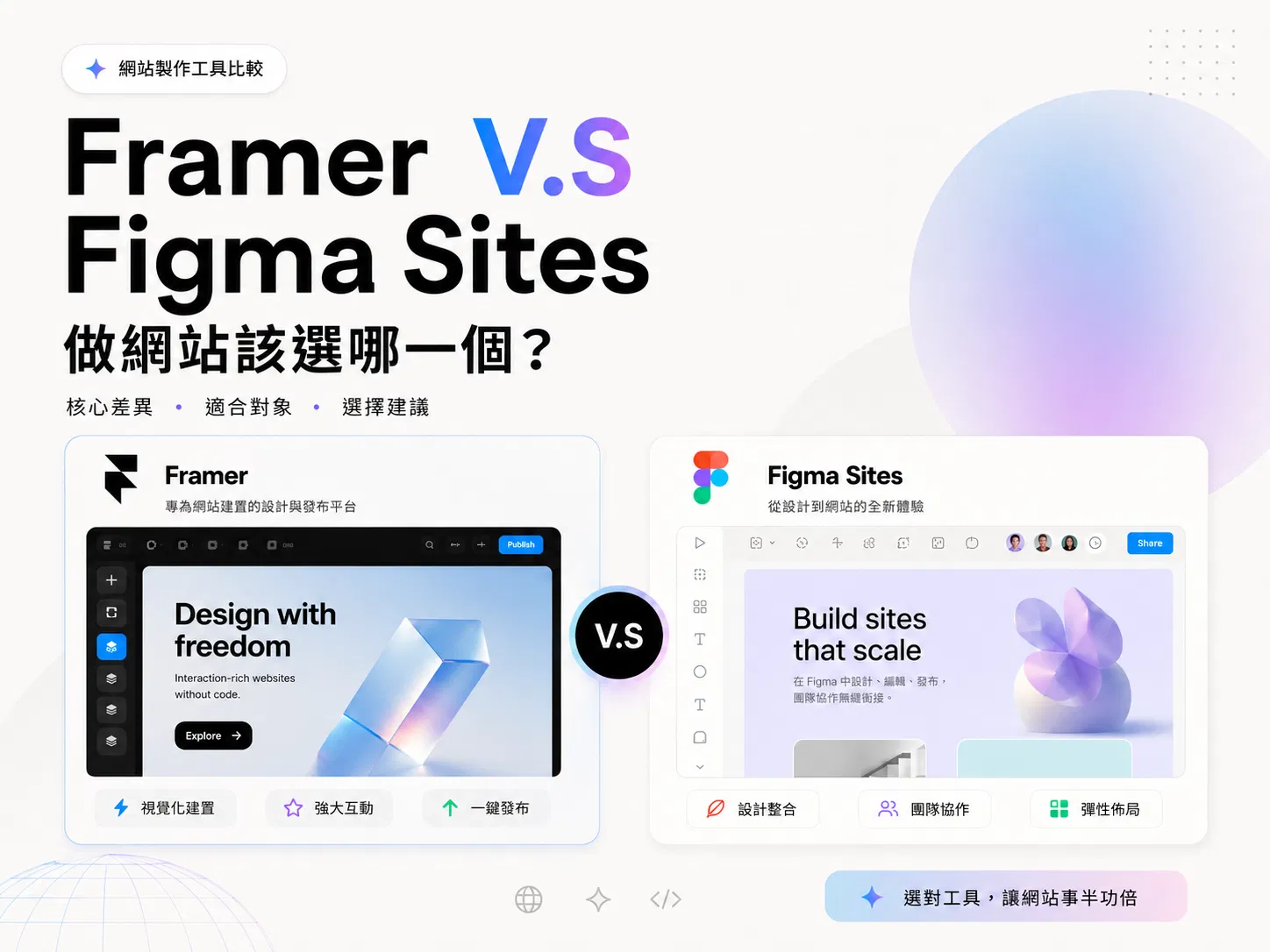
Framer 是現在就能出貨的成熟建站工具——AI agent 能挑模型、還能從 Claude Code 外部操控,動畫、CMS、A/B 測試、全球 CDN 一應俱全。Figma Sites 還在 open beta,但最大的本錢是它長在 Figma 裡,設計稿貼上去就能改、就能上線。要馬上接案、把網站推上線,選 Framer;整套流程本來就在 Figma、想少切一次工具,Figma Sites 越來越夠用。
CONTENTS
CHAPTER 01 · THE REAL QUESTION
這兩週設計圈很熱鬧。Framer 3.0 在六月十六號上線,把整個工具改寫成 agent 優先;八天後 Figma 在 Config 2026 一口氣端出 code layers、Motion、shaders、generative plugins。兩個工具幾乎同時升級,而且升的還是同一個方向——讓你從一句話的描述,一路做到一個能上線的網站。
很多人會把這題寫成「Figma 還是 Framer」,但那是設計工具層級的問題,我之前在另一篇拆過——結論是大多數人兩個一起用,在 Figma 收斂設計、在 Framer 上線(想看那個大局比較,這篇有完整框架)。這篇要窄得多、也實戰得多:當你已經決定要做一個網站,Framer 跟 Figma Sites 這兩個建站工具,你該鑽進哪一個裡面把它做出來。
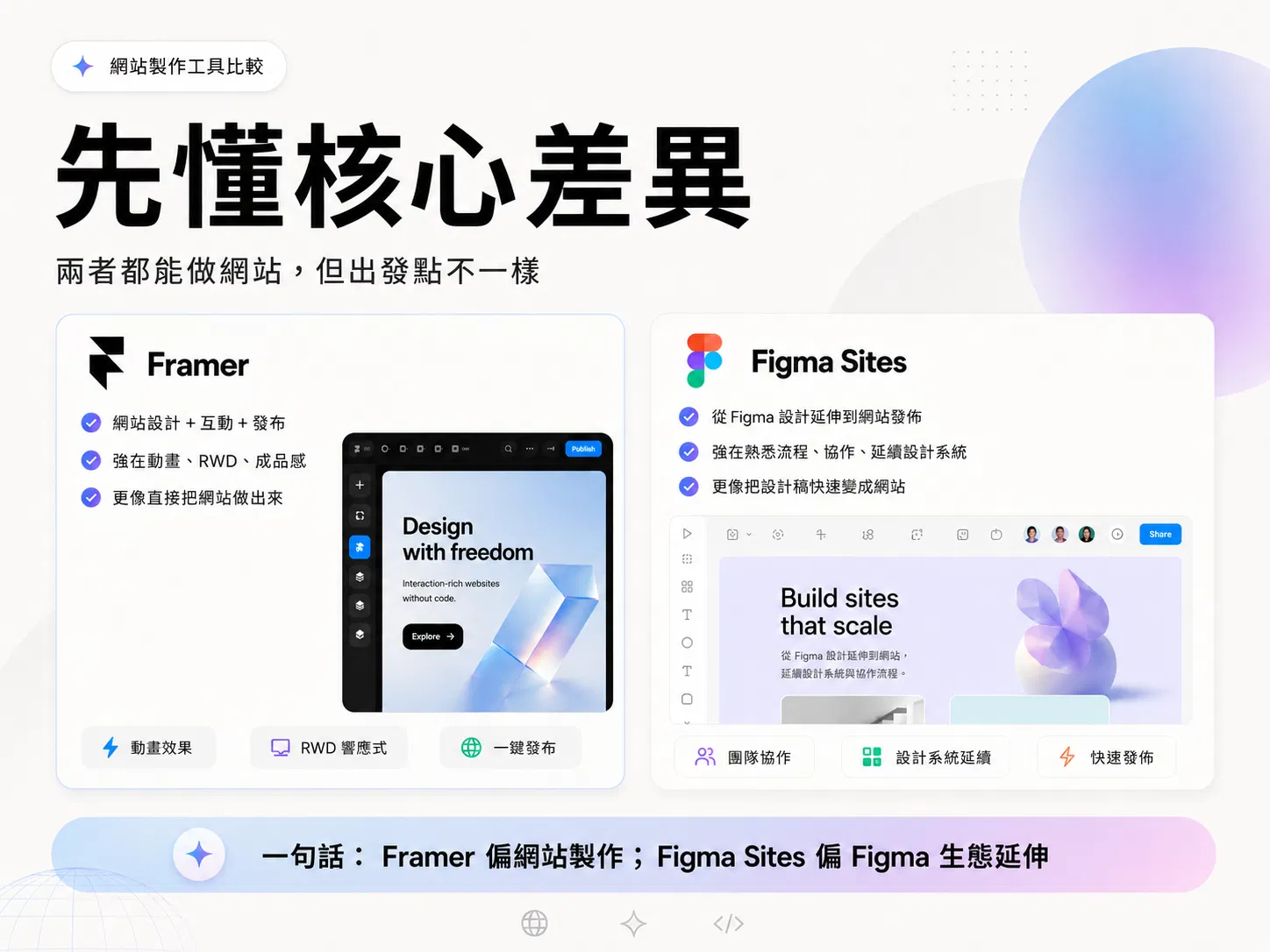
關鍵差別只有一句話。Framer 是一個獨立的建站平台,你在它的畫布裡從零長出網站;Figma Sites 是 Figma 內建的建站功能,你把 Figma 的設計稿貼進去、直接變成網站。一個是「換到專門工具」,一個是「留在原地」。整篇文章的所有取捨,都是從這個分岔點長出來的。
NOTE
順帶釐清:Figma 還有一個叫 Figma Make 的東西,那是文字生程式碼的原型工具,跟 Figma Sites 不是同一回事。這篇只比 Framer 跟 Figma Sites 這兩個正面交鋒的建站產品。
CHAPTER 02 · FRAMER
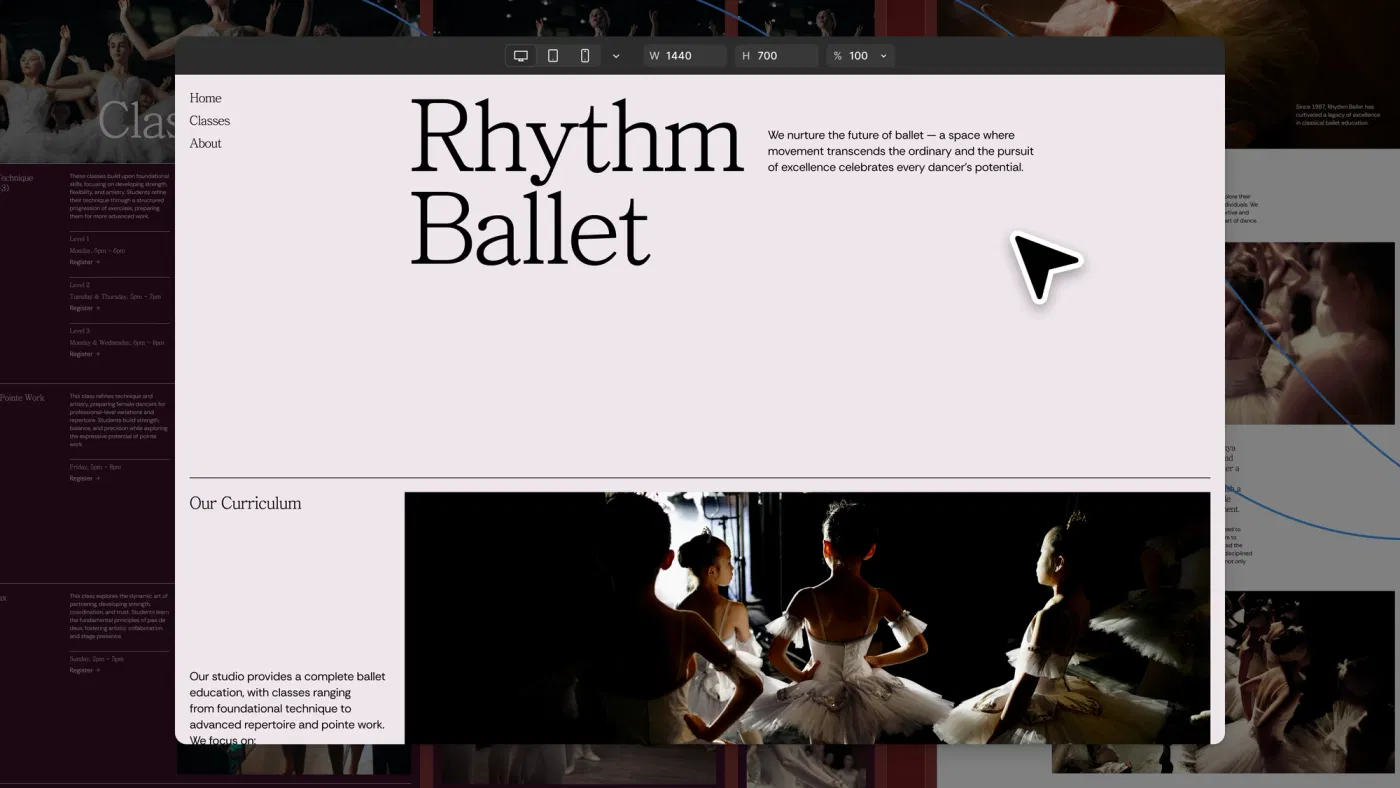
Framer 出身是個原型工具,這幾年一路長成正式的網站平台——保留了像 Figma 一樣自由的畫布,再往上疊 hosting、CMS、SEO、AI。它去年八月拿了一億美元 D 輪、估值衝到二十億,不是玩具,是真的在出貨的東西。
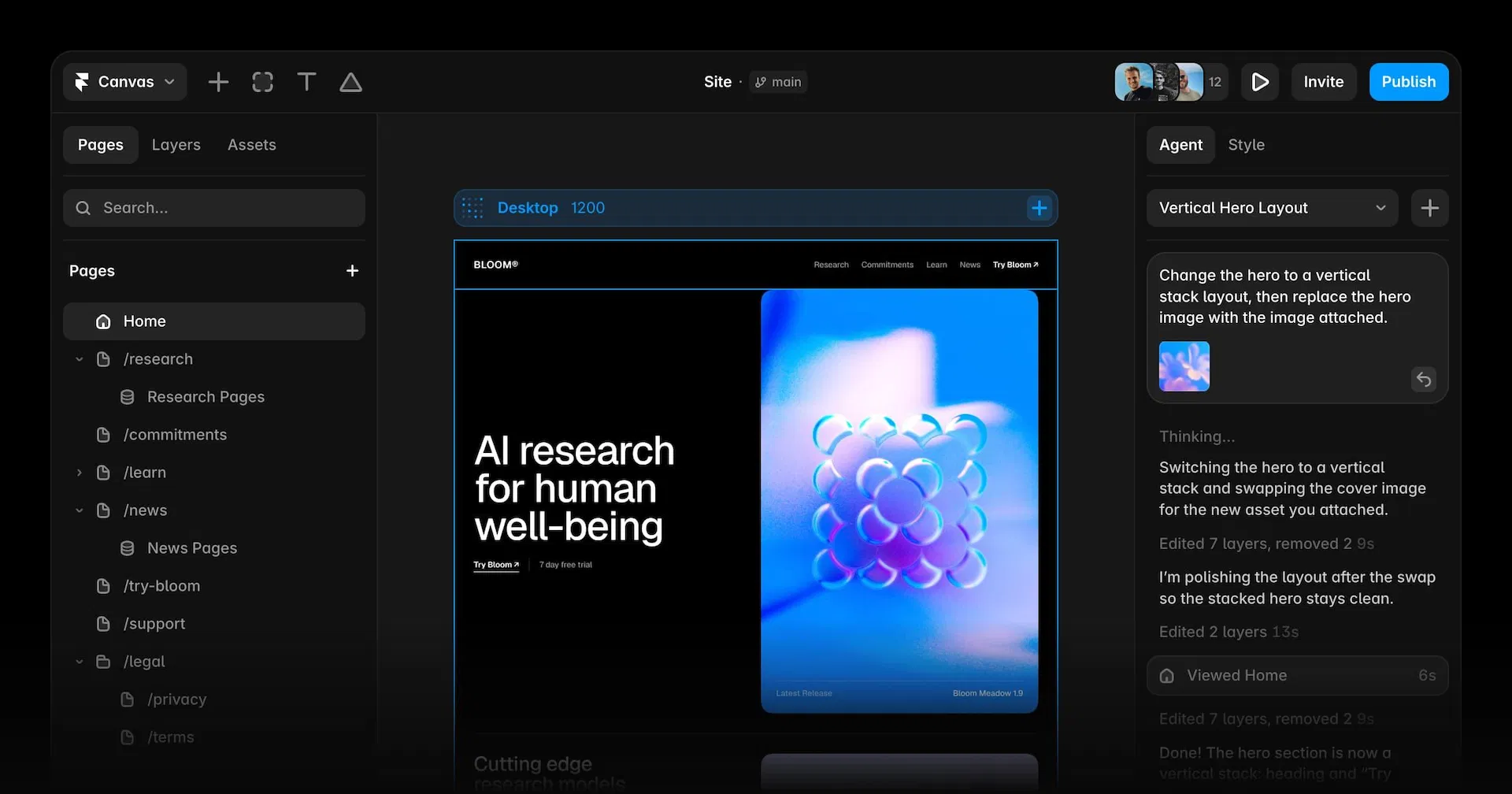
Framer 3.0 之後,整個工具的重心變成那個 AI agent。你打一句話,它直接在畫布上長出版型、區塊、配色,然後你再微調字級、間距、顏色到剛好。但真正讓我覺得它走在前面的,是幾個老手才會在意的細節。
你可以挑模型
Framer 的 agent 讓你在 Sonnet、Opus、GPT 之間切換,看任務難度選。要快、要省,用輕的;要它扛複雜的版面重構,換重的。這件事看起來小,但它把「AI 是黑盒」這個假設打掉了——你開始能對工具的腦袋下判斷。
它能被外部的 AI 操控
這是 Framer 現在最狠的一招,也是 Figma Sites 完全沒有的東西。你可以從 Claude Code、Cursor、Codex、甚至終端機直接驅動你的 Framer 網站:從 Slack 改文案、從終端機觸發 CMS 變更、從一個 GitHub PR 把網站推上線。它甚至內建 WordPress 搬家——掛上去,舊站的文章一篇一篇自動長進 Framer 的 CMS。對已經活在 AI 編輯器裡的人,網站變成另一個可以被指揮的端點。
其他成熟的部分也都到位了。叫 agent 檢查整站,它會把對比不足、錯字、缺 alt、SEO 漏洞、樣式不一致都揪出來、順手修掉;叫它讀流量,它會把數字翻成「下一步該做什麼」。內建 A/B 測試會直接告訴你哪個版本轉換率高、贏多少。多語有 AI 翻譯,一鍵長出整套語系。最後 publish 上全球 CDN,站很快。
想看它整套跑起來的樣子,Framer 官方這支 3.0 發表影片講得最清楚(細節我也寫過一篇Framer 3.0 完整指南):
CHAPTER 03 · FIGMA SITES
Figma Sites 是 Config 2025 端出來的,到現在還掛著 open beta。它的定位是「設計、原型、上線」一條龍,全部在 Figma 的畫布上完成。所有方案都能用,但要 publish 到自訂網域得是付費方案、而且要 Full seat 才能編輯跟發布。
它最大的賣點,不是某個炫功能,而是「你不用離開 Figma」。Figma 的設計稿可以直接複製貼進 Sites,設計系統、元件、樣式全部接著用,斷點切換、scroll parallax、跑馬燈這種互動點幾下就有,畫布裡直接看 HTML 即時預覽。對一個整套流程已經泡在 Figma 裡的設計師,這等於把「上線」這一步直接縫進原本的工作檯,中間那道交接整個消失。
CMS 也補上了。現在能做部落格、作品集、活動頁這種會動態更新的內容,把列表、整頁綁到 CMS collection,還有預接好的區塊可以直接套。對設計師的個人網站、簡單的行銷頁來說,這個深度已經夠用。
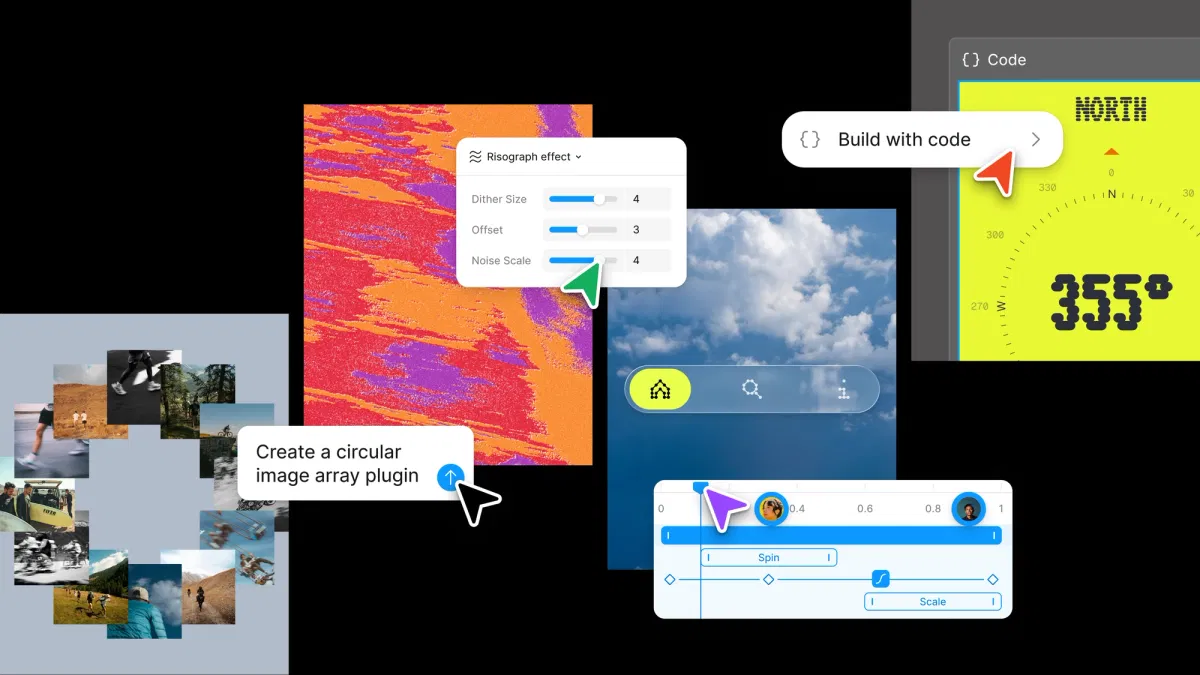
真正讓 Figma Sites 這半年補上戰力的,是 Config 2026 給整個畫布加的那批新材料——這些不只 Sites 能用,是整個 Figma 的能力,但它們直接餵養了 Sites 的天花板:
Figma Motion
畫布上直接做動畫,有時間軸、關鍵影格、預設。Framer 向來最強的動畫互動,Figma 終於正面接上。
Code layers
把任何設計圖層一鍵變成可互動的程式碼層,在畫布上跟設計並排比較方向、再縫回設計。
Shaders 與 generative plugins
用一句話讓 agent 幫你生 WebGPU shader 質感、或現做一個你需要的小工具外掛,材質跟紋理不再是難題。
CHAPTER 04 · HEAD TO HEAD
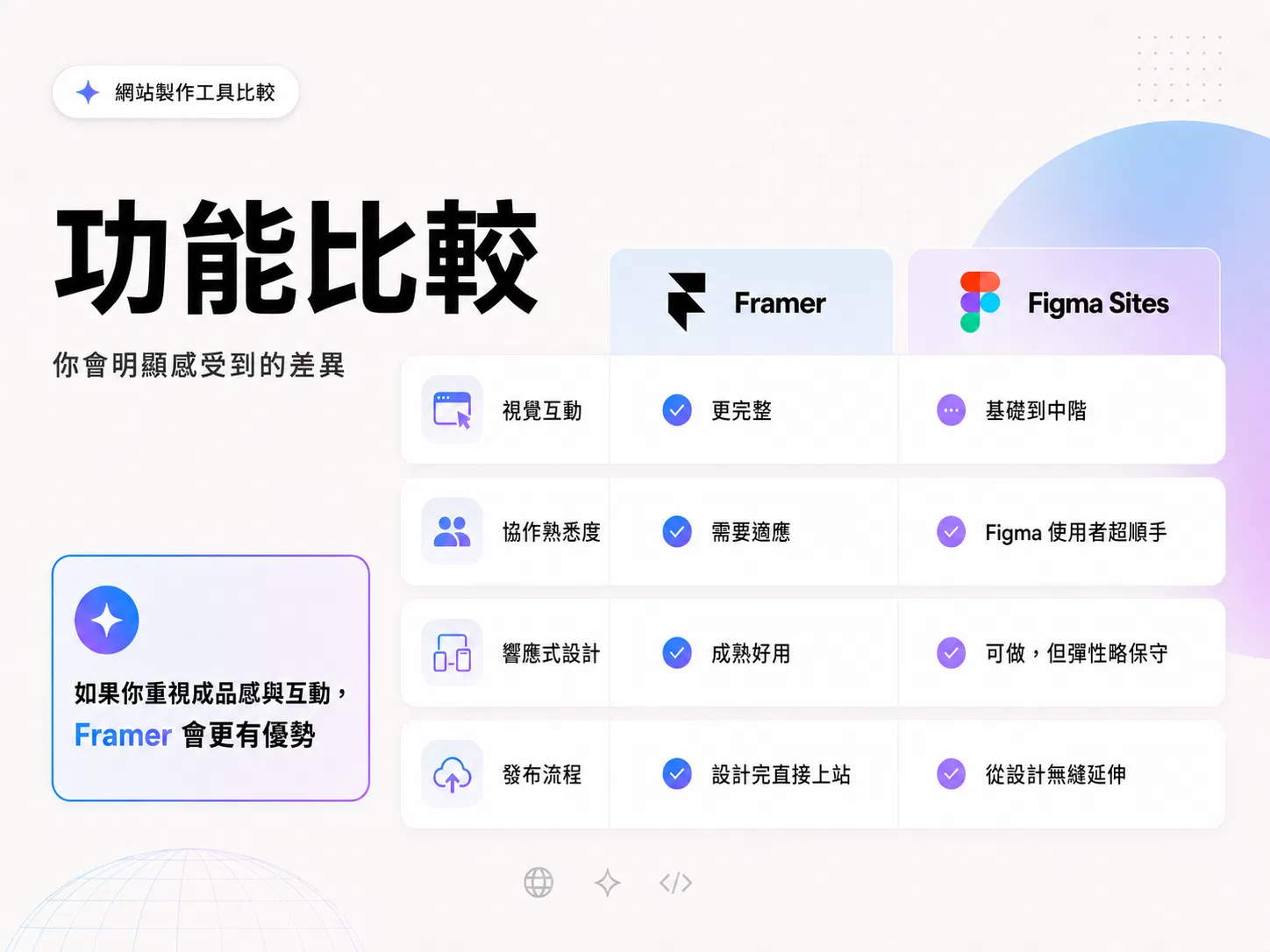
把行銷話術全部拿掉,按設計師真正會卡關的維度一格一格擺出來:
看出形狀了嗎。Framer 在「出貨」這一側幾乎全勝——它就是專門為了把網站推上線、而且推得快又漂亮而生的。Figma Sites 的優勢全部集中在「連續性」這一側:你不用切工具、不用重畫、設計系統一路接到底。這不是誰比較強,是兩種不同的賭注。
CHAPTER 05 · PRICING
價格這題不能只看標價,要看「你已經在付什麼」。
$30
FRAMER PRO /月/站
$16
FIGMA FULL SEAT /月
$0
兩邊都有免費起點
Framer 去年十月把方案收成五級:Free、Basic、Pro、Scale、Enterprise。Pro 大約每月三十美金,重點是它按「站」計費——你有三個客戶網站,就是三份訂閱。免費版做一個簡單的站其實很能打,但 Basic 只給一個 CMS collection,真要上正式內容會卡。
Figma Sites 這邊的算盤完全不同。它含在 Figma 的 Full seat 裡,而 Figma Professional 的 Full seat 一個月才十六美金(月繳二十)。換句話說,只要你本來就是付費的 Figma 使用者,Sites 幾乎等於免費附贈——你只是把已經在付的訂閱多用一個功能。唯一要記得的是,免費的 Starter 方案不能上自訂網域,要正式上線得是付費方案。
所以價格的結論很乾脆:如果你是接案、要交一個又一個客戶網站,Framer 的單站費會累積,但它的產出品質跟速度撐得起這個價;如果你已經住在 Figma、只是想幫自己或公司多出一個網站,Figma Sites 在帳面上幾乎沒有額外成本。
CHAPTER 06 · WHO SHOULD USE WHICH
不要問哪個比較好,問你現在要解的是哪個問題。
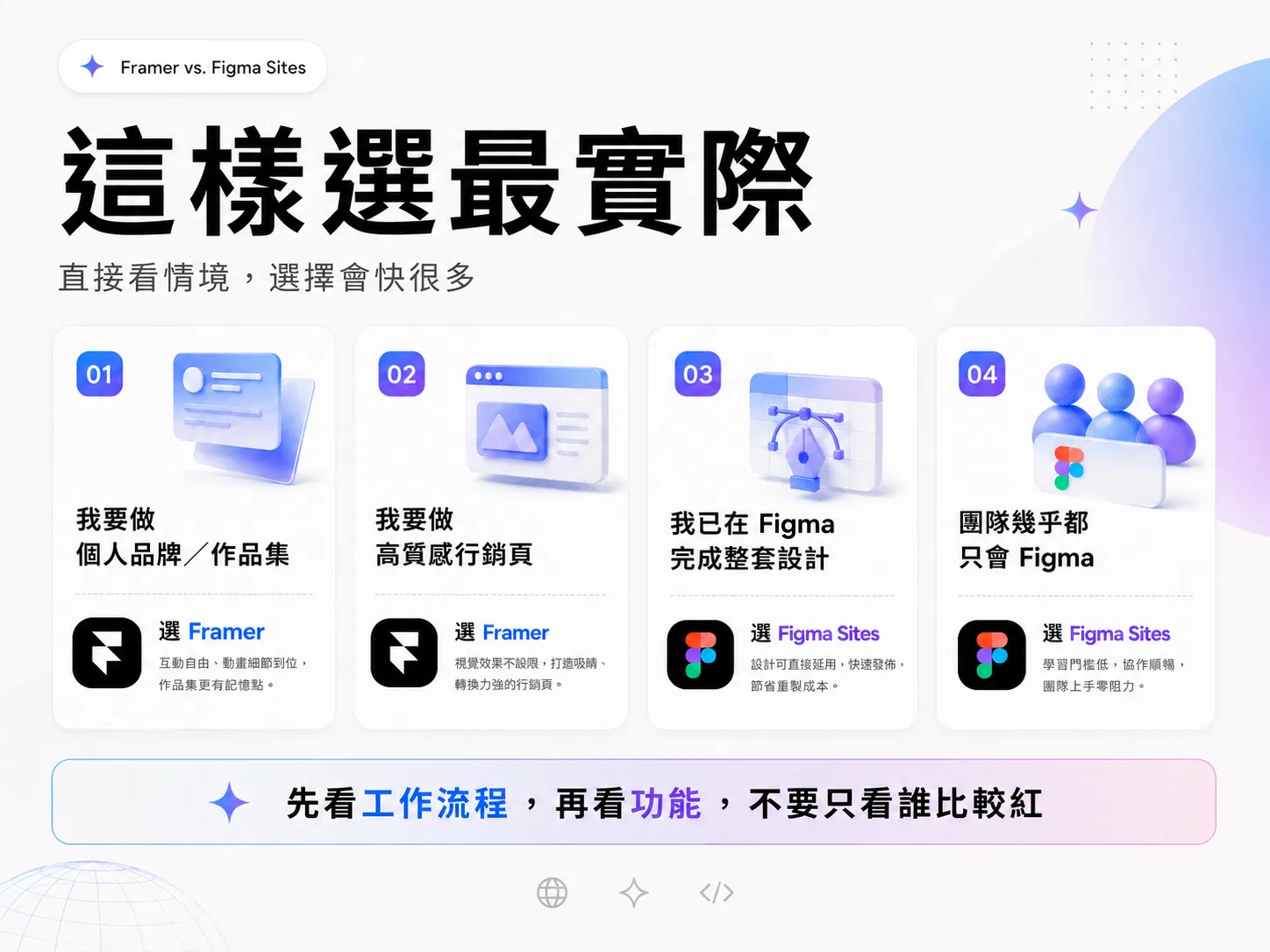
選 FRAMER,如果你⋯⋯
✦ 要馬上交客戶網站、行銷頁、作品集,而且要看起來很猛
✦ 在乎動畫跟互動的質感,那是你的差異化武器
✦ 需要 A/B 測試、流量分析、SEO 這種把網站當成行銷機器的工具
✦ 已經活在 Claude Code、Cursor 裡,想從外部 AI 直接操控網站
✦ 要做多語站,想一鍵長出整套語系
選 FIGMA SITES,如果你⋯⋯
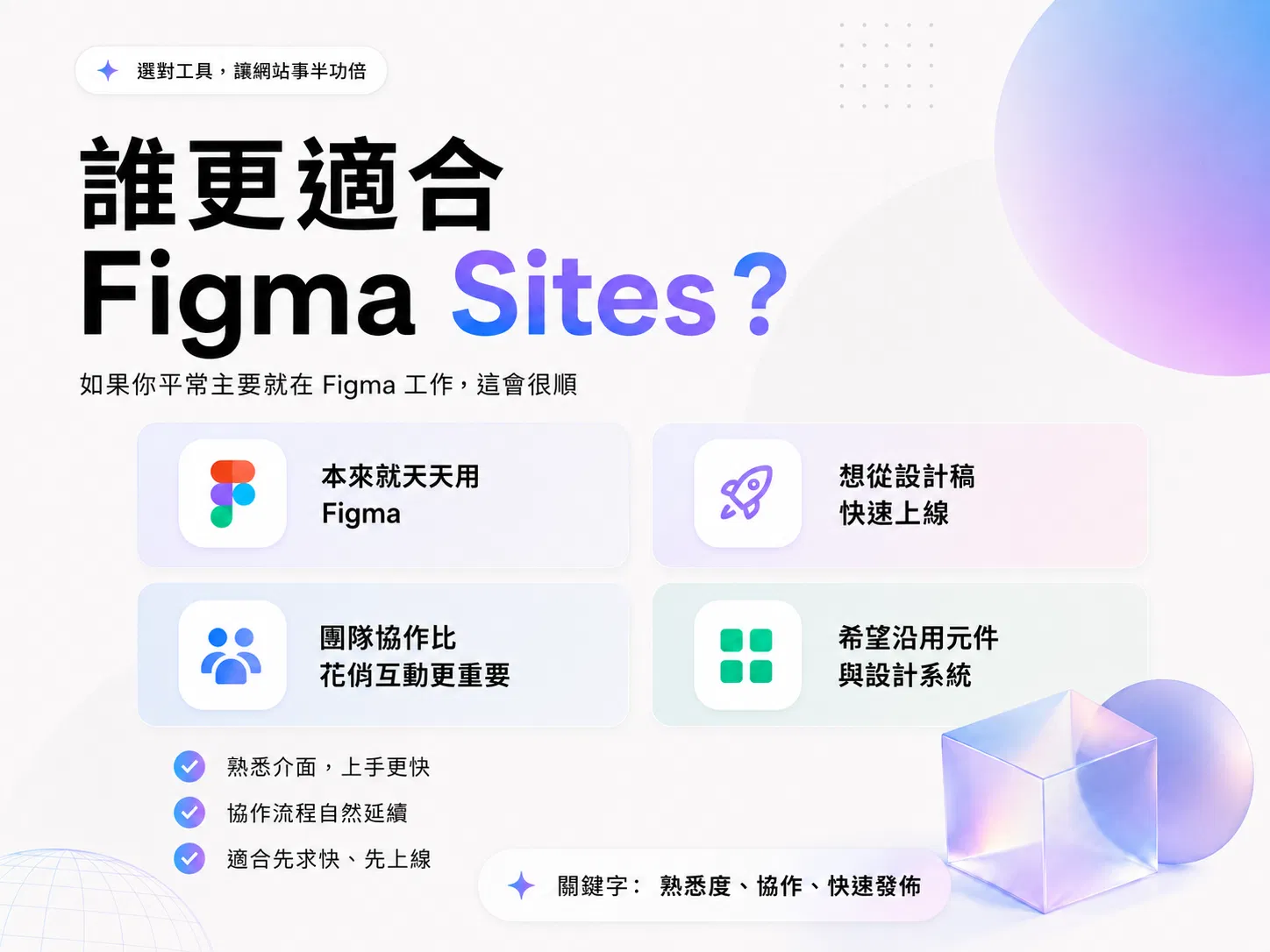
✦ 整套流程本來就在 Figma,不想為了上線再切一次工具
✦ 要做個人網站、設計師作品集、活動頁、簡單的行銷頁
✦ 想讓設計系統從設計稿一路無縫接到上線的網站
✦ 接受 beta、願意陪它一起長,換取少切一個工具的順暢
✦ 團隊已經在付 Figma,不想再多養一個訂閱
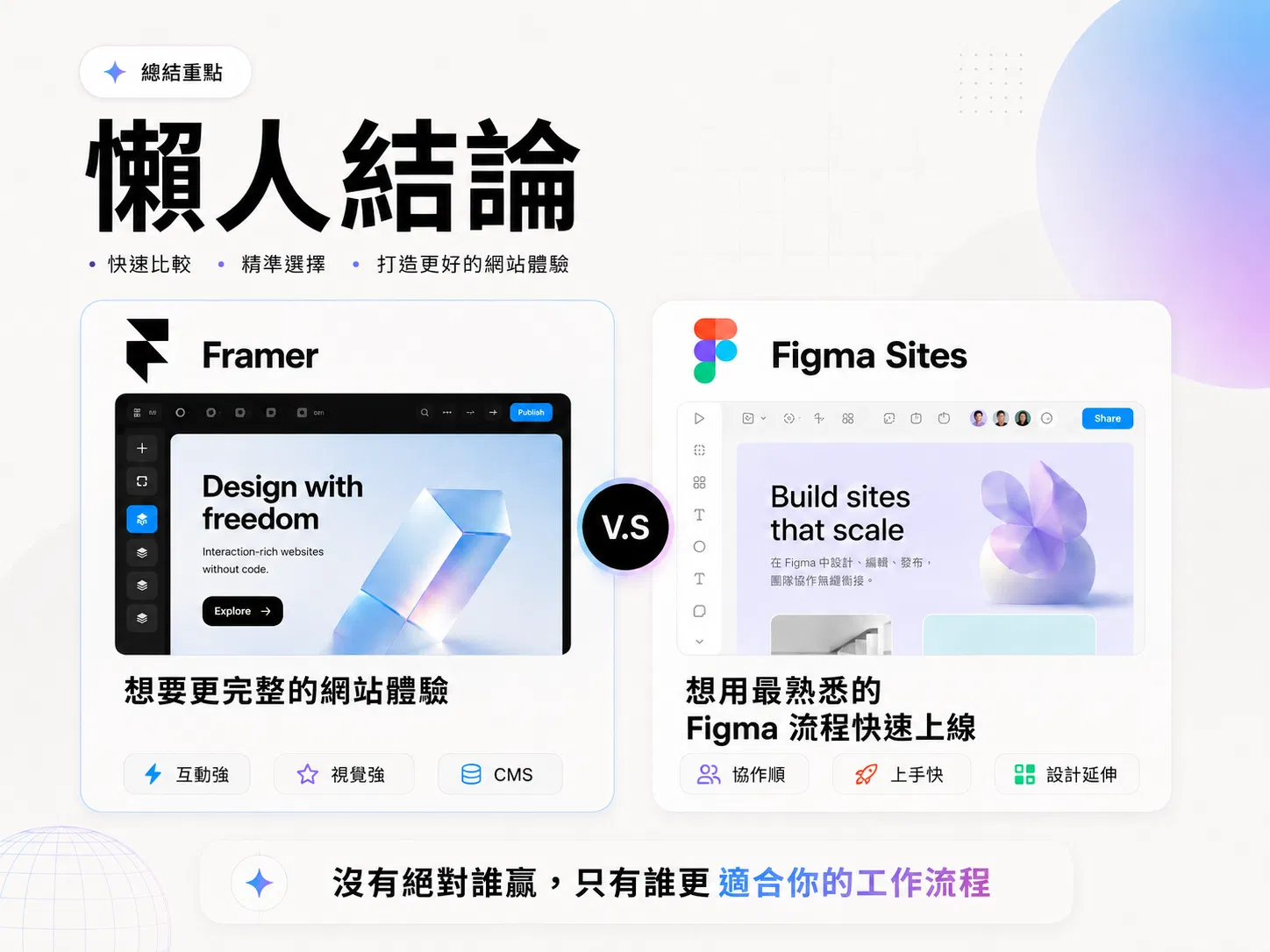
我自己的判斷很簡單:要出貨、要交件、要當成生意在跑的網站,現在還是 Framer 穩。要的是把設計到上線縫成一條線、而且你本來就泡在 Figma,那 Figma Sites 已經越過「能不能用」的門檻,剩下的只是它願不願意把 beta 的標籤拿掉。
CHAPTER 07 · THE BIGGER SHIFT
退一步看,Framer 跟 Figma Sites 其實在搶同一件事。
過去很多年,「設計」跟「上線」是兩份工作,中間夾著一道交接——設計師畫完,丟給工程師,或者丟進 Webflow 重做一次。Framer 整個崛起的故事,就是把這道交接擦掉;Figma Sites 則是 Figma 拒絕在「上線」這一步把設計師放走。Config 2026 跟 Framer 3.0 兩週內前後腳落地,賭的是同一件事:那個 AI agent,會變成把設計到上線收成一個連續動作的那根針。
“
工具會換,能從一張空白畫布一路盯到網址上線的判斷力不會。會被淘汰的不是用錯工具的人,是只會背一個工具面板的人。
所以選哪個工具,其實沒有你想的那麼關鍵。真正關鍵的,是你有沒有在練那個能跨越整段動作的判斷力——握得住意圖,從零開始指揮 agent,一路把它帶到一個能跑的網址。二〇二六年的設計師,贏的不是手最快的,是腦袋能從頭盯到尾的。Framer 也好、Figma Sites 也好,最後都只是你那套判斷力的延伸。
看你的起點。如果你已經會用 Figma,Figma Sites 幾乎沒有學習曲線,設計稿直接貼上就開始。如果你還沒碰過任何自由畫布工具,Framer 跟 Figma Sites 的門檻其實差不多,但 Framer 的 agent 可以用一句話幫你把版型先長出來,反而更好上手。
做個人作品集、活動頁、簡單行銷頁是夠的,很多人已經這樣在用。但如果是要長期維運、流量很重、或客戶交付的關鍵專案,正式版的 Framer 在穩定性跟功能完整度上還是比較讓人放心。
兩邊都有免費起點。Framer 免費版能做一個簡單的站,但上自訂網域、解鎖 CMS 要升級到 Pro(約每月三十美金、按站計費)。Figma Sites 含在 Figma 的付費方案裡,Full seat 一個月十六美金起,免費的 Starter 不能上自訂網域。
Framer 向來是業界標竿,動畫跟互動是它的核心強項。Figma 在 Config 2026 補上了 Motion 時間軸跟 shader,差距正在縮小,但要做高度客製、講究細節的互動,目前 Framer 還是領先。
可以,而且這是很多設計師現在的實際做法——在 Figma 收斂設計、在 Framer 上線。如果你走這條路,那 Figma Sites 跟 Framer 就不是二選一,而是分工。想看這種「兩個一起用」的完整流程,可以參考我另一篇 Figma 跟 Framer 的平台比較。
Figma Sites 是建站工具,把設計稿變成可發布的網站;Figma Make 是文字生程式碼的原型工具,從描述或設計生出能跑的原型或 app。要做正式網站用 Sites,要快速生互動原型用 Make。
延伸資源
→ 想實際試 Framer,可以從免費版開始,先做一個簡單的站感受它的畫布跟 agent。
→ Framer 3.0 的 agent、branching、新社群,我寫過一篇完整指南。
→ Figma Config 2026 端出的全部新材料,看這篇重點整理。
TAKEAWAYS
→
這題不是「Figma 還是 Framer」,是兩個建站產品的正面對決——一個換到專門工具,一個留在 Figma 原地。
→
Framer 在「出貨」幾乎全勝:正式版、可選模型、外部 AI 可控、A/B 測試、全球 CDN。要交件選它。
→
Figma Sites 贏在連續性:不切工具、不重畫、設計系統一路接到底,本來付 Figma 的人幾乎零成本。
→
真正該練的不是某個工具的面板,是能從空白畫布一路指揮 agent 到網址上線的判斷力。
想把這兩個工具都紮實練起來——Figma 練設計收斂、Framer 練上線交付——下面這兩門課我整套幫你鋪好了。