2026年8月23日 下午 6:37
平面設計3D SCULPTING · 2026
QUICK ANSWER
Nomad Sculpt 是 Hexanomad 開發的 3D 雕刻與繪製工具,iPhone、iPad 版新台幣 690 元買斷、沒有訂閱,Android 與 Windows/macOS 桌面版各自計價。它把 ZBrush 那套雕刻邏輯壓進觸控介面,開啟就是一顆球,筆放上去就能推。真正決定你做不做得出東西的不是筆刷,是 Voxel、動態拓撲、多重解析度這三種拓撲工具的使用順序。
CHAPTER 01 · WHAT IS IT
Nomad Sculpt 背後只有一個人:法國開發者 Stéphane Ginier,公司掛名 Hexanomad。年紀大一點的設計師可能還記得他早年做的網頁版雕刻玩具 SculptGL——瀏覽器打開就能捏黏土的那個。Nomad 是同一條血脈長大之後的樣子。
2020 年 8 月上架,到今天滿六年,版本推到 2.8。翻它的更新紀錄會有點嚇到:修正條目密密麻麻,一個月能連發三四版,voxel 效能、布林運算、烘焙、USD 支援、多國語系一路補進去。這種更新密度出現在買斷制軟體上,坦白說不常見。
價格是新台幣 690 元,買一次用到底,沒有訂閱、沒有雲端額度、沒有每月扣款。它目前在台灣 App Store 付費榜的圖像與設計類排第二。
NT$690
一次買斷 · 無訂閱
4.85
台灣 845 則評分
6 年
2020 上架至今
23 種
介面語言 · 含繁中
CHAPTER 02 · WHY IT MATTERS
平面出身的設計師面對 3D,通常有兩種反應。一種是打開 Blender,十分鐘後關掉,從此當作沒這回事。另一種是覺得反正 AI 生得出來,不用自己學。這兩種心情我都懂,但兩種都會讓你少掉一整條路。
Blender 的問題其實不是難,是它一次要你學會的東西太多:模式切換、修改器堆疊、節點材質、算圖引擎,還沒捏到黏土就先被介面勸退。Nomad 把入口壓到幾乎沒有——開啟,一顆球,推它。
至於 AI 生圖,差別更值得講清楚。Midjourney 這類工具給你的是一張定死角度、定死光線的圖。客戶說「這個轉十五度看看」,你只能重抽,然後祈禱角色長得一樣。3D 模型給的是資產:換角度、換材質、換光源,同一份檔案輸出十張,長相完全一致。
做包裝提案時這件事特別明顯。正面直打的瓶身,用 Photoshop 合成 mockup 又快又像;但客戶要一組繞著轉的展示圖,或是要看到底部收邊的結構,平面合成就開始吃力了。再往下想一層:IP 角色、電商主視覺、公仔提案、3D 列印,這幾條路的共同起點都是一個能拿在手上轉的模型。
CHAPTER 03 · GETTING STARTED
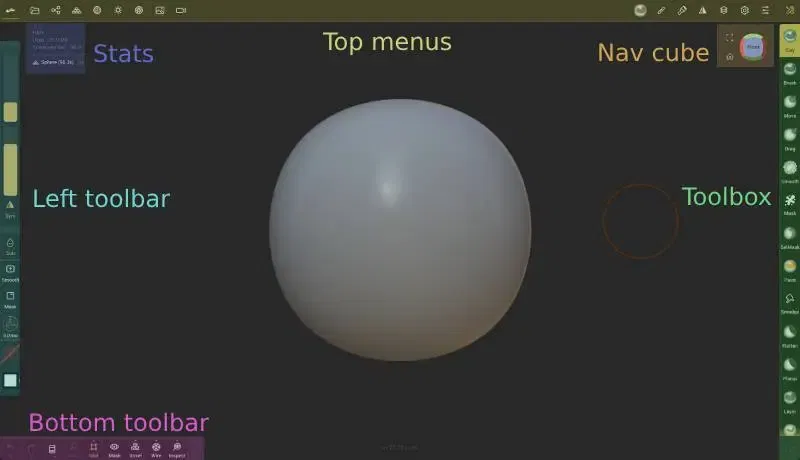
Nomad 開起來就是一顆灰色的球,對稱預設開著。不用建專案、不用選範本、不用設單位,筆放上去就開始。
左邊那條工具列管兩件事:半徑滑桿與強度滑桿。這兩根滑桿的重要性遠超過大部分人的想像。新手雕出來的東西看起來髒,八成不是筆刷選錯,是半徑太小加上強度太大,在表面上戳出一堆自己也不知道怎麼來的小坑。
預設筆刷是 Clay,功能是往表面上加料。想往下挖,點左邊的 Sub 切成減法,再點一次切回來。旁邊的 Smooth 是抹平,因為用得太頻繁,被單獨拉出來當常駐捷徑。
鏡頭全部靠手勢。在物體外的空白處拖曳是旋轉;雙指縮放是推近拉遠;雙指按著拖曳是平移;雙指點一下是復原。這四個手勢養成肌肉記憶之後,才會開始有「在捏東西」而不是「在操作軟體」的感覺。
桌面版的邏輯換成 alt 鍵:筆尖在空白處拖曳旋轉、alt 加筆尖是平移、alt 加筆尖拖到一半放開 alt 就變成縮放(跟 ZBrush 同一套)。Wacom 那種筆上有兩顆側鍵的,官方建議把筆尖設成左鍵、下鍵設中鍵、上鍵設右鍵,這樣整個鏡頭可以只用筆控完,手不用離開繪圖板。
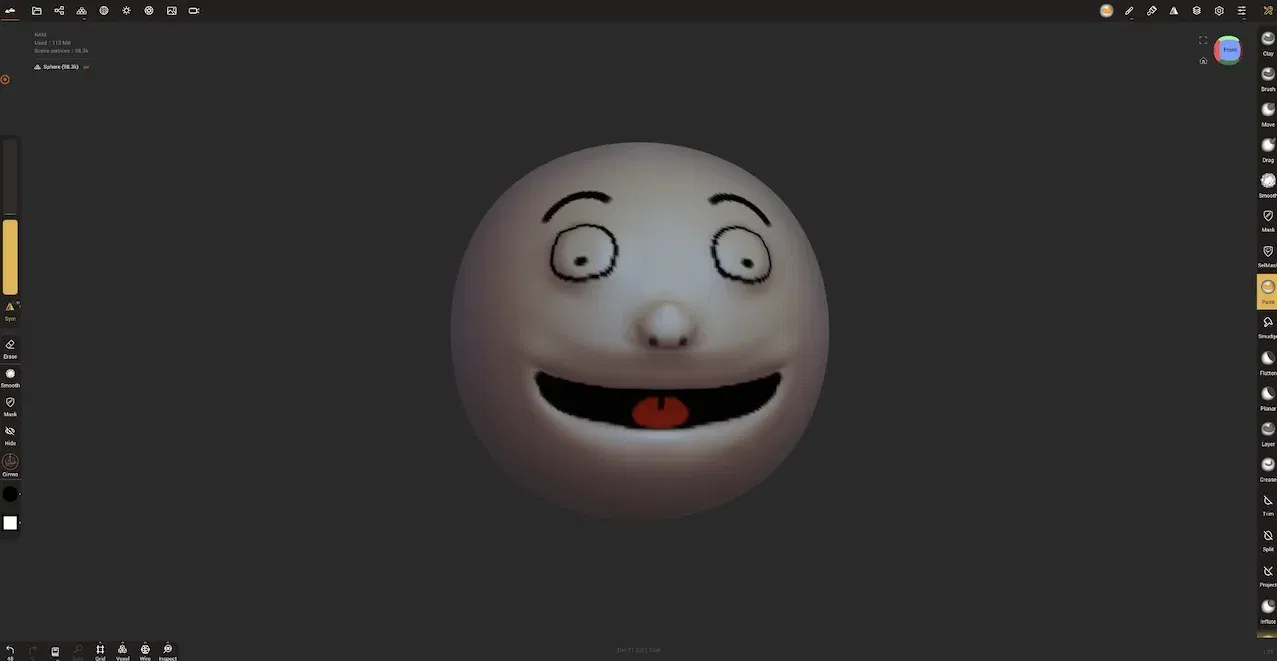
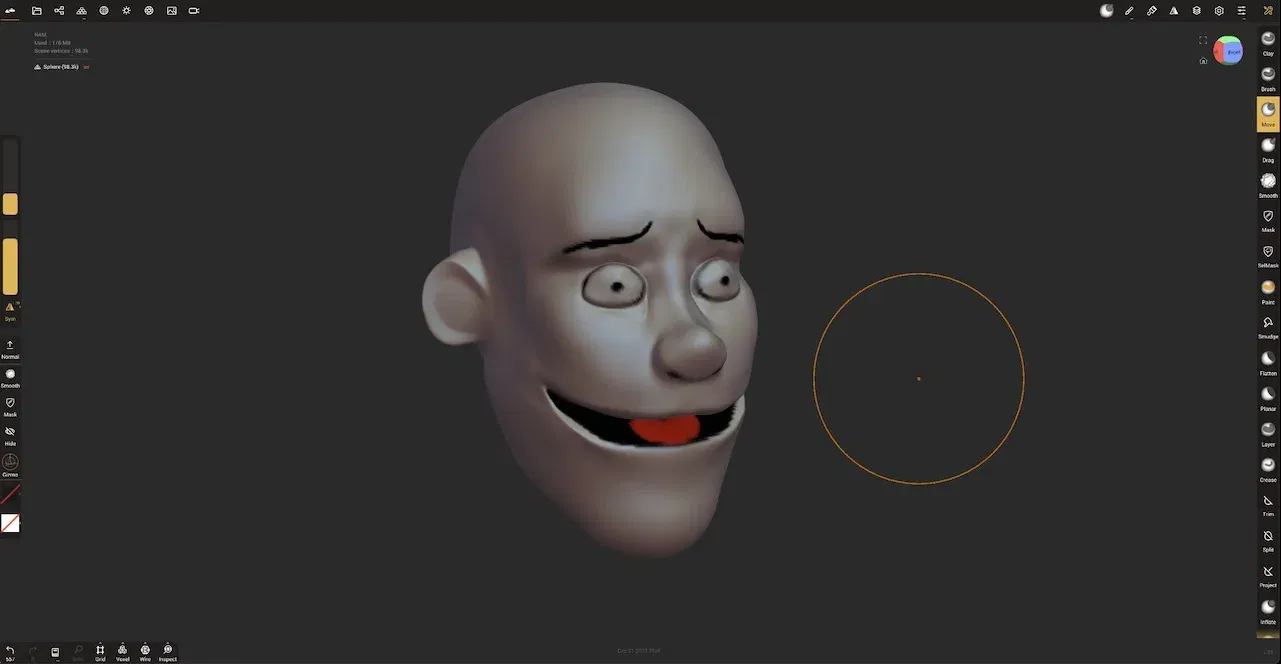
接著才換工具。Move 推大形狀、Crease 壓摺線、Inflate 從內部撐飽。用這三支加上 Smooth,把剛才那顆有五官的球推成一顆有骨架的頭:
上色不必等到最後。右側工具箱找到 Paint,左邊會出現一顆彩色球,點開選色,直接畫在模型表面上。Nomad 走的是頂點繪製,不需要先展 UV,這點對新手非常友善。
值得先記住的是右上角那顆導航方塊。點某一面會直接把視角跳到那一面,拖曳它可以旋轉,旁邊兩顆小圖示分別是「框住目前物件」與「回到預設視角」。雕東西雕到迷失方向的時候,它比手勢可靠。
下方那排是開關型的捷徑:復原、重做、歷史、Solo 單獨顯示、X-Ray 透視、Voxel 重算、格線、線框、Inspect 檢視資料。這排每一顆長按或往上滑都會展開額外選項,這個互動不太直覺但很好用,值得逐顆試一次。
官方手冊親自點名的三支新手影片裡,Dave Reed 這支從一隻外星青蛙從頭做到尾,是我看過最適合第一天的:
CHAPTER 04 · TOPOLOGY
這一章是整篇最值錢的地方。多數人在 Nomad 卡住不是卡在筆刷,是卡在「雕到一半面數爆掉、模型拉不動、細節怎麼刻都出不來」——那全部是拓撲問題。
Nomad 是多邊形軟體,用三角面與四邊面組成幾何。所謂拓撲講的是兩件事:面有多少,以及點與點是怎麼連起來的。它給你三套控制方法,各有各的場合,而不是三選一。
01 VOXEL REMESHER
整顆重算成均勻密度
起形階段用。不管拓撲、自由推形狀,形狀被拉爛就按一次重算。會自動補洞、不接受自交。
02 DYNAMIC TOPOLOGY
筆走到哪就在哪加減面
加細節階段用。刻小東西自動長出小面,抹過去自動減面。產生的是三角面。
03 MULTIRESOLUTION
建立可來回的細分層級
收尾階段用。退回低階改大形狀,跳回高階時細節自動投影回來,不會掉。
它把整顆模型重算一次,讓所有面的大小差不多。這是起形階段最好用的東西:形狀被你拉到嚴重變形、面被扯得又細又長的時候,按一下 Remesh,網格重新洗牌,繼續拉。
有兩個副作用要先知道。第一,voxel 演算法不接受自交,所有交疊的地方會被合併成一體;第二,它會把所有洞補起來,模型出來一定是封閉的。這在起形時是優點——省得你自己收邊;但如果你刻意留了開口,跑一次就沒了。
動態拓撲換一個思路:不預先決定面數,筆走到哪就在哪加面、抹到哪就在哪減面。刻細節時它自動在該處長出小三角面,其他地方保持粗糙,效能省在刀口上。
Detail 那根滑桿有三種判斷基準,這是最多人設錯的地方:
SCREEN
依物體在畫面上佔多大來決定細緻度。拉近就細、拉遠就粗。
RADIUS
依筆刷半徑決定。筆調小就細、調大就粗,滑桿本身只是倍率。最直覺的一種。
CONSTANT
固定值,不受畫面遠近與筆刷大小影響。要全域統一密度時用。
官方手冊裡有個小練習值得照做一次:切到 Radius 模式,一根手指拖 Detail 滑桿、同時另一根手指改筆刷半徑,你會直接看到兩者怎麼連動。理解了這件事,動態拓撲就不再是黑箱。
細分。每按一次 Subdivide,面數乘四,所以要盯著面數看,它漲得比你想像中快。但真正的價值不在變細,在於你可以退回低階層級去改大形狀,再跳回最高階——高階的細節會自動投影回來,不會掉。
這是傳統雕刻軟體的標準工作流,也是三種方法裡唯一可逆的一個。「臉刻完了才發現頭太大」這種災難,只有多重解析度救得回來。
⚠ 這條規則會讓你重做
Voxel Remesher、動態拓撲、Trim、Split——這四個只要動了任何一個,物體上所有的多重解析度層級會全部消失。Nomad 會跳警告,但按習慣的人常常直接略過。
01
起形 用低解析度的 Voxel Remesher,只管大塊體積與剪影,不要碰任何細節。
02
加密 形狀定了之後提高 voxel 解析度,重算一到兩次,讓網格撐得住下一步。
03
細分 切到多重解析度,開始 Subdivide。從這一步開始,Voxel 那顆按鈕就是禁區。
04
細節 在最高層級刻紋理、皺褶、毛孔。做壞了就開新圖層,不要直接覆蓋。
05
收尾 退回低階層級微調輪廓與比例,跳回高階,細節自己跟上來。
到第三步之後就不要再回頭按 Voxel 了。這句話講起來只有一行,實際上是很多人第一個模型報廢的唯一原因。
CHAPTER 05 · MATERIAL
Nomad 的繪製是頂點色:顏色直接存在每一個點上,不經過貼圖。好處是零設定,選色就畫;代價是精細度綁死在面數上——面太少,你畫不出細紋,只會得到一坨糊掉的漸層。這也是為什麼上一章的拓撲順序重要,它同時決定了你能畫多細。
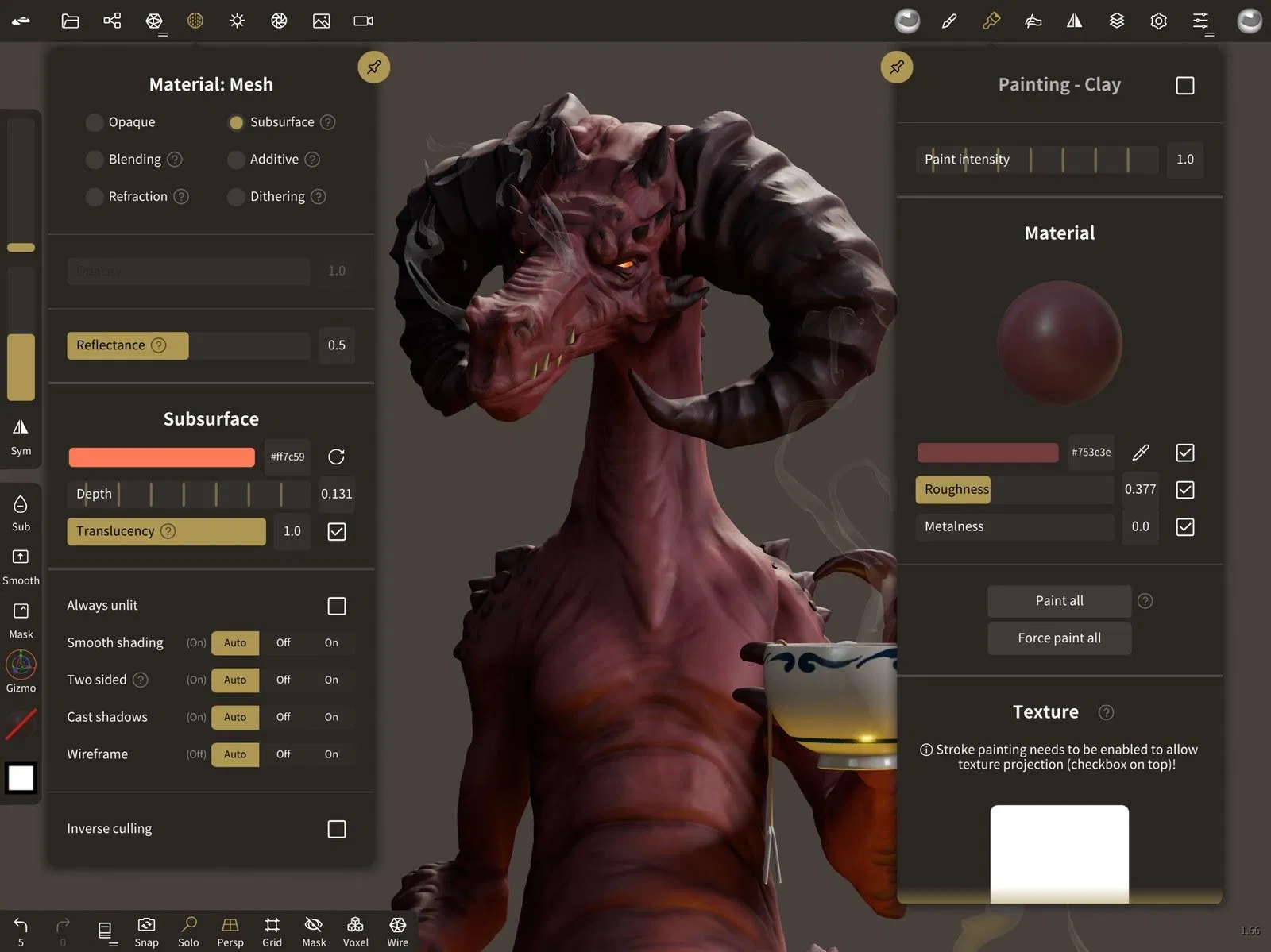
它把 PBR 的三個關鍵欄位都開給你:顏色、粗糙度、金屬度,每一個都能單獨畫或單獨關掉。材質面板那邊另外管次表面散射(皮膚、蠟、玉石的通透感靠它)、折射、透明度與反射率。
雕刻與繪製都會記錄在圖層裡,邏輯跟 Photoshop 一樣,改壞了關掉圖層就好。但要接回上一章那條規則:動了拓撲,圖層也可能一起走。
還有一個實用的小切換:著色模式可以在 PBR 與 MatCap 之間跳。MatCap 沒有光影干擾,形狀的起伏看得比較準,雕形狀時建議一直用它;要看成品氛圍再切回 PBR,開後製那一層的螢幕空間反射、景深、環境遮蔽與色調映射。
出圖之後的調色我通常還是拉回 Photoshop 收,符合顏色 那套做法用來統一一整系列算圖的色調特別順手。
CHAPTER 06 · EXPORT
Nomad 匯出支援七種格式,但支援程度差很多。這張表整理自官方文件,決定你該拿哪一個出門:
實務上就三條路。
用 glTF 或 GLB。它是唯一把頂點色、PBR、圖層、階層、燈光全部帶過去的格式。有個坑先講:Blender 匯進 glTF 之後不會自動認得金屬度與粗糙度,那兩個數值被塞在第二組頂點屬性裡(通常叫 Col.001)。要在材質編輯器加一個 Vertex Color 節點指到那組屬性,接一個 Separate XYZ,X 送 Roughness、Y 送 Metallic,材質才會正確。
STL 或 PLY,但匯出前先跑一次 Decimate 把面數降下來。Decimate 是在盡量保留細節的前提下減面,用的是三角面。有兩件事要注意:遮罩區不會被減面,這可以拿來保護你想留住的細節;還有減完就別再雕了,三角面分布不均,筆刷會很難用。
得先把頂點色烘成貼圖。官方的標準流程是四步:複製一份模型 → Decimate(把「保留繪製」設成 0)→ 展 UV → 烘焙。展 UV 有兩套演算法可以選,UVAtlas 走「多切幾刀、少變形」,BFF 走「少切幾刀、多變形」,看你後面打算怎麼畫。官方提醒 UV 計算最好在十萬點以下跑,超過會等很久。
CHAPTER 07 · LIMITS
iPad 買了不含桌面版,反過來也一樣。官網把這句話用粗體寫在下載區旁邊,因為問的人太多。專案檔本身倒是通用的,兩邊可以互開。
Windows 與 macOS 可以直接從官網下載,不用註冊帳號就能開來試。正式授權走 Polar.sh,一組 key 綁兩台裝置,約 35 美元,另有多席次與教室方案。離線寬限期是 15 天;如果公司網路有白名單管制,要放行 license.nomadsculpt.com 與 api.polar.sh。至於 Steam 版,官方 FAQ 只回了一句:還在做。
它來自 Exoside,能把模型重算成順著曲率走的四邊面網格,還支援引導線與密度繪製,台灣售價 490 元。內建的 Instant Meshes 免費但可控性差一截,官方自己也建議 iOS 與桌面版優先用付費那個。要交給動畫或引擎的模型,這筆通常值得。
Nomad 沒有貼圖繪製模式。想達到類似效果得繞一圈:把貼圖反投影成頂點色 → 在頂點上畫 → 再烘回貼圖。官方文件裡有完整六步驟,可行,但談不上順手。真的要畫貼圖,還是 Substance 或 Procreate 那條路。
另外有一件小事值得提:官方手冊有完整的繁體中文版,App 介面也有繁中。對一個獨立開發者做的工具來說,這個本地化程度算相當罕見。
CHAPTER 08 · COMPARED TO
業界標準,iPad 版現在也在 App Store 上了。功能深度不是同一個量級,但學習成本與價格也不是。先用 Nomad 確認自己吃不吃得下這件事,確定要走這行再上 ZBrush,是比較不浪費的順序。
免費、全能、什麼都做得到,代價是它什麼都要你先學會。單就雕刻這件事,Nomad 的手感與上手速度贏;但一旦要進到動畫、綁定、物理、批次算圖,還是得回 Blender。兩邊用 glTF 溝通就好,不必二選一。
Spline Omma 那類一句話生 3D 的工具 走的是另一條路:快、方便、適合做網頁場景與快速提案。但生出來的模型拓撲通常不是給人繼續雕的,你很難在上面刻細節。
我自己的分法很粗暴:要「一個能轉的東西」,AI 生比較快;要「一個有個性的東西」,還是得自己推。
CHAPTER 09 · TAKEAWAYS
“
工具把門檻拉平之後,剩下的差距全部落在手感那一側。
在設計圈待了快十年,我對「新工具」的態度一直很功利:它能不能讓我交出以前交不出來的東西?Nomad 這件事上,答案是肯定的。一台 iPad、690 塊、通勤路上就能推形狀——這是六年前不存在的選項。
但也別把它想成捷徑。雕刻是少數還沒被 AI 變便宜的事情之一。Sagmeister 在訪談裡劃的那條線我想過很多次:合格的部分已經免費了,難的那一側才是價值所在。3D 雕刻整條路都在難的那一側——比例、體積、剪影、肌肉走向,沒有一個是按鈕能給你的。
所以建議很簡單:不要一開始就想做一隻龍。先花一個晚上,把一顆球推成一顆有結構的頭,把 Voxel 跟多重解析度的順序走順一次。那個晚上的價值,比你收藏三十支教學影片高得多。
至於哪些工作交給 AI、哪些留給自己的手,這張判斷地圖 可以拿來對照著看。
RELATED READS
Rive 是什麼?Flash 收掉十五年,設計師終於等到能寫程式的動效工具
另一把值得設計師花時間的跨界刀,動效這條線上的答案。
閱讀文章 →Spline Omma 是什麼?一句話生成 3D 網站與互動體驗的 AI canvas 完全解析
3D 的另一條路:不自己雕,讓 AI 生。適合放在一起比較。
閱讀文章 →Photoshop 水霧玻璃效果怎麼做?兩個濾鏡做出雨天起霧的窗
算圖出來之後的後製手法,質感這件事平面端也有得做。
閱讀文章 →AI 時代的設計師為什麼最焦慮?2026 調查數據與兩位 AI 設計主管的診斷
想清楚為什麼要多學一把刀,這篇的數據會幫你定位。
閱讀文章 →Claude Design 怎麼用?從一句話做出互動網頁的完整教學
模型做完要放上網站,這篇處理的是後面那一段。
閱讀文章 →Photoshop 包裝 Mockup 怎麼做?平面稿直接貼上瓶身的擬真合成教學
不想動 3D 的時候,平面合成能做到什麼程度,這篇是對照組。
閱讀文章 →EXTRA · LINKS
官網與桌面版下載:nomadsculpt.com
瀏覽器免安裝試用:nomadsculpt.com/demo
繁體中文官方手冊:nomadsculpt.com/manual/zh-hant
拓撲章節(本文第四章的原始出處):nomadsculpt.com/manual/topology
匯出格式對照:nomadsculpt.com/manual/files
App Store(iPhone/iPad/Vision Pro):apps.apple.com
Google Play(Android):play.google.com
官方論壇(發問與作品):forum.nomadsculpt.com
A:iPhone 與 iPad 版在台灣 App Store 是新台幣 690 元一次買斷,沒有訂閱、沒有月費,更新都包含在內。唯一的額外付費是 Quad Remesher 外掛,台灣售價 490 元,屬於進階功能,新手完全不需要先買。
A:有。Windows 與 macOS 版可以從官網直接下載,不用註冊就能免費試用,正式授權透過 Polar.sh 購買,一組 key 可綁兩台裝置,約 35 美元。官網另外提供一個瀏覽器版的試玩 demo,不需安裝,但官方註明不提供支援。Steam 版官方表示還在進行中。
A:要。官網明確寫著各平台是獨立購買,不跨平台共用授權。不過專案檔在兩邊是通用的,iPad 上做到一半的東西可以搬到電腦繼續。
A:如果你的目標是「學會雕刻」,先用 Nomad。它把介面複雜度降到最低,開起來就能推形狀,前三小時的挫折感低很多。等到你需要動畫、綁骨、物理模擬或批次算圖,再進 Blender,兩邊用 glTF 交換檔案即可。反過來先啃 Blender 的人,很多在還沒捏到黏土之前就放棄了。
A:不是二選一,是順序問題。起形階段用 Voxel Remesher 自由推形狀、拉爛了就重算;形狀定了之後切到多重解析度細分上去刻細節。關鍵是第二階段開始就不能再按 Voxel——它會把所有多重解析度層級清光,動態拓撲、Trim、Split 也一樣。
A:可以,匯出 STL 或 PLY 即可。建議先用 Decimate 把面數降下來,並確認模型是封閉的——跑過 Voxel Remesher 的模型會自動補洞,這點對列印是好事。列印用的模型記得減面之後就別再繼續雕。
A:官方標示的最低需求是 iOS 或 iPadOS 16 以上,App 本體不到 200 MB,門檻其實不高。但雕刻很吃記憶體,面數越高越吃,所以入門機種能跑、能學,只是做大場景時要更常注意面數。搭配觸控筆的體驗跟純手指差很多,如果認真想學,筆比機器規格重要。