2026年7月27日 上午 9:21
平面設計PHOTOSHOP · 調色 · 2026
QUICK ANSWER
符合顏色是 Photoshop 內建的調色捷徑:把你喜歡的照片匯入同一個檔案當參考圖層,選取底圖後執行影像 → 調整 → 符合顏色,來源選現在的檔案、圖層選參考圖,它就會把參考圖的色彩分布搬到你的底圖上。參考圖的可見度關掉也沒關係,它讀的是圖層資料。
CHAPTER 01 · THE PROBLEM
打開曲線,拉一下高光,覺得好像亮了一點。拉一下陰影,又覺得髒了。切到色彩平衡,往青色推一格、往洋紅拉回半格,來回二十分鐘之後關掉面板,畫面跟一開始差不多。
這個過程裡缺的東西很明確——你沒有終點。滑桿再熟練,只要腦中沒有一個「調成什麼樣子才算好」的畫面,每一步都是盲拉。這也是為什麼電影調色的第一件事從來不是打開軟體,而是找 reference:先確定要去哪裡,才有資格談怎麼去。
調色的難處從來不在滑桿,在你知不知道要調成什麼樣子。
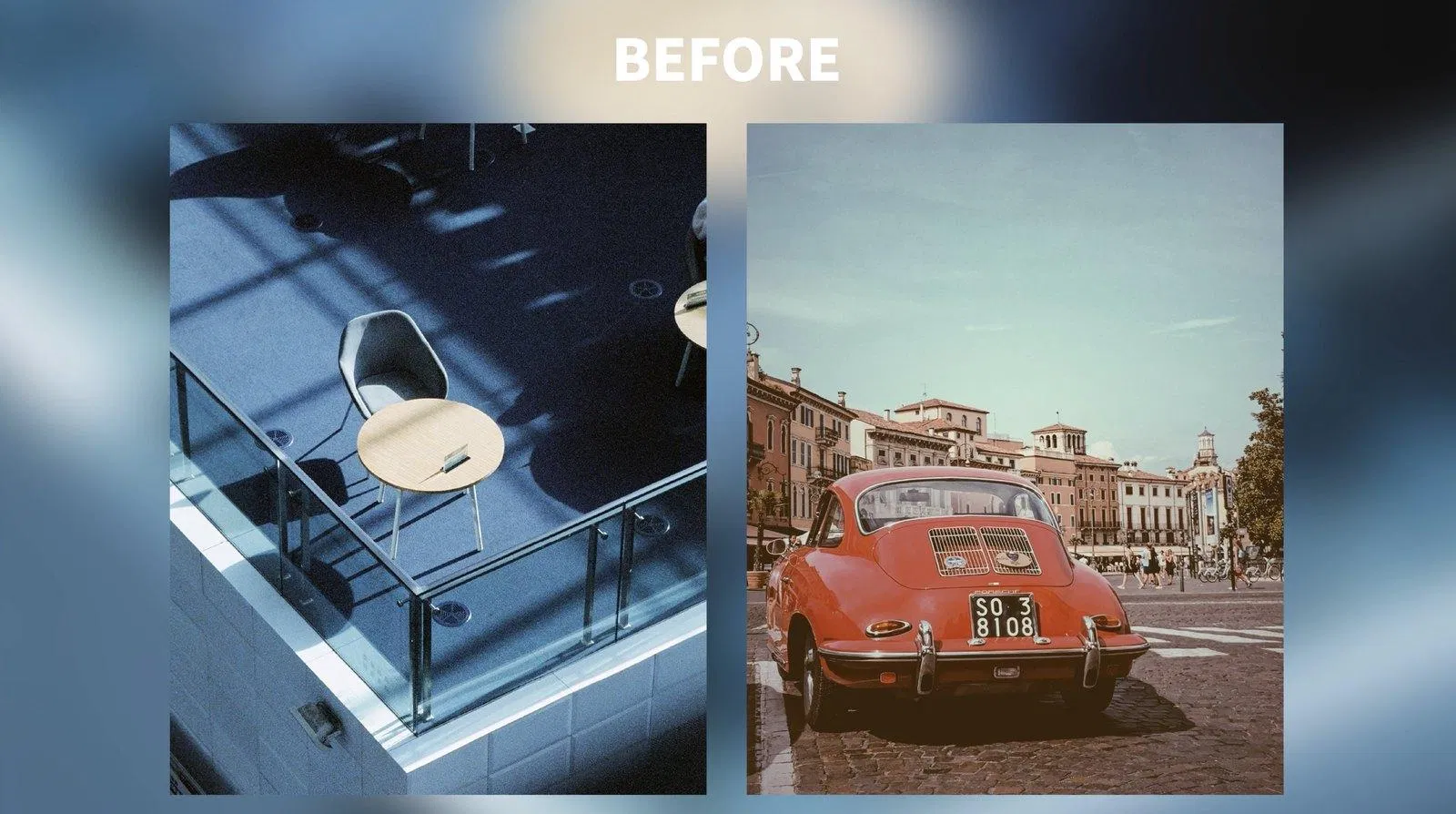
符合顏色做的事,就是把「找 reference」這個專業習慣變成一個選單指令。你給它一張喜歡的照片,它把那張照片的色彩性格搬到你的圖上。看一次就懂:
在 Photoshop 已經有一整排 AI 功能的 2026 年,這個藏在選單第三層、二十年沒改過介面的老指令依然好用。理由跟我在Photoshop 2026 AI 功能那篇提過的一樣:AI 幫你猜想要什麼,內建工具讓你直接說出想要什麼。當你手上已經有一張明確的參考圖,後者更快、也更準。
CHAPTER 02 · HOW IT WORKS
很多人第一次用會誤解成「把參考圖的顏色貼上去」。實際上符合顏色做的是統計:它讀取兩張圖各個色彩通道的平均值與分布寬度,算出參考圖的色彩「重心」跟「散布程度」,再把你底圖的數值重新映射過去。
講白話就是:它記錄的是「這張圖整體偏暖、暗部帶青、飽和度中等」這種描述,然後把同一組描述套到你的圖上。所以參考圖跟底圖的題材完全無關也沒問題——一張紅色跑車可以拿來調一張桌椅,因為它借的是色彩的性格,不是畫面裡的物件。
HOW IT WORKS · 三步轉換
01 · READ
讀取兩張圖的色彩統計
各通道的平均值與分布寬度,等於量出兩張圖的色彩重心。
02 · MAP
把底圖重新映射到參考分布
底圖的每個像素被重算,讓整體統計貼近參考圖。
03 · TUNE
用影像選項收力道
明亮、顏色強度、淡化三個滑桿決定你要吃進多少。
理解這一層之後,有兩件事會突然說得通。第一,參考圖的可見度關掉不影響運算——它讀的是圖層的像素資料,跟畫面上看不看得到無關。第二,參考圖的明暗結構最好跟底圖接近,因為統計比對是整張圖一起算的,拿一張大面積純白的圖去調一張夜景,算出來的重心會歪掉。
這跟我在點陣漸變文字那篇講的是同一件事:Photoshop 的內建功能之所以看起來不好用,多半是因為沒搞清楚它吃什麼、吐什麼。知道它讀的是統計而不是畫面,用法自然就對了。
▲ 完整操作影片:八個步驟從頭做一遍,搭配下面的文字講解服用。
CHAPTER 03 · STEP BY STEP
01
準備一張要調色的底圖
曝光先調到正常再進來。符合顏色搬的是色調關係,不負責救死白或死黑的區域。
02
匯入色調參考圖
直接拖進同一個檔案,讓它成為另一個圖層。放在底圖上面下面都可以,位置不影響運算。
03
把參考圖的可見度關閉
點掉圖層前面的眼睛。這步純粹是為了看得到底圖的變化,關掉完全不影響符合顏色讀取它的資料。
04
選取底圖
一定要先點到底圖那一層。符合顏色是破壞性調整,會直接改寫這一層的像素。
05
影像 → 調整 → 符合顏色
指令藏在調整選單的下半段,跟色階、曲線那群分開,滑到底才看得到。
06
來源選取現在的檔案
對話框最下面的影像統計資料區,來源是在問「參考色調去哪裡拿」。兩張圖在同一個檔案裡,就選現在這個檔名。
07
圖層選擇色調參考圖
下拉選到參考圖那一層,畫面會立刻預覽套用結果。選錯層就是換一組配方,多試幾層也無妨。
08
影像選項微調數值
四個滑桿決定最終力道,下一章逐個拆。按確定,收工。
CHAPTER 04 · THE PARAMS
預設值套下去常常太重,這四個滑桿就是用來把力道收回來的。搞懂它們,符合顏色才從「隨機色調產生器」變成可控的工具。
LUMINANCE
明亮
整體亮度。參考圖比底圖亮很多的時候,套完會過曝,往左收一點就回來了。
COLOR INTENSITY
顏色強度
彩度。拉到最低會變成黑白,想保留參考圖的色偏但降低濃度就動這一條。
FADE
淡化
往回退的滑桿。往右拉=整個效果變淡,拉到底等於沒套。覺得色調太搶戲,先動這條。
NEUTRALIZE
中和
勾起來會自動壓掉色偏。想單純修正偏色就勾;想留住參考圖的色味,別勾。
實用順序:先看畫面過不過曝,動明亮;再看色調搶不搶戲,動淡化;最後才微調顏色強度。中和留到最後判斷,多數情況下不勾,因為你要的正是那個色偏。
CHAPTER 05 · IN PRACTICE
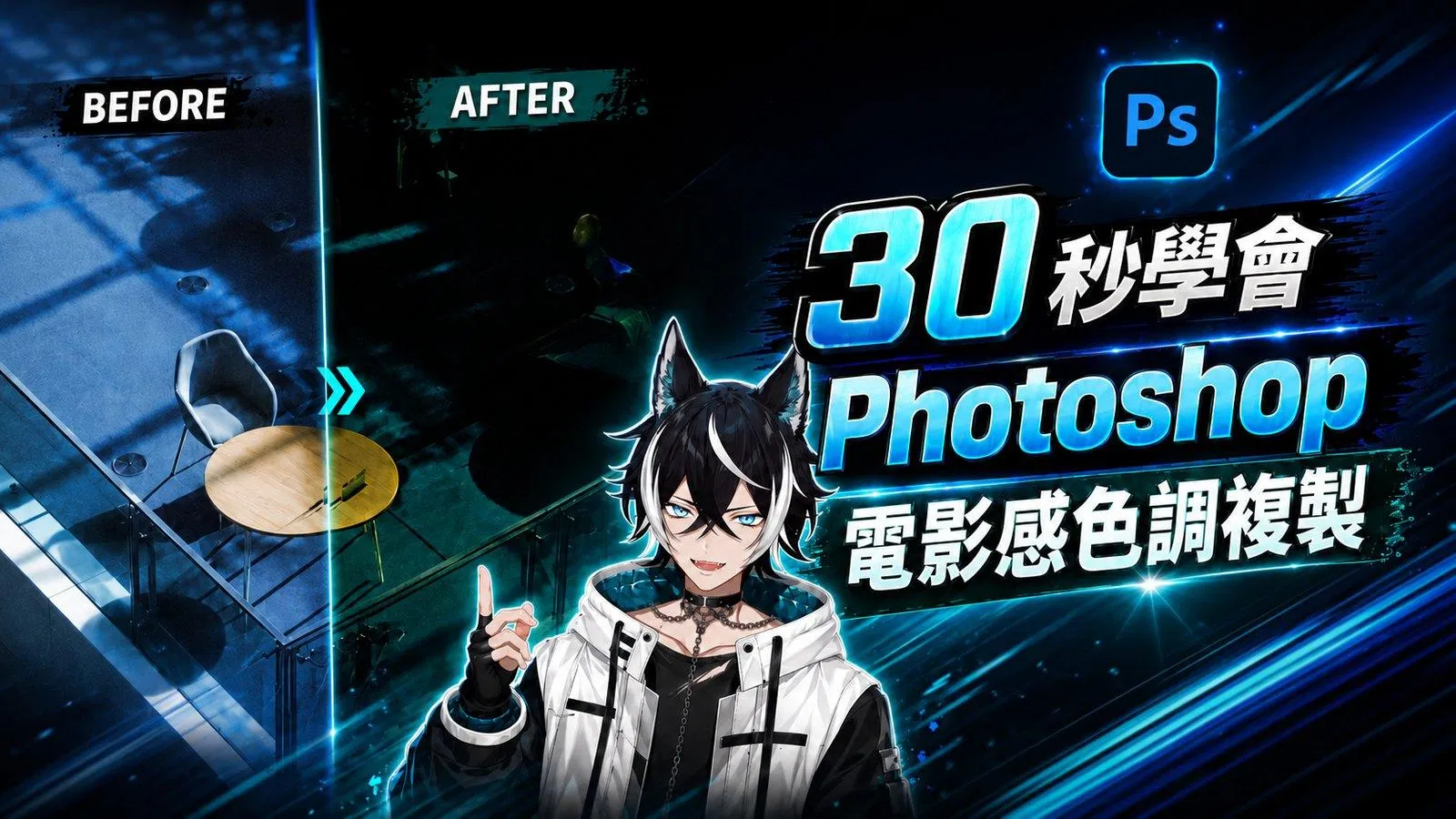
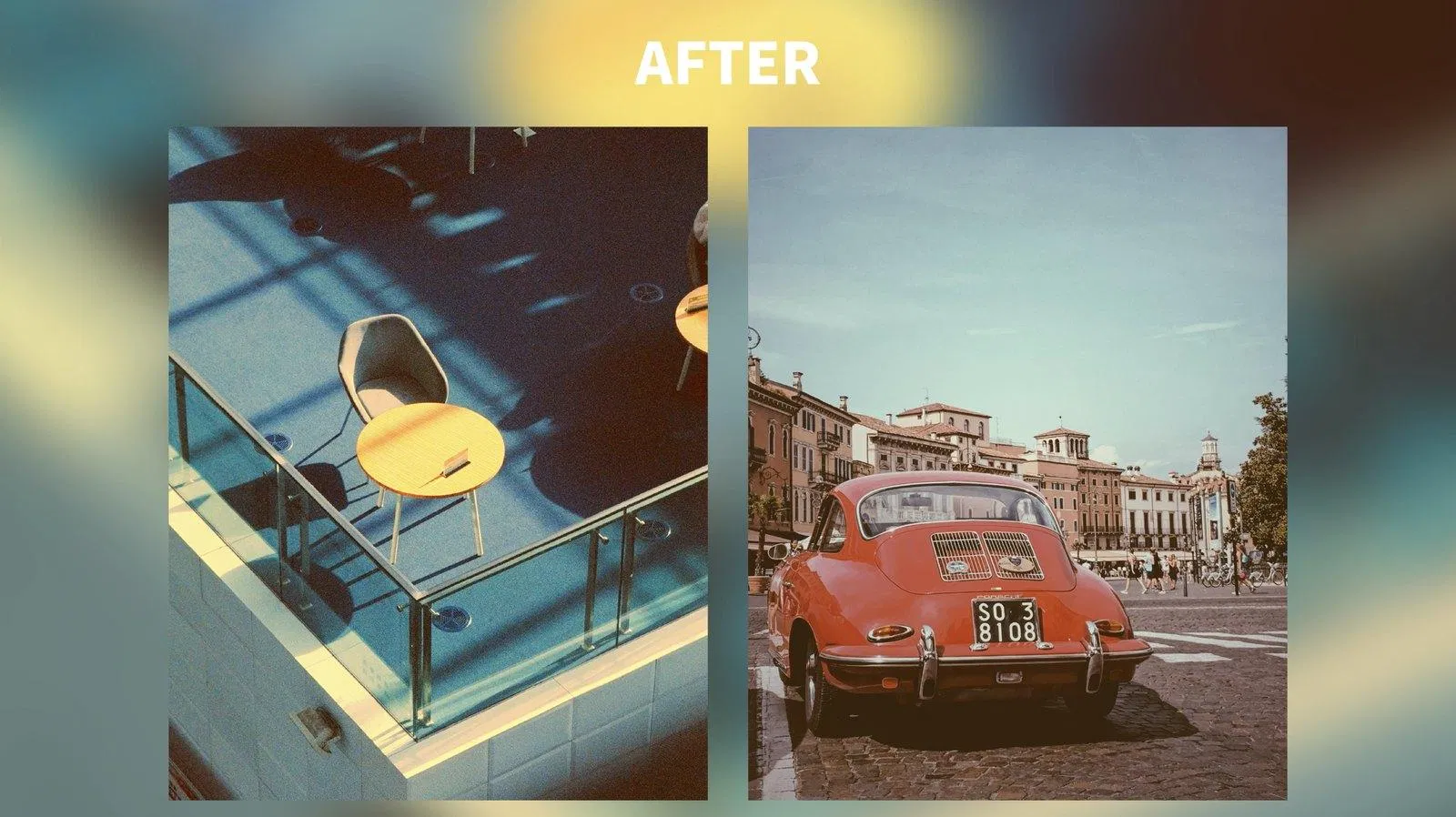
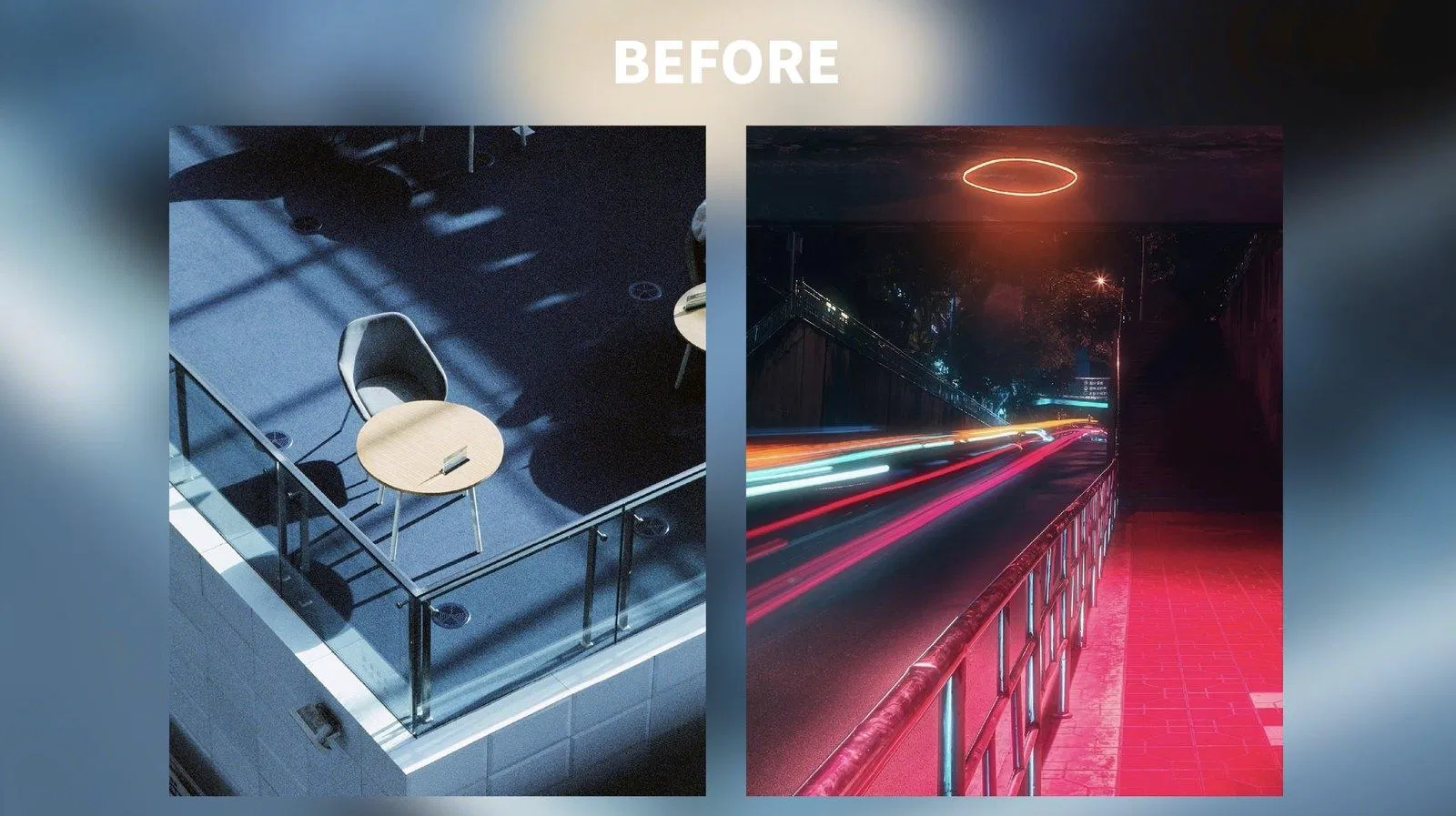
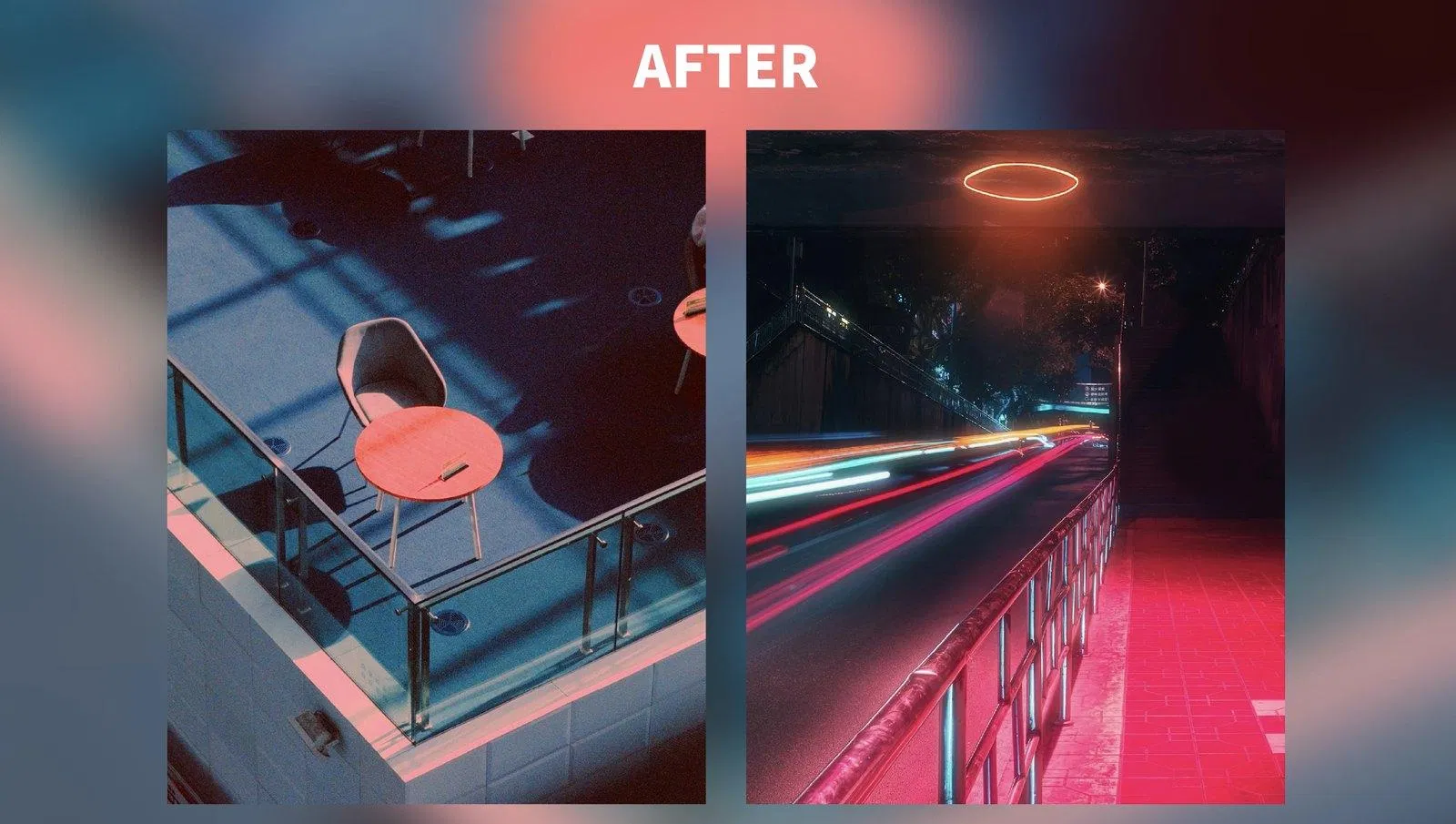
這個功能真正的槓桿在參考圖。操作步驟永遠是那八步,決定成品長什麼樣的是你丟進去的那張照片。同一張桌椅照,換成霓虹夜景當參考:
兩組示範用的是同一個檔案、同一組步驟、同一個對話框,出來的氣質天差地遠。這就是為什麼值得花時間建立自己的參考圖庫——技法只要學一次,配方可以收一輩子。
HOW TO PICK · 參考圖挑選三原則
明暗結構要接近
亮圖配亮圖、暗圖配暗圖。拿逆光晴天照去調夜景,重心會歪。
色彩傾向要明確
選色調個性強的照片。灰灰的參考圖搬過來也是灰灰的,等於白做。
避開大面積單色
整片藍天或整面白牆會拉偏統計,算出來的色彩重心不具代表性。
實務上這招最常出現在三個地方:一組要統一色調的商品照或活動照、電商版面裡風格各異的素材拉齊、社群貼文想跟某個帳號的視覺氣質靠攏。共通點都是「已經有一個明確的目標長相」,正好是符合顏色最擅長的題目。
CHAPTER 06 · LIMITS
智慧型物件會讓它整條反灰
底圖如果是智慧型物件,符合顏色會直接點不下去。整個影像 → 調整選單多數項目都有這個限制,因為它們是破壞性調整。右鍵點陣化圖層就能用,代價是失去回頭修改的彈性。想保留彈性就複製一層再點陣化。這點跟波形溶解那類走智慧型濾鏡的效果剛好相反,值得記一下。
救不了曝光
它處理的是色彩分布,死白的高光跟糊成一團的暗部沒有資訊可以搬。曝光問題請先用曲線或 Camera Raw 處理完再進來。
不做局部
符合顏色一次吃整個圖層。想只調天空或只調膚色,得先做選取範圍、或是套完之後用遮色片擦回來。這也是為什麼建議複製一層再套,留一層原始的在下面當退路。
CHAPTER 07 · TAKEAWAYS
一、符合顏色搬的是色彩的統計分布,跟畫面內容無關。所以參考圖的題材可以完全不同。
二、參考圖的可見度關掉不影響運算,它讀的是圖層資料。
三、套完先動淡化收力道,多數情況下預設值都太重。
這招真正改變的是你看照片的方式。以前滑到一張色調漂亮的照片,最多是按個收藏;學會之後你會開始意識到,那張照片本身就是一個可以被取用的資產。在100 種 Photoshop 設計的風格裡,我把這類「內建功能其實很強、只是沒人講清楚」的拆解做成了一百種可以直接上手的練習。
你收藏的每一張喜歡的照片,都是一組現成的調色配方。
RELATED READS · 延伸閱讀
Photoshop 點陣漸變文字怎麼做?彩色網屏+錯位效果的東京霓虹感教學 →
另一個「搞懂濾鏡吃什麼」就通了的內建功能案例。
Photoshop 毛玻璃效果教學:4 個步驟做出真實的霧面玻璃質感 →
同樣是四個步驟就收工的內建功能組合技。
Photoshop 波形溶解效果怎麼做?邊緣溶解的分層心法與完整教學 →
走智慧型濾鏡的非破壞性路線,跟這篇正好互補。
Photoshop 2026 AI 功能完整介紹:AI Assistant、第三方模型、Harmonize 一次搞懂 →
AI 那條路線的調色與融合功能,跟內建老指令怎麼分工。
錯位印刷字體怎麼做?2026 反 AI 設計趨勢與 Photoshop 完整教學 →
色彩偏移的另一種玩法,走的是印刷失誤的路線。
A:底圖是智慧型物件。影像 → 調整底下多數指令都不能套在智慧型物件上,右鍵點陣化圖層就能用。建議先複製一層再點陣化,保留原始層當退路。另外檔案如果是 CMYK 或索引色模式也會受限,切成 RGB 就正常。
A:不用。來源的下拉選單會列出所有開啟中的檔案,參考圖另外開一個視窗也可以選到。放同一個檔案的好處是收在一起、之後回頭改比較好找。
A:不影響。符合顏色讀取的是圖層本身的像素資料,跟畫面上有沒有顯示無關。關掉純粹是為了讓你看得見底圖的變化。
A:先動影像選項的淡化,往右拉把效果收淡通常就順眼了。還是怪的話多半是明暗結構差太多——參考圖太亮或太暗,統計重心跟底圖對不上。換一張明暗接近的再試。
A:LUT 跟描述檔是固定配方,同一組數值套到任何圖上都做一樣的事。符合顏色是動態的,它會同時讀你的底圖與參考圖,每次算出來的映射都不一樣。要重複套用同一個色調到大量圖片,LUT 比較適合;要快速逼近一張特定照片的氣質,符合顏色更直接。
A:符合顏色一次處理整個圖層。想做局部有兩條路:套用前先做好選取範圍,或是複製一層套完之後加圖層遮色片,把不要的地方擦回來。後者比較好調整。