2026年7月23日 下午 2:45
平面設計GRAPHIC DESIGN · PS TUTORIAL · 2026
QUICK ANSWER
把平面稿變成擬真包裝 mockup,Photoshop 只要一條流程:物件選取工具抽出瓶子、把設計稿裝進智慧型物件、彎曲變形貼合瓶身弧度、剪裁遮色片收邊,最後在圖層樣式的混合範圍(Blend If)按住 Alt 拆開「下面圖層」滑桿,讓瓶身原本的高光陰影透回設計上。不用買模板,任何一張產品照都能變成你的提案素材。
CHAPTER 01 · THE LOOK
做包裝提案的人都經歷過那個晚上——設計稿早就完成,卡住的是「怎麼讓它看起來像個商品」。素材網站翻了一個小時,瓶型對不上、比例不對、材質不對;好不容易找到接近的,稿子放進去,像一張貼紙浮在瓶子上,光影死死的。
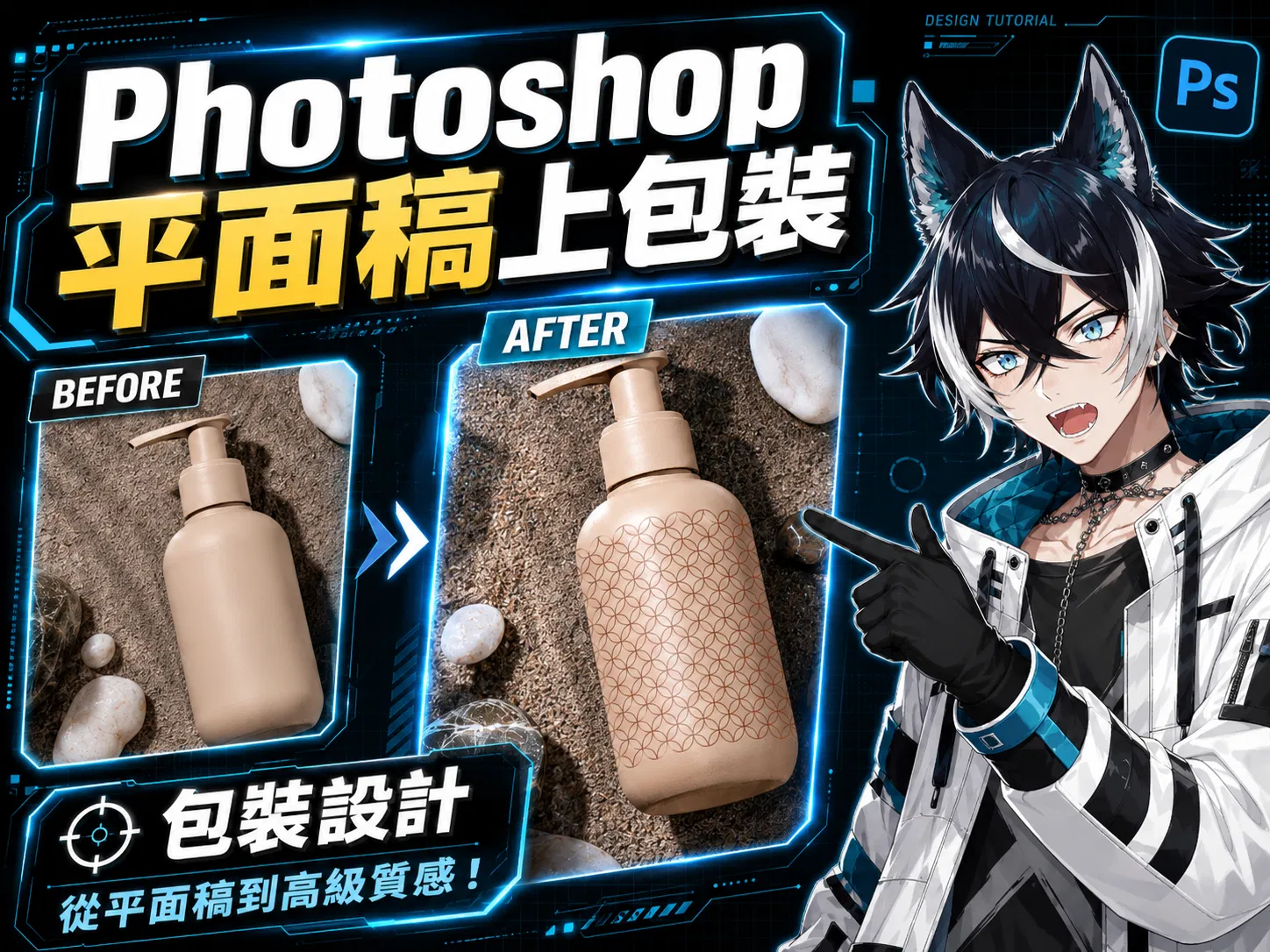
這篇教的是另一條路:不找模板,直接把平面稿貼上任何一張產品照。核心只有一個觀念——擬真感從來都在照片本身的光影裡,你要做的只是把設計「放進去」,再讓光影「透回來」。
素材網站模板
瓶型固定,找到剛好的要碰運氣。檔案動輒數百 MB,商用授權還要逐一確認。
AI 生圖
氣氛出得快,但你的圖紋跟文字會被整個重畫,細節保不住,每次生成結果都不同。
手工合成
任何產品照都能用,設計稿百分之百保真。一次做好,之後換稿只要三秒。
模板給你別人的瓶子,AI 給你大概的樣子。手工合成給你的是你的設計——原封不動,貼在真實的光影裡。
CHAPTER 02 · THE LOGIC
整個技法拆開只有三層。最底下是「底圖」——你挑的那張產品照,它是所有光影的來源。中間是「瓶子層」——用物件選取工具點出瓶子、Ctrl+J 複製出來的那一層,它負責一件事:當設計的邊界。最上面是「設計層」——裝在智慧型物件裡的平面稿。
邊界靠剪裁遮色片解決:設計層只顯示在瓶子層的範圍內,超出去的自動收掉——跟波形溶解那篇用剪裁遮色片接合上下層是同一套邏輯。光影靠混合範圍解決:讓瓶子層的明暗,穿過設計層透出來。一個管形狀,一個管光——分工清楚,效果就穩。
“
擬真感不用畫,它一直都在照片裡。
01
選取瓶子
物件選取工具點一下
02
複製邊界層
Ctrl+J 抽成獨立圖層
03
智慧型物件
設計稿裝進去
04
彎曲貼合
透視跟著瓶身弧度
05
剪裁遮色片
超出範圍自動收掉
06
混合範圍
光影透回設計上
▲ 完整教學影片——跟著做一次,比讀十遍都快
PRACTICE FILES · 練習素材
影片裡用的同一組檔案——點卡片開原圖另存新檔,直接跟著做一次。
CHAPTER 03 · STEP BY STEP
以下用 Windows 快捷鍵示範,Mac 用戶把 Ctrl 換成 Cmd、Alt 換成 Option 即可。
01
準備一張底圖
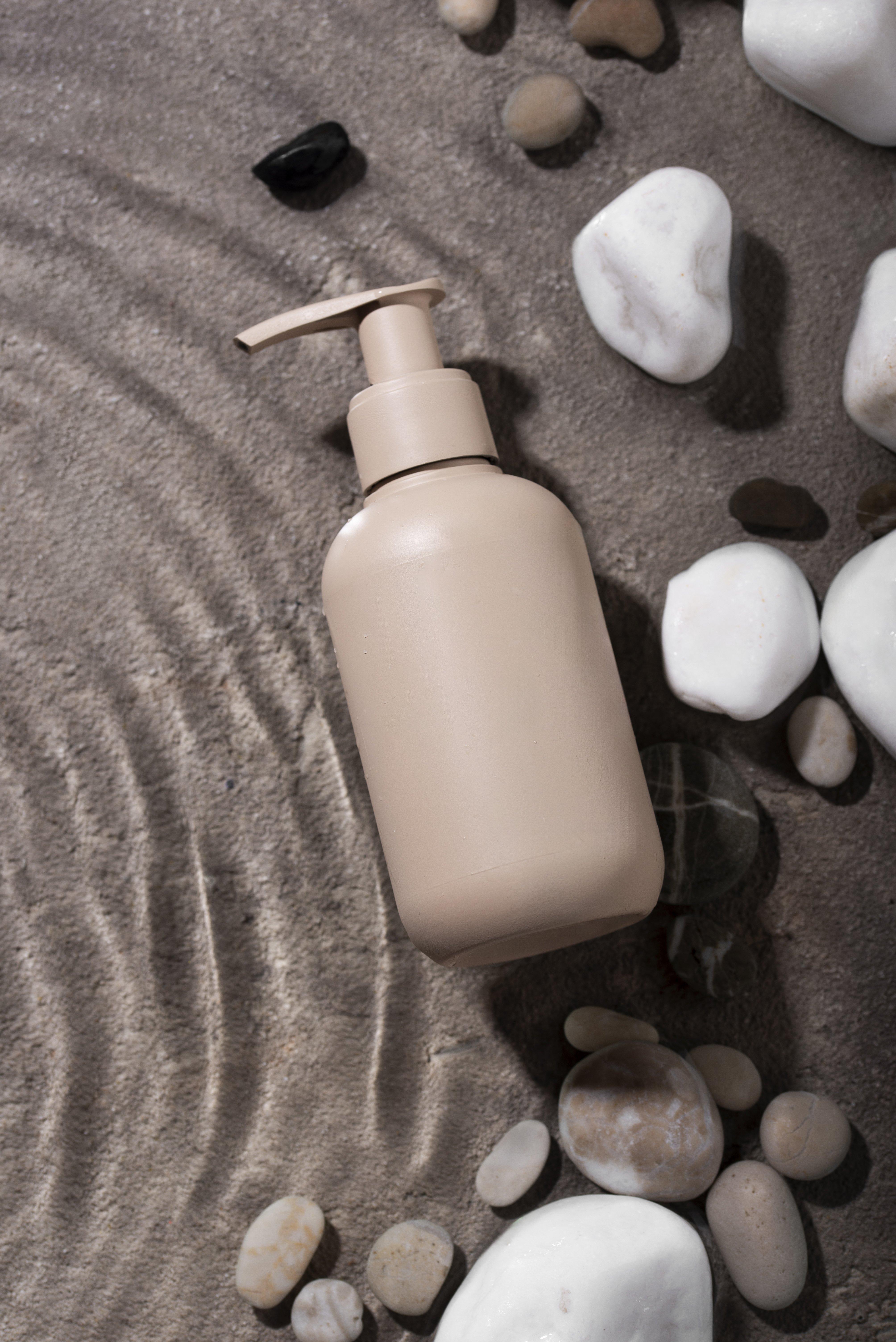
挑一張光影清楚的產品照——素色瓶身、有明確的高光跟陰影最好。光影越豐富,最後的擬真感越強。
02
抽出瓶子,做成邊界層
用物件選取工具,把模式從矩形改為套索,點一下瓶子,Photoshop 會自動辨識輪廓。接著 Ctrl+J 複製一組——這層獨立出來的瓶子,等一下就是設計的邊界。
03
新增矩形,轉換為智慧型物件
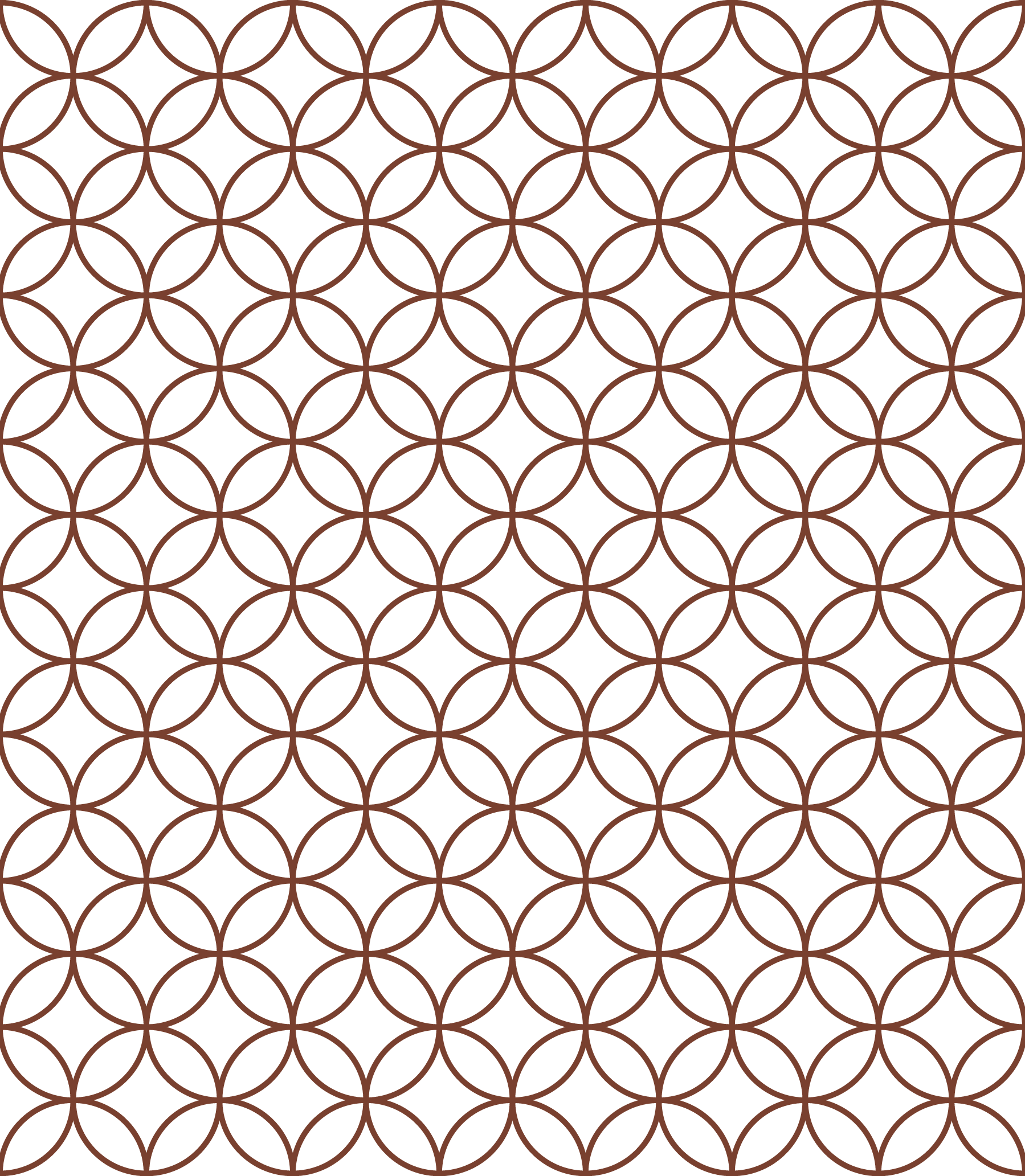
拉一個蓋住瓶身的矩形,右鍵、轉換為智慧型物件。這一步決定了整個檔案能不能重複使用——之後要換設計稿,點兩下替換就好,不用整個重做。跟點陣漸變文字那篇一樣,智慧型物件是非破壞流程的地基。
04
把設計稿裝進去
對矩形圖層點兩下,會開啟智慧型物件的原始檔。把包裝圖拖曳進來、關閉白色底圖的可見度,Ctrl+S 儲存,回到剛才的主檔案——設計已經掛上去了。
05
彎曲變形,貼合瓶身
先調整大致位置,按下彎曲按鈕,把透視調整成符合瓶身的弧度。有超出瓶子也沒關係,下一步會處理。
06
剪裁遮色片收邊
Ctrl+Alt+G 建立剪裁遮色片,超出瓶身的部分全部自動收進瓶子的範圍裡。到這裡,形狀完成了——但看起來還像貼紙。
07
混合範圍:讓光影透回來
對矩形圖層點兩下開啟圖層樣式,找到最底下的混合範圍。按住 Alt,把「下面圖層」左右兩端的滑桿各拆成兩半,調整控制點——瓶子原本的高光和陰影,會一點一點透回設計上。
CHAPTER 04 · THE SOUL
混合範圍(Blend If)藏在圖層樣式對話框的最底下,在 Photoshop 裡待了快三十年。很多人買了十年模板,沒點開過它一次。
它做的事說穿了很單純:「下面圖層」的滑桿讀的是瓶子層的明暗。把左邊的黑色滑桿往右拉,瓶子的陰影就從設計底下透出來;把右邊的白色滑桿往左拉,高光跟著透出來。設計不再蓋住瓶子,而是跟瓶子的光「共用同一個表面」。
關鍵在按住 Alt 把滑桿拆成兩半。不拆,透出來的邊界是一刀切;拆開之後,兩個半塊之間形成一段漸層過渡帶,光是「漸漸浮現」的——擬真跟穿幫的差距,就在這一下。
「下面圖層」滑桿在做什麼(以影片中的數值為例)
陰影漸層透出
設計完整顯示
高光漸層透出
拆成兩半的滑桿(例如 0/40)之間就是漸層過渡帶——瓶子最暗與最亮的部分穿過設計浮現,中段的設計維持完整。
CHAPTER 05 · IN PRACTICE
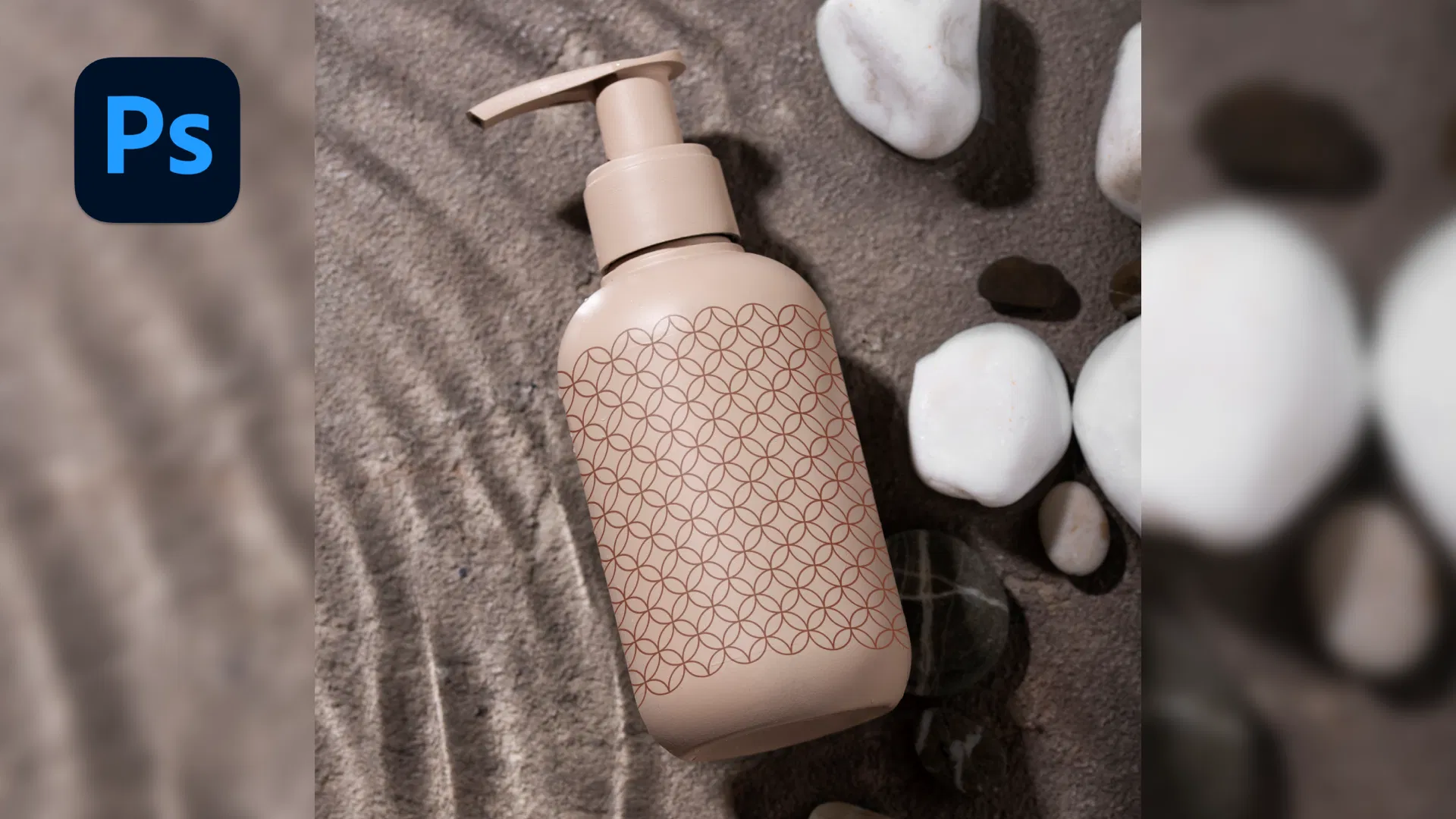
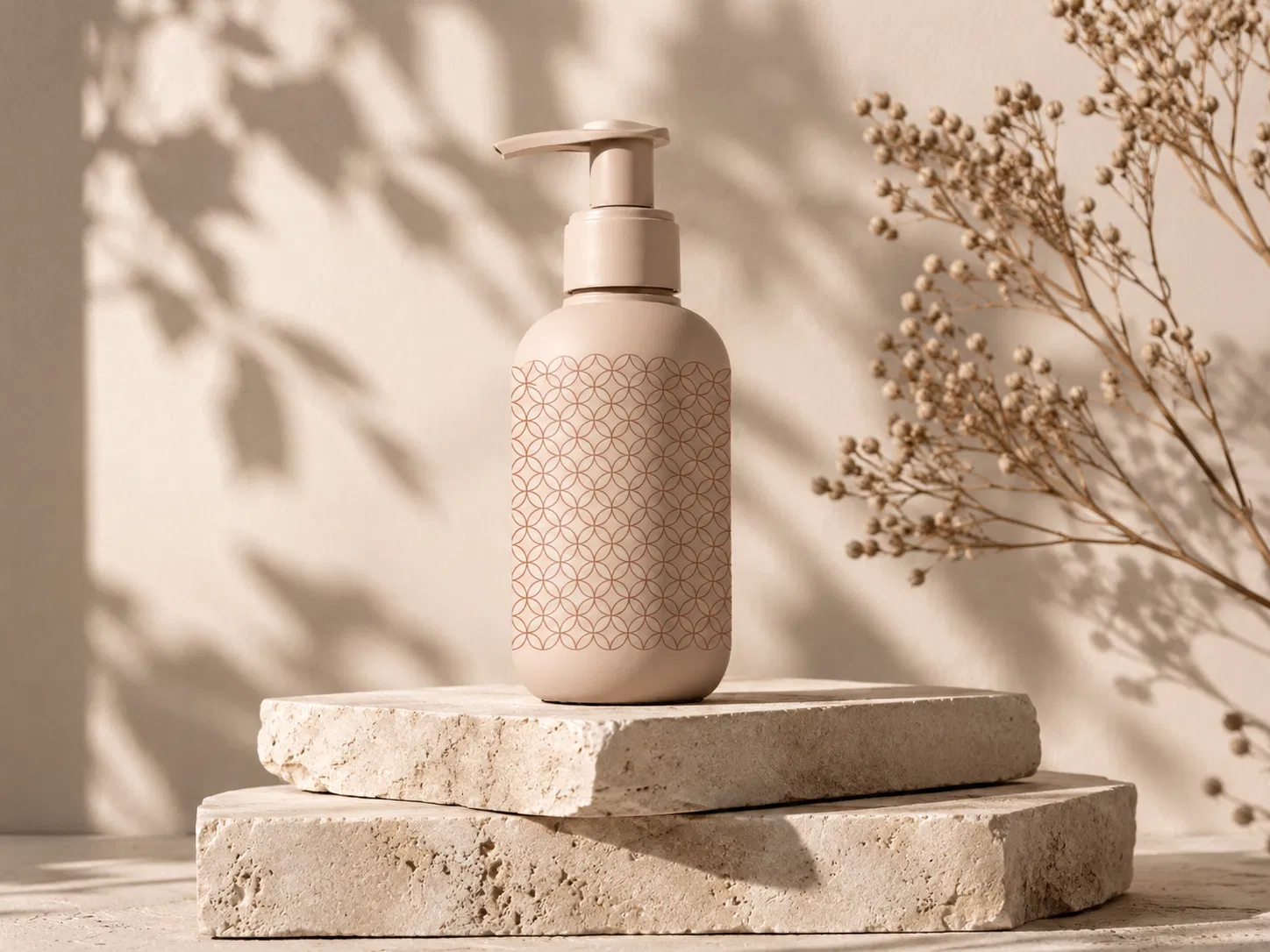
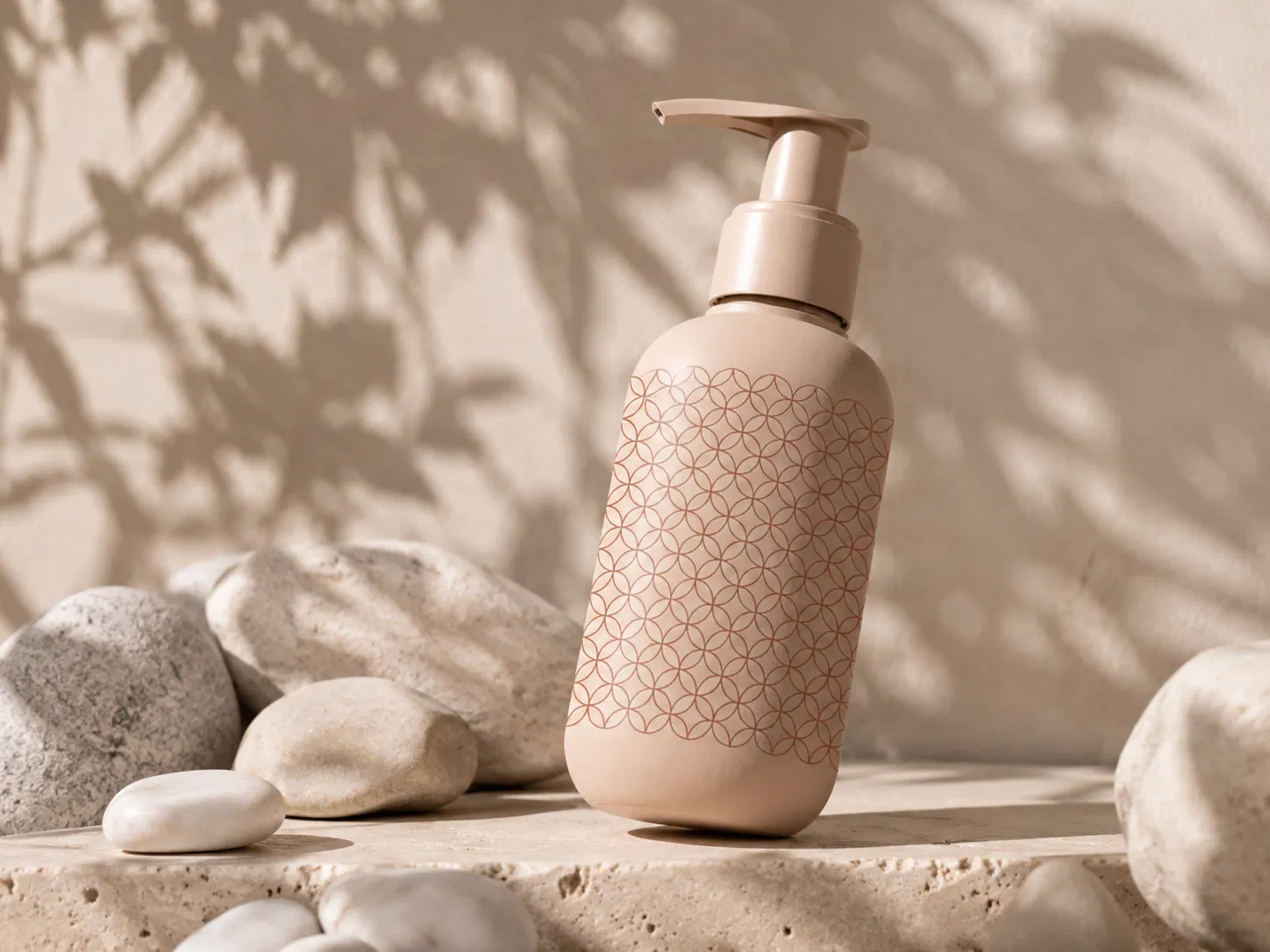
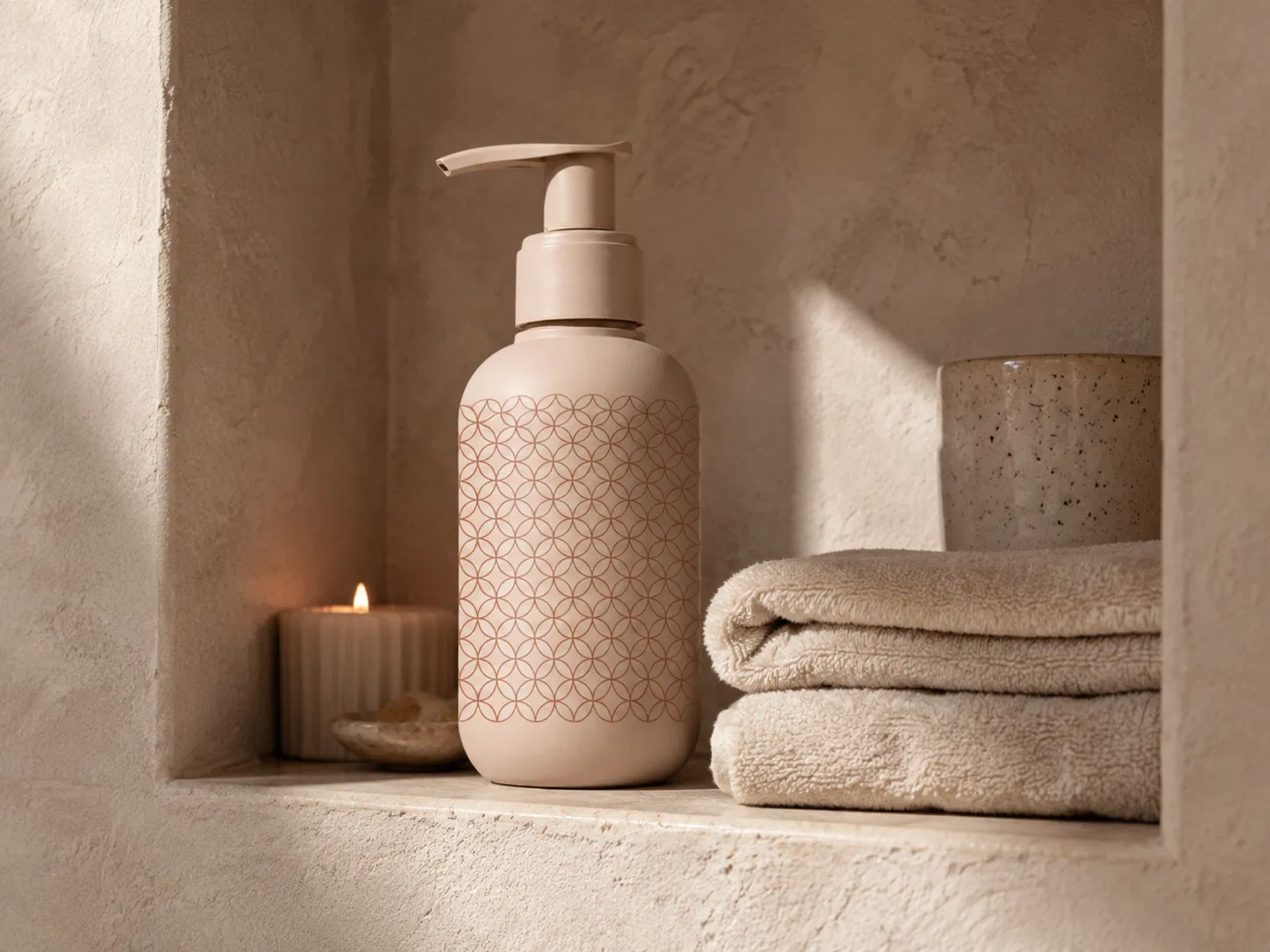
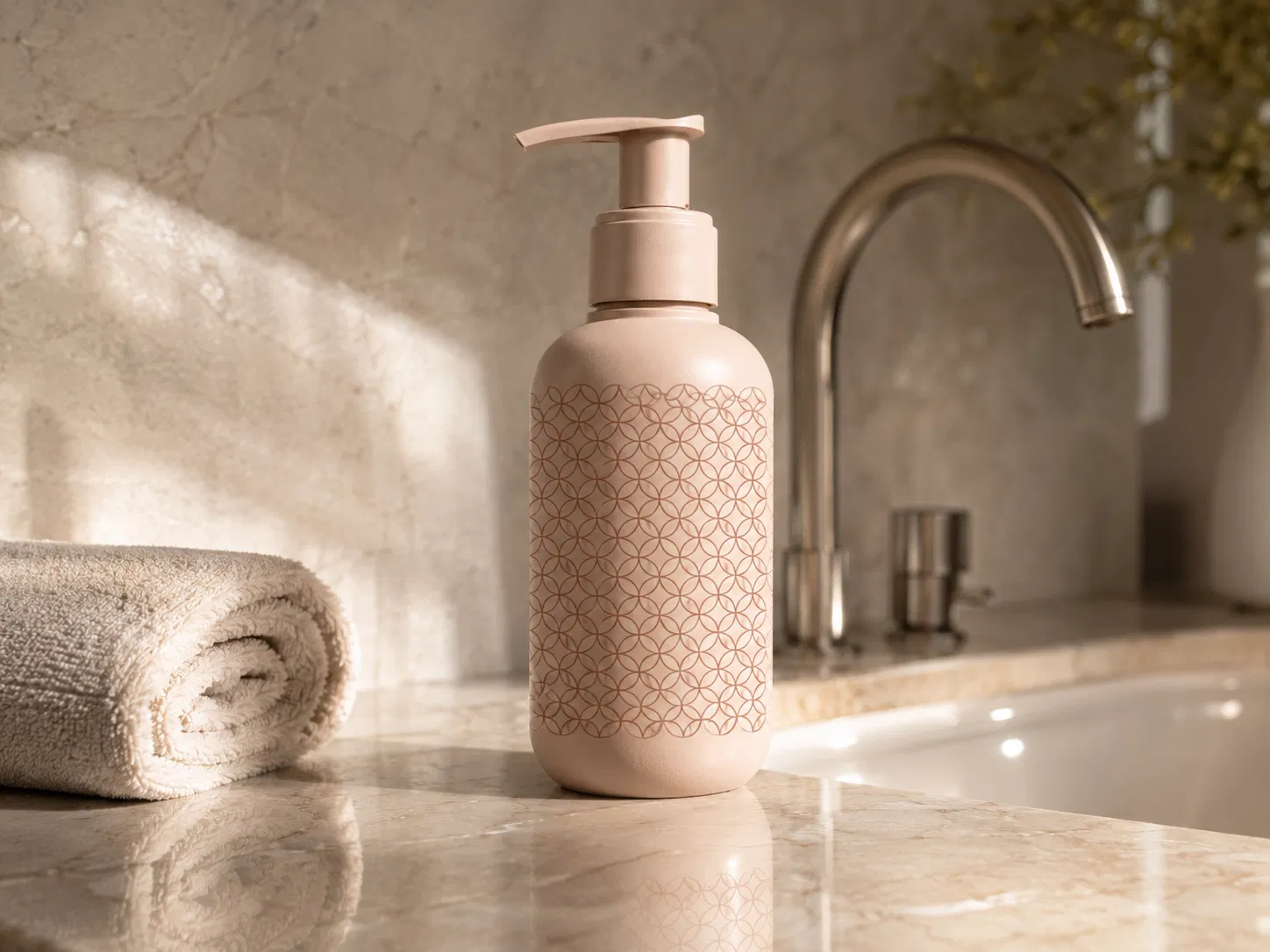
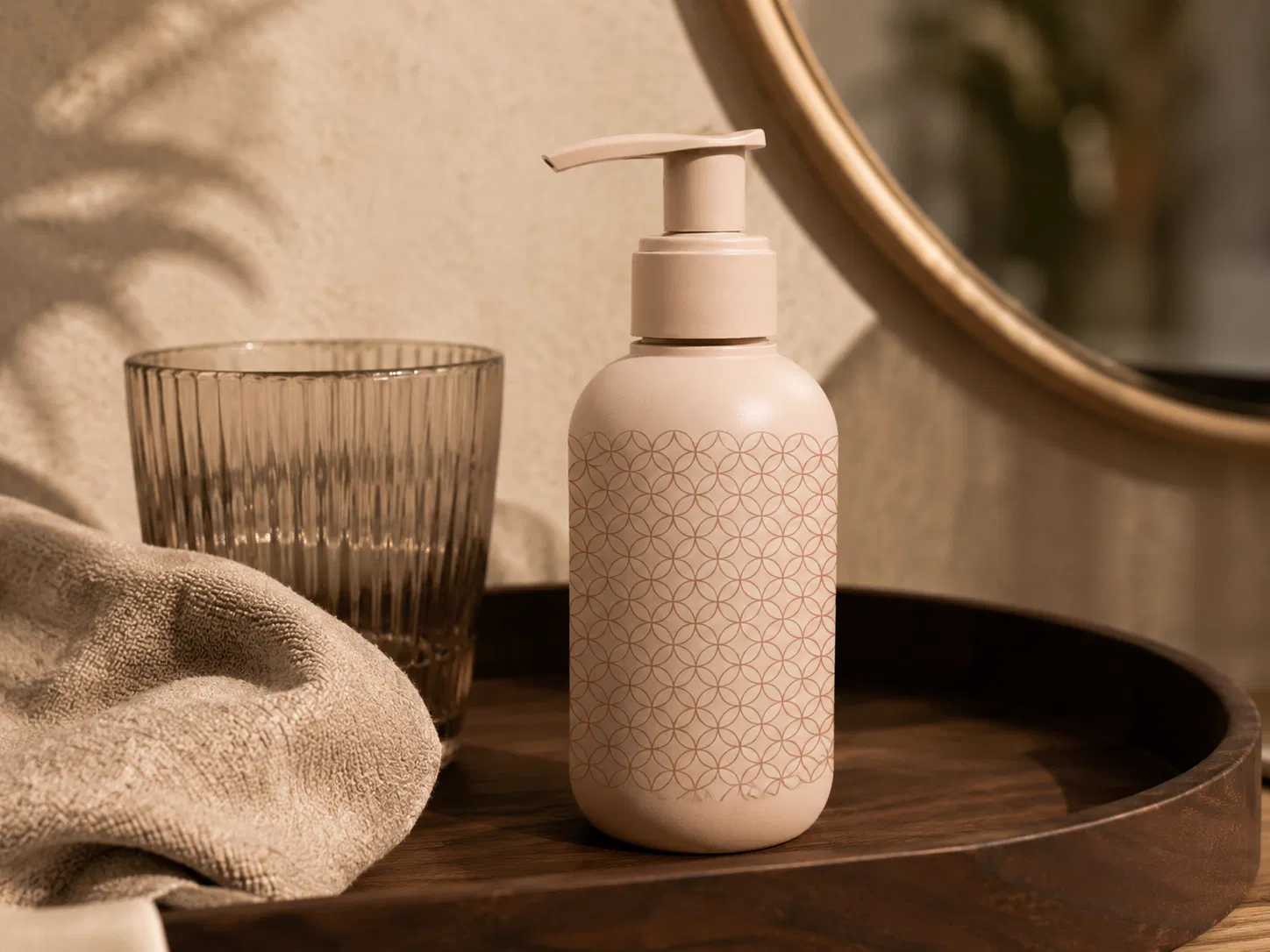
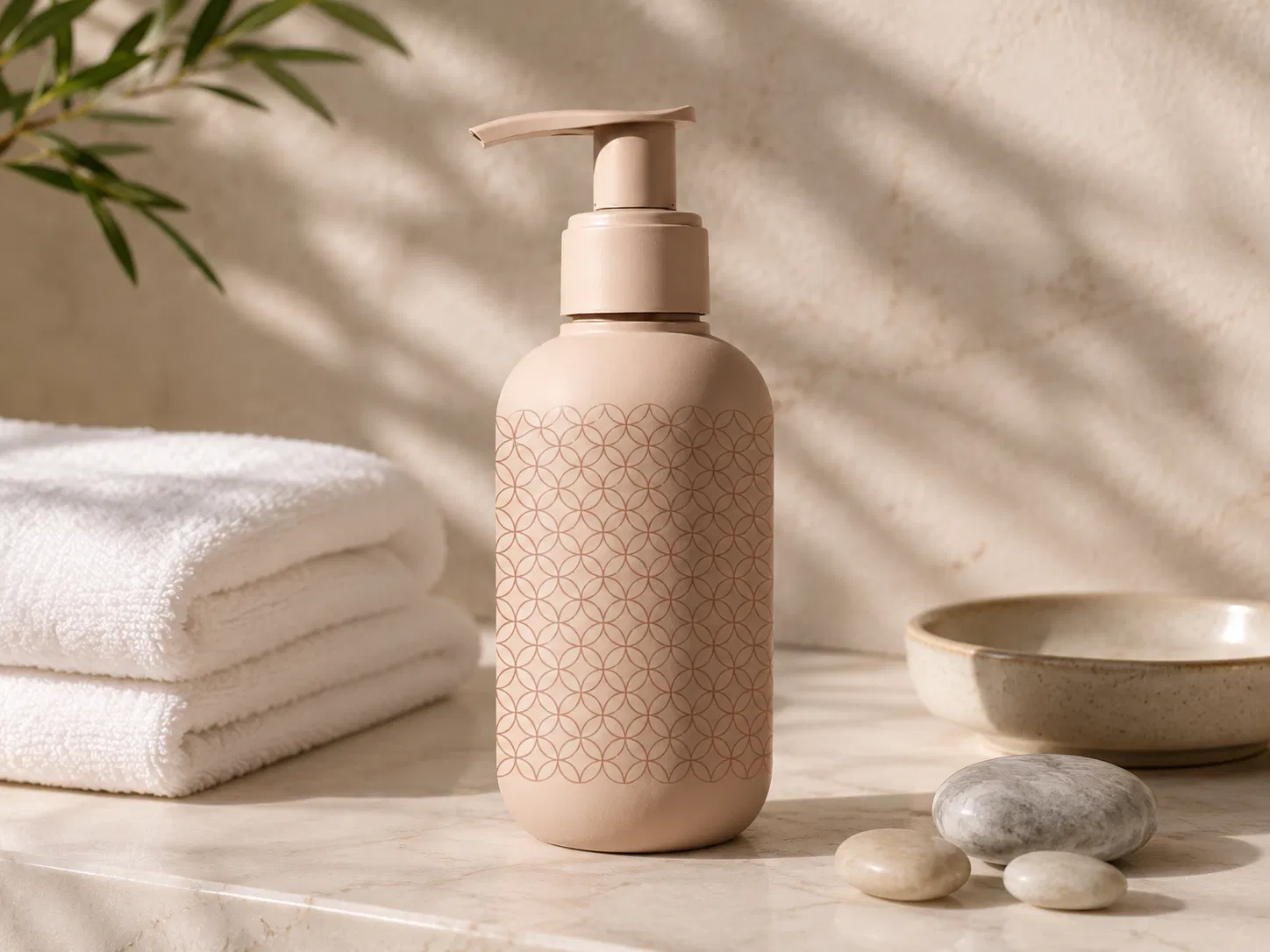
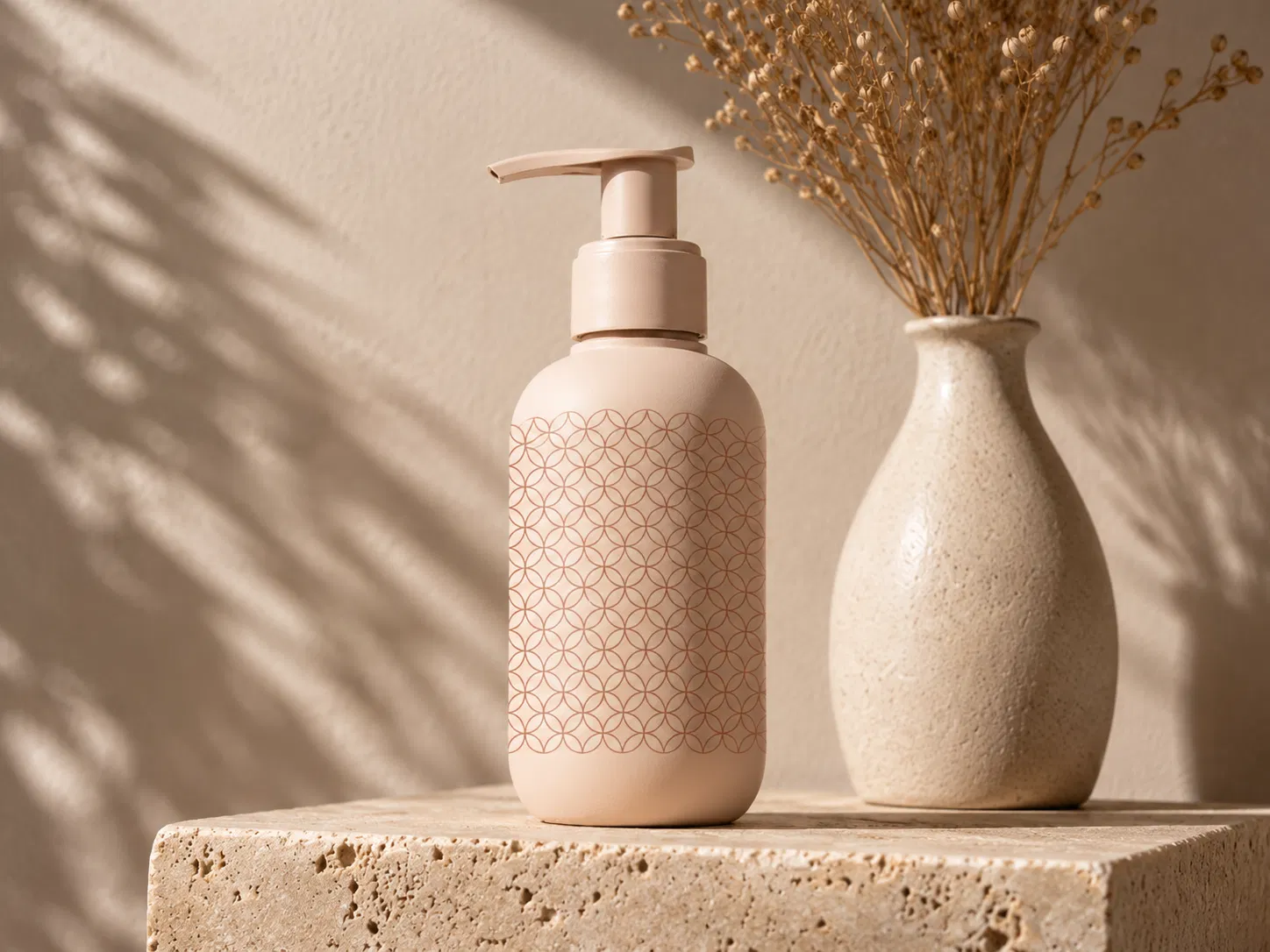
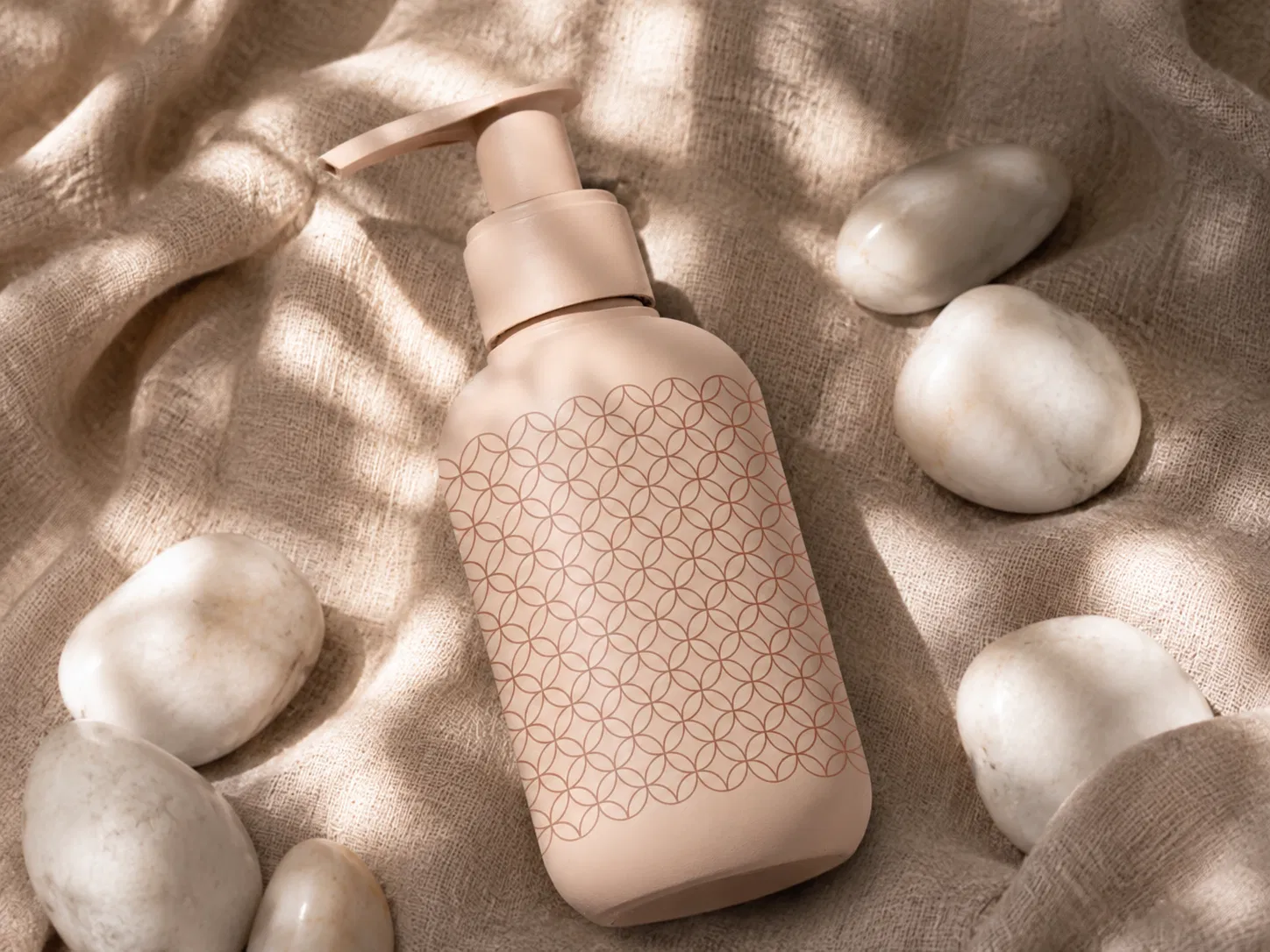
下面八張圖的包裝,全部來自同一份平面稿、同一套合成流程——換一張底圖,就是換一個場景。這正是這個技法的槓桿所在:做一次,提案素材整組長出來。
品牌形象照
主視覺等級的立面構圖。石材、植物光影、留白——放提案首頁或官網 hero 都撐得住。
生活情境
浴室實景讓客戶直接看到「商品被使用的樣子」,提案說服力最強的一類。
居家靜物
電商產品頁與型錄用的中景靜物,道具低調、商品是唯一主角。
陳列與平拍
直式裁切就是 IG 貼文跟限時動態的現成素材,社群那條線一起餵飽。
CHAPTER 06 · TAKEAWAYS
這個技法真正值錢的地方在順序倒過來。過去的流程是設計完成、然後去找 mockup;現在,你桌面上任何一張產品照,本身就是模板。瓶型、材質、場景,全部由你挑的那張照片決定——選擇權回到你手上。
AI 生圖當然有它的位置:探索氣氛、快速發散,它很強。但正式提案與印前確認要的是保真——你的 logo、字距、圖紋,一個像素都不能被重畫。什麼交給 AI、什麼留在自己手上,可以參考這張分工地圖。手工合成守住的,正是 AI 目前給不了的那一塊。
貼上去只是合成,光影透回來才是擬真。
下一次提案,別再給客戶想像空間——直接給他成品。
RELATED READS · 延伸閱讀
EXTRA · LINKS
想深入混合範圍的官方定義,可以讀 Adobe 官方的圖層混合說明文件;還沒有 Photoshop 的話,官方頁面在這裡。
A:不用。物件選取工具是近幾年的版本才有,但混合範圍、彎曲變形、剪裁遮色片都是超過十年的老功能。舊版把選取那步改用快速選取或筆型工具,其餘流程完全相同。
A:非破壞性。之後要換設計稿,點兩下替換原始檔就好,彎曲跟混合範圍的設定全部保留——一套檔案就變成可以重複使用的模板。
A:不拆是硬切,光影透出來會有一刀切的邊緣;拆開後兩個半塊之間形成漸層過渡帶,明暗是漸漸浮現的,看起來才自然。
A:彎曲變形可以提高網格密度(3×3 以上)分區調整;曲率更大的瓶型,可以把設計稿分成幾段各自彎曲再接合。曲率越大,需要的控制點越多。
A:任何有光影的表面都行——盒、罐、杯、布料、招牌。核心邏輯一樣:邊界層決定範圍、彎曲貼合形狀、混合範圍把光影透回來。
A:AI 快在氣氛圖,弱在保真——logo、字距、圖紋細節在生成過程會被重畫。手工合成保留設計稿的原始像素,這是正式提案與印前確認的底線。