2026年10月9日 下午 7:47
AI 設計AI TOOLS · CREATIVE ASSETS · 2026
QUICK ANSWER
Artlist 是 2016 年從免版稅配樂起家的影片素材平台,現在同一個平台上有音樂、音效、影片素材,加上上百個 AI 模型可以生圖、生影片、配音,還推出 Premiere Pro、After Effects、Photoshop 外掛,免費帳號就能裝。常剪片、做 Reels 的設計師值得訂 Max;只做平面、已經有 Creative Cloud 的,先用免費額度試就好。
CONTENTS
01Artlist 是什麼?從賣配樂到四層產品02素材庫:讓 Artlist 紅起來的那一層03AI 工具包:一包點數,上百個模型04Studio 與 Flows:從一張圖做到一支片05剪輯軟體外掛:AI 面板開在時間軸旁邊06Photoshop 外掛:跟生成式填色怎麼分工07Artlist MCP:讓 Claude 幫你生素材08方案怎麼選:先分清楚要素材還是要 AI09我的判斷:誰該訂、誰先不用
CHAPTER 01 · WHAT IT IS
九月底 Artlist 寄來的電子報裡,放了兩個外掛下載連結:After Effects 版和 Photoshop 版。兩個下載頁用的是同一個版型,主標都寫著 Artlist AI 進駐了這套軟體,只換掉軟體名稱。
很多設計師對 Artlist 的印象,還停在「YouTuber 買配樂的地方」。2016 年剛創立時,它確實只賣這個:付一筆訂閱費,整個音樂庫的歌都能放進影片。十年後,官網寫著超過 3,300 萬名影片創作者在用,商品清單也跟當年完全不同。
我自己做 Reels 和課程影片,配樂授權一直是繞不開的成本,所以這篇用付錢的人的角度看 Artlist:它現在分成哪幾層、每一層多少錢、授權涵蓋到哪裡,最後回答標題那個問題,設計師到底值不值得訂。
ARTLIST 的四層產品
01
STOCK CATALOG · 2016 起家
素材庫
音樂、音效、影片素材、模板與 LUT,訂閱期間無限下載。
02
AI TOOLKIT · 共用點數
AI 工具包
上百個生圖、影片、配音與配樂模型,全部扣同一包點數。
03
STUDIO · FLOWS
製作工具
Studio 用固定的角色和場景做完一整支片;Flows 把多個步驟存成可以重複套用的節點流程。
04
PLUGINS · MCP
進駐你的軟體
Premiere Pro、After Effects、Photoshop 外掛,加上 Claude、ChatGPT 用的 MCP 連接器。
這四層的關係很好懂。素材庫是 Artlist 原本賺錢的生意;AI 工具包讓同一個帳號多了上百個模型;Studio 和 Flows 負責把零散的生成結果做成一支片;最外面那層,把前三層送進你本來就開著的軟體。九月那封電子報推的,就是最外面這一層。
CHAPTER 02 · STOCK CATALOG
先講老本行。Artlist 的素材庫現在有 8 萬多首歌曲與音效,加上影片素材、模板和 LUT,總數超過 70 萬件,訂閱期間無限下載。跟按次付費的圖庫比,它的賣點一直是不用算:這個月剪十支片,跟剪一支片付的錢一樣。
80,000+
首歌曲與音效
700K+
件影片素材、模板、LUT 等創作素材
3,300 萬
名影片創作者在用(官網數字)
$9.99 起
音樂與音效方案月費
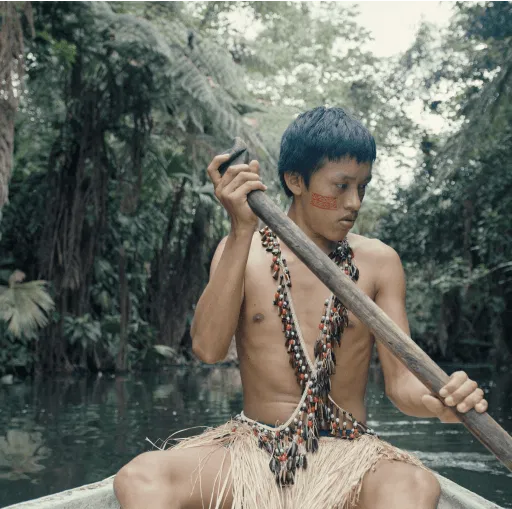
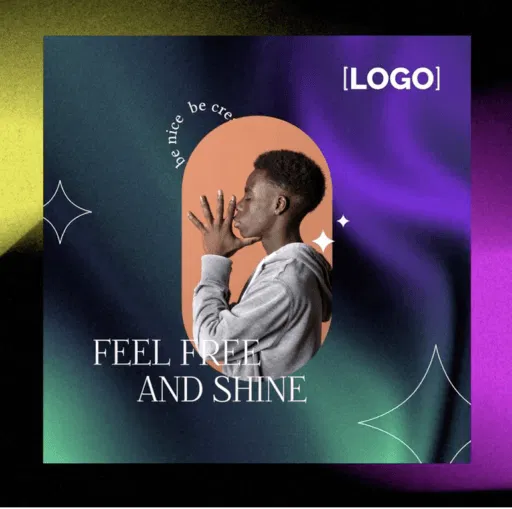
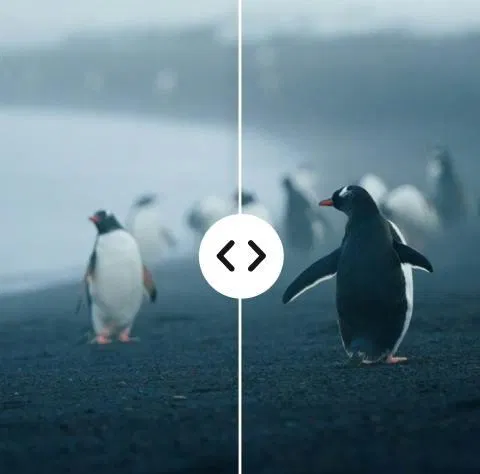
▲ Artlist 官方用來介紹素材庫的四張示意圖:音樂、影片素材、模板與 LUT。
素材庫最容易出事的地方是授權。Artlist 說明中心把規則寫得很清楚,我整理成三件事。
第一,音樂、音效、影片素材和模板,只能用在訂閱期間完成並發布的作品裡。退訂之後,已經發布的作品可以繼續留著,新的作品就不能再放進去了。
第二,AI 生成的內容歸你。官方寫明退訂後照樣可以商用,只要不碰條款裡禁止的用途。
第三,授權分 Social 和 Pro 兩種。Social 只給個人創作者,不能接客戶或品牌的案子;接案、投廣告、放上網站,都要 Pro 授權,Max 方案內含的就是 Pro。
哪種授權能用在哪裡
用途Social 授權Max(Pro 授權)Max Business個人社群頻道營利✓✓✓客戶案—✓✓付費廣告—✓✓網站與線上平台—✓✓印刷廣告—只限 AI 生成✓App、軟體與遊戲—只限 AI 生成✓戶外廣告——✓
資料來源:Artlist 說明中心的素材方案比較表。Music & SFX 方案另有 Pro 授權版本,客戶案、廣告、網站的涵蓋範圍同 Max,但沒有 AI 生成功能。
表格裡有一格,平面設計師最容易漏看:Max 的素材授權不含印刷廣告、App 和遊戲,官方在這幾格標的是「只限 AI 生成內容」。也就是說,用 Artlist 生成的 AI 圖可以拿去做 DM,素材庫裡的影片截圖不行。戶外廣告更嚴格,要企業方案才涵蓋。
“
Max 的素材不能拿去做印刷廣告,用 Artlist 生成的 AI 圖可以。
如果你常發 YouTube,還要記得把頻道加進 Clearlist。這是 Artlist 的白名單機制,讓 YouTube 認得你用的是授權音樂,減少被版權聲明的機會。Social 授權每個平台能登記 1 個頻道,Pro 授權每個平台 3 個。
接案素材還有哪些會賠錢的授權紅線,我在〈接案設計師的素材天堂〉整理過三條最常見的。
還有一條很多人不知道的路。Artlist 跟 Canva 有合作,Canva Pro、團隊版、教育版的用戶在素材面板搜尋 @artlist,就能直接用 10 萬多支影片和 1.5 萬首音樂。限制是這些素材只能用在 Canva 的設計裡,不能單獨拿出來用在其他地方。
CHAPTER 03 · AI TOOLKIT
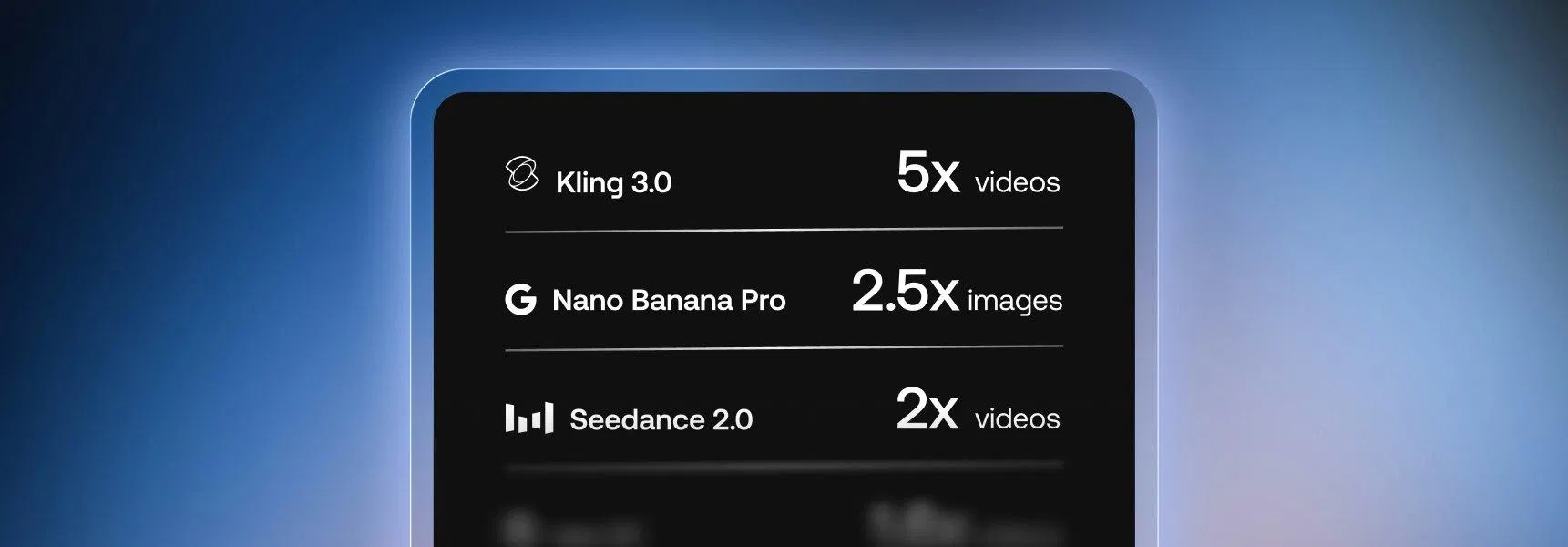
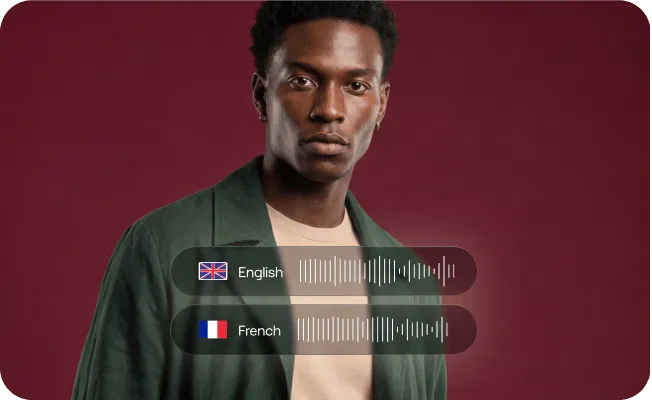
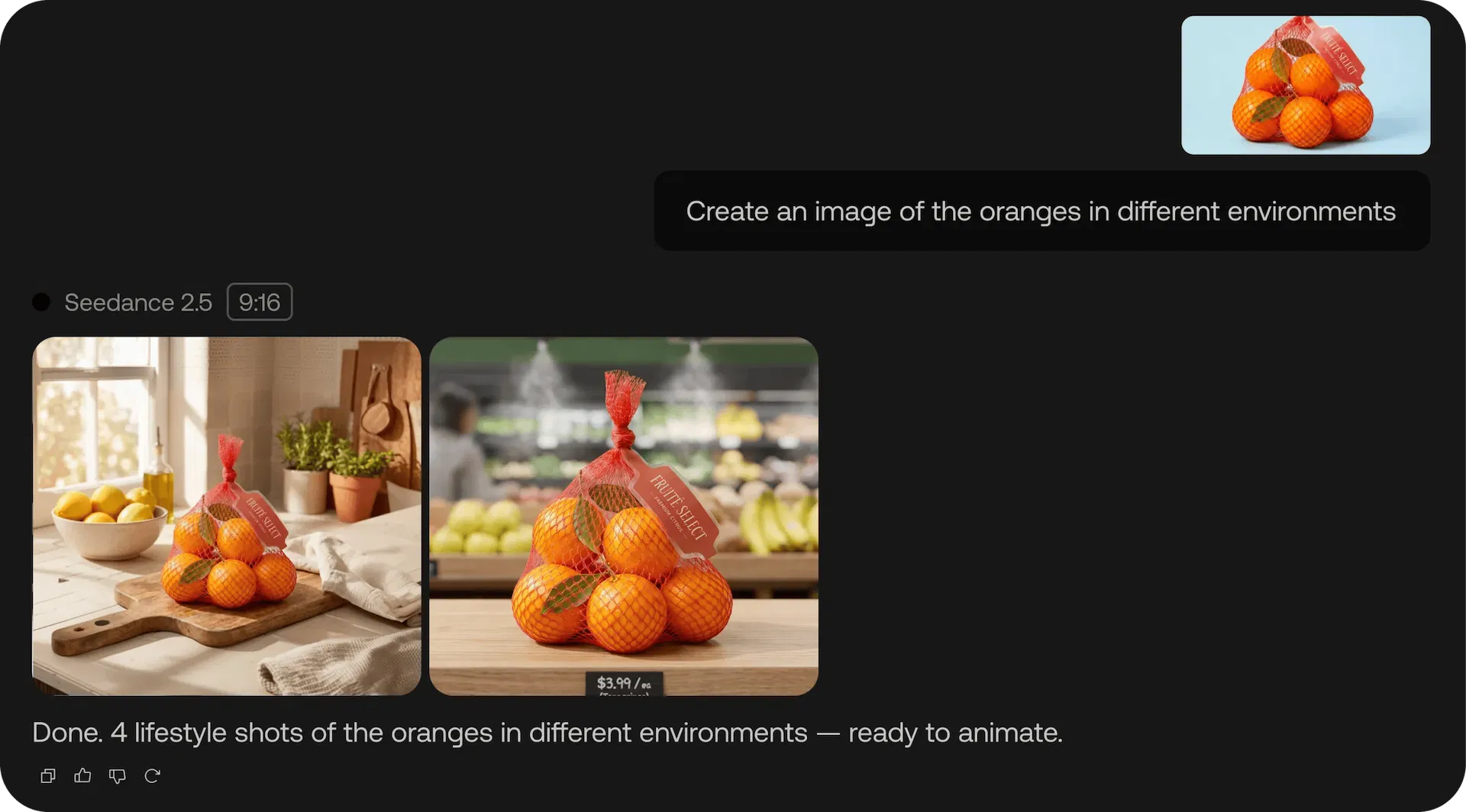
第二層是 Artlist 這兩年真正押注的地方。同一個帳號裡放了上百個模型:生圖有 Nano Banana 2 與 Pro、GPT Image 2、Seedream 5.0,影片有 Veo 3.1、Kling 3.0、Seedance 2.5,配音接 ElevenLabs,配樂用 Google 的 Lyria,另外還有 Artlist 自家的 Artlist Original 1.0。
這些模型共用同一包點數。每生成一次扣一次,扣多少看模型、解析度和長度;網頁版、外掛、Studio 用的都是同一個點數池,每個月重新發放。
AI Starter 的方案頁寫著「16,500 點,最多 1,650 張圖、330 支影片」。這是用最便宜的模型換算的上限。換成設計師最常用的 Nano Banana Pro,以 Artlist 五月公告的價目,1K 一張 160 點,同樣 16,500 點大約只夠 100 張。
1,650 張
16,500 點全部拿去用最便宜的生圖模型(官方換算)
約 100 張
同樣點數換成 Nano Banana Pro 1K(五月公告價,一張 160 點)
330 支
16,500 點全部拿去用最便宜的影片模型(官方換算)
7/17 個
AI Core/AI Creator 年繳方案裡不扣點的模型數
所以挑方案前,先想清楚你最常用哪個模型,再拿它的價目去除。Nano Banana Pro 強在哪裡、為什麼貴,我在〈Nano Banana Pro 怎麼用?〉拆過。
年繳的 AI Core 和 AI Creator 有一個賣點:部分模型生成時不扣點。AI Core 涵蓋 7 個模型,AI Creator 涵蓋 17 個,Nano Banana 2、GPT Image 2.0 都在 AI Creator 的名單裡。月繳方案沒有這項。
名單要看仔細。不扣點的多半是生圖模型和輕量版的影片模型;Veo 3.1 完整版、Kling 3.0、Seedance 2.5 這些旗艦影片模型,還有 Nano Banana Pro,都不在這兩個方案的名單裡,照樣扣點。
另外還有三個條件:每月的快速生成有額度(AI Core 700 次、AI Creator 900 次),用完改成一般速度排隊;同時生成的數量有上限;官方明說只限真人操作,自動化、爬蟲、共用帳號都不行。
CHAPTER 04 · STUDIO · FLOWS
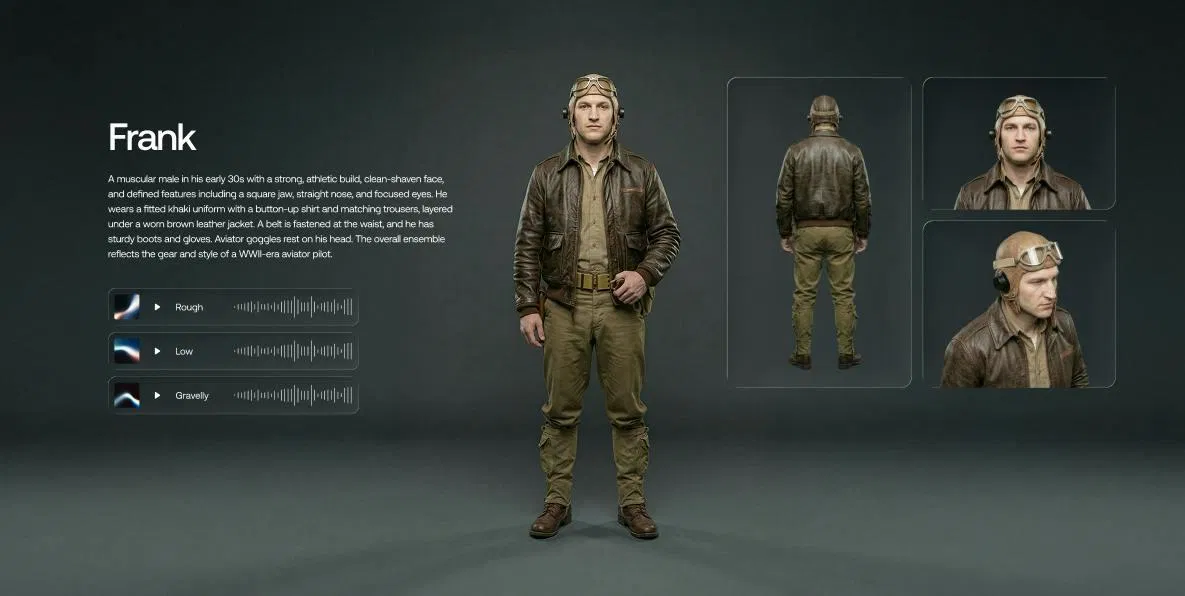
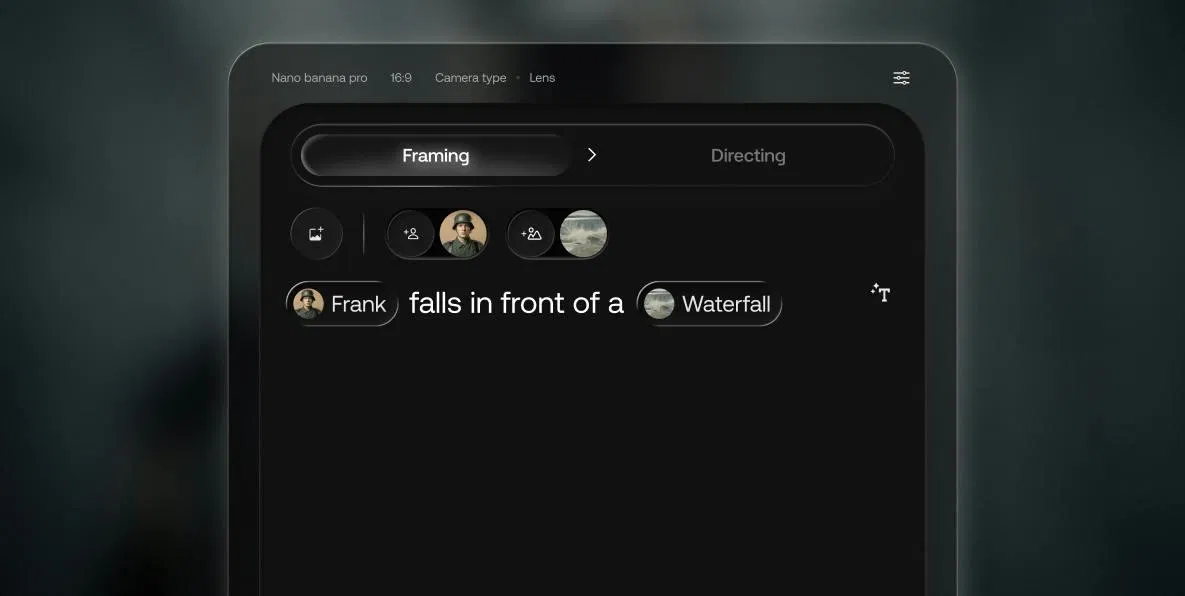
生成工具處理的是「一張」,Studio 處理的是「一整支」。Artlist Studio 今年四月上線,把做片拆成四步:選角、搭場景、構圖、執導。角色和場景建一次,之後每個鏡頭都能重複叫出來,長相不會跑掉。
最實用的是提示詞標籤。角色和場景存成標籤之後,寫提示詞時直接點選,不用每次重新描述一次外型。
Studio 的兩階段工作流我四月拆過,這裡不重複,想看細節可以讀〈Artlist Studio 完整介紹〉。
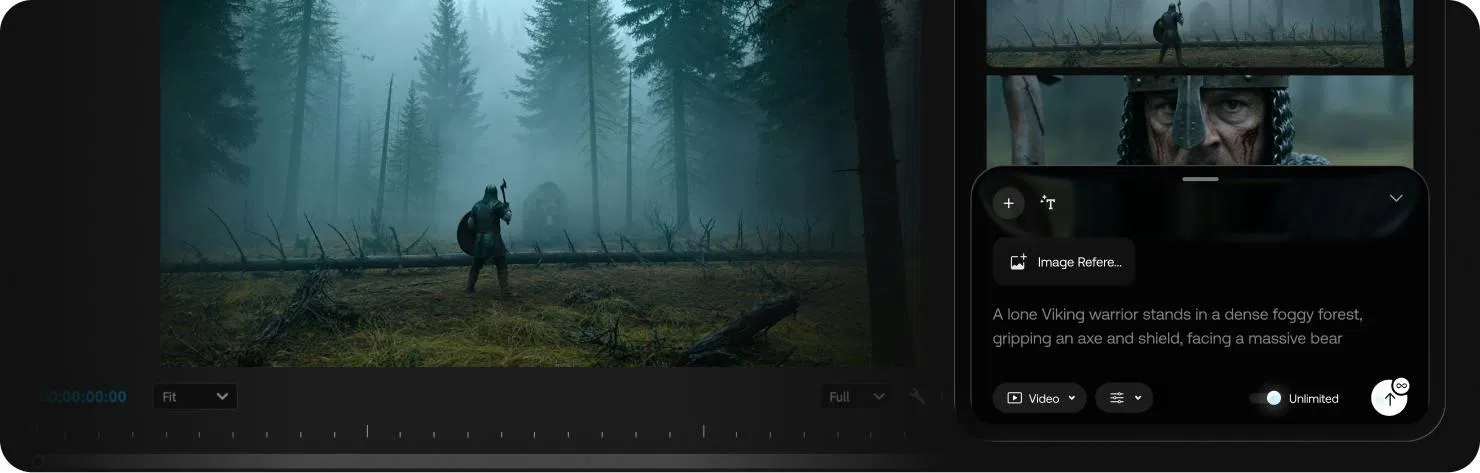
Flows 是比較新的工具,一張節點畫布,把「生角色、換場景、轉成影片」這類步驟接成一條線,存起來下次直接套用。適合每週都要重複產出同一種素材的人,例如固定格式的商品圖或社群短片。
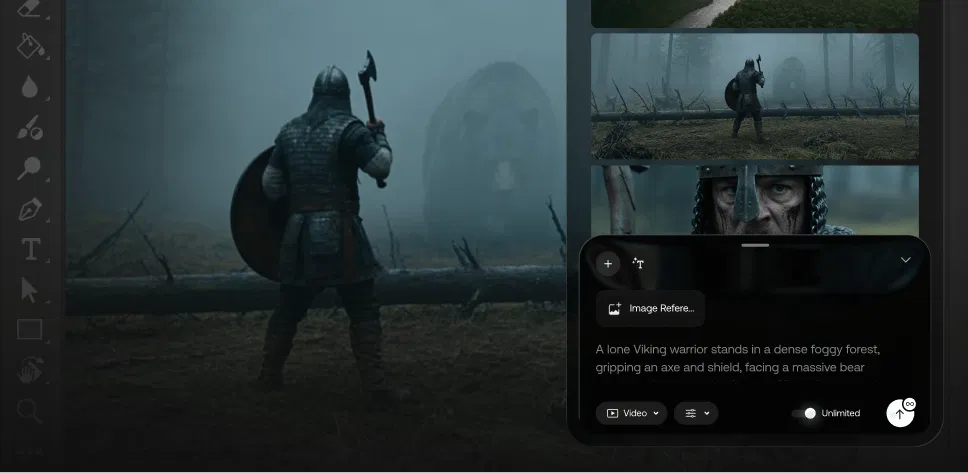
▲ Artlist 官方示範:用 Flows 的節點流程做出一段打鬥場景。
CHAPTER 05 · EDITOR PLUGINS
回到電子報推的那一層。Artlist AI Toolkit 外掛目前支援 Premiere Pro、After Effects 和 Photoshop,下載一個安裝程式,它會自己找到電腦裡的軟體裝好。Premiere 從 Window > UXP Plugins 叫出面板,After Effects 在 Window > Extensions。
門檻比我預期低:不用付費訂閱,免費帳號登入就能用,還附一些免費生成額度。生成的東西會自動存進 My Library,網頁版和外掛同步,在瀏覽器生好的素材,回到剪輯軟體裡就拿得到。
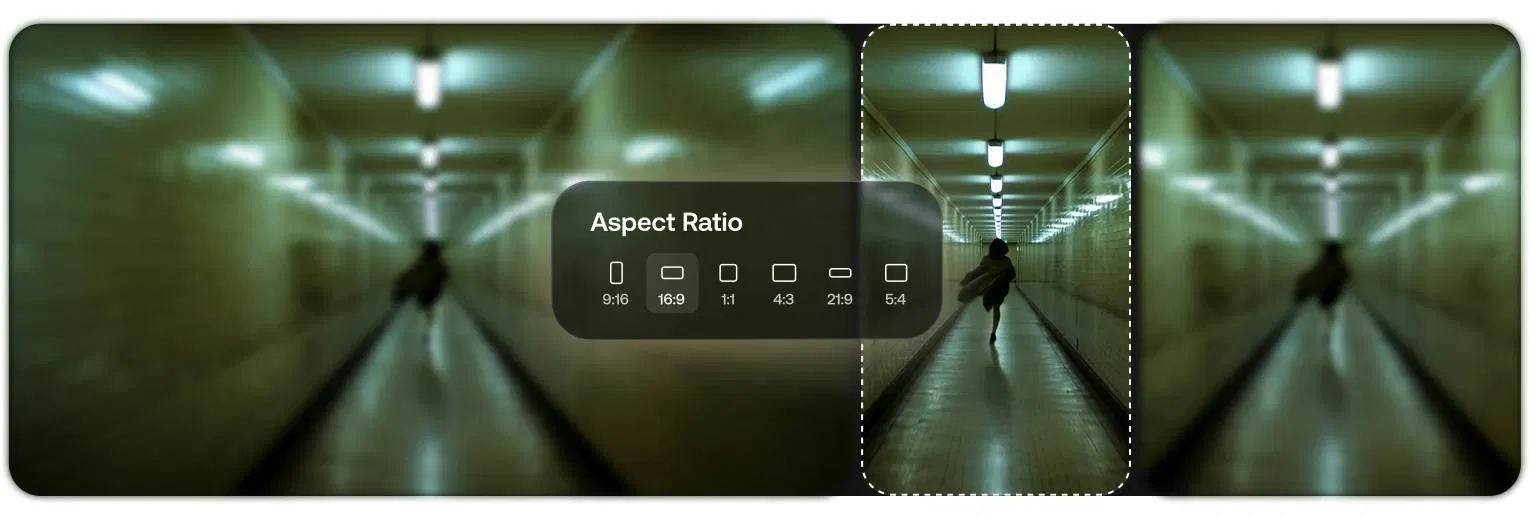
這兩個版本功能一樣:生圖、生影片、生音樂、配音,加上虛擬人像、對嘴、畫質放大、背景編輯和翻譯。我覺得對設計師最有感的是 Reframe,一支 16:9 的影片不用重新輸出,就能改成 9:16、1:1 或 4:3,一份剪輯直接分給各個社群平台。
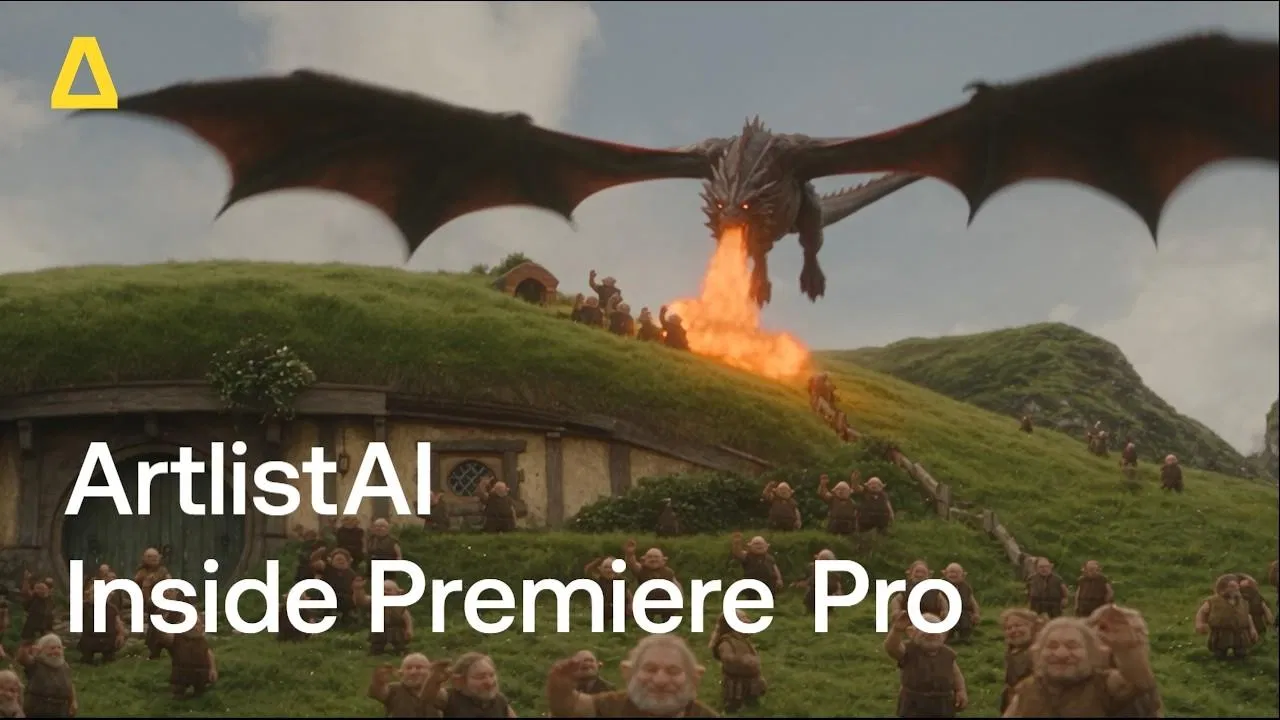
官方八月底放了一支影片,示範外掛在 Premiere 裡的完整操作,裝之前可以先看一遍。
▲ Artlist 官方影片〈Artlist AI Inside Premiere Pro〉,也就是本文的封面。
三個外掛版本對照
項目Premiere ProAfter EffectsPhotoshop版本需求2026(v26.0)以上2026(v26.0)以上24.1.0 以上開啟位置Window > UXP PluginsWindow > ExtensionsPlugins 選單生成圖片、影片、音樂、配音圖片、影片、音樂、配音圖片Reframe 換比例✓✓—虛擬人像、對嘴✓✓—翻譯✓✓—畫質放大✓✓✓背景編輯✓✓✓
三個版本都能用免費帳號登入,點數與網頁版共用,Windows、macOS 都支援。資料來源:Artlist 外掛官方頁。
有一點容易搞混。Artlist 以前就有一套 Premiere 擴充功能,透過 Artlist Hub 安裝,負責在時間軸旁搜尋、下載配樂,另外還有自動剪掉空白、自動放大重點的 AI Assistant。那是給素材庫訂戶的工具,跟這次的 AI Toolkit 外掛是兩回事。
CHAPTER 06 · PHOTOSHOP
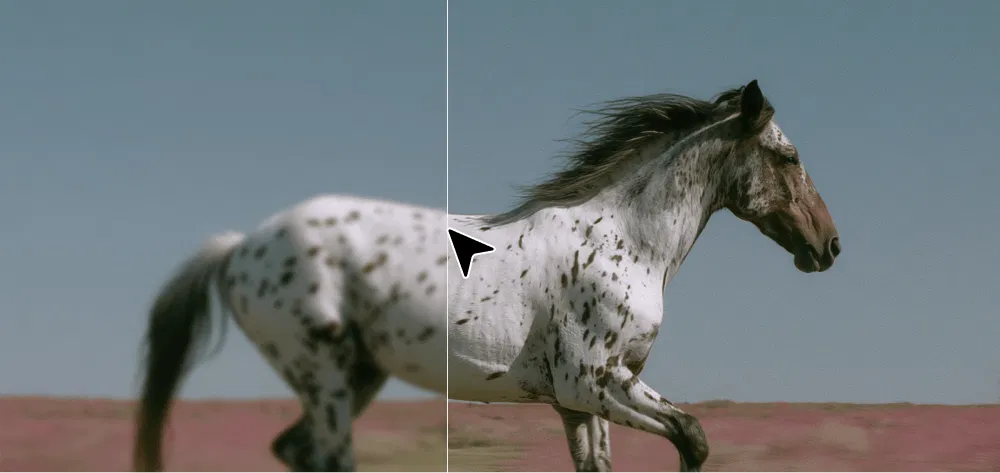
Photoshop 版目前只有三個功能:生圖、放大、背景編輯(換掉、移除或加上背景),官方說其他功能陸續推出。版本門檻很低,Photoshop 24.1.0 以上就能裝,裝好後從 Plugins 選單(中文介面是「增效模組」)打開。
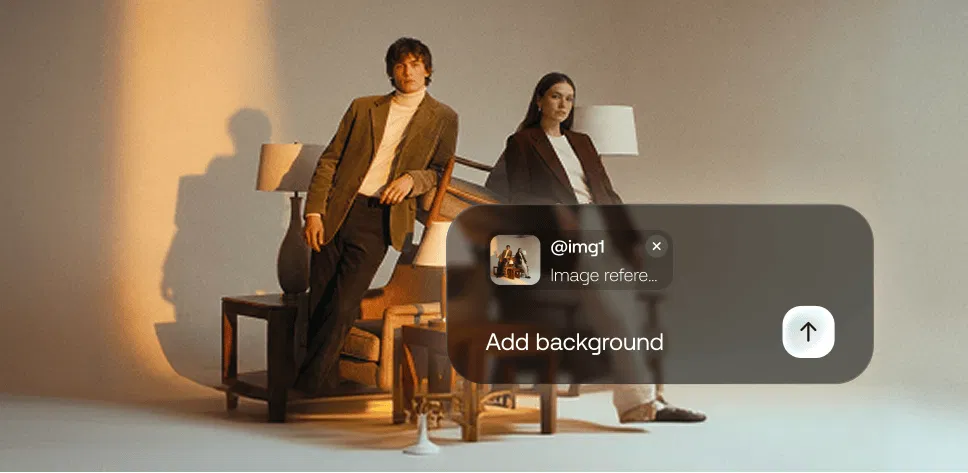
生圖用的是平台上那批模型,官方的說法是主流生圖模型都在。放大是把生成結果拉到更高解析度;背景編輯在官方示意圖裡,用 @img1 這樣的標記指定參考圖,再下指令加上背景。
問題是,Photoshop 自己已經做了一樣的事。從 27.0 版開始,生成式填色的模型選單除了 Firefly,還能選 Google 的 Nano Banana、Nano Banana Pro,以及 Black Forest Labs 的 FLUX 系列,扣的是 Adobe 帳號裡的生成點數。依 Adobe 今年初的公告,Firefly 一次 1 點,Nano Banana 10 點、FLUX.2 Pro 20 點、Nano Banana Pro 40 點。
差別在跟畫面的關係。生成式填色是對著選取範圍生成,結果是一個能加遮色片、隨時重生的圖層。Artlist 的官方頁面沒有說明生成結果怎麼回到畫布,示意圖裡看到的是排在面板裡的縮圖。
生成式填色 vs. Artlist 外掛
項目生成式填色(合作模型)Artlist 外掛扣誰的點數Adobe 生成點數Artlist 點數,與網頁版共用可選模型Firefly、Nano Banana、Nano Banana Pro、FLUX 系列官方說主流生圖模型都在單次扣點Firefly 1 點;Nano Banana Pro 40 點依模型而定;Nano Banana Pro 1K 160 點跟選取範圍對選取範圍生成,結果是生成圖層官方沒有說明,示意圖為面板縮圖版本門檻合作模型要 27.0 以後24.1.0 以後其他功能生成式擴展、調和等原生工具放大、背景編輯
Adobe 扣點依 Adobe 今年初公告;Artlist 依外掛官方頁與五月點數公告。兩邊點數單位不同,數字不能直接比大小。
我的分法是這樣:在一張圖裡局部修改,例如換一塊天空、補一隻手,留在生成式填色;需要 Adobe 沒有的模型,或你本來就為了配樂訂了 Artlist、點數用不完,再打開 Artlist 面板。還停在 Photoshop 2023 到 2025 版的人反而可以留意,這個外掛只要求 24.1.0,舊版也能用上 Nano Banana 這類模型。
Photoshop 內建的 AI 功能還有哪些值得用,可以看〈Photoshop 調和功能怎麼用?〉。
CHAPTER 07 · ARTLIST MCP
最外層還有一條路,完全不經過剪輯軟體。Artlist 推出了 MCP 連接器,目前支援 Claude、ChatGPT 和 VS Code,Gemini 標示即將推出。接上之後,在對話裡就能用 Artlist 的模型生圖、生影片、配音和配樂。
在 Claude 裡設定只要三步:到 Settings > Connectors 選 Add custom connector,名稱填 Artlist、網址貼上 https://mcp.artlist.io/mcp,再登入 Artlist 帳號授權。
我覺得最有用的反而是找歌。描述影片的情緒、曲風和內容,Claude 會從 Artlist 音樂庫挑出幾首、附上試聽,選好再到 Artlist 網站授權下載。剪 Reels 最花時間的找配樂環節,可以在寫腳本的同一個對話裡做完。
要注意的是點數。官方方案頁特別註明,不限次數只適用 Artlist 網站,透過 MCP 生成一律扣點。MCP 是什麼、還能接哪些服務,可以先看〈MCP 是什麼?〉。
CHAPTER 08 · PRICING
Artlist 的方案分兩條線。AI Suite 只有 AI 生成,沒有素材庫;Stock Catalog 這條有素材庫,其中 Max 同時附 AI 點數。下面是目前官網的價格(美元、未稅)。
ARTLIST 方案一覽(2026 年 10 月官網)
方案年繳每月月繳每月點數不扣點模型素材庫Music & SFX$9.99 起有無 AI—音樂、音效AI Starter$11.99$19.9916,500——AI Core$23.99$39.9940,0007 個(限年繳)—AI Creator$41.67$69.9980,00017 個(限年繳)—Max$39.99 起只有年繳7,500 起40,000 點起 7 個、80,000 點 17 個全部素材+Pro 授權
Max 依點數分四檔:7,500 點 $39.99、16,500 點 $50.66、40,000 點 $62.99、80,000 點 $76.99。團隊用的 Max Business 每月 $399 起,含 7 個席位與 180,000 點。
幾個數字放在一起看就清楚了。Max 最低那檔(7,500 點)每月 39.99 美元,比 AI Starter 貴 28 美元,差額換到的是整個素材庫加 Pro 授權。常需要配樂、空景素材的人,這 28 美元很好賺回來;只想要 AI 生成的人,買 AI Suite 比較划算。
如果主力是大量出圖,看 AI Creator 年繳:Nano Banana 2 和 GPT Image 2.0 都在不扣點的名單裡,每月 41.67 美元。團隊需要多人席位、要涵蓋戶外廣告這類用途,才需要考慮 Max Business。
還沒決定的話,先開免費帳號:官方會送少量免費生成,可以試圖片、影片、配音和音樂,外掛也能直接裝。
INVITE · 邀請優惠
決定訂年繳,用邀請連結多拿 2 個月
透過我的邀請連結開通任何年繳方案,Artlist 會多送你 2 個月;我這邊也會拿到邀請獎勵,對你沒有額外費用。
CHAPTER 09 · TAKEAWAYS
如果你常剪片、做 Reels
訂 Max
配樂和素材每週都在用,Pro 授權也涵蓋客戶案。先從 7,500 點那檔開始,點數不夠再升級。
如果你主要用 AI 大量出圖
訂 AI Creator 年繳
Nano Banana 2、GPT Image 2.0 不扣點;旗艦影片模型照樣扣點,先估好每月用量。
如果你只做平面設計
先不用訂
已經在付 Creative Cloud 的話,生成式填色就有 Nano Banana Pro。想試 Artlist 外掛,用免費帳號裝起來就好。
看完四層,我對 Artlist 的判斷是:它的模型大多是別人家的,真正的本事是到處都放得進去。Premiere、After Effects、Photoshop、Claude,再加上 Canva 裡的素材,你每天開的軟體裡幾乎都找得到它。
“
挑 AI 工具,先看錢付在哪個帳號,再看它進不進得了你每天開的軟體。
模型每隔幾週就換一輪,追最新的那個很累。對已經在付 Creative Cloud 的平面設計師,先把 Adobe 內建的用熟;對每週都在剪片的人,Artlist 是少數把素材、AI 和剪輯軟體接在一起的選擇。
一分鐘懶人包
01Artlist 分四層:素材庫、AI 工具包、Studio 與 Flows、外掛與 MCP。02授權看 Social 與 Pro:接案、廣告、網站要 Pro;Max 的素材不含印刷廣告。03方案頁的張數用最便宜的模型算,Nano Banana Pro 要自己另外換算。04不扣點只限年繳,多半涵蓋生圖與輕量影片模型;MCP 生成一律扣點。05Photoshop 外掛只有生圖、放大、背景三項,局部修圖還是生成式填色順手。
RELATED READS · 延伸閱讀
AI 插畫首選還是 Midjourney 嗎?2026 年設計師的六大工具選型
Artlist 裡那串生圖模型,各自擅長什麼。
閱讀文章 →Seedance 2.5 是什麼?30 秒一鏡到底的 AI 影片模型完整介紹
Artlist 主打的影片模型之一,先看它能做到哪裡。
閱讀文章 →灰模直接變實拍?Higgsfield 進駐 Blender:七個分頁、MCP Bridge 與 previz 工作流
同樣是把 AI 面板裝進別人的軟體,Higgsfield 選了 Blender。
閱讀文章 →Adobe for creativity 登陸 Claude:50+ Creative Cloud 工具,現在可以直接在對話裡用
Adobe 也走進 Claude,可以跟 Artlist MCP 對照著看。
閱讀文章 →AI 影片素材要怎麼量產?MiniMax Design 的節點畫布、Skill 生態與點數成本
另一套節點畫布,跟 Artlist Flows 走的是同一個方向。
閱讀文章 →AI 聲音分身怎麼做?用 Claude Code 接 Fish Audio,10 秒錄音複製自己的聲音
想用自己的聲音配音,不想用現成聲庫的話。
閱讀文章 →下班後 1 小時做 Reels,三個月真的能養出自媒體嗎?(2026 上班族實戰指南)
配樂和素材的錢要花得值,先確定 Reels 這條路怎麼走。
閱讀文章 →EXTRA · LINKS
透過這個連結開通任何年繳方案,Artlist 會多送 2 個月
Premiere Pro、After Effects、Photoshop 共用一個安裝程式
AI Suite 與 Stock Catalog 兩條線的完整價格
Claude、ChatGPT、VS Code 的設定方式
Social 與 Pro 授權、退訂後的使用範圍
在 Canva 裡使用 Artlist 影片與音樂的方式
A:可以註冊免費帳號,官方會送少量生成額度,試用圖片、影片、配音和音樂,Premiere Pro、After Effects、Photoshop 外掛也能用免費帳號登入。素材庫的音樂與影片要訂閱才能下載。
A:要選 Pro 授權。Max 方案內含 Pro 授權,涵蓋客戶案、付費廣告和網站;最便宜的 Social 授權只給個人創作者,不能接客戶或品牌的案子。
A:可以。訂閱期間完成並發布的作品,退訂後能繼續使用;退訂後就不能再把素材放進新作品。AI 生成的內容屬於你,退訂後也能商用。
A:Artlist 外掛目前有生圖、放大、背景編輯三項,扣 Artlist 點數,Photoshop 24.1.0 以上就能裝。生成式填色扣 Adobe 生成點數,針對選取範圍產生可加遮色片的圖層,合作模型要 27.0 以後。局部修圖用生成式填色,要用 Adobe 沒有的模型再開 Artlist。
A:有條件。只有年繳的 AI Core、AI Creator,以及 40,000 點以上的 Max 才有,而且只涵蓋指定模型;每月的快速生成有額度,用完改成一般速度;禁止自動化與共用帳號;透過 MCP 生成一律扣點。
A:Premiere Pro 和 After Effects 需要 2026(v26.0)以上,Photoshop 需要 24.1.0 以上,Windows 與 macOS 都支援。一個安裝程式會自動偵測電腦裡的軟體。
A:常需要配樂、音效、影片素材就選 Max,它同時有 AI 點數和 Pro 授權;只需要 AI 生成選 AI Suite,大量出圖可以看 AI Creator 年繳,Nano Banana 2 和 GPT Image 2.0 都不扣點。