2026年9月18日 下午 4:38
平面設計PHOTOSHOP · AI 合成 · 2026
QUICK ANSWER
「調和」是 Photoshop 27.0 起內建的 Firefly 功能,位置在內容感知工作列,跟「產生背景」「讀入背景」排同一列。把要融合的物件圖層選起來、按「移除背景」去掉白底、再按「調和」,AI 會分析底圖的光源方向與色溫,重算物件的明暗、色調與落地陰影,跑完給三個變化版本挑。結果自動放在新圖層,原圖不動,每次消耗 5 個生成式點數。
CONTENTS
01
調和在做的不是調色
02
為什麼合成的貼合感這麼難手動做
03
它拆掉了哪三個手動步驟
04
五個步驟與版本門檻
05
三個變化版本怎麼挑
06
它做不好的三種情況
07
跟符合顏色、手動混合的分工
CHAPTER 01 · WHAT IS IT
先講結論:調和輸出的是一張重新打過光的物件,不是一組調整過的參數。
這個差別決定了你該怎麼看待它。以前把物件貼進場景,你會開曲線、色彩平衡、色相飽和度,一層一層往上疊,每一層改的都是既有像素的數值。調和走的是另一條路——它把底圖的光源方向、色溫、環境反射讀進去,然後用 Firefly 模型把物件整個重算一次,連物件底下的落地陰影都是算出來的。你拿到的是一張新圖,貼在新圖層上。
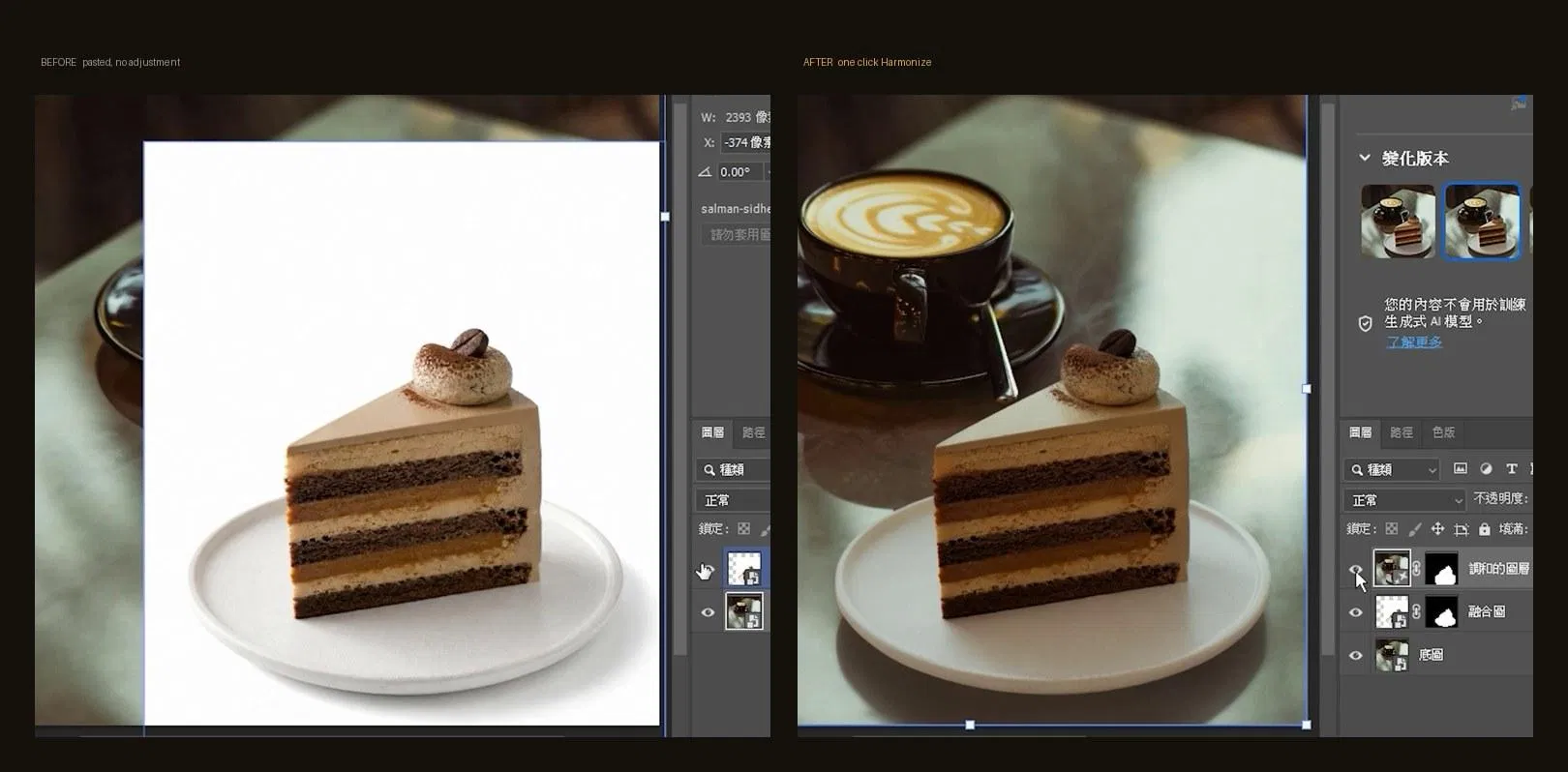
所以示範裡那塊蛋糕,盤子邊緣出現了桌面的綠色反光,蛋糕右側沉進跟咖啡杯同一個方向的陰影裡。這些不是「調暗一點」能做出來的,它們需要知道光從哪裡來。
“
貼合感從來不是顏色對不對的問題,是光從哪裡來的問題。
CHAPTER 02 · WHY IT MATTERS
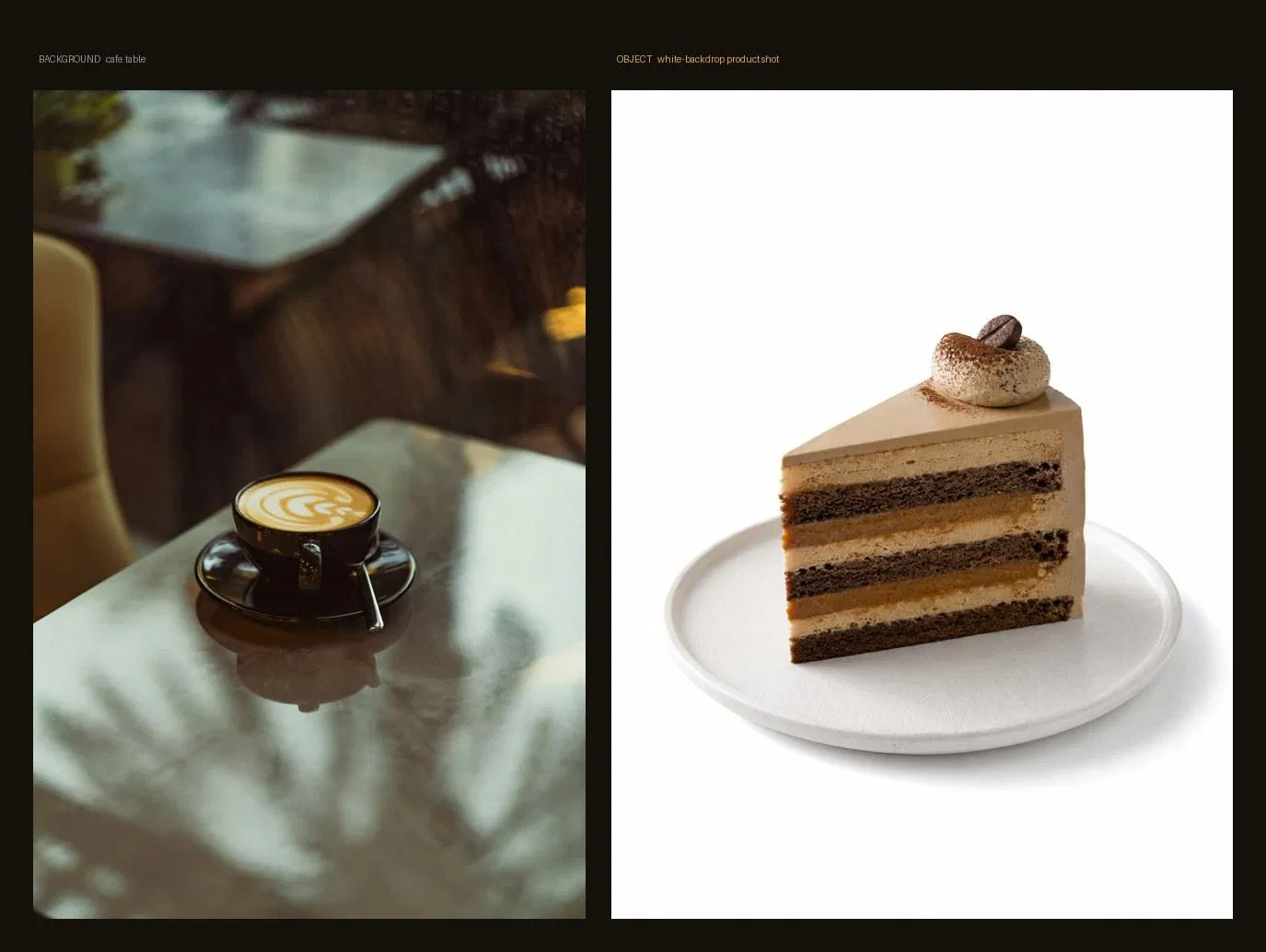
合成失敗通常不是技術問題,是資訊問題。你貼進去的那張白底產品照,是在攝影棚裡用四盞燈從正面打的;你的底圖是咖啡廳下午三點的側光。兩張圖的光線資訊完全不同,可是物件本身沒有告訴你它原本被怎麼打光,你只能看著成品猜。
猜完之後要做的事有三件,而且互相牽制。色溫對了之後亮度可能過頭,亮度壓下來之後陰影方向又不對,陰影畫上去之後發現盤子邊緣應該要有桌面的反光。每改一項都會讓另一項需要重調,一張圖來回二十分鐘是常態。包裝合成那篇用混合範圍解決的是同一類問題,但那招的前提是底圖本身有可以透上來的明暗——這裡的蛋糕是白底棚拍,底下什麼都沒有。
調和之所以有價值,在於它把「猜」這一步拿掉了。它不是猜得比你準,是它根本不用猜——底圖的光線資訊它直接讀,物件的重打光它直接算。
CHAPTER 03 · HOW IT WORKS
BEFORE / AFTER · 手動流程 vs 調和
色溫
以前:色彩平衡調整圖層
分別調陰影、中間調、亮部三段的色偏,靠眼睛跟底圖比對
色溫
調和:從底圖讀取
連環境反射一起算,盤子邊緣會出現桌面的顏色
明暗
以前:曲線加遮色片
壓整體亮度,再用遮色片把該亮的一面刷回來
明暗
調和:照光源方向重打光
物件的受光面跟背光面依底圖的光源重新分配
陰影
以前:手動畫
新圖層用柔邊筆刷畫橢圓,改混合模式、降不透明度、高斯模糊
陰影
調和:一起生成
落地陰影的方向、長度、柔度都跟底圖裡其他物件的陰影一致
三件事裡最難手動做對的是陰影,因為它需要你知道光源的高度跟角度。看示範底圖裡的咖啡杯,它的陰影往右下方拖、邊緣很軟——那是斜射的散射光。調和生成的蛋糕陰影方向跟柔度都跟咖啡杯一致,這種一致性手動要對很久。
值得知道的一個細節:調和輸出的是生成的覆蓋層,不是破壞性地改掉原圖。所以它跟一般的調整圖層一樣可以降不透明度、可以局部擦除。如果 AI 算出來的效果太重,把新圖層的不透明度拉到七八成,讓一點原始物件透回來,往往比重跑一次更快。
CHAPTER 04 · GETTING STARTED
調和在 2025 年 7 月先進 Photoshop Beta,10 月隨 27.0 正式版推出。工作列上找不到這顆按鈕的話,先確認版本號,再確認有登入 Creative Cloud——它是雲端運算的功能,離線用不了。
完整操作我錄成影片了,半分鐘看完整套流程。下面的文字版方便你隨時暫停對照。
底圖在下、物件在上
開啟底圖,把要融合的物件置入成上層。位置跟大小先擺好,調和不會幫你移動物件,它只處理光線。
選物件圖層,按「移除背景」
內容感知工作列會依你選的圖層變換按鈕。選到物件圖層之後按「移除背景」,白底自動去掉。去背要乾淨,殘留的白邊會被下一步一起算進去。
按「調和」
它在工作列上跟「產生背景」「讀入背景」排同一列。按下去會出現運算進度條,時間依檔案大小幾秒到十幾秒不等。
在三個變化版本裡挑
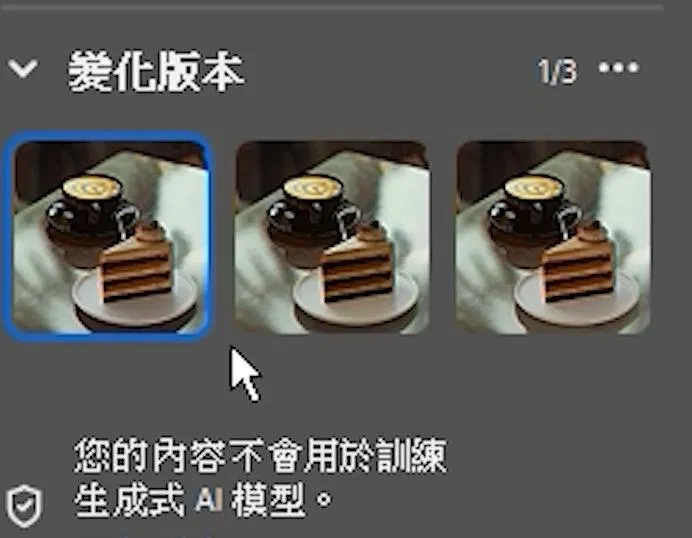
右側內容面板會出現「變化版本」,三個縮圖。差別在陰影強度跟色溫偏向,怎麼挑見下一章。
結果在新圖層,原圖不動
調和完成後圖層面板會多一層,原始物件保留在下面。想微調就動新圖層的不透明度或加遮色片,想重來就把新圖層刪掉重跑。
最常卡住的地方
找不到「調和」按鈕,九成是沒選到物件圖層。工作列是隨著選取的圖層變的,選在底圖上看到的是另一組按鈕。點一下物件圖層的縮圖再看工作列。版本太舊的話,整條工作列都不會有這三顆。
CHAPTER 05 · IN PRACTICE
三個版本的差別集中在兩件事:陰影的強度,跟色溫往底圖偏的程度。通常會有一個比較保守(物件本身的顏色保留較多)、一個比較激進(幾乎完全染成底圖的調性)、一個在中間。
挑的標準是看物件在底圖裡的角色。如果它是主角、要跳出來被看見——商品照、產品主圖——選保守的那個,保留它原本的色彩辨識度,光線對了就好。如果它是配角、要退進場景——擺設、道具、環境物件——選激進的,讓它徹底融進去,觀眾不該注意到它是後加的。
示範裡的蛋糕是主角,所以挑的是保留較多蛋糕本色、只讓盤子接住桌面反光的那個。三個版本都放在面板裡,交件前可以隨時切回去換,不用重跑。
實務上這個功能最省時間的場景是提案。以前客戶說「換個場景看看」等於重做一次合成,現在是換底圖、重按調和、等十秒。同一個產品放進咖啡廳、放進廚房、放進戶外野餐墊,三張情境圖半小時內出完。素材去哪找可以看六個素材來源與授權紅線,底圖跟白底產品照的授權範圍不一樣,交件前要分開確認。
CHAPTER 06 · LIMITS
第一種是人像。調和對物件的效果很穩,對人臉不一定。因為它是整個重新打光,臉部會被重新生成,有時候會變得偏軟、偏平滑,像 AI 生圖的質感。物件沒有這個問題是因為觀眾對物件的質感沒有那麼敏銳,對臉則是一眼就看得出來不對勁。人像合成還是建議手動走,或者調和跑完之後把新圖層的不透明度降到六成左右,讓真實的臉部細節透回來。
第二種是透明或反光材質。玻璃杯、金屬、水面這類物件的外觀取決於它「映出了什麼」,調和能調它的色溫跟明暗,但沒辦法讓它映出底圖的環境。做出來會是顏色對了、質感不對。水霧玻璃那篇示範的那種材質,還是要靠手動疊反射。
第三種是底圖本身沒有明確光源。陰天、室內均光、大面積柔光箱打出來的照片,調和讀不到光從哪裡來,生成的陰影會很淺甚至沒有,物件看起來還是浮的。挑底圖的邏輯跟前面幾篇一樣:要有側光、要有方向性,光線越明確 AI 越有東西可以讀。
CHAPTER 07 · COMPARED TO
Photoshop 裡能讓物件配合場景的方法不只這一個。三條路處理的層次不同。
符合顏色是調和出現之前最接近「一鍵」的工具,但它只做色溫統計,不碰明暗跟陰影,適合兩張圖光線方向本來就接近、只是色調不同的情況。手動混合則是唯一能做人像跟反光材質的路。三個工具不互斥,實務上常見的組合是:先跑調和拿到方向對的底,再用手動的方式修臉或補反射。
CHAPTER 08 · TAKEAWAYS
TAKEAWAYS
→
調和輸出的是重新打過光的物件,連落地陰影一起生成,跟調整圖層改參數是兩回事。
→
它在 Photoshop 27.0 正式推出,位置在內容感知工作列,要選到物件圖層才會出現。
→
三個變化版本差在陰影強度跟色溫偏向,主角選保守的、配角選激進的。
→
結果在新圖層,效果太重就降不透明度,比重跑省點數也省時間。
→
人像、反光材質、沒有明確光源的底圖,這三種它做不好,還是走手動。
合成這門手藝以前的門檻在「看得出光從哪裡來」,這是靠拍過照、畫過素描才會有的眼睛。調和把這個門檻拿掉了,但它沒有拿掉「看得出結果對不對」——三個版本你還是要挑一個,人像跑壞了你還是要知道它壞在哪。工具接手的是操作,判斷留在你這裡。
RELATED READS · 延伸閱讀
Photoshop 符合顏色怎麼用?一鍵統一多張照片色調的完整教學
調和出現之前最接近一鍵的工具,只做色溫、不碰明暗。
閱讀文章 →Photoshop 設計包裝合成法:不用變形,兩個混合設定就有皺褶與光澤
手動路線的貼合感做法,靠底圖的明暗透上來。
閱讀文章 →Photoshop 包裝 Mockup 怎麼做?平面稿直接貼上瓶身的擬真合成教學
彎曲變形加混合範圍的瓶身版,調和處理不了的透視問題看這篇。
閱讀文章 →Photoshop 水霧玻璃效果怎麼做?
反光與透明材質的手動做法,調和做不好的那一類。
閱讀文章 →Photoshop 未來神秘感人像氛圍怎麼做?拼貼加動態模糊拉出螢幕掃描線
同樣是「挑對底圖比操作重要」的邏輯,人像特效版。
閱讀文章 →接案設計師的素材天堂:六個來源、真實花費,與三條會賠錢的授權紅線
底圖跟白底產品照的授權範圍不一樣,交件前要分開確認。
閱讀文章 →A:先確認有沒有選到物件圖層——工作列的按鈕是跟著選取的圖層變的,選在底圖上看到的會是另一組。再確認 Photoshop 版本在 27.0 以上,並且有登入 Creative Cloud。三個都對還是沒有的話,到偏好設定裡確認內容感知工作列有開啟。
A:會,每次 5 點。三個變化版本是同一次生成的產物,切換之間不另外扣點。所以先在三個裡挑,真的都不行再重跑。
A:調和的結果放在獨立的新圖層,直接把那層的不透明度往下降,讓底下原始物件透回來一些。通常七到八成就剛好。這比重跑快,也不花點數。
A:技術上可以,效果看情況。它會整個重新打光,臉部有時會被算得偏軟偏平滑。物件上這種質感不明顯,人臉上一眼就看得出來。建議跑完把新圖層不透明度降到六成左右,讓真實的臉部細節透回來,或者臉的部分用遮色片擦掉只保留身體跟衣服的調和效果。
A:要。調和是針對去背後的物件做重打光,帶著白底跑的話白底也會被當成物件的一部分一起算,結果會是一整塊被染色的方形。去背的乾淨度也直接影響結果,邊緣殘留的白邊會變成一圈跟場景不搭的淺色。
A:符合顏色只做色溫的統計對應,把來源圖的整體色調套到目標圖上,不碰明暗分布也不生陰影。調和是三件一起做。兩張圖光線方向本來就一致、只是色調不同的話,符合顏色夠用而且免費;光線方向不同就要靠調和。
A:可以移動跟縮放,但生成的陰影跟光線是照原本位置算的,搬太遠會對不上。建議位置跟大小在按調和之前先擺定,真的要大幅移動就刪掉新圖層重跑一次。