2026年4月28日 下午 7:50
AI 設計AI TOOLS · 2026

▲ Adobe × Anthropic 4 月 28 日同步發表 Adobe for creativity 連接器,把 Photoshop、Illustrator、Firefly、Premiere、Express、Lightroom、InDesign 集中接進 Claude 對話介面。
QUICK ANSWER
2026 年 4 月 28 日,Adobe 與 Anthropic 共同發表 Adobe for creativity 連接器,把 50+ 個來自 Photoshop、Illustrator、Firefly、Express、Premiere、Lightroom、InDesign、Adobe Stock 的專業工具,整套搬進 Claude 對話介面。你描述要的結果,連接器負責找對工具、按對順序完成。這是 Claude 第一次跨進創意製作領域,也是 Adobe 第一次把核心工具集體開放給第三方 AI 模型。
CHAPTER 01 / WHAT IS IT
這是一個裝在 Claude 上的「Adobe 工具總入口」。安裝之後,你不用打開 Photoshop、不用切到 Premiere、也不用記哪個功能藏在哪個 menu — 你只要在對話裡描述你要的結果,連接器會自動拆解步驟、調用合適的 Adobe 工具、按正確順序執行完成。
官方在 4/28 同步發出兩則公告:Anthropic 端是 Claude for Creative Work,Adobe 端是 Adobe for creativity。前者是一整批創意工具連接器(除了 Adobe,還有 Blender、Autodesk Fusion、Ableton、Affinity by Canva、SketchUp、Splice、Resolume Arena 等),後者是其中最重要、覆蓋範圍最大的一個。
這也標誌著 Claude 從「程式與企業任務助手」正式跨進「創意生產線」的一步。對設計師來說,意義重大。
▲ Adobe 主頻道 4/28 同步發布的連接器宣傳短片:「Adobe for creativity is now in Claude.」
CHAPTER 02 / DIFFERENCE
這兩個是 Adobe Firefly 同一個願景的兩種介面,要分清楚才不會搞混:
如果用一句話分:Firefly AI Assistant 是 Adobe 自家的完整版創意 agent;Adobe for creativity 是住在 Claude 裡的精華片段。後者可以視為前者的「輕量入口」,免費門檻低,但工具數和深度功能會少一些。
值得放在更大脈絡看:Adobe 不是 Anthropic 唯一拉進來的合作夥伴。同一週還有 Blender、Autodesk Fusion、Ableton、Affinity 等同步上線,更早幾天 Anthropic 也宣布過 15 個生活類連接器 — Booking.com、Spotify、AllTrails、Uber 等等。Claude 正在從「對話框」變成「介面層」,而 Adobe for creativity 是這個轉變裡最重的一塊拼圖。
▲ Adobe 官方願景影片:Firefly AI Assistant。Adobe for creativity 連接器是這個完整版產品在 Claude 中的精華對應。
CHAPTER 03 / CORE CAPABILITIES
這是 Adobe 第一次把這麼多核心工具集中開放給第三方 AI 平台。連接器整合的應用包含:
具體可用的工具包含 Auto Tone、Generative Fill、Remove Background、Vectorize、Generative Extend、Enhance Speech、Color Adjustments 等專業級功能 — 這些原本散在各個應用、各個 menu 深處,現在統一從對話框呼叫。
「我們希望創作者只要告訴我們目的地,剩下的讓 Firefly 助手把工具帶到對話裡來。」
— Alexandru Costin,Adobe AI 與創新副總裁
CHAPTER 04 / USE CASES
01
人像快速修圖
把人像照丟進 Claude,描述你要的氛圍:「打光更平均、背景模糊、自動拉直、剪成人像比例」。連接器會挑出對的 Adobe 工具、依正確順序執行,過程中持續接受你的微調,最後給你一張可以直接發布的人像。
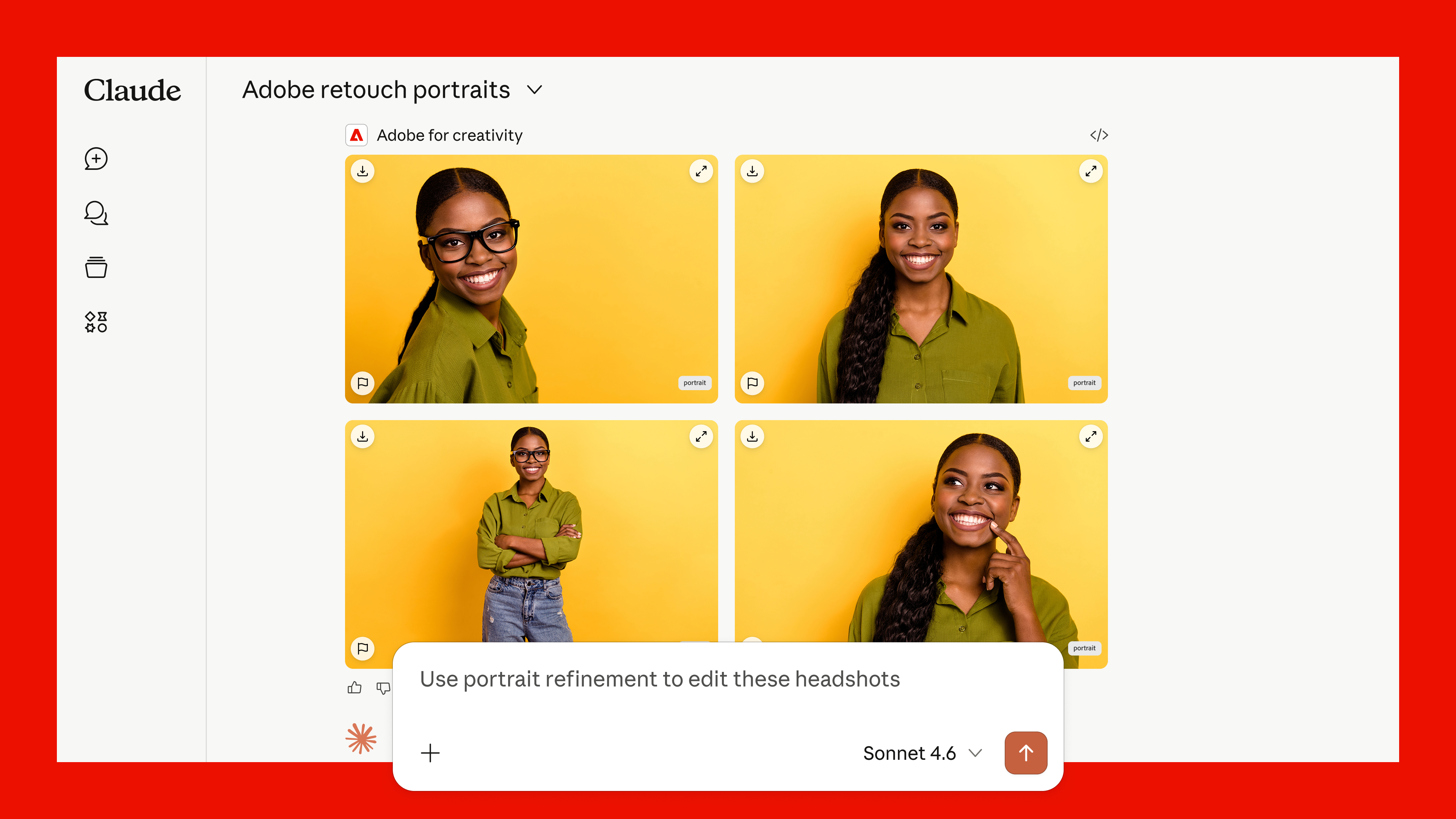
▲ 用「Use portrait refinement to edit these headshots」一句 prompt,連接器自動串接 Lightroom 與 Photoshop 工具,一次回傳四張完成版人像。
02
社群素材一條龍
描述你的活動主題,連接器會從 Express 的設計範例庫中浮出選項,讓你直接在對話裡挑模板、改文字色、加動態效果。幾個來回的 prompt 之後,得到一張可以發布的社群素材。
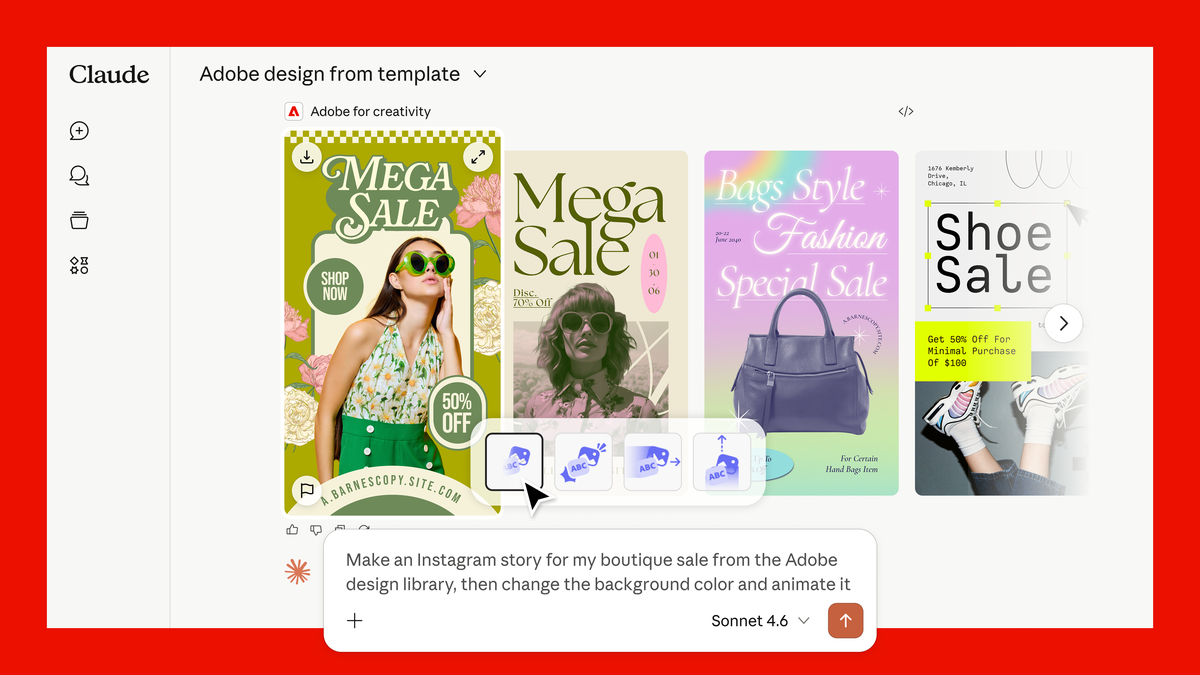
▲ 在 Claude 裡描述活動主題,從 Adobe Express 範例庫直接生成 IG Story 社群素材,並用後續 prompt 修改文字色、加動態效果。
03
影片跨平台尺寸轉換
上傳一段橫向影片,要求重排成 YouTube Shorts、Instagram Reels 或其他直式格式。連接器會處理裁切、重新構圖、調整尺寸,輸出可以直接上傳的版本 — 一段橫片變成多平台可用的素材包。
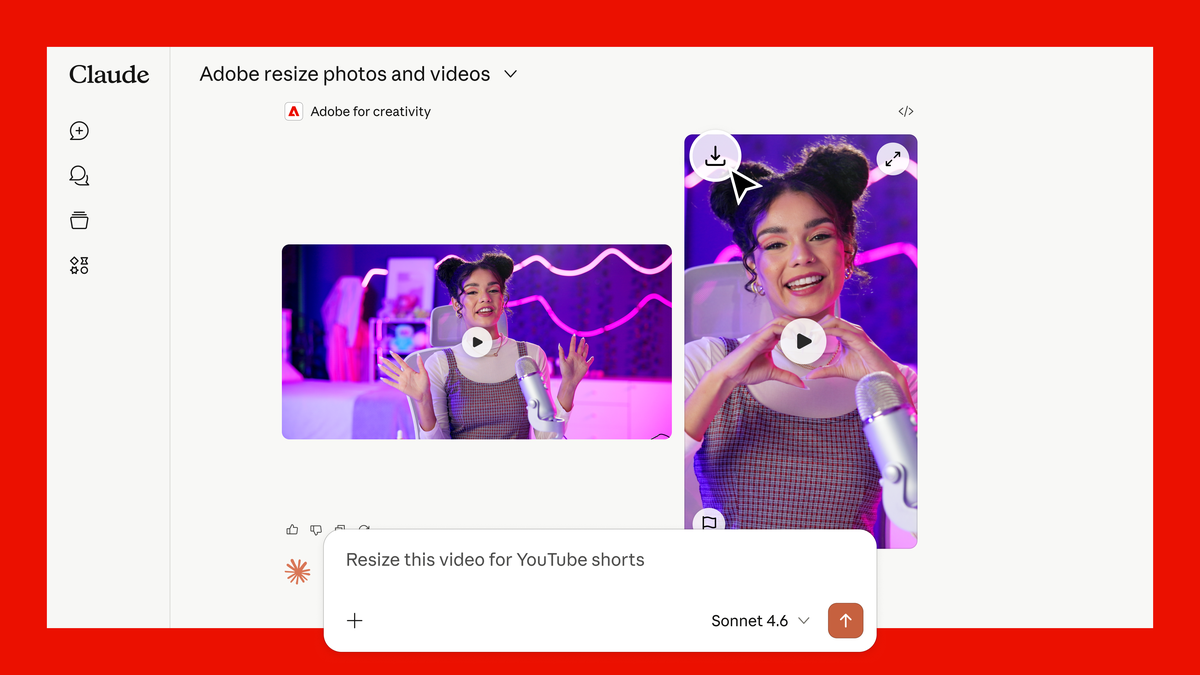
▲ 一段橫向影片直接變成 YouTube Shorts/Instagram Reels 直式版本,連接器自動處理裁切與重新構圖。
CHAPTER 05 / SETUP
1
登入 Claude
打開 claude.ai 或 Claude Desktop,登入你的帳號。免費帳號就可以開始用,不需要付費方案。
2
安裝 Adobe for creativity 連接器
到 Settings → Connectors,找到 Adobe for creativity 並安裝;或直接從 adobe.com/go/adobe-for-creativity-claude 點過去裝。手機 App 沒法瀏覽或安裝連接器,請先在網頁或桌面版設好。
3
加入 Skills(建議)
前往 developer.adobe.com/adobe-for-creativity/ 跟著步驟把預建的 Creative Skills 加進來,例如批次修圖、人像潤色、社群素材生成等。
4
登入 Adobe 帳號(選用,但建議)
純訪客可以用約 40 個基本工具;登入 Adobe 帳號(免費或付費都可)會解鎖更多工具、Creative Cloud 雲端儲存、更高的使用配額,以及跨對話保存作品的能力。
CHAPTER 06 / PRICING & SCOPE
CHAPTER 07 / CAVEATS
這是輕量版,不是完整版。如果你想要完整的 60+ 工具、最新的 AI Markup、Precision Flow、Custom Models 等高階功能,得回到 Firefly AI Assistant 完整版(需要 Creative Cloud Pro 或付費 Firefly 方案)。Adobe for creativity 是讓你「在 Claude 裡嚐到精華」的版本。
早期使用體驗仍在優化。AppleInsider 在 4/28 的試用報告裡指出 Firefly AI Assistant 對某些指令的理解仍會「跑偏」 — 這是 agentic AI 在創意領域共通的早期問題。對話介面會優化,但別期待第一週就完美。
創意主控權還是在你手上。Adobe 一再強調這套工具是 you direct, the assistant executes — 你給方向、給品味、給判斷,agent 處理執行。它幫你省的是「找工具、按順序、跨應用」的力氣,不是取代你做設計決策。
CHAPTER 08 / AFTERWORD
這次發表有兩件事讓我特別關注。
第一,這是 Adobe 第一次把核心工具集體開放給第三方 AI 平台。過去 Adobe 跟 ChatGPT、Microsoft Copilot 的整合都是「拿單一應用的某個功能」(例如 Acrobat 摘要、Photoshop 去背),這次是把 50+ 個工具當成一整套「工具箱」開放。代表 Adobe 已經想清楚一件事:與其守住 app 的入口,不如讓自家工具出現在創作者真正在用的介面裡 — 就算那個介面是別人家的 chatbot。
第二,設計工作的單位正在從「工具操作」變成「結果描述」。我做了十幾年設計教學,過去學設計的核心是「學會工具」 — 學 Photoshop 的圖層遮色片、學 Illustrator 的鋼筆、學 Premiere 的剪輯邏輯。當 agent 把這些拆解、排序、執行的工作接走以後,設計師真正在賣的能力是什麼?
是 品味、判斷、敘事、節奏。是看到一張照片可以說「這個光感不對,應該往暖一點再降一點對比」的能力。是看到客戶 brief 可以拆解出「這個專案的核心情緒是什麼」的能力。是知道「為什麼選這個字體、為什麼用這個構圖、為什麼這裡留白」的能力。
這些不會被 agent 取代,反而會因為 agent 把繁瑣的執行接走,被放到更前線的位置。
所以我會這樣看 Adobe for creativity:它不是一個會取代你的工具,是一個會把你「當設計師的真正價值」逼出水面的工具。能跟它共事的人,會做得比以前快、比以前多、比以前敢嘗試。不能跟它共事的人 — 還在堅持「親手把每個圖層拉好」才叫做設計的人 — 會發現自己的競爭對手變多了。
這也是我在 RAR 推 AIWAKEN 訂閱方案的原因。AI 工具每週都在改寫設計師的工作流,與其每次發新東西自己慢慢摸,不如有人幫你過濾雜訊、整理成設計師真正用得上的應用。下次 Adobe 有更新、Claude 加新功能,AIWAKEN 訂閱戶第一時間就會收到實測筆記。
RELATED READS
CLAUDE 生態系
ADOBE AI 系列
FAQ
Q:Adobe for creativity 連接器需要付費嗎?
A:連接器本身免費。只要有 Claude 帳號(免費或付費都可)就能裝來用,訪客模式約 40 個工具。如果你登入 Adobe 帳號(免費或付費都可),會解鎖更多工具、Creative Cloud 雲端儲存與更高的使用配額。少數高階工具仍需要付費 Adobe 訂閱。
Q:跟 Firefly AI Assistant 完整版差在哪?
A:兩者是同一個願景的兩種介面。Firefly AI Assistant 住在 Adobe 自家 Firefly 網頁應用裡,60+ 工具完整版,需要 Creative Cloud Pro 或付費 Firefly 方案。Adobe for creativity 住在 Claude 對話框裡,50+ 工具(訪客約 40 個),免費可試。前者是完整版,後者是讓你在 Claude 裡嚐到精華的輕量版。
Q:沒有 Adobe 帳號可以用嗎?
A:可以。純訪客模式直接用約 40 個基本工具,不需要 Adobe 帳號。但登入 Adobe 帳號(免費就行)可以解鎖更多工具、跨對話保存作品、把素材送回 Firefly Boards 或 Express 繼續精修,使用體驗會比訪客模式完整很多。
Q:手機 App 可以用嗎?
A:部分可以。Claude 的 iOS/Android App 可以執行已安裝、已設好的工作流,但無法新增、瀏覽、安裝新的連接器。第一次安裝請先在 claude.ai 網頁版或 Claude Desktop 上完成設定,之後手機就能跑。
Q:可以做哪些 Photoshop 工作?
A:連接器內含 Photoshop 的 Auto Tone、Generative Fill、Remove Background、Color Adjustments 等專業工具。實務上常見的工作流是「人像修圖」(打光、去背、拉直、人像比例剪裁)、「批次調色」(套預設集到一組照片)、「合成生成」(用 Generative Fill 補背景或延伸畫面)。複雜的圖層合成、遮色片精修、多通道輸出仍建議回 Photoshop 桌面版做。
RESOURCES
Adobe 官方公告:Adobe for creativity in Claude
產品介紹、使用場景、安裝連結(英文)
Anthropic 官方公告:Claude for Creative Work
完整創意工具連接器列表(含 Blender、Autodesk、Ableton 等)
Adobe Developer:Adobe for creativity
技術細節、Skills 加裝步驟、開發者文件
官方一鍵安裝連結
EDITOR'S PICK