2026年9月4日 上午 6:49
AI 設計AI TOOLS · 3D PREVIZ · 2026
QUICK ANSWER
Higgsfield 在 2026 年 8 月推出 Blender 外掛,把一條浮動工具列放進 3D viewport,七個分頁分別生場景、模型、角色動畫、圖片、影片、鏡頭與素材,生出來的東西直接落在你開著的檔案裡,成為可以編輯的物件。影片用 Seedance 2.5、3D 用 Meshy 5,跟網頁版共用同一套點數。另外也能透過 MCP Bridge 讓 Claude 直接在你的場景裡動手。
CHAPTER 01 · THE REEL
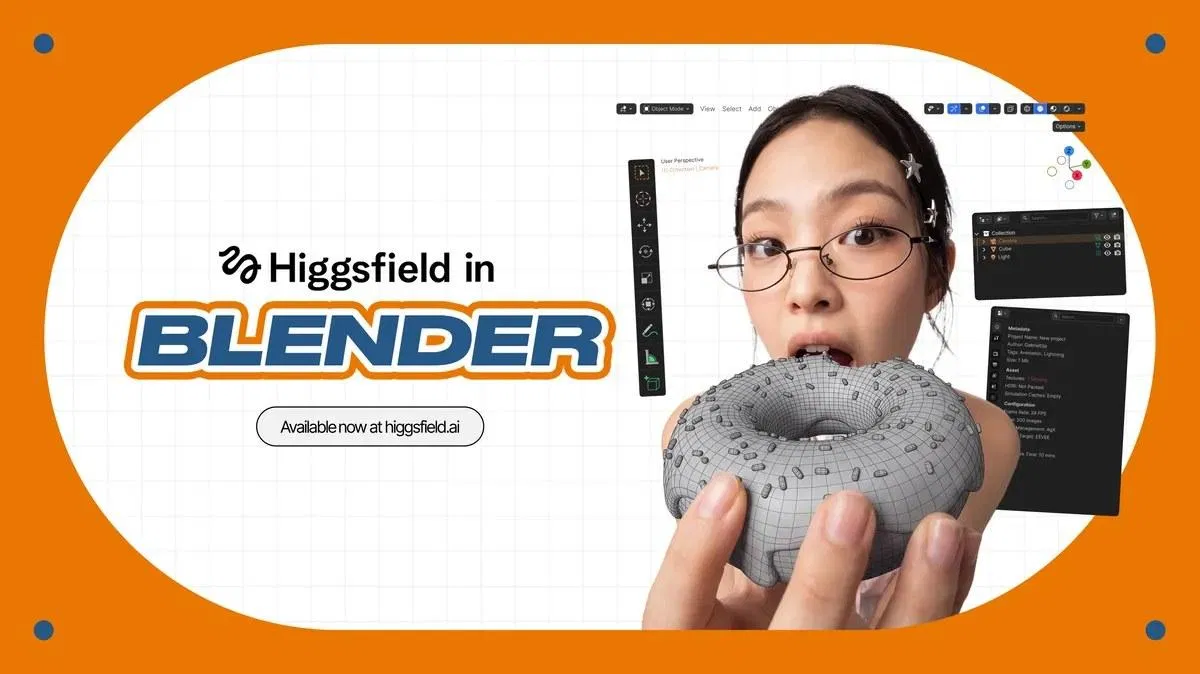
8 月 22 日 Higgsfield 官方 IG 發了一支 49 秒的 Reel,沒有旁白只有 BGM,到今天 3 萬 5 千個讚、7 千多則留言,留言區清一色是在留「BLENDER」領連結。做 3D 的朋友群組裡也在傳,但大多數人看完的反應是「所以它到底做了什麼」。這篇就是把那 49 秒逐格拆開,再把外掛本體、工作流、MCP 接法一次講完。
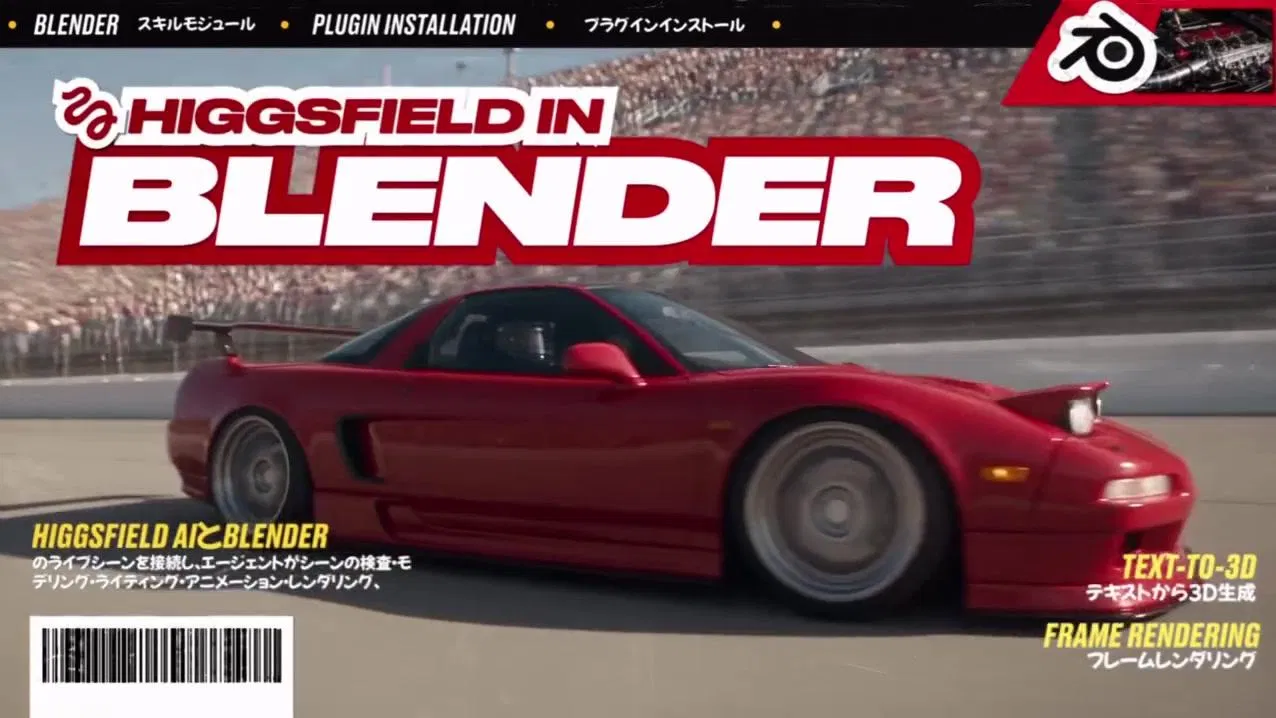
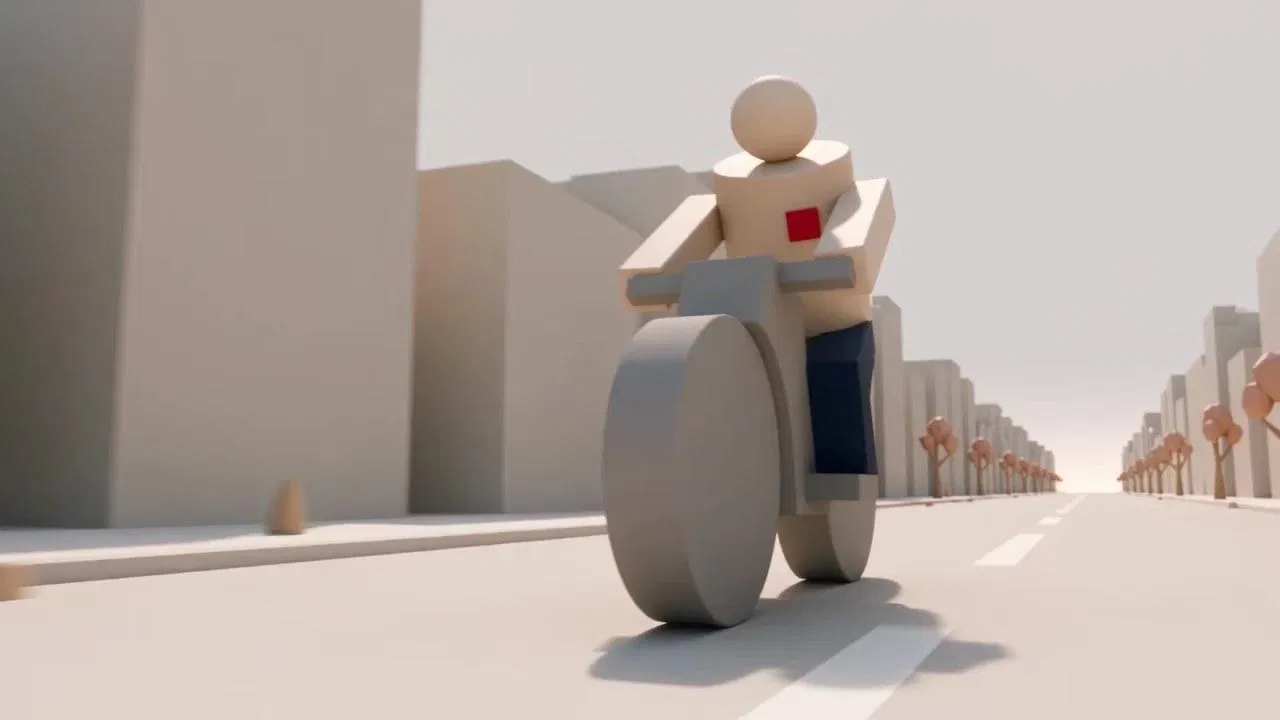
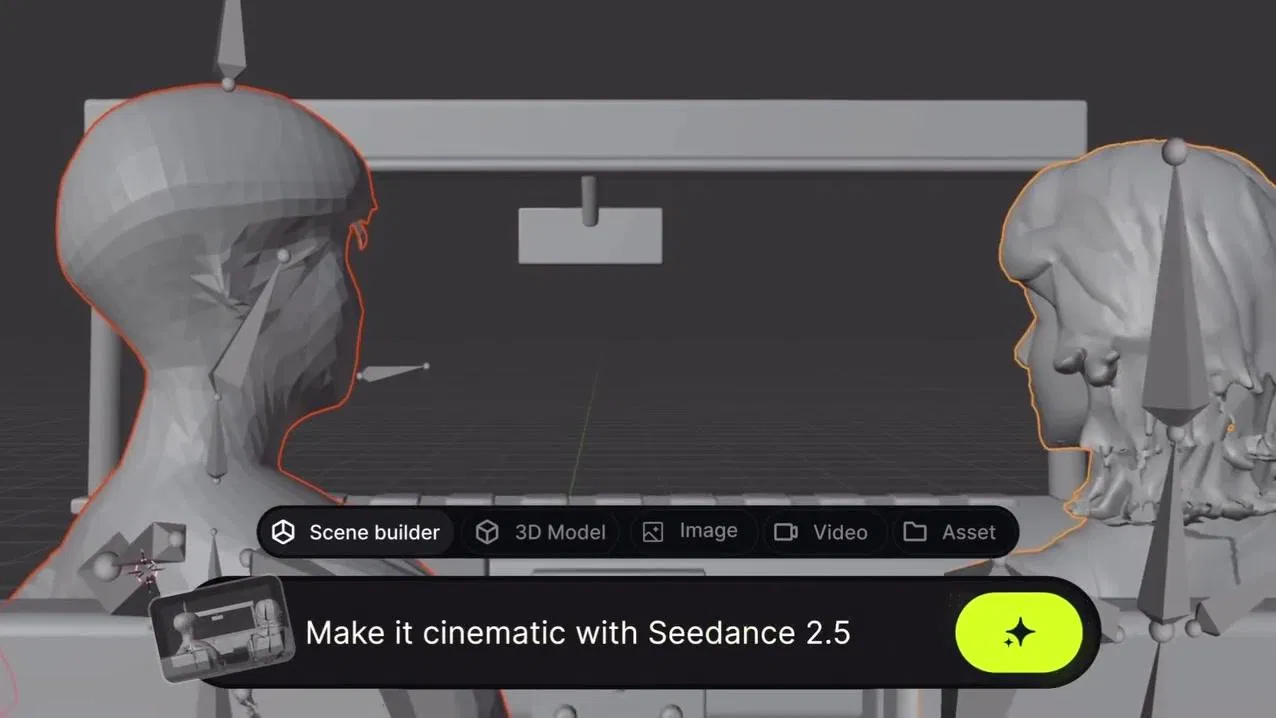
影片開場是 Blender 的經典甜甜圈,接著切成一張雜誌封面,大字寫著 HIGGSFIELD IN BLENDER。然後畫面出現一個對話框,打了一句「generate 3d street」,右下角的模型選單顯示 Opus 5,Blender 視窗裡直接長出一整條街的灰色 blockout。鏡頭再往下:一台車的灰模、往上一層變成電影感的實拍畫面;一個 T-pose 人偶自動綁好骨架、擺出姿勢;最後一句 prompt 是「Make it cinematic with Seedance 2.5」,兩個灰色人偶靠在車邊的畫面,就變成兩個真人靠在車邊的夜景。
整支影片最有說服力的就是那一刀:灰模到實拍。Blender 使用者看到的不只是「AI 進來了」,而是 Blender 從「做最終渲染的地方」,變成「給 AI 影片生成用的 previz 工具」。這個定位上的位移,才是這支外掛真正的重點。
“
Blender 以前是拿來做最終畫面的地方。從這支外掛開始,它變成先把畫面「講定」的地方,最終畫面交給影片模型。
CHAPTER 02 · WHAT IT IS
外掛的形式很單純:一條浮動工具列,蓋在 3D viewport 上面。沒有獨立視窗,也沒有側欄,你在哪個角度看場景,它就浮在那裡。上面有七個分頁,選一個、打一段 prompt 或丟一張參考圖、挑模型、按 Generate,結果直接落進你正在編輯的 .blend 檔。
七個分頁各管一件事,值得逐一看,因為每一個都對應到 3D 流程裡原本很耗時的一段。
01 · SCENE BUILDER
場景生成
描述一個場景,物件、布局、燈光以真正的幾何體落進場景,可以移動、縮放、刪掉。
02 · 3D MODEL
單一模型
打字或丟參考圖,Meshy 5 生出的 mesh 落在 3D cursor,四邊形拓撲、UV 已展開、PBR 材質已連好。
03 · CHARACTER ANIMATION
角色動畫
角色自帶骨架與權重,用一句話描述動作,keyframe 落在時間軸,是標準 Blender bones,曲線可以自己改。
04 · IMAGE
圖片
從 viewport 的視角直接出 4K 圖,Nano Banana 2、GPT Image、Seedream 5.0 Pro、Z Image 一個下拉選單換。
05 · VIDEO
影片
把 viewport 餵給 Seedance 2.5,附 Anti-Slop 模式壓掉融化的手與果凍物理,大約一分鐘出一段。
06 · CAMERA
鏡頭
拿起手機實際移動,場景攝影機即時跟著走,手持感的運鏡不用一格一格打 keyframe。
07 · ASSET
素材庫
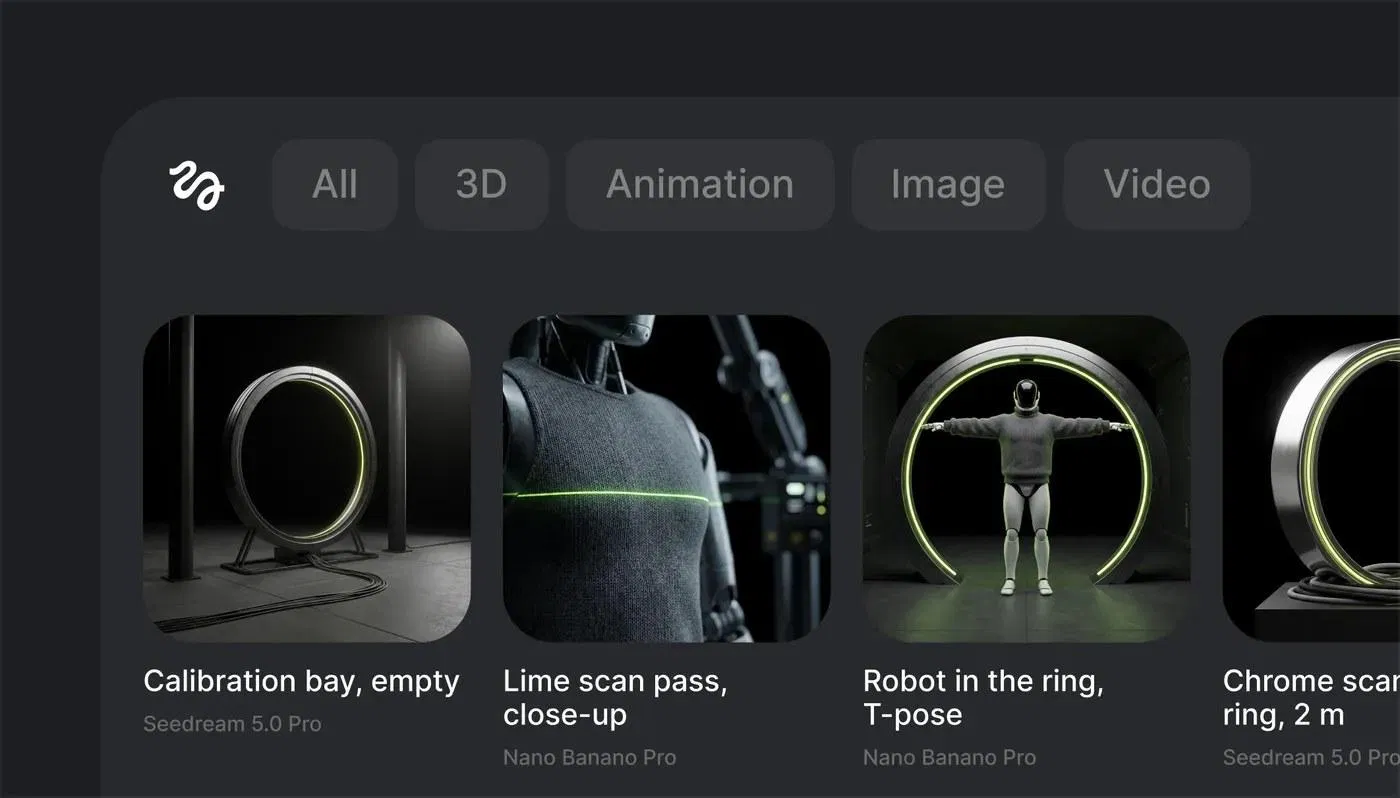
所有生成物同一個庫,3D、圖、影片並排,一鍵丟進場景當物件、平面或貼圖,附硬碟原檔捷徑。
支援版本是 Blender 4.2 到 5.1,Windows 與 macOS 都有。生成在雲端跑,所以顯卡不強也能生,但 Blender 自己的本機渲染與 viewport 流暢度還是看你的硬體。已經存進專案或硬碟的檔案離線可以繼續用,只有「生新的」需要連線與登入。
CHAPTER 03 · HOW IT WORKS
Reel 裡那個灰模到實拍的過程,官方拆成四層。這四層的順序很重要,因為它跟傳統 3D 流程的順序是反的:傳統流程是建模、貼圖、打光、渲染,把畫面做到最好才出片;這裡是先把「畫面的結構」講定,畫質交給影片模型在最後一步補。
01
Scene Builder 打 blockout
用一句話描述場景,物件、布局、燈光以純幾何體站在該站的位置,先當最終畫面的替身。這一步鎖的是構圖與空間關係。
02
Character Animation 放角色
丟一個已綁骨的角色進去,用文字描述動作。這一步鎖的是表演與時間點。
03
3D Model 或 Image 補材質與陳設
把還缺的表面、材質、背景道具補上。這一步鎖的是質感方向,不用做到完美。
04
Video 出最終鏡頭
把前三層疊出來的 viewport 餵給 Seedance 2.5,渲染成成片。前面鎖好的構圖、表演、機位全部保留,畫質由模型補齊。
為什麼要這樣繞?答案是點數。純文字生影片最燒錢的地方,是你為了等一個構圖對、機位對、動作對的結果,得重抽很多次。先在 Blender 把這三件事鎖死,影片模型只需要負責「把它變好看」,重抽次數會掉很多。Higgsfield 官方頻道有一支影片專門講這件事,值得看完再決定要不要裝。
如果你之前看過我寫的 Seedance 2.5 介紹,會記得它支援多達 50 個多模態參考。這支外掛等於把「Blender viewport」變成其中最精準的一種參考:它給的參考圖每一格都帶著正確的透視與空間關係,這是手繪分鏡或隨便抓一張圖做不到的。
CHAPTER 04 · THREE WAYS IN
官方文案裡那句「Now available via Higgsfield MCP or Supercomputer」很多人跳過,但那是整件事最有意思的部分。同一支外掛,有三種操作方式,差別在「誰在按按鈕」。
A · 自己按
浮動工具列
最直覺的用法。你在 Blender 裡打 prompt、選模型、按 Generate,一次一件事。適合已經在用 Blender、只想多一組生成工具的人。
B · 讓 CLAUDE 按
MCP Bridge
一般的 Higgsfield MCP 只負責生素材;bridge.higgsfield.ai/mcp 這條是把 agent 接進外掛本身,Claude 可以直接對你開著的場景動手:打 blockout、在游標處生 mesh、跑 Seedance。
C · 整段外包
Supercomputer
Higgsfield 自家的 agent 工作區,裝好外掛會自動偵測。你用一句話描述要的畫面,它自己拆步驟、選模型、算點數、等你點頭再跑。Reel 裡那個對話框就是它,模型選單那格顯示的是 Opus 5。
B 的接法很短:在 Claude 的 connector 設定加一個叫 Higgsfield Bridge 的連接器,貼上那個 URL,登入,然後直接說「在 Blender 幫我蓋一個校準艙的 blockout」。這跟我先前寫過的 用 Claude 接 Meta 廣告的 MCP 連接器是同一種思路,只是這次 agent 動手的地方從廣告後台變成你的 3D 場景。
CHAPTER 05 · GETTING STARTED
安裝只有三步。到 higgsfield.ai/plugins/blender 下載一個 .zip,把整個 zip 拖到任何一個開著的 Blender 視窗上,它會自己安裝並啟用;不要先解壓縮,Blender 吃的就是壓縮檔本身。裝好之後工具列會浮在 viewport 上,登入 Higgsfield 帳號就能開始。手動安裝走 Edit、Preferences、Add-ons、Install 也可以。
4.2–5.1
支援的 BLENDER 版本
7
工具列分頁
1
套點數,六個外掛共用
0
對顯卡的要求(生成在雲端)
計費跟網頁版完全同一套點數,也跟 Photoshop、After Effects、Premiere、DaVinci、Figma 的 Higgsfield 外掛共用,一次登入到處通。每一次生成要扣多少,Generate 按鈕上直接寫,開幾個 variants 就乘幾倍,餘額與方案在工具列裡一鍵看。付費方案下生成的東西可以商用,細節照官方 Terms of Service。方案價格與免費額度的部分,我在 Higgsfield 平台完整介紹那篇已經拆過,這裡不重複。
兩個實際限制要先知道。第一,它生的 3D 模型來自 Meshy 5,拓撲乾淨但不會是手工建模等級,拿來當 previz 替身與背景道具很夠,要當主角特寫的資產還是要自己修。第二,Camera 分頁用手機當實體攝影機的功能很酷,但等於多一個裝置要配對,第一次設定會花一點時間。
CHAPTER 06 · THE BIGGER PICTURE
把 Reel 再看一次會發現一件事:示範裡的 LLM 是 Claude,3D 是 Meshy,影片是 Seedance,圖片是 Nano Banana 與 Seedream。Higgsfield 自己的 Soul 系列一次都沒出現。這跟我五月寫它的時候下的判斷一致:它不做模型,它做工作台。這次只是把工作台從瀏覽器搬進了 Blender。
而且這已經是它今年第六個「進駐既有工具」的動作。七月先進 After Effects、Premiere、DaVinci Resolve,再進 Figma,八月輪到 Blender,全部走同一套點數、同一個 MCP Bridge。放在整個產業看,這跟 Adobe 把 70 個工具塞進 ChatGPT、Figma 把 Weave 工具開給 MCP client 是同一個方向:AI 不再要求你換到它的介面,它進到你原本在用的軟體裡。差別只在誰是主場。Adobe 與 Figma 是把自己開放出去,Higgsfield 是往別人的軟體裡鑽。
對設計師來說,這件事有兩層意義。第一層很實際:如果你原本用 iPad 上的 Nomad Sculpt 或 Blender 做過一點 3D,現在多了一條直接通到影片的路,不用再把模型匯出、找影片工具、重新描述場景。第二層比較根本:3D 軟體的價值正在從「產出最終畫面」往「精準描述畫面」移動。當影片模型負責畫質,能把空間、構圖、機位講清楚的人,會比能把材質調到完美的人先拿到結果。這是我認為做 3D 與做影片的設計師,接下來一年最該練的一個轉向。
CHAPTER 07 · TAKEAWAYS
Higgsfield 的 Blender 外掛是一條浮在 viewport 上的工具列,七個分頁涵蓋場景、模型、角色動畫、圖片、影片、鏡頭與素材,結果直接落在你開著的檔案裡成為可編輯物件。最有價值的用法是把 Blender 當 previz:先用灰模鎖構圖、表演、機位,最後一步交給 Seedance 2.5 出片,重抽次數與點數消耗都會掉下來。除了自己按,也能透過 MCP Bridge 讓 Claude 直接在場景裡動手,或整段交給 Supercomputer 的 agent 規劃。它示範的全是別家的模型,賣點是編排,跟它一路以來的定位一致。
我的判斷是:這支外掛對純 3D 藝術家的吸引力有限,但對「會一點 Blender、想做 AI 影片」的設計師,它可能是今年最省點數的一條路。
RELATED READS · 延伸閱讀
EXTRA · LINKS
Higgsfield for Blender 官方下載頁
官方功能與 MCP Bridge 設定說明
Higgsfield MCP 與 CLI
Higgsfield Supercomputer 介紹
本文拆解的那支官方 Reel
A:外掛本身免費下載,生成用的是 Higgsfield 帳號的點數,跟網頁版與其他外掛共用同一套。每次生成要扣多少,Generate 按鈕上按之前就看得到。
A:不需要。AI 生成在雲端跑,顯卡不影響生成速度。但 Blender 自己的本機渲染與 viewport 流暢度還是看硬體。
A:可以。物件、布局、燈光都是真正的幾何體落在場景裡,跟你自己建的物件一樣可以移動、縮放、刪除,它給的是一張渲染圖以外的東西。
A:Blender 4.2 到 5.1,Windows 與 macOS。安裝方式是把 .zip 直接拖進 Blender 視窗,不要先解壓縮。
A:一般 MCP 只讓 AI 助理呼叫 Higgsfield 生素材;Bridge(bridge.higgsfield.ai/mcp)是把助理接到已安裝的 Blender 外掛上,讓它能對你目前開著的場景動手,例如打 blockout、在游標處生 mesh、跑 Seedance 渲染。
A:透過外掛生成的內容,使用權跟網頁版一樣,付費方案下可以商用。細節依 Higgsfield 的 Terms of Service 與你的方案為準。
A:生新的東西需要連線與登入;已經存進專案或硬碟的檔案離線可以繼續用。