2026年8月23日 下午 2:16
平面設計PHOTOSHOP TUTORIAL · 2026
QUICK ANSWER
復古印章質感效果的核心是臨界值調整圖層——它把畫面上每個像素逼成純黑或純白,中間調全部丟掉,這正是橡皮章的物理現實。接著用加深與加亮工具修出形狀,疊一層純色改成濾色換墨色,最後匯入紙質材質改成加深顏色,斑駁的缺口就出來了。
CHAPTER 01 · THE LOOK
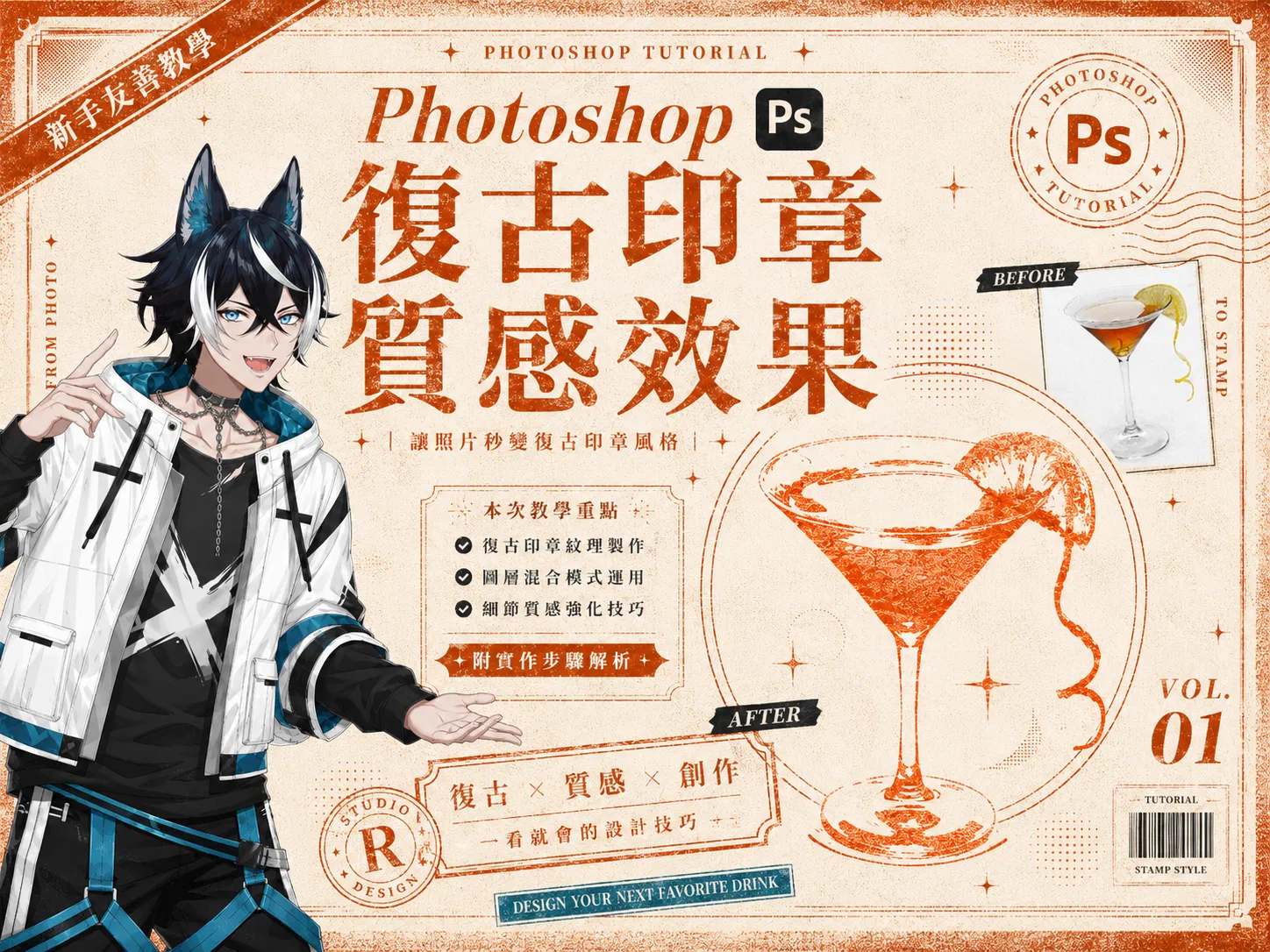
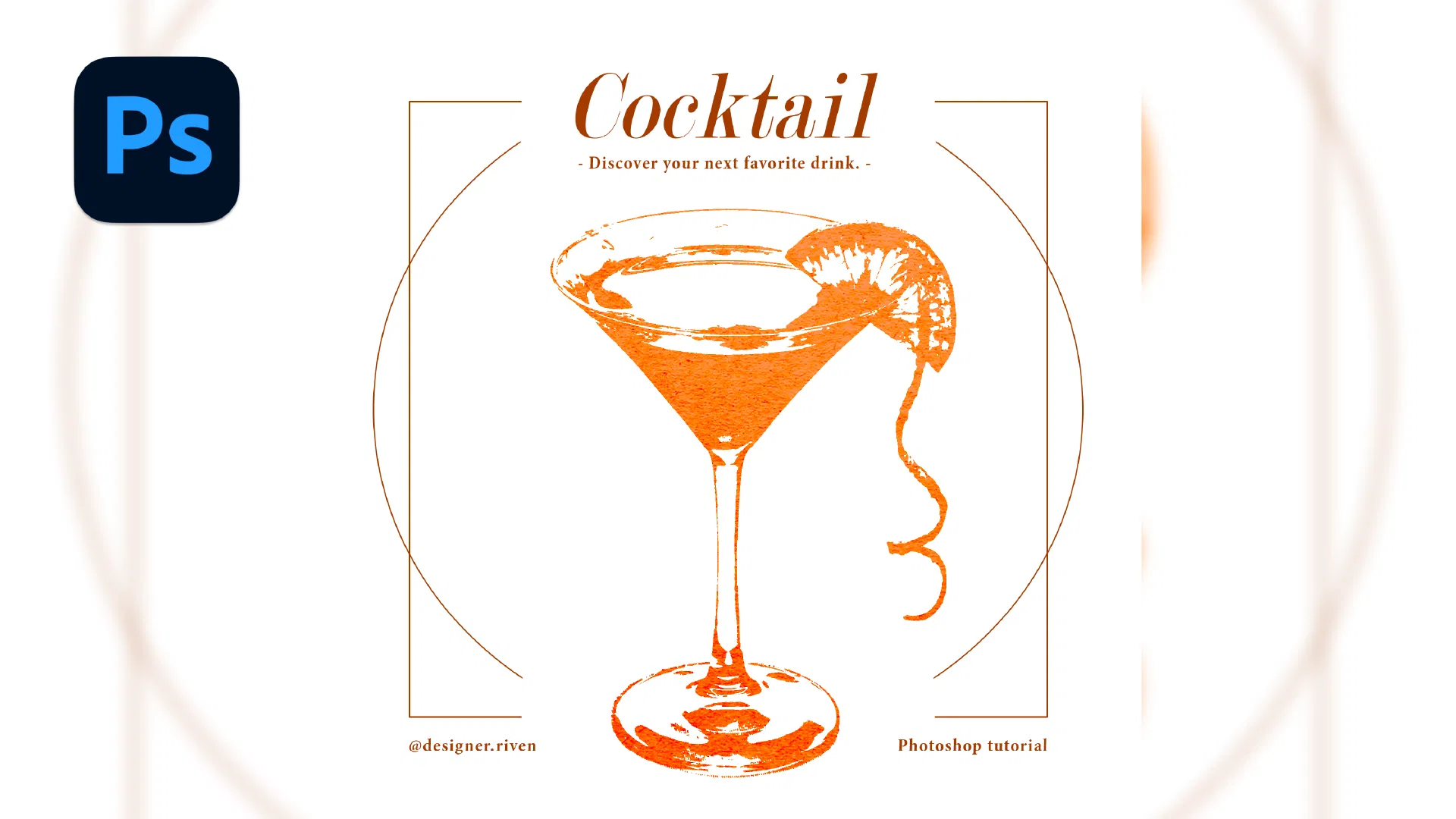
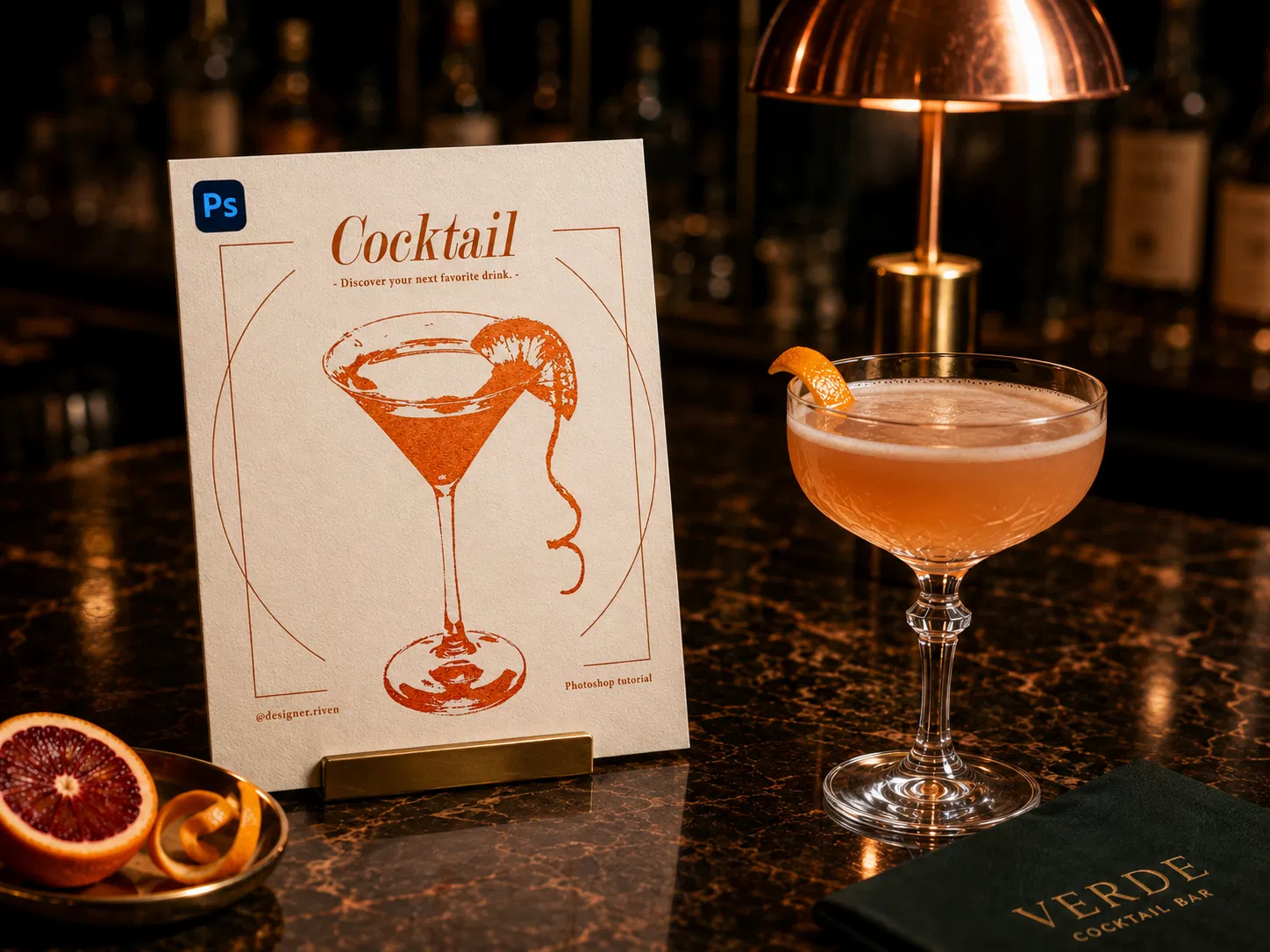
一張普通的商品照,變成橘紅色的印章圖案蓋在米白紙上。線條有斷點、色塊有缺口、邊緣毛毛的——看起來像有人拿橡皮章沾了墨,用力壓在紙上,而且只壓了一次。
這種質感在精品包裝、酒吧菜單、咖啡廳識別、獨立刊物上出現的頻率非常高,因為它天生帶著「手工」與「年代」兩個訊號。而做出來的成本,比大家想像的低太多——不用筆刷素材包,不用手繪,Photoshop 內建的一個調整圖層就是全部的關鍵。
CHAPTER 02 · HOW IT WORKS
真實的橡皮章只有兩種狀態:沾到墨,跟沒沾到墨。它印不出百分之五十的灰。臨界值做的就是這件事——把畫面上每一個像素,逼到不是純黑就是純白,中間調全部丟掉,剩下的就是印章的形狀。
這跟雜誌感網點那篇是同一個限制的兩種解法。印刷機一樣印不出灰,網點的做法是用大小不同的點去「假裝」灰;臨界值更誠實,它直接放棄灰。也因為放棄得徹底,畫面才會有那種斬釘截鐵的印章感。
LAYER STACK · 四層結構
④ 材質素材|加深顏色
紙的纖維咬出缺口與深淺——斑駁感的來源
③ 純色圖層|濾色
把黑色換成墨色,白色維持白
② 臨界值|調整圖層
整個效果的引擎,全程保持可調
① 底圖|原照片
加深加亮都做在這一層,用來推像素過門檻
四層都是活的,隨時能回頭改
整套流程裡最值得懂的是第三步。臨界值是一個活的調整圖層,它會即時判斷底下每個像素落在門檻的哪一邊。所以當你在底圖上用加深工具塗一塊,那塊像素就被推過門檻變成黑;用加亮工具塗,它就退回白的那一邊。
換句話說,你不是在修照片,是在畫印章的形狀。這是這個效果跟一般「套濾鏡」最不一樣的地方——套濾鏡是被動接受結果,加深加亮是主動決定哪些細節留下來。
CHAPTER 03 · STEP BY STEP
完整操作我錄成影片了,從臨界值到文字裝飾每一步都有示範。看影片最快,下面文字版方便你隨時暫停對照參數。
WORKFLOW · 整體流程
臨界值
→
加深加亮修形狀
→
純色+濾色
→
材質+加深顏色
→
文字裝飾
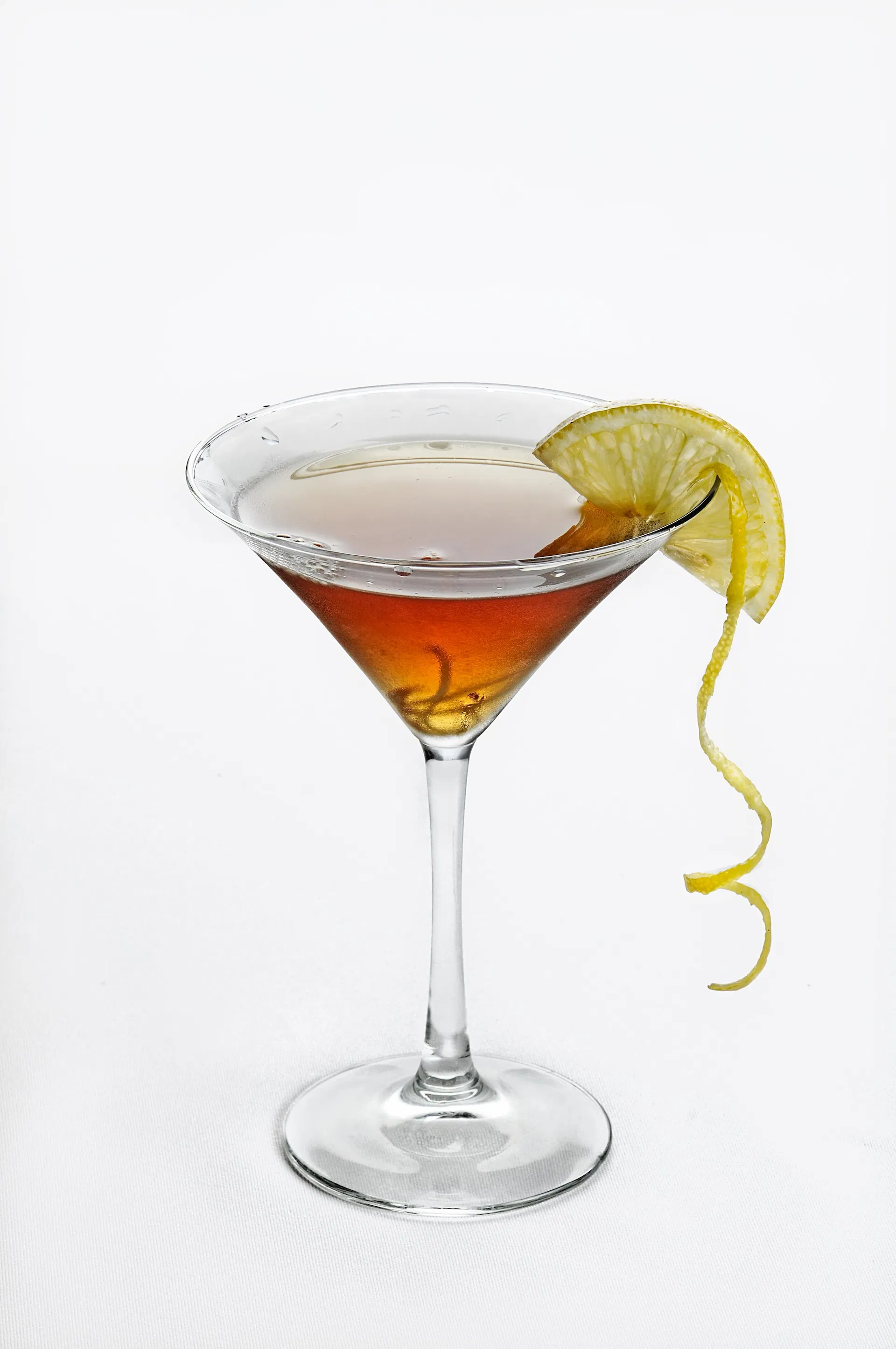
白背景、輪廓清楚、明暗分明的照片最好用。商品照、靜物照、剪影感強的物件都很適合——這次示範用的是一杯調酒,玻璃杯的透光在黑白化之後會變成漂亮的斷續線條。
到圖層面板下方的「建立新填色或調整圖層」選擇臨界值。畫面會立刻剩下純黑跟純白,中間調全部消失。
拖動臨界值層級的滑桿,影片裡拉到 217。這條線決定了哪些像素會留下來變成墨——數值往右,留下的黑越多、圖案越厚實;往左,只剩最深的部分,圖案越單薄。白底照片通常要往右拉比較多,因為畫面大部分是亮的。
這一步是整個效果最重要的地方。點選底圖圖層(不是臨界值圖層),用加深工具塗你想留下來的地方,用加亮工具塗你想消掉的地方。因為臨界值是活的,底圖的明暗一改,黑白的分界就即時跟著改。杯腳太細、標籤糊掉、某個角落太雜,都在這一步處理。
先點選臨界值圖層,再新增純色圖層,新的圖層才會自動落在臨界值上面。顏色選你想要的墨色,影片裡用的是 #ff9c79 這個帶粉的橘。
濾色會讓下層的黑色吃進你選的顏色,白色維持白。所以原本的黑色圖案就換成了墨色,背景還是乾淨的白——一次到位,不用建遮色片。
把紙質材質拉進來,蓋滿整個畫面,混合模式改成加深顏色。材質的纖維紋路會把墨色咬出缺口與深淺不均——到這一步,剛才那個乾淨的色塊才真正變成「蓋出來的」。這一層才是斑駁感的來源。
襯線標題、細線外框、一行小字說明,就能把一張圖變成一件作品。字體建議挑高對比的 Didone 類襯線,跟印章的粗獷感形成反差,整體會更像精品刊物。
“
印章沒有灰色,只有蓋到跟沒蓋到。
CHAPTER 04 · THE FEEL
八個步驟照抄一定做得出來,但成品好不好看,押在三件事上:
🎚️ 臨界值的數值
決定圖案的粗細。不要一次拉到滿意,先抓一個大概,細節留給加深加亮處理。
🖌️ 加深加亮的取捨
決定哪些細節被留下來。這是最像「畫畫」的一步,也是同一張照片能做出不同成品的原因。
📜 材質的紋路
決定它看起來蓋了幾次。紋路重就像用力壓過的舊章,紋路淡就像新章第一次上墨。
如果只花時間在一件事上,花在加深加亮。臨界值可以隨時回頭調,材質可以換一張,但形狀對不對,決定這張圖第一眼像不像印章。墨色的部分想跟整組作品統一,可以再用符合顏色去對齊色溫。
CHAPTER 05 · IN PRACTICE
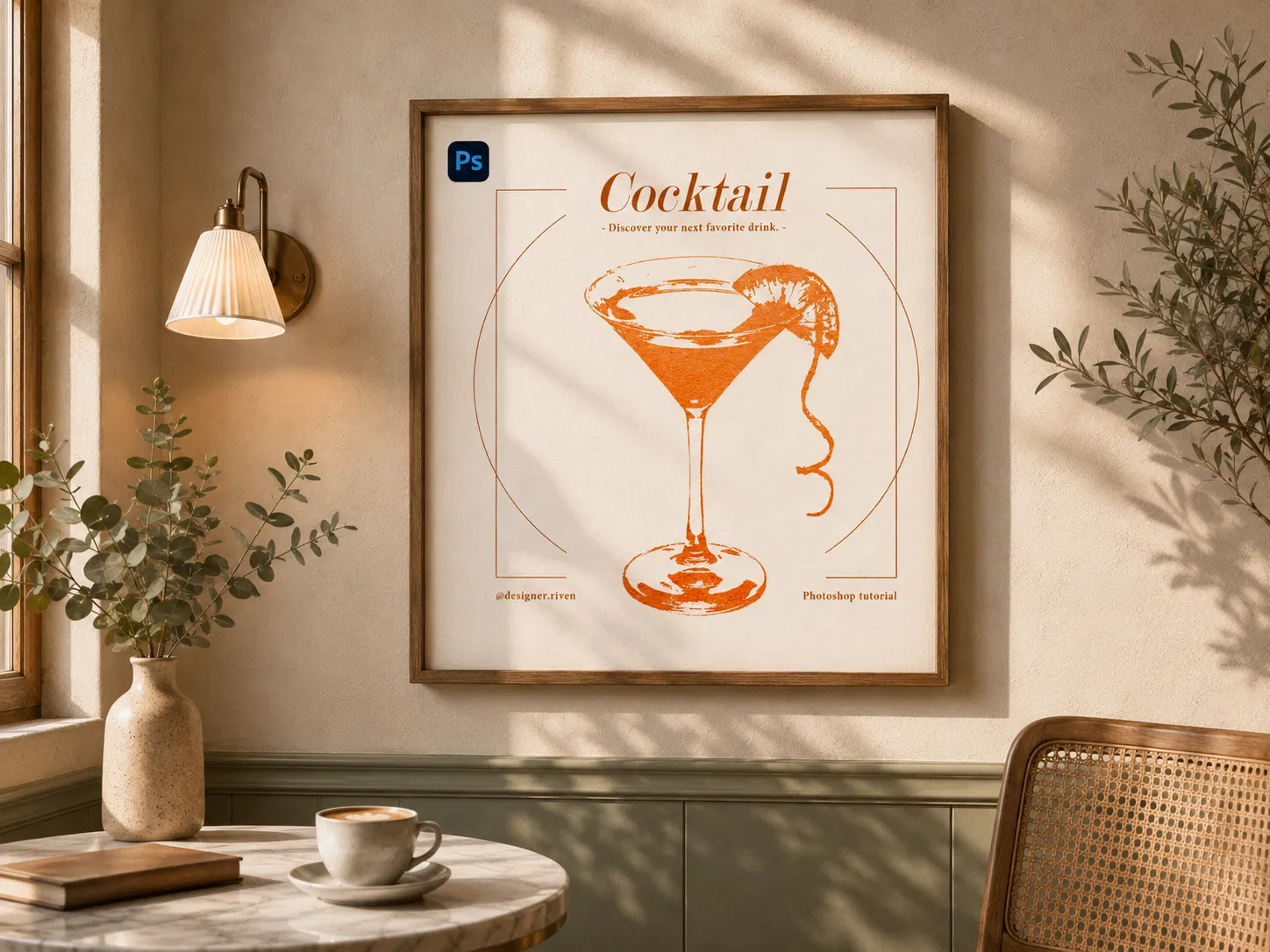
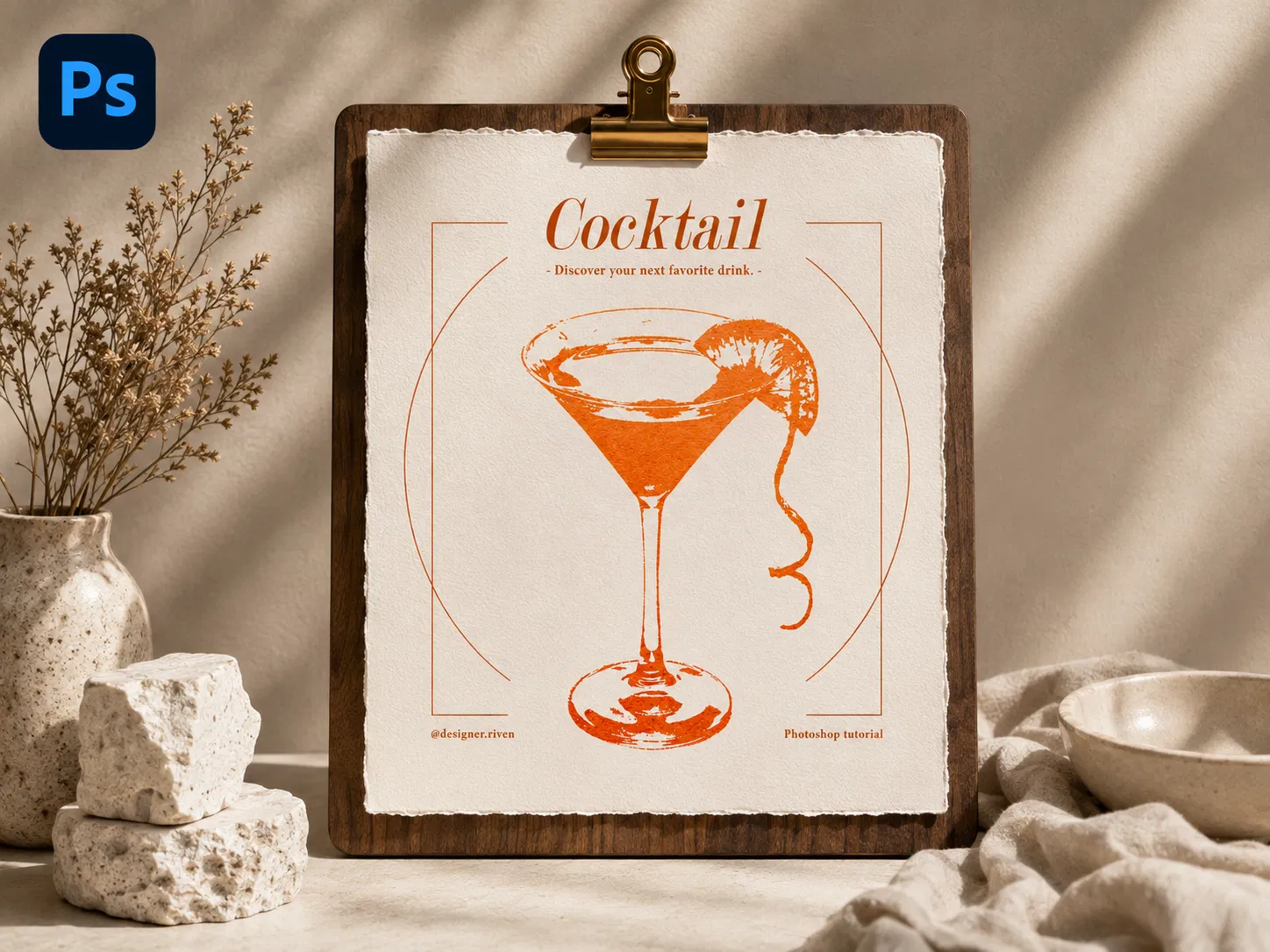
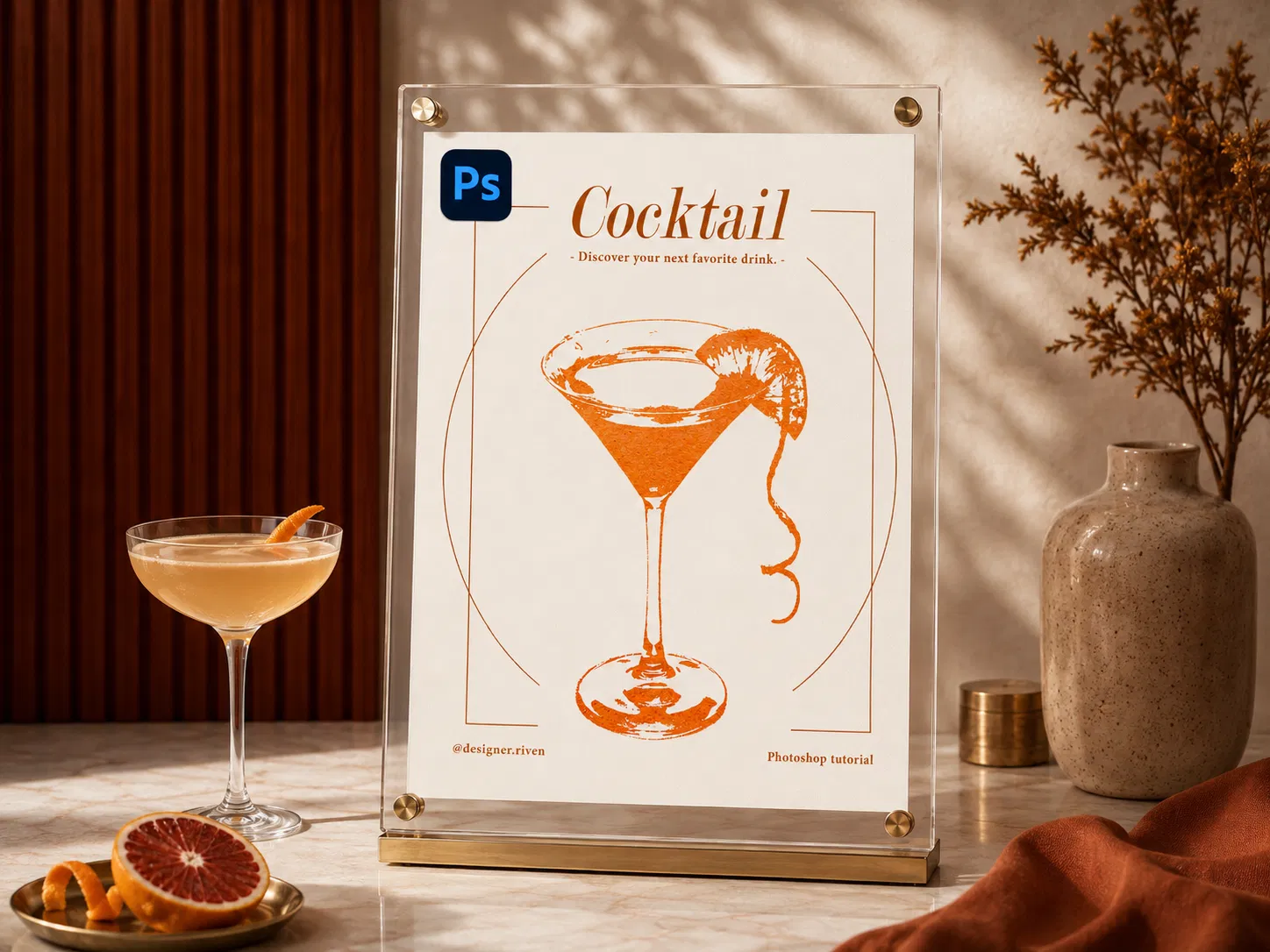
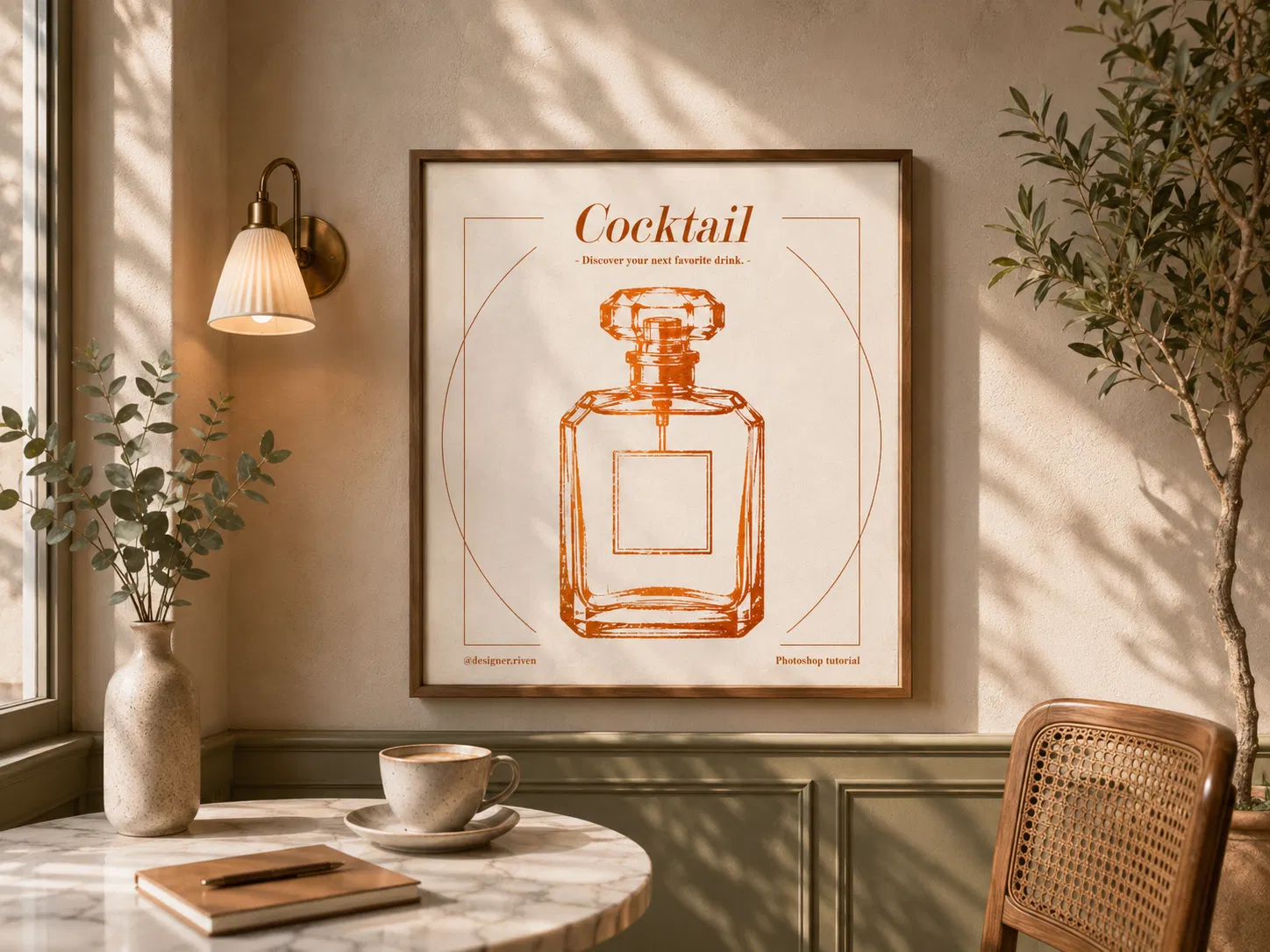
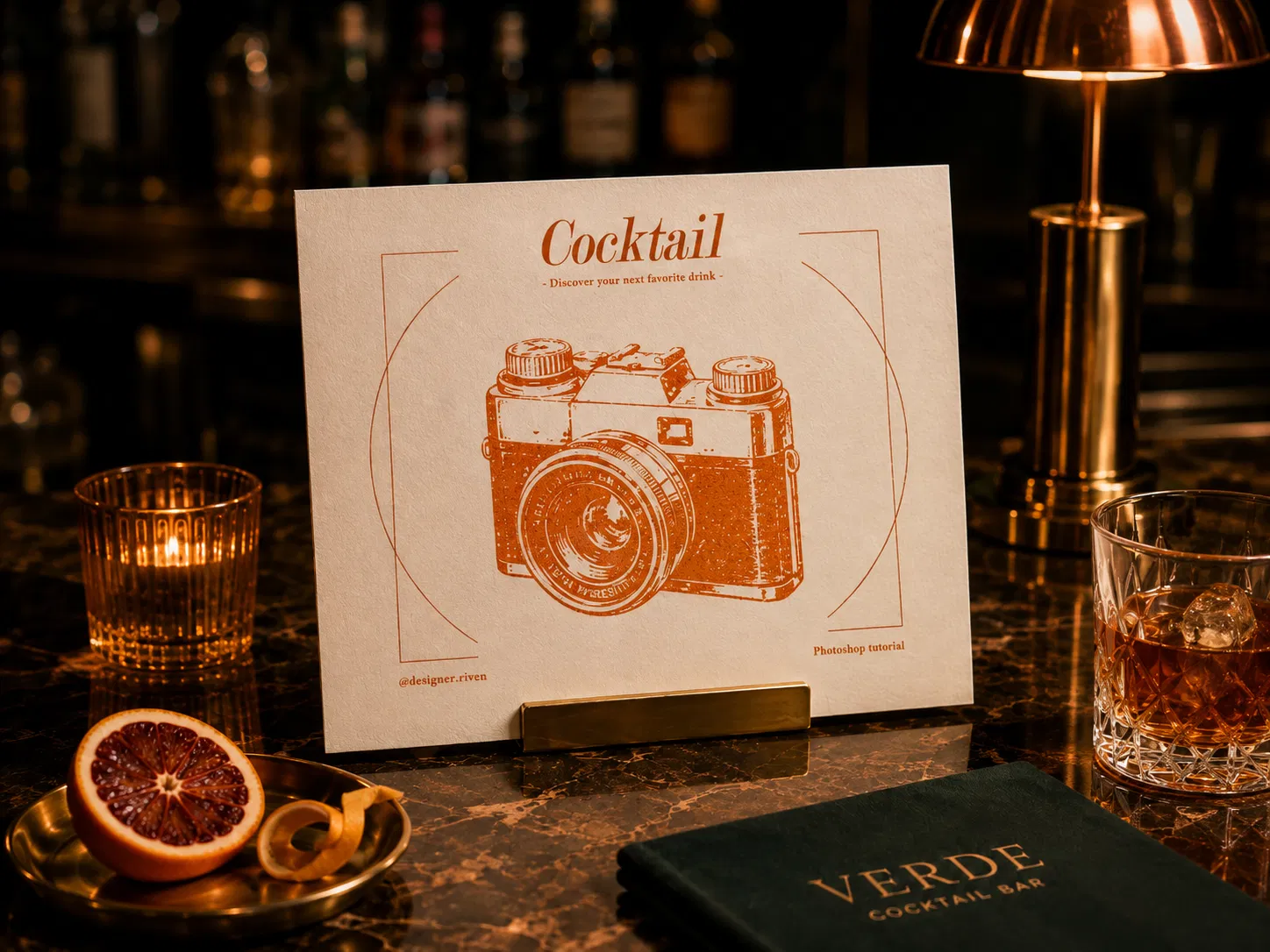
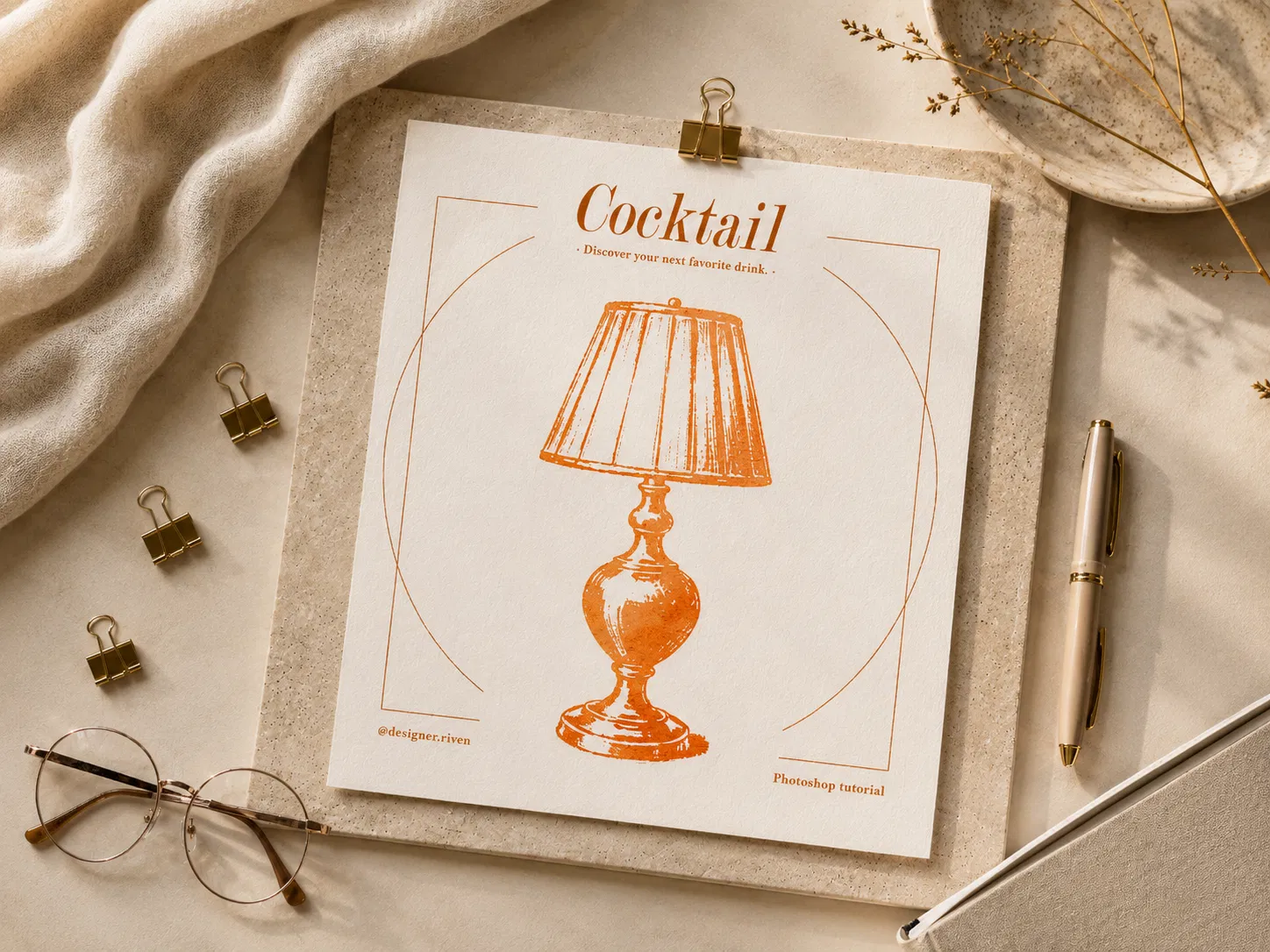
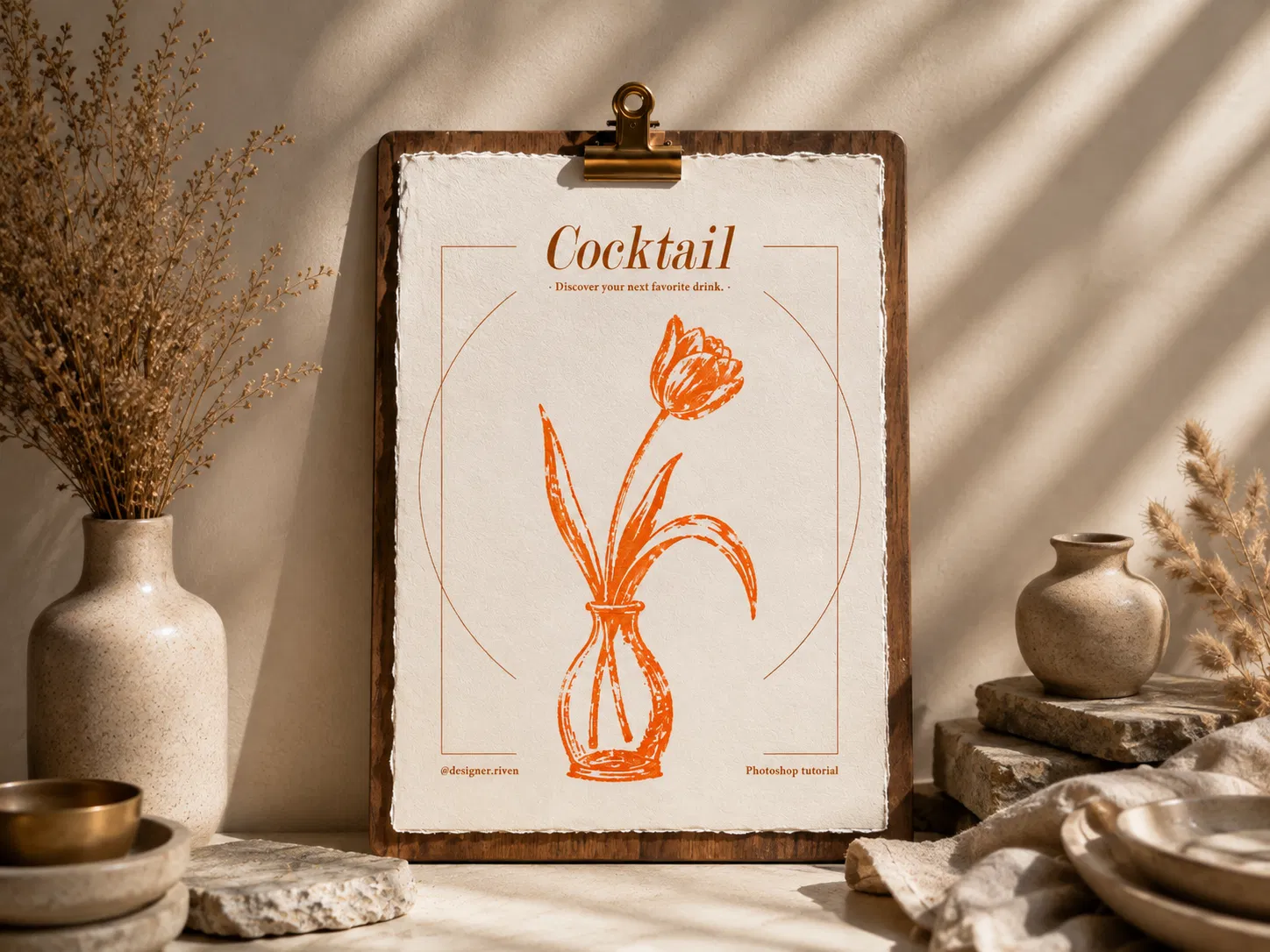
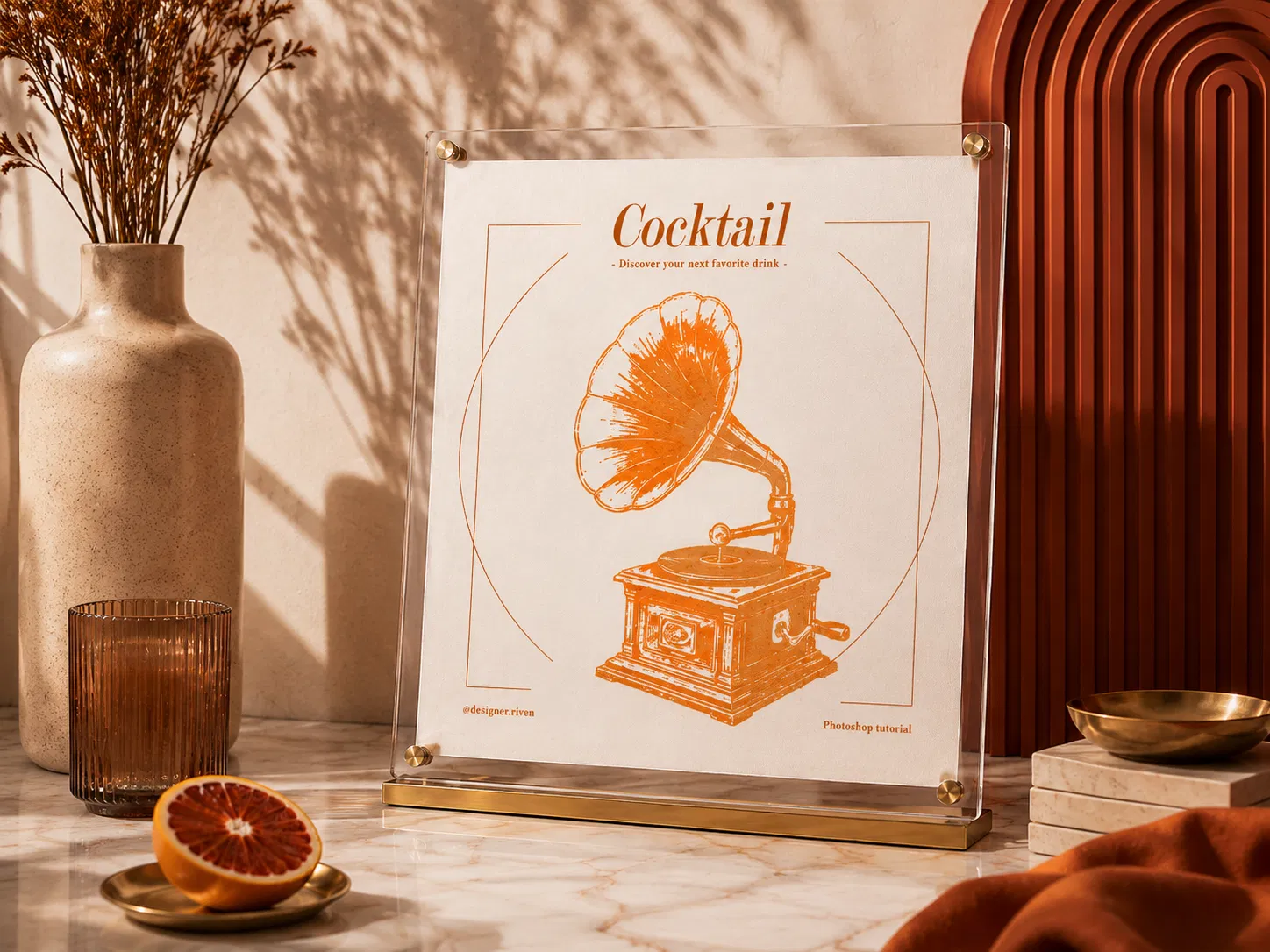
先看剛才那張調酒能走多遠。同一個檔案,換三種載體就是三種身分——牆上的裝飾、桌上的擺件、手上的提案。印章質感在這件事上特別占便宜,因為它天生就長得像印刷品,放進實體場景不會有「這是電腦做的」那種違和感。
再來是更重要的一件事:這招不挑素材。下面五張全部是同一套流程,只是換了主體——香水瓶、相機、檯燈、鬱金香、留聲機。你手上任何一張白底商品照,都能變成一張可以掛起來的版畫。
最直接的商業用途是餐飲空間。酒吧、咖啡廳、選物店的桌卡與菜單,最需要的就是「看起來有人味、但成本要低」——這個效果一次做十張只要換底圖,整組的視覺語言天然統一。
再往外推一層:包裝的貼紙、卡片、束帶、紙袋都適用,因為印章質感在單色印刷上最省成本——它本來就只有一個顏色。要提案的話,把成品貼上實物 mockup 再交出去,客戶看到的是成品不是圖檔。
CHAPTER 06 · TAKEAWAYS
1 個
調整圖層——臨界值是引擎
2 個
混合模式——濾色、加深顏色
4 層
底圖、臨界值、純色、材質
臨界值把中間調全部丟掉,所以底圖的明暗對比越明確越好;加深加亮做在底圖層而不是臨界值層,這是整套流程唯一容易搞錯的地方;純色圖層要壓在臨界值上面,濾色才有東西可以吃。
這個效果最有意思的地方,是它把「不完美」變成了規格。真的橡皮章蓋出來從來不會滿版均勻,缺墨的地方、糊掉的邊、壓歪的角,都是它的身分證。設計有時候不是把東西做完整,是決定哪些地方,故意讓它缺一角。
RELATED READS
Photoshop 雜誌感不規則波紋效果怎麼做?網屏圖樣+扭轉的印刷質感完整教學 →
同樣是印刷邏輯的另一種解法:用網點假裝灰,而不是丟掉灰
Photoshop 點陣漸變文字怎麼做?彩色網屏+錯位效果的東京霓虹感教學 →
把同一種印刷語言用在文字上的霓虹版本
Photoshop 影像延伸效果怎麼做?一個變形拉出液態線條的完整教學 →
另一招一個動作就出片的視覺:把主體拉成流動的色帶
Photoshop 雨霧水珠玻璃效果怎麼做?高斯模糊+筆刷擦出窗上水痕的完整教學 →
同樣靠疊層做材質,重點也在破壞得剛剛好
Photoshop 符合顏色怎麼用?一張參考圖複製電影感色調的完整教學 →
整組作品要統一墨色與色溫的時候,這招最快
Photoshop 包裝 Mockup 怎麼做?平面稿直接貼上瓶身的擬真合成教學 →
印章圖案做完要提案?把它貼上實物的方法在這
A:選錯圖層了。加深加亮要做在底圖圖層,不是臨界值圖層。臨界值是調整圖層,它本身沒有像素可以塗——你要改的是它底下那張照片的明暗。
A:純色圖層的位置在臨界值下面了。它必須壓在臨界值圖層上面,濾色才會作用在黑白圖案上。建立之前先點選臨界值圖層,新圖層就會自動落在正確的位置。
A:沒有標準答案,跟底圖的曝光直接相關。白底商品照通常落在 200 到 230 之間,影片裡用 217;深色背景的照片可能只要 100 出頭。判斷標準是主體的輪廓有沒有留住,不是數字漂不漂亮。
A:不用。水泥牆、水彩紙、布紋、甚至掃描的舊報紙都可以,只要有明顯的顆粒或纖維。差別在情緒:紙纖維像文具,水泥像街頭,布紋像手作。挑材質等於挑這張圖的年代與場景。
A:可以。複製一份臨界值加純色的組合,第二組用不同的臨界值數值與不同的顏色,再把上層稍微位移幾個像素——就會變成套印沒對準的舊印刷感,很好看。
A:非常適合。這個效果本來就只有一個墨色,單色印刷成本最低,而且因為沒有中間調,就算用便宜的紙也不會糊掉。輸出前記得把文件轉成 CMYK,並確認墨色在印刷色域內。