2026年8月19日 下午 8:38
平面設計PHOTOSHOP TUTORIAL · 2026
QUICK ANSWER
雜誌感不規則波紋效果,是用 Photoshop 的網屏圖樣把畫面拆成網點,再用邊緣撕裂與扭轉效果把網點弄亂成波紋,最後靠強烈光源混合模式吃進人像、用漸層對應上雙色。全程只用內建濾鏡,不需要任何外掛或素材包。
CHAPTER 01 · THE LOOK
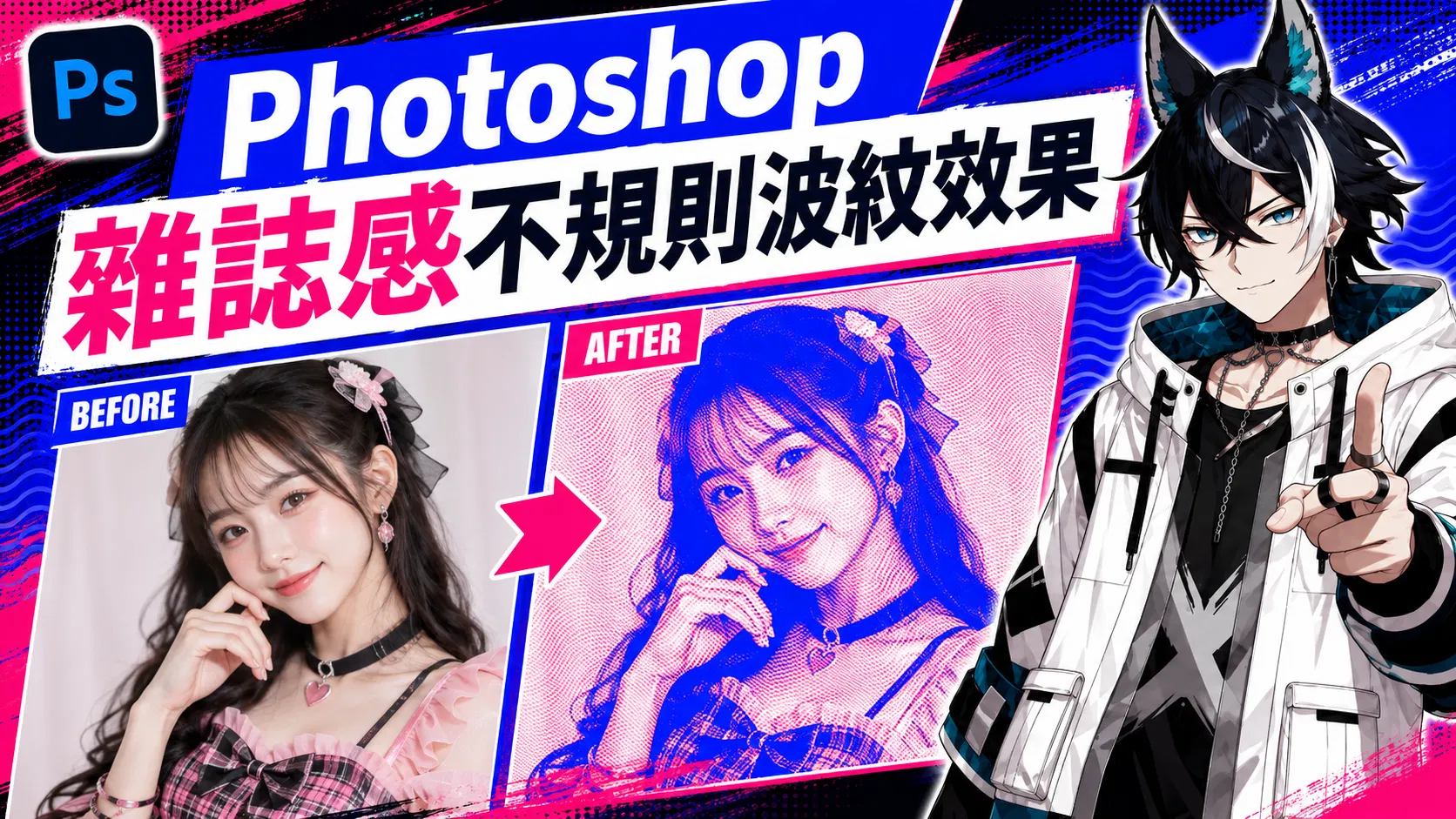
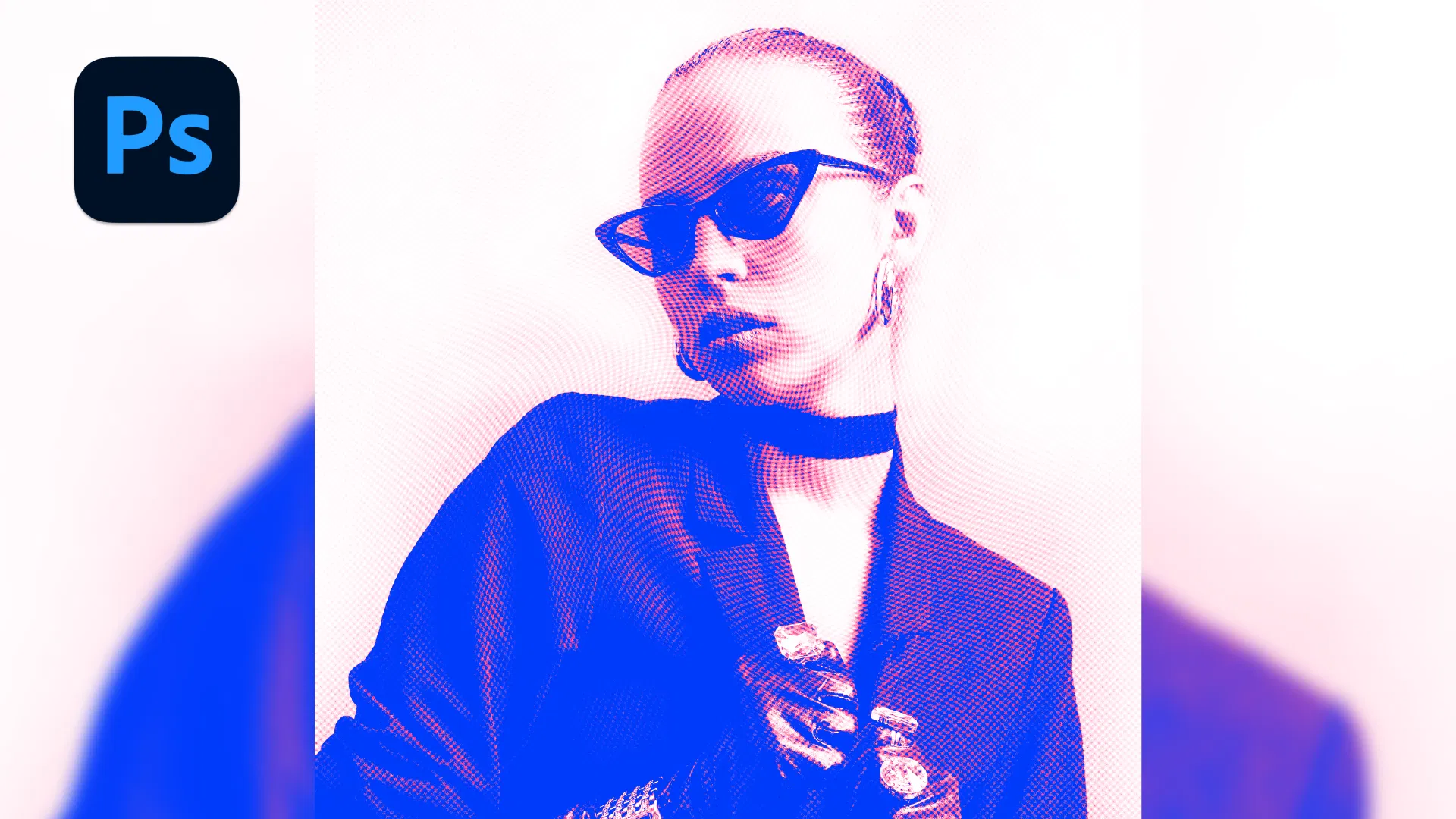
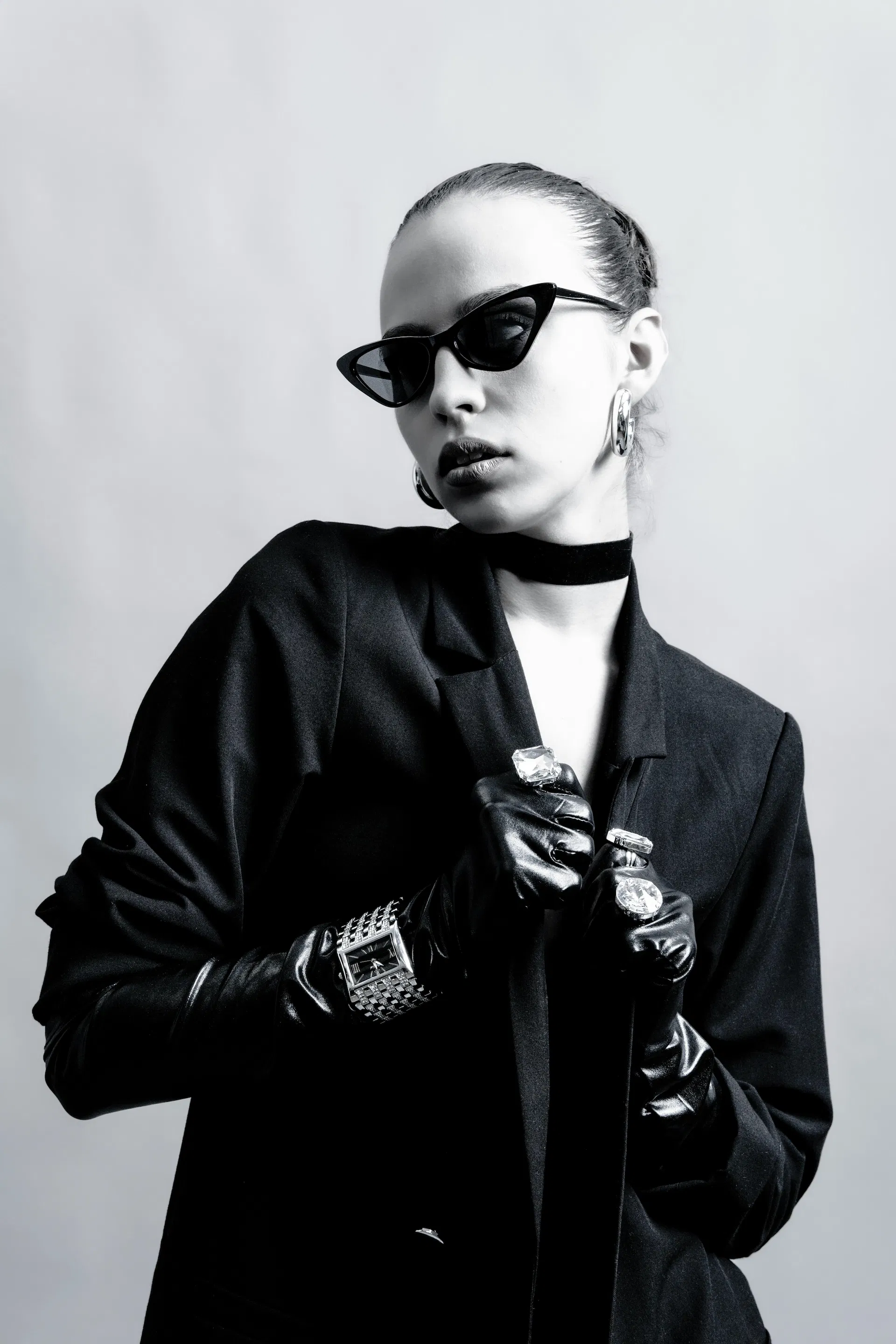
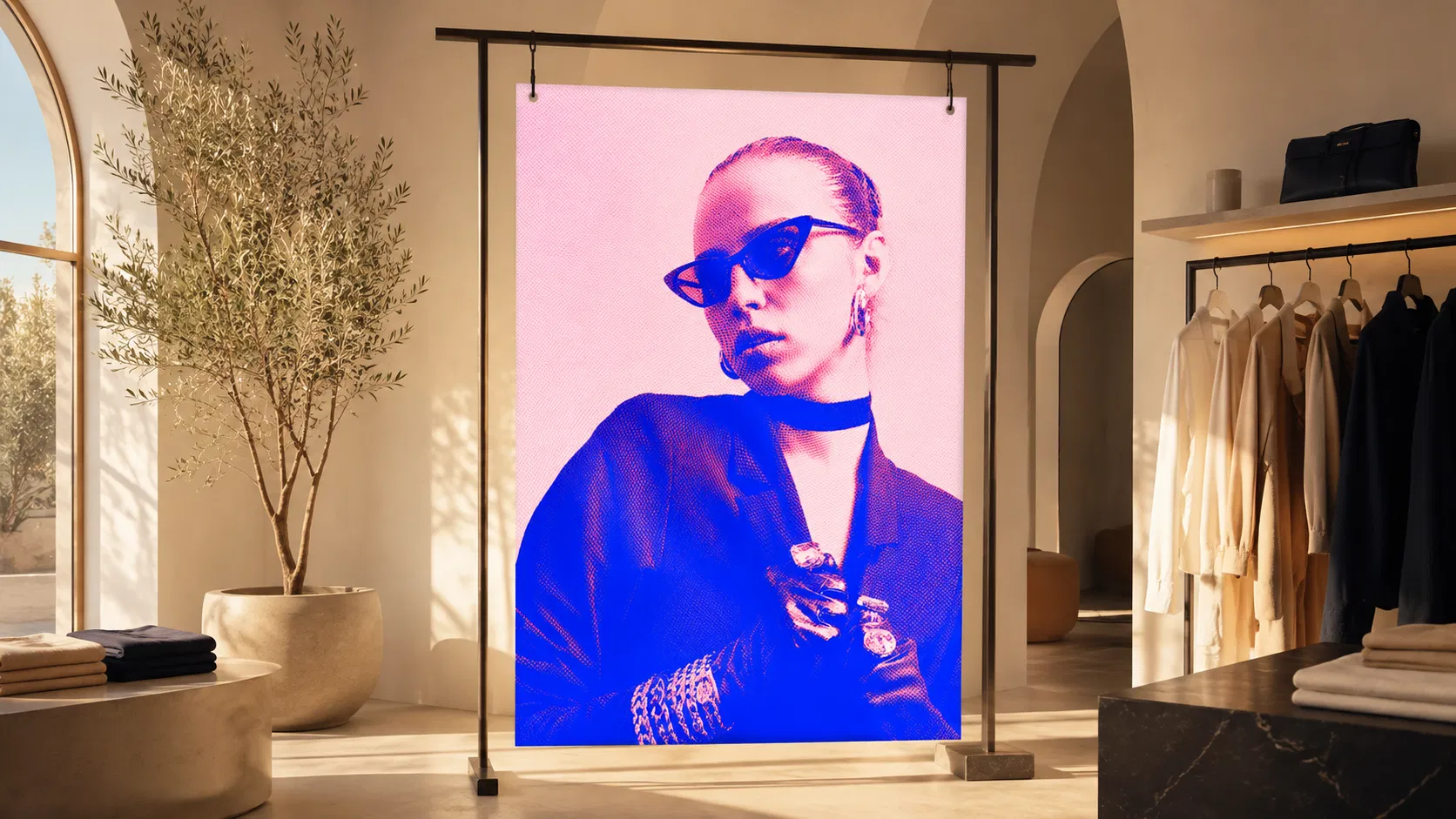
一張黑白人像,經過三個濾鏡之後,變成藍粉雙色、表面浮著一圈圈網點波紋的畫面。放大看是點,退後看是人臉——那種「印刷品被放大到鼻子前面」的質感,正是這幾年時尚刊物、獨立雜誌、音樂視覺最愛的語言。
它跟一般的濾鏡套用不一樣的地方在於「不規則」。網點如果整整齊齊,看起來像掃描壞掉;要亂,而且要亂得有規律——波紋、撕裂邊、深淺不均,這些瑕疵才是它看起來像真的印刷品的原因。
CHAPTER 02 · HOW IT WORKS
網點是印刷的語言。印刷機沒辦法印出「50% 的灰」,它只能印或不印,所以把連續的影像拆成一顆一顆大小不同的點——點大的地方看起來深,點小的地方看起來淺。眼睛在一定距離外會自動把這些點拼回成完整的影像。這也是點陣漸變文字那篇講的同一件事,只是那次拆的是文字,這次拆的是人像。
但這個效果的重點不在網點本身,在後面兩道「弄亂」的工序。Photoshop 生出來的網屏圖樣是完美的網格,完美就是塑膠感。邊緣撕裂負責把每一顆點的邊咬出毛邊,扭轉效果負責把直排的網格擰成同心圓波紋——一個處理質感,一個處理構圖。
THREE PASSES · 三道工序
① 網屏圖樣|生成
把白色圖層變成整齊的點陣網格——原料
② 邊緣撕裂|破壞質感
咬出毛邊與深淺不均——手工印刷的味道
③ 扭轉效果|破壞構圖
把網格擰成同心波紋——畫面的動線
三道做完才交給混合模式去吃人像
最後一步的強烈光源是整個效果的開關。它會拿紋理的亮度去推下面人像的對比:紋理亮的地方把人像推到全白,暗的地方壓成實色。所以亮部會留白、暗部長出網點,一張連續調的照片就這樣被拆成了兩層印刷版。
CHAPTER 03 · STEP BY STEP
完整操作我錄成影片了,從建立白色圖層到漸層對應上色每一步都有示範。看影片最快,下面文字版方便你隨時暫停對照參數。
WORKFLOW · 整體流程
白色純色圖層
→
網屏圖樣
→
邊緣撕裂
→
扭轉效果
→
強烈光源
→
漸層對應上色
開啟底圖,到圖層面板下方的「建立新填色或調整圖層」選擇純色,顏色選白。這一層是網點紋理的畫布——所有濾鏡都做在它身上,底下的人像原圖從頭到尾不會被動到。順序記得壓在人像上面,反了的話後面改混合模式不會有任何反應。
選著白色圖層,到濾鏡 → 濾鏡收藏館。Photoshop 會跳出對話框問你要不要轉換,按「轉換為智慧型物件」。這一下是這個效果最值得按的按鈕:之後所有數值都能回頭雙擊修改,不用整層重做。這是新手最常按錯的地方,很多人順手點了點陣化,後面調參數就只能從頭來過。
在濾鏡收藏館裡展開素描資料夾,點選網屏圖樣。右側三個參數:尺寸設 4、對比 0、圖樣類型選「點」。尺寸決定點的粗細——數字越小點越細、越接近真實印刷;圖樣類型如果選線或圓形,出來的就是另一種完全不同的效果。
在收藏館右下角按「新增效果圖層」,會複製一份目前的效果,把上面那一層改成素描裡的邊緣撕裂。三個參數:影像平衡 22、平滑度 8、對比 8。這一層負責把整齊的點咬出毛邊,數值可以自由調——平滑度越低越粗糙,對比越高毛邊越銳利。
按確定離開收藏館,接著到濾鏡 → 扭曲 → 扭轉效果。拉角度,數值越大波紋越誇張——直排的網格會被擰成一圈一圈的同心波紋。這一步決定畫面的動線,波紋的中心在哪,眼睛就會被吸到哪。
回到圖層面板,把紋理層的混合模式從正常改成強烈光源。畫面會瞬間變樣:人像的亮部被推成白,暗部長出網點,整張圖從連續調變成高對比的印刷版。這一步就是整個效果的開關。
最上層加一個漸層對應調整圖層,把預設的黑白換成想要的兩個顏色。深色配一個、淺色配一個,雙色對比最有印刷感——影片裡用的是藍配粉,換成橘配深藍、綠配米白都成立。想要更講究的色調銜接,可以再疊一次符合顏色去對齊整組作品的色溫。
“
完美的網點是塑膠,亂掉的網點才是印刷。
CHAPTER 04 · THE FEEL
七個步驟照抄一定做得出來,但同一套流程做出來的東西可以差很多。真正決定成品長相的是三個數字:
🔵 網屏尺寸|點的粗細
設 4 是細膩的雜誌感,往上拉到 8 以上會變成大顆網點的普普風。想印出來看得到點就調大,想在螢幕上乾淨就調小。
🌀 扭轉角度|波紋的強度
小角度只是讓網格微微歪掉,像印歪的報紙;大角度會捲成明顯的漩渦,畫面的動線就強起來。
🎨 漸層雙色|整張圖的情緒
藍配粉是螢光電子感,暖橘配深咖是舊雜誌感,黑配米白最像單色印刷。顏色一換,同一張圖就換了年代。
如果只調一個,調漸層對應的顏色。網點的粗細跟波紋的強度是質感問題,顏色是定位問題——它決定這張圖看起來是 2026 年的音樂祭主視覺,還是 1970 年代的絹印海報。
CHAPTER 05 · IN PRACTICE
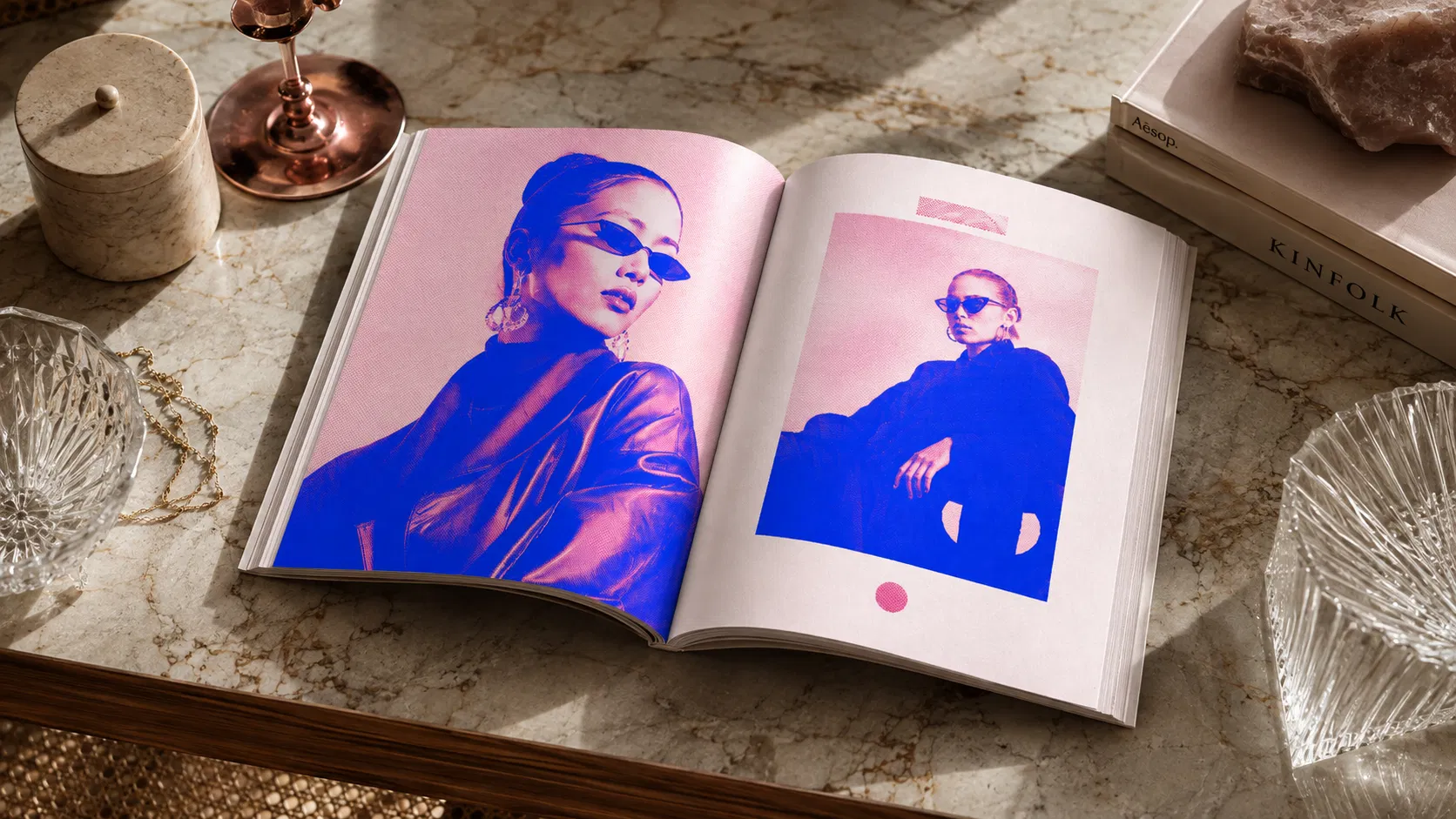
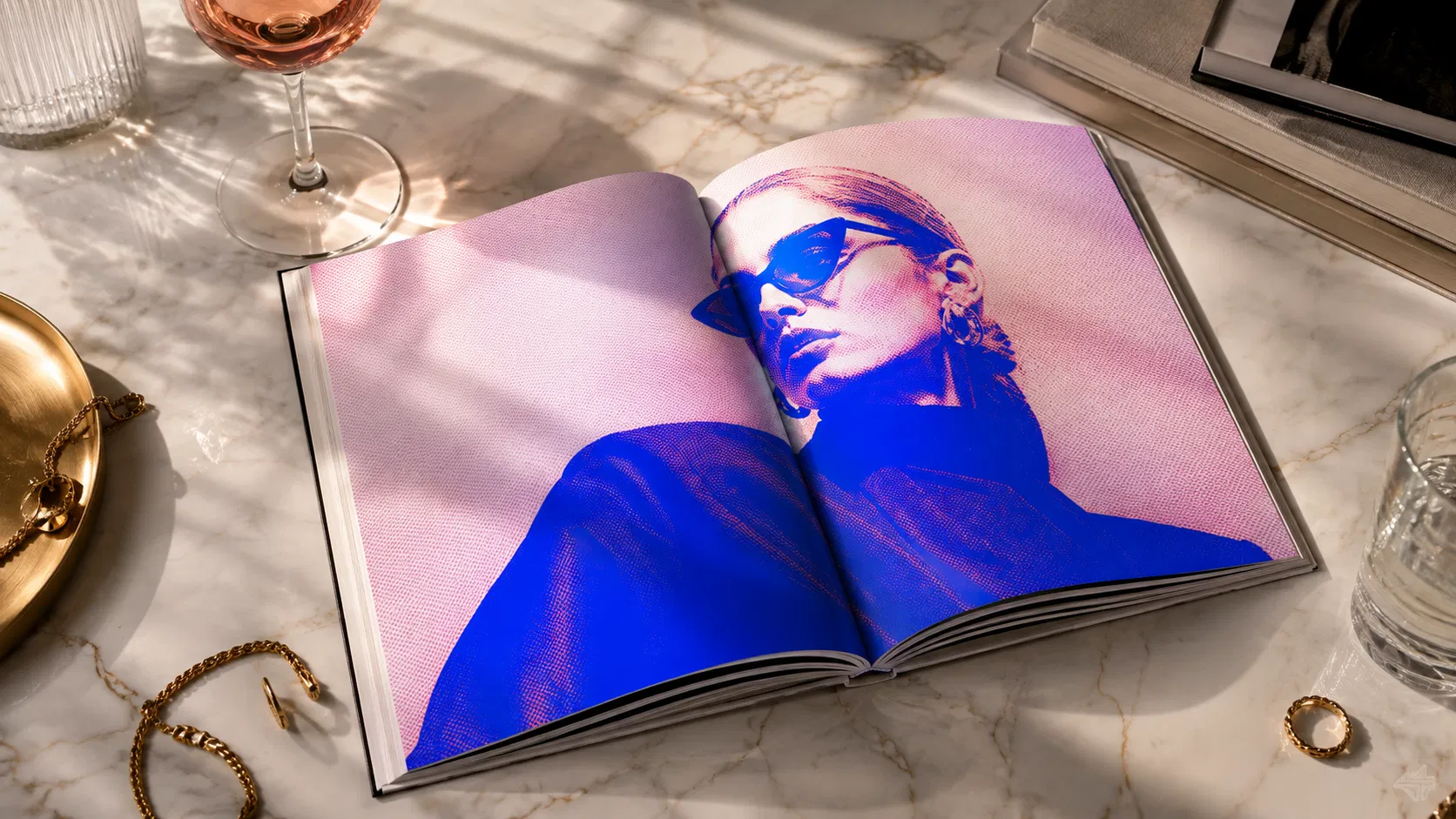
這種效果最合理的家是刊物。網點本來就是印刷的產物,把它放回紙上,質感是對的:
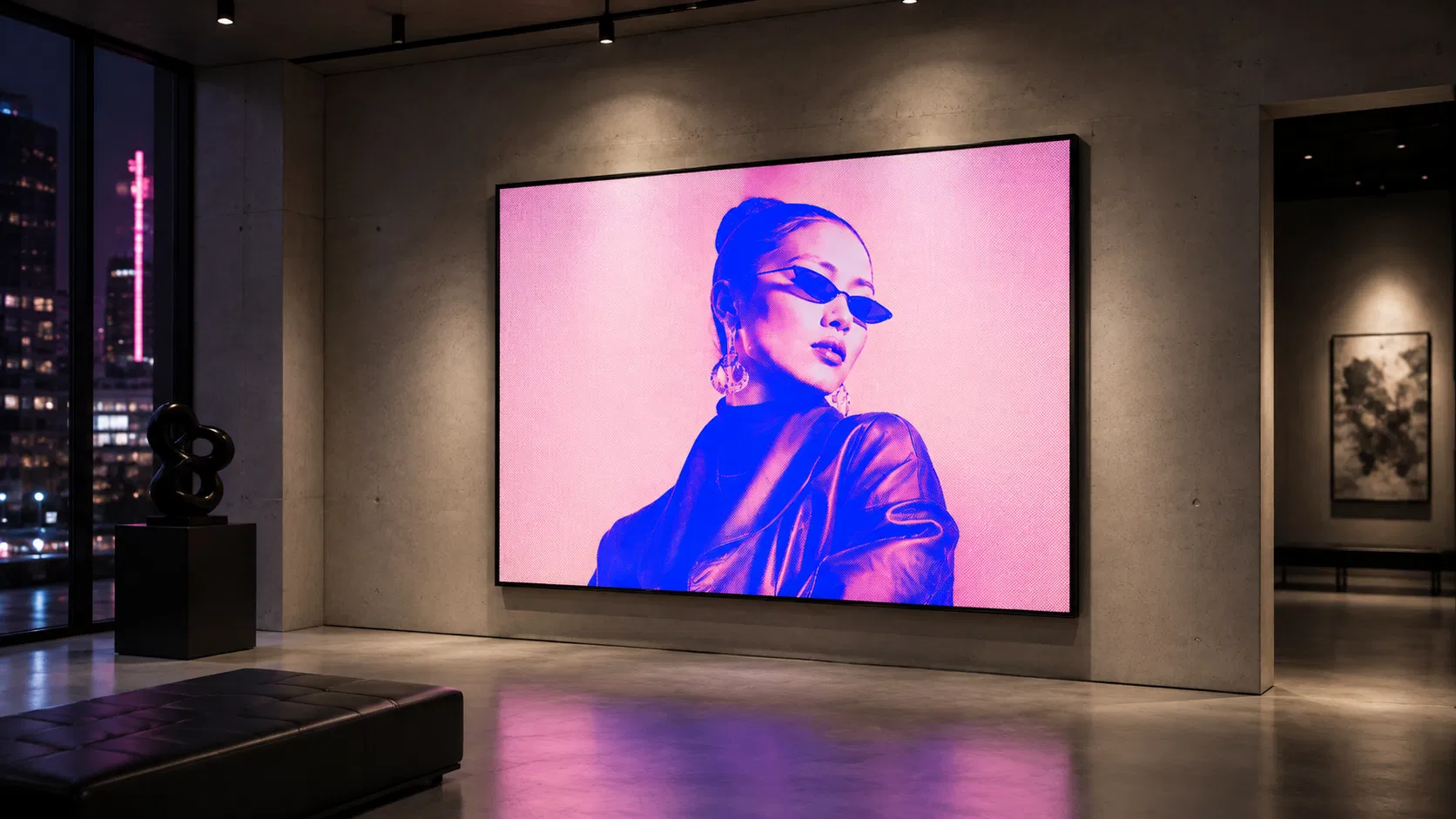
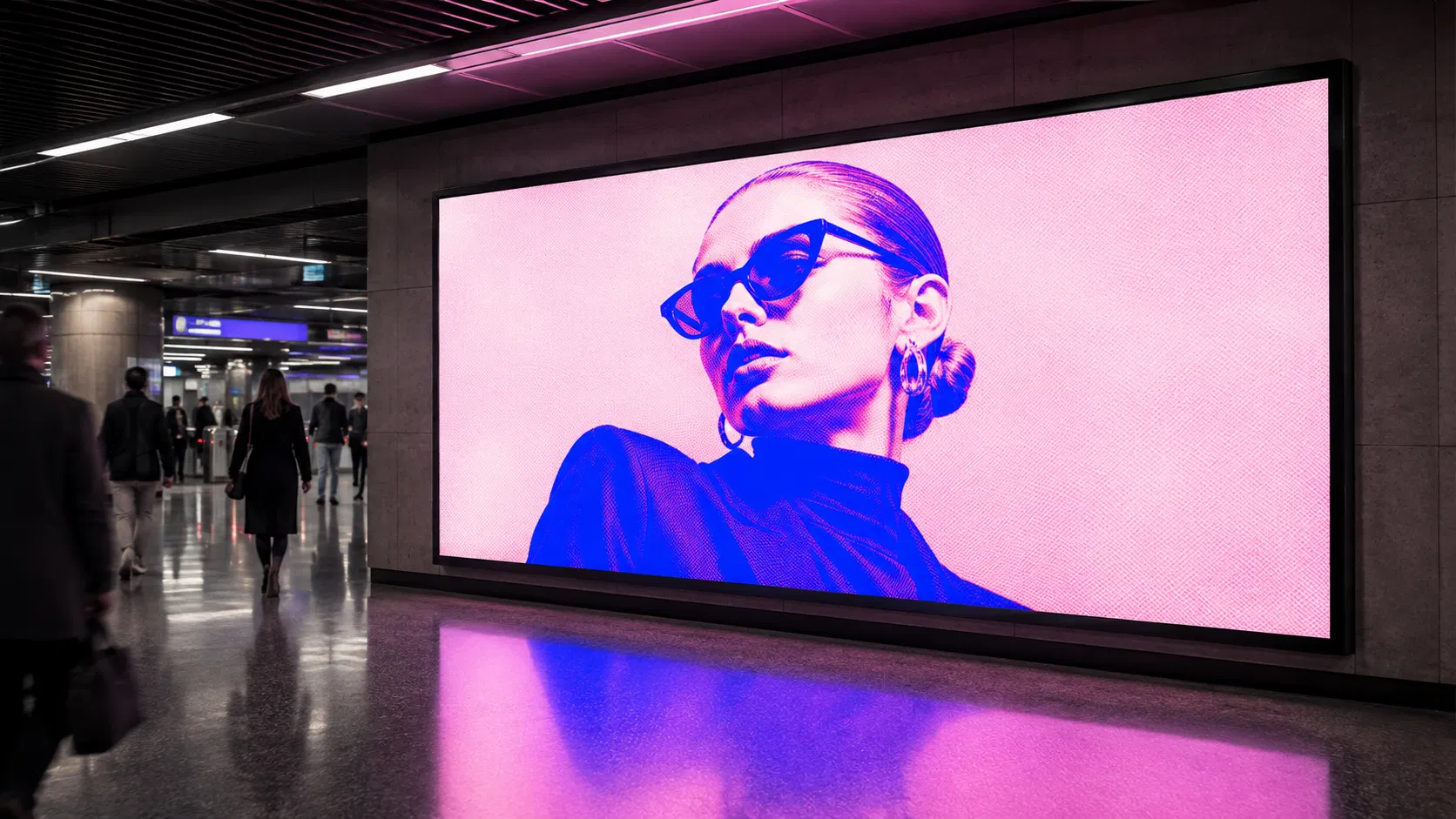
再來是展覽與零售空間的大圖輸出。雙色高對比在遠距離辨識度很強,走廊底端掛一張,十公尺外就看得到是什麼;靠近之後網點與波紋才浮出來,這種「兩段式的資訊量」是海報設計的老技巧。
通路端也吃這一套。地鐵燈箱、店頭數位看板這類「三秒鐘決勝負」的位置,最怕的是灰灰的中間調——這個效果從原理上就把中間調消掉了,剩下的只有兩個顏色在打架,遠遠就搶到眼睛。
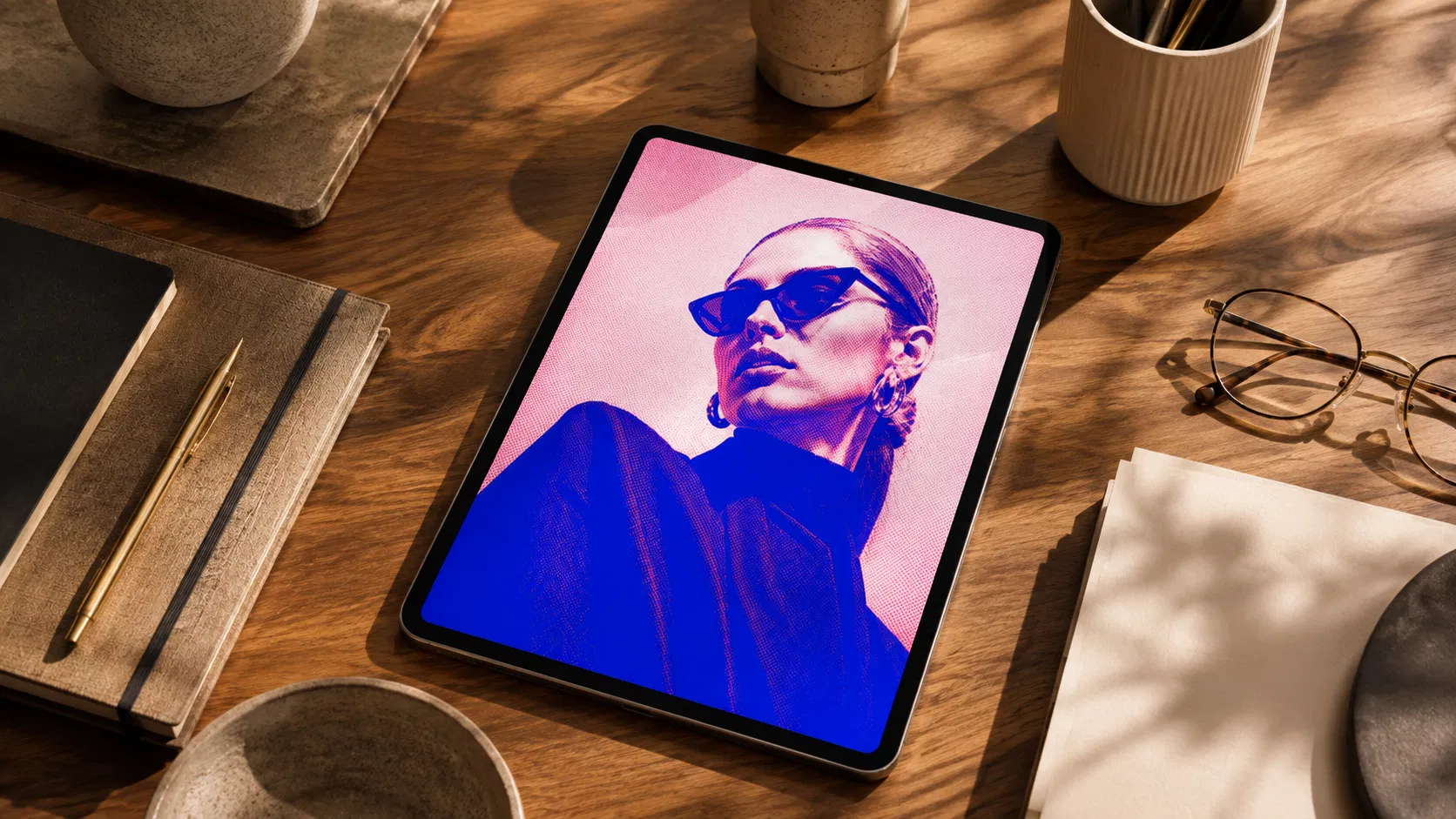
最後一個用法是給自己的作品集。這種效果做一張很快,但一次做五張、統一色票、排成一組,看起來就是一個完整的視覺系統。要提案的話,把成品貼上實物 mockup 再交出去,說服力差很多。
CHAPTER 06 · TAKEAWAYS
3 個
濾鏡——網屏、撕裂、扭轉
1 個
混合模式——強烈光源
2 色
漸層對應——深一個、淺一個
白色純色圖層要壓在人像上面,濾鏡全部做在它身上;進濾鏡收藏館一定按轉換為智慧型物件,之後才改得動;三個手感數字裡,漸層對應的顏色影響最大。
這個效果教的其實是一件反直覺的事:讓畫面變好看的,是刻意加進去的破綻。整齊的網點像機器輸出,咬過毛邊、擰過波紋的網點才像有人在印刷機前面顧著。設計裡很多質感都是這樣來的——不是把東西做得更乾淨,是把乾淨的東西弄髒到剛剛好。
RELATED READS
Photoshop 點陣漸變文字怎麼做?彩色網屏+錯位效果的東京霓虹感教學 →
同一種網點語言用在文字上,加上 RGB 錯位的霓虹版本
Photoshop 影像延伸效果怎麼做?一個變形拉出液態線條的完整教學 →
另一招專輯封面愛用的視覺:把主體拉成流動的色帶
Photoshop 波形溶解效果怎麼做?邊緣溶解的分層心法與完整教學 →
濾鏡是招式,分層才是心法——這句話的出處
Photoshop 雨霧水珠玻璃效果怎麼做?高斯模糊+筆刷擦出窗上水痕的完整教學 →
另一種靠濾鏡疊出來的材質,重點也在破壞得剛剛好
Photoshop 符合顏色怎麼用?一張參考圖複製電影感色調的完整教學 →
整組作品要統一色溫的時候,這招最快
Photoshop 包裝 Mockup 怎麼做?平面稿直接貼上瓶身的擬真合成教學 →
做完視覺要提案?把成品貼上實物的方法在這
A:白色純色圖層的順序錯了。它必須壓在人像圖層的上面,混合模式才有東西可以吃。順序反過來的話,紋理是跟底下的空白在混合,當然沒反應。
A:按「轉換為智慧型物件」。按點陣化雖然當下也做得出來,但濾鏡會直接烤進圖層,之後想微調網點大小或撕裂數值,只能整層刪掉重做。
A:通常是網屏尺寸開太大,或底圖解析度不夠。尺寸往下調到 3 到 4,底圖建議至少 2000 像素寬。另外底圖如果本身對比就低,先加一層曲線把黑白拉開再做效果。
A:可以,但最後的漸層對應會把整張圖重新上色,原本的顏色留不下來。所以底圖是彩色或黑白其實不影響結果,真正影響的是明暗對比夠不夠。
A:只要步驟二有按轉換為智慧型物件,就不用。在圖層面板雙擊「濾鏡收藏館」那一行,會重新打開收藏館,所有數值都還在,改完按確定就即時更新。
A:扭轉效果一律從畫布正中心開始扭。想換位置的話,先把紋理層放大並移動,讓你要的位置對到畫布中心,扭完再移回來;或是套用之後直接對紋理層做位移。