2026年8月10日 下午 1:34
平面設計PHOTOSHOP TUTORIAL · 2026
QUICK ANSWER
影像延伸(pixel stretch)是把照片主體的一小段切片拉長,讓色塊抽成流動線條的視覺手法。在 Photoshop 裡只要「選取主體 → 兩次 Ctrl / Command + J → 變形拉長 → 彎曲」就能完成。本文用一顆雪山上的熱氣球完整示範,並整理框選位置、切片寬度與拉伸方向的手感細節。
CHAPTER 01 · THE LOOK
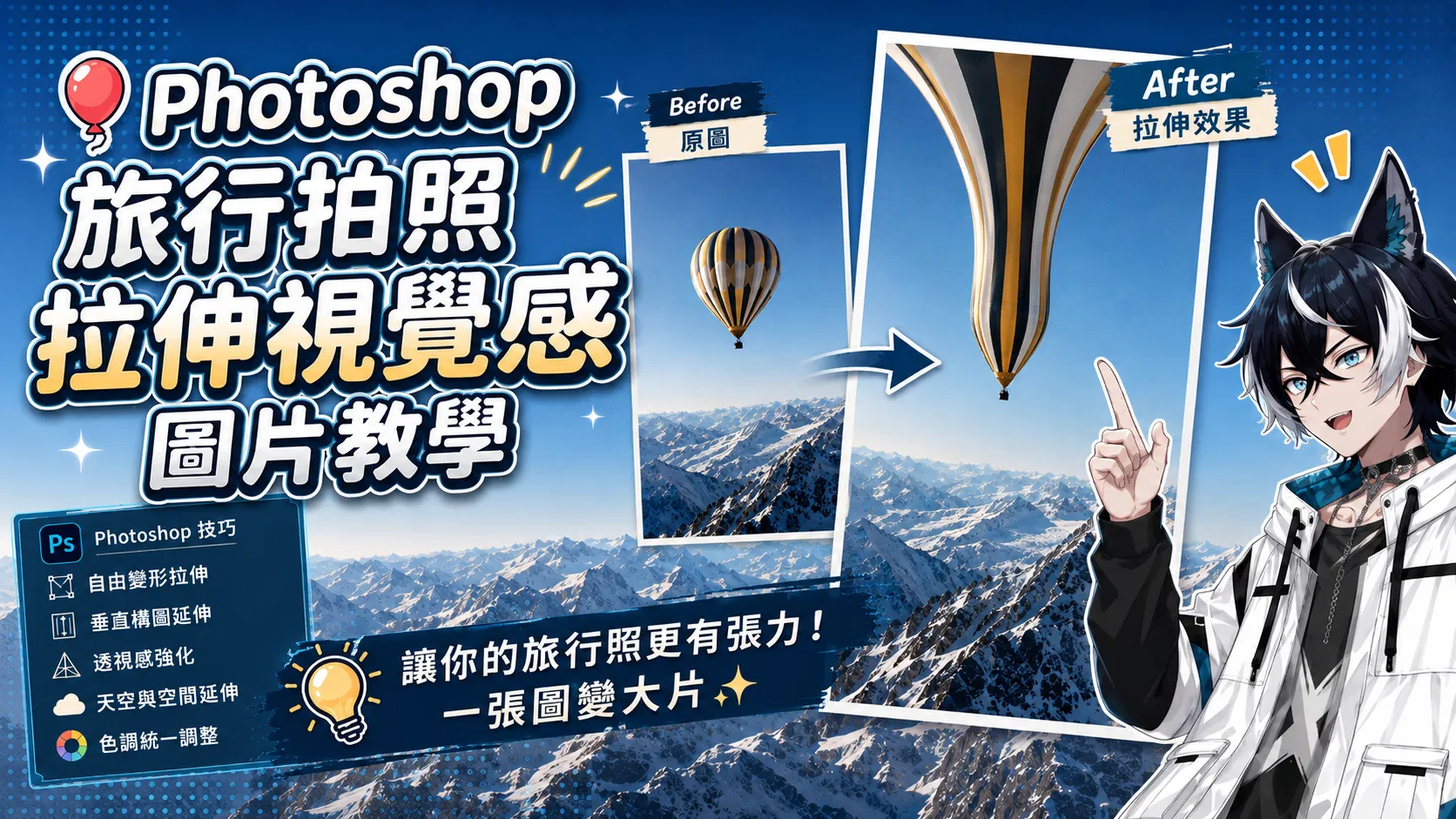
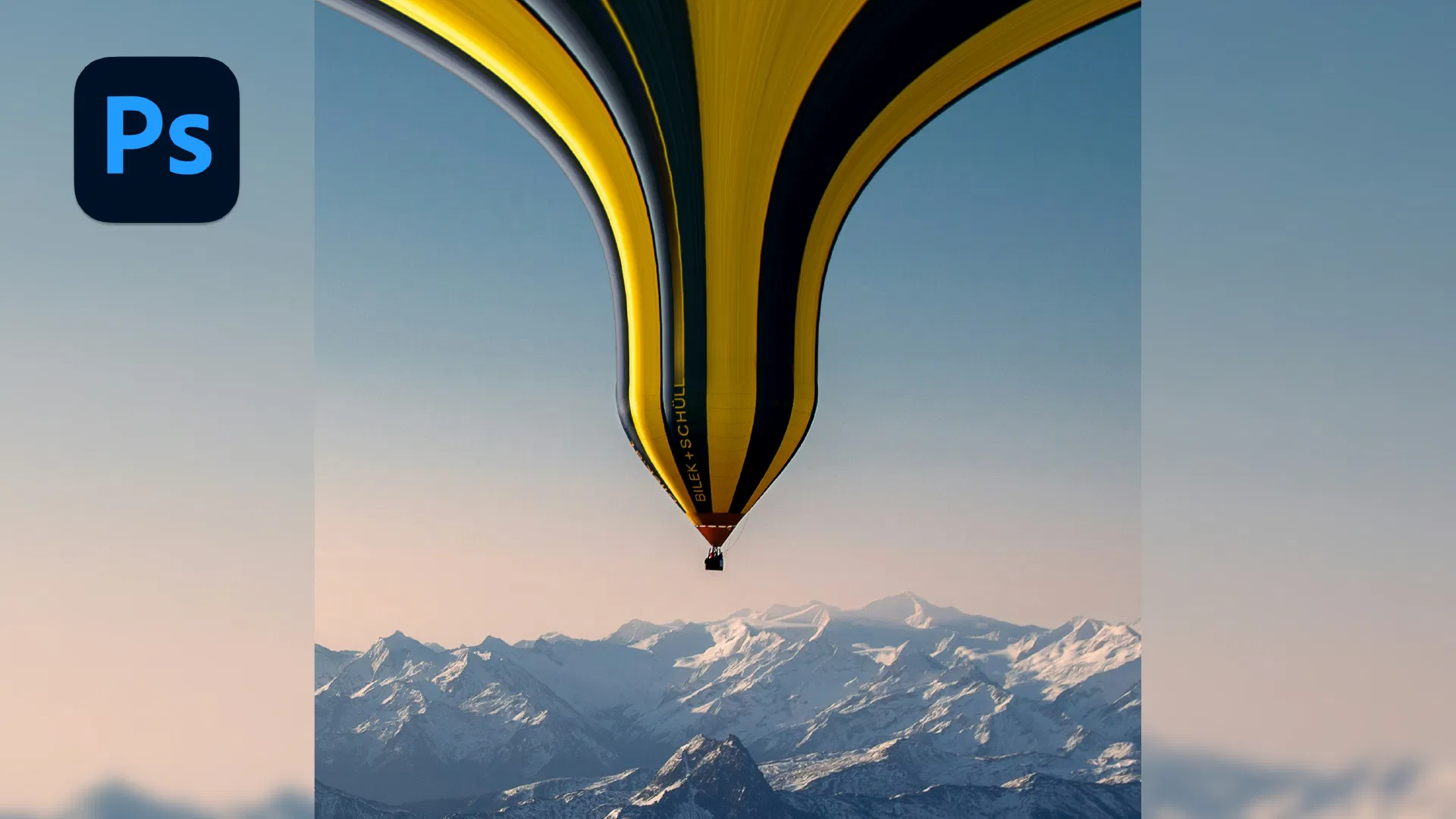
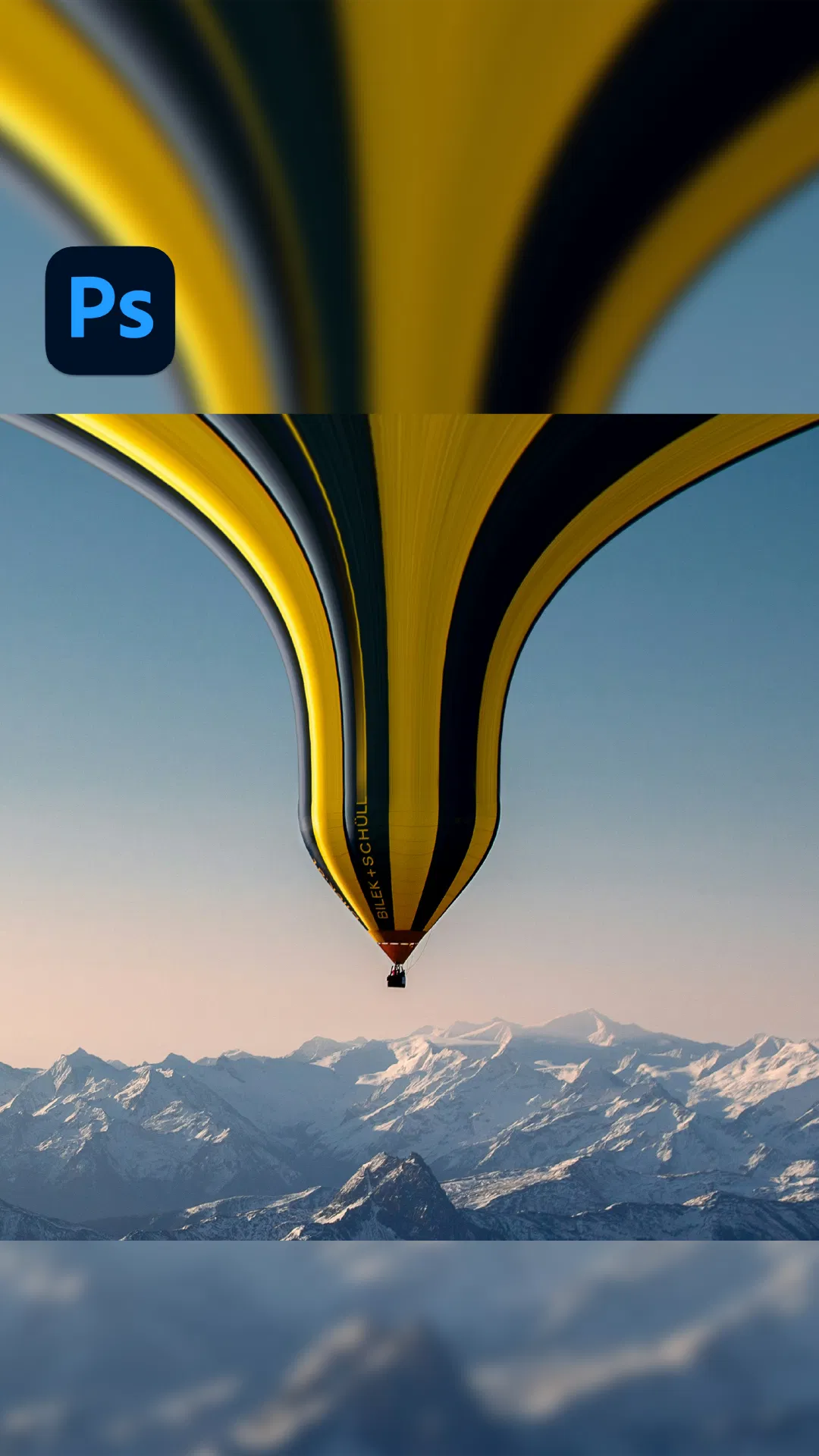
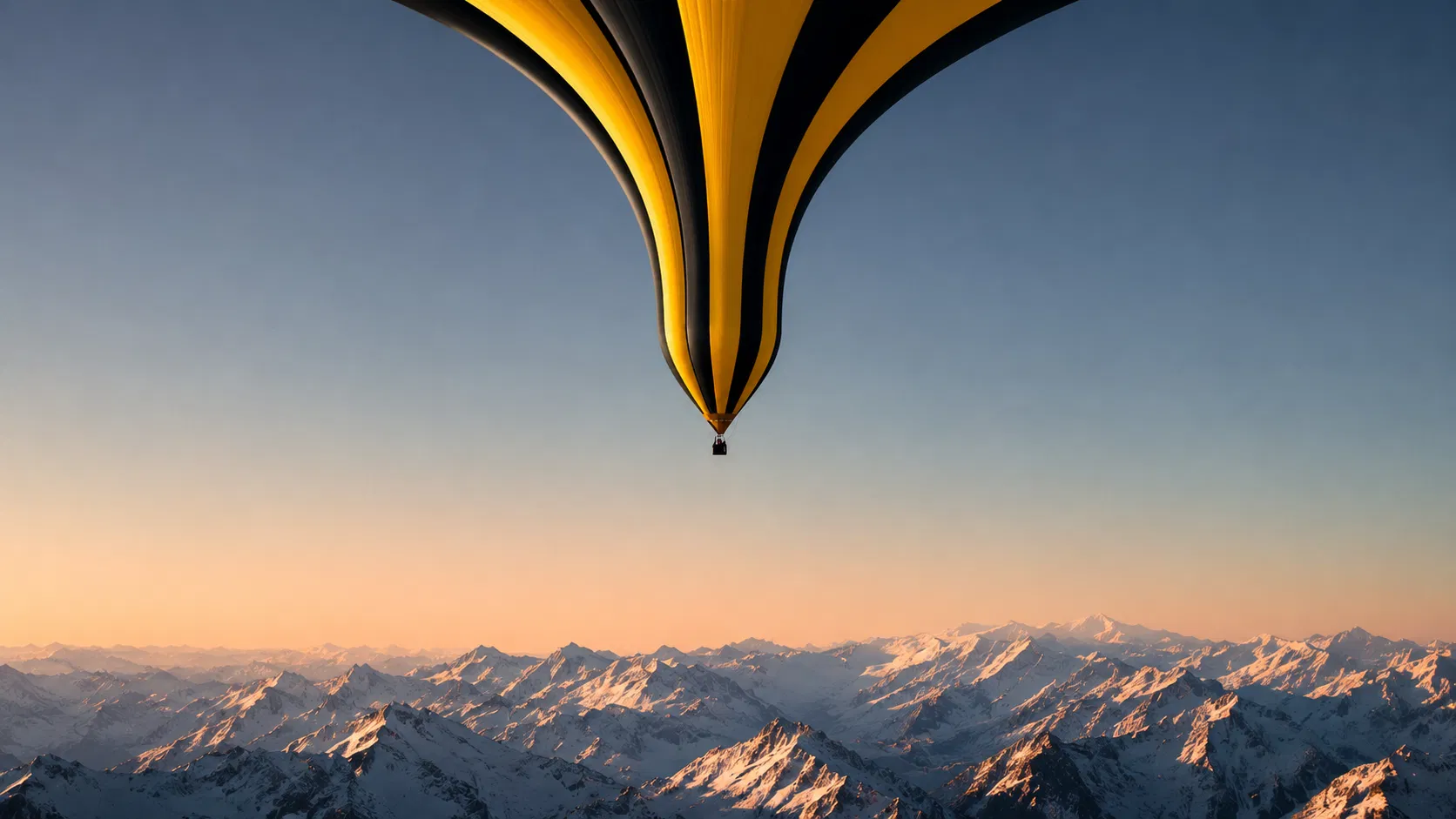
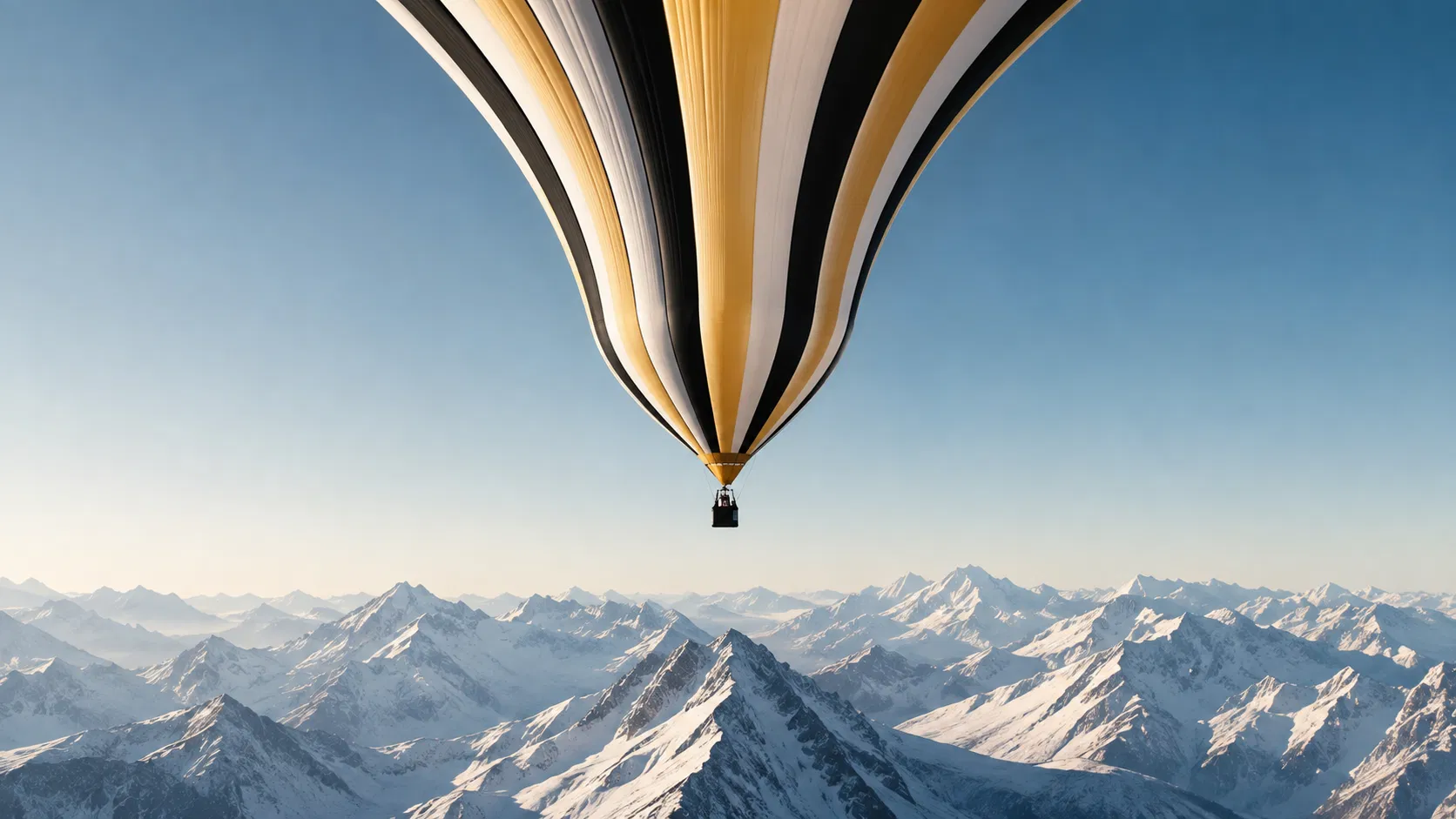
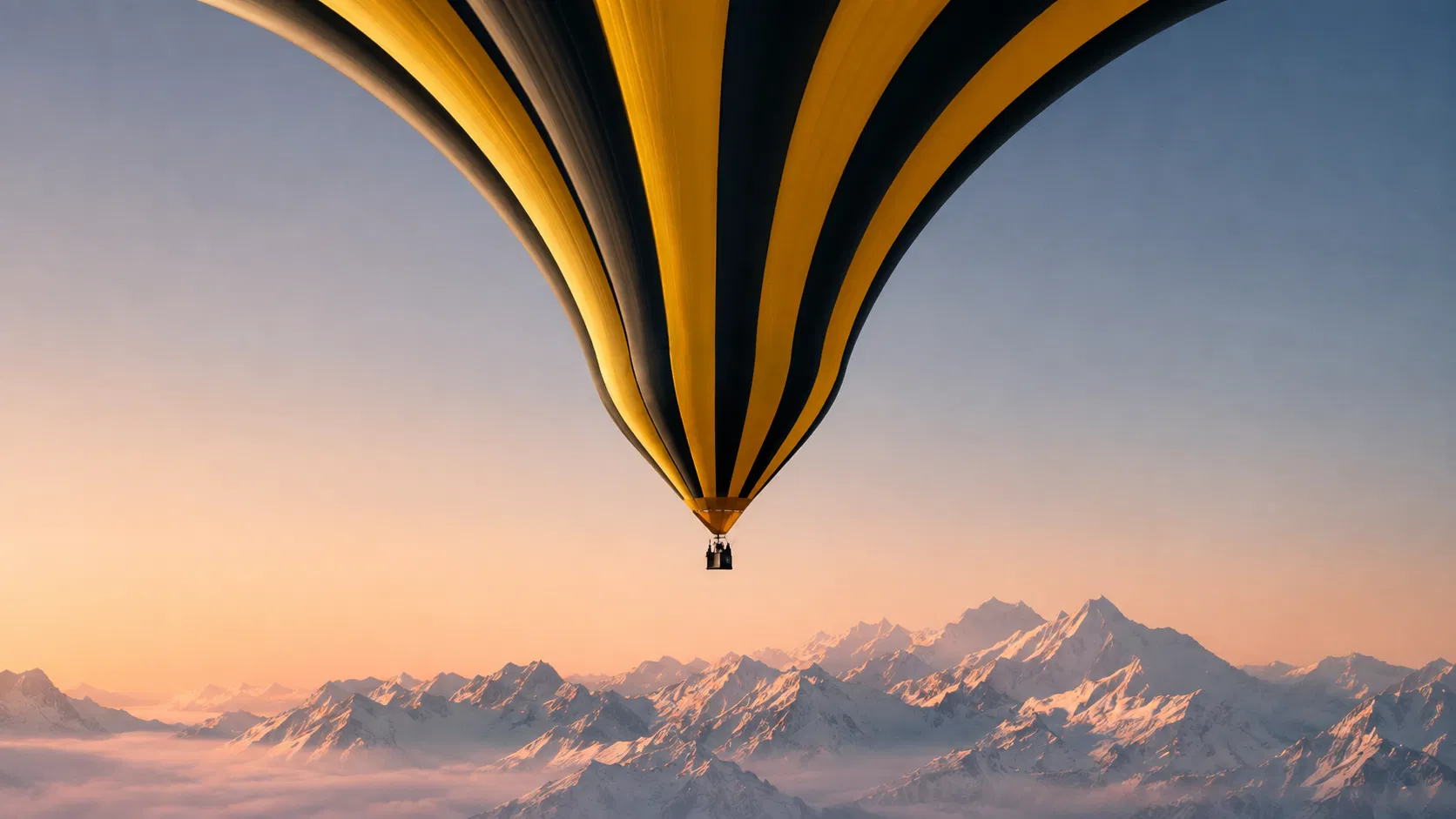
先看成品。一顆熱氣球,從頂端被拉出一束往上竄的黃黑線條,像整顆氣球正在融化著往天上流。氣球本體還是清晰的,籃子、條紋、雪山背景都在,但它的一部分已經變成抽象的色帶。
這種手法英文圈叫 pixel stretch,這幾年在專輯封面、時尚海報、音樂節主視覺上出現的頻率高到你一定看過。它紅的原因很直白:資訊流裡大家都在滑,正常的照片滑過去就過去了,但一張「物理上不對勁」的照片會讓眼睛卡住半秒——那半秒,就是視覺設計要搶的東西。
看起來像複雜的合成,實際上它是 Photoshop 最便宜的招式之一:兩次複製,加一個變形。
CHAPTER 02 · HOW IT WORKS
這個效果的本質一句話講完:把一小條畫面拉到很長很長,條狀範圍裡的圖案就會被拉開,變成流動的線條。
想像把一張照片印在一條橡皮筋上,再把橡皮筋拉長十倍——圖案不會消失,會被抽成一條一條的色帶。Photoshop 的變形做的就是這件事,只是它拉的是像素。
那為什麼要複製兩次?第一次複製是把主體從背景抓出來,第二次複製是把要拉長的切片獨立出來。真正被拉長變形的只有切片層,完整主體壓在最上面保持清晰,線條看起來才會像「從主體身上長出來」,而不是整張圖被抹掉。這跟波形溶解那篇講的是同一件分層心法:效果永遠做在複製層上,原圖永遠留一份。
LAYER STACK · 三層結構
✂️ 切片層(第二次複製)
唯一被拉長變形的圖層,線條的來源
🎈 完整主體(第一次複製)
保持清晰不動,讓線條像從它身上長出來
🏔️ 背景(原圖)
雪山與天空原封不動,一份都不能少
CHAPTER 03 · STEP BY STEP
完整操作我錄成影片了,從選取主體到彎曲塑形每一步都有示範。看影片最快,下面文字版方便你隨時暫停對照。
WORKFLOW · 整體流程
準備底圖
→
選取主體+複製
→
框選切片+複製
→
變形拉長
→
彎曲塑形
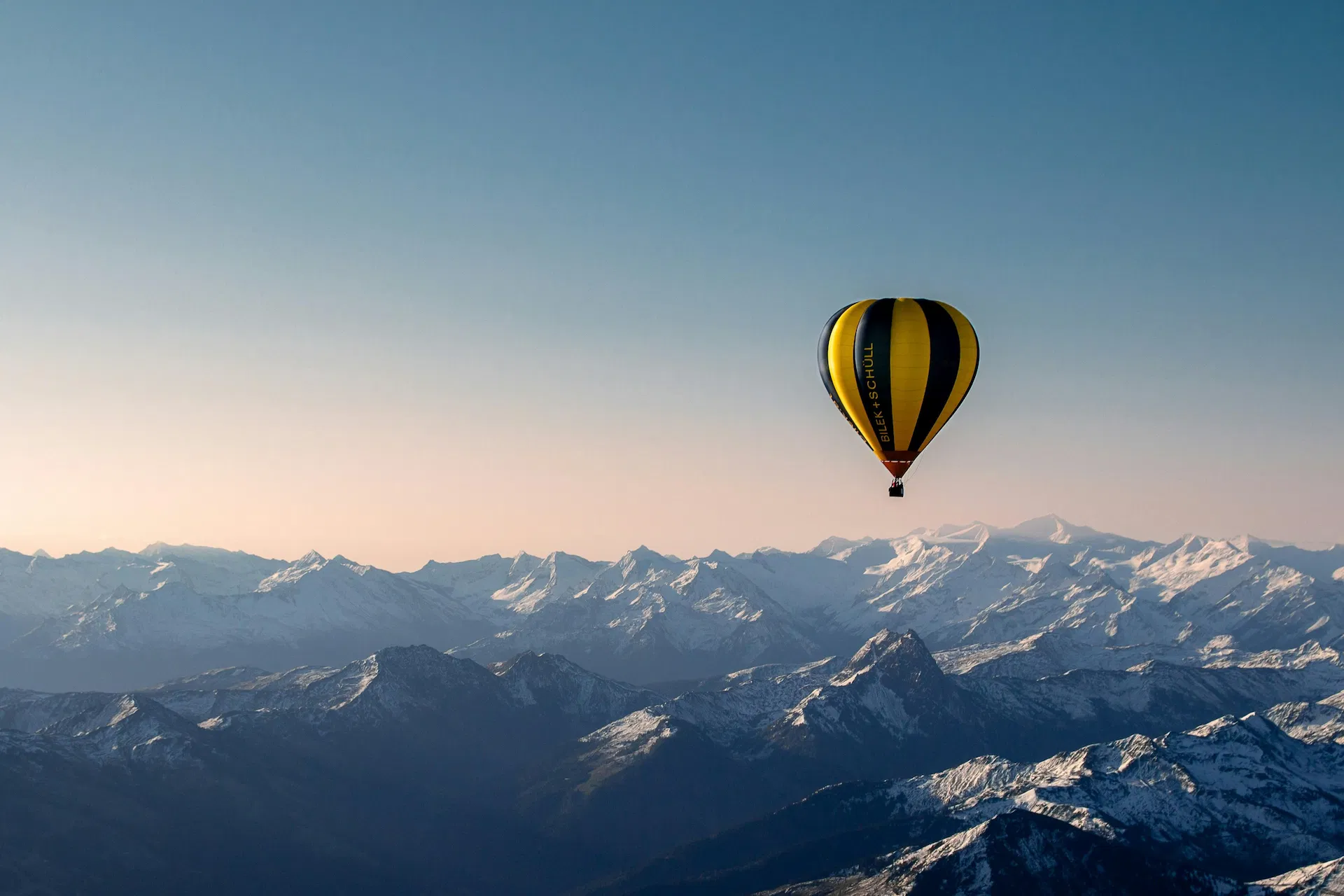
開啟底圖,選擇「選取 → 主體」,Photoshop 會自動把熱氣球抓出來。主體輪廓越清楚,效果越好——這也是我選這張的原因:氣球的黃黑條紋對比強、天空乾淨,自動選取幾乎不用修。接著按 Ctrl / Command + J 複製,主體獨立成一個圖層。這一份等等要保持完整。
切到矩形選取畫面工具,在主體上框選出一段範圍。我框的是氣球的上半段。這一條就是等等會被拉長的部分——它同時決定了線條會從哪裡長出來。
再按一次 Ctrl / Command + J,剛剛框選的範圍獨立成新圖層。現在總共有三層:背景、完整主體,還有這一小條切片。之後所有的變形,都只發生在切片這一層。
回到移動工具,對控制點點一下進入變形模式,抓住上緣的控制點,把圖層一路往上拉長。拉的瞬間你會看到線條自己長出來了——切片裡的黃黑色塊被拉開,變成一條一條的絲帶。拉得越長,線條越細、越流動。
在圖層上按右鍵選擇「彎曲」,畫面會出現一組網格,拖動網格就能改變線條的走向。把往上直衝的線,拉出往兩側散開的弧度——直的銳利,彎的柔軟,造型自己決定。調到滿意按下 Enter,就完成了。
“
設計有時候不是加東西,是把熟悉的東西,拉出一個陌生的形狀。
CHAPTER 04 · THE FEEL
流程只有五步,但同一套流程做出來的東西可以差很多。跟水霧玻璃一樣,這種「一個動作就出效果」的招式,好不好看全押在手感細節上。四件事:
📍 框選位置
決定線條從哪裡長出來。框在主體頂端,延伸起來最自然,像它自己往上流。
📏 切片寬度
框窄一點,拉出來的線條更俐落;框寬,色帶感重、比較厚。
🧭 拉伸方向
同一招換方向也成立。往下拉、往側面拉,都是另一種表情。
🪄 多切幾條
切兩三條切片,各自拉不同長度,畫面的層次會立刻多起來。
如果只記一件事,記框選位置。線條的「生長點」錯了,後面彎得再漂亮都救不回來;生長點對了,隨便拉都有七十分。
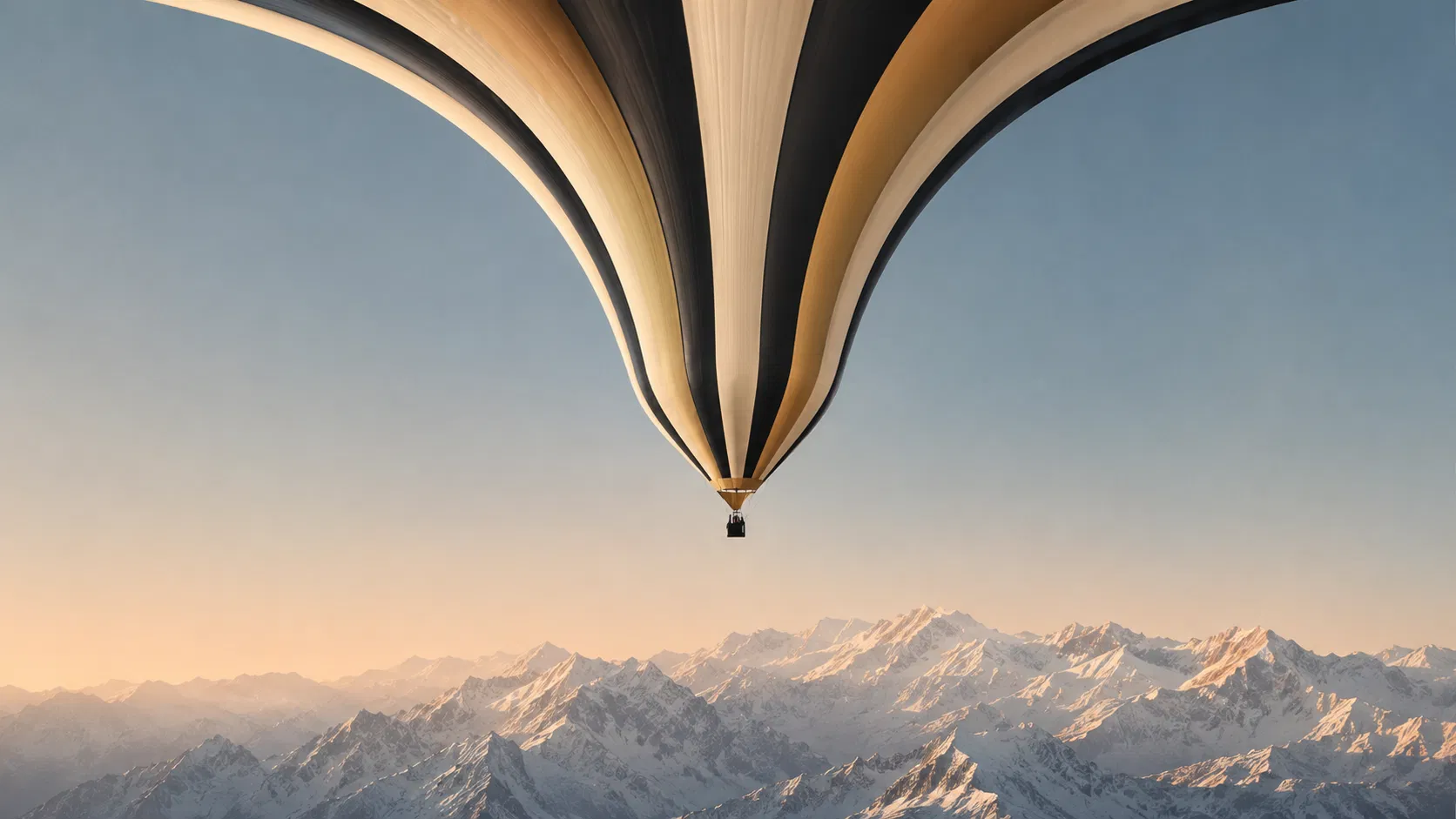
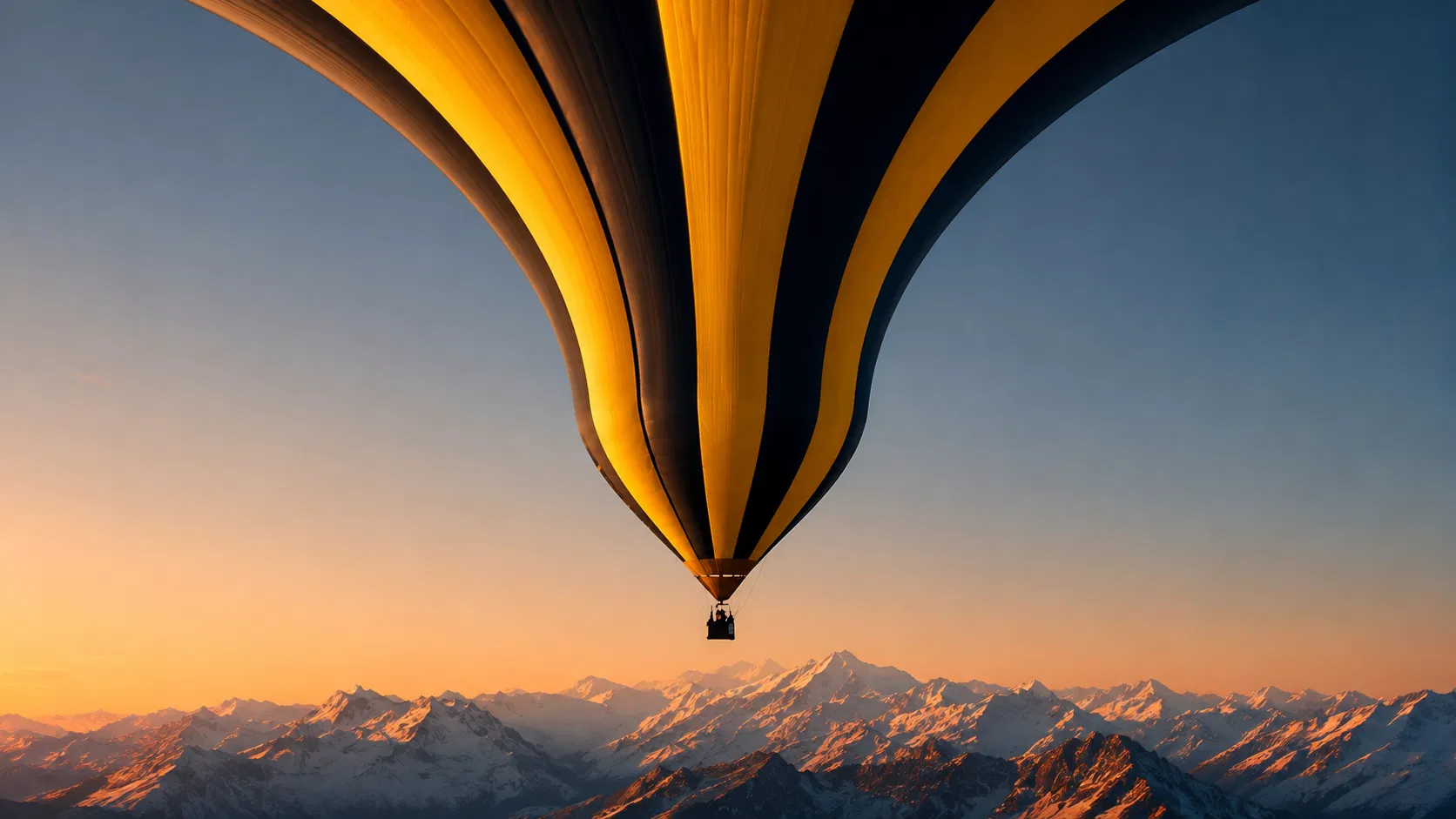
下面這五張,全部是同一套流程做出來的。差別只在配色、天色,跟彎曲拉出來的弧度——對照著看,就知道手感四件事各自動了哪裡:
CHAPTER 05 · IN PRACTICE
最直接的是專輯封面跟單曲視覺——抽象色帶天生就是音樂視覺的語言,主體加一束延伸線條,情緒馬上到位。活動海報也好用:拉出來的線條本身就是版面的動線,標題文字可以直接排進線條的留白裡。
社群圖跟 banner 特別吃這招的直式構圖。9:16 的畫面最怕上下空,往上延伸的線條剛好把直式畫面填滿,這也是為什麼你會在限時動態跟 Reels 封面上一直看到它。拉完如果想讓整體色調更統一,可以接著用符合顏色收一次調色。
也可以反過來想:不只氣球,人像、建築、產品照都拉得動。一張規規矩矩的電商產品照,從瓶身拉出一條延伸線,就從「商品圖」變成「視覺海報」——差的只是那一條線。
CHAPTER 06 · TAKEAWAYS
2 次
複製——主體一次、切片一次
1 個
變形——拉長之後右鍵彎曲
3 層
背景、完整主體、被拉的切片
變形只發生在切片層,完整主體永遠清晰壓在上面——這是整個效果成立的關鍵。手感四件事:框選位置、切片寬度、拉伸方向、切片數量,其中位置最重要。
這個效果教的其實是設計裡很老的一課:陌生化。熱氣球還是那顆熱氣球,可是它已經變成一個視覺符號。大家的眼睛對熟悉的東西是關著的,對陌生的形狀才會打開——而你只花了一個變形的成本,就把開關按下去了。
RELATED READS
Photoshop 雨霧水珠玻璃效果怎麼做?高斯模糊+筆刷擦出窗上水痕的完整教學 →
同一套分層思路的另一個表情:把畫面藏進霧裡,再擦出清晰
Photoshop 波形溶解效果怎麼做?邊緣溶解的分層心法與完整教學 →
濾鏡是招式,分層才是心法——這句話的出處
Photoshop 點陣漸變文字怎麼做?彩色網屏+錯位效果的東京霓虹感教學 →
另一種讓眼睛停下來的招式:網點加 RGB 錯位
Photoshop 符合顏色怎麼用?一張參考圖複製電影感色調的完整教學 →
延伸做完之後的調色收尾,一張參考圖搞定
Photoshop 移置濾鏡怎麼用?讓文字跟著材質起伏的氣泡水文字教學 →
要在延伸線條上排字的話,這招讓文字貼著材質走
Photoshop 包裝 Mockup 怎麼做?平面稿直接貼上瓶身的擬真合成教學 →
做完視覺要提案?把成品貼上實物 mockup 的方法在這
A:選錯圖層了。變形前確認選的是切片那層(第二次 Ctrl / Command + J 產生的),不是完整主體層。這是這招最常見的翻車點。
A:通常是框選時切到主體邊緣的透明像素。框選範圍往主體色塊內側收一點,或是拉長之後對切片層加一點點高斯模糊柔化邊緣。
A:要先進入變形模式(對控制點點一下,或按 Ctrl / Command + T),再按右鍵才會出現彎曲。也可以從「編輯 → 變形 → 彎曲」進入,同一個功能。
A:可以。同一套流程換個方向就是另一種表情——框選的位置決定線條的起點,往哪個方向拉決定它的流向。直式構圖往上下拉、橫式構圖往左右拉,通常最順。
A:直接框選拉會連背景一起拉,天空跟雪山會一起被抹成色帶。先把主體獨立出來,被拉長的切片裡只有主體的顏色,線條才會乾淨。