2026年7月20日 下午 2:55
平面設計PHOTOSHOP · 破壞美學 · 2026
QUICK ANSWER
點陣漸變文字只需要 Photoshop 三個內建功能:景色模糊、彩色網屏、顏色覆蓋。關鍵在順序——先把文字邊緣模糊掉,彩色網屏才能把模糊翻譯成大小漸變的網點,最後複製兩層上色錯位,就是完整的東京都市霓虹感。全程不用外掛、不用筆刷包。
CHAPTER 01 · THE LOOK
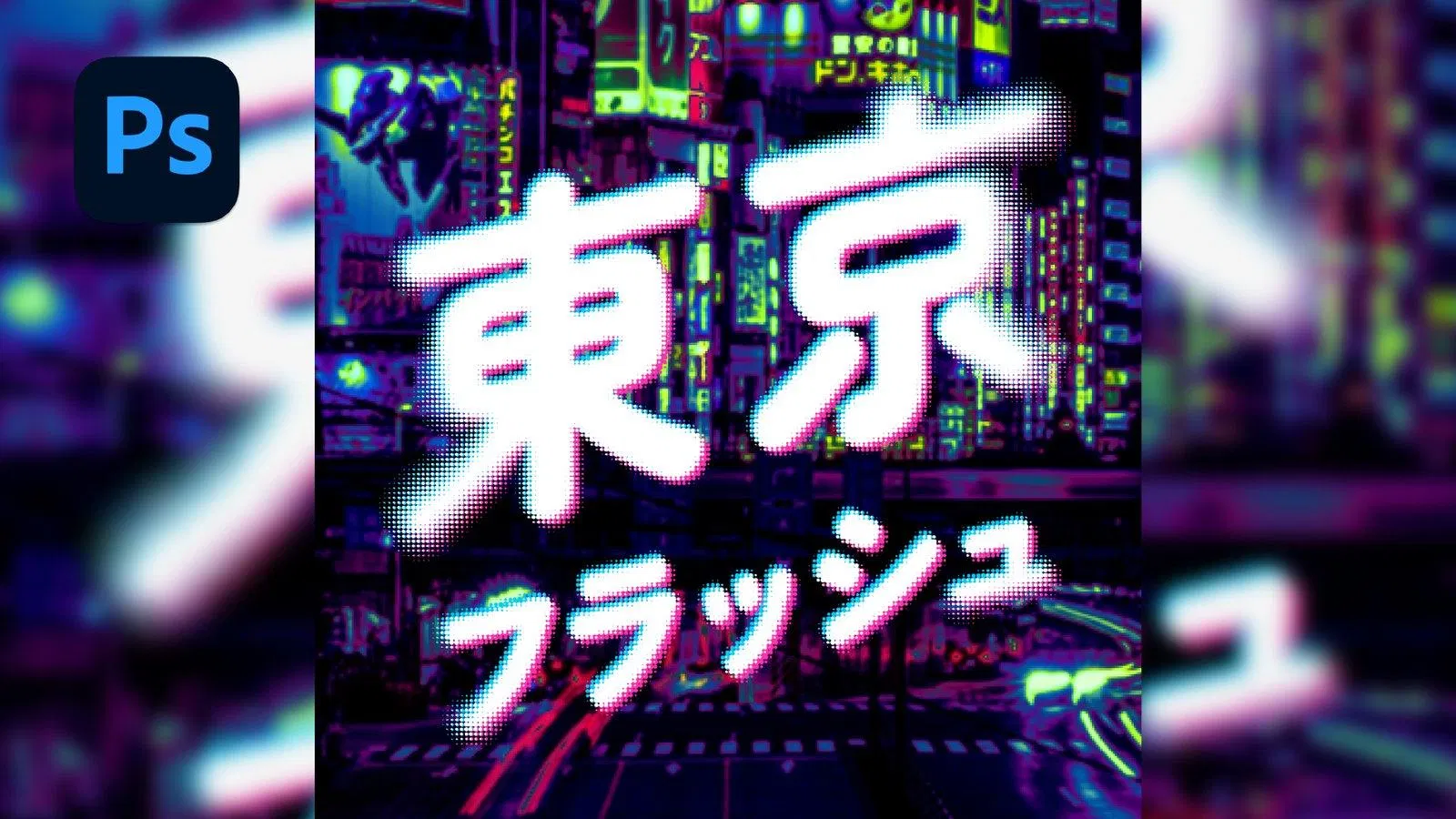
City Pop 專輯封面、日雜補習班招牌、便利商店的促銷貼紙、街機廳的燈箱——這種白色字帶著顆粒光暈的視覺,在日系設計裡出現的頻率高到你可能沒意識到它是一個「可以被拆解的效果」。它看起來像印刷、像老螢幕、又像霓虹,三種質感疊在同一組字上。
把它放大看,其實是三件事同時成立:
01 · DOTS
網點漸變邊緣
字的邊緣化成一顆顆網點,越往外點越小越疏,像訊號慢慢消散。
02 · CORE
實心白色主體
字的中心維持乾淨實白,跟碎裂的邊緣形成密度對比。
03 · SPLIT
粉藍色彩錯位
粉色往右下、藍色往左上各偏一點,像 CRT 螢幕訊號沒對準的殘影。
第三點你可能覺得眼熟——粉藍往兩側偏移,就是 RGB 色彩分離的手法,跟錯位印刷字體是同一族。差別在錯位印刷追求的是印壞掉的粗糙感,這裡的錯位疊在網點上,出來的是螢幕發光的暈染感。同一個手法,換一個載體,氣質完全不同。
CHAPTER 02 · THE CORE IDEA
大部分人第一次做這個效果會直接對文字套「彩色網屏」,然後得到一個困惑的結果:什麼都沒發生,或者整張圖變成一片均勻的點。原因藏在彩色網屏的運作原理裡——它不製造漸變,它只是翻譯漸變。
彩色網屏做的事,是把畫面的明暗轉換成點的大小:越亮的區域點越大越密,越暗的區域點越小越疏。一組邊緣銳利的白字,只有純白跟純黑兩種值,沒有中間的灰階給它翻譯,所以出來就是死板的全有或全無。你要先用模糊在字的邊緣製造出一段由白到黑的灰階漸層,網屏才有材料可以工作。
HOW IT WORKS · 三步轉換
Aa
銳利文字
只有黑與白,沒有中間值。網屏在這裡無事可做。
Aa
景色模糊
邊緣長出由白到黑的灰階漸層。這段漸層就是燃料。
A·a
彩色網屏
灰階被翻譯成點的大小:亮處大點、暗處小點,漸變的網點邊緣誕生。
彩色網屏不製造漸變,它只是翻譯漸變。你給它多少灰階,它還你多少層次。
理解這一層,你就不會再把順序做反。這也是我在波形溶解效果那篇說過的事:內建濾鏡人人會點,真正值錢的是知道濾鏡吃什麼、吐什麼,然後把食材備對。
▲ 完整操作影片:八個步驟從頭做一遍,搭配下面的文字講解服用。
CHAPTER 03 · STEP BY STEP
準備一組粗一點的文字(圓體、黑體都好)跟一個深色底,就可以開始。每一步我都補上為什麼,做完你就能自己變化。
01
文字加底色,轉換為智慧型物件
選取文字圖層跟底色圖層,右鍵 → 轉換為智慧型物件。合成一個物件是必要的——待會的模糊要同時吃到字跟底,灰階漸層才會在兩者交界處長出來。智慧型物件也讓濾鏡保持可回頭調整。
02
濾鏡 → 模糊收藏館 → 景色模糊
選景色模糊而非高斯模糊,是因為它能下多個錨點、每個錨點各自控制模糊強度。把邊緣區域的模糊值拉大、中心留清晰,字就會呈現「中心實、邊緣散」的濃度分布——這正是下一步網屏要吃的食材。
03
濾鏡 → 像素 → 彩色網屏
最大強度 7、四個色版數值都設 90。模糊的灰階瞬間被翻譯成大小漸變的網點。參數的意義下一章展開,先照這組數字做,出來就是對的。
04
選取 → 顏色範圍,點白色
用顏色範圍點一下畫面的白色部分,把「字+網點」整組抓成選取範圍。這比魔術棒聰明——顏色範圍抓的是相似色的連續權重,細小的網點顆粒也會被完整撈進來。
05
建立圖層遮色片
選取還亮著的時候按下圖層遮色片,字連同網點被乾淨去背,底色消失。現在你手上是一組可以自由上色、疊底的透明網點字。
06
Ctrl / Command + J 複製兩組
同一組網點字複製成三層。最上層維持白色當主體,下面兩層等著扮演錯位的色彩殘影。
07
中間層粉色右下、最下層藍色左上
分別對中間層與最下層點兩下開圖層樣式,勾選顏色覆蓋:中間層改粉色、往右下移一點;最下層改藍色、往左上移一點。兩層殘影從白色主體底下探出來,色彩分離的霓虹感就成立了。
08
放上背景圖
最後把霓虹街景、賽博城市之類的背景墊到最底層。背景越暗越雜,白色網點字越亮越挺。收工。
CHAPTER 04 · THE PARAMS
彩色網屏的對話框只有兩種東西:最大強度,跟四個色版的網角。搞懂它們,你就能在「復古印刷」跟「數位螢幕」兩種氣質之間自由切換。
MAX RADIUS
最大強度=點的粗細
數值是網點的最大半徑。7 左右是甜蜜點——顆粒清楚可見,又不會粗到吃掉字型輪廓。數值越大越接近普普藝術的大圓點,越小越接近細緻的印刷網。
CHANNEL ANGLES
色版全 90=點陣對齊
傳統印刷四色網角各自不同,交疊出玫瑰紋。這裡刻意把四個色版都設 90,網點排成規則的直行直列——像素感、街機感就是從這個「整齊」來的。
錯位的方向也不是隨便移的。粉往右下、藍往左上,兩個殘影分踞對角,白色主體才會像浮在中間發光。同方向移就只是描邊,對角移才是分離。
SPLIT DIRECTION · 錯位方向
↖
藍色殘影
最下層,往左上偏移
●
白色主體
最上層,原地不動
↘
粉色殘影
中間層,往右下偏移
CHAPTER 05 · IN PRACTICE
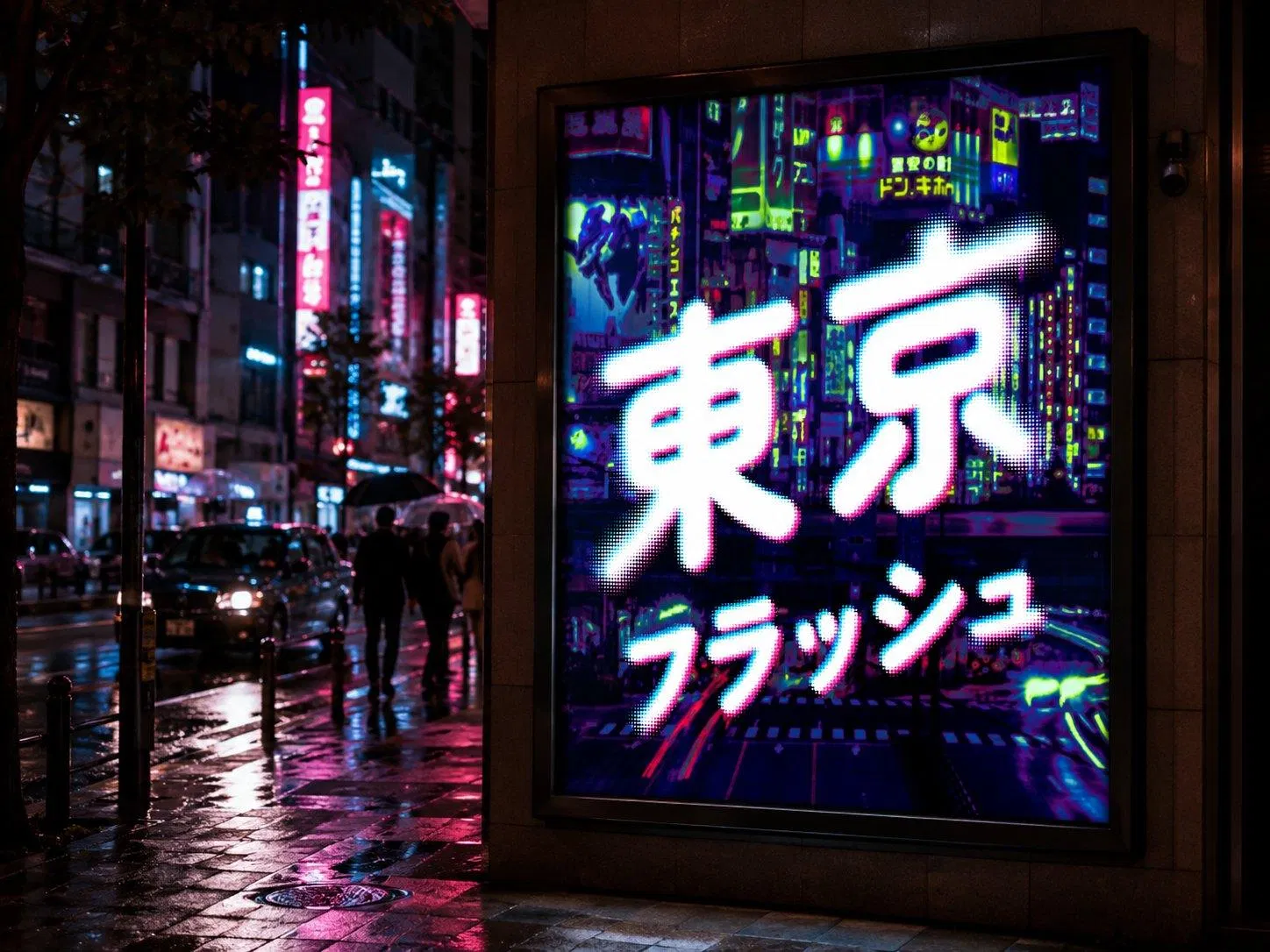
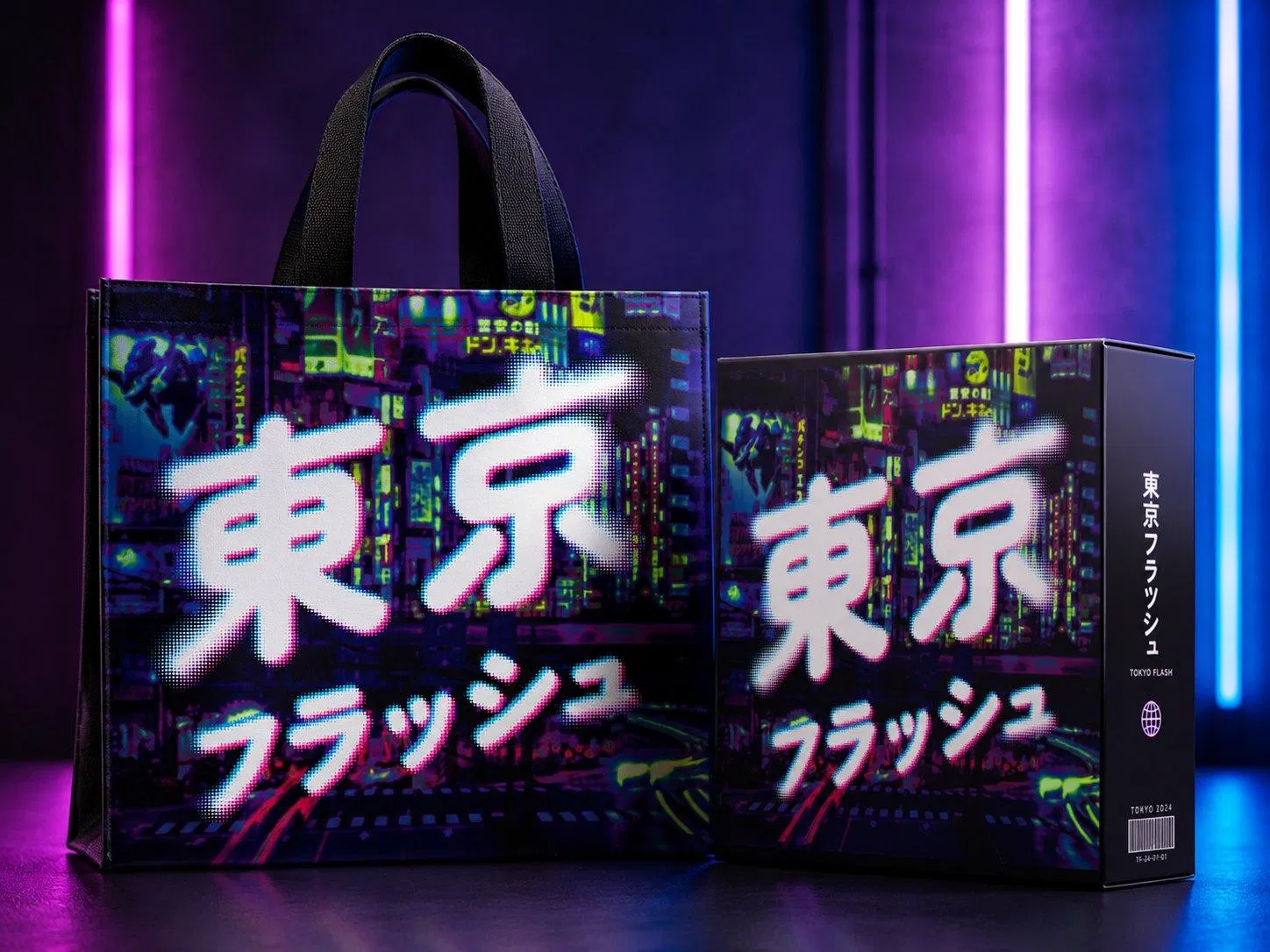
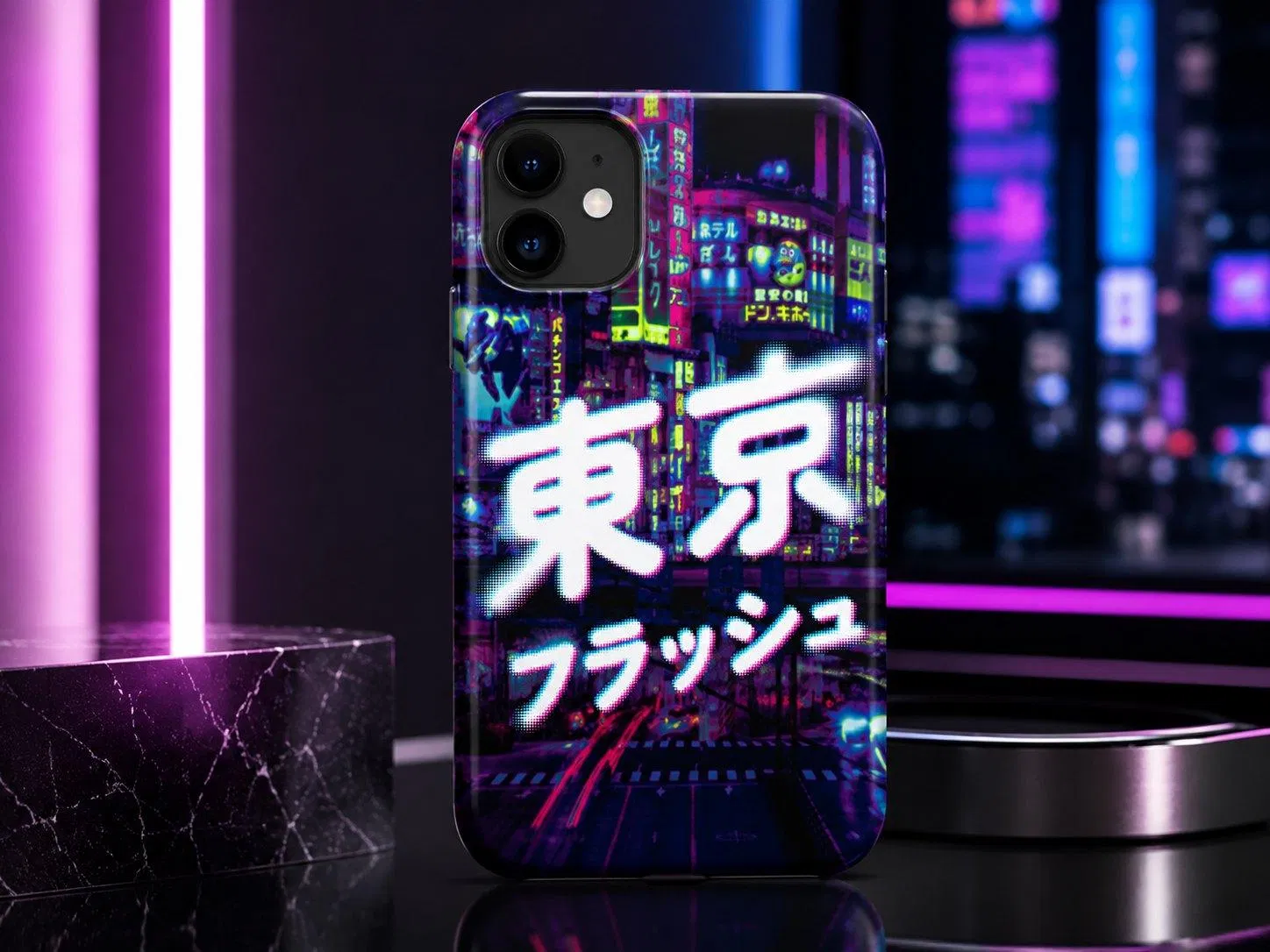
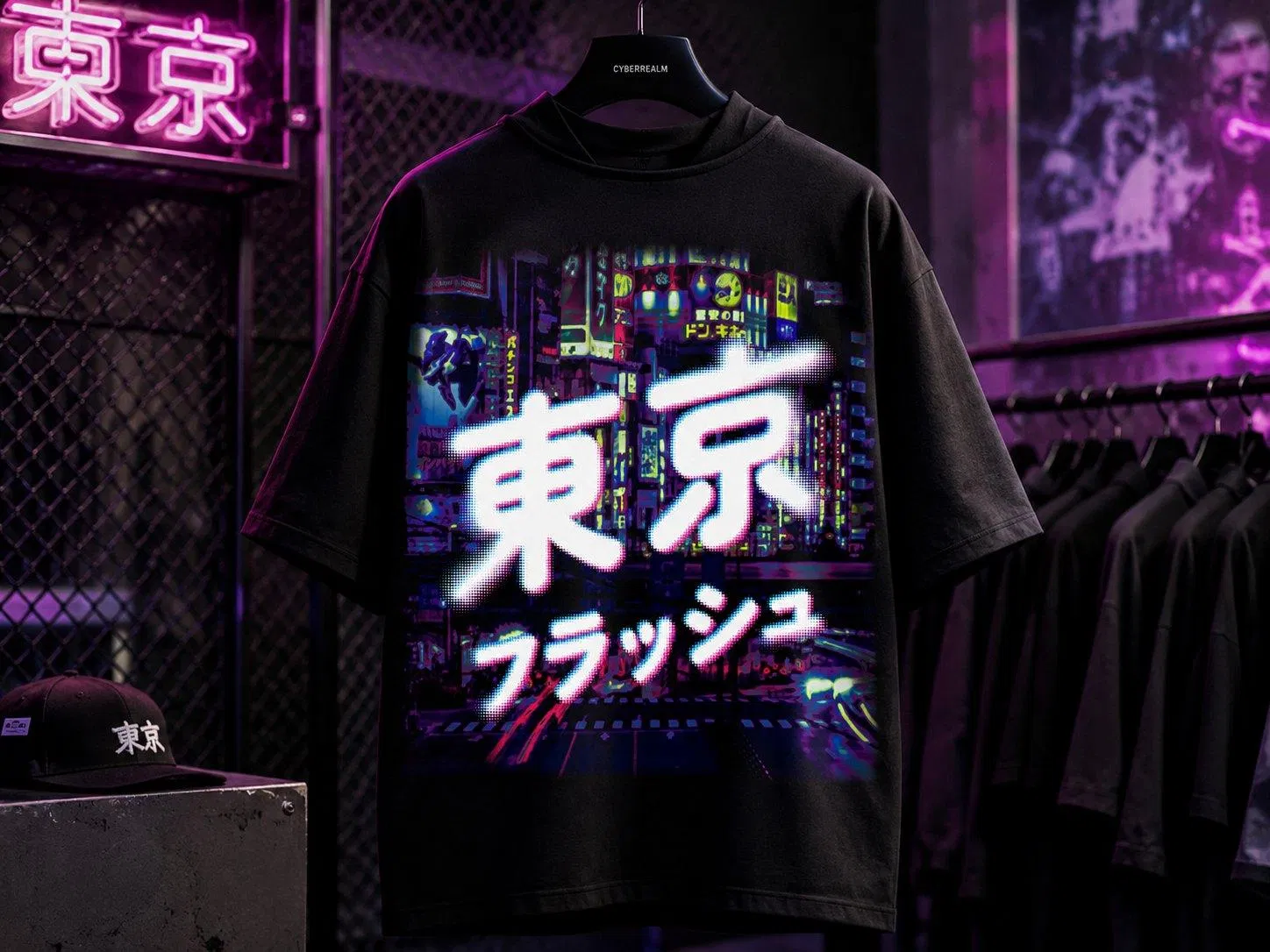
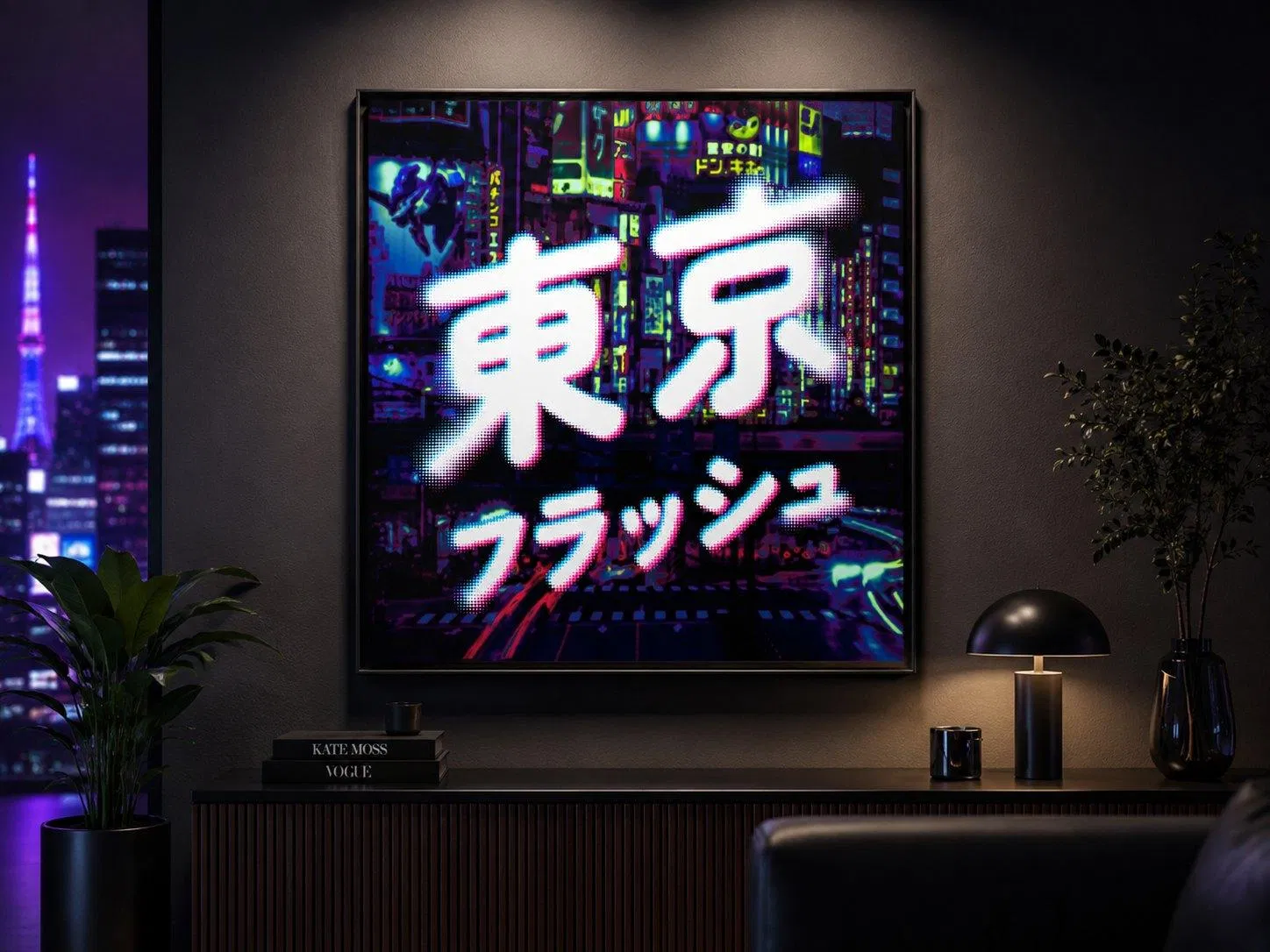
這個效果的適用範圍比你想的廣。網點自帶印刷基因,放上實體物件不突兀;錯位自帶螢幕基因,放上發光載體不違和。同一組「東京フラッシュ」,四種完全不同的商業語境:
CHAPTER 06 · TAKEAWAYS
一、順序就是一切:先模糊、後網屏。網屏只翻譯灰階,不生產灰階。
二、色版角度全 90 是像素感的來源——整齊的點陣是數位,交錯的網角是印刷。一個參數,兩個時代。
三、錯位要走對角。粉右下、藍左上,殘影分踞兩側,主體才會發光。
這套效果跟粗糙風格字體、波形溶解一樣,都在講同一件事:Photoshop 內建功能的天花板遠比大多數人以為的高。差別只在你是「知道有這個濾鏡」,還是「知道這個濾鏡吃什麼」。在100 種 Photoshop 設計的風格裡,我把這類拆解做成了一百種可以直接上手的風格練習。
工具人人都有,配方才是手藝。
RELATED READS · 延伸閱讀
錯位印刷字體怎麼做?2026 反 AI 設計趨勢與 Photoshop 完整教學 →
同一族的色彩分離手法,走的是印刷失誤的粗糙路線。
Photoshop 波形溶解效果怎麼做?邊緣溶解的分層心法與完整教學 →
另一種邊緣破壞:上層保留、下層打散的分層思路。
Photoshop 粗糙風格字體怎麼做?色版選取 + 內縮外擴的破壞美學教學 →
用材質的亮度資訊啃出字體的破碎邊緣。
Photoshop 毛玻璃效果教學:4 個步驟做出真實的霧面玻璃質感 →
模糊濾鏡的另一種正經用法:擬真材質。
Photoshop 2026 AI 功能完整介紹:AI Assistant、第三方模型、Harmonize 一次搞懂 →
內建功能之外,Ps 這一年的 AI 進化全紀錄。
A:因為文字邊緣還是銳利的。彩色網屏只把現有的灰階翻譯成點的大小,銳利邊緣沒有灰階可翻。先回到景色模糊那步,確認邊緣有做出由白到黑的漸層再套網屏。
A:可以做出類似結果,但景色模糊能下多個錨點、每個位置各自控制模糊強度,做「中心清晰、邊緣重糊」的分布靈活得多。高斯模糊是全畫面均勻模糊,要搭配遮色片才能達到相同控制度。
A:那四個數值是各色版的網點排列角度。傳統印刷會刻意讓四色角度不同來交疊出玫瑰紋;全部設成一樣的 90 度,網點會排成規則的直行直列,出來的就是數位點陣感而非印刷感。想要復古印刷味,改成各自不同的角度就行。
A:可以。粉藍對應的是 CRT 螢幕殘影的經典印象,換成紅青就是標準 RGB 分離、換成黃紫就偏酸性設計。原則只有一個:兩個殘影層要走對角方向偏移,主體才有浮起來的立體感。
A:可行,而且很適合。把兩個殘影層的位移做成關鍵影格抖動,就是經典的 glitch 動態。智慧型物件的結構讓你可以把整組效果丟進 After Effects 繼續加工。
A:完全不用。景色模糊、彩色網屏、顏色覆蓋全是 Photoshop 內建功能,任何近幾年的版本都有。這也是這個效果值得學的原因——零成本、高辨識度、十分鐘內做完。