2026年8月27日 上午 3:42
平面設計PHOTOSHOP TUTORIAL · 2026
QUICK ANSWER
路面透視效果的關鍵是消失點濾鏡。它讓你把照片裡的地面「定義」成一個平面——拉一個方框對準路面兩條邊,Photoshop 就知道地面往哪個方向收斂,之後貼進去的文字會自動照著透視變形。最後再用圖層樣式的混合範圍,讓柏油的顆粒從筆畫裡透出來。
CHAPTER 01 · THE LOOK
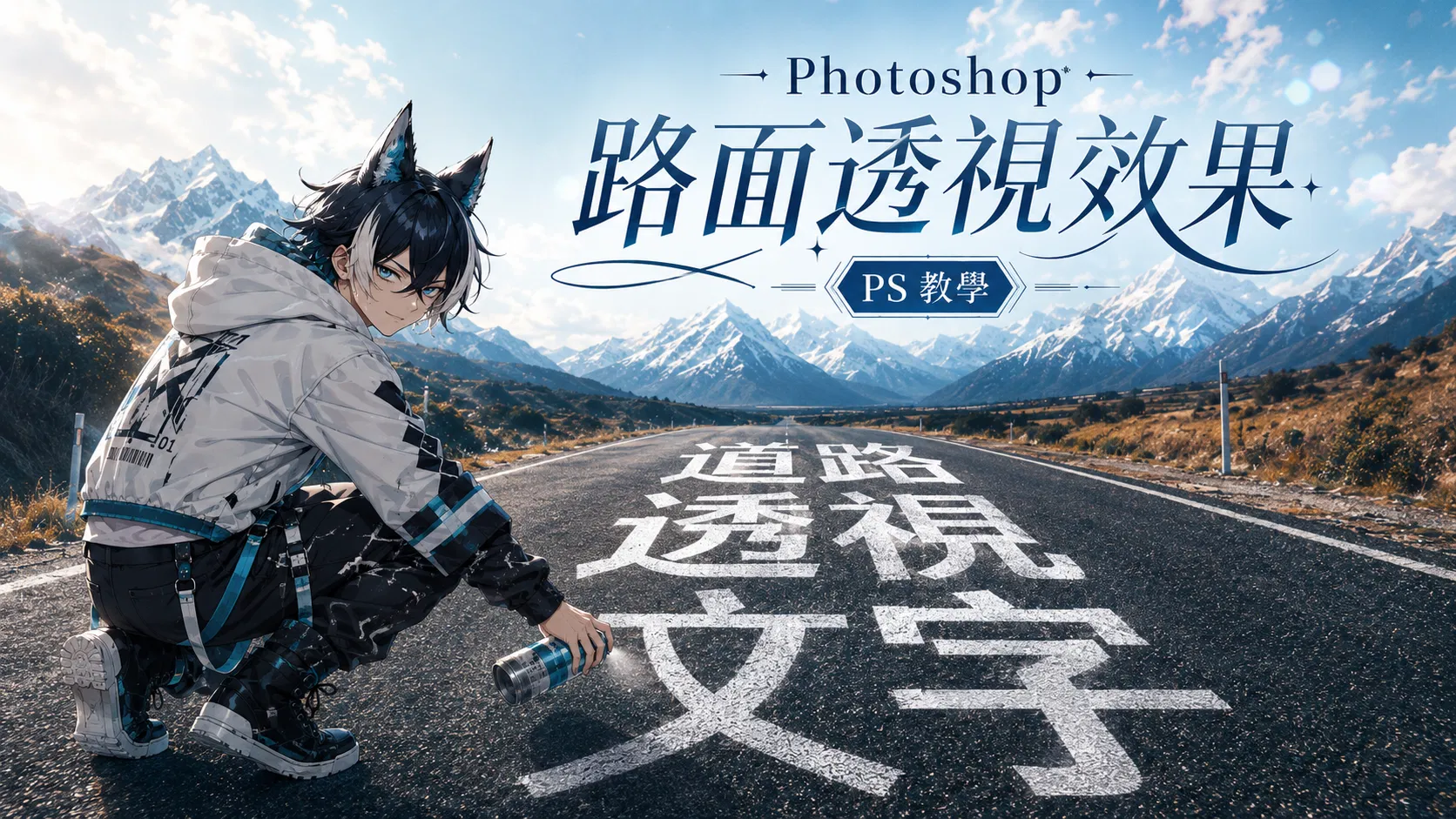
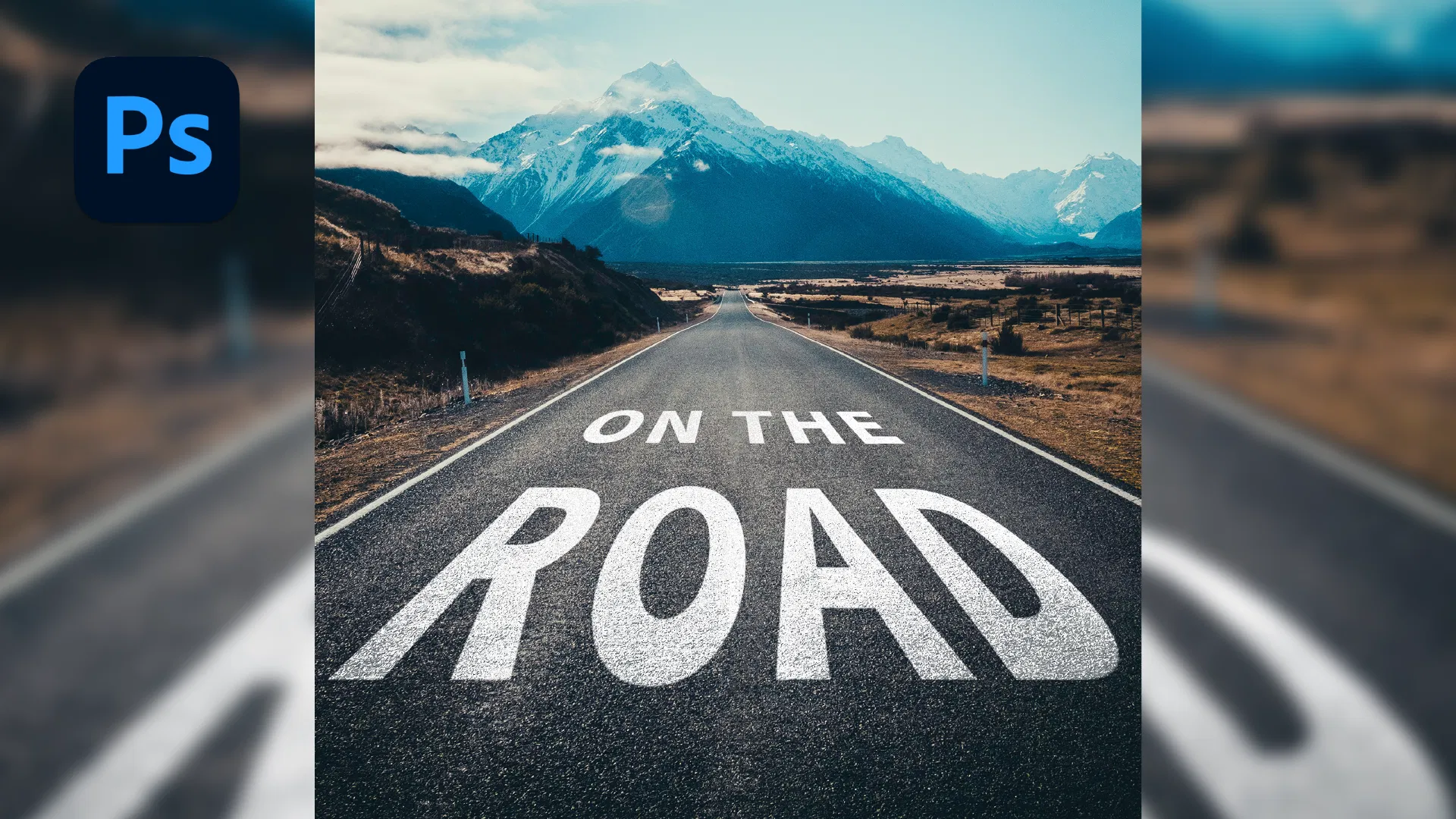
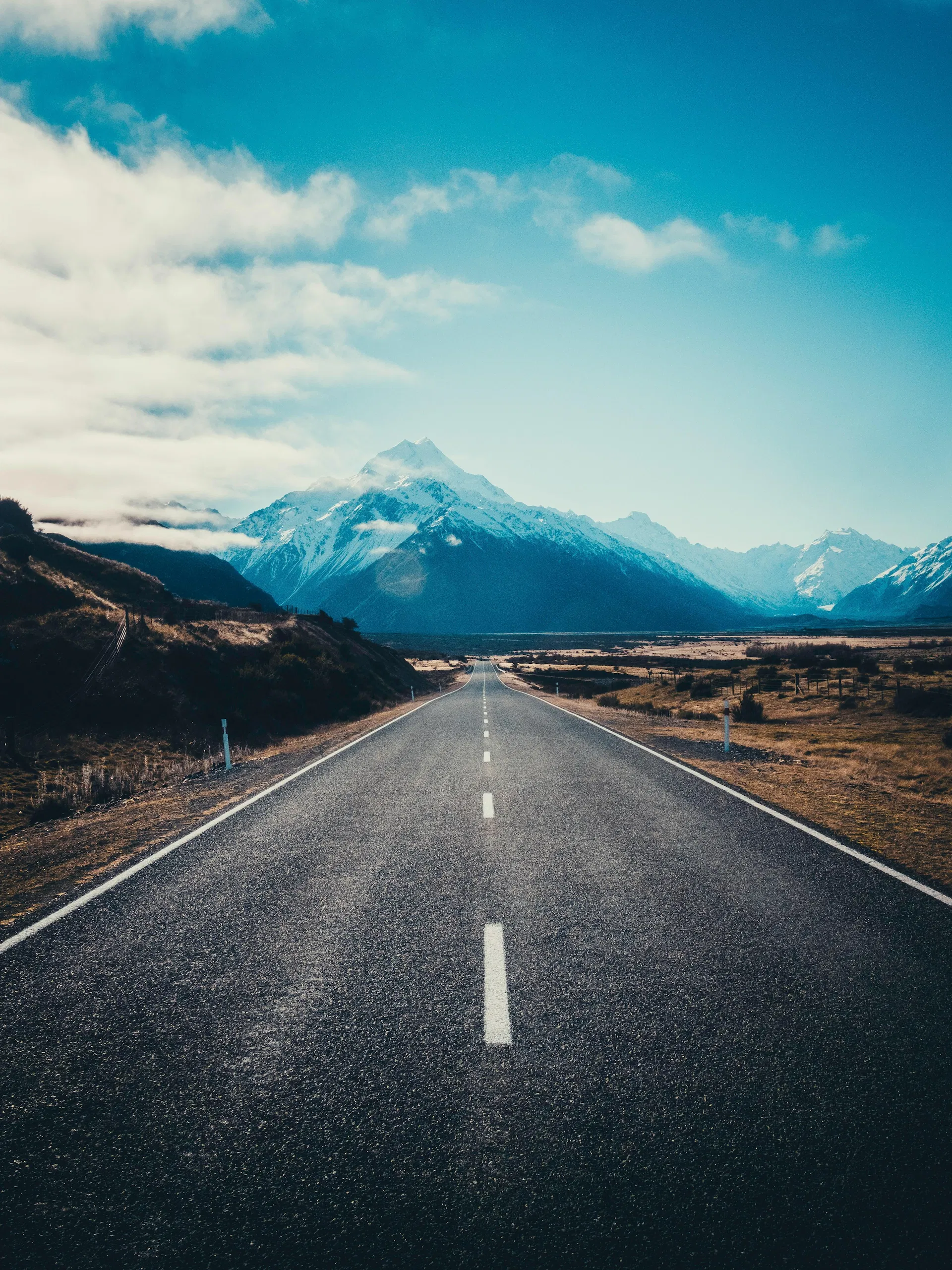
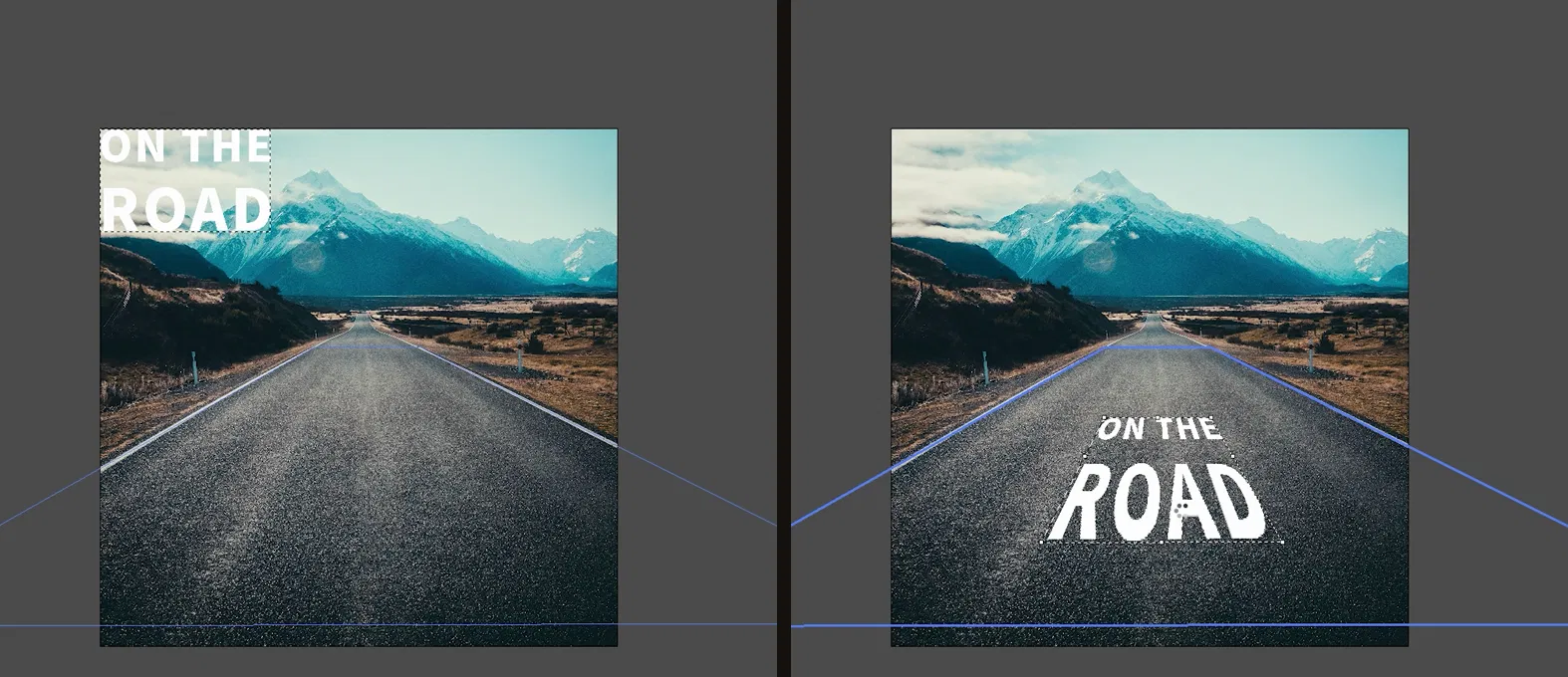
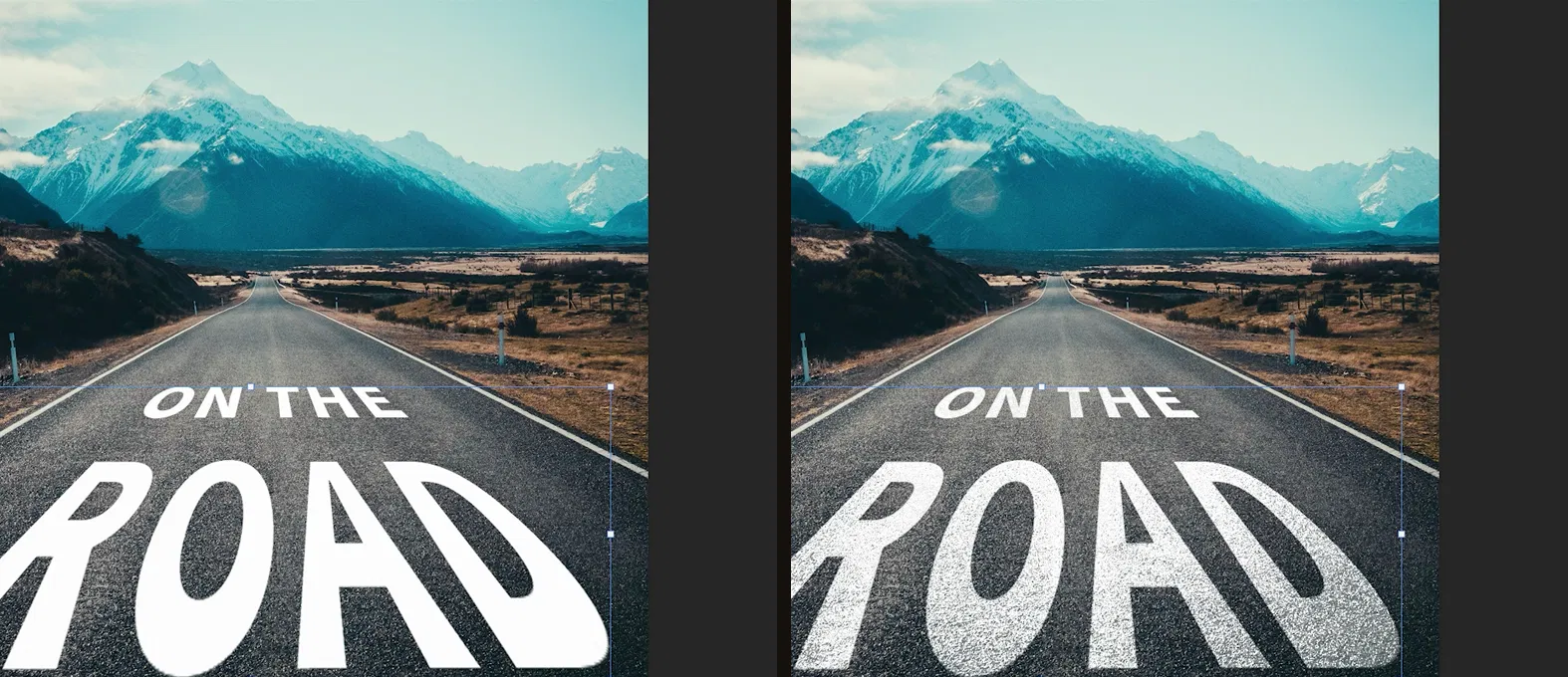
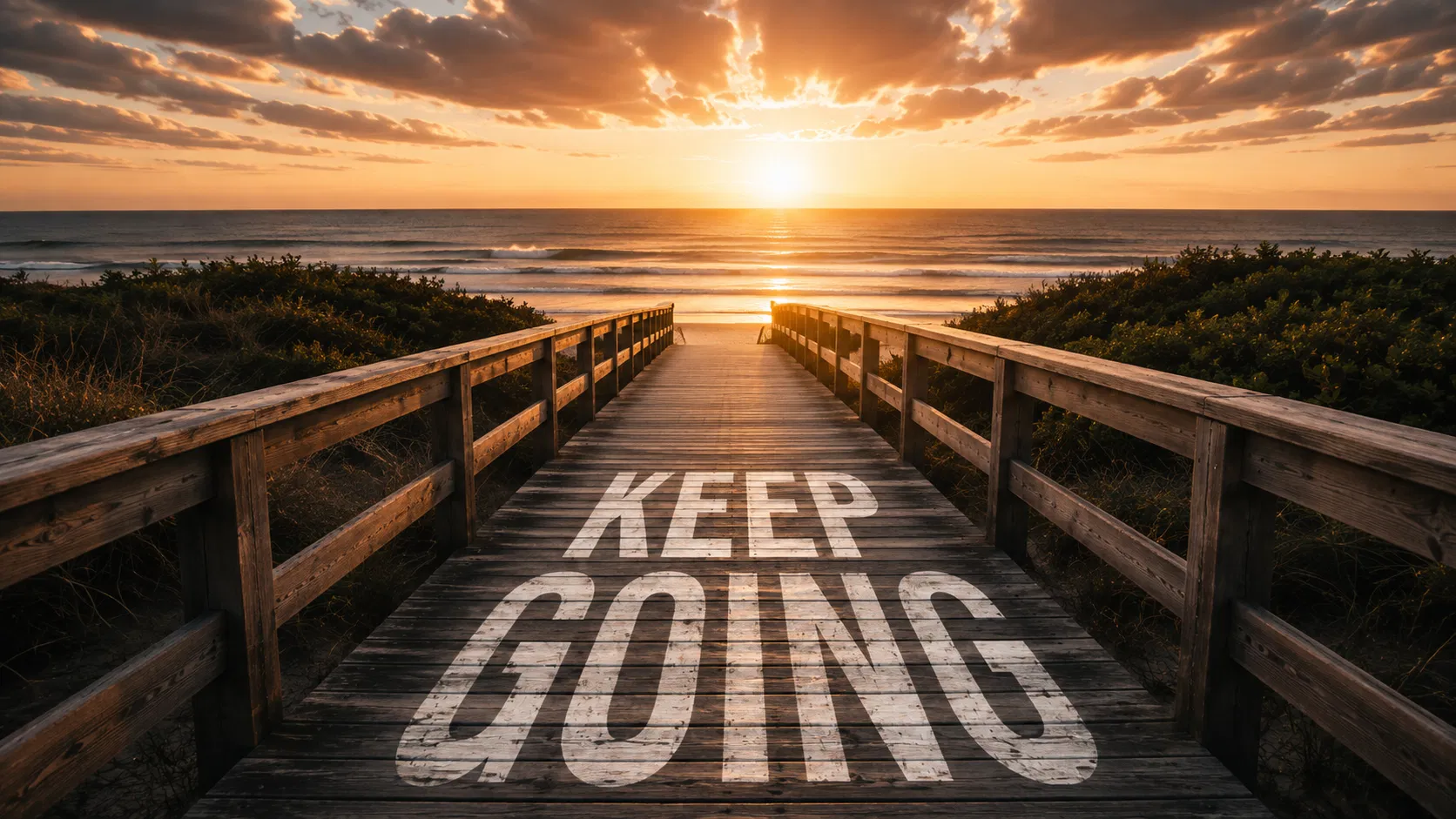
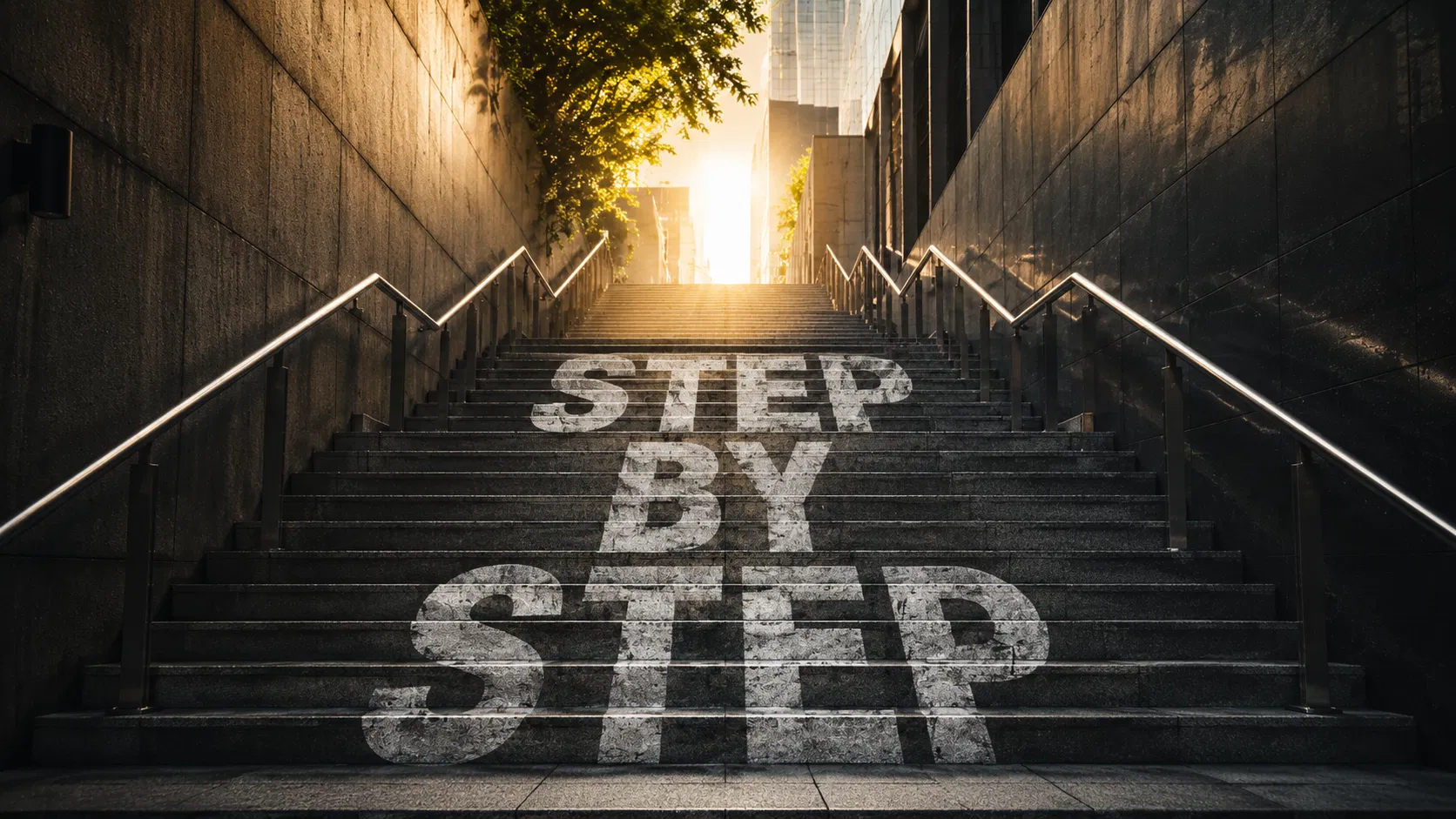
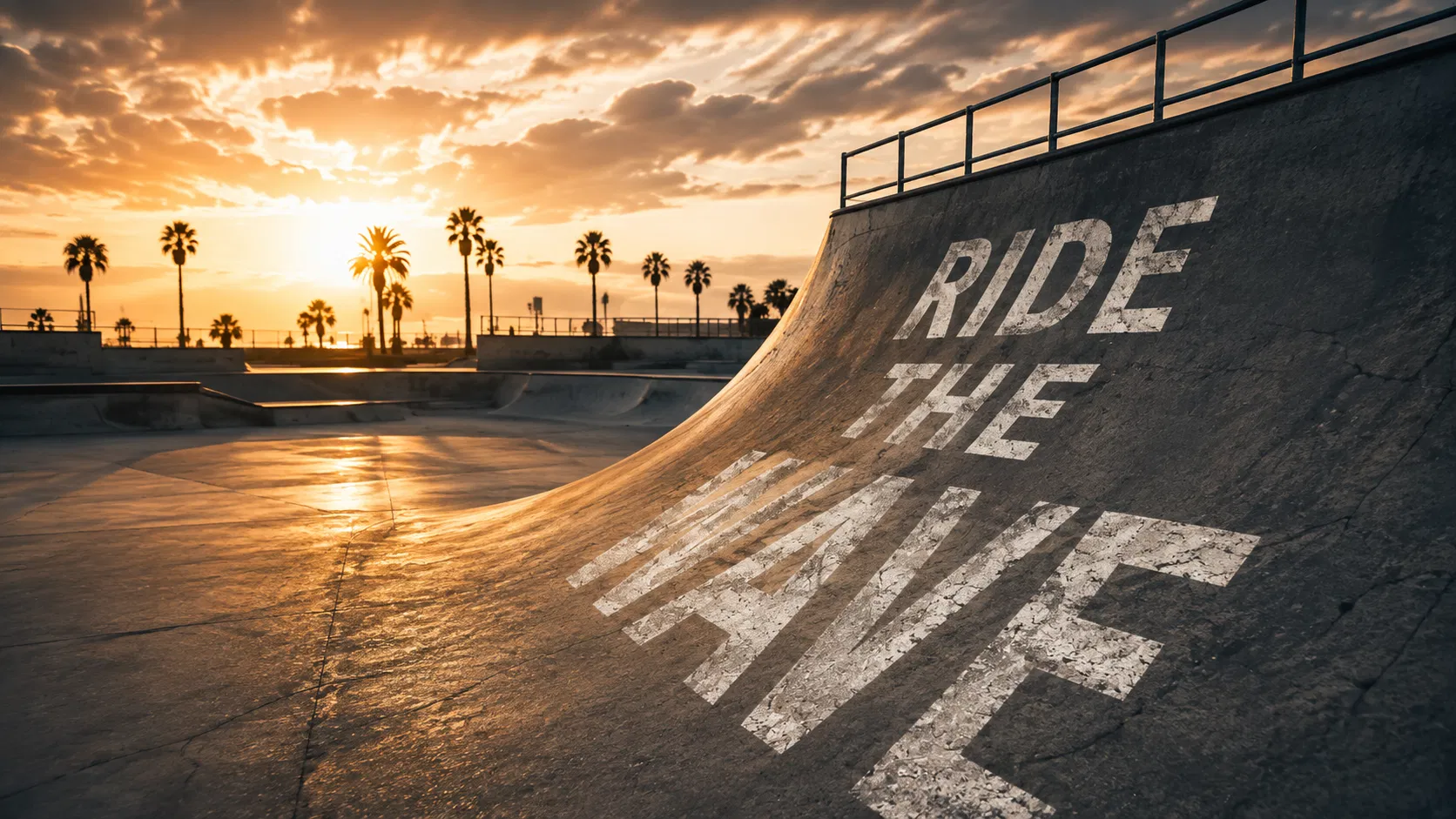
一張公路照片,加上兩個英文字,看起來像是有人真的拿油漆在柏油路上刷出來的。字往遠方收斂的速率跟路面一致,邊緣有柏油顆粒啃出來的缺口,白色裡混著路面的深灰。
這種畫面在旅遊視覺、品牌形象照、活動主視覺上出現的頻率很高,因為它做到一件很難的事——讓平面設計「進入」照片,而不是浮在照片上面。多數人做這個效果會用自由變形硬拉,拉出來的透視永遠差一點點,那一點點就是「像合成」跟「像真的」的距離。
CHAPTER 02 · HOW IT WORKS
照片裡的地面,本質上是一個往遠方收斂的平面。路面兩條邊往消失點靠攏的速率、左右的斜度、越遠越窄的比例——這些都是同一個幾何關係決定的。用自由變形手拉,等於是用眼睛去猜這個關係,猜得再準也只是接近。
消失點濾鏡換了個做法:它讓你把那個平面畫出來。你在畫面上拉一個方框,四個角對準路面的兩條邊,Photoshop 就解出了這張照片的地面往哪裡去。從那一刻起,貼進去的任何東西——文字、圖案、貼圖、甚至另一張照片——它都會照著那個平面自動變形。
TWO JOBS · 兩件事要分開處理
📐 幾何|消失點濾鏡
把文字擺進正確的透視——少了它,文字像貼紙
🎚️ 材質|圖層樣式的混合範圍
讓柏油顆粒穿過文字——少了它,文字像塑膠板
兩個條件同時成立,東西才會「長在」畫面裡
這個拆解值得記起來,因為它適用於所有把平面元素放進照片的合成。移置濾鏡處理的是起伏的材質表面,消失點處理的是平坦但有透視的表面——選哪一個,取決於你要貼的那個面是彎的還是平的。
CHAPTER 03 · STEP BY STEP
完整操作我錄成影片了,從文字轉像素到混合範圍每一步都有示範。看影片最快,下面文字版方便你隨時暫停對照。
WORKFLOW · 整體流程
文字轉像素
→
新增空白圖層
→
消失點拉平面
→
貼上並拖進平面
→
混合範圍
底圖挑透視明確的——公路、走廊、地板、牆面都可以。文字的字體挑粗一點的無襯線,因為躺進透視之後遠端會被壓得很扁,細字會直接消失在柏油裡。
按住 Ctrl 或 Command 點一下文字圖層的縮圖,文字的形狀會變成選取範圍。接著按 Ctrl 或 Command 加 C 複製,再按 Ctrl 或 Command 加 D 取消選取。這一步在做的事是把文字變成像素——消失點濾鏡只讀得到像素,活的文字圖層它看不到,這是最多人卡住的地方。
把原本的文字圖層可見度關掉,不然等一下會跟成品重疊。接著新增一個空白圖層——消失點的結果會落在這一層,之後才能單獨調整位置、不透明度與圖層樣式。這兩個動作看起來瑣碎,但少做任何一個,後面都會出問題。
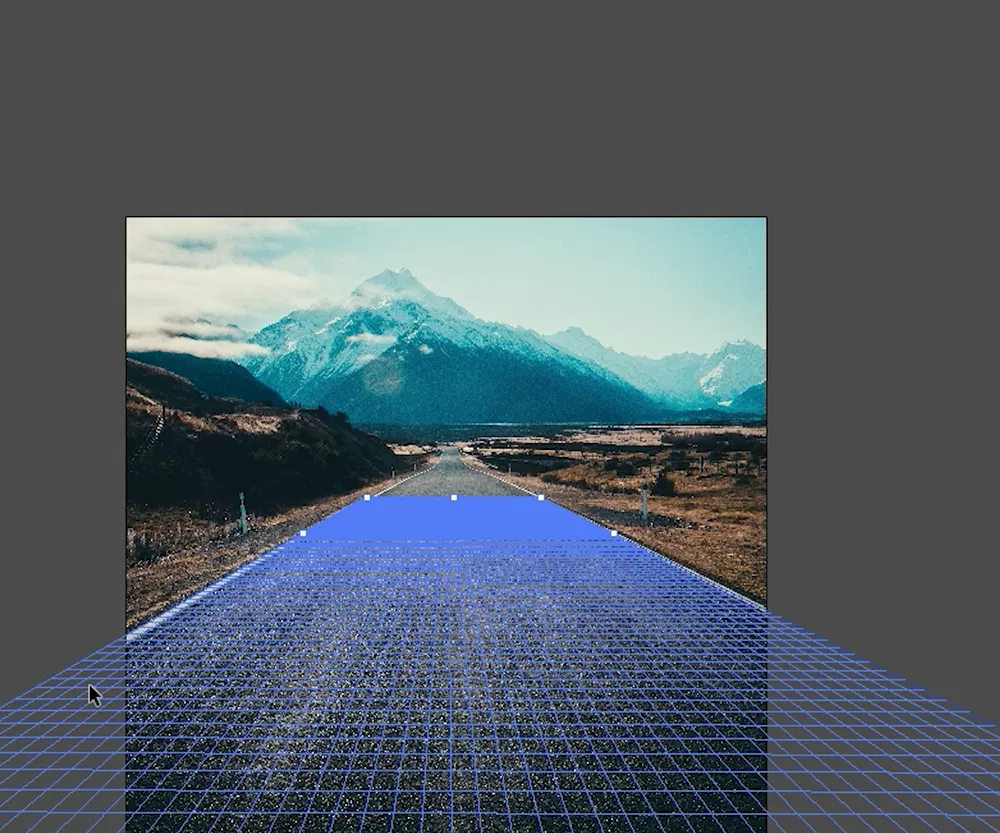
先把畫面縮小一點,看得到整條路比較好抓。接著照著路面的透視拉出方框,四個角對準柏油的兩條邊。拖動角點的時候會顯示格線——格線變成藍色代表這個平面在幾何上合理,黃色或紅色表示透視不成立,要再調四個角。
按 Ctrl 或 Command 加 V 貼上。這時候文字還是平的,躺在畫面左上角——把它拖到平面上,它就自己躺下去了。整支教學最好看的一秒就在這裡,而且過程中你沒有做過任何一次手動變形。
在濾鏡裡按 Ctrl 或 Command 加 T,可以移動文字在平面上的位置、改變大小,它會一直維持正確的透視不跑掉。這是消失點最舒服的地方——調整的時候你想的是版面,不是幾何。調好按確定離開。
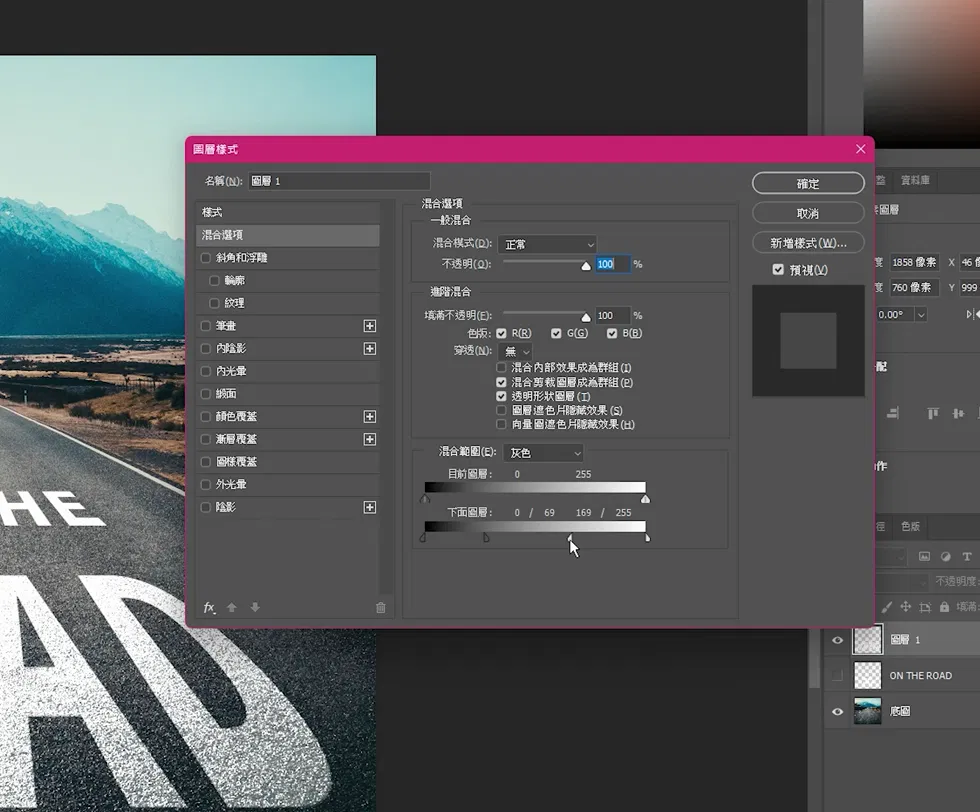
對圖層點兩下開啟圖層樣式,捲到最下面找到混合範圍。這裡有兩排滑桿,上面那排是「目前圖層」,下面那排是「下面圖層」——要動的是下面那排。拉錯排完全不會有反應,這是第二個常見的卡點。
按住 Alt 或 Option 拖曳「下面圖層」的黑色控制桿,滑桿會被拆成兩半,混合從硬邊界變成漸進。影片裡拉到 0 / 69 與 169 / 255,柏油的深色顆粒就從白字裡透出來了。白色控制桿也可以用同樣方式拉,那控制的是亮部。
“
你不用猜透視,告訴它地面在哪就好。
CHAPTER 04 · THE FEEL
流程是固定的,但同一套流程做出來的東西可以差很多。決定成品好不好看的是這三件事:
📐 平面的四個角
角度差一點,文字看起來就會浮在路面上方。格線變藍只是及格線,真正要對的是它跟路面兩條邊平行。
🔤 字體的粗細
透視會把遠端壓扁,字重不夠就糊掉。粗體無襯線最安全,字距也可以先拉開一點。
🎚️ 混合的程度
透太少像貼紙,透太多字會消失。抓「還看得清楚,但顆粒明顯」那個點。
如果只花時間在一件事上,花在平面的四個角。角度對了,後面兩步都只是加分;角度錯了,混合範圍拉得再細緻,文字還是會浮著。
CHAPTER 05 · IN PRACTICE
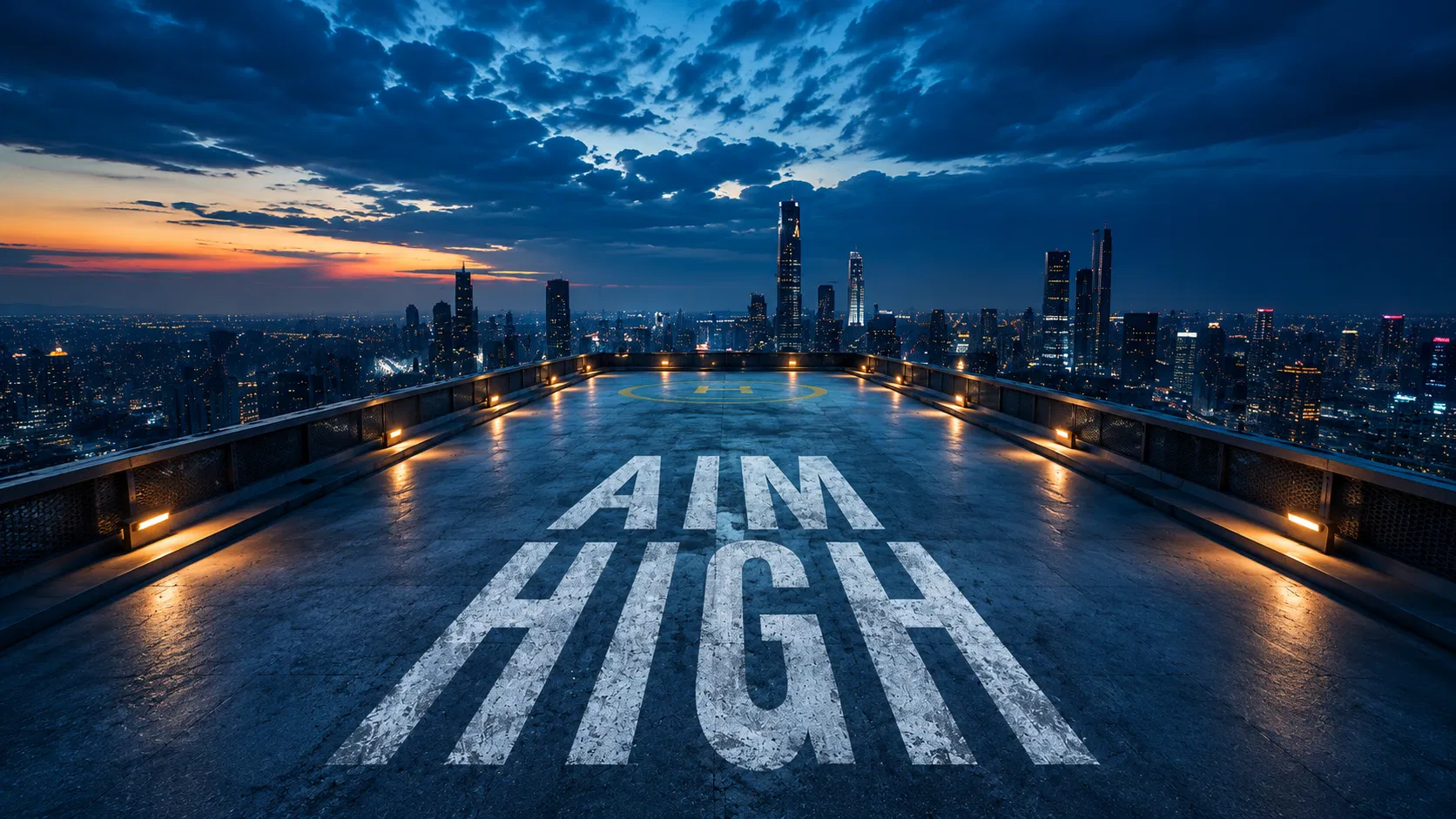
路面只是最好懂的例子。同一套流程可以把文字或圖案放上任何平坦的表面——柏油、水泥、木板、磁磚、金屬。只要那個面在照片裡有明確的透視,消失點就解得開。
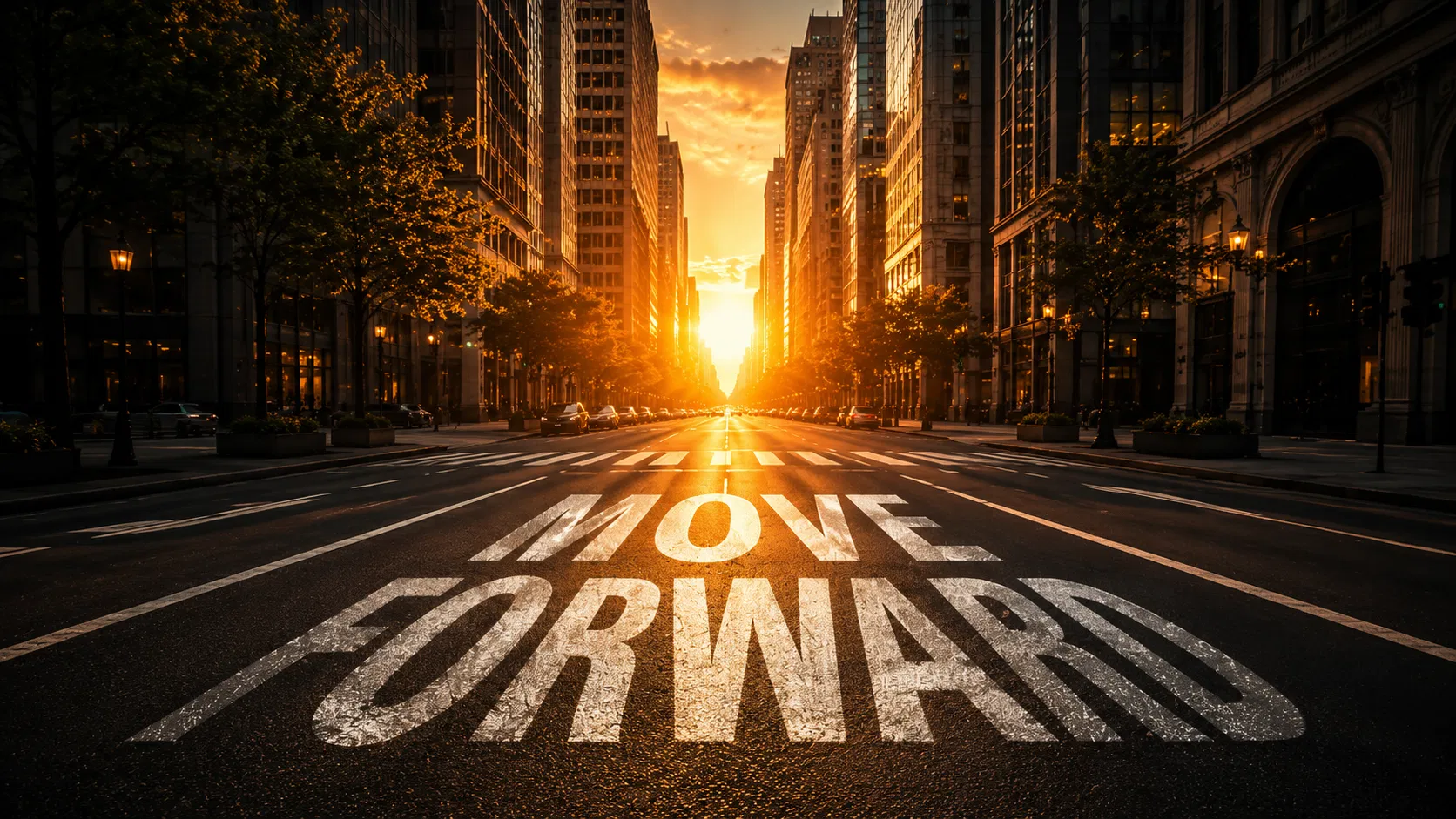
換一個材質,整張圖的個性就變了。混合範圍讓底下的材質穿過文字,所以「透出來的是什麼」直接決定成品的調性——柏油是都市感,水泥是冷硬,木頭是溫的。
再往下一層,會遇到一個問題:不是每個面都是完美的平面。這時候消失點的處理方式要調整。
這兩個案例其實在告訴你同一件事:先判斷那個面是不是平的。是平面就交給消失點,有起伏就要多一道工序。判斷錯了,做再多細節都救不回來。
商業上最常見的用法是「先拍空景,再貼設計」。一張乾淨的空間照片可以重複使用,換上不同的檔期主視覺就是一組新的情境圖,成本比每次重拍低太多。想讓整組情境圖的色調一致,可以再用符合顏色統一色溫。
還有一個少被提到的用法:消失點也可以拿來修圖。在有透視的牆面或地板上複製、修補、蓋掉不要的東西,它會自動照透視縮放,比仿製印章準得多。磁磚牆上有一塊污漬、木地板上有一道刮痕,用消失點蓋掉,紋路的疏密會自己對上。
CHAPTER 06 · TAKEAWAYS
1 個
濾鏡——消失點負責幾何
1 排
滑桿——下面圖層負責材質
4 角
平面——格線要藍才算對
文字一定要先轉成像素,消失點讀不到活的文字圖層;原本的文字圖層記得關可見度;混合範圍要拉的是「下面圖層」那一排,拉錯排完全沒反應。這三件事是這套流程唯一會卡住的地方,其他都很順。
這個效果真正教的,是一種處理合成問題的方式:把「像不像真的」拆成幾何與材質兩件事,各自用對的工具解決。很多合成看起來假,不是因為做得不夠精細,是因為想在同一個動作裡同時解決兩個問題。分開處理,反而比較快。
RELATED READS
Photoshop 移置濾鏡怎麼用?讓文字跟著材質起伏的氣泡水文字教學 →
表面是彎的用移置,表面是平的用消失點——同一個問題的兩種解法
Photoshop 復古印章質感效果怎麼做?臨界值+濾色的手工蓋印完整教學 →
另一種讓圖案「長進」材質裡的做法,靠的是紙的纖維
Photoshop 雜誌感不規則波紋效果怎麼做?網屏圖樣+扭轉的印刷質感完整教學 →
同樣用混合模式讓紋理吃進照片,走的是印刷那條線
Photoshop 影像延伸效果怎麼做?一個變形拉出液態線條的完整教學 →
同樣是一個功能撐起整個效果,這次靠的是變形
Photoshop 符合顏色怎麼用?一張參考圖複製電影感色調的完整教學 →
一組情境圖要統一色溫的時候,這招最快
Photoshop 包裝 Mockup 怎麼做?平面稿直接貼上瓶身的擬真合成教學 →
曲面版的同一件事:把平面稿貼上有弧度的實物
A:文字還沒被拖到平面上。貼上時它會停在畫面角落、維持原本的形狀,要用滑鼠把它拖進藍色格線的範圍內,才會套用透視。
A:複製的內容不是像素。要先按住 Ctrl 或 Command 點文字圖層縮圖把形狀變成選取範圍,再複製;直接對文字圖層按複製,剪貼簿裡是文字物件,消失點讀不到。
A:那代表四個角構成的四邊形在幾何上不可能是一個平面。通常是某一個角拉太外面,或是路面兩條邊本身在照片裡就不夠直。先把方框拉小一點、對準路面中段最直的區域,成立之後再往外延伸。
A:拉到「目前圖層」那一排了。要動的是下面那排「下面圖層」——上面那排控制的是文字本身哪些階調要顯示,下面那排才是讓底圖穿透上來。
A:原始文字建得太小。消失點會把貼進去的像素照透視縮放,遠端會被壓縮、近端會被放大,起始尺寸不夠大就會糊。建議文字先做到成品需要的兩倍大小再複製。
A:可以。拉好第一個平面之後,按住 Ctrl 或 Command 拖曳平面的邊緣控制點,就能拉出一個相連的垂直平面。地面加牆面拉好之後,文字可以跨過轉角,兩個面的透視會自動接上。