2026年6月24日 下午 2:45
平面設計PHOTOSHOP TUTORIAL · TYPOGRAPHY · 2026
QUICK ANSWER
波形邊緣溶解效果是把同一張圖複製成上下兩層:下層用波形(Wave)濾鏡打散邊緣,上層保持原圖清晰,再用剪裁遮色片讓乾淨的上層只顯示在被打散的下層範圍內。破壞的是輪廓,清楚的是內容,兩層一疊,溶解感就出來了。整個技法的核心不是濾鏡,是「上層保留、下層破壞」的分層思路。
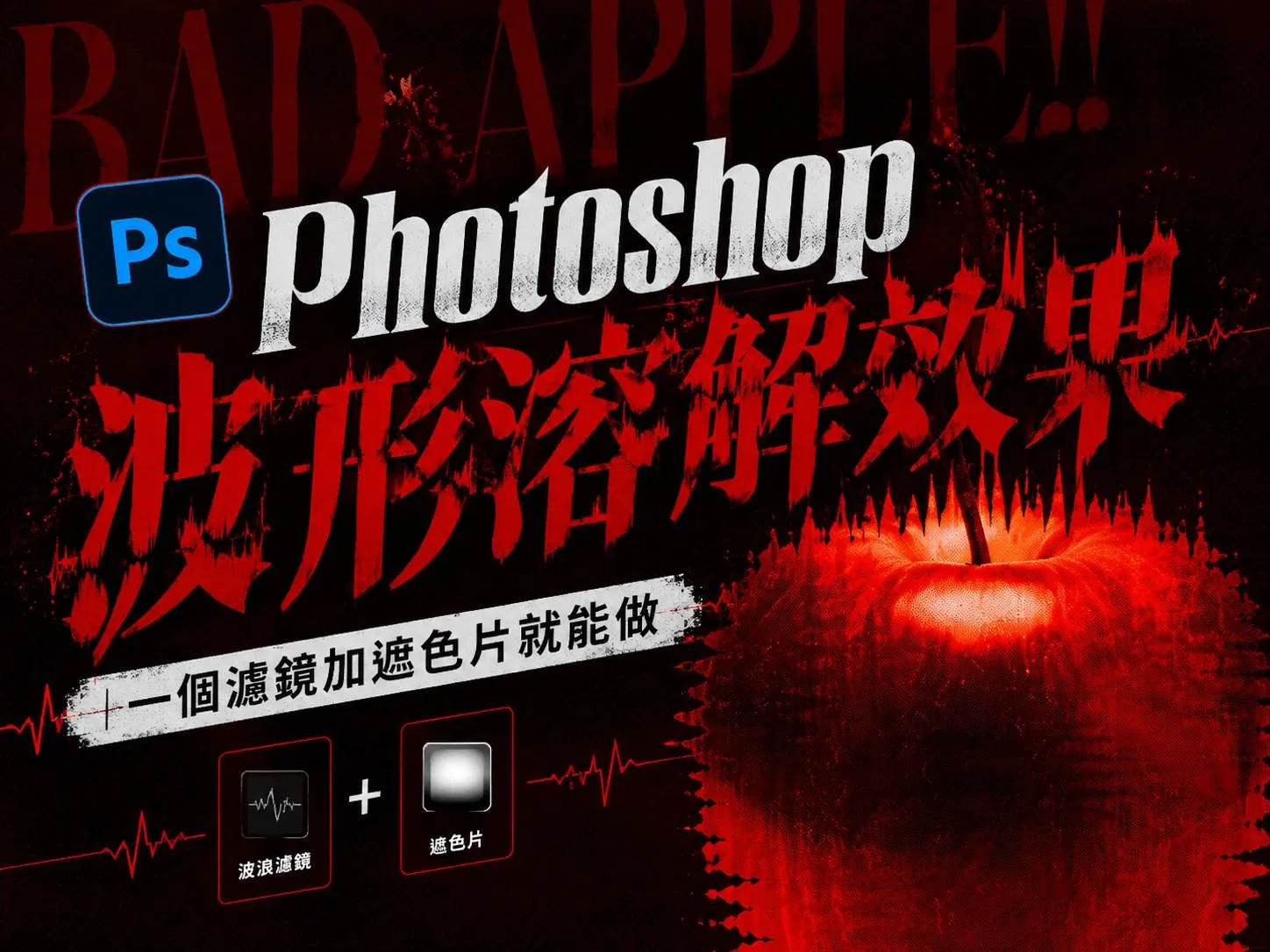
打開社群,到處都是這種邊緣在溶解、像聲波在跳動的視覺——專輯封面、海報、MV,紅黑配色配上滴流的字。很多人看到第一個念頭是「這要描多少邊、刻多少細節」。其實 Photoshop 一個濾鏡加一個遮色片就做得出來,而且每次跑出來的邊緣都不一樣。
但真正的關鍵不在濾鏡。在「兩層」。這篇會把整套技法從原理到操作完整拆給你,最後再講為什麼這個分層思路比濾鏡本身值錢。
CHAPTER 01 · THE LOOK
波形邊緣溶解(Wave Dissolve)是一種讓圖像邊緣變得不規則、像液體滴流或聲波跳動的破壞性視覺。它最近大量出現在獨立音樂的專輯封面、live show 海報、MV 視覺裡,特別是搭配紅黑、黑白這種高反差配色的暗黑風格。
它跟單純的「邊緣模糊」或「橡皮擦塗抹」最大的差別,是那種不規則的滴流感是運算出來的,不是手繪的。每一個尖刺、每一條滴流的長度都不一樣,有一種自然崩解的隨機性。這種隨機性正是手描永遠做不像的地方——人手畫的破壞太規律,一眼就假。
01 · EDGE
邊緣長出不規則的尖刺與滴流,像顏料還沒乾就被拉扯。
02 · CORE
主體中心保持原圖清晰,只有邊緣溶解。這個對比是效果的重點。
03 · COLOR
紅黑、黑白、單色高飽和對黑底,讓溶解的輪廓更尖銳。
CHAPTER 02 · THE LOGIC
大部分人看到這個效果,會直接去找「波形濾鏡」然後套上去——結果整張圖都被打散,糊成一團,主體也看不清了。問題就在這:如果只用一層,破壞跟內容會互相打架。
正解是把同一張圖拆成上下兩層分工。下層負責「破壞」,讓它整個被波形濾鏡打散、長出滴流和鋸齒邊。上層負責「保留」,保住原圖乾淨清晰的樣子。然後用剪裁遮色片,讓乾淨的上層只顯示在被打散的下層範圍內。
“破壞的是輪廓,清楚的是內容。兩層一疊,溶解感就出來了。”
TOP LAYER · 上層
原圖不動,保持清晰。用剪裁遮色片夾進下層的形狀裡,只在下層存在的地方顯示。
BOTTOM LAYER · 下層
套波形濾鏡打散,長出滴流跟鋸齒邊。它決定了最終輪廓的破壞範圍。
分工拆開之後,破壞跟內容就不再打架了。下層放手去爛,上層安心保持乾淨——這就是整個效果成立的底層邏輯。
CHAPTER 03 · STEP BY STEP
完整教學我錄成影片了,全程示範這套技法的每一步操作。看影片最快,下面文字版能讓你隨時暫停查細節。
下面把七個步驟拆開講,每一步都停下來解釋為什麼這樣做。照著做一次,這套技法就是你的了。
STEP 01 · 複製圖層
準備一張圖,按 Ctrl / Command + J 複製一組,讓你手上有兩個一模一樣的圖層。一個等下拿來破壞,一個保持乾淨。
STEP 02 · 關閉上層
關閉上層的可見度,先把它收起來。我們要先處理下面那層的破壞,上層等下再回來。
STEP 03 · 波形濾鏡
選取下面的圖層,走濾鏡 → 扭曲 → 波形效果。這層負責破壞邊緣。數值沒有固定,波長、振幅左右拉,看你要邊緣抖動得多劇烈、滴流拉得多長。多試幾組,這支濾鏡的隨機性就是它好玩的地方。
STEP 04 · 開回上層
破壞做完,選取上面的圖層,把可見度開回來。現在畫面會被乾淨的上層整個蓋住,暫時看不到下層的破壞——別擔心,下一步就接上了。
STEP 05 · 剪裁遮色片
按 Ctrl / Command + Alt / Option + G 建立剪裁遮色片。乾淨的上層立刻被「夾」進破壞的下層形狀裡:邊緣是滴流破壞的、內容是清楚的,溶解效果到這裡就成立了。
STEP 06 · 圖層遮色片微調
新增一個圖層遮色片,選擇筆刷工具,筆刷流量設定低一點。低流量是重點——不要一次塗死,用很淡的黑色一層一層刷,在破壞邊緣跟乾淨主體的交界帶輕輕塗抹,讓兩種質感過渡得更自然,不會有一條突兀的分界線。
STEP 07 · finishing
最後加上裝飾跟材質——半調網點、噪點、標題字、邊框資訊。整個畫面就會從「濾鏡實驗」變成一張真正的視覺作品。
CHAPTER 04 · WHY WAVE
波形(Wave)濾鏡藏在「濾鏡 → 扭曲」底下,它的作用是依照波長跟振幅的設定,在圖像的像素上製造週期性的位移擾動。簡單講,它讓本來平整的邊界開始上下左右亂跳,跳的幅度跟頻率由你控制。
三個關鍵參數決定了破壞的長相:產生器數目決定波的疊加複雜度,波長決定滴流的疏密,振幅決定邊緣抖動的劇烈程度。沒有標準答案,這正是它的價值——同一張圖換不同數值,就能拿到完全不同的破壞輪廓。
產生器數目
Generators
波的疊加複雜度
波長
Wavelength
滴流的疏密
振幅
Amplitude
抖動的劇烈程度
如果想要更接近滴流的形狀,可以把類型從「正弦」改成「三角形」或「正方形」,邊緣會變得更尖銳、更有撕裂感。多按幾次「隨機化」,每次都是一組新的破壞——找到滿意的那組再按確定。
CHAPTER 05 · IN PRACTICE
這套技法做穩之後,它幾乎可以套進所有需要暗黑、實驗、地下氣質的視覺載體。下面四個場景是它最常出現的地方——同一張溶解海報,放進不同語境會帶出不同的氣場。
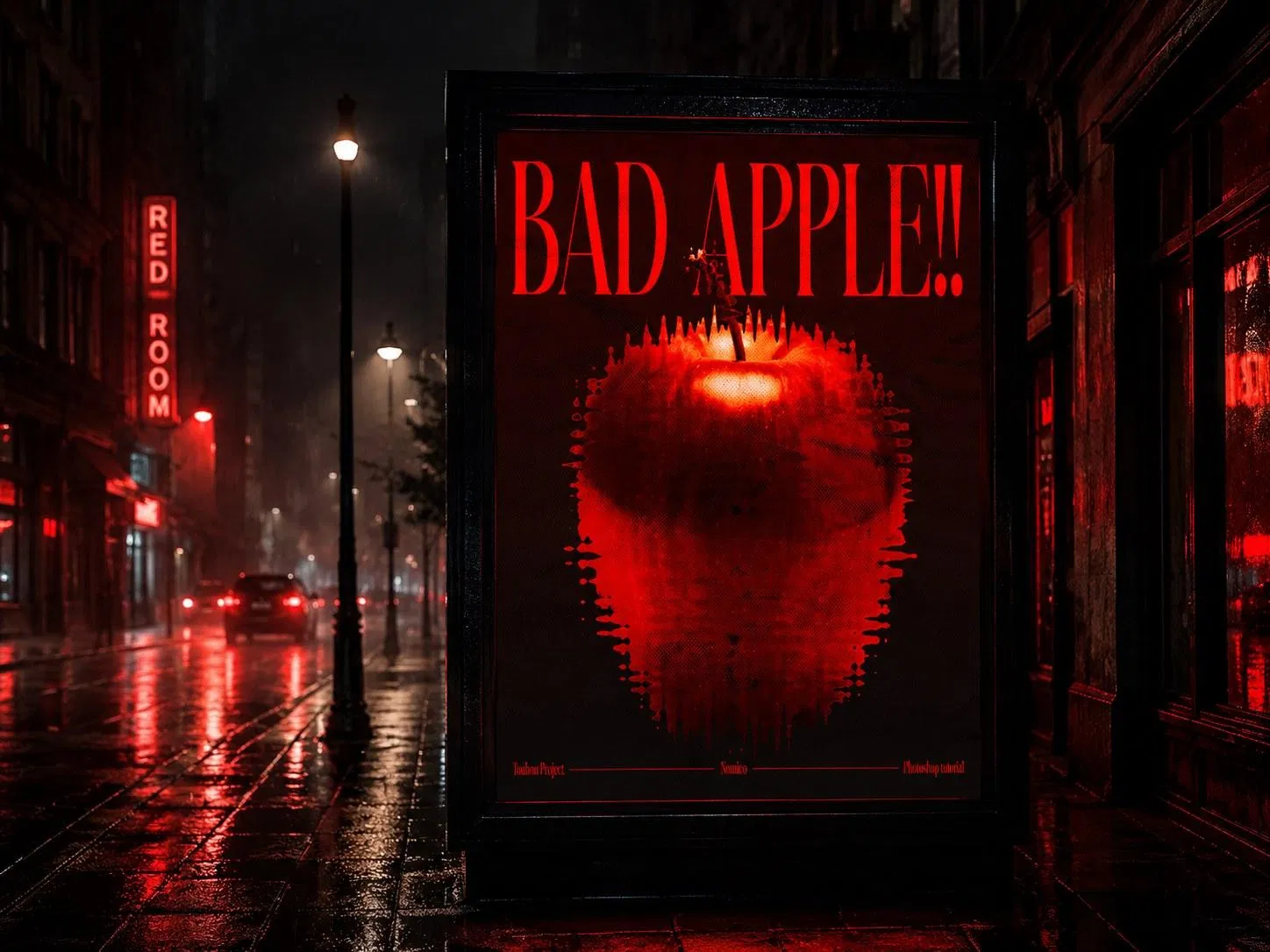
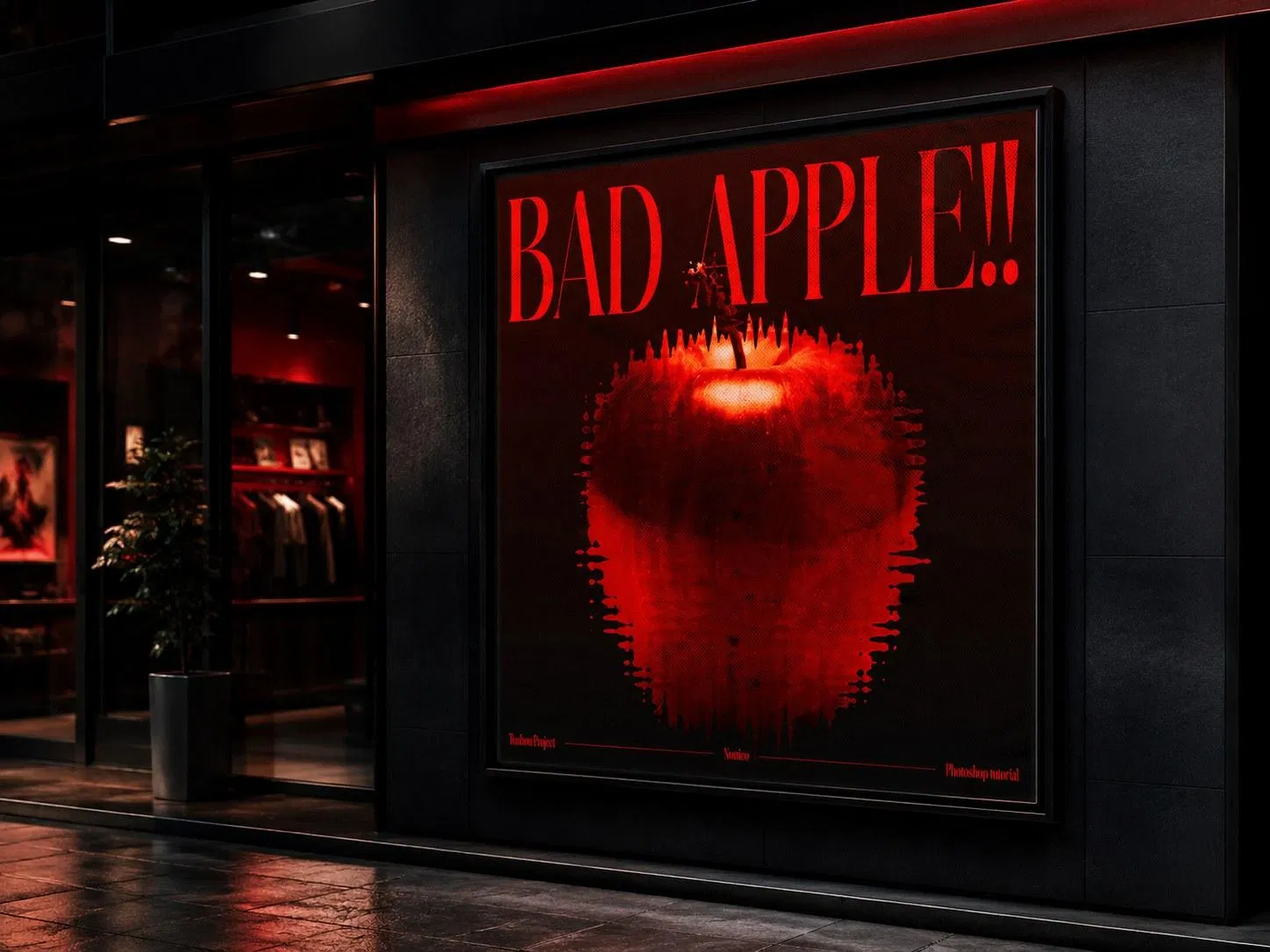
街頭燈箱是這個風格的原生舞台。溶解的邊緣在霓虹反光、雨水倒影裡會顯得更不安定,那種「快要化掉」的張力正好對上獨立音樂、地下展演的宣傳調性。重點是讓海報的暗部跟街景的暗融在一起,只留發光的主體跳出來。
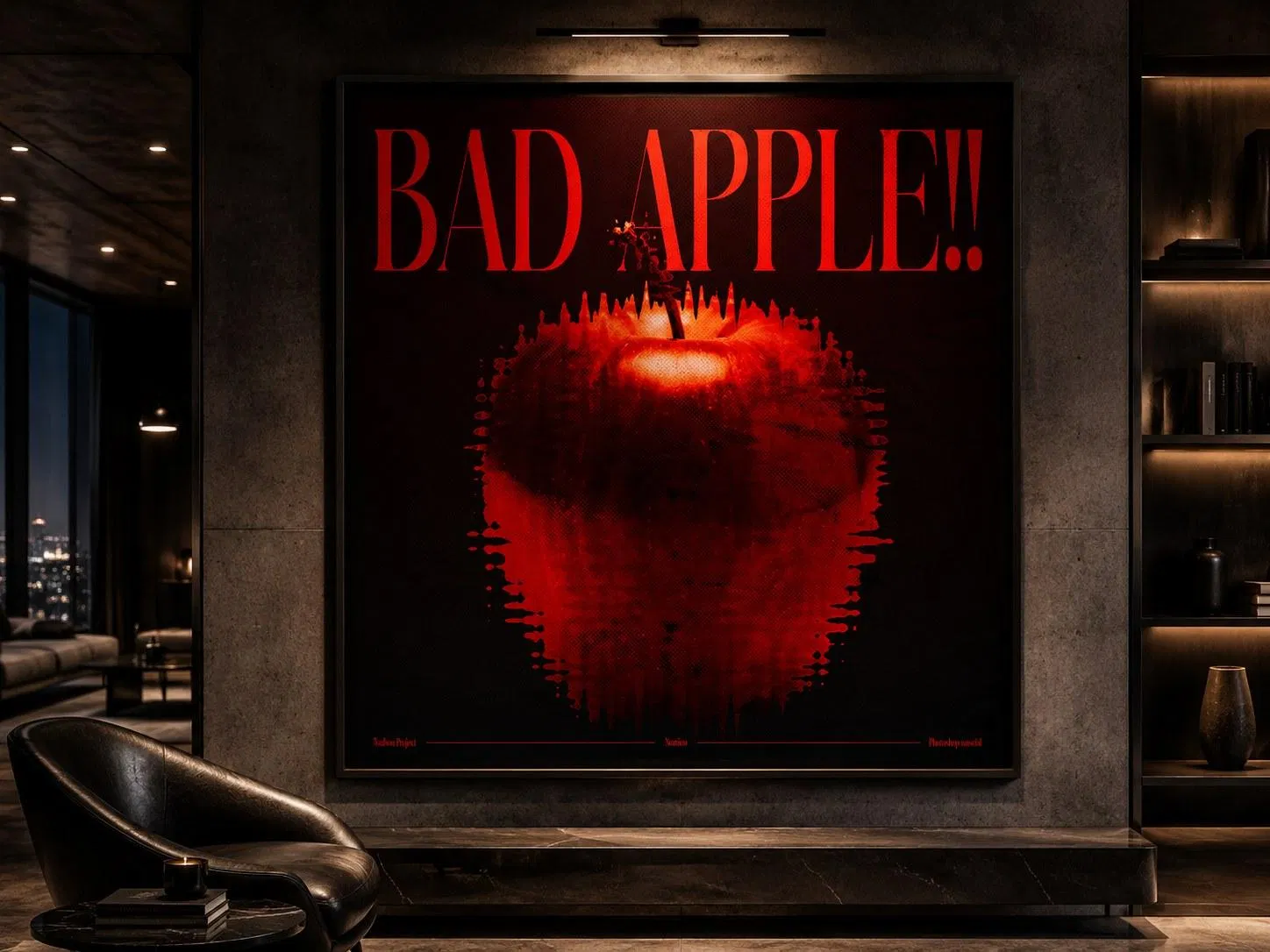
同樣一張設計,框裝掛進室內空間,氣質立刻從「街頭宣傳」翻成「收藏級藝術」。溶解效果在大尺寸框裝下細節更明顯,邊緣那些滴流變成可以細看的肌理。能在街頭跟室內兩種語境都成立的設計,商業價值會比單一場景高很多。
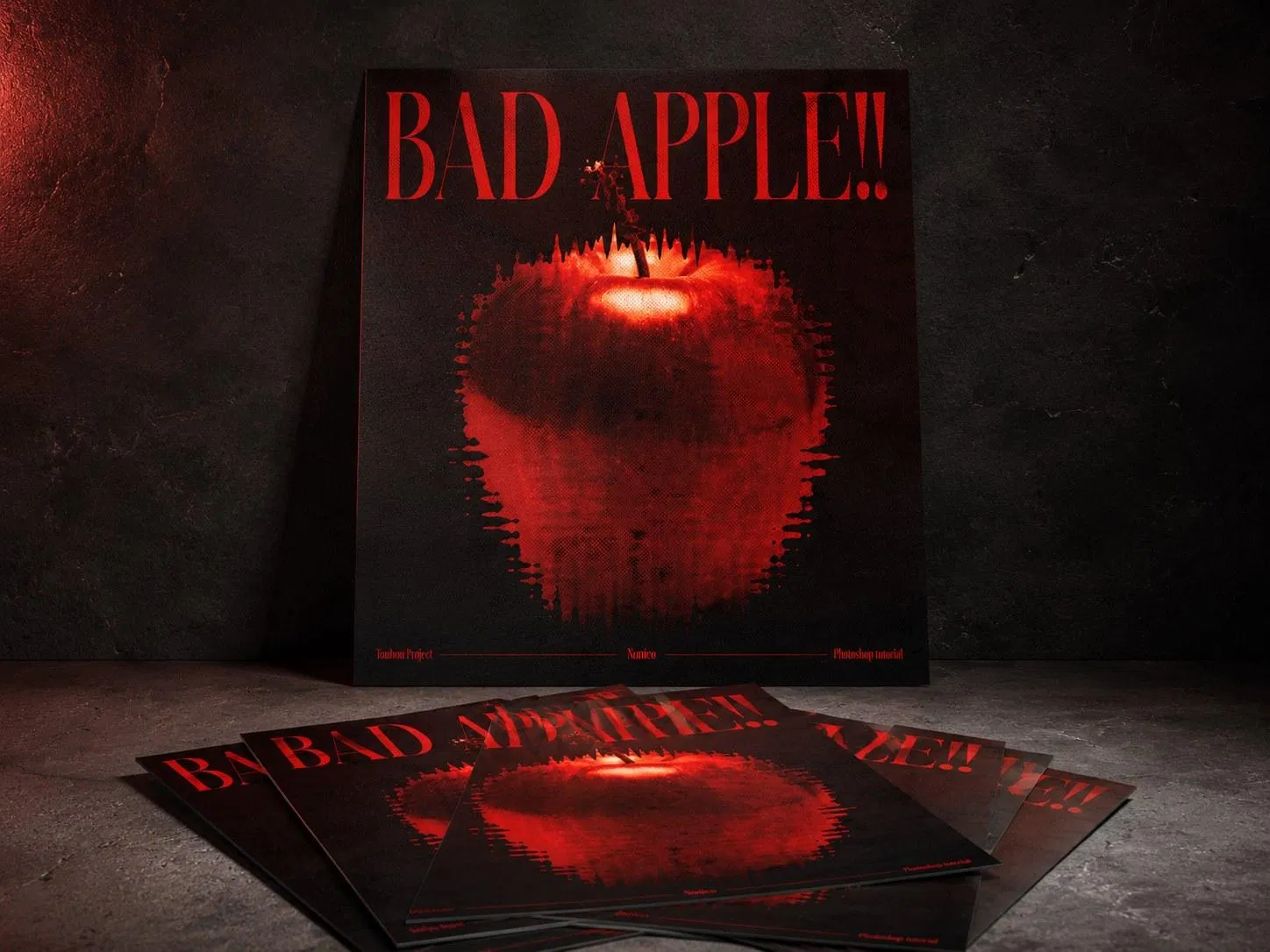
印刷品是溶解效果最考驗細節的地方。實體印出來之後,那些細小的滴流尖刺會不會糊掉、半調網點會不會過曝,都得在印前確認。封套、海報、傳單做成一整套視覺系統時,記得讓主視覺夠強、副物件留白,整套才有層次。
櫥窗是把溶解效果放到最大的場景。服飾、選品、唱片行這類走暗色調性的店,用一張大尺寸溶解海報當主視覺,遠遠就能抓住路人的目光。尺寸放大後,邊緣的破壞反而成了最吸睛的細節——這正是手繪破壞做不到的地方,運算出來的隨機性放大了還是耐看。
CHAPTER 06 · TAKEAWAYS
過去你想做破壞效果,得一筆一筆描、一塊一塊擦,描到天荒地老還是很假。波形邊緣這套技法把這件事整個翻過來——讓濾鏡去破壞、用遮色片去接合,分工一拆開,整件事就簡單了。
但波形濾鏡誰都點得出來。真正有功夫的,是「上層保留、下層破壞、用遮色片接合」這個分層思路。學會它,你能做的就不只是波形——把下層的波形濾鏡換成液化,就是融化感;換成置換,就是材質溶解;換成任何破壞性濾鏡,這套上下分層的邏輯都成立。
這也是設計跟套濾鏡的差別。套濾鏡是把效果蓋上去,設計是先想清楚「保留什麼、破壞什麼、怎麼接合」,再讓工具去執行。前者學的是按鈕位置,後者學的是判斷。濾鏡是招式,分層才是心法。
FAQ · COMMON QUESTIONS
A:是的,這是這個技法的核心。只用一層直接套波形濾鏡,整張圖會被打散、主體也糊掉。上下兩層分工——下層破壞、上層保留——再用剪裁遮色片接合,才能做到「邊緣溶解但內容清晰」。少了分層,就只是把整張圖弄爛。
A:在「濾鏡 → 扭曲 → 波形效果」底下(英文版 Filter → Distort → Wave)。注意它跟另一個常用的破壞濾鏡「內縮與外擴」不同——後者在「濾鏡 → 其他」底下,兩個分類不一樣,別找錯。
A:剪裁遮色片是「用下層的形狀去框住上層」,上層只顯示在下層有像素的地方——這篇拿來讓乾淨上層套進破壞下層的輪廓。圖層遮色片則是「用黑白筆刷局部隱藏單一圖層」,這篇拿來柔化邊緣交界。兩個遮色片各司其職,這個技法兩個都會用到。
A:低流量讓你可以一層一層慢慢堆疊,在破壞邊緣跟乾淨主體的交界帶輕輕過渡。如果用高流量一次塗死,會留下一條突兀的硬邊界,反而破壞了溶解的自然感。低流量 + 多次輕刷 = 自然漸層。
A:把下層的波形濾鏡換成別的破壞性濾鏡就能變化:換「液化」做融化流動感,換「置換」做材質溶解,換「風」做拉絲撕裂,換「結晶化」做碎裂感。只要保持「上層保留、下層破壞、遮色片接合」這個結構,濾鏡可以隨意替換。
A:可以,而且很適合。文字先點陣化(轉成像素圖層)之後,同樣複製成上下兩層套這套流程,就能做出邊緣溶解的標題字。粗黑體效果最明顯,細字的筆畫容易被波形打斷,要留意。
RELATED · 延伸閱讀
PHOTOSHOP · 字體破壞
用色版選取把樹木 pattern 的亮度資訊轉成選取範圍,再用內縮外擴濾鏡把字體啃出破碎邊緣。跟波形溶解一樣是破壞性技法,但走的是另一條路。
PHOTOSHOP · 印刷破壞
用 RGB 通道分離做出印刷錯位的整齊破壞感,Photoshop 三個內建效果就能完成。搖滾海報視覺的另一塊拼圖。