2026年9月10日 下午 12:32
UI/UX 設計UI/UX · APPLE · 2026
QUICK ANSWER
iPhone Duo 是蘋果第一台折疊 iPhone,內螢幕 7.6 吋、外螢幕 5.4 吋,10 月 23 日開賣。蘋果同一天在 Human Interface Guidelines 新增〈Designing for iPhone Duo〉,核心只有三件事:用 compact 與 regular 兩個 size class 撐住所有姿勢、避開動態島、相機與摺線三個保留區、把工具列與 tab bar 移到側邊。本文整理尺寸換算、版面規則、mockup 素材與開賣前時間表。
iPhone Duo 闔起來的時候,tab bar 站在螢幕右側。
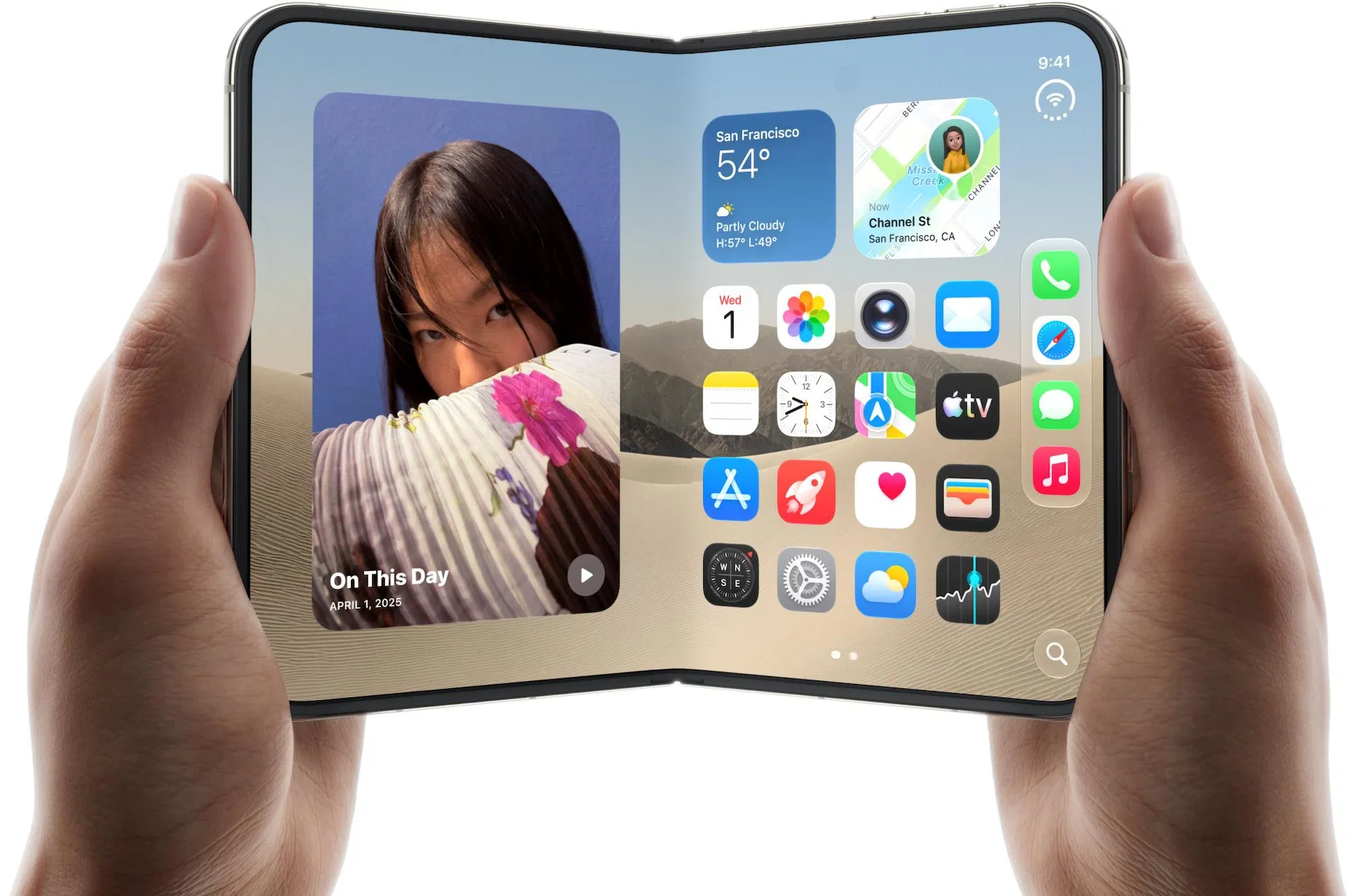
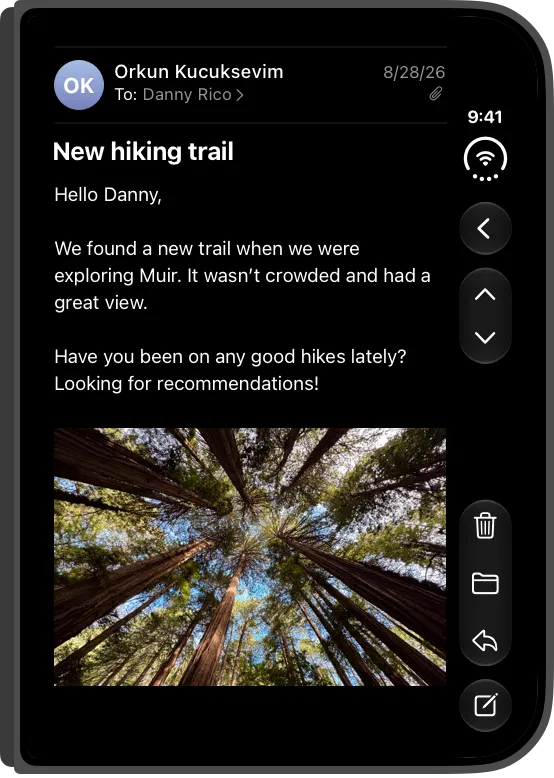
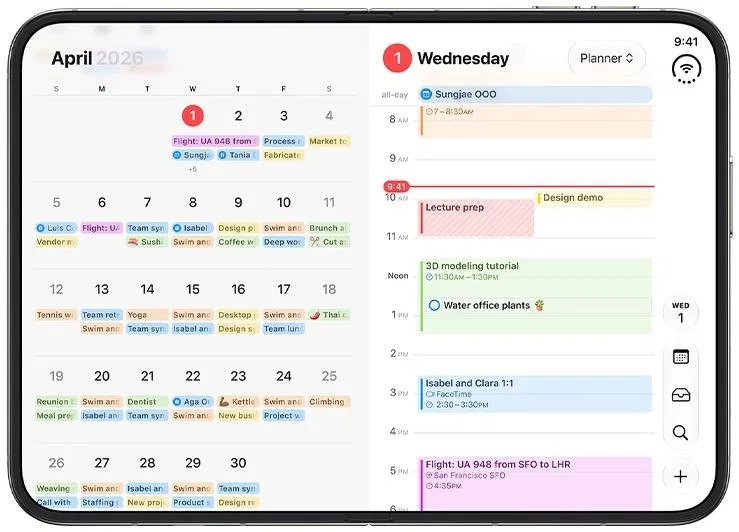
iPhone 的 tab bar 從 2007 年起就待在底部。9 月 9 日發表會當天下午,蘋果在 Human Interface Guidelines 新增〈Designing for iPhone Duo〉這一頁,把它搬走了:外螢幕又寬又矮,狀態列、動態島、工具列、tab bar 全部靠到側邊排成一直行,把垂直空間留給內容。同一天上線的還有六支 Tech Talk、開發者專頁、規格頁,以及 Design Resources 裡展開與闔起兩種狀態的官方邊框。
這篇文章把這些一手資料讀完,整理成設計師現在就用得上的東西:兩塊螢幕的真實尺寸和換算後的 Figma 畫板 pt 數、蘋果要求的兩個 size class、三種保留區、側邊控制列的排序規則、mockup 與 App Store 截圖的準備方式,還有從現在到 10 月 23 日開賣前的時間表。
我做了近十年 UI/UX,這是第一次看到蘋果在發表會當天就把硬體、設計指南和素材一起交齊。接下來六週,這頁指南會決定你的 App 在一台 NT$74,900 的手機上,是撐滿整片內螢幕,還是縮在中間像一支普通 iPhone。
CONTENTS
CHAPTER 01 · WHAT CHANGED
台灣時間 9 月 10 日凌晨一點 keynote 開場,iPhone 18 Pro 先上,接著是 iPhone Duo。WWDC 2026 時蘋果把 Liquid Glass 底層重修了一遍,很多人以為今年設計面的大事到此為止,結果硬體發表會又補了一刀。
▲ Apple 官方影片〈Introducing the new iPhone Duo〉,發表會當天上線
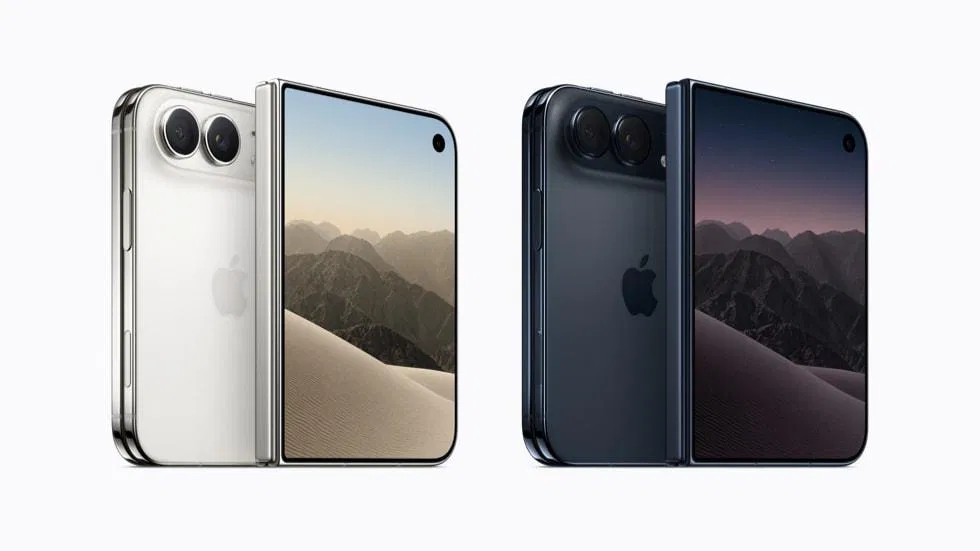
Keynote 結束後幾小時內,四樣東西同時上線。第一是 Human Interface Guidelines 的新頁面〈Designing for iPhone Duo〉,更新紀錄寫著 September 9, 2026、New page,內容涵蓋裝置姿勢、雙螢幕的動態版面、還有工具列與 tab bar 改站垂直軸的規則。第二是 developer.apple.com/iphone-duo 這個專頁,掛了六支 Tech Talk:Design for iPhone Duo、Prepare your app for iPhone Duo、Strike a pose with adaptive layouts on iPhone Duo、Raise the bar with iPhone Duo,另外兩支講多螢幕與相機。第三是規格頁,兩塊螢幕的解析度與 ppi 全部公開。第四是 Design Resources 的 Product Bezels 區新增了 iPhone Duo 與 iPhone 18 的邊框素材。
給設計師看的那支叫 Design for iPhone Duo,由蘋果設計團隊主講,建議整篇文章看完之後回頭看一次,你會發現指南裡每條規則背後都有一個具體的 App 案例。
▲ Apple Developer 頻道的 Tech Talk〈Design for iPhone Duo〉,發表會當天上線
CHAPTER 02 · TWO DISPLAYS
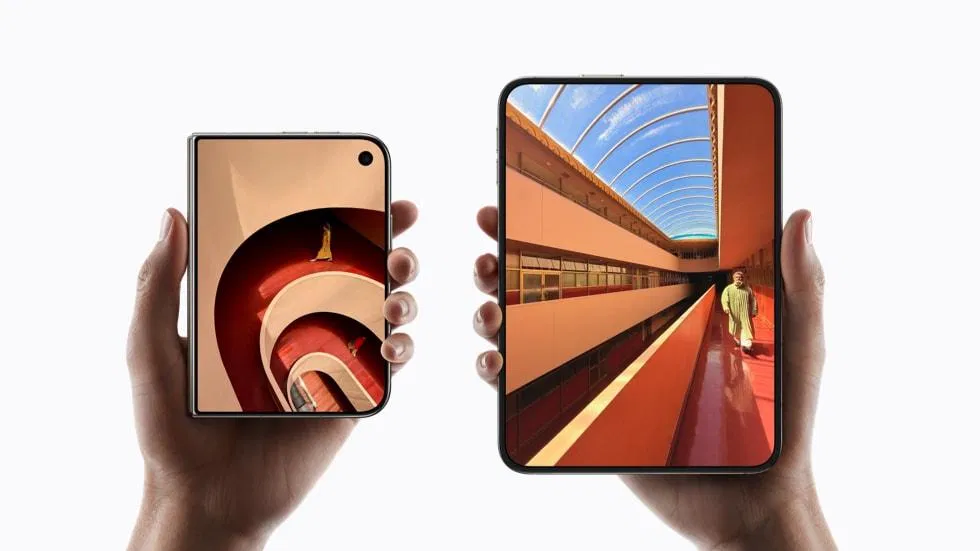
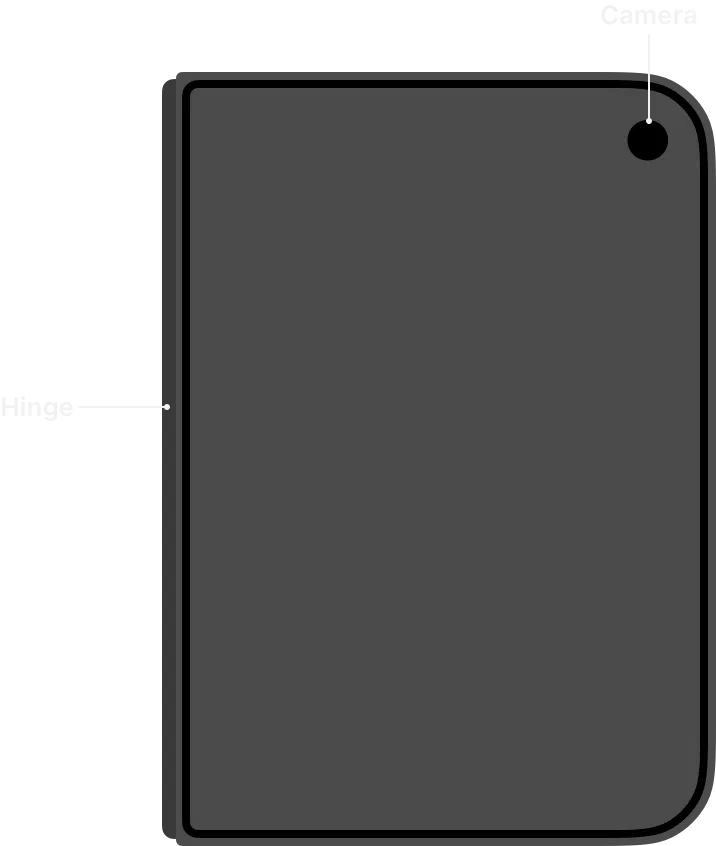
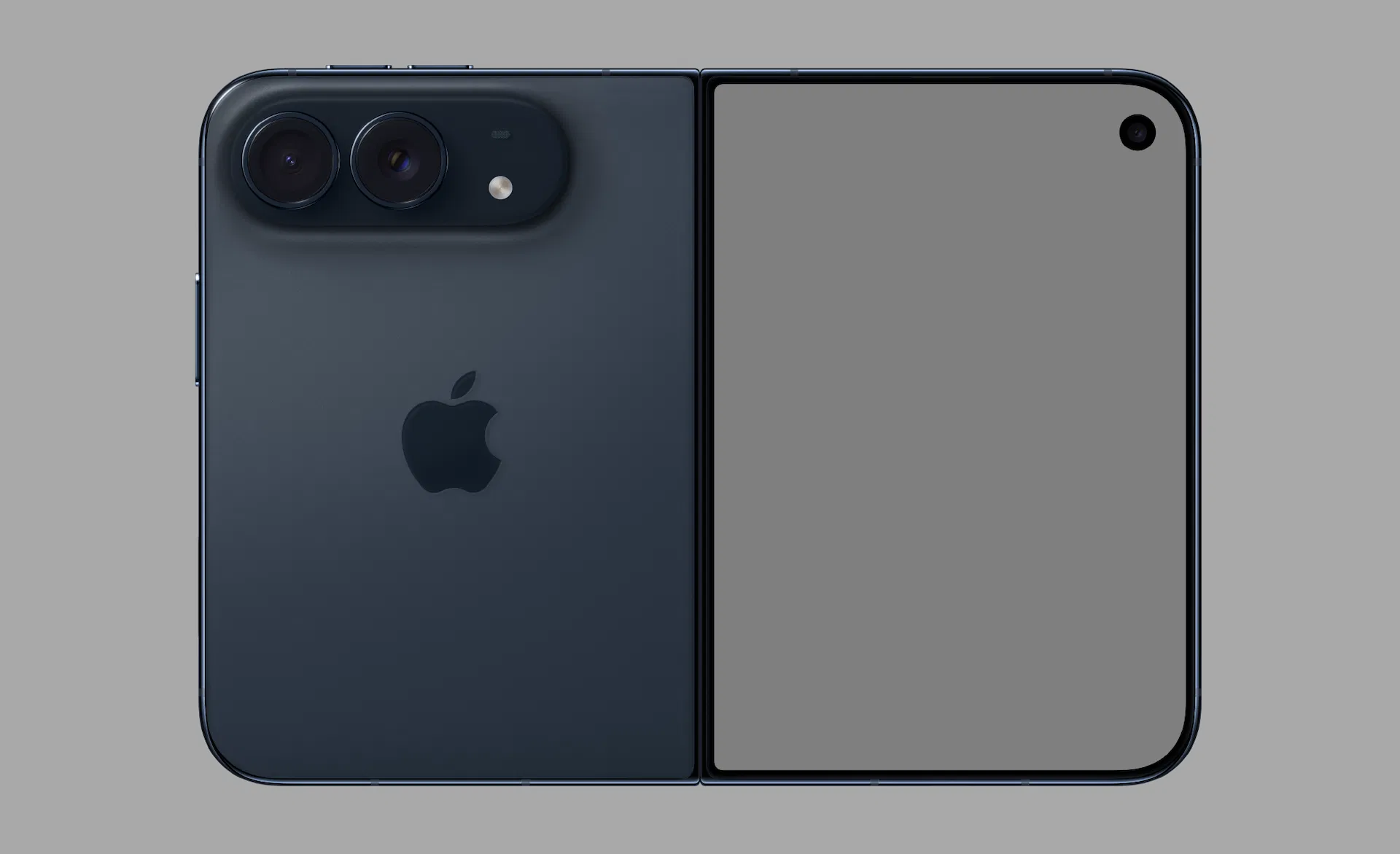
先把數字擺出來。內螢幕 7.6 吋,1878×2670 px,430 ppi,nano-texture 霧面處理;外螢幕 5.4 吋,1398×2034 px,460 ppi。兩塊都是 Super Retina XDR、ProMotion 最高 120Hz、常駐顯示,而且兩塊都有動態島。內螢幕的前鏡頭藏在螢幕下方,只在相機啟動時才現身;外螢幕的前鏡頭在角落,永遠看得見。
626×890
內螢幕 · PT(@3x 換算)
466×678
外螢幕 · PT(@3x 換算)
1:1.42
內螢幕長寬比 · 接近 A4
蘋果的規格頁只給像素,沒有給 pt。現役 iPhone 全部是 @3x,把像素除以三就是 626×890 與 466×678,這也是幾個開發者部落格在發表會當晚算出來的數字。模擬器要等本月稍晚的 Xcode 27.1 beta,在那之前請把這兩組數字當成「換算值」,畫板先開,量測等模擬器。
表格裡最該盯住的一列是外螢幕。466×678 pt 對上 iPhone 18 Pro 的 402×874 pt,寬了 64 pt,矮了 196 pt。矮掉的兩百個點差不多是一整組 navigation bar 加 tab bar 再加一個 section 的高度,這就是蘋果把控制列全部趕去側邊的原因。內螢幕那邊,2670 除以 1878 是 1.42,跟 A4 紙的 √2(1.414)幾乎重疊,蘋果自己的說法是內螢幕面積比 iPhone 18 Pro Max 大五成,外螢幕面積則有 iPhone 18 Pro 的九成以上。你可以把展開後的 iPhone Duo 想成一張直放的 A5 紙,闔起來則是一支矮胖版的 iPhone。
CHAPTER 03 · SIZE CLASSES
HIG 對 iPhone Duo 的第一條規則,跟很多人的直覺相反。這台機器可以半開像一本書、攤平放在桌上、立在桌緣當小相框,看起來像要為每一種姿勢各畫一套版面,蘋果的指南明講:支援各種姿勢,不代表為每種姿勢設計一套自訂版面。外螢幕用 compact width 的版面,內螢幕用 regular width 的版面,這兩套就是所有姿勢的基本盤。App 改變尺寸的時候不要重新發明介面,讓既有的版面依可用空間展開就好。
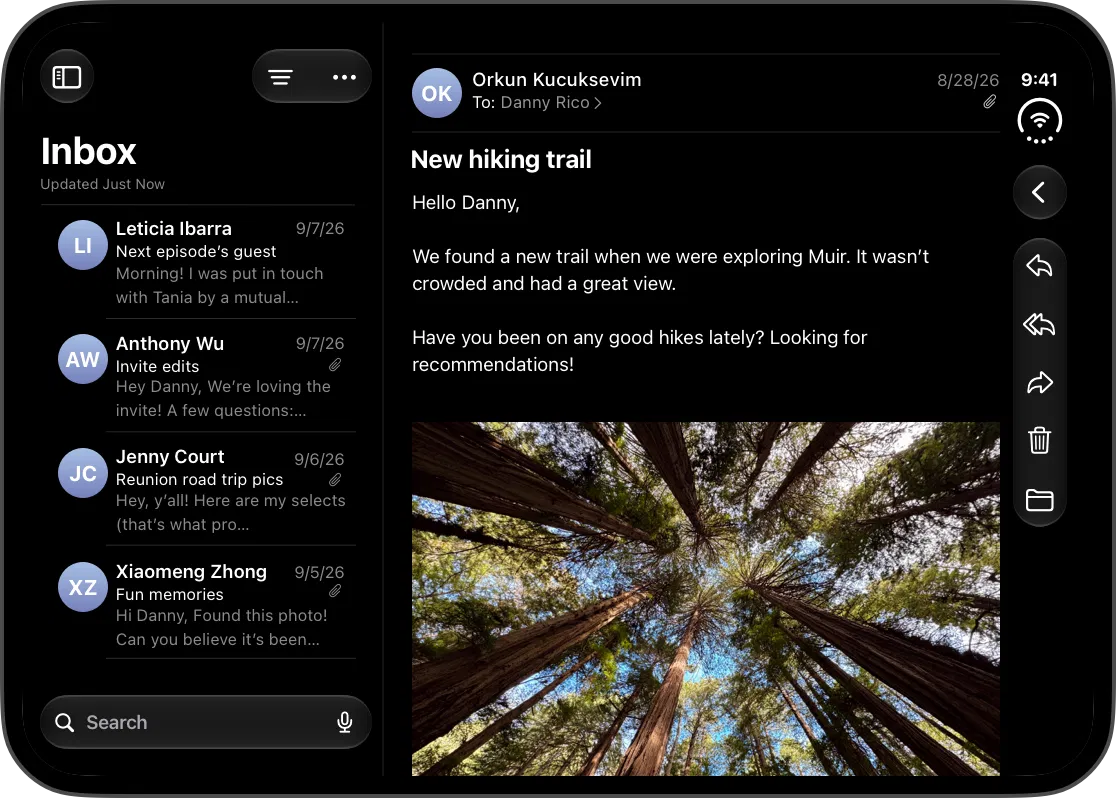
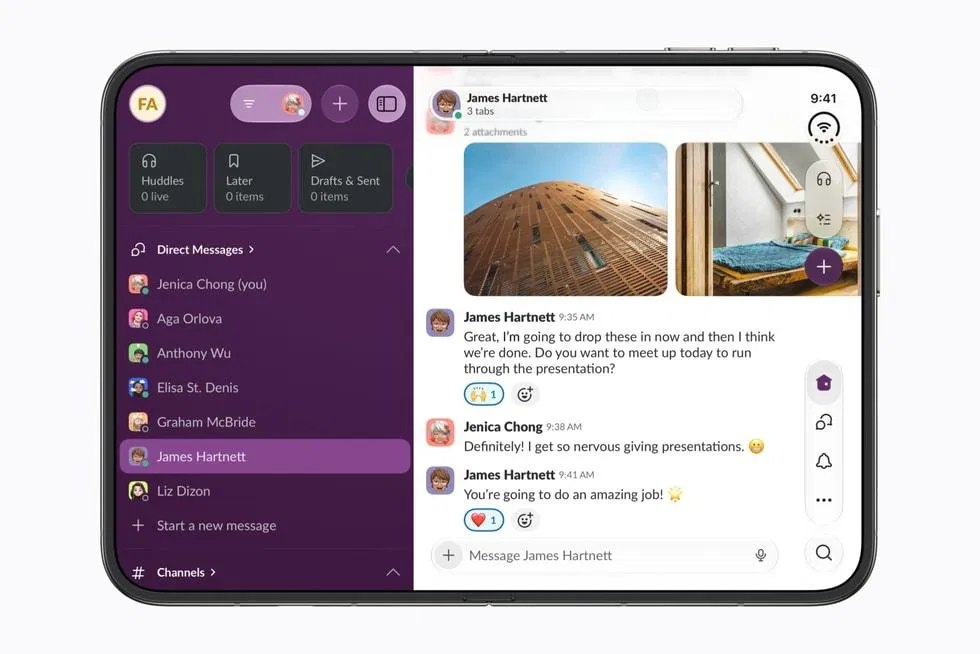
Mail 是指南裡的示範。闔起時外螢幕只顯示一層,信件列表或單封信件擇一;展開後兩者並排。資訊架構沒有動,只是在大螢幕上多露出一層。這跟 iPhone 轉去 iPad 的邏輯完全一樣,split view 在內螢幕展開成雙欄、在外螢幕收成單欄,用標準元件蓋的 App 幾乎不用改。
外螢幕 · 闔起
compact width
單欄版面,一次一層資訊。狀態列、動態島、工具列、tab bar 全部直排在側邊,垂直空間留給內容。split view 收成單一 pane。
內螢幕 · 展開
regular width
雙欄版面,多露出一層資訊。橫向時控制列仍在側邊,直向時垂直空間夠,保留標準的橫向工具列。split view 展開成兩欄,可以跑 Split View 多工。
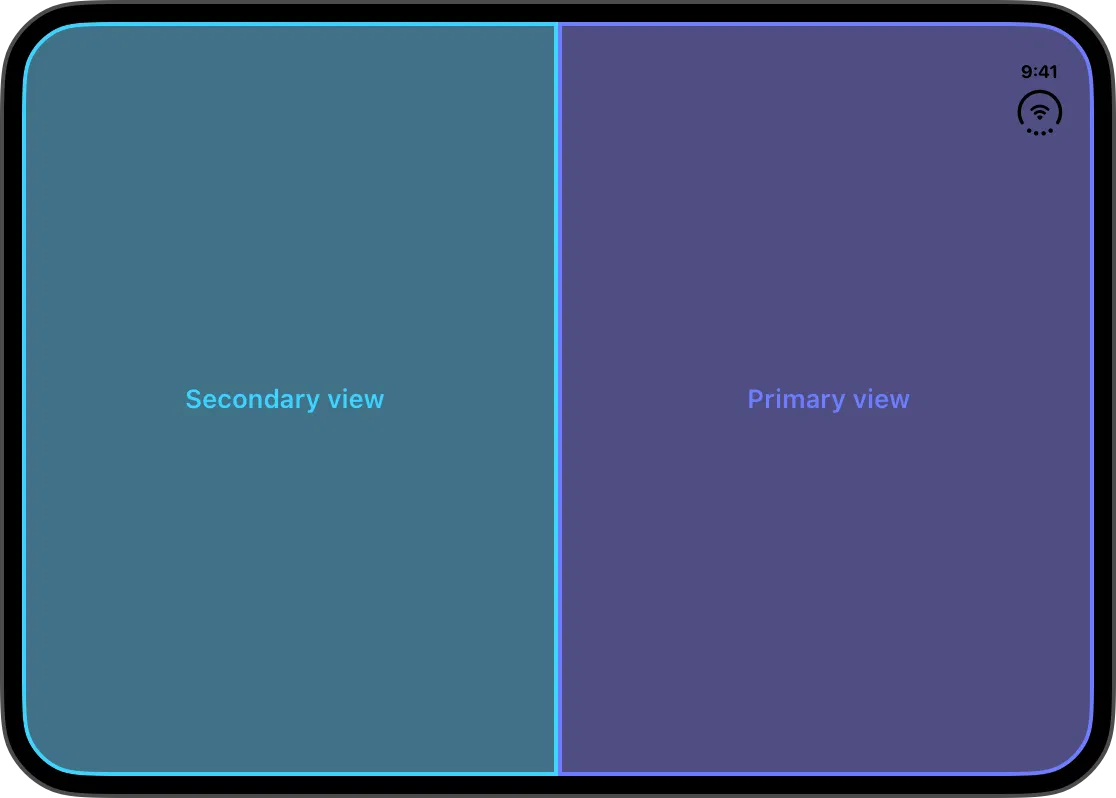
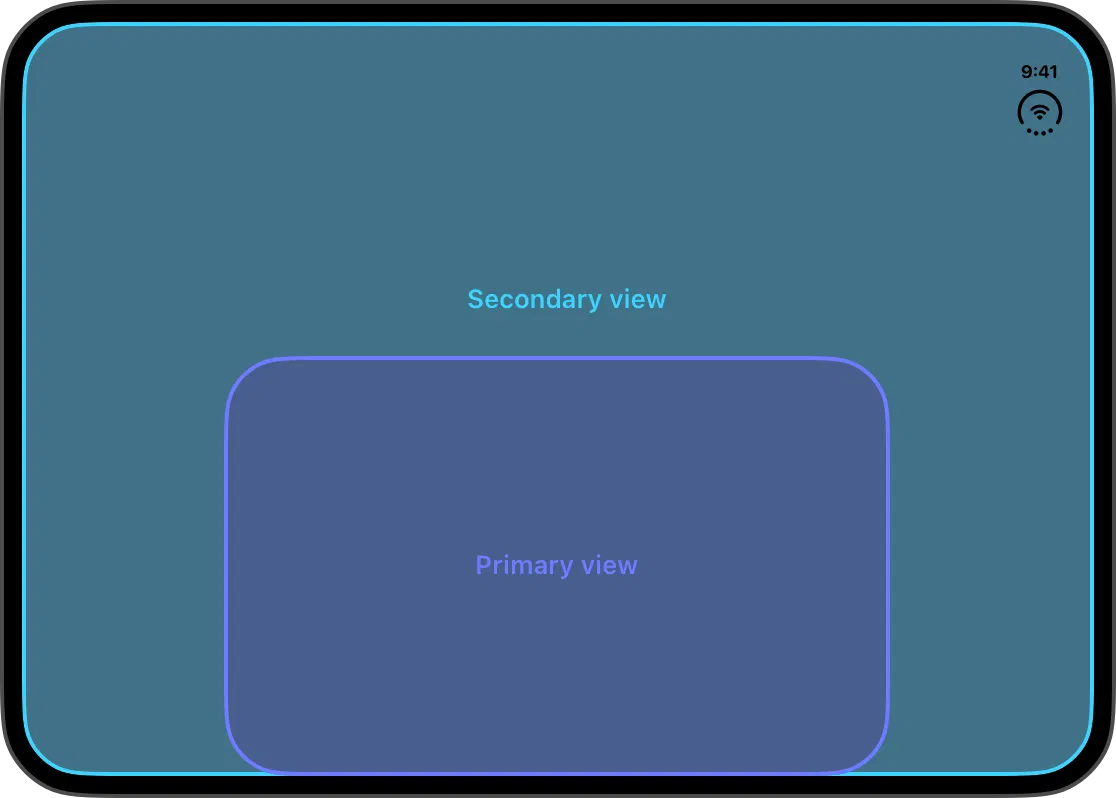
指南裡真正的新東西叫 arrangement view,一種裝著主視圖與次視圖的版面容器,依螢幕大小、方向和保留區自動決定怎麼排。它有兩種型態:split 會把空間分給兩個視圖,比較寬時左右切、比較高時上下切;overlay 則把兩個視圖疊在一起,裝置半開時各佔一邊,其他時候主視圖蓋在次視圖上。指南給的對應關係很好記:原本用 HStack 或 VStack 並排的兩個視圖,直接對應 split arrangement;原本用 ZStack 疊起來的,對應 overlay arrangement。它只管版面不管導覽,navigation split view 和 tab view 要包在它外面。
對 Figma 端的意義是:你的元件必須真的能 resize。Auto Layout 的 fill、hug、fixed 三種 resizing 在這台機器上會被實際考驗,一個寫死寬度的卡片在 466 pt 與 626 pt 之間會露餡。用 Slots 管理內容替換的設計系統,這次會比 detach 派輕鬆很多。
▲ Tech Talk〈Strike a pose with adaptive layouts on iPhone Duo〉,講姿勢與自適應版面
CHAPTER 04 · RESERVED REGIONS
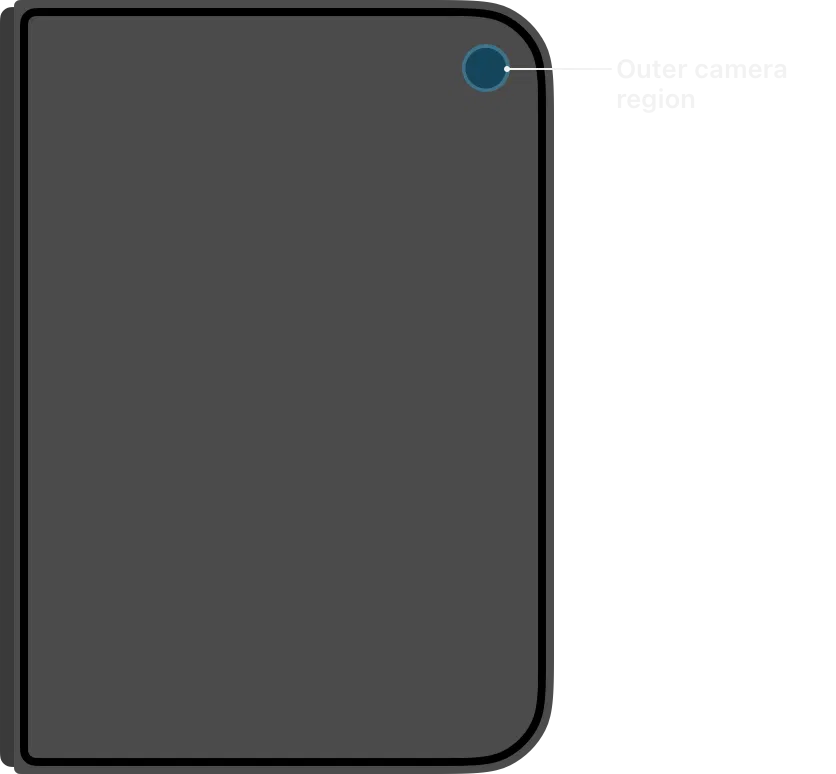
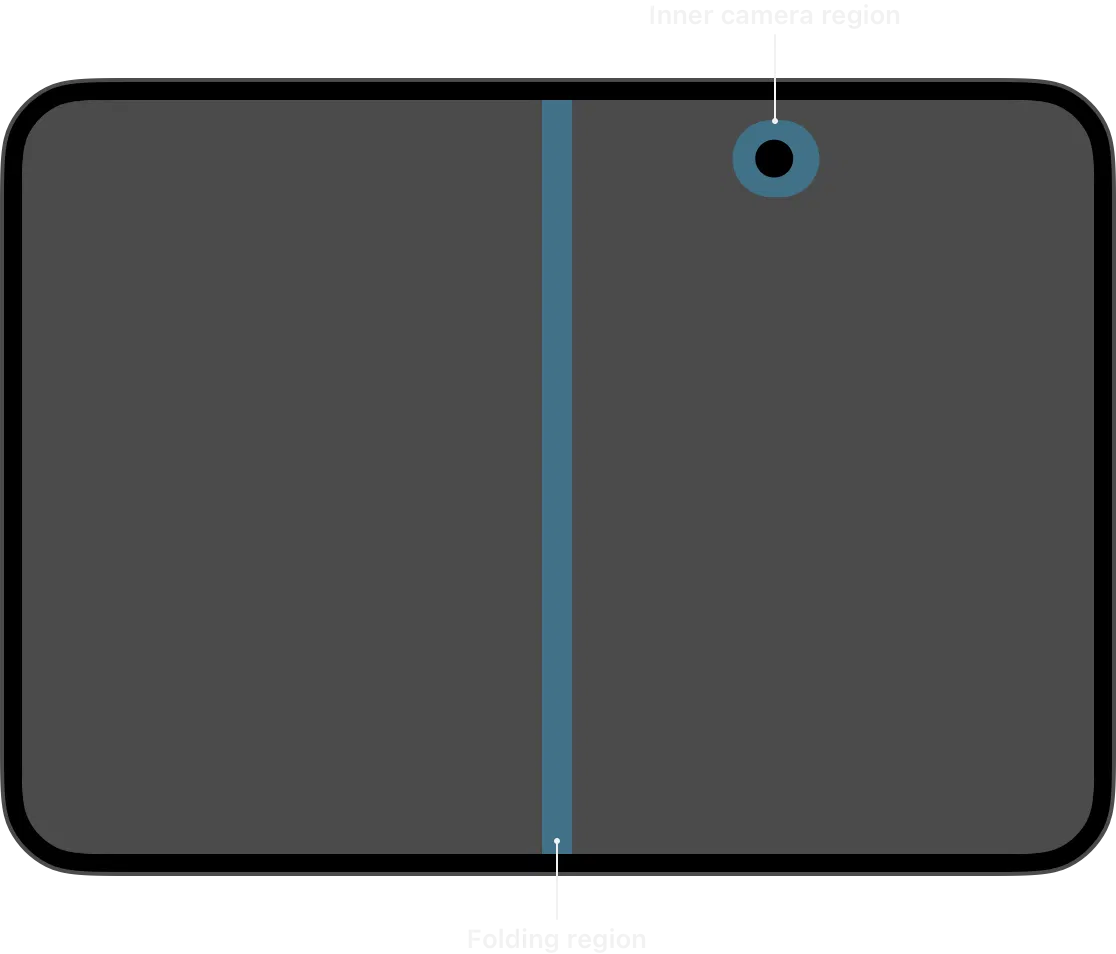
safe area 大家都會處理,iPhone Duo 在 safe area 之上多了一層叫 reserved regions 的概念:螢幕上有些區域內容要避開,元件要順著它調整。指南說如果你做過 iPad 上的視窗控制項,會覺得眼熟。
01
動態島區
永遠存在。Live Activities 出現時會擴大。控制列在側邊時,系統會自動把元件排開避讓。
02
相機區
只在相機啟動時出現。內螢幕的鏡頭平常藏在螢幕下,一開相機,UI 會讓開一塊,提示鏡頭在那裡。
03
摺疊區
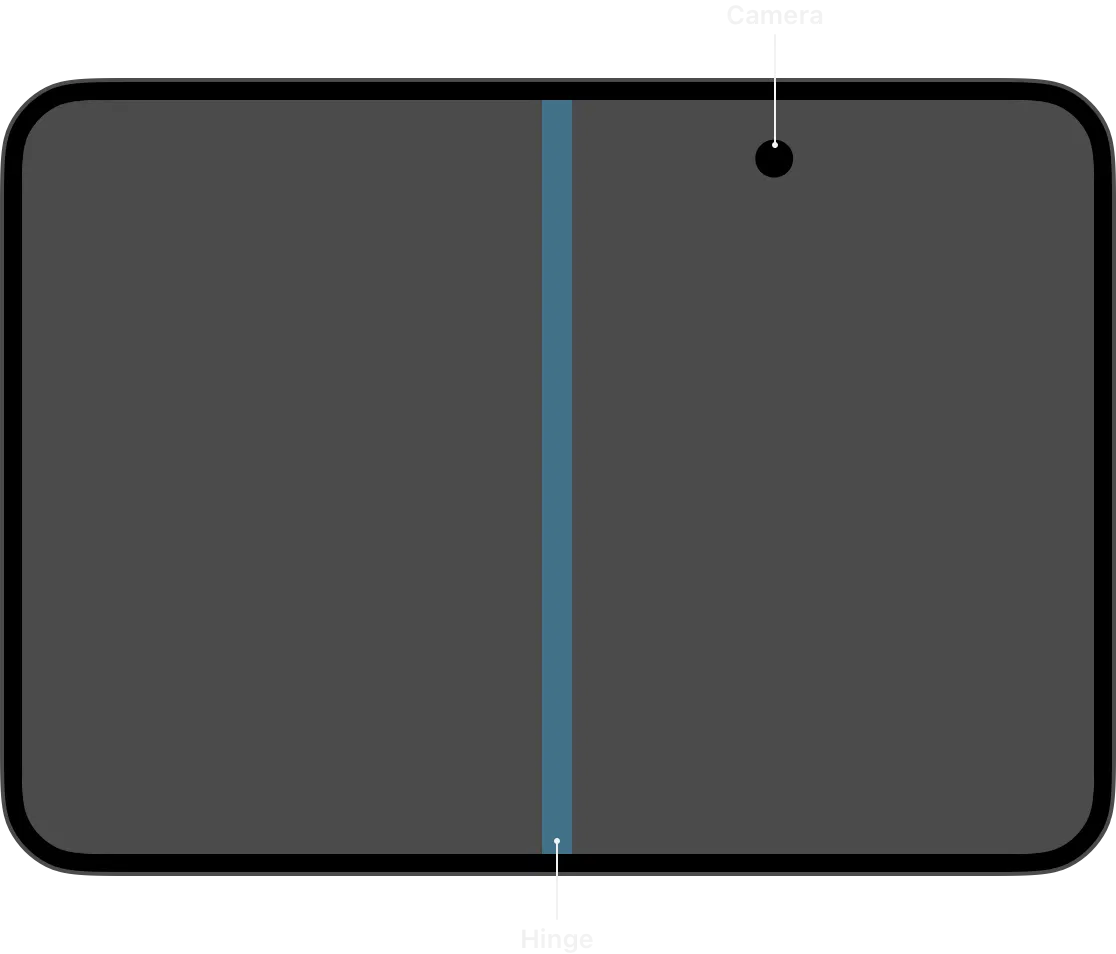
裝置半開時才出現。把內螢幕分成兩塊可用區域,中間那條摺線被扣掉。
大部分系統元件會自動避讓:alert、context menu、sheet 遇到摺線會自動移位,navigation split view 會調整欄寬與邊距去對齊內螢幕的對稱結構。自訂元件則要靠 reserved region API 把內容推離保留區。指南給了兩條實務建議,第一條是版面容器選會自己適應的那種,例如備忘錄的 split view 會在裝置摺起時調整兩個 pane 的寬度,讓兩邊都看得清楚;第二條是格線版面用偶數欄,內容才能在摺線兩邊分得乾淨。三欄的產品格線在半開的 iPhone Duo 上,中間那欄會剛好卡在摺線上。
還有一句話很值得抄進設計系統文件:只移動必要的東西。元件消失或大幅位移都會讓人找不到,小幅調整永遠好過重新排列。
CHAPTER 05 · VERTICAL CONTROLS
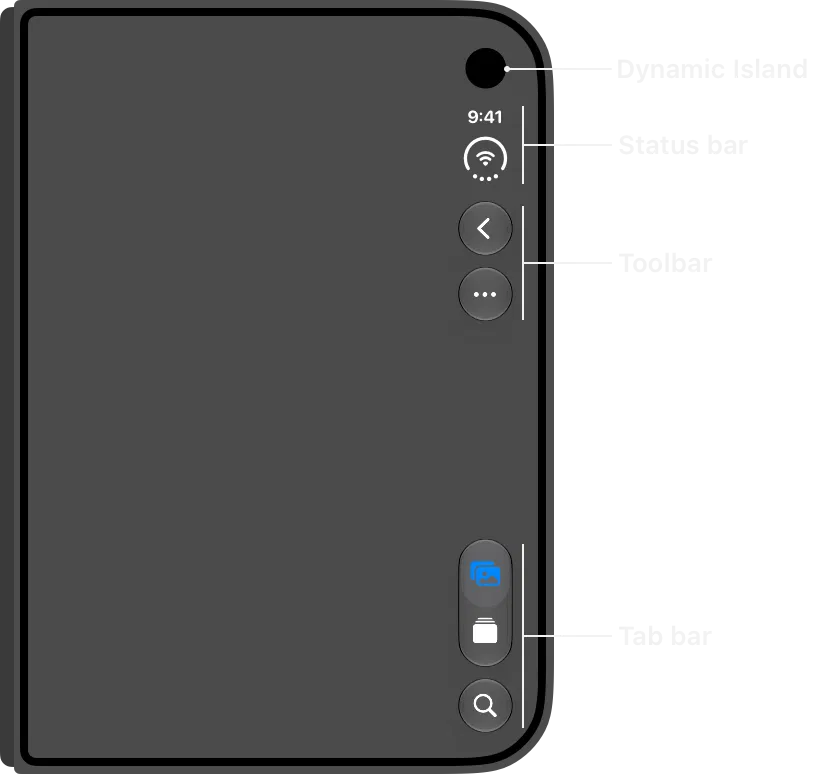
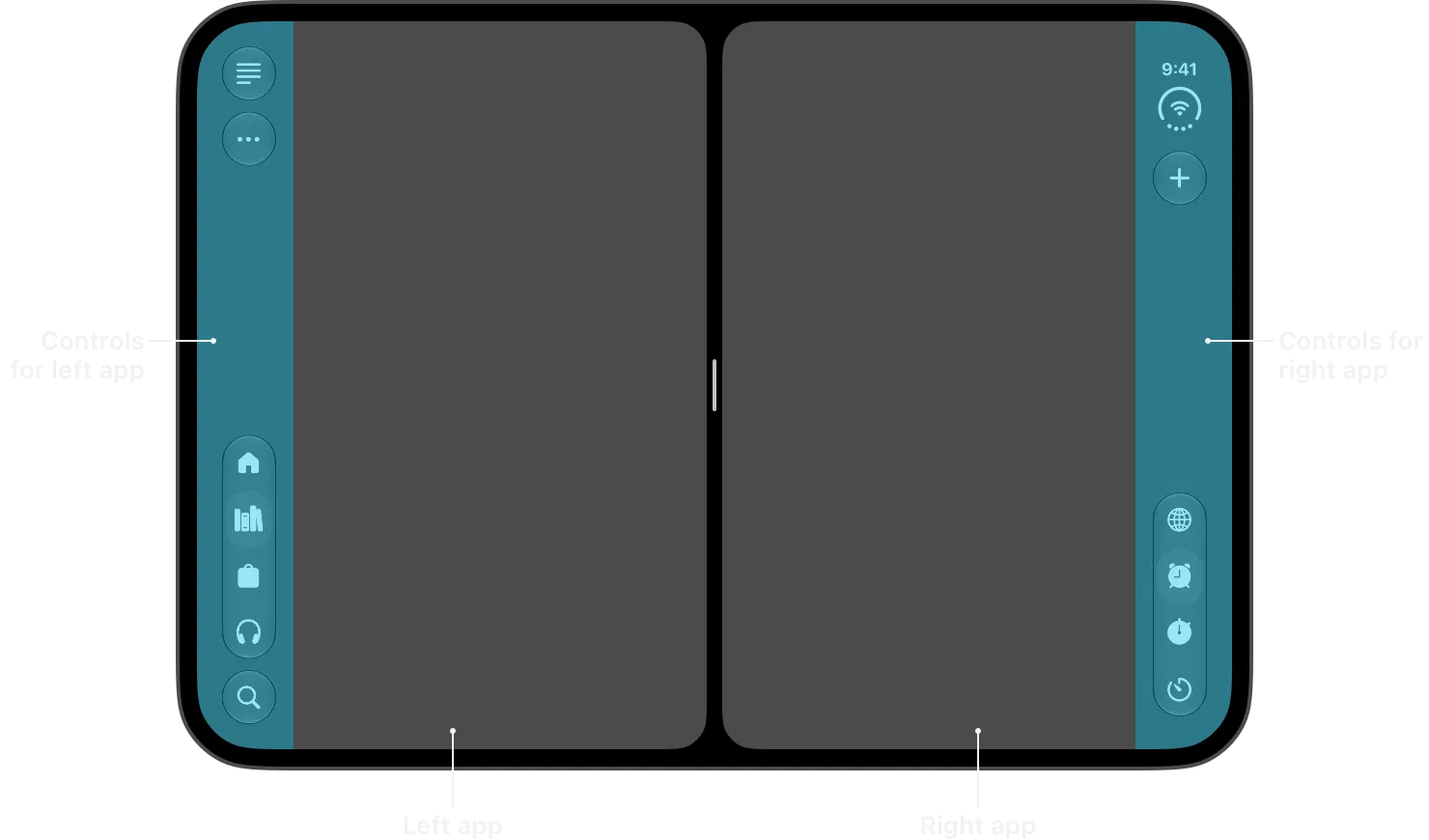
這章是整份指南的核心,也是設計師最需要重新練習的部分。外螢幕比其他 iPhone 都寬、都矮,所以系統把原本在螢幕頂端與底端的東西全部移到側邊:動態島、狀態列、含導覽按鈕的工具列、tab bar,站成一直行。內螢幕橫向時控制列也留在側邊,好讓人在兩塊螢幕之間切換時,控制列一直在同一個高度。唯一的例外是內螢幕直向,垂直空間夠,保留標準的橫向工具列。
兩個 App 用 Split View 共用內螢幕時,各自把控制列放在自己的外側邊緣,左邊的 App 控制列在左、右邊的在右。控制列對齊的是硬體,它在外螢幕上永遠跟前鏡頭保持同一個相對位置,右到左的語言也不換邊。這代表版面的可用空間是不對稱的,safe area 要確實用上,包括對面那一側,因為 Split View 時對面可能是另一個 App 的控制列。
垂直軸上的排序,指南寫得很清楚。
最上面:主要導覽,Back 或 Close
保留垂直軸的頂端給導覽控制項,維持大家熟悉的導覽習慣。
接著:顯眼的主要動作,例如 Done
重要動作緊跟在導覽後面,手指不用跑遠。
其餘工具列項目,保持原本的分組
系統會在原本頂端與底端的項目之間留一段垂直空隙,讓兩組東西分得開。
放不下就溢出,預設由下往上收
用 visibility priority 改順序,先整組排、再排組內的個別項目。常用動作先保、帶 badge 的狀態項目留久一點。
幾條細規則會直接影響你怎麼畫元件。第一,帶文字的標籤會留在橫向列裡,所以按鈕能用 symbol 就用 symbol,但 title 還是要給,系統在溢出選單與展開形式裡會用它。第二,導覽為主的 App 把工具列項目收進溢出選單,讓 tab bar 與主要目的地留著;任務為主的 App 則反過來縮小 tab bar,保住完成任務要用的工具列動作,這跟其他 iPhone 上的 tab bar 縮小行為是同一套。第三,如果你的 App 本來就有自己的「更多」選單,把那些動作併進系統的溢出選單,省略號留給溢出,其他選單換別的 symbol。
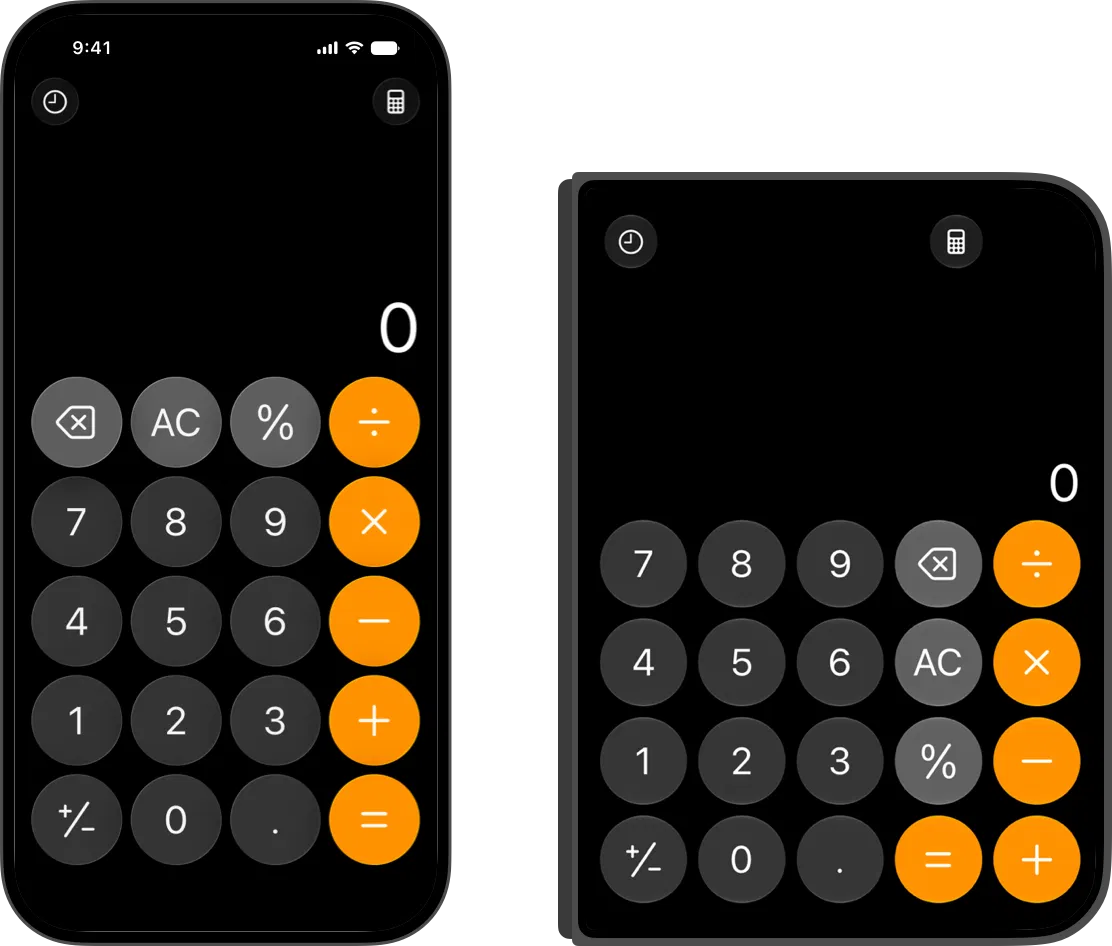
滿版版面沒有被禁止。計算機就是整個寬度撐滿,只要別跟動態島與狀態列打架,沉浸式、不捲動的視覺介面都可以這樣做,也可以混用:背景圖或 header 滿版,可捲動的內容內縮。
“
控制列跟著硬體站,內容跟著空間走。
這句話是我讀完整份指南之後的濃縮。iPhone 十九年來的介面文法,第一次把「控制列在哪裡」交給硬體決定,把「內容長什麼樣」交給空間決定。指南自己的用詞是:控制列在垂直軸上的位置,是 iPhone Duo 的核心模式之一,把控制列放在熟悉的位置,人才能一拿到手就知道你的 App 怎麼用。
▲ Tech Talk〈Raise the bar with iPhone Duo〉,講側邊工具列與 tab bar
CHAPTER 06 · THE 1.42 PROBLEM
接近 A4 的比例對文件、信件、閱讀、雙欄版面都是禮物,因為那就是一張紙對摺後的形狀。對 16:9 的內容則是麻煩。內螢幕橫放時長邊 890 pt,一支 16:9 的影片會被畫成 890×501 pt,上下總共剩 125 pt 的黑邊,差不多是螢幕的五分之一。影片 App 在這台機器上同時拿到更大的畫面和更大的黑邊,比例就是比例,沒有魔法可以消掉。
遊戲的規則寫得更直接。你可以鎖定直向或橫向,但姿勢改變時畫面要填滿螢幕;resize 的時候文字與控制項的大小盡量維持一致;能改比例就改比例,別用 letterbox 或 pillarbox;真的避不掉,就在留白區補上美術,讓體驗看起來仍然是滿版。這條規則對做遊戲 UI 的設計師而言,等於多了一張「邊框美術」的工作單。
CHAPTER 07 · IN PRACTICE
模擬器要等 Xcode 27.1 beta,但有三件事今天就能做,而且都會在 10 月 23 日之前派上用場。
在 Figma 開兩個畫板:626×890 與 466×678
把你 App 最重要的五個畫面各放進去一次。466 寬會逼你面對「矮 196 pt」的問題,626 寬會逼你決定第二欄要露出什麼。tab bar 元件加一個 vertical 的 variant,按 Back/Close、Done、其餘項目的順序排。
下載官方邊框,照規範做 mockup
Design Resources 的 Product Bezels 區新增了 iPhone Duo,Photoshop 與 PNG 兩種格式,展開與闔起各兩色。PSD 用 Smart Object 換畫面,狀態列的訊號、Wi-Fi、電量選項就在圖層裡。蘋果的行銷規範要求產品圖原樣使用:不加倒影、陰影、高光,不裁切、不傾斜、不旋轉,文案放旁邊不壓在機身上,螢幕上最小 200 px,多台裝置同框維持真實比例,而且永遠用你的 App 支援的最新一代機型。
App Store 截圖從此準備兩套
闔起一套、展開一套。App Store Connect 的截圖規格還沒公布,先把兩種狀態的關鍵畫面做出來,規格出來的時候只剩套框。展開態的第一張截圖,請用雙欄版面證明你有為這塊螢幕做設計。
官方邊框沒有 Figma 版,Figma 使用者的作法是把 PNG 拖進去當框,或者在 Photoshop 裡用 Smart Object 換畫面,跟包裝 mockup 的置入邏輯相同。另外提醒一個小陷阱:Design Resources 上的資料夾叫 iPhone 18,裡面裝的是 18 Pro 系列的邊框,標準版 iPhone 18 要到 2027 年初才會出。
CHAPTER 08 · TAKEAWAYS
TIMELINE · SEP—OCT 2026
9/9
發表會
HIG 新頁、六支 Tech Talk、規格頁、官方邊框同日上線
9/16–17
Group Labs
線上直接問蘋果的工程師與設計師
9/23
Forums Q&A
SwiftUI、UIKit、相機三場
9 月下旬
Xcode 27.1 beta
模擬器到手,驗證 pt 數與側邊控制列
10/16
台灣開放預訂
晚上 8 點,夜空色與星光白色
10/23
開賣
你的 App 出現在真機上的第一天
NOTE
依 Tech Talk 的說法,沒有用 iOS 27 SDK 編譯的 App,在展開的內螢幕上只會以原本的大小顯示;用 iOS 27 SDK 會延伸到狀態列旁邊;要撐到螢幕邊緣得用 iOS 27.1 SDK。arrangement view 這類新 API 也要等 iOS 27.1。設計稿可以先走,工程端的排程要對齊這個版本。
TAKEAWAYS · 一分鐘懶人包
→
兩組畫板:內螢幕 626×890 pt、外螢幕 466×678 pt(@3x 換算,等 Xcode 27.1 模擬器驗證)。外螢幕比 iPhone 18 Pro 寬 64 pt、矮 196 pt。
→
兩個 size class 撐所有姿勢:外螢幕 compact width、內螢幕 regular width,別為每種姿勢各畫一套。
→
三個保留區:動態島永遠在、相機區只在拍照時出現、摺疊區在半開時把內螢幕切成兩塊。格線用偶數欄。
→
側邊控制列的排序:Back/Close 最上、Done 其次、其餘保持原分組、溢出由下往上收;能用 symbol 就別用文字標籤。
→
內螢幕 1:1.42 接近 A4:文件與雙欄舒服,16:9 影片橫放會留五分之一的黑邊,遊戲寧可改比例也別 letterbox。
→
官方邊框只有 PSD 與 PNG,展開、闔起各兩色;行銷素材原樣使用、最小 200 px、永遠用最新機型。App Store 截圖準備兩套。
→
兩個日期:10 月 16 日晚上 8 點台灣開放預訂,10 月 23 日開賣;官網售價 NT$74,900 起。
回頭看這一整頁指南,蘋果做的事情很節制。它沒有替折疊機發明一套新的 iPhone 介面,它把既有的 size class、safe area、split view 和 tab bar 縮小行為全部搬過來,只在兩個地方動刀:多了保留區,控制列改站側邊。剩下的工作留給設計師,那就是把每一個畫面都放進 466 寬與 626 寬的框裡,看它會不會露餡。
從今天起,每個 iPhone 畫面都要能被摺成兩半。
RELATED READS · 延伸閱讀
EXTRA · LINKS 官方資源
Human Interface Guidelines:Designing for iPhone Duo 本文所有版面規則的原始出處
Get Ready for iPhone Duo 六支 Tech Talk、Group Labs 與 Q&A 時程
Apple Design Resources:Product Bezels iPhone Duo 與 iPhone 18 系列的官方邊框
Marketing Resources and Identity Guidelines 產品圖原樣使用、最小尺寸與禁止事項
iPhone Duo 技術規格(台灣官網) 兩塊螢幕的解析度、ppi 與機身尺寸
FAQ
A:內螢幕 7.6 吋、1878×2670 px、430 ppi;外螢幕 5.4 吋、1398×2034 px、460 ppi。兩塊都是 Super Retina XDR OLED、ProMotion 最高 120Hz、常駐顯示,都有動態島。內螢幕長寬比約 1:1.42,接近 A4 紙的比例。
A:以 @3x 換算,內螢幕 626×890 pt、外螢幕 466×678 pt。蘋果的規格頁只公布像素,pt 是把像素除以三的換算值,正式數字請等 Xcode 27.1 beta 的模擬器驗證。對照組:iPhone 18 Pro 是 402×874 pt。
A:外螢幕比其他 iPhone 寬又矮,為了把垂直空間留給內容,系統把狀態列、動態島、工具列與 tab bar 全部移到側邊直排;內螢幕橫向時也維持在側邊,讓兩塊螢幕之間的體驗連續。只有內螢幕直向保留標準的橫向工具列。
A:內容要避開、元件要順應的螢幕區域,共三種:永遠存在的動態島區、只在相機啟動時出現的相機區、裝置半開時把內螢幕分成兩塊的摺疊區。大部分系統元件會自動避讓,自訂元件要用 reserved region API 處理。
A:不會壞,但會浪費螢幕。依 Tech Talk 的說法,沒有用 iOS 27 SDK 編譯的 App 在展開的內螢幕上只會以原本的大小顯示,要撐到螢幕邊緣得用 iOS 27.1 SDK。用標準系統元件且支援 resize 的 App,只需少量調整就能適應各種姿勢。
A:台灣 10 月 16 日晚上 8 點開放預訂,10 月 23 日開賣,兩色:夜空色、星光白色。官網售價 NT$74,900 起,容量 256GB 到 2TB。
A:Apple Design Resources 頁面的 Product Bezels 區,提供 Photoshop 與 PNG 兩種格式,包含展開與闔起兩種狀態、兩種顏色。使用時要遵守蘋果的 Marketing Resources and Identity Guidelines:原樣使用、不加倒影陰影、不傾斜裁切、螢幕上最小 200 px。