2026年8月19日 上午 8:04
AI 設計SUBTITLE TOOLS · 2026
QUICK ANSWER
What'Sub 是 YouTube 頻道《壹加壹》開發的繁體中文 AI 字幕工具,今天正式上線。它把影片留在你自己的電腦裡,只抽出聲音送去辨識;斷句照台灣人說話的節奏切,調好的字幕樣式能跟著 FCPXML 一起進 Final Cut Pro。方案從每月 30 分鐘、NT$100 起。
CHAPTER 01 · WHAT IS IT
今天早上設計圈跟影音圈同時在傳同一個連結:What'Sub 上線了。做的人不是新創團隊,是自己剪片剪到受不了的創作者——YouTube 頻道《壹加壹》的 Lean,花了近半年、砸了 20 萬台幣,把自己上字幕的痛點直接寫進產品架構。
它的定位跟市面上多數工具不一樣。多數「AI 字幕」其實是逐字稿工具,把聲音轉成文字就交差;What'Sub 從頭到尾當自己是一條字幕工作流:聽打、斷句、對時間、調樣式、匯出到剪輯軟體,五段一起做完。官方在自家的比較頁上把話講得很白——會議記錄和影片字幕,是兩種工具。
1,900
開源商用字型
87
支援語言
1 ms
時間軸最小刻度
8 hr
單檔長度上限
開發者自己拍了一支影片講整個過程,從為什麼要做、砸了多少錢,到產品長什麼樣:
CHAPTER 02 · WHY IT MATTERS
我自己在做課程影片,最耗神的環節從來不是拍、也不是剪,是上字幕。稿子寫完、配音生完、螢幕錄完,剩下那一整段把文字對回聲音的工,機器做完你還是得一句一句聽回去校。做過的人都知道,那不是「潤稿」,是重做一次。
卡點在於繁體中文一直是各家工具的次要語言。剪映的自動字幕常常吐簡體,你得再轉一次繁、再處理缺字的字型;國際工具的中文斷句偏長,一行塞太多字,觀眾根本來不及讀完就跳掉;台灣老牌的 Taption 功能全,但重心在轉錄、翻譯與團隊協作,不是把字幕漂亮地送進剪輯軟體。
而字幕的難處,其實不在把聲音變成文字。現在的語音辨識模型早就夠準了,真正吃時間的是斷句、字數、以及每張卡停留多久——一句話切錯地方,觀眾讀起來就是喘不過氣。這件事沒有語感的模型做不好,有語感但沒剪過片的模型也做不好。
“
為影片上字幕不只是把字加在影片裡,還必須精密拿捏斷句、字數,以及字幕在畫面上停留的時間。
這幾年 AI 把影音生產的每一格都補上了:語音有 ElevenLabs 跟 MiniMax Audio,畫面有 Seedance 2.5 這種一鏡到底的影片模型。唯獨字幕這一格,繁中創作者一直沒有真正順手的答案。
CHAPTER 03 · HOW IT WORKS
這是我覺得整個產品最漂亮的一個決定。你的影片從頭到尾留在自己的電腦裡,系統只從裡面抽出音軌送去辨識,全程加密傳輸,辨識用的聲音副本保留 14 天後自動刪除。官方的說法很直接:不是承諾不看,是根本拿不到。
對接案的人來說這條的份量不小。客戶還沒公開的形象片、還在審的產品發表影片、有保密條款的專案素材——「這支可以上傳到別人的伺服器嗎」本來是要先想清楚的一題,現在直接被繞過。代價是換一台電腦或換一個瀏覽器打開同一個專案時,字幕都還在,但影片要重新選一次。看到「找不到影片」不是壞掉,是它本來就沒被上傳過。
WORKFLOW · 五個步驟
STEP 01
拖檔案進去
影片或純音檔都收
STEP 02
抽出聲音
影片本體留在本機
STEP 03
聽打與斷句
自動存進專案
STEP 04
進編輯器修稿
改字、拆句、對時間
STEP 05
匯出
字幕檔或成品影片
辨識跑完會停在「字幕好了」那張卡,不會自動跳進編輯器,要你自己按。很多人會以為卡住了,其實它在等你。
這是官方主打的技術點:辨識出最適合閱讀的斷句節奏、字數極限與停留時間。實際在編輯器裡的表現是,一句超過大約 20 個字會標紅色波浪底線提醒你——是建議,不強制。另外某些句子的時間碼前面會有藍色小點,代表這句裡有幾個字辨識信心比較低,值得優先聽一下;改過字之後那個點就熄掉。等於它幫你把該檢查的地方標出來,你不用整支從頭聽。
還有兩個很吃在地感的設計。一個是「我的詞庫」:你改過的專有名詞會被記住,之後辨識優先認得,人名、品牌、頻道常用詞最多收 100 條。另一個是在地用語校正,「視頻」自動變「影片」——講白話就是不會出現那種一看就是機器翻的語氣。這跟 AI 寫作要處理的是同一類問題,我之前寫過去 AI 味的做法,核心都是把「正確」跟「像人講的」分開處理。
CHAPTER 04 · THE EDITOR
字幕工具的價值不在聽打有多準,在修的時候順不順。這一塊 What'Sub 的完成度高得有點超出預期,快捷鍵大致照 Final Cut Pro 的習慣設計,剪過片的人不太需要重學。
EDITOR ANATOMY · 四個核心操作
雙游標 · 綠線與黑線
到處看,不會弄丟位置
綠線是滑鼠在哪,黑線是你停在哪。滑過去看一眼就好,手一移開自動回到黑線。
改字 · Tab 一路修到底
手不用離開鍵盤
點兩下進去改,改完按 Tab 跳下一句,游標跟黑線一起走,Esc 收工。
拆句併句 · Enter 與 ⌥
機器斷的你不同意就改
改字時按 Enter 拆成兩句、刪換行併回來;按住 ⌥ 浮出拆點與合併鈕。秒數自動配好。
對時間 · 磁力與滑動
用耳朵對,不是用眼睛
滑鼠掃過波形就試聽,拖字幕靠近邊界會自動吸上,最細可推到 1 毫秒。
幾個我覺得是「剪過片才想得到」的細節。逐幀移動時每一步會放一小口聲音,對字幕起始音特別有用——不用一直播一段再倒回來,聽那一小口就知道有沒有切在字頭上。拉字幕塊的邊永遠不會重疊,鄰句至少留 0.05 秒,真的會把隔壁吃光時它不硬做,會跳一句話告訴你原因。辨識漏掉的空檔按住左右拖就是拉出一句新字幕,不用去剪別句來借殼。
上線報導另外提到系統有「切點偵測」,會在波形上標出影片實際的剪接點、讓字幕邊界磁吸對齊;官方教學頁目前列的磁吸對象是黑線、鄰句邊界與標記點,這部分等實際跑過一輪才好下定論。
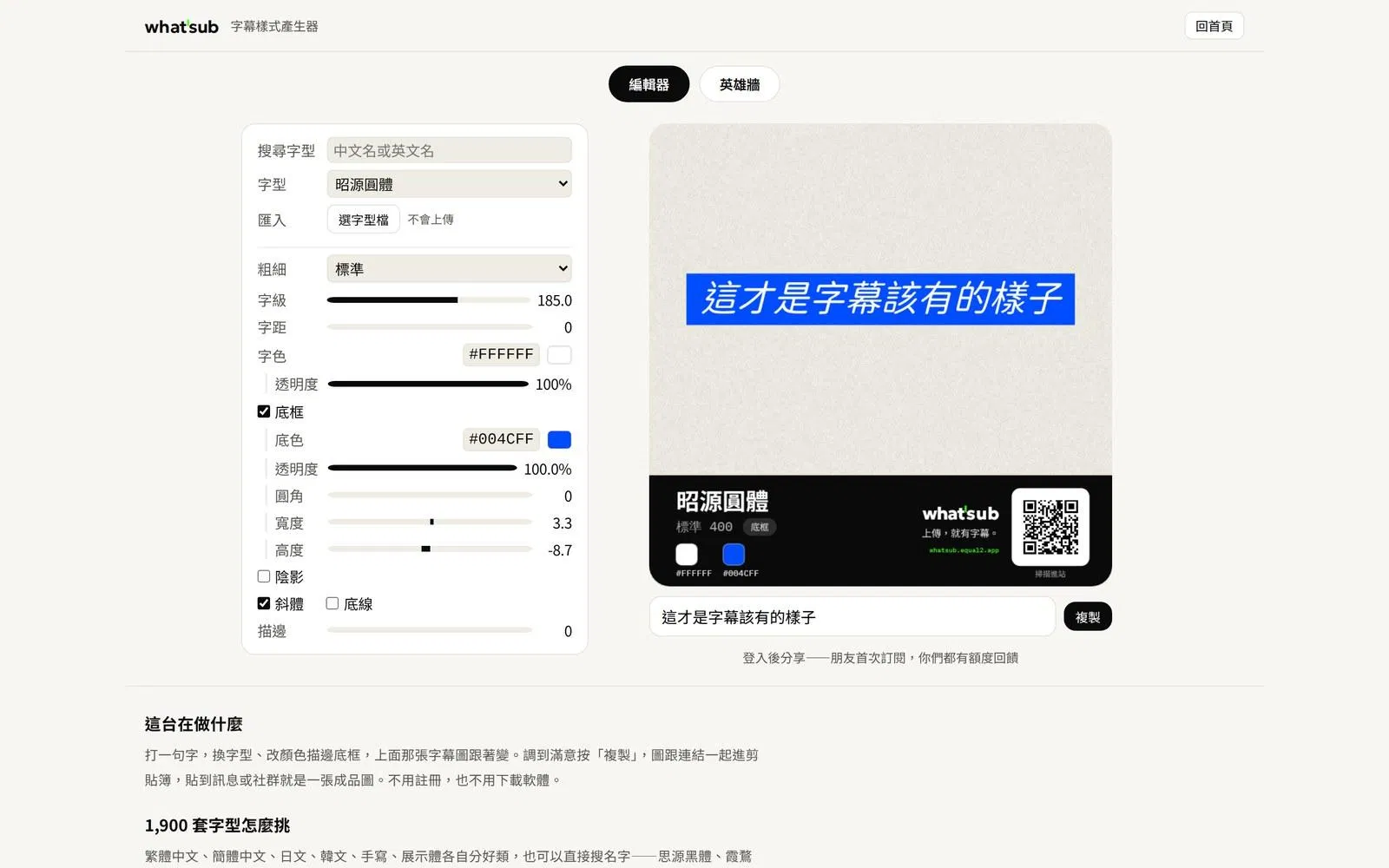
字級、顏色、字型、描邊、底框直接在網頁上調,改的當下影片上就變,也可以直接在影片畫面上拖字幕改位置。1,900 多套字型全是開放授權、可商用;要用自己買的字型也行,匯入的檔案不會上傳,留在你電腦裡。這條處理得很聰明——商業字型上傳到第三方伺服器本來就是侵權風險,直接讀本機路徑就繞開了。
「英雄牆」則是社群層:大家發布的字幕樣式都在牆上,喜歡哪套一鍵套用,自己的得意樣式也能發布上去。這招很聰明,把「調樣式」這件最考驗品味、也最容易卡住新手的事,變成可以站在別人肩膀上的動作。做動效的人應該對這個邏輯不陌生,Rive 的社群檔案庫走的也是同一條路。
CHAPTER 05 · EXPORT
你的字幕做完要去哪裡,決定你該匯出哪一種。
FCPXML 是這裡的重點。字幕以 Final Cut Pro 原生物件寫入,拖進時間軸之後每一句都還能繼續編輯,而且網頁上調好的樣式會一起進去,不用進 FCP 再重調一輪。幀率自動跟原片一致,不用你選;只有純音檔專案才會跳幀率選單。這條是它跟剪映最大的分野——剪映的字幕綁在自家剪輯流程裡,要拿出來給別的軟體用就麻煩。
另外三種輸出影片的選項都在你自己的電腦上運算,跟網路速度無關,做完在進度軌按下載。純音檔專案還有一種「字幕影片」,把字幕印在單色畫面上配回原本的聲音——做 Podcast 或訪談要放到影音平台時剛好用得上。
最後補一個做短影音的人會有感的功能:社群安全框。Reels、TikTok、YouTube 的介面按鈕常常把字幕蓋掉,它直式橫式都畫了安全範圍,字幕拖近會自動吸附,擺在框內就不會被擋。
CHAPTER 06 · PRICING
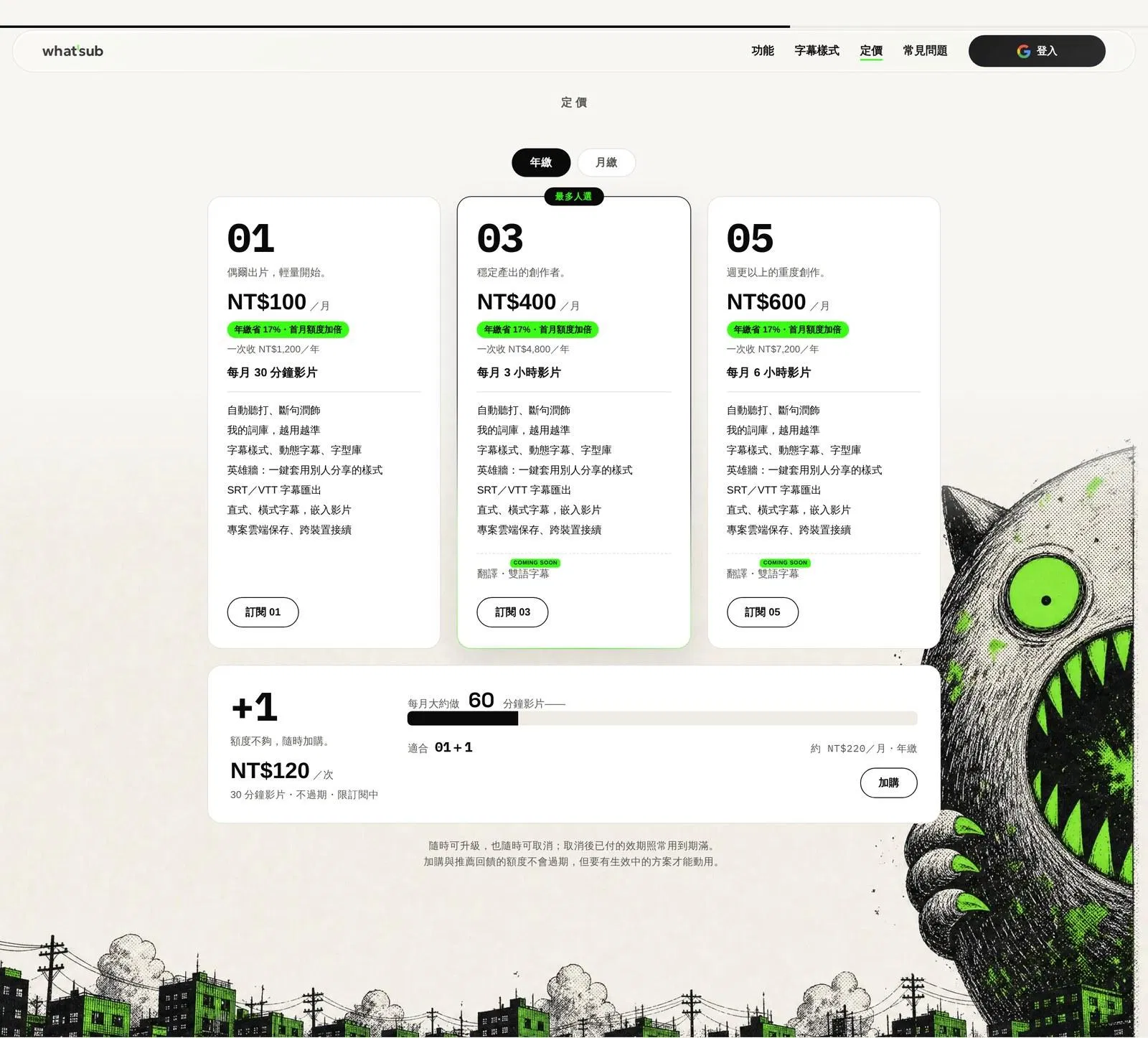
三個方案的功能其實一模一樣——自動聽打斷句、我的詞庫、字幕樣式與動態字幕、英雄牆、SRT/VTT 匯出、直式橫式嵌入、專案雲端保存全都有,差別只在每月能跑多少分鐘的影片。年繳一律省 17%,而且首月額度加倍。額度不夠就用 +1 加購包,NT$120 換 30 分鐘,加購的額度不會過期,但要有生效中的方案才動得了。隨時可升級也隨時可取消,取消後已付的效期照常用到期滿。
怎麼選其實看你的產出節奏。一個月只發一兩支短影音,01 綽綽有餘;週更長片、或者像我這種一次要處理一整個章節課程單元的,就得往 03、05 靠。順帶一提,編輯字幕只能在電腦上做,手機平板可以登入、可以訂閱,但編輯會被擋下來——字幕要對到毫秒,手機螢幕做不來這種精度。
推薦碼 · 各拿 30 分鐘
用我的推薦連結首次訂閱,你我各得 30 分鐘辨識額度
推廣期內透過推薦連結或推薦碼成功加入並首次訂閱,雙方都會拿到 30 分鐘的免費辨識額度,不過期、有生效中的方案就能動用。推薦碼是 22WGJUE6,註冊時填進去,或直接點下面的連結。
CHAPTER 07 · COMPARED TO
What'Sub 自己做了一頁比較,開頭就把立場講明「這頁由我們團隊撰寫」,該給對手的地方也給了。以下是我整理過的版本,但要記得這組數字出自 What'Sub 自己的實測,看的時候心裡放個折扣。
WHAT'SUB
專做影片字幕工作流。語意斷句貼台灣說話節奏、樣式在網頁調好直接輸出、FCPXML 帶樣式進 Final Cut Pro、影片不上傳。台語未特化。
TAPTION
台灣老牌、功能最全:多語翻譯、逐字稿、團隊協作、AI 分析都有,也支援 FCPXML 匯出,並有台語支援。需要「轉錄+翻譯+團隊共用」一整包的人它仍然最完整。影片走雲端。
SUBEASY
國際工具、介面清爽、支援語言多,英文內容用的人不少。弱點在繁中:官方公布的同片實測裡,它的錯字率 21.9%、What'Sub 14.0%,超長行的數量差了十幾倍。繁中影片建議先拿自己的素材試過再決定。
剪映 CAPCUT
最多人用的剪輯 App,字幕內建、模板多。如果你整支片都在剪映裡剪完,它最方便。痛點也很公開:自動字幕常出簡體要自己轉繁、部分字型缺繁體字,而且字幕綁在自家流程裡,要帶去別的軟體繼續剪就卡。
拆開來看其實不難選。整支片都在剪映裡完成,就用它內建的;要多語翻譯跟團隊協作,Taption 還是完整;如果你的工作是「繁中影片、要進剪輯軟體、素材不想上雲」,那 What'Sub 就是照這條路做的。
CHAPTER 08 · TAKEAWAYS
✦ What'Sub 是《壹加壹》開發、今天上線的繁中字幕工具,定位是字幕工作流不是逐字稿工具。
✦ 影片全程留在本機,只抽聲音送辨識、加密傳輸、副本 14 天刪除。接案素材保密的人可以直接考慮。
✦ 真正的價值在編輯器:雙游標、Tab 連續修稿、⌥ 拆併、1 毫秒微調、滑過試聽、拖曳磁力,快捷鍵照 Final Cut Pro 習慣設計。
✦ FCPXML 把樣式一起帶進 Final Cut Pro,不用進去再調一輪,這是它跟剪映最大的分野。
✦ 方案 NT$100 到 NT$600(年繳每月),差別只在額度;功能全部一樣。翻譯與雙語字幕標 Coming Soon。
✦ 編輯限電腦,手機平板只能登入與訂閱。單檔上限 8 小時、純聲音檔 2 GB。
我最喜歡這個產品的一點,是它從頭到尾沒有假裝自己什麼都能做。它不做團隊協作、不做 AI 摘要、不做內容分析,就只是把「一支繁中影片從丟進來到能用的字幕出去」這條路走完整。工具做到後來常常變成功能清單競賽,看誰的 landing page 條列比較長;但真正省下你時間的,通常是某個做這行的人親自撞過牆之後留下的那幾個細節——逐幀移動時放的那一小口聲音、超過 20 字的紅波浪線、匯出時自動跟原片對齊的幀率。
繁體中文市場一直太小,小到大廠不會為我們特別調一版斷句邏輯。這種時候,願意花半年和 20 萬把一件小事做對的人,值得被看見。
RELATED READS · 延伸閱讀
ElevenLabs 怎麼用?10 分鐘做出第一段 AI 配音的完整教學 →
字幕的上游是配音,配音的上游是稿子,這篇把中間那段補齊。
MiniMax Audio 是什麼?Speech 2.8 語音模型完整介紹與設計師實戰 →
情緒標記、十秒克隆、四十種語言,配課程影片旁白的另一條路。
Seedance 2.5 是什麼?30 秒一鏡到底的 AI 影片模型完整介紹 →
畫面這一格也被補上了,影音生產鏈剩下的人工愈來愈少。
Figma Motion 怎麼用?核心能力、製作流程與把動效做好看的實戰原則 →
動態字幕做久了會想自己排,動效基本功先從這裡補。
Claude Design 怎麼用?從一句話做出互動網頁的完整教學 →
影片以外的視覺產出,現在也可以用描述的方式先跑一輪。
開課平台怎麼選?抽成、金流與社群的完整比較 →
影片做完之後要放哪裡、怎麼收錢,這篇把費用結構拆開了。
設計課程怎麼選?設計師的技能樹完整指南 →
先選路線再選課,別把七套課都排進待辦清單。
EXTRA · LINKS
上方第一條是我的推薦連結,推薦碼 22WGJUE6。朋友經由它首次訂閱,雙方各得 30 分鐘辨識額度;額度不過期,但要有生效中的方案才能動用。
不是。語音辨識要付運算成本,所以採訂閱制,最低方案年繳每月 NT$100、每月 30 分鐘影片額度;月繳 NT$120。額度不夠可以用 NT$120 加購 30 分鐘,加購額度不過期。
不會。影片全程留在你自己的電腦,系統只抽出音軌送去辨識,全程加密傳輸,辨識用的聲音副本保留 14 天後自動刪除。代價是換電腦或換瀏覽器打開同一專案時,字幕還在但影片要重新選一次。
不行。手機和平板可以登入、可以訂閱、可以處理帳務,但編輯字幕會被擋下來——字幕要對到毫秒、要拖時間軸,手機螢幕做不到這種精度。做好的成品影片帶到手機看不受影響。
影片支援 MP4、MOV、WebM、MKV,聲音支援 MP3、WAV、M4A、AAC、FLAC。剪輯軟體的專案檔與相機 RAW(BRAW、R3D、MXF)要先輸出成一般影片。單檔上限 8 小時,純聲音檔 2 GB。Podcast、會議、訪談這類純音檔也能直接丟。
可以。匯出 FCPXML 時字幕以 Final Cut Pro 原生物件寫入,拖進時間軸後每一句還能繼續編輯,網頁上調好的樣式也會一起進去。幀率自動跟原片一致,不用手動選。Premiere、DaVinci、剪映則走 SRT 或透明字幕影片。
可以。內建 1,900 多套字型全部採開放授權,嵌入影片、商業使用都沒問題。要用自己買的字型也行,匯入的字型檔不會上傳,留在你自己的電腦裡,版權仍屬於你。
推廣期內,透過推薦連結或推薦碼加入並首次訂閱,推薦人與被推薦人雙方各得 30 分鐘的免費辨識額度。額度不會過期,但要有生效中的方案才能動用。我的推薦碼是 22WGJUE6。