2026年11月12日 下午 1:30
平面設計DESIGN BASICS · PRINT & SCREEN
QUICK ANSWER
PPI 是影像每英吋幾個像素,決定同一批像素印出來多大;DPI 是印表機每英吋能放幾個墨點,屬於機器的規格。檔案真正的資料是像素尺寸,改 PPI 不會增減像素,只改列印尺寸。客戶要的「300 DPI」通常指成品尺寸下每英吋 300 個像素,所以先算像素:英吋 × 300。網頁和社群只看像素。
CONTENTS
13
14
CHAPTER 01 · THE QUESTION
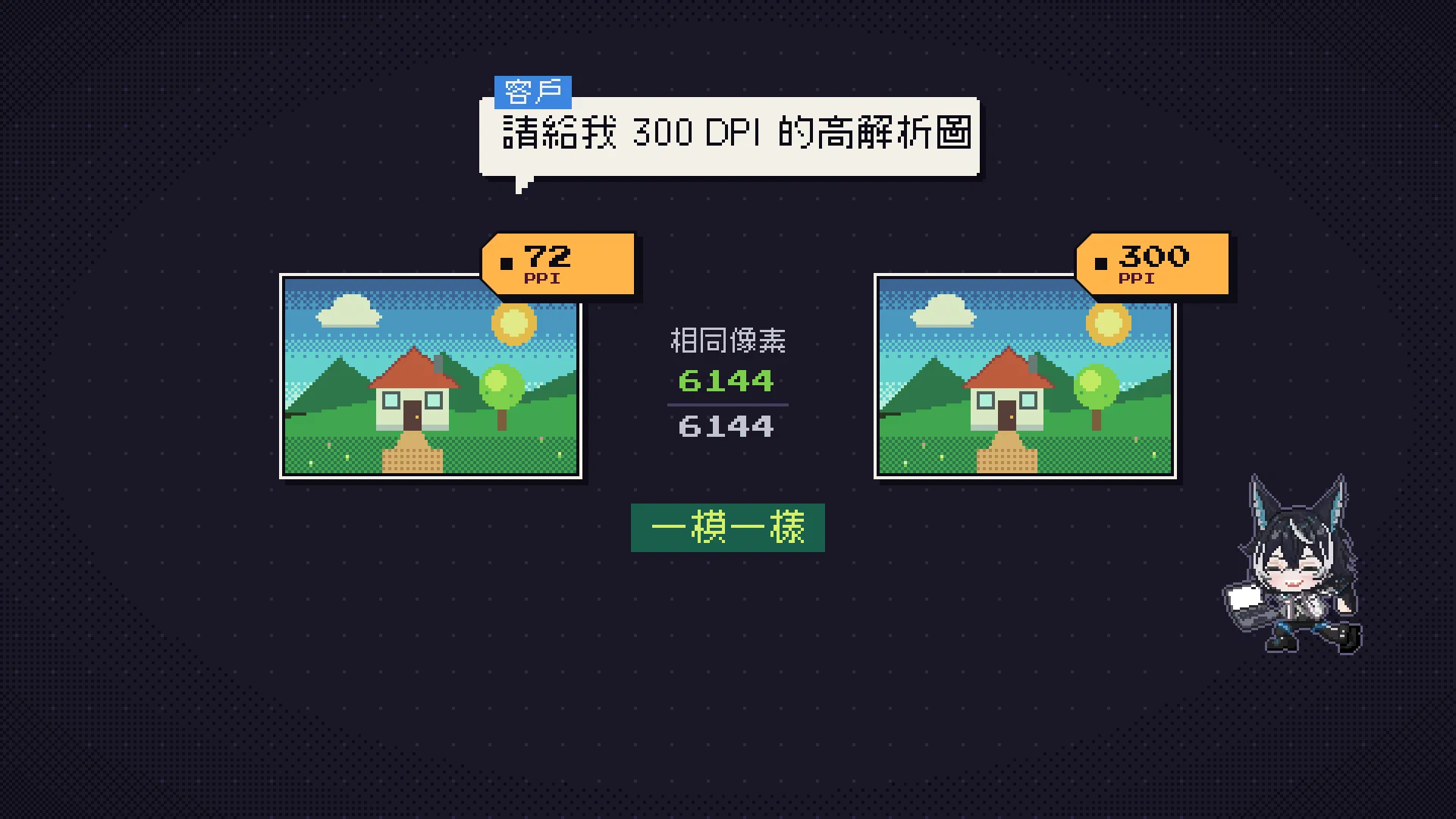
客戶傳來一句話:「請給我 300 DPI 的高解析圖。」這句話,做設計的人應該都收過。手上的檔案寫著 72,改成 300 就能交差了嗎?
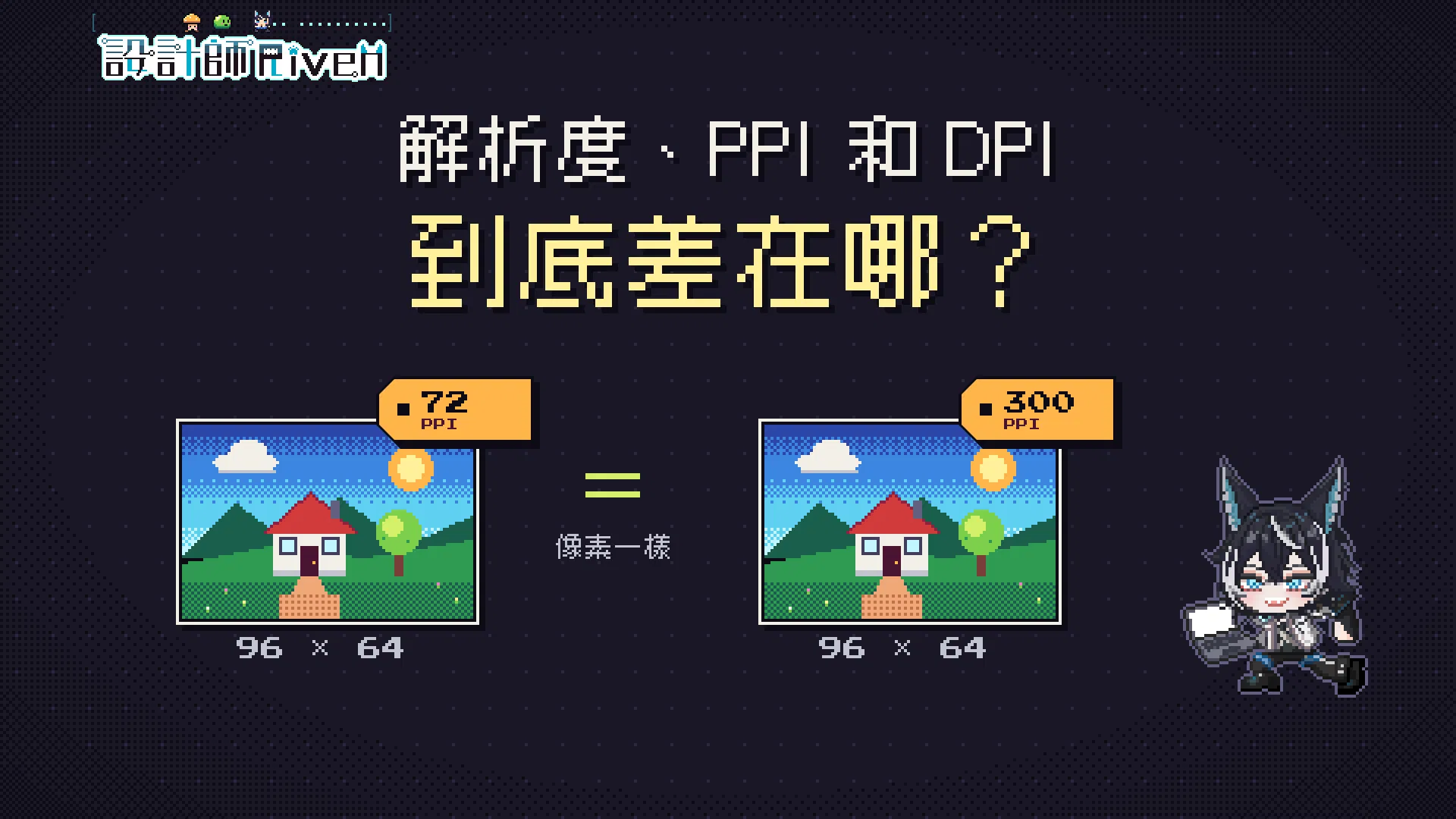
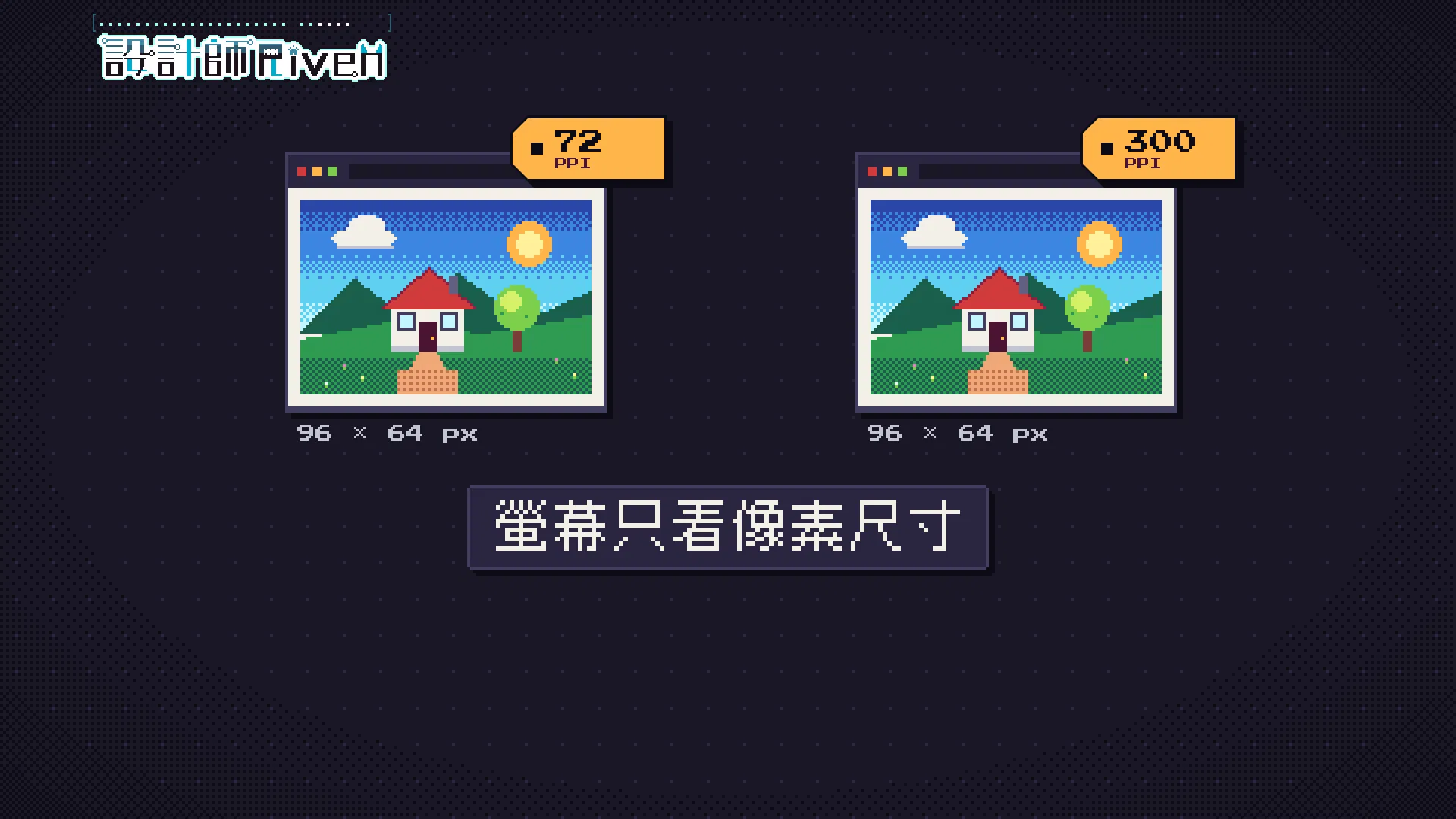
我做了一個簡單的實驗:同一張圖存成兩份,一份標 72,一份標 300,然後逐格比對每一個像素。
結果是一模一樣。那個被改來改去的數字,沒有動到任何一個像素。要弄懂它到底改了什麼,得先把四個常被混在一起的詞分開:
四個常被混在一起的詞
像素尺寸
PIXELS
寬幾格、高幾格,例如 96 × 64。檔案裡真正存的就是這些像素。
屬於:檔案
PPI
PIXELS PER INCH
每英吋放幾個像素。對影像來說,它決定這批像素印出來多大。
屬於:影像(列印時)
DPI
DOTS PER INCH
印表機每英吋能放幾個墨點,例如 4800 × 1200 dpi。
屬於:印表機
LPI
LINES PER INCH
印刷網點每英吋幾條網線,中文叫網線數。報紙約 60~85。
屬於:印刷網屏
這四個詞的共同點是「每英吋幾個」或「幾乘幾」,所以很容易被當成同一件事。分開來看,它們各自屬於不同的東西:像素尺寸屬於檔案,PPI 屬於影像要印多大,DPI 屬於印表機,LPI 屬於印刷廠的網屏。接下來一個一個拆。
CHAPTER 02 · PIXELS
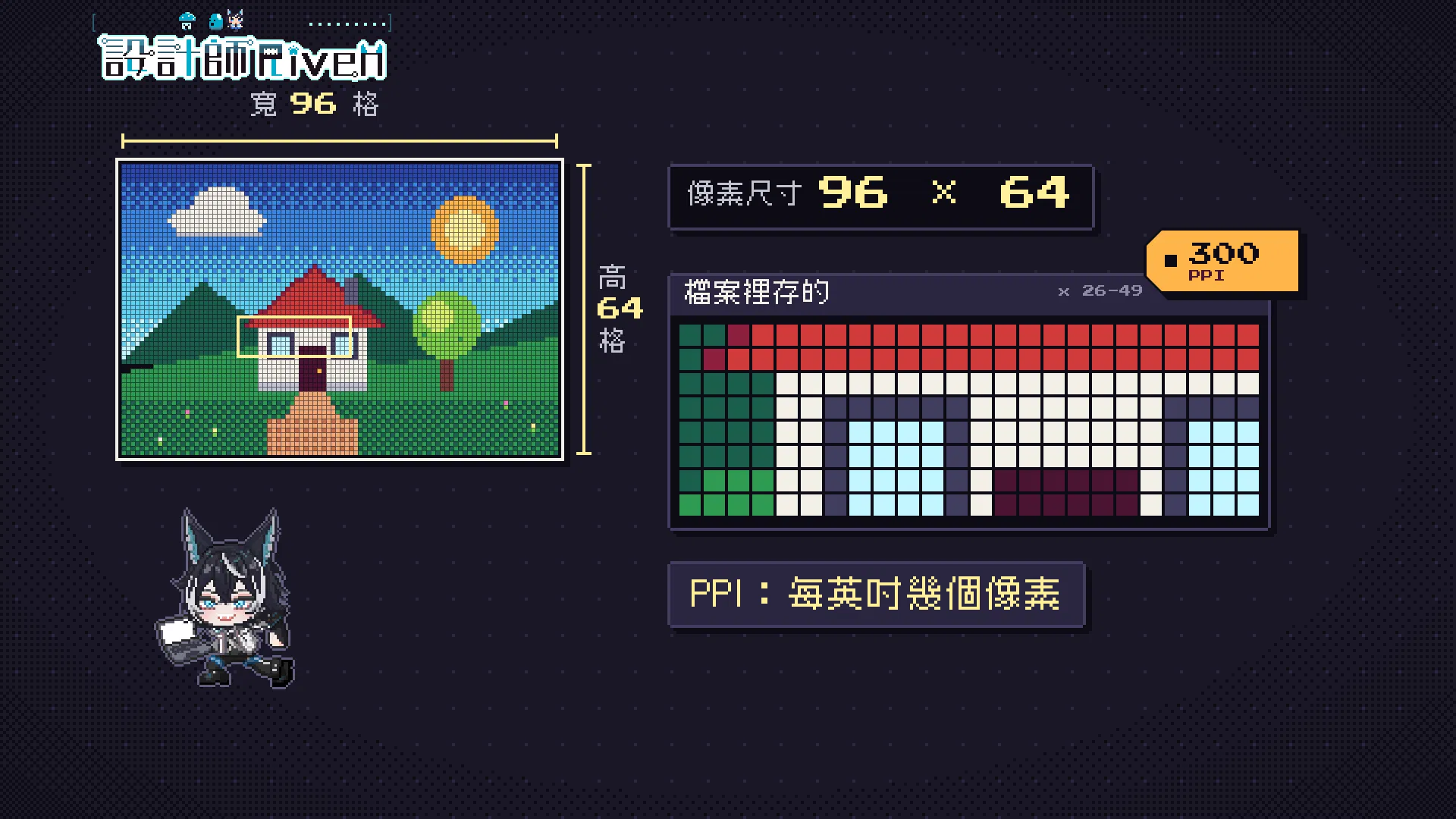
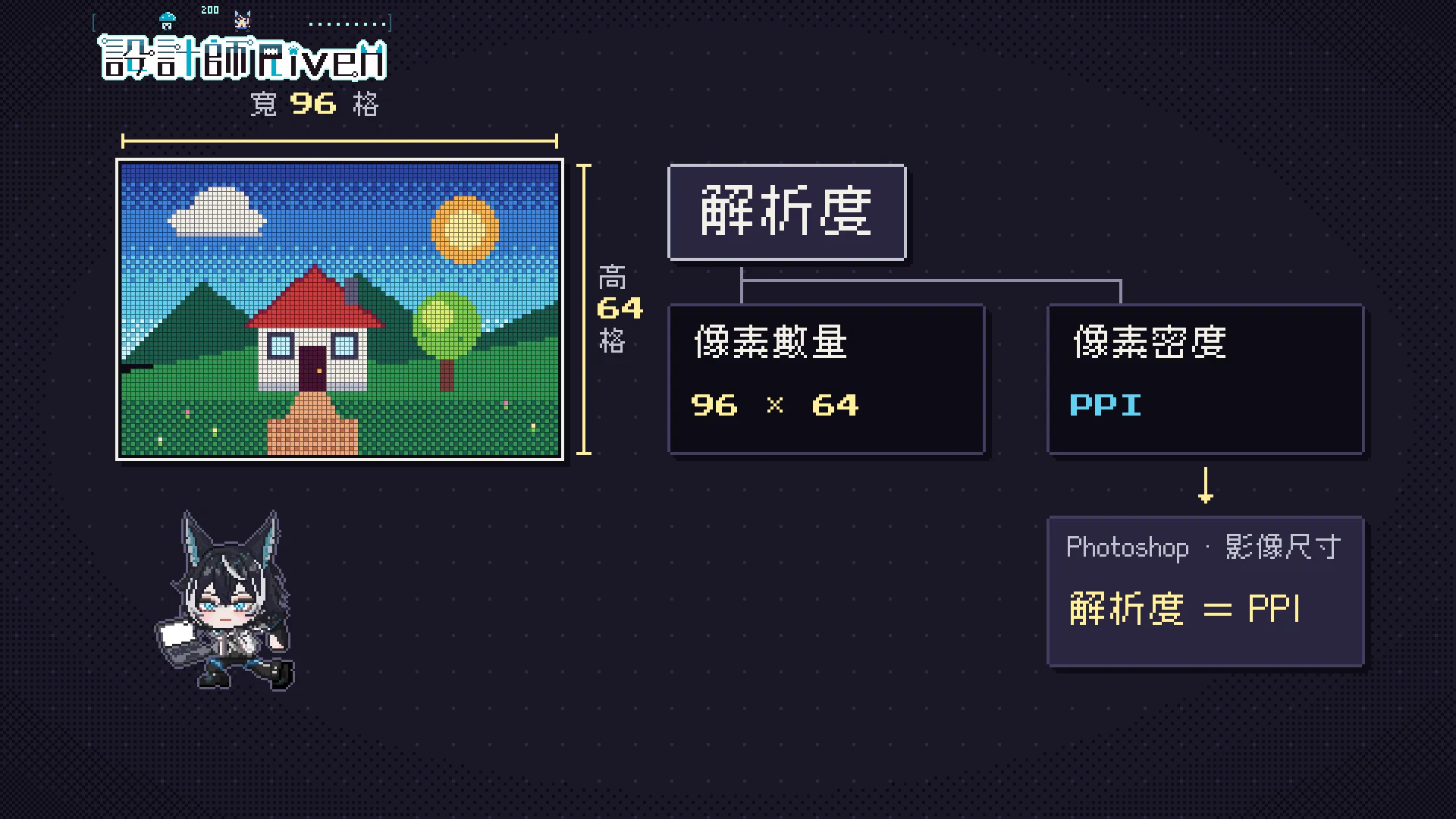
點陣圖是一格一格的像素排成的格子。寬有幾格、高有幾格,叫做像素尺寸,這就是檔案裡真正存的資料。示範圖的像素尺寸是寬 96、高 64;Adobe 說明裡的例子是 3000 × 2000 像素,也就是 600 萬個像素。
6,144
96 × 64 的示範圖,總共的像素數
6,000,000
Adobe 的例子:3000 × 2000 像素
約 870 萬
2480 × 3508,A4 以 300 PPI 印的像素數
像素本身沒有固定的實體大小。同一個像素,在手機螢幕上可能小到看不見,印在大海報上可能有好幾公釐寬,大小取決於它被輸出到哪裡、用多大的密度攤開。所以談「這張圖夠不夠大」時,第一個要問的永遠是像素尺寸。
CHAPTER 03 · TWO MEANINGS
「解析度」這個詞在日常裡有兩種用法,混用就會吵架。第一種指像素數量:「1920 × 1080 的螢幕」「1200 萬畫素的相機」。第二種指像素密度:每英吋放幾個像素。
Photoshop 的「影像 > 影像尺寸」對話框裡,「解析度」欄位的單位是「像素/英吋」,也就是 PPI;Adobe 談到螢幕時,又說螢幕解析度是用像素數來計算。Apple 台灣的 iPhone 規格頁則把兩種意思寫在同一行:像素數 2622 x 1206,密度 460 ppi。
閱讀技巧
看到「解析度越高,畫質越好」這種句子時,先問它指的是哪一種。像素數量多,確實能保留更多細節;但同一批像素把密度從 72 改成 300,畫質一點都沒變,下一章會證明。
CHAPTER 04 · PPI IS A LABEL
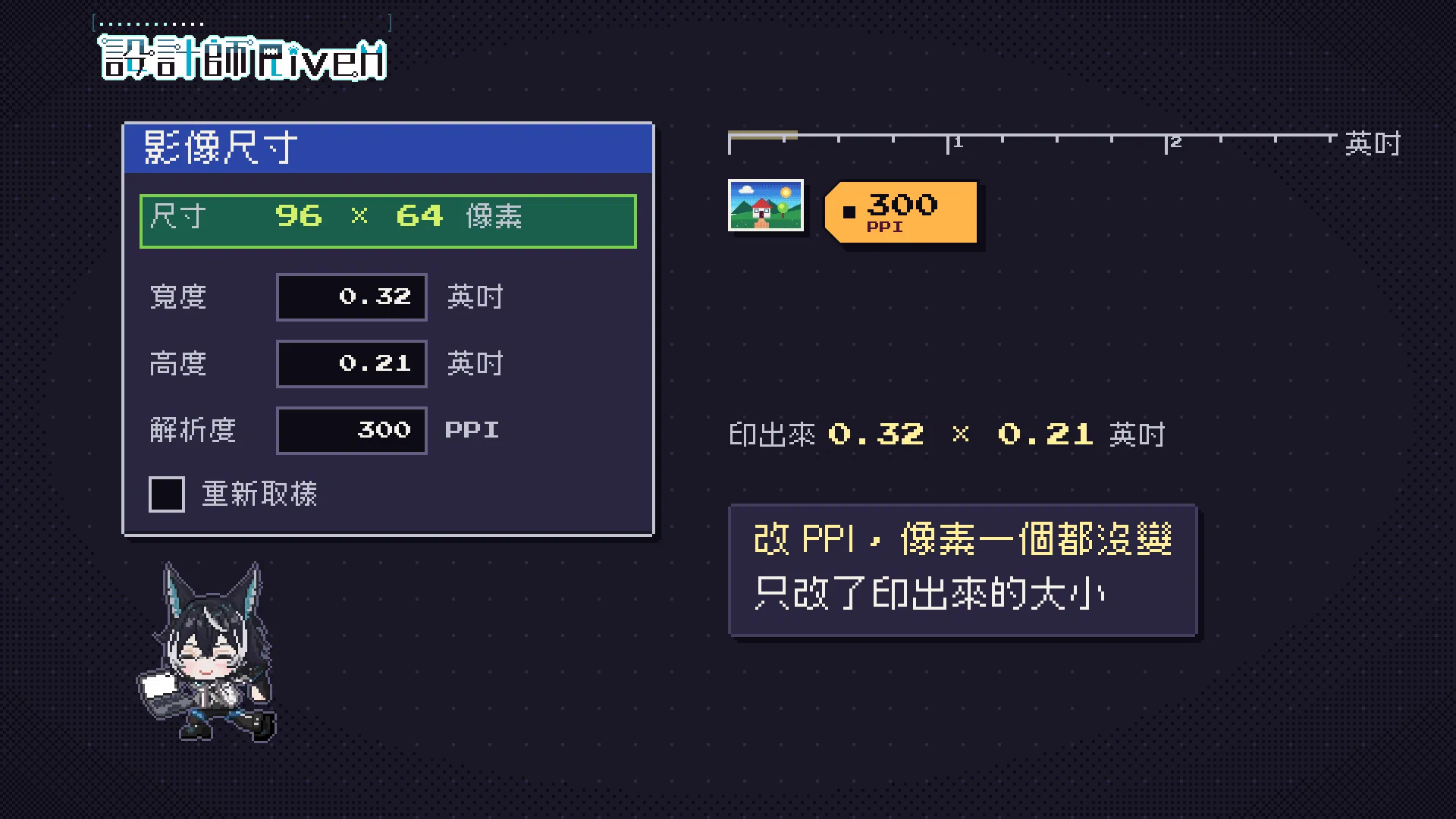
打開 Photoshop 的「影像 > 影像尺寸」,先取消勾選「重新取樣」。這時寬度、高度、解析度三個欄位會連動,像素尺寸被鎖住:把解析度往上調,印出來的寬高就跟著變小;往下調,就變大。整個過程沒有任何像素被增加或刪除。
Adobe 說明裡的例子是:400 × 400 像素、解析度 100 PPI,印出來 4 × 4 英吋。不重新取樣、把尺寸改成 2 × 2 英吋,解析度就自動變成 200 PPI,像素還是那 400 × 400 個。
在檔案格式裡,這個數字是可有可無的附加資訊。PNG 把它放在一個叫 pHYs 的選用區塊,單位是「每公尺幾個像素」,規格也允許讀圖的程式忽略它;JPEG 則寫在 JFIF 的密度欄位,或是 Exif 的 XResolution。我拿一張 300 × 200 的 PNG 實際驗證:
只改 PPI 的兩個檔案,解碼出來的像素一個位元都沒差,變的只有那個標籤。勾起重新取樣把寬度改成 600,像素才真的換了一批。
“
改 PPI,像素一個都沒變,只改了印出來的大小。
CHAPTER 05 · THE FORMULA
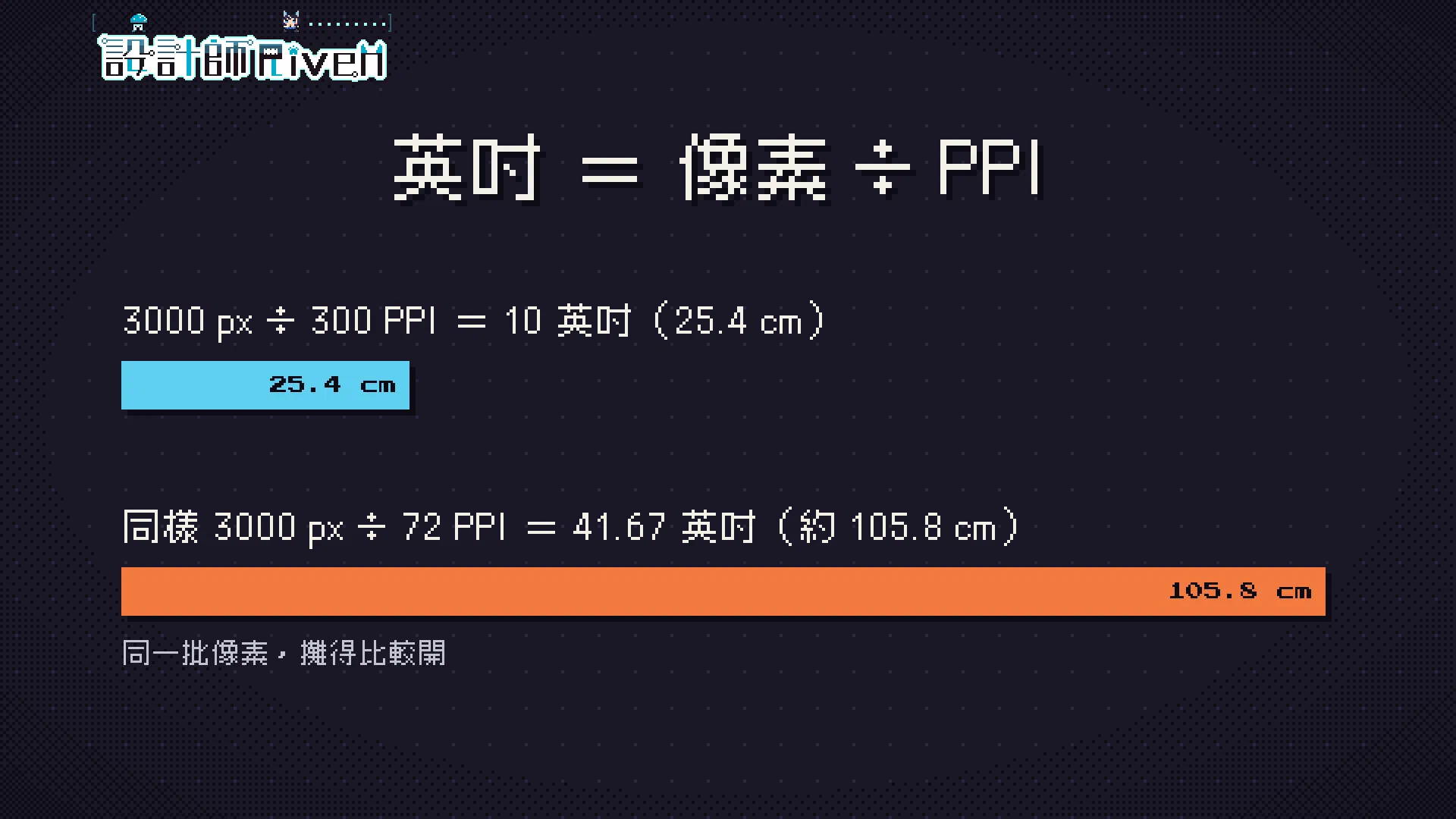
既然 PPI 管的是「印多大」,換算就只有一條公式:英吋 = 像素 ÷ PPI。反過來,需要的像素 = 英吋 × PPI。1 英吋等於 2.54 公分,這是 CSS 規格裡也寫明的精確值。
列印尺寸換算表
像素
PPI
印出來
3000 px
300
10 英吋(25.4 公分)
3000 px
72
41.67 英吋(約 105.8 公分)
1000 px
72
約 13.9 英吋(Adobe 的例子)
1000 px
300
約 3.3 英吋(Adobe 的例子)
2480 × 3508 px
300
A4(210 × 297 毫米)
2480 × 3508 px
150
A2(420 × 594 毫米)
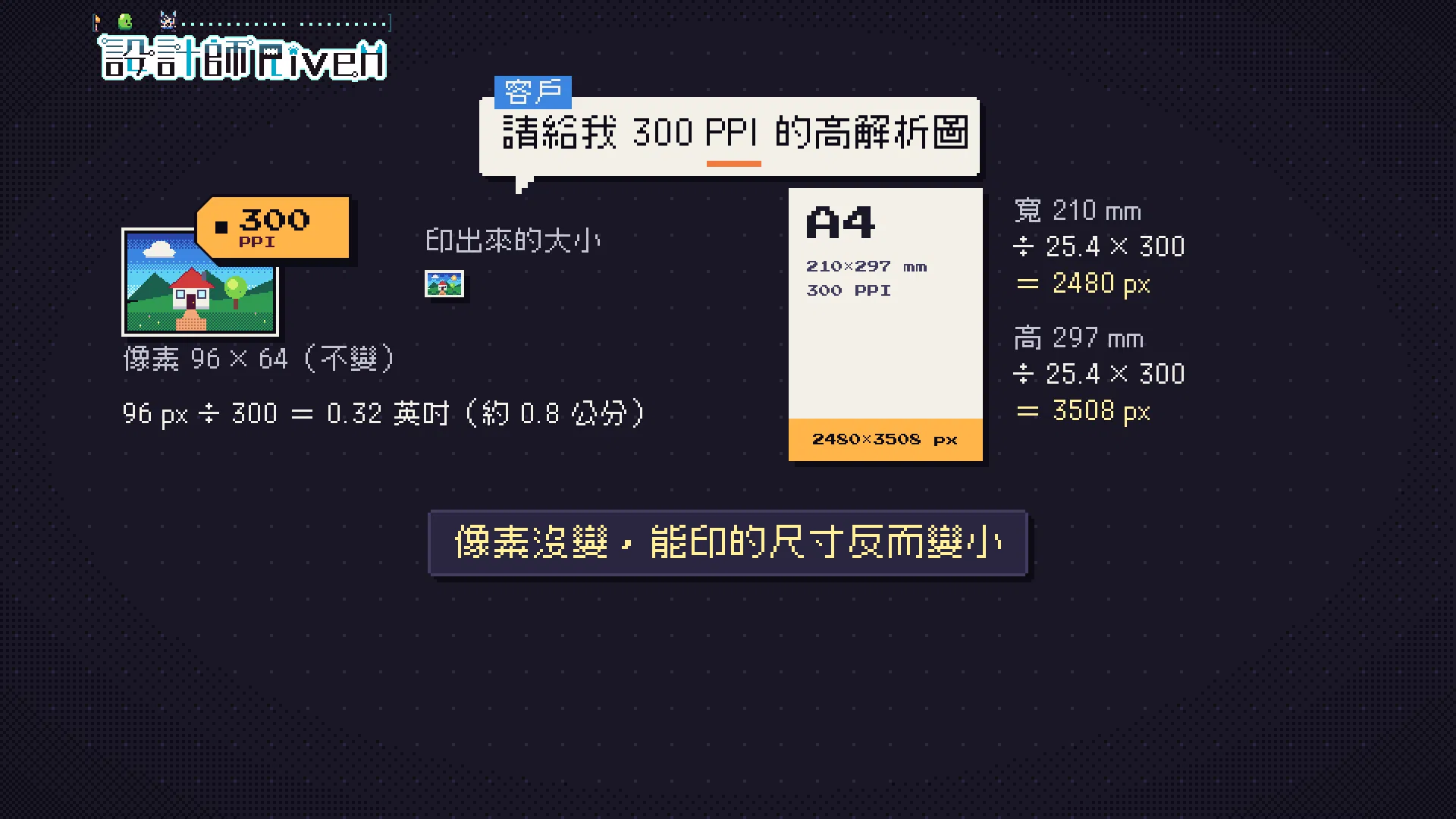
印刷品通常是先決定尺寸,再回推需要多少像素。以 A4 為例:寬 210 毫米 ÷ 25.4 × 300 = 2480.3,取 2480 像素;高 297 毫米 ÷ 25.4 × 300 = 3507.9,取 3508 像素。同樣的 A4,用 150 PPI 是 1240 × 1754,用 Epson 建議的 360 是 2976 × 4209。
如果印刷廠要求出血,畫布要先加上出血再換算。以每邊 3 毫米為例,A4 變成 216 × 303 毫米,300 PPI 就是 2551 × 3579 像素。出血要留多少各家不同,一律以印刷廠給的規格為準。
PHOTOSHOP 小技巧
「檢視 > 列印尺寸」可以在螢幕上預覽圖片印出來的大約尺寸。預覽的準確度會受螢幕尺寸與解析度影響,拿來抓個大概很好用。
CHAPTER 06 · THE 300 DPI REQUEST
回到開頭那句「請給我 300 DPI 的高解析圖」。印刷服務商 Vistaprint 的說明寫得很清楚:圖片要在「你打算印的尺寸」下達到至少每英吋 300 個像素。所以這個要求真正在問的是:印在成品尺寸時,每英吋有沒有 300 個像素?
把一張小圖的 72 改成 300 交出去,像素沒變,能印的尺寸反而縮小了。正確的檢查順序是這樣:
1
先問成品尺寸
要印 A4、名片還是海報?有沒有出血?
2
算需要的像素
成品英吋 × 300(或印刷廠指定的 PPI)。A4 是 2480 × 3508。
3
對照手上的像素尺寸
在「影像尺寸」看「尺寸」那一欄的像素數,跟需要的數字比。
4
不夠就換來源
向客戶要更大的原始檔、重新輸出向量或 PSD,或者把成品改小。放大的極限在第十章。
既然要的是 PPI,為什麼大家都說 DPI?因為這個詞在螢幕與檔案的世界裡用得比 PPI 早,而且一直沒改掉。Microsoft 在說明 Windows 的「96 DPI」時直接承認:這個詞來自印刷,用在螢幕上其實該說每邏輯英吋 96 個像素,但 DPI 這個說法就這樣留下來了。
連檔案格式都這樣寫:1992 年的 JFIF 規格把密度欄位標成「dots per inch」;Exif 把 XResolution 定義成每單位幾個像素,解析度不明時預設寫 72。Vistaprint 寫「每英吋 300 像素(dpi)」,Epson 的常見問答建議影像解析度「300~360 dpi」。
相機檔的 72 dpi
很多相機拍出來的照片標著 72 dpi,原因就是 Exif 的預設值。這個數字只是提示列印尺寸的標籤,照片能印多大,看的是像素尺寸。一張 6000 像素寬的照片,以 300 PPI 印可以到 20 英吋寬。
所以聽到別人說 DPI 不必糾正,看上下文就好:講的是影像,指的就是 PPI;講的是印表機規格,才是真正的墨點。
CHAPTER 07 · HOW MUCH PPI
300 PPI 是最常見的數字,Adobe 稱它是近距離觀看的高品質印刷品的業界標準。但它是經驗法則,各家的建議其實不太一樣:
各家的 PPI 建議
來源
建議
情境
Adobe
300 PPI
近距離觀看的高品質印刷品
Adobe
150–300 PPI
一般印刷;300 以上為高品質
Adobe
至少 220 PPI
噴墨印照片通常就夠
Epson
300–360 PPI
依觀看距離調整
Vistaprint
至少 300 PPI
在你要印的尺寸下
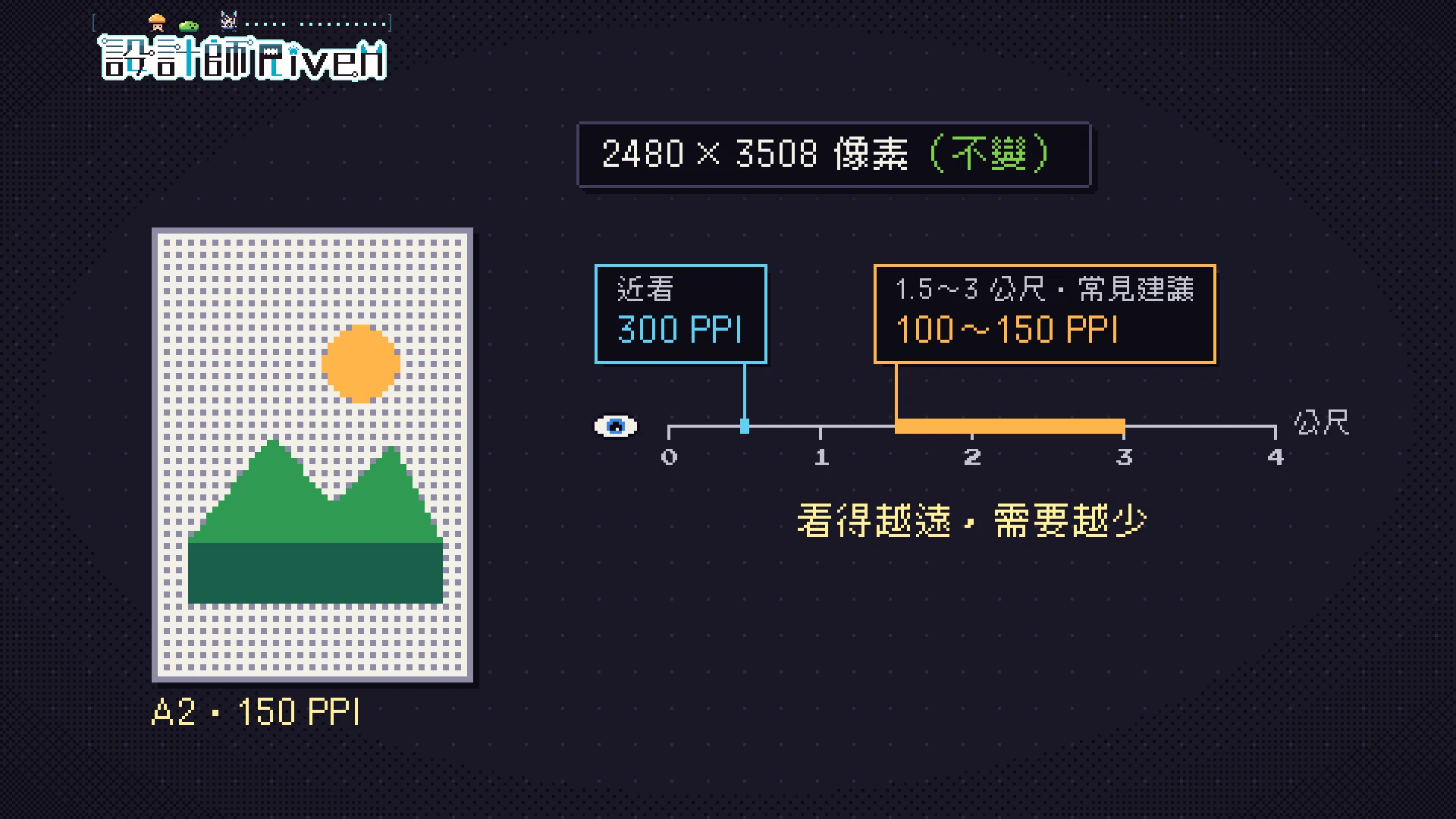
決定需要多少 PPI 的關鍵是觀看距離。看得越遠,眼睛分辨得越少,需要的像素密度就越低。HP 的大圖輸出建議把這件事列成一張表:
HP:依觀看距離建議的 PPI
觀看距離
建議 PPI
例子
0.6 公尺以內
200–300
近看的展示品、藝術複製品
1–1.5 公尺
150–200
展場圖像
1.5–3 公尺
100–150
海報、布條
6 公尺以上
50–100
戶外布條
這也解釋了同一個檔案為什麼能有不同用途:2480 × 3508 像素,印 A4 是 300 PPI,印 A2 是 150 PPI,兩者都落在合理範圍。真正要交件時,數字以印刷廠的建議為準,他們最清楚自己的機器與紙張。
“
看得越遠,需要的像素越少。
CHAPTER 08 · PRINTER DPI
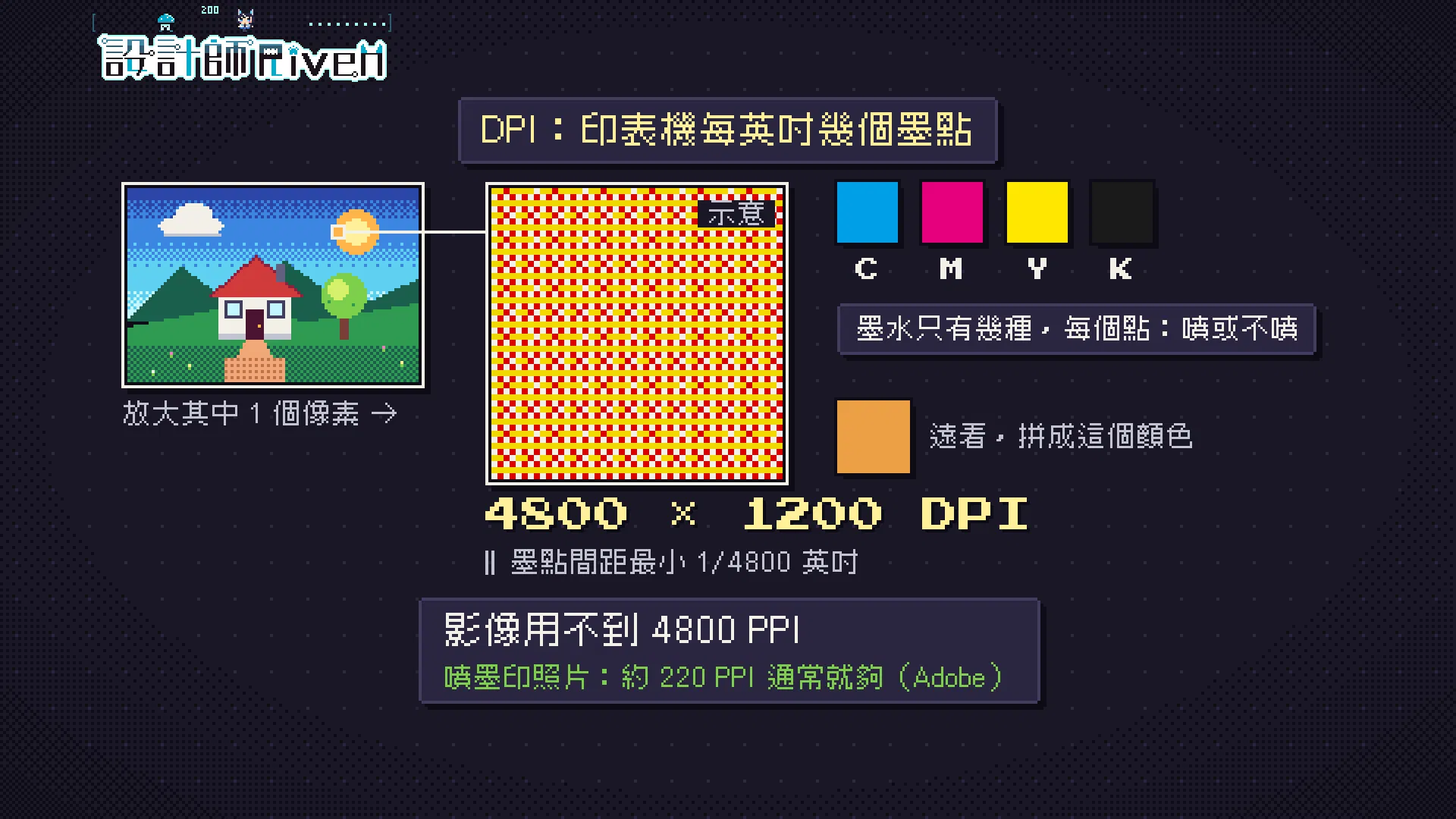
真正的 DPI 是印表機的規格:每英吋能放幾個墨點。Adobe 說大部分噴墨印表機的解析度落在 720 到 2880 dpi;Canon 一款噴墨印表機的規格寫著 4800(橫)× 1200(直)dpi,註明墨滴最小可以用 1/4800 英吋的間距放置,大約 5.3 微米。
印表機的數字為什麼比影像高這麼多?因為它的墨水只有幾種顏色,每個點只有「噴」或「不噴」兩種狀態,沒辦法像螢幕一樣調出任意的顏色。要印出一個橘色的像素,它得用很多小墨點排成圖樣,遠看才混成那個顏色。這種做法叫半色調,噴墨印表機多半用抖色或誤差擴散的圖樣。
720–2880
Adobe:一般噴墨印表機的 dpi 範圍
1/4800 英吋
Canon 規格:墨滴最小放置間距,約 5.3 微米
約 220 PPI
Adobe:噴墨印照片,影像通常這樣就夠
所以印表機寫 4800 dpi,影像完全用不到 4800 PPI。Adobe 的說法是,在 720 到 2880 dpi 的噴墨印表機上印照片,影像大約 220 PPI 通常就足夠了。這支影片從印表機的角度把兩者分得很清楚:
▲ Keith Cooper:Avoiding the confusion DPI and PPI(英文)
CHAPTER 09 · LPI
送到印刷廠走平版印刷時,還會遇到第三種「每英吋」:LPI,中文叫網線數。印刷機同樣只有幾種油墨,濃淡是靠大小不同的網點排成一行一行來表現,每英吋有幾行網點就是 LPI。網點的做法如果想玩成風格,可以看Photoshop 復古印刷感海報這篇。
一張圖印出來,會經過三種「每英吋」
PPI
像素
檔案裡的像素,照 PPI 攤到紙上
設計師決定
→
LPI
網點
平版印刷把濃淡拆成一排排網點
印刷廠決定
→
DPI
墨點
輸出設備每英吋能放幾個點
機器決定
三個單位都叫「每英吋幾個」,數的東西各不相同,數字也不能互相換算成同一件事。例如 150 LPI 的網屏,Adobe 說需要 2400 dpi 以上的輸出設備。
Adobe InDesign 的說明給的參考值是:報紙大約 60 到 85 LPI,雜誌大約 150 LPI。網線數越高,需要的輸出設備解析度也越高:150 LPI 的網屏要 2400 dpi 以上的設備,85 LPI 大約 1270 dpi。這組數字也剛好說明 DPI 和 LPI 是兩種不同的刻度。
影像的 PPI 跟網線數有一條經驗法則:Adobe 的 Photoshop 說明寫,影像解析度一般是網線數的 1.5 到 2 倍,低一點也可能可以接受,要看圖片與印刷設備。
網線數與影像 PPI
網線數
影像 PPI(× 1.5~2)
常見用途
85 LPI
約 128–170
報紙範圍
133 LPI
約 200–266
舊版 Adobe 手冊中的四色雜誌
150 LPI
225–300
雜誌
175 LPI
約 263–350
較細的網屏
150 LPI 的雜誌網屏乘以 2,剛好就是 300。這是「印刷要 300」的另一個由來。這條比例是給半色調印刷用的,有些設備用的是別種網屏方式,最穩的做法還是直接問印刷廠。
CHAPTER 10 · UPSCALING
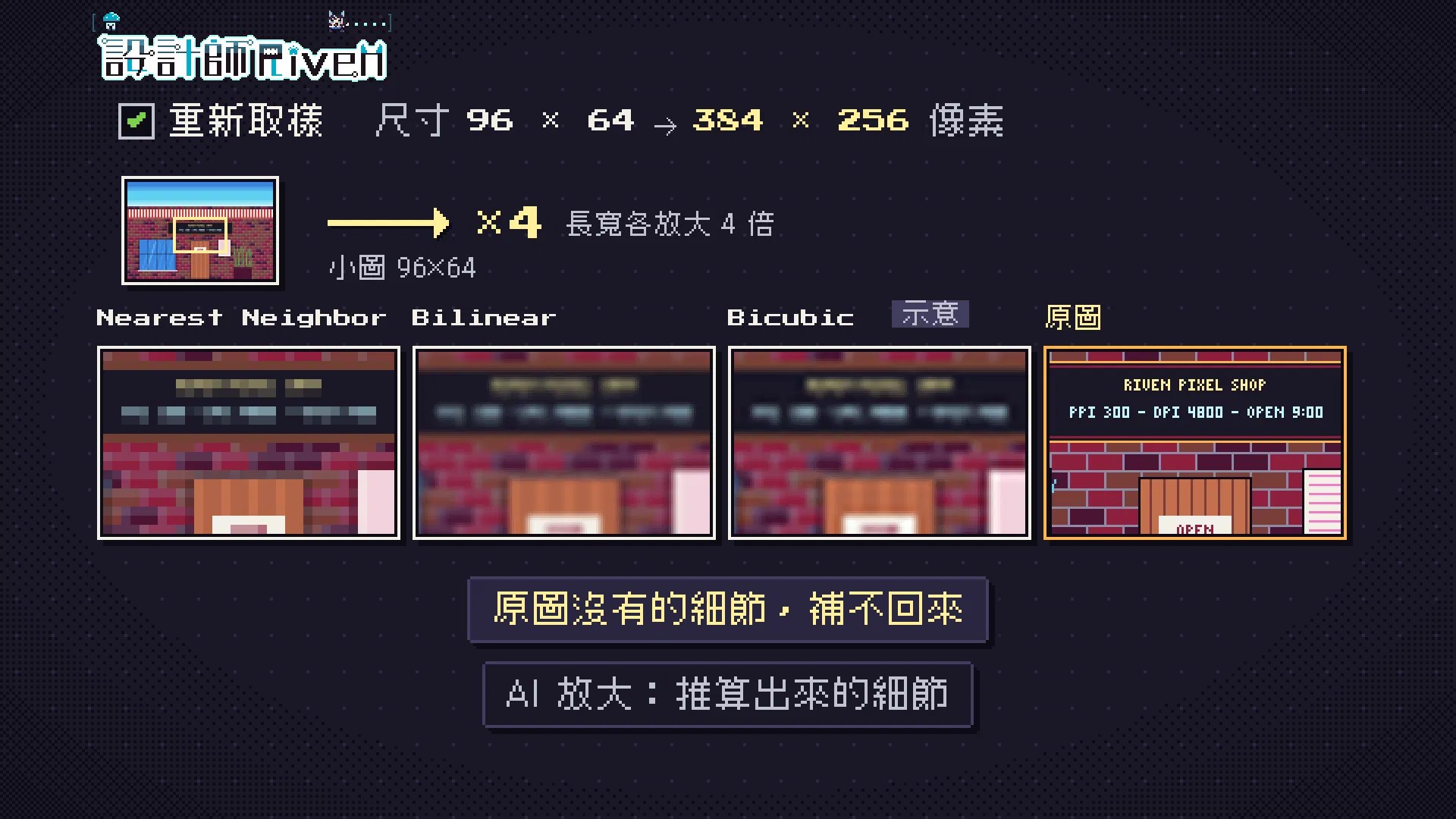
像素不夠時,最直覺的反應是勾起「重新取樣」把圖放大。勾起之後,改尺寸就會真的增減像素:向上取樣時 Photoshop 會根據現有的像素推測新像素長什麼樣子,向下取樣則是把像素合併、捨棄資訊。Adobe 建議盡量避免重新取樣,尤其是放大,而且只做一次。
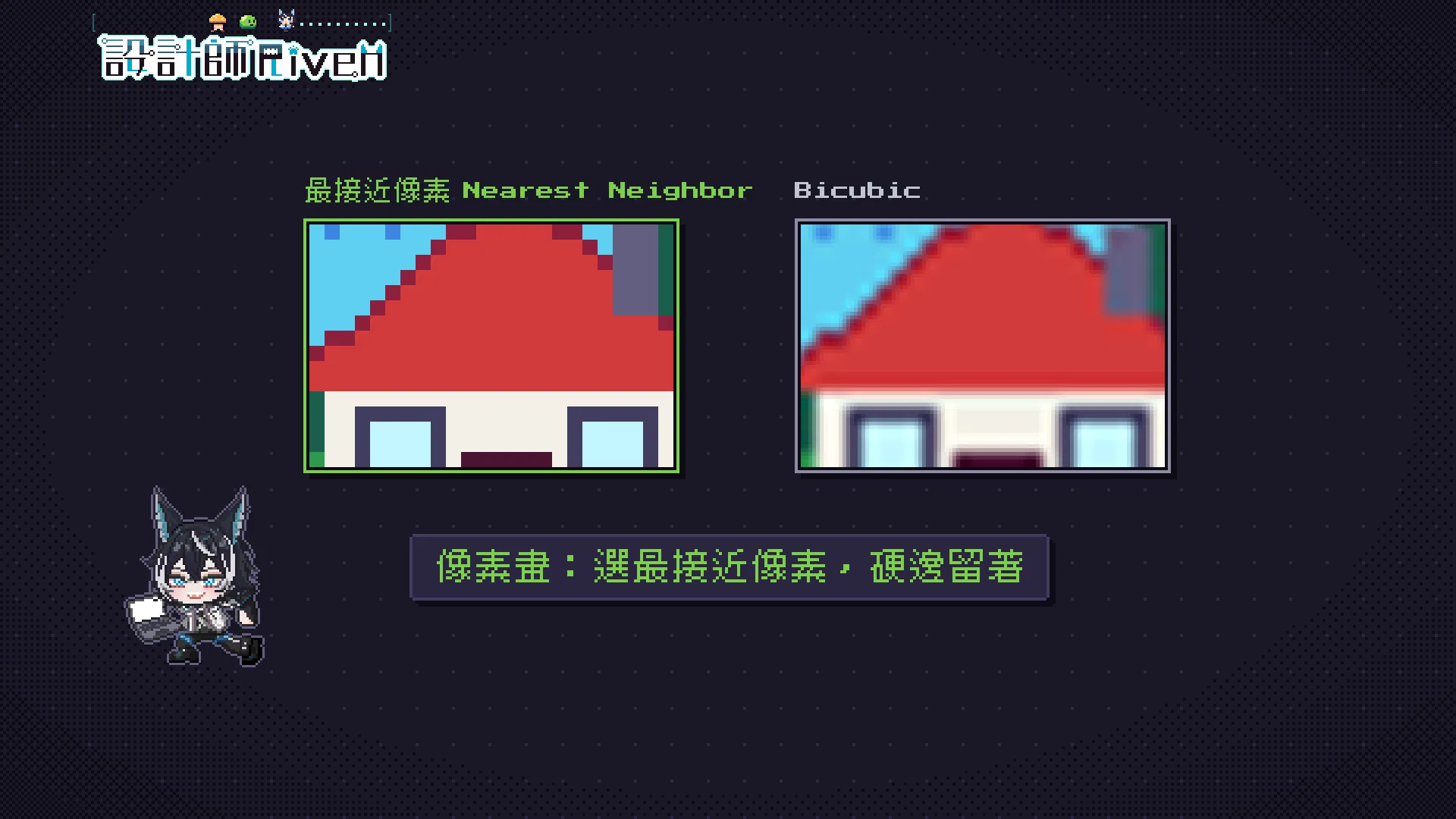
三種經典做法各有個性:最接近像素直接複製最近的像素,邊緣一格一格;縱橫增值法(Bilinear)把周圍平均,變得比較軟;Bicubic 參考更大範圍的像素,漸層更平滑。但不管哪一種,原圖沒有的細節都補不回來。Adobe 的說明也這樣寫:放大可以推測新像素,卻無法加入原圖裡沒有的細節。
影像 > 影像尺寸 > 重新取樣
Photoshop 的重新取樣選項
用途
自動
由 Photoshop 依情況選擇
保留細節 2.0
放大用,AI 輔助保留重要細節與紋理,含降低雜訊
保留細節(放大)
前一版的保留細節
環迴增值法(更平滑)
放大用
環迴增值法(更銳利)
縮小用
Bicubic(平滑漸層)
一般的平滑重新取樣
最接近像素(硬邊)
像素畫與硬邊圖形
縱橫增值法
把周圍像素平均
有一種情況放大反而沒有損失:像素畫以整數倍放大時,用最接近像素,每一格原封不動變成 2 × 2、4 × 4 的方塊。Adobe 也把這個選項標明給像素畫與硬邊圖形用。
近年的 AI 放大確實厲害。Photoshop 的「保留細節 2.0」是 AI 輔助的放大選項;神經濾鏡裡的 Super Zoom 放大時用 AI 補償解析度的損失;Camera Raw 的 Super Resolution 在 2021 年 3 月 10 日發表,把長寬各放大 2 倍、像素總數變 4 倍,Adobe 的例子是 1600 萬像素的照片變成 6400 萬像素;生成式放大則提供 2 倍或 4 倍,結果開在新文件裡。
這些工具是用大量低解析與高解析的影像配對訓練出來的,它們畫出的是看起來合理的細節。成品看起來更清楚,但那些細節是模型推算出來的,跟當初拍下或畫下的內容未必一樣。拿來應急可以,能拿到更大的原始檔,永遠是第一選擇。
CHAPTER 11 · 72 AND 96
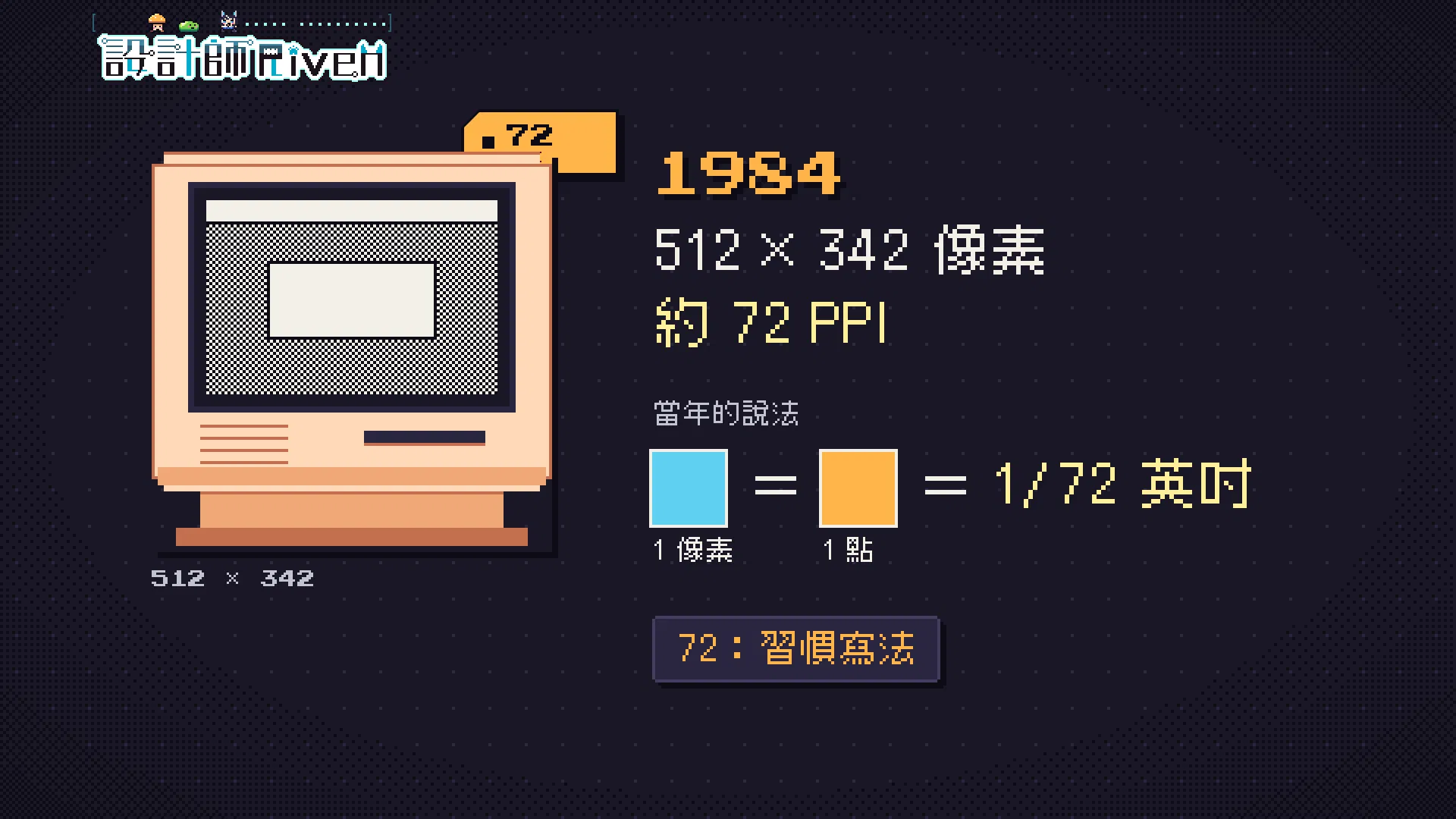
網頁圖「要存 72」這個說法流傳了幾十年,它的源頭是一台電腦。1984 年 1 月推出的麥金塔,內建 9 吋黑白螢幕,像素是 512 × 342,大約每英吋 72 個像素,算起來畫面約 7.1 × 4.75 英吋。
為什麼是 72?排版用的單位「點」是 1/72 英吋,在桌面出版與 CSS 裡都這樣定義。根據 1998 年 Microsoft 工程師與 2002 年 Steven Pemberton 在 ACM《interactions》雜誌上的說法,72 是刻意選的,讓螢幕上的一個像素剛好對到一點,螢幕上看到的字就跟印出來一樣大,很適合一台主打桌面出版的電腦。
TIMELINE · 72 和 96 的身世
1984
麥金塔:72
內建 9 吋黑白螢幕 512 × 342 像素,大約每英吋 72 個像素,一個像素對到排版的一點
Windows
96 的邏輯英吋
把一個「邏輯英吋」對到 96 個像素,12 點的字是 16 像素高,比實際尺寸大三分之一
CSS
1 英吋 = 96 px
CSS 直接規定 1in = 96px、1pt = 1/72in,螢幕上的 px 再依觀看距離對到實體像素
2026
手機 400 多 PPI
iPhone 18 Pro 每英吋 460 個像素,Pixel 11 Pro 是 495,畫面改用 @2x、@3x 的像素倍數來畫
Windows 選了另一個數字:把一個「邏輯英吋」對到 96 個像素,所以 12 點的字是 16 像素高。Microsoft 的字體專家在 1998 年解釋過原因:人看螢幕的距離比看紙遠,所以刻意把螢幕上的字放大。96 剛好是 72 的 4/3 倍。Windows 的縮放比例 100%、125%、150%,對應的就是 96、120、144。
CSS 後來直接把這件事寫進規格:1in = 96px,1pt = 1/72in。CSS 的 1px 也不等於螢幕上的一顆實體像素,它被定義成一個視角:在 96 dpi 的裝置上、一臂距離看一個像素的大小,約 0.0213 度,在 71 公分外約 0.26 毫米,在 3.5 公尺外約 1.3 毫米。點和網格的排版傳統,可以延伸讀瑞士風格的設計史。
72 只是習慣寫法
Adobe 的說明至今仍寫「螢幕與網頁用 72 PPI、印刷用 300」,同一個說明網站也說明解析度設定不影響螢幕顯示。所以網頁圖標 72 留著沒關係,它對螢幕沒有作用,真正要看的是像素尺寸。
CHAPTER 12 · SCREENS
Adobe 說得很直接:影像的解析度設定不會影響它在螢幕上的顯示。一張 1000 × 1000 像素的圖,不論標 72 還是 300,在螢幕上都一樣大,因為它們的像素一樣。做螢幕用的圖,就專心看像素尺寸。
瀏覽器也一樣,預設是一個影像像素對到一個 CSS 像素。HTML 規格只留了一個特例:JPEG 的 Exif 資料刻意標成高密度(例如 2 倍的截圖)而且像素數對得上時,顯示大小才會跟著調整。在 Photoshop 把一般的圖改成 300,不會觸發這個特例。
Instagram 的說明(2026 年 11 月查閱)只談像素:相片最寬上傳 1080 像素;寬度在 320 到 1080 之間、長寬比介於 1.91:1 到 3:4 時保留原本的解析度,以 1080 寬來說高度是 566 到 1440 像素;更寬的會縮到 1080,太窄的會放大到 320。整頁沒有提到 PPI。
1080 px
Instagram 相片的最大寬度
3.6 英吋
1080 px 標 300 PPI 的「列印寬度」
15 英吋
1080 px 標 72 PPI 的「列印寬度」
同樣 1080 個像素,標 300 是 3.6 英吋,標 72 是 15 英吋,在手機上卻是同一張圖。這個對比最能說明 PPI 在螢幕上沒有意義。
手機螢幕的密度很高:iPhone 18 Pro 是 6.3 吋、2622 × 1206 像素、460 ppi;Pixel 11 Pro 是 1280 × 2856、495 PPI(2026 年 11 月的規格)。螢幕的 PPI 是面板的物理特性,跟檔案裡的 PPI 是兩回事,手機不會因為你存 460 就畫得比較清楚。
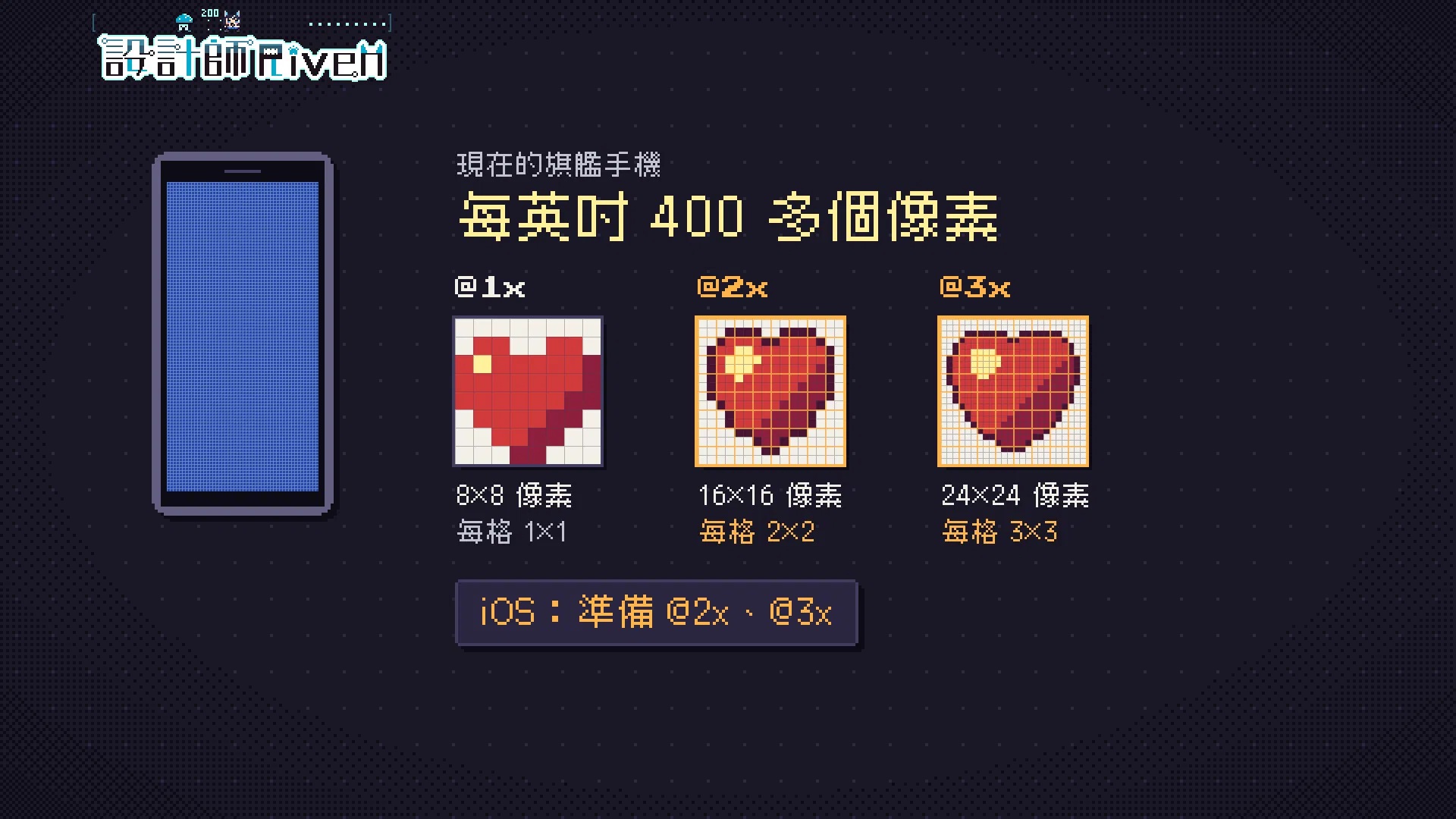
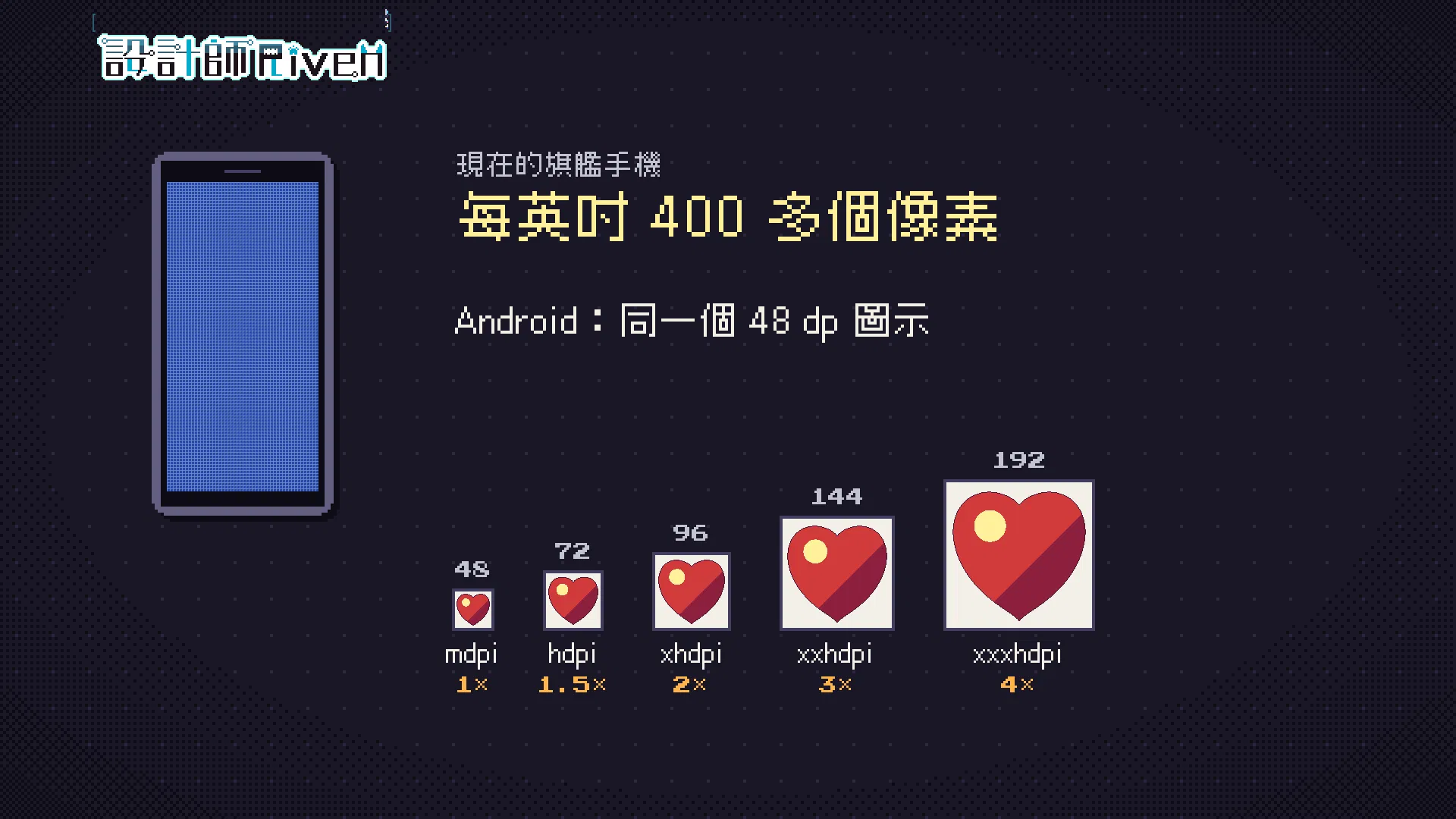
網頁的 devicePixelRatio 就是實體像素和 CSS 像素的比例:1 是傳統的 96 DPI 螢幕,2 是 Retina 這類高密度螢幕,現在的手機常常超過 2。Apple 的設計規範用「點」當單位:@1x 是一點一個像素,@2x 是 2 個,@3x 是 3 個,10 × 10 點的圖示要準備 10、20、30 像素三種。iOS 要 @2x 和 @3x,macOS 要 @1x 和 @2x;需要縮放的單色圖示,Apple 建議用 PDF 或 SVG。
Android 的密度分級(px = dp × dpi ÷ 160)
密度
約略 dpi
倍數
48 dp 圖示
mdpi
160
1×
48 px
hdpi
240
1.5×
72 px
xhdpi
320
2×
96 px
xxhdpi
480
3×
144 px
xxxhdpi
640
4×
192 px
兩個實用細節
用 Photoshop「轉存為」輸出 @2x 素材時,Adobe 提醒奇數尺寸縮放會四捨五入,可能多出 1 像素,原始尺寸用偶數最保險。另外,同一張圖在 4K 螢幕上看起來比較小:960 × 540 的圖在 1920 × 1080 螢幕佔四分之一,在 3840 × 2160 只佔十六分之一。
CHAPTER 13 · CHECKLIST
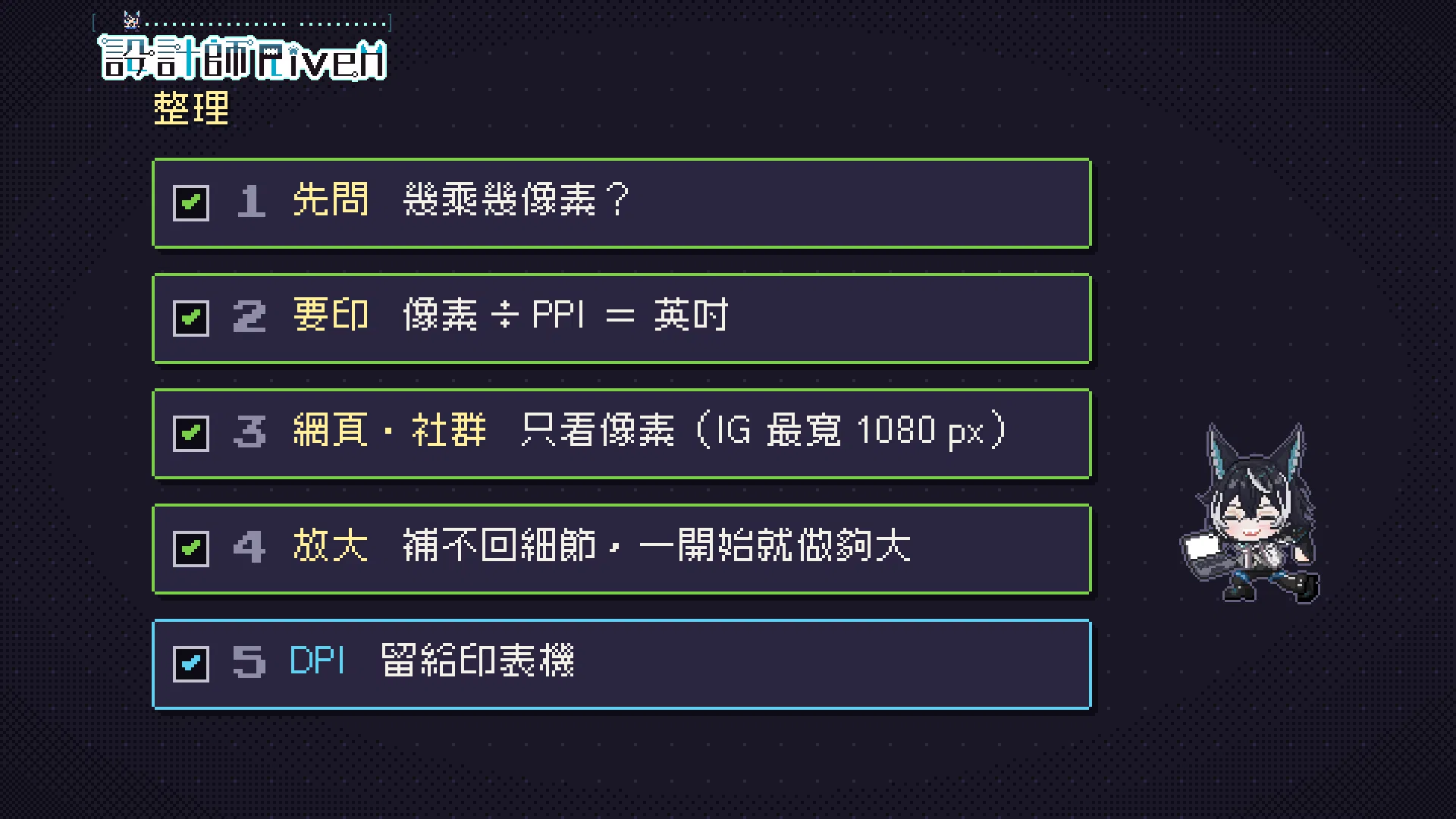
1
先問:幾乘幾像素?
打開「影像尺寸」,看「尺寸」那一欄的像素數。這是判斷一張圖夠不夠大的唯一依據。
2
要印:像素 ÷ PPI = 英吋
先問成品尺寸與出血,用英吋 × PPI 回推需要的像素。近看的印刷品常用 300,大海報看距離調低。
3
網頁、社群:只看像素
PPI 標 72 或 300 都一樣。Instagram 最寬 1080 px,手機素材準備 @2x、@3x。
4
放大:補不回細節
一開始就用夠大的像素尺寸來做。真的得放大,像素畫用最接近像素,照片可以試保留細節 2.0,但要知道多出來的細節是推算的。
5
DPI 留給印表機
印表機的 dpi 和印刷廠的 LPI 由他們決定。你要給的是在成品尺寸下像素夠的檔案。
像素尺寸算對了,最後還有轉存這一關。照片、截圖、Logo 該存成哪種格式,可以接著看JPEG 怎麼存才不會糊。
CHAPTER 14 · TAKEAWAYS
詞
意思
設計師要做的事
像素尺寸
寬 × 高幾個像素,檔案真正的資料
永遠先看它
PPI
每英吋幾個像素,決定印出來多大
印刷時用來換算:英吋 = 像素 ÷ PPI
DPI
印表機每英吋幾個墨點
留給印表機;別人說的 DPI 多半指 PPI
LPI
印刷網點每英吋幾行
問印刷廠;影像 PPI 約為 1.5~2 倍
這幾個詞會一直被混用,連檔案格式和印刷廠的說明都一樣,記住它們各自屬於誰就不會被帶著走:像素是檔案的,PPI 是印多大的,DPI 是機器的,LPI 是印刷廠的。真正需要動手確認的,只有像素夠不夠。
“
下次有人跟你要 300 DPI,先問一句:要印多大?
RELATED READS · 延伸閱讀
JPEG 怎麼存才不會糊?壓縮原理圖解
像素尺寸算對了,轉存這一步也別讓它變糊。同一系列的上一支影片。
閱讀文章 →像素畫怎麼畫?Pixel Art 入門
從紅白機講到 HD-2D,像素畫放大為什麼只能用最接近像素。
閱讀文章 →Photoshop 復古印刷感海報七步驟
把網點做成風格:網屏圖樣、雙色與紙紋各管哪一層。
閱讀文章 →iOS 27 Liquid Glass 有了滑桿,設計師該怎麼設計?
手機介面的另一個變數:使用者能自己調透明度。
閱讀文章 →瑞士風格為什麼七十年都不退流行?
排版的點、網格與字級,從 1928 年講到 Helvetica。
閱讀文章 →純程式碼動畫怎麼做?拆解 12 種動態效果
這支影片的畫面也是程式逐格算出來的,原理在這篇。
閱讀文章 →EXTRA · LINKS
Adobe Photoshop 說明:影像尺寸、解析度與重新取樣 像素尺寸、列印尺寸與解析度的關係
Adobe Photoshop 說明:印表機解析度 DPI、網線數與影像解析度的倍數關係
HP:大圖輸出的最佳做法(英文) 依觀看距離建議的 PPI 表
Instagram 使用說明:相片的圖像解析度 最寬 1080 像素與支援的長寬比
Apple Human Interface Guidelines:Images(英文) @1x、@2x、@3x 的規則
Android Developers:支援不同像素密度(英文) dp 與 mdpi 到 xxxhdpi
W3C CSS Values and Units Level 4(英文) 1in = 96px 與參考像素的定義
FAQ · 常見問題
A:在印表機的規格上兩者是兩件事:DPI 是印表機每英吋能放幾個墨點,PPI 是影像每英吋幾個像素。但客戶、印刷廠甚至 JPEG 檔案格式本身都習慣把影像的密度寫成 dpi,所以當有人跟你要「300 DPI 的圖」,意思通常是「印在成品尺寸時,每英吋 300 個像素」。
A:不會。取消勾選「重新取樣」時改解析度,像素一個都沒有增減,只是同一批像素印得比較小。在螢幕上兩張看起來完全一樣;印出來的成品尺寸則縮成原本的 72/300,大約四分之一寬。
A:不用。螢幕顯示只看像素尺寸,72 或 300 看起來一樣,Adobe 的說明也建議做螢幕用圖時專心看像素尺寸。72 是延續下來的習慣寫法,留著也沒有影響。Instagram 的說明只寫像素寬度:最寬 1080 像素。
A:A4 是 210 × 297 毫米。以常見的 300 PPI 計算,寬 210 ÷ 25.4 × 300 約 2480 像素,高約 3508 像素。如果印刷廠要求出血,畫布要先加上出血再換算,出血多少以印刷廠的規格為準。
A:不一定。300 PPI 是近距離觀看的印刷品常用的標準,看得越遠需要越少。HP 的大圖輸出建議是:1.5 到 3 公尺外看的海報約 100 到 150 PPI,6 公尺以外的戶外布條 50 到 100 PPI。實際數字以印刷廠的建議為準。
A:可以,能印多大看的是像素尺寸。Exif 規定解析度不明時填 72,所以很多相機檔都寫 72,它只是一個預設的標籤。例如 6000 像素寬的照片,以 300 PPI 印可以到 20 英吋,也就是約 50.8 公分寬。
A:傳統放大是用周圍的像素推測新像素,Adobe 明白寫著它補不回原圖沒有的細節,只會變軟或出現瑕疵。Super Resolution、生成式放大這類 AI 工具能畫出看起來合理的細節,但那些細節是模型推算出來的。能拿到更大的原始檔,永遠是第一選擇。