2026年9月15日 上午 8:51
UI/UX 設計APPLE · iOS 27 · 2026
QUICK ANSWER
iOS 27 在「設定 → 外觀 → Liquid Glass」加了一條滑桿,從超透明到全著色連續可調,取代 iOS 26.1 的透明/著色二選一。滑桿是全系統的,你 App 裡的玻璃元件會自動跟著變濃變淡,不用改程式碼。設計師該做的事有三件:品牌色從工具列搬進內容層、自訂顏色補齊深色與高對比變體、把滑桿兩端加上「減少透明度」都當成必測狀態。
CONTENTS
CHAPTER 01 · WHAT CHANGED
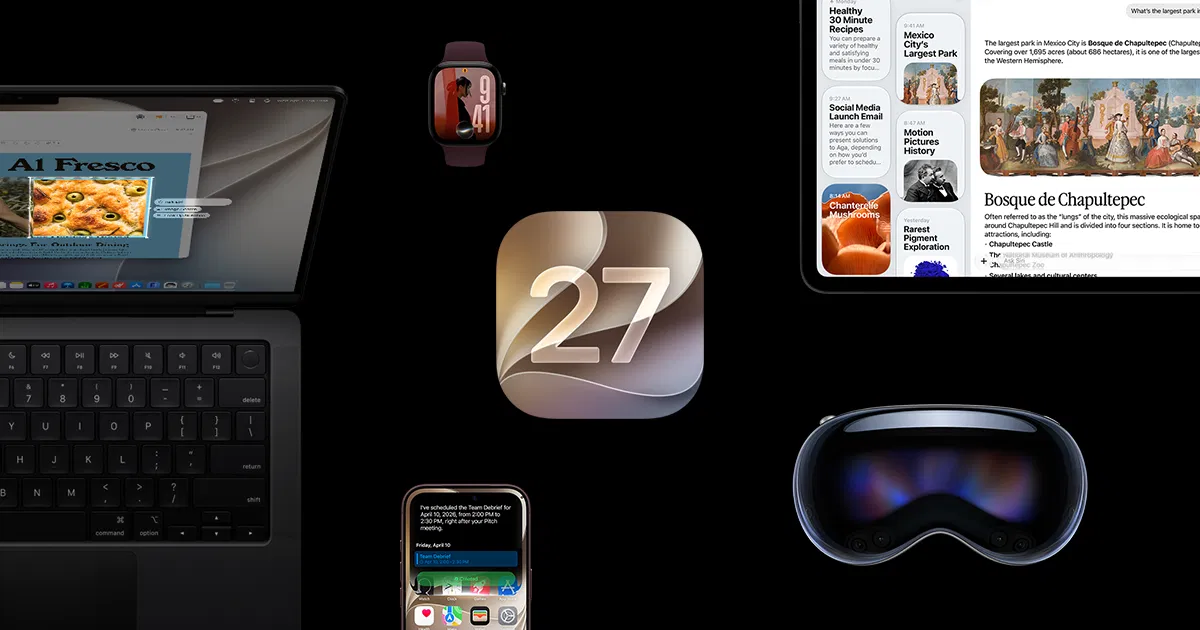
iOS 27 今天推送到所有能裝 iOS 26 的 iPhone,設計圈的討論卻沒有落在 Siri AI 身上,而是落在一條滑桿上。打開設定,你會看到一個新的分頁叫「外觀」,Apple 把原本散在「螢幕顯示與亮度」裡的淺色/深色模式、文字大小全部收進來,然後在最上面放了 Liquid Glass 這一項。點進去,就是那條滑桿:往左拉,玻璃越透、桌布越看得見;往右拉,著色越重、文字越好讀。中點是 Apple 的預設值,上方的預覽畫面會跟著你的手指即時重畫,不用退出設定再回來看。
這條滑桿取代的是 iOS 26.1 那組「透明/著色」二選一。去年 11 月 Apple 給了兩個點,今年給了整條線。裝完 iOS 27 第一次開機,系統甚至會先把這條滑桿端到你面前,讓你在進主畫面之前就決定好自己要多少玻璃。我在六月的 WWDC 整理裡預告過這件事,今天它落到每個人的手機上了。
影響範圍是全系統:控制中心、主畫面的資料夾、鎖定畫面的通知、App 裡的浮動工具列和分頁列,全部跟著同一條滑桿走。要注意的是,就算拉到最右邊,介面還是保留一點玻璃質感,Apple 沒有給「關掉」這個選項。真的想拿掉透明度,還是得去輔助使用裡開「減少透明度」;想讓邊界更硬,開「增加對比」。這兩個開關跟滑桿是三個獨立變數,後面會講為什麼這對設計師很重要。
THE SLIDER · 設定 → 外觀 → LIQUID GLASS
ULTRA CLEAR
DEFAULT
FULLY TINTED
桌布主場
玻璃幾乎消失,底下的內容直接透上來。beta 5 之後這一端比六月時更透。
Apple 預設
中點。多數人不會動它,你的主要設計稿應該對準這裡。
可讀性優先
接近毛玻璃,但仍留一點折射。再往上就是輔助使用的減少透明度。
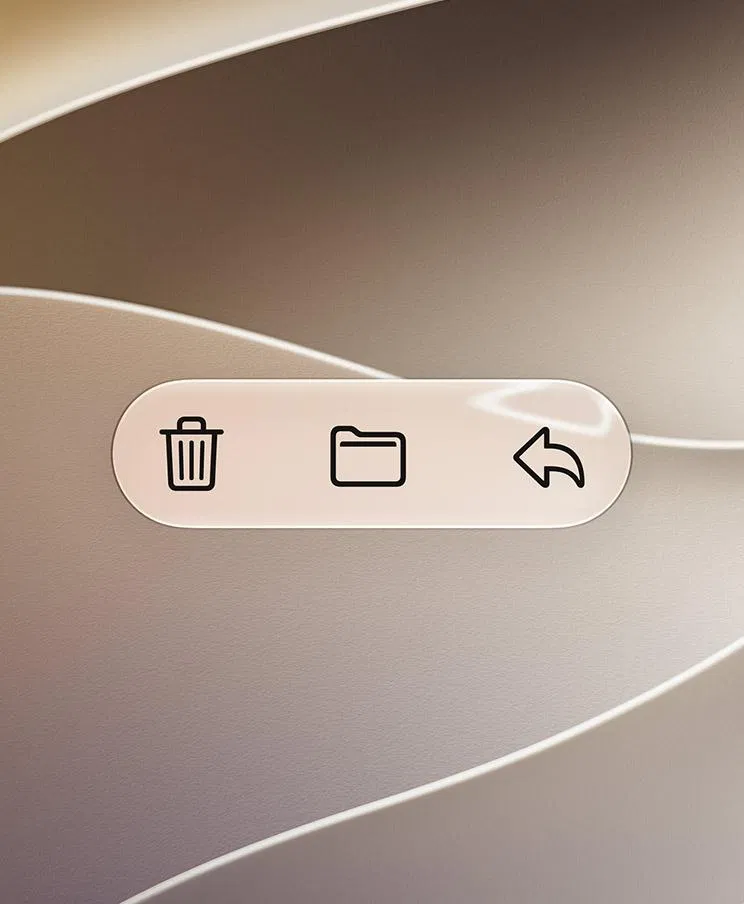
滑桿只是使用者看得到的那一半。Apple 這次同時改了 Liquid Glass 的底層:官方的說法是折射更均勻、對比更好,具體做法是讓玻璃對底下複雜內容的擴散更強、在元件邊緣加一圈深色描邊、把高光調亮,用這三件事把「浮在上面的東西」和「底下的內容」分得更開。這些改動已經在 iOS 27 上用 Liquid Glass 的 App 會自動吃到,不需要重新編譯。換句話說,你的 App 在使用者更新的那一刻,長相就已經變了,而你可能還沒開過 Xcode 27。
CHAPTER 02 · WHY IT MATTERS
先講過去十五個月發生了什麼。iOS 26 在 2025 年的 WWDC 發表,Liquid Glass 是十多年來 Apple 最大的一次介面翻新,也是 beta 期間被罵最兇的一次:通知太透看不到字、控制中心糊成一片、音樂 App 裡歌手名字消失在專輯封面裡。Apple 在 beta 之間把不透明度調高,又被喜歡玻璃的人罵回去。11 月的 26.1 給了透明/著色二選一,26.2 給鎖定畫面的時鐘一條專屬滑桿。每一次都是補丁,每一次設計師都要重新確認自己的 App 在新設定下長什麼樣。
TIMELINE · LIQUID GLASS 的十五個月
2025.06
iOS 26 發表
Liquid Glass 登場,beta 期間可讀性爭議不斷
2025.11
iOS 26.1
透明/著色二選一,第一次讓使用者選
2025.12
iOS 26.2
鎖定畫面時鐘有了專屬透明度滑桿
2026.06
WWDC 2026
宣布全系統滑桿與底層重修,開發者 beta 同日釋出
2026.09
iOS 27 正式版
滑桿推送到 iPhone 11 以上的所有機型
這次不一樣的地方在於,Apple 停止猜測「大家想要多透」,把最後決定權交了出去。而且交出去的範圍包含你的 App。WWDC 2026 的 SwiftUI 場次講得很直接:在 iOS 27 上,Liquid Glass 會自動回應這條新滑桿來調整自己的著色,App 不用改一行程式碼就會得到新外觀。標準的分頁列、工具列、浮層、控制項,還有你用 glassEffect 自己做的玻璃元件,全部跟著使用者的手指走。
這句話翻成設計師的語言是:你的 App 從今天起沒有「一個長相」。同一個畫面,在 A 的手機上是一片清透的玻璃,在 B 的手機上接近毛玻璃,在 C 開了減少透明度的手機上根本是實心的。你在 Figma 裡畫的那一張,只是這條光譜上的一個點。
聽起來像新問題,其實設計師早就在處理同一類事。Dynamic Type 讓使用者決定字有多大,深色模式讓使用者決定底是黑是白,減少動態效果讓使用者決定動畫要不要播。每一項都是使用者拿走了一部分決定權,設計師的工作從「定一個畫面」變成「定一個範圍的規則」。滑桿只是把「材質」也加進這張清單,差別在它是連續的,沒有兩三個狀態可以窮舉。
CHAPTER 03 · HOW IT WORKS
要設計得住,先把變數分清楚。滑桿只管一件事:Liquid Glass 這種材質的著色濃度。凡是用這個材質做的東西都會動,凡是不用這個材質的東西都不會動。分頁列、工具列、sheet、popover、系統控制項,還有你自己套了玻璃效果的自訂元件,屬於前者;你的內容層,也就是圖片、文字、卡片、實心背景,屬於後者。滑桿不會幫你把黑字變白,也不會幫你的圖加對比。
滑桿之外還有兩個開關,位置在輔助使用的「螢幕顯示與文字大小」裡。「減少透明度」會把幾乎所有透明效果拿掉,換成平坦的實心底;「增加對比」會把按鈕、文字和底下內容的邊界磨得更銳利。Apple 在官方的 Liquid Glass 採用指南裡寫得很清楚:使用者可以在設定裡選自己偏好的玻璃外觀,也可以開這些輔助設定,它們會移除或修改部分效果;用系統元件的 App 會自動適應,但自訂的元件、顏色、動畫要在不同組合下自己測。
還有一個容易漏掉的細節:鎖定畫面時鐘那條 26.2 加的滑桿,在 iOS 27 裡仍然是獨立的,不跟外觀分頁的滑桿連動。如果你做的是 widget 或鎖定畫面相關的東西,等於要面對兩條滑桿。另外 iPadOS 27 的設定在同一個位置,macOS 27 Golden Gate 在系統設定裡也有一條,watchOS 27 則沒有。
CHAPTER 04 · THE TWO LAYERS
WWDC 2026 有一場給設計師的場次叫「Communicate your brand identity on iOS」,它給了一個框架,我認為是理解滑桿最好的工具。Apple 的設計師說,從 iOS 26 開始,他們把一個 App 想成兩層:UI 層是全域導覽,也就是分頁列、工具列、sheet 這些浮在上面的東西;內容層是它們底下捲動的所有東西,是讓你的 App 跟別人不一樣的地方。品牌該住在內容層,UI 層應該用大家已經熟悉的標準元件。
最具體的一條建議是關於顏色。過去很多 App 把品牌色實心塗在頂部工具列和分頁列上,Apple 說這些色塊很笨重,把內容區框成一個更小的框。新的做法是把顏色搬進內容區的捲動視圖,玻璃控制項浮在上面時,會自己撿起底下的品牌色。場次裡舉的例子是 Slack:把原本實心的頂部工具列顏色移進內容區,讓它跟著捲動,控制項上的顏色只留給有意義的地方,像是新訊息的區塊、未讀徽章、發文按鈕和分頁列的選取狀態。
這個框架跟滑桿的關係在這裡:UI 層本來就是 Apple 的地盤,它會跟著滑桿動。你把品牌押在工具列的顏色上,等於把品牌交給使用者的滑桿決定,拉到最透,你的顏色就跟著透掉。品牌押在內容層,滑桿怎麼拉它都在,玻璃只會用不同的濃度去折射它。這也是為什麼我在iPhone Duo 那篇設計指南裡說,分頁列被 Apple 搬到側邊時,設計師該慶幸自己沒有把品牌綁在上面。同一個道理,在滑桿上再應驗一次。
▲ WWDC 2026 場次〈Communicate your brand identity on iOS〉,UI 層與內容層的框架就是在這場提出的。(影片:Apple Developer)
“
玻璃的濃度現在歸使用者管。設計師能管的,是玻璃底下那一層有沒有立得住。
CHAPTER 05 · IN PRACTICE
下面這六件事,全部來自 Apple 的採用指南和 WWDC 2026 的場次,我把它們翻成設計師今天就能在稿子上動手的動作。順序是依照「出事機率」排的,第一條最常炸。
拆掉工具列和分頁列的自訂背景
Apple 指名要檢查的是 split view、tab bar、toolbar 這幾個地方。你放在上面的實心色塊或漸層,會跟 Liquid Glass 以及內容捲到底下時的 scroll edge effect 疊在一起,滑桿一拉就露餡。能拿掉的全部拿掉,讓系統決定背景長什麼樣。
品牌色下沉到內容層
把顏色放進捲動視圖裡的 hero、卡片、分區底,讓玻璃去撿。控制項上的 tint 色只留給三種狀態:主要動作、選取、需要注意的東西。Apple 的原話是顏色要「創造意義」,用來表示層級、分組或互動,而不是拿來鋪滿。配色本身的方法可以回頭看配色法則那篇,這裡改的是顏色住的位置。
自訂顏色一次交四種版本
Apple 的採用指南寫得很具體:控制項和導覽上的顏色,優先用系統色;一定要用自訂色,就要同時定義淺色與深色變體,而且每個變體都要再附一個增加對比的版本。也就是一個品牌色至少四個值。設計系統裡的 token 要跟著擴,不然工程師只能自己猜。
自訂玻璃只給最重要的功能元件
去年很多人的反應是把每張卡片都做成玻璃,Apple 這次直接說這是反效果:Liquid Glass 的目的是把注意力帶到底下的內容,到處都是玻璃就到處都在搶戲。自訂玻璃留給一兩個關鍵的浮動控制項就好,其餘的卡片用實心底反而更像原生。也不要把玻璃疊在玻璃上,Apple 明列了不要擁擠、不要重疊。
三個極端各測一次,特別是內容捲到控制項底下的時候
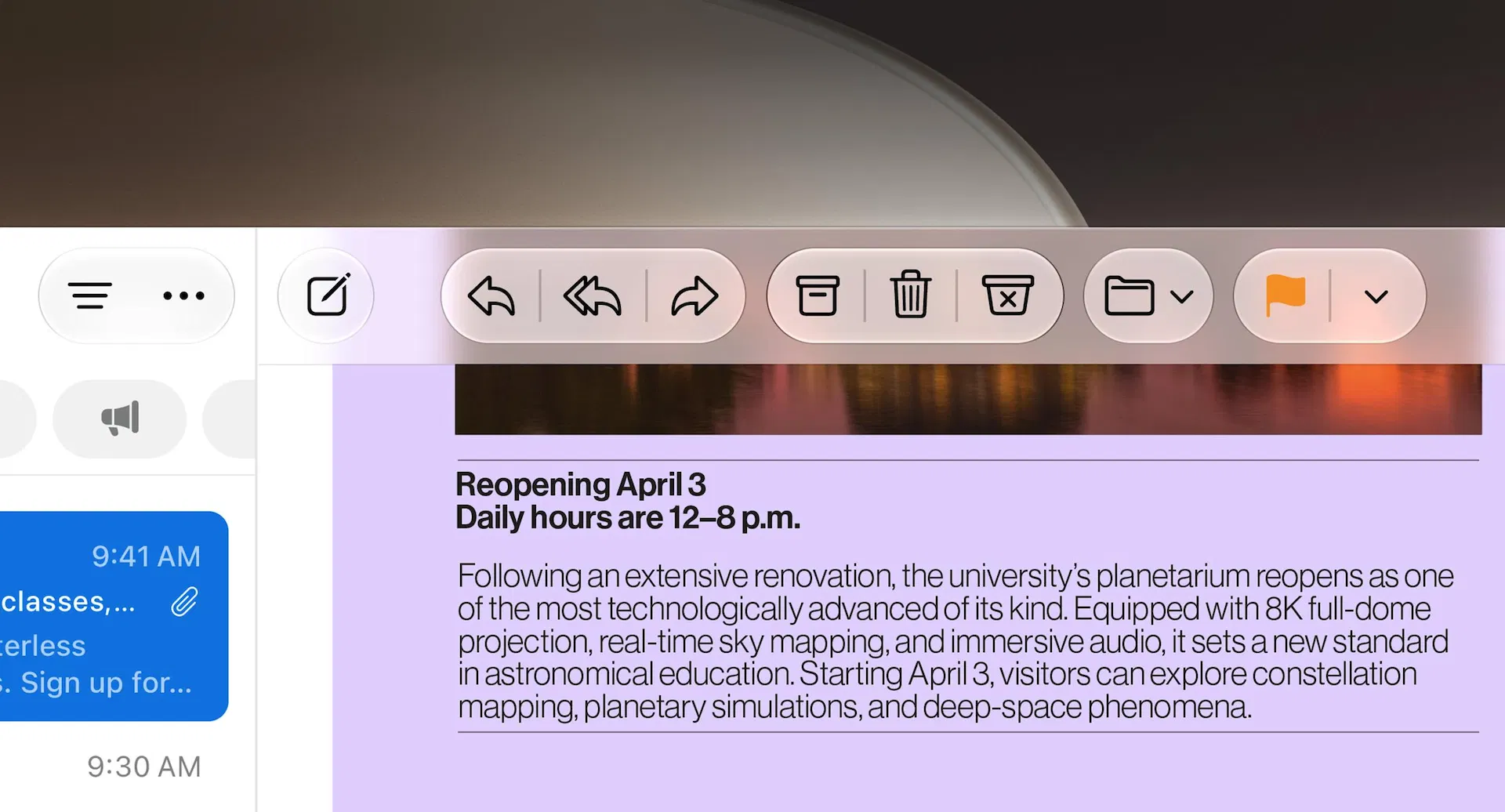
滑桿最左、滑桿最右、開了減少透明度加增加對比,三種狀態各跑一次你 App 最花的那個畫面。最容易出事的時刻是內容捲到浮動工具列底下:iOS 27 對標準工具列會自動出現一條均勻的頂部工具列來保住可讀性,但自訂的 bar 得自己用 scroll edge effect 的 API 註冊,不要自己畫一層漸層去擋,那層漸層在滑桿另一端會變成一塊髒污。
App 圖示用 Icon Composer 重做分層
iOS 27 的圖示渲染變銳利了,也多了可以選擇性加上的折射效果。Icon Composer 現在支援把圖示拆成多層玻璃,可以在圖層上標註折射或內容效果,還能預覽在舊版系統上會長什麼樣。圖示有預設、深色、透明淺色、透明深色、著色淺色、著色深色六種模式,全部都要看過,別只交一張。畫圖示的基本功可以回頭翻Figma 圖標繪製那篇。
CHAPTER 06 · THE DELIVERABLE
最後講交付物,因為這是滑桿真正會改變設計師工作方式的地方。一張 Figma 稿只能表達一個滑桿位置,而使用者手上有無限個。我的建議是把主稿對準 Apple 的預設中點,因為多數人不會動那條滑桿;然後另外開兩個畫板,一個是最透、一個是最濃加減少透明度,這兩張不是給客戶看的,是給你自己和工程師驗證用的。Figma 現在有液態玻璃效果可以模擬材質,但真正的判斷還是要進 Xcode 27 的 Live Preview,因為折射和高光在靜態稿裡看不出來。
更上一層的改變是心態。以前我們交的是「畫面」,現在交的是「範圍加規則」:哪些東西跟著滑桿動、哪些不動、動的東西在兩端各要守住什麼對比、顏色的四個變體分別是什麼。這跟當年 Dynamic Type 出來時的轉變一模一樣,只是那次很多人拖了好幾年才認真做,這次 Apple 把滑桿放在第一次開機的畫面上,使用者第一天就會動它。你沒有拖的空間。
順帶一提,這個思路在 Mac 上一樣適用。macOS 27 Golden Gate 除了滑桿,還把統一的頂部工具列、貼邊的側邊欄、彩色的側邊欄圖示這些老 Mac 使用者熟悉的東西找了回來。Apple 這一年同時在做兩件事:把最激進的材質語言交給使用者調,把最熟悉的桌面元素還給使用者。讀懂這個方向,比記住任何一條 API 都有用。
CHAPTER 07 · TAKEAWAYS
TAKEAWAYS
→
滑桿在設定 → 外觀 → Liquid Glass,從超透明到全著色連續可調,中點是預設,全系統生效,你 App 裡的玻璃元件會自動跟著變。
→
滑桿只動玻璃材質,不動內容層;減少透明度與增加對比是另外兩個獨立變數,要一起測。
→
用 Apple 的兩層框架思考:品牌住內容層,UI 層交給系統元件。顏色從工具列搬進捲動區,自訂色補齊深色與高對比變體。
→
交付物從「一張畫面」變成「一個範圍加規則」:主稿對準預設中點,另外用兩個極端畫板驗證,圖示用 Icon Composer 分層並看過六種模式。
很多人把這條滑桿讀成 Apple 認錯。我的讀法相反:一個平台敢把自己最招牌的材質交給使用者調,代表它對底下那套層級系統夠有把握。設計師要做的事情跟 Apple 一樣,把力氣從「玻璃該多透」移到「玻璃底下的東西站不站得住」。前者現在歸使用者,後者一直都歸你。
RELATED READS · 延伸閱讀
WWDC 2026 發表了什麼?Liquid Glass 大修、Siri AI 登場與設計師重點解析
六月那場的完整整理,滑桿第一次亮相的脈絡在這裡。
→
Apple 秋季發表會設計師該看什麼?iPhone Duo 畫布、可變光圈與 Siri AI 額度
iOS 27 推送日與新機時程,設計師版的發表會整理。
→
iPhone Duo 為什麼把 tab bar 搬到側邊?折疊 iPhone 設計指南
size class、保留區與 Figma 畫板尺寸,UI 層歸系統管的另一個例子。
→
MacBook Neo 設計語言解析:Apple 如何用色彩和材質賣一台平價筆電
從硬體看 Apple 的材質與配色策略,跟 Liquid Glass 是同一套思路。
→
2026 UI/UX 設計趨勢全解析:10 個正在改寫介面的方向
Liquid Glass 重新定義材質語言,是十個趨勢裡的其中一條。
→
Photoshop 水霧玻璃效果怎麼做?兩個濾鏡做出雨天起霧的窗
想在視覺稿裡先模擬毛玻璃那一端的質感,從這裡開始。
→
EXTRA · LINKS
Apple iOS 27 官方頁面:apple.com/os/ios
Apple 開發者文件〈Adopting Liquid Glass〉:developer.apple.com
WWDC 2026 場次〈Communicate your brand identity on iOS〉:developer.apple.com/videos
WWDC 2026 場次〈What's new in SwiftUI〉:developer.apple.com/videos
FAQ · 常見問題
A:設定 → 外觀 → Liquid Glass。外觀是 iOS 27 新增的分頁,同時收納淺色/深色模式與文字大小。第一次裝完 iOS 27 開機時,系統也會先跳出這條滑桿讓你選。
A:會。滑桿是全系統設定,App 裡用 Liquid Glass 材質做的分頁列、工具列、浮層與自訂玻璃元件都會自動回應滑桿調整著色,開發者不用改程式碼;用實心背景或自訂材質的部分則不受影響。
A:不能。拉到全著色那端仍會保留少量玻璃質感。要幾乎完全拿掉透明效果,得到「輔助使用 → 螢幕顯示與文字大小」開啟減少透明度;增加對比則會強化邊界。這兩個設定跟滑桿互相獨立。
A:先拆掉工具列與分頁列上的自訂背景,把品牌色搬進內容層的捲動區;再把自訂顏色補齊淺色、深色與各自的增加對比版本;最後用滑桿兩端加上減少透明度三個狀態,把主要畫面各測一次。
A:有。iPadOS 27 的設定位置與 iPhone 相同,macOS 27 Golden Gate 在系統設定裡也提供同樣的調整。watchOS 27 目前沒有這條滑桿。
A:iOS 27 於 2026 年 6 月 8 日在 WWDC 發表,美國時間 9 月 14 日正式推送。支援機型與 iOS 26 相同,iPhone 11 與 iPhone SE 第二代以上都能安裝,滑桿功能不限機型。