2026年10月6日 下午 9:35
平面設計PHOTOSHOP · 海報視覺 · PRINT TEXTURE
QUICK ANSWER
復古印刷感來自三層處理。先把前景色設黑、背景色設白,在「濾鏡收藏館」疊「畫筆效果」與「網屏圖樣」做出筆觸和網點;再新增「漸層對應」,暗部換藍、亮部留白;最後疊兩張材質,第一張強烈光源、不透明度 50%,第二張柔光、不透明度 100%。文字放在漸層對應上方,才能保留自己的桃紅色。
CONTENTS
01
網點、雙色、紙紋各自負責什麼?
02
開始前,先準備好這些素材
03
七個步驟完成海報效果
04
完成後,從上到下檢查一次
05
換素材時,先看輪廓再調顆粒
06
同一張作品,可以延伸到哪些地方?
07
帶走這幾件事
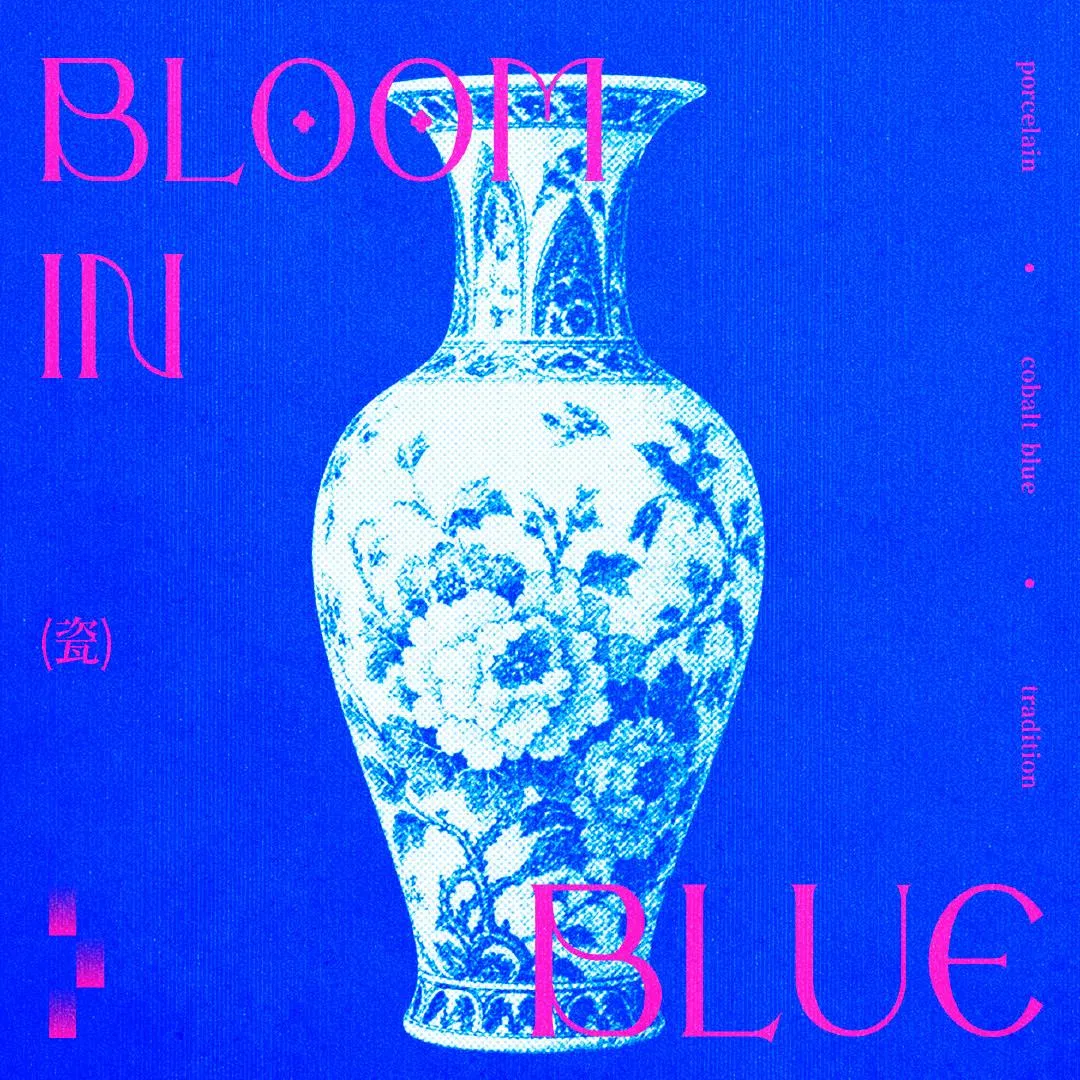
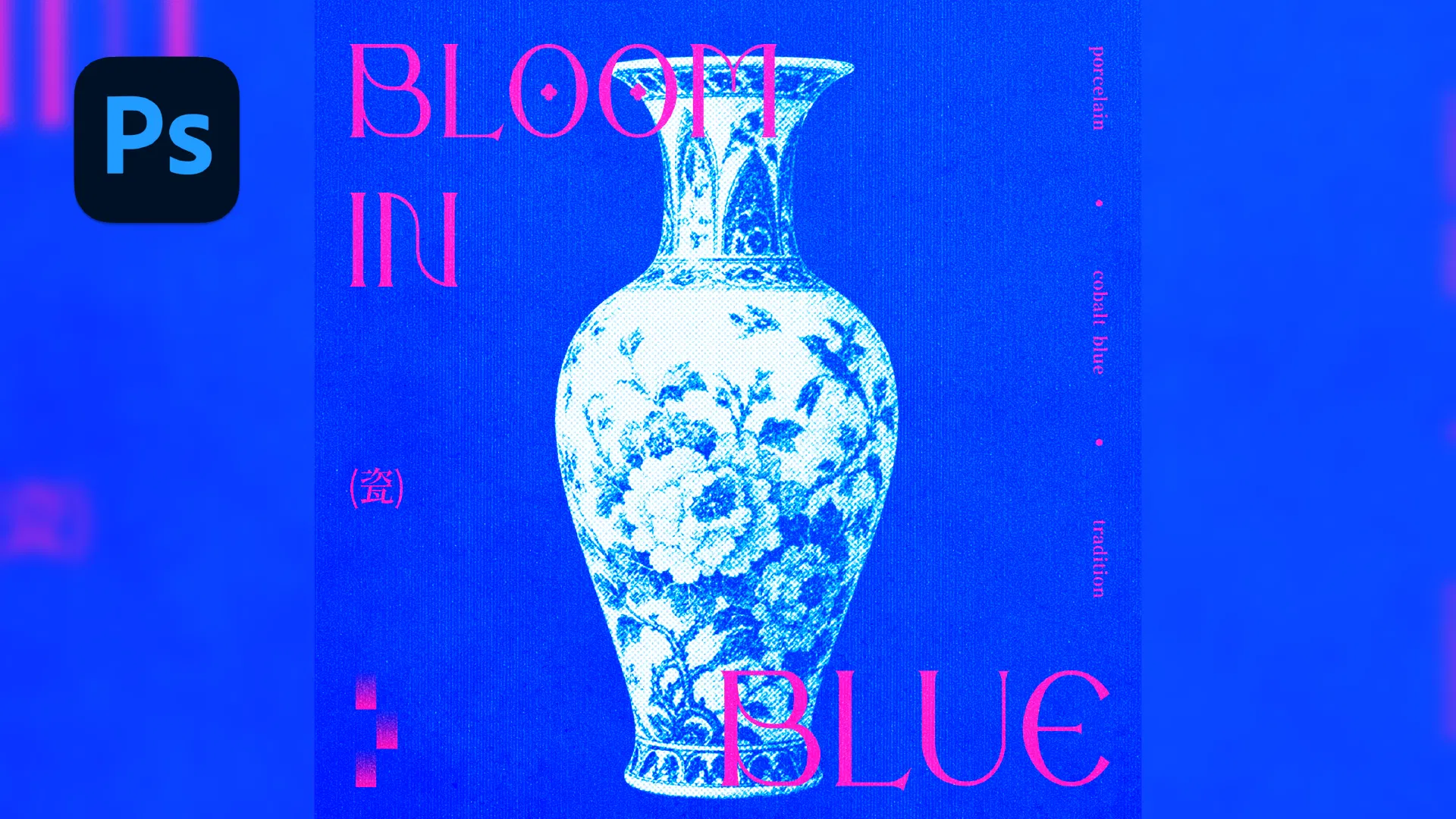
花瓶原本光滑的表面,經過黑白筆觸與網點處理,會變成一組疏密不同的細節。再把暗部換成藍色、亮部留白,原本的照片就開始有了平面印刷的味道。接著加入桃紅文字,讓視線在花瓶與標題之間移動。
這次把效果拆成三個部分:先整理影像的紋理,再決定配色,最後加上紙張表面的質地。學會這個順序,換成植物、雕塑或其他物件時,就知道該從哪一層調整。
CHAPTER 01 · WHAT IS IT
這三種質感都帶有復古印刷的聯想,但作用在不同地方。網點改變物件內部的細節,漸層對應控制明暗的顏色,紙紋則覆蓋在整個版面上。
PIPELINE · 由左到右,三個階段各看一件事
STAGE 1 · 影像紋理
畫筆效果 + 網屏圖樣
看花瓶輪廓是否清楚,花紋是否變成可辨識的線條與網點。
STAGE 2 · 明暗配色
漸層對應
看暗部、亮部有沒有分開,花瓶是否從藍色底上浮出來。
STAGE 3 · 表面質地
兩張材質 + 混合模式
看圖案、文字、背景是否像在同一張有紋理的紙面上。
「畫筆效果」先把照片轉成細密的墨線感,「網屏圖樣」再疊出規律的點狀結構。保留兩層效果,才能同時看到筆觸與網點的交互作用。Adobe 對這兩個濾鏡的說明,也分別指出了墨線筆觸與網屏模擬的用途。(Adobe 濾鏡效果說明)
漸層對應換色這一段,和動態模糊雙色海報用的是同一個工具,差別在前面那一層:那篇用模糊拉出光跡,這篇用濾鏡做出網點。
“
先整理紋理,再決定配色,最後才輪到紙的質地。順序對了,每一層出問題都知道回哪裡改。
CHAPTER 02 · BEFORE YOU START
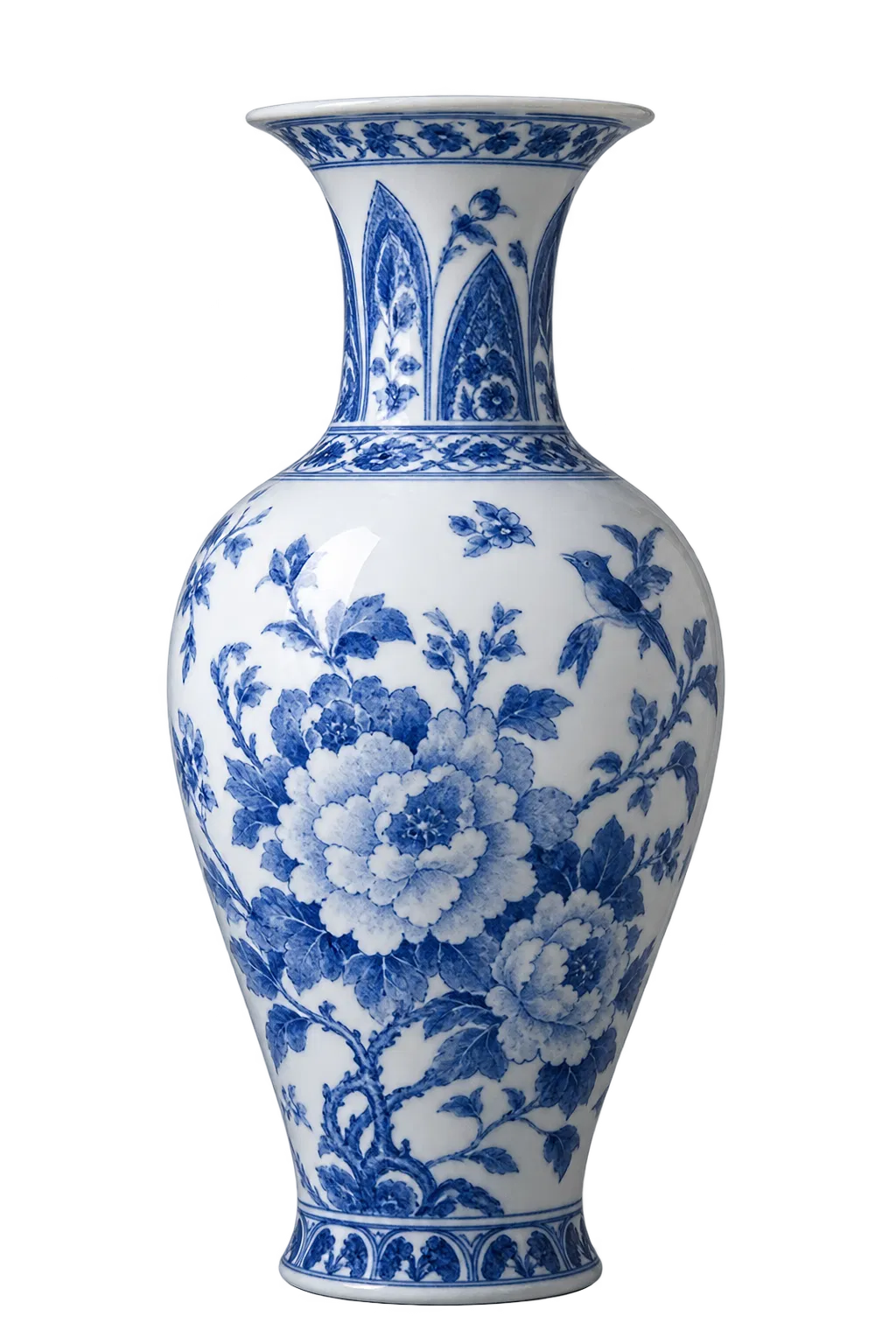
示範檔案使用 2000 × 2000 像素的正方形畫布,底層是黑色,上面放已去背的花瓶。跟做時,準備一張主體清楚的素材、兩張材質,以及想放進海報的文字即可。
2000²
畫布尺寸
RGB 8bit
色彩模式
2
材質張數
7
完成步驟
主體素材
先選輪廓明確、明暗有區別的物件。若照片帶有背景,想做成示範的獨立物件版面,可先完成去背。
材質 1
用來加入較明顯的顆粒、斑駁或印刷痕跡。
材質 2
用來補充紙張表面細節,避免兩張都太強烈。
文字與裝飾
本例使用「BLOOM / IN / BLUE」與少量標籤、色塊,安排在主體周圍。
示範用的素材長這樣,跟做時可以找類似的照片和材質替換。
花瓶在示範開始時就已經是智慧型物件。從新檔案跟做時,可以先在花瓶圖層上按右鍵,選「轉換為智慧型物件」,讓濾鏡參數保留後續修改的空間。
開始前先檢查
想順利使用這組濾鏡,可先以 RGB、8 位元/色版的文件練習。部分濾鏡不支援較高位元深度;如果「濾鏡收藏館」無法使用,先檢查「影像 → 模式」。(Adobe 濾鏡相容性說明)
CHAPTER 03 · STEP BY STEP
完整操作錄成影片了,一分多鐘看完整套流程。下面的文字版把每一步的參數和判斷方式寫清楚,方便你隨時暫停對照。
先選中花瓶的圖層縮圖,確認接下來處理的是主體。將工具列的前景色設為黑色、背景色設為白色,再開啟「濾鏡 → 濾鏡收藏館」。
這一步會影響畫筆效果的用色。它會使用前景色表現墨線、背景色表現紙面;先用黑白,後面比較容易判斷輪廓與明暗,再交給漸層對應統一上色。
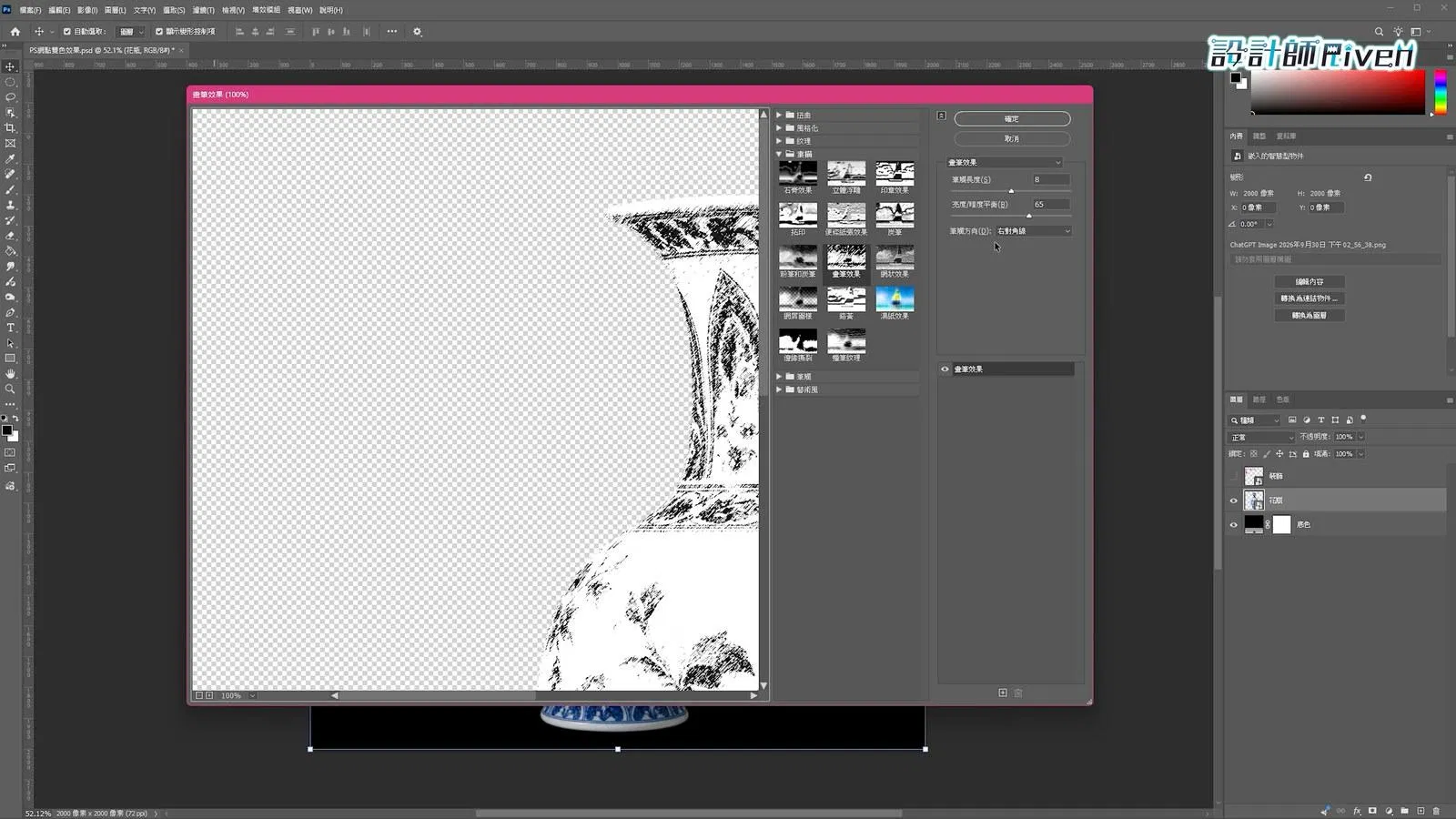
在「素描」分類選擇「畫筆效果」,輸入下列示範數值:
8
筆觸長度
65
亮度/暗度平衡
右對角線
筆觸方向
先看花瓶的瓶口、肩線與底部,確認造型還在,再看表面花紋是否有足夠的黑白區別。這時不必急著增加紋理;如果整個主體已經糊成一塊,後面的網點只會讓細節更難辨認。
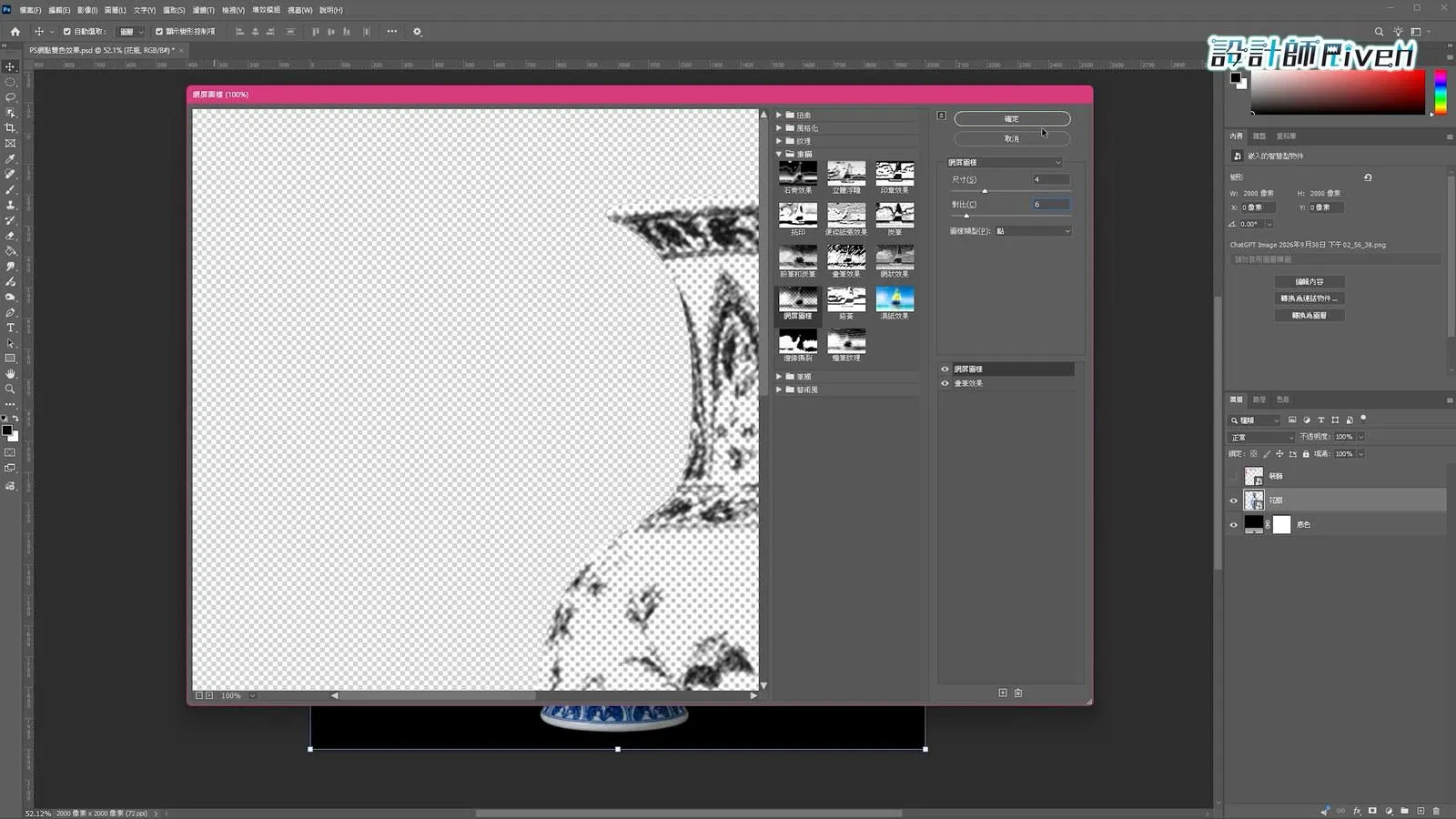
留在同一個濾鏡收藏館,點擊右下角的「新增效果圖層」按鈕,再把新效果改成「網屏圖樣」。效果清單裡應保留兩項:上方是網屏圖樣,下方是畫筆效果。
4
尺寸
6
對比
點
圖樣類型
預覽中可以觀察到更規律的點狀紋理。確認兩個效果都開啟後,按「確定」一起套用。如果直接在原本的效果上改選另一個濾鏡,清單可能只剩一項,結果就會和示範不同。
網點靠疏密表現明暗,這個想法跟像素畫的抖色是同一件事,只是一個用規律的點、一個用格子。想看抖色怎麼在有限色數裡做出漸層,可以對照像素畫入門那篇。
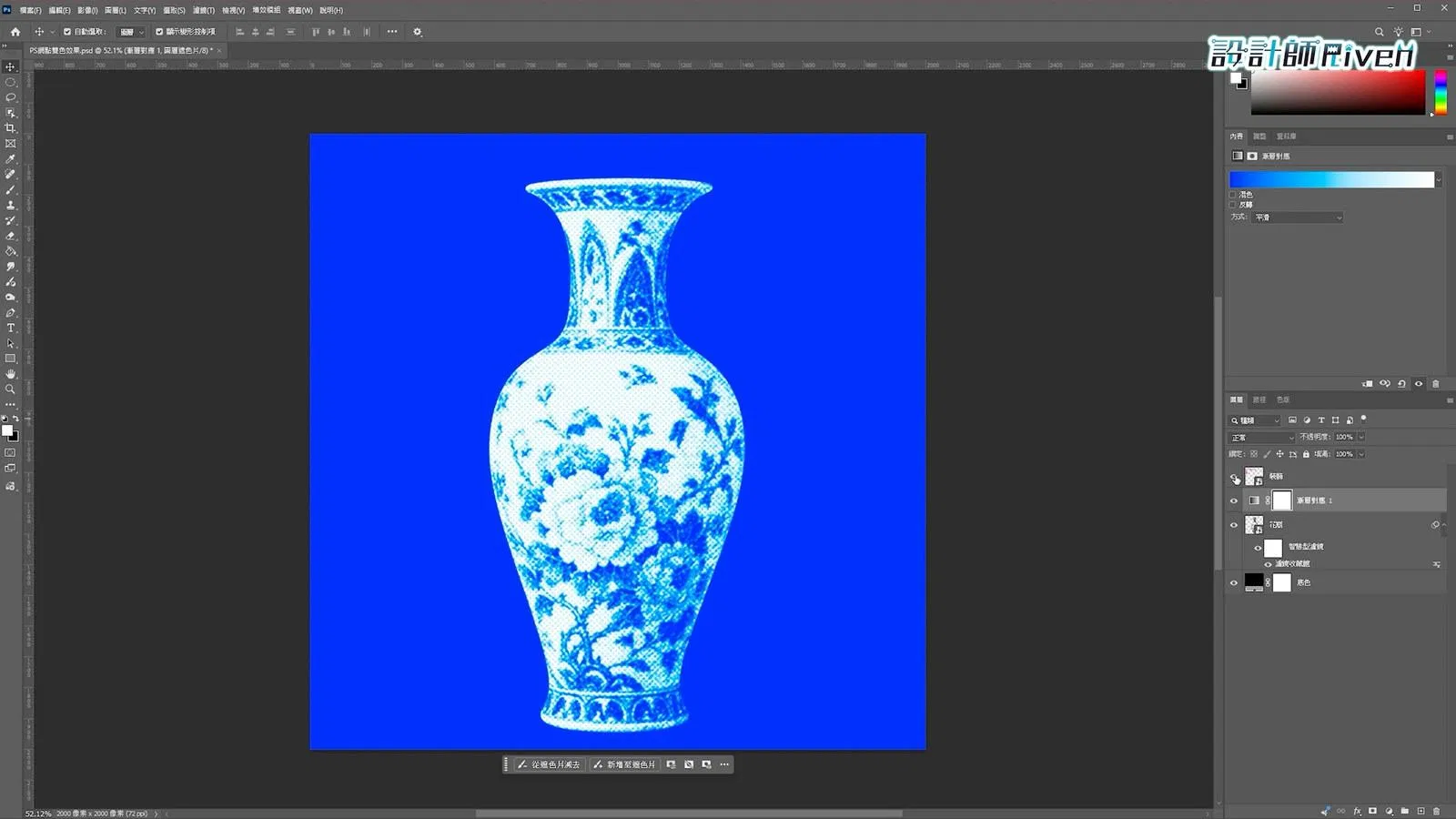
回到主畫面後,在花瓶上方新增「漸層對應」調整圖層,點開屬性面板中的漸層色帶。示範使用藍色 → 青色 → 白色的漸層,並未勾選「反轉」。
漸層的左端對應暗部,右端對應亮部,中間的色彩分配給中間調。因此黑色背景會轉成藍色,花瓶亮部接近白色,中間保留一些青色過渡。這個對應關係依據像素明暗,和物件在畫面左邊或右邊無關。(Adobe 漸層對應說明)
示範中的調整層同時影響下方的花瓶與黑色底色,沒有剪裁到單一花瓶圖層。這樣背景才會一起變藍,和主體共用同一套明暗配色。
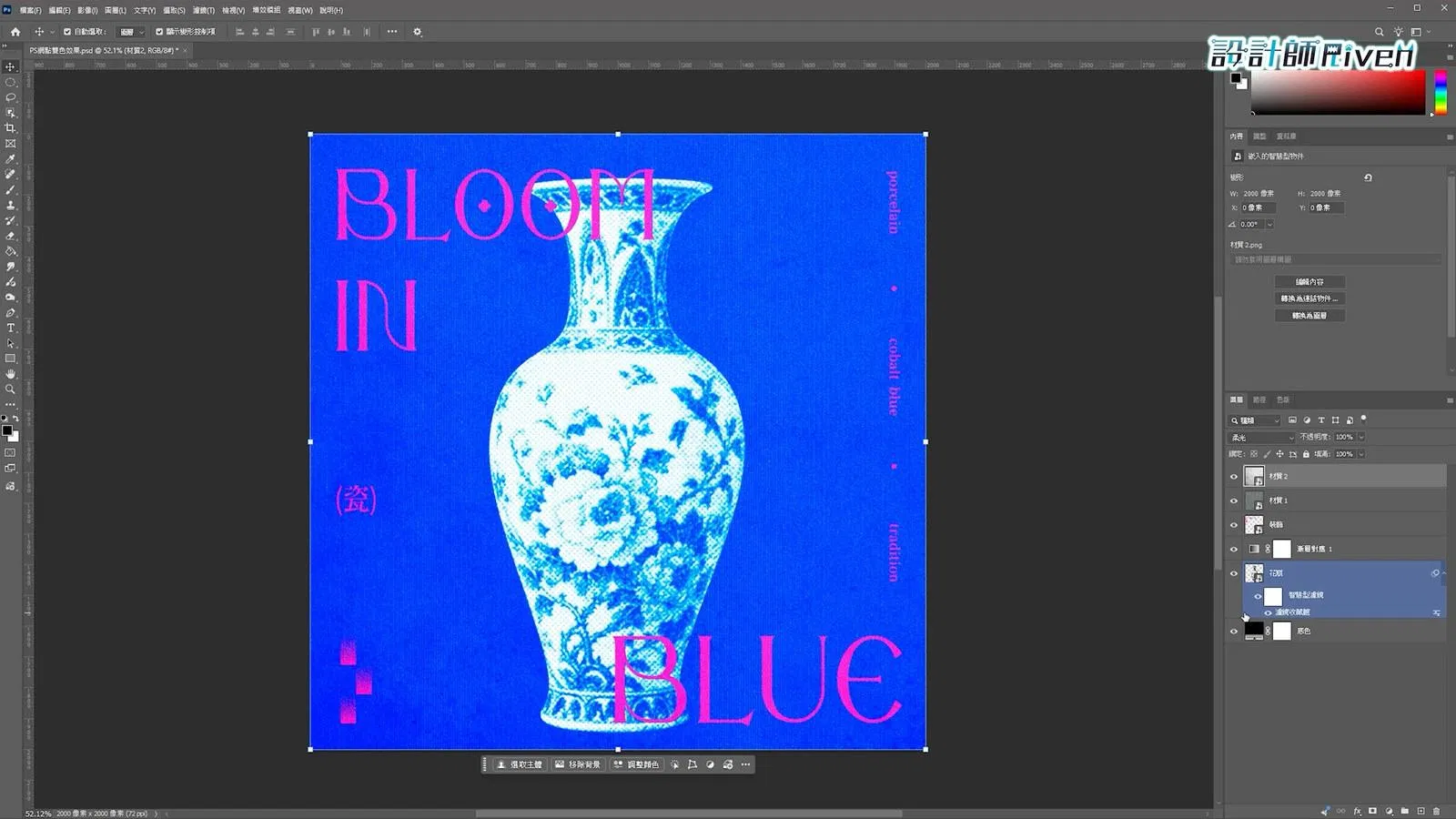
將文字與裝飾安排在漸層對應上方。本例用桃紅色的「BLOOM / IN / BLUE」搭配藍白花瓶,讓文字和影像形成明顯區別。
排版時,可以先放最大的主標,再補上小標籤與裝飾色塊。花瓶瓶口與外輪廓是辨識主體的重要位置,安排文字交疊時,仍要讓讀者看得出物件形狀。縮小檢查一次:第一眼能否讀到標題,第二眼能否認出花瓶。
影片與文章的差異
影片在這個階段顯示預先準備好的文字與裝飾圖層;上面的排版方法是方便你換素材練習的補充。
將第一張材質匯入,放在文字與裝飾上方,調整大小直到鋪滿畫布。在圖層面板把混合模式改成「強烈光源」,接著將不透明度設為 50%。
強烈光源會依材質本身的明暗,對下方影像產生較強的增亮或加深效果。這裡用它帶出顆粒與斑駁,再降低不透明度,讓花瓶花紋和細字還能被看見。(Adobe 混合模式說明)
如果換了材質後效果過重,可以先降低這一層的不透明度。50% 是這張示範的設定,不同材質的亮度與反差不同,無須強迫每張都用相同數字。
再匯入第二張材質,放在第一張材質上方,同樣鋪滿畫布。混合模式改成「柔光」,本例保留不透明度 100%。
柔光也會依材質明暗改變下方畫面,表現通常較溫和。這一層用來補充紙張的表面細節;因為它位於整個版面上方,文字、花瓶與背景都會受到影響。
完成後,輪流關掉兩張材質的眼睛圖示,看看每張實際增加了什麼。若兩張疊起來只讓畫面更灰,就降低其中一層的不透明度,或換一張反差較柔和的材質。
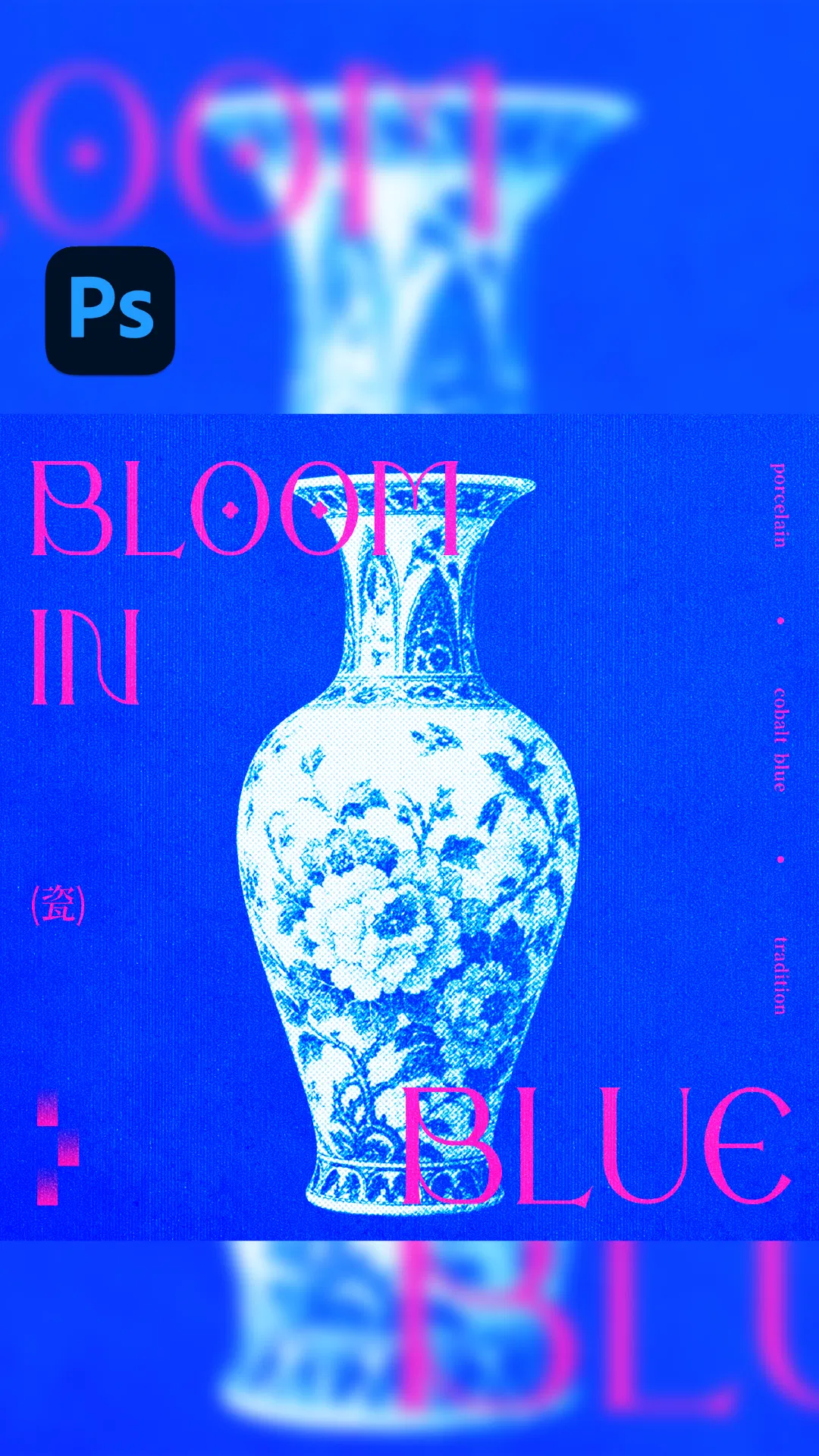
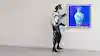
最後的成品。同一張海報另外做了橫式與直式兩種展示版,方便放在影片封面和短影音。
CHAPTER 04 · LAYER STACK
如果你的效果和示範有落差,除了數值,也要核對圖層位置。下面這張圖可以對照圖層面板,由最上方一路往下檢查。
ANATOMY · 圖層面板由上到下
06
材質 2
柔光/不透明度 100%
整體紙面紋理
05
材質 1
強烈光源/不透明度 50%
較明顯的顆粒與斑駁
04
文字與裝飾
位於漸層對應上方
桃紅標題、小字與色塊
03
漸層對應
藍 → 青 → 白/未反轉
影響下方花瓶與底色
02
花瓶智慧型物件
畫筆效果 8/65/右對角線
網屏圖樣 4/6/點
保留造型,建立黑白筆觸與網點
01
黑色底色
位於最下方
經漸層對應後呈現藍色
↑ 越上面的圖層,影響的範圍越大
這個順序裡最容易放錯的是文字。文字一旦掉到漸層對應下方,就會跟著花瓶被染成藍白;放在上方,桃紅色才保得住。材質則要放得比文字更高,標題才會帶到同一層紙紋,看起來是印在紙上,而不是貼在畫面上。用同樣邏輯做純抽象版本的,可以看顆粒流體漸層。
CHAPTER 05 · IN PRACTICE
同一組參數用在不同照片上,不會得到完全相同的結果。花瓶上的細花紋、石膏像的大面積陰影、植物的細葉片,各自需要保留的細節不同。
01
先只看黑白階段
暫時關掉漸層對應與材質,確認主體是否清楚。如果輪廓在這一步就看不見,先回到濾鏡調整,別靠更多紋理補救。
02
用兩種觀看比例檢查
放到 100% 看網點與材質細節,再縮到實際發布時的大小看標題、主體和整體對比。小尺寸預覽看不到顆粒,不代表原圖沒有;放大時好看的細網點,也可能在縮圖裡擠成一團。
03
配色先保留明暗差
換色時可以先固定亮部偏亮,再調整暗部的顏色。若兩端亮度太接近,花瓶和背景就不容易分開。
04
紙紋的尺度也要跟著調
同一張材質放大得更多,紙面顆粒也會變大。先調整材質的大小,再用不透明度決定它有多明顯,比一開始只改不透明度更容易控制。
CHAPTER 06 · APPLICATIONS
完成平面作品後,可以用情境圖檢查它在不同載體上的閱讀效果:放大掛牆時看輪廓,縮成書封時看標題,放上布料時看細節是否太密。
關於下面的情境圖
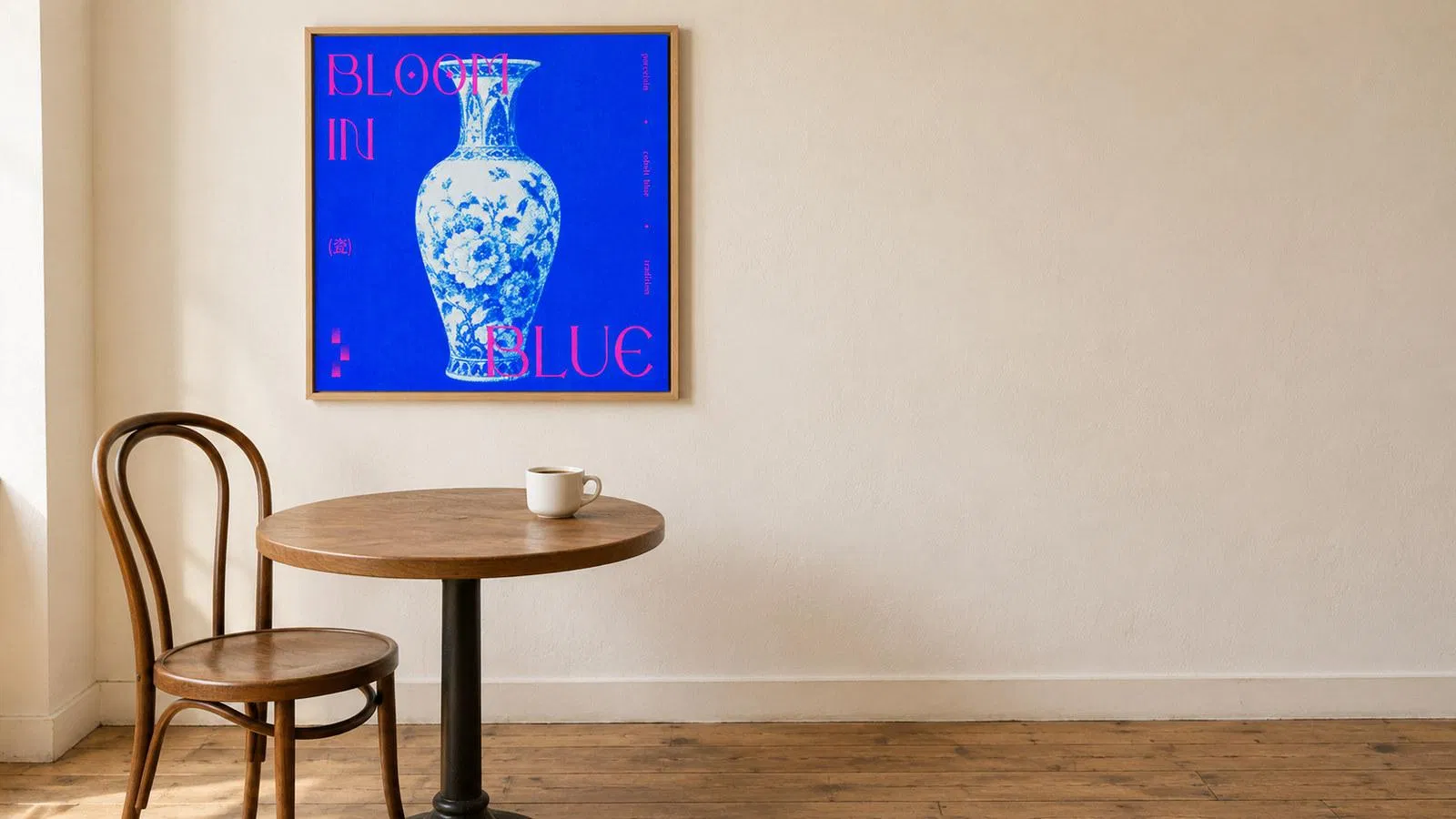
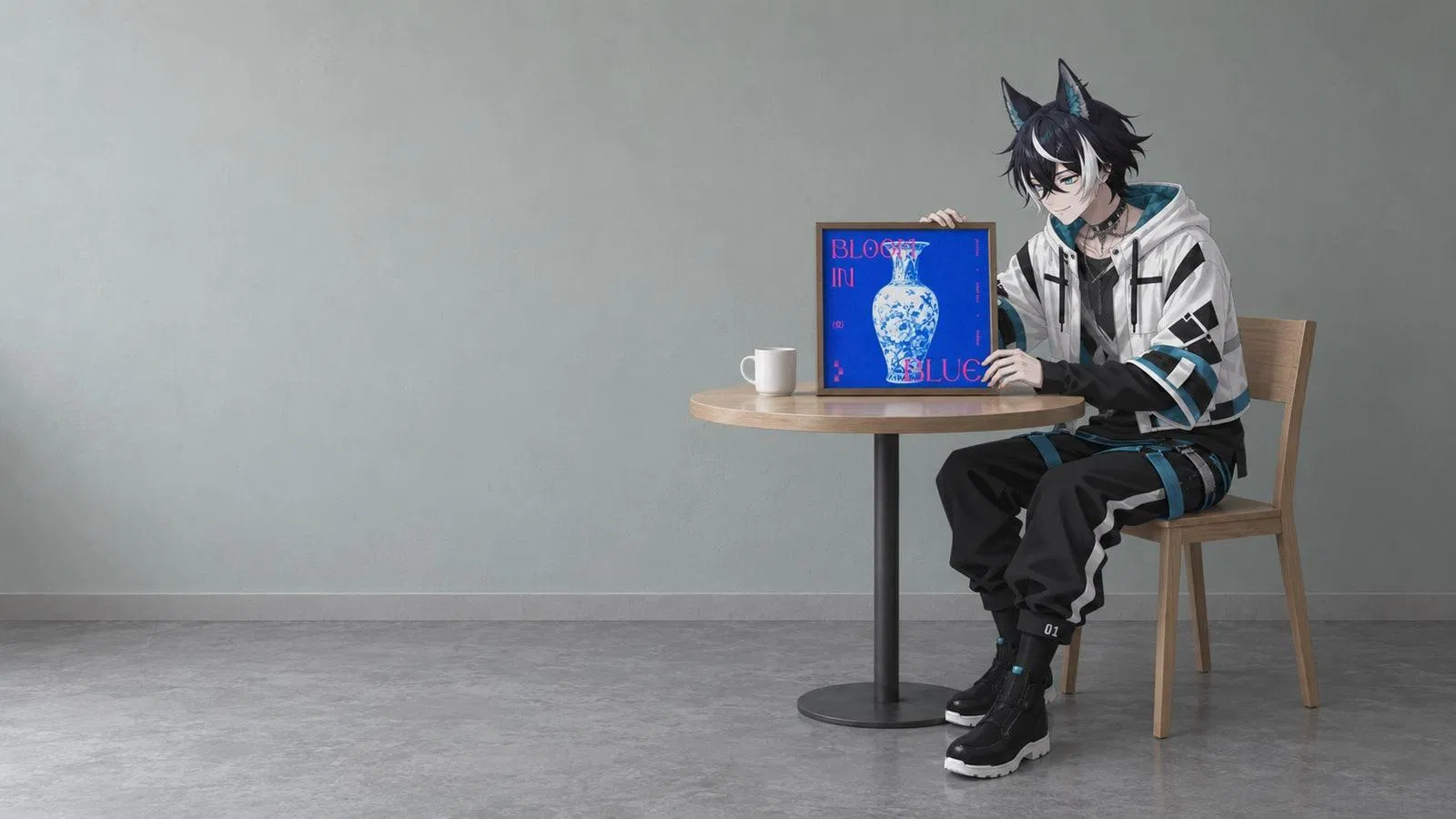
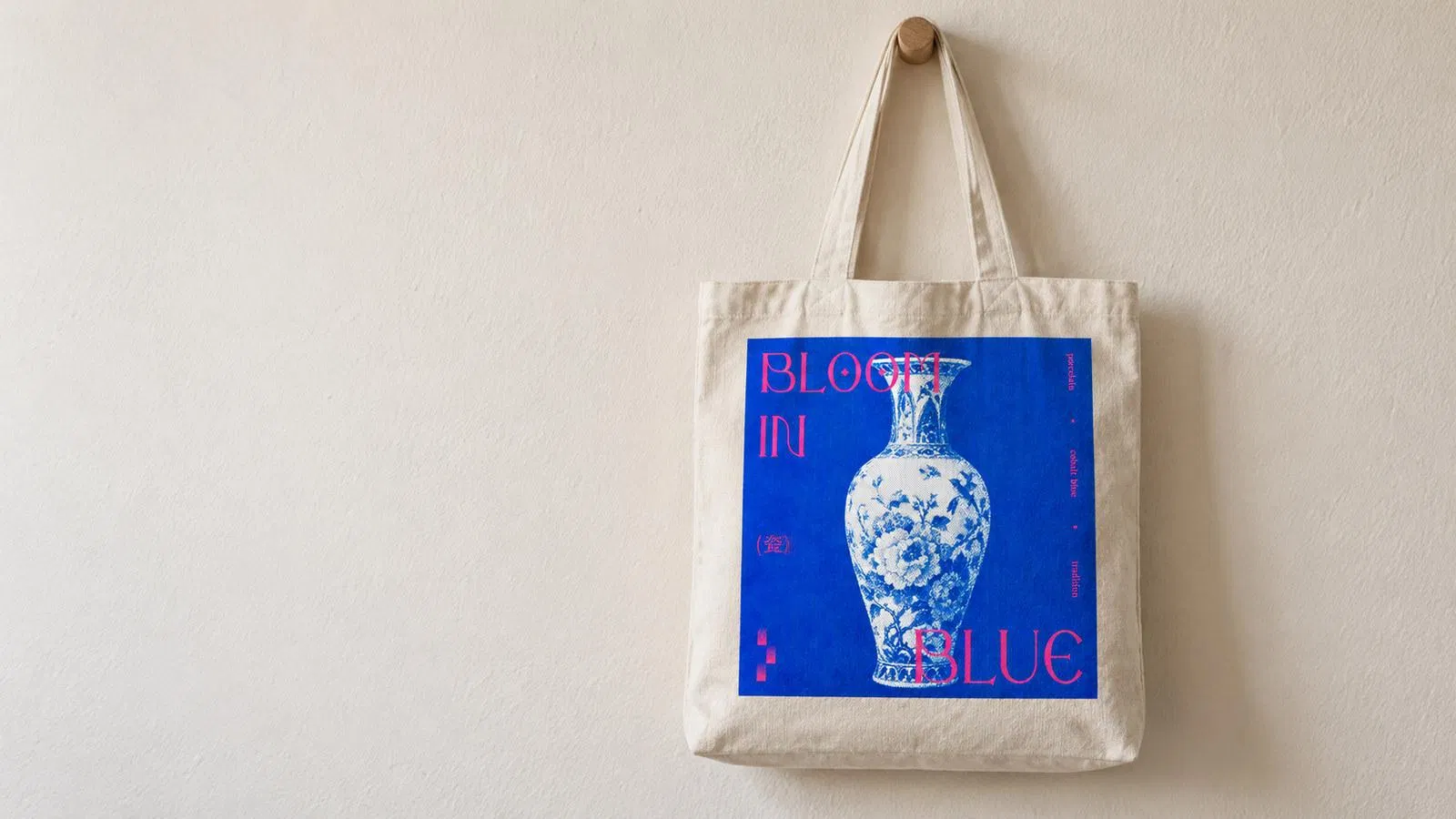
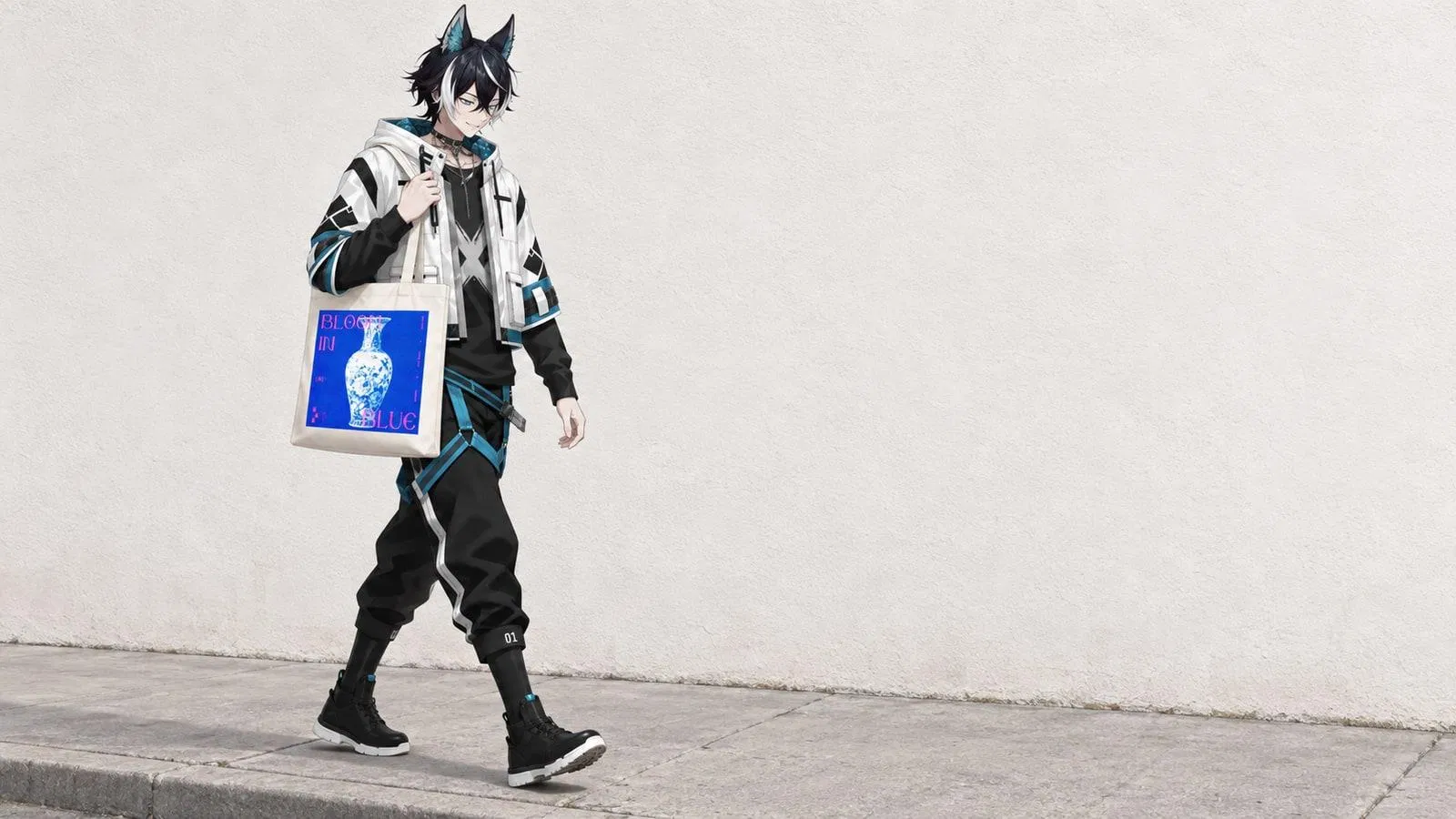
以下是以本次作品製作的 AI 情境示意,用來展示應用方向;實際印刷的顏色、紙材與布料表現,仍需以打樣確認。
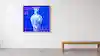
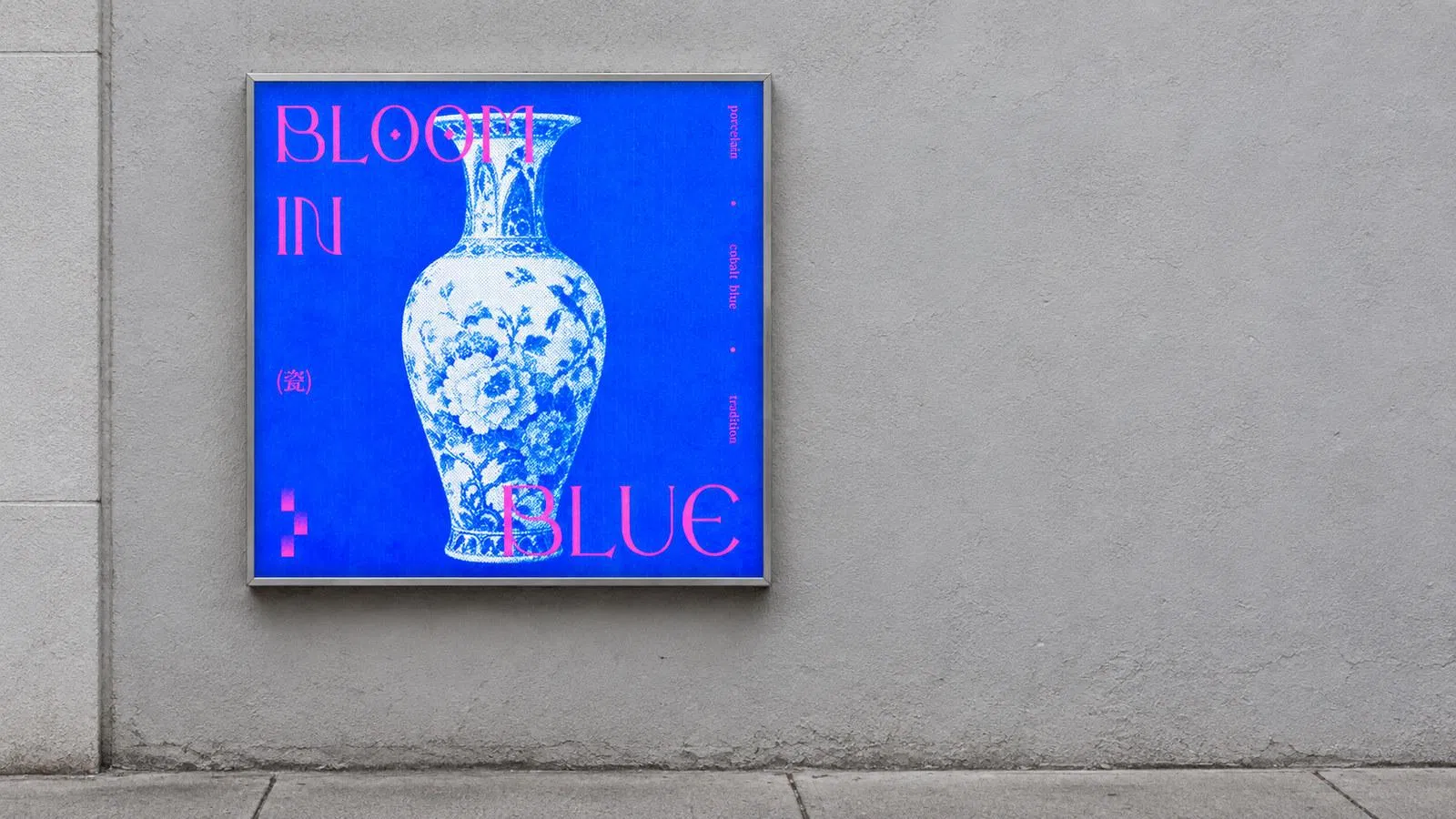
藍底作品放進淺色牆面,會有清楚的視覺焦點。檢查重點是站遠一點之後,花瓶輪廓與「BLOOM IN BLUE」是否仍然容易辨識。
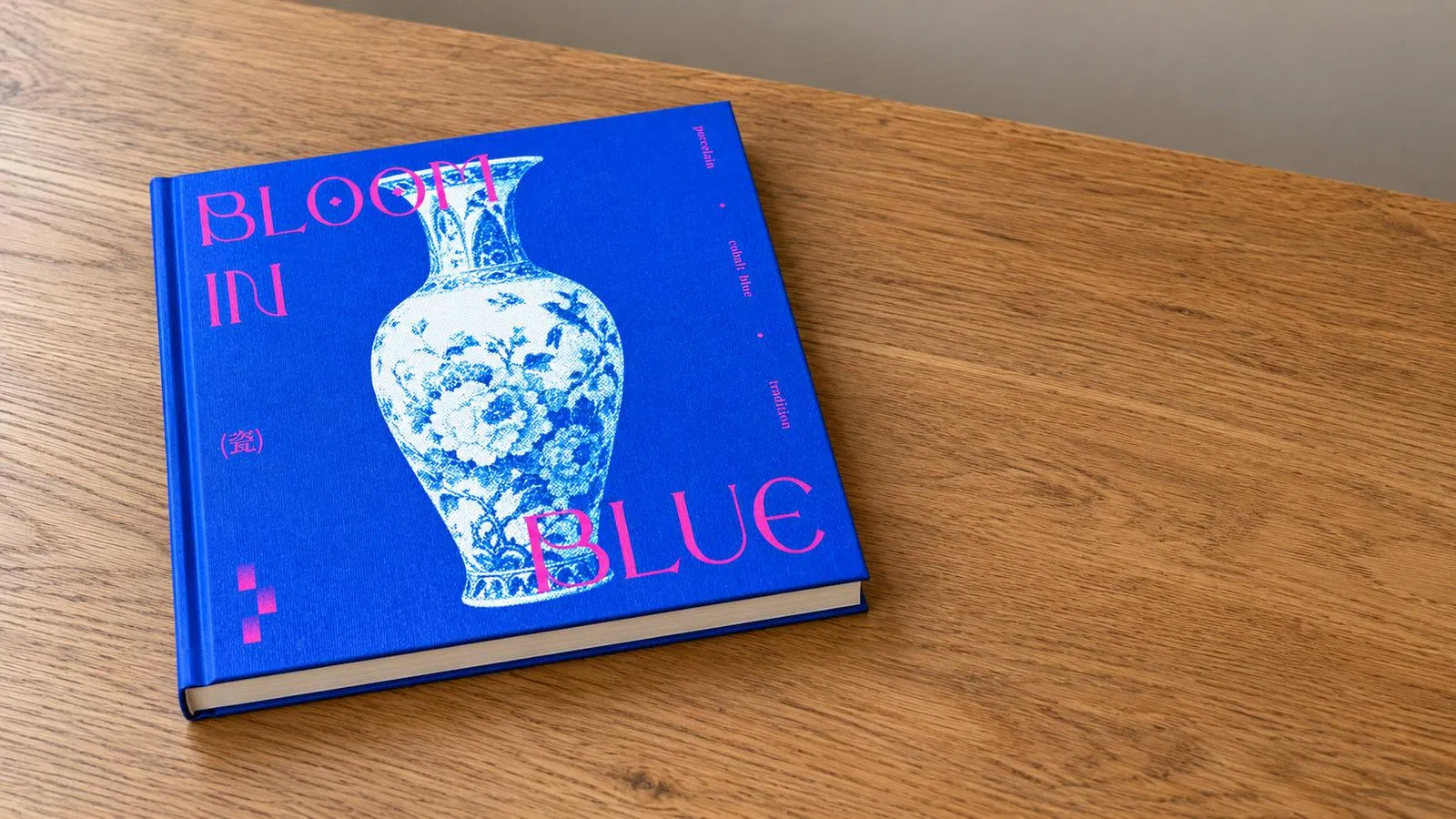
正方形構圖適合延伸成方形書封。實際製作時,書背與封底需要另外排版,並依開本、頁數與裝訂方式設定尺寸,不能只把正面海報拉寬。
木質與米色環境能襯出作品的藍色。若畫作是空間中的配角,周圍保留足夠距離,讓它和家具、牆面一起形成整體氛圍。
燈箱的觀看距離通常比螢幕更遠,小字與細網點不一定能被看見。可先把版面縮小檢查,確定主要資訊仍成立,再依實際燈箱尺寸、材料與輸出條件製作檔案。背光會讓暗部再沉一階,這點在掃描線人像那篇也提過。
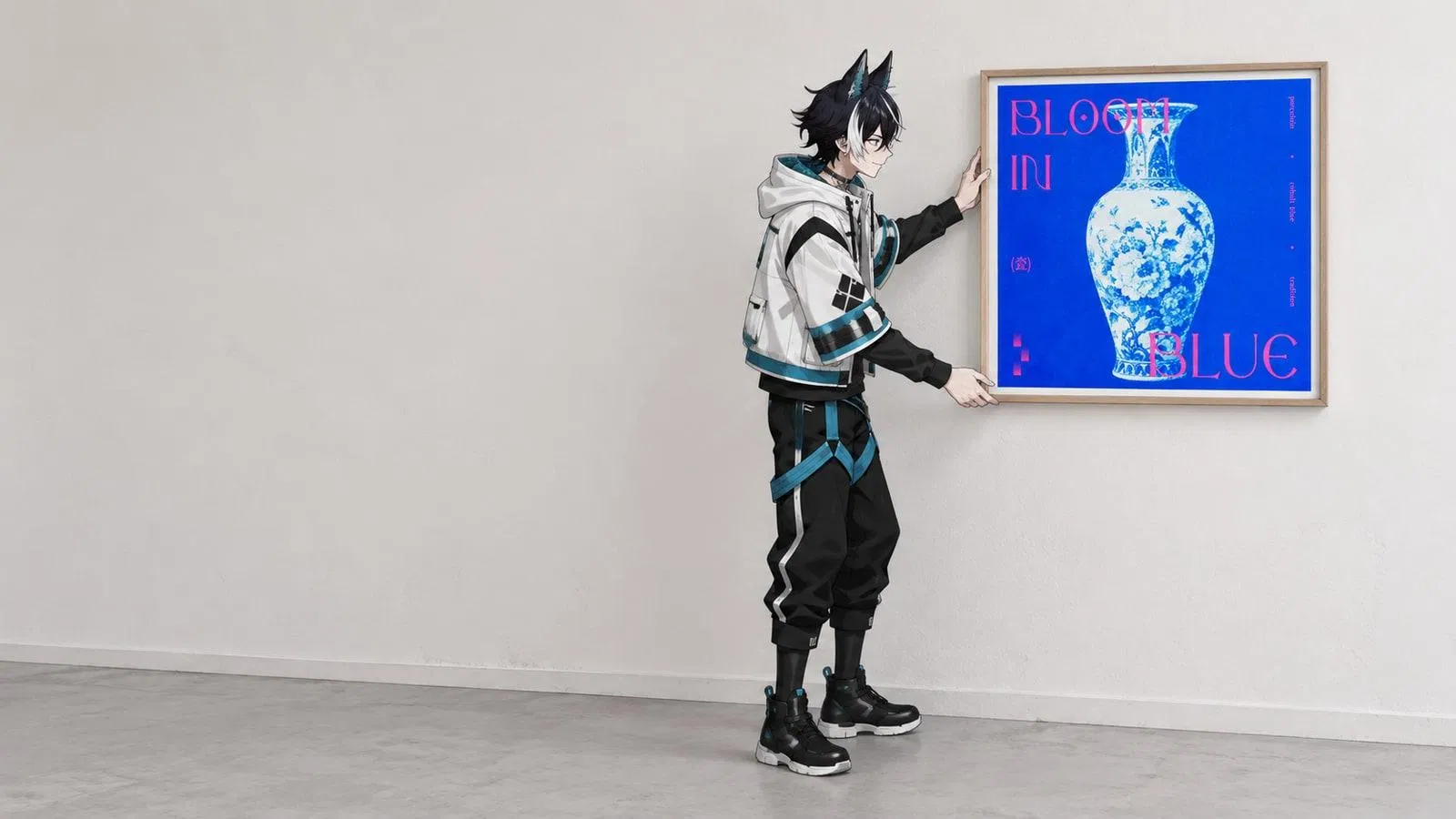
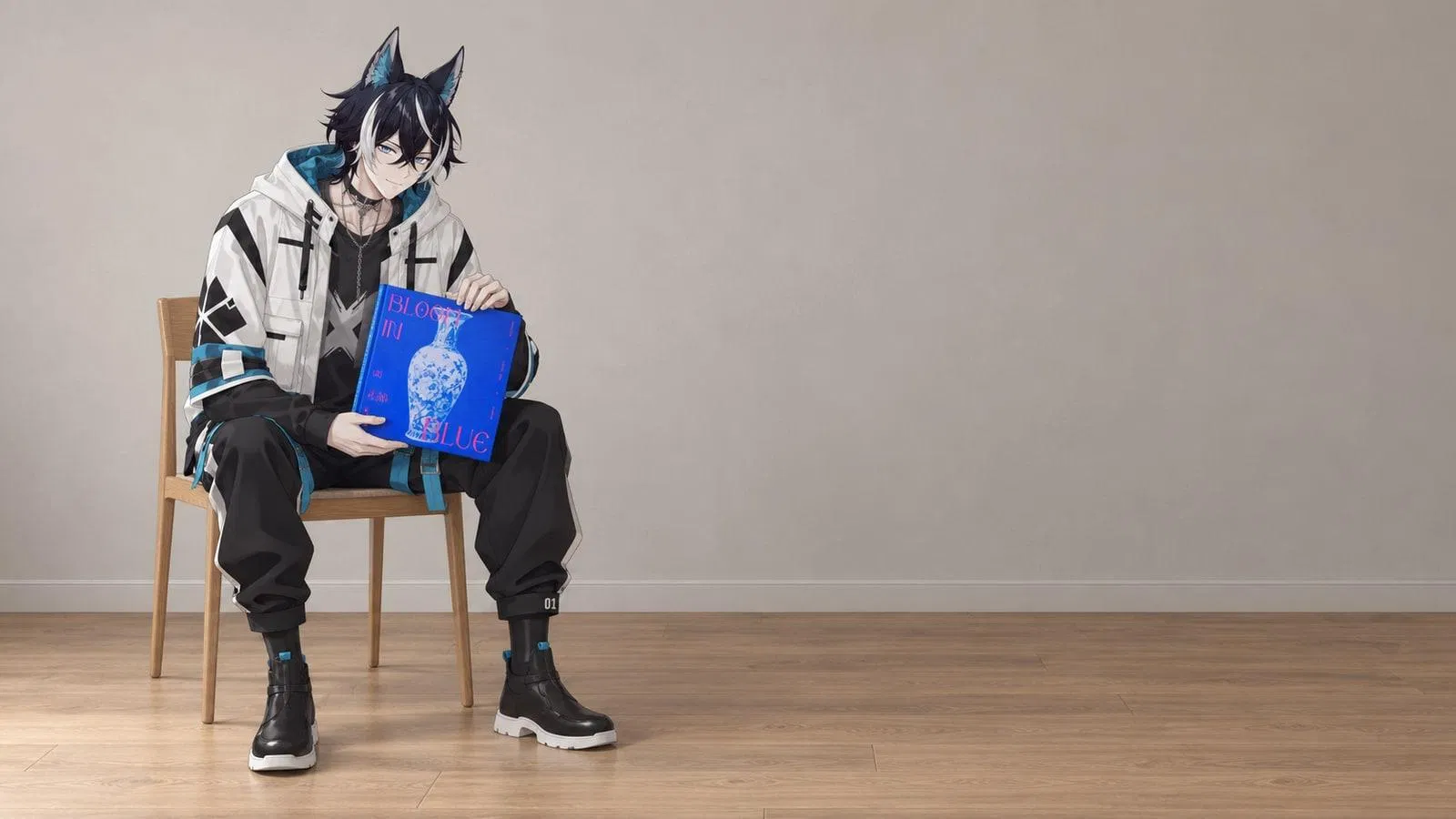
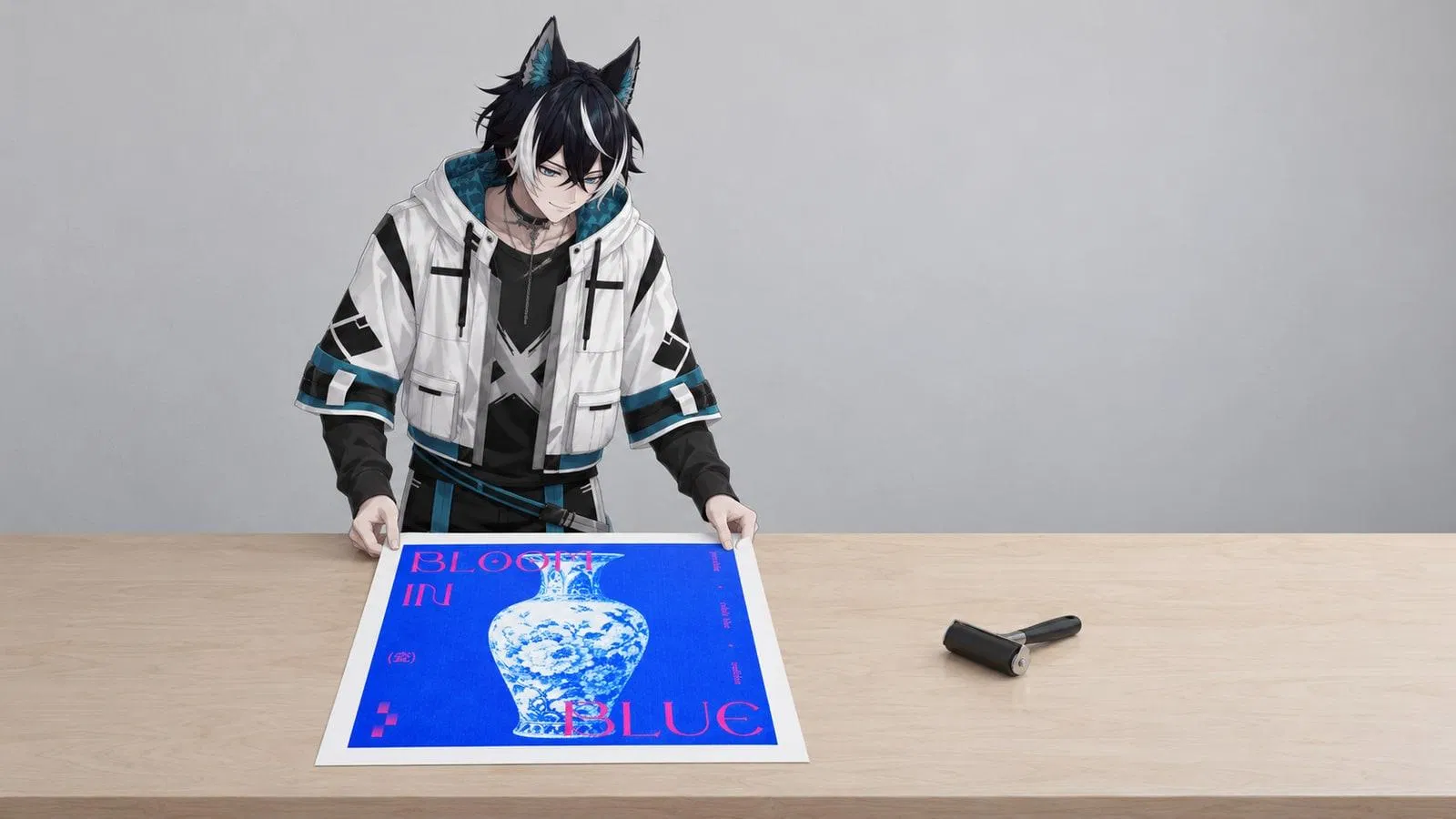
將作品放進桌面情境,可以觀察紙張比例、四周留白與畫面的視覺重心。這裡用 Riven 檢視印品的動作呈現作品尺度;實際紙材、印刷顏色與細節,仍要另外打樣確認。
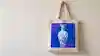
布料有自己的織紋,太細的網點或文字,實際輸出後可能不夠清楚。確定袋身上的圖案尺寸後,再和製作端確認印法、可保留的細節與用色;必要時減少小字或放大網點。
CHAPTER 07 · TAKEAWAYS
TAKEAWAYS
→
網點、雙色、紙紋分三層處理:濾鏡管紋理、漸層對應管配色、材質管紙面,出問題就回到對應那一層。
→
進濾鏡收藏館前,先把前景設黑、背景設白,畫筆效果才會出現乾淨的黑白墨線。
→
網屏圖樣要用「新增效果圖層」疊上去,右下清單保留兩項,筆觸和網點才會同時存在。
→
漸層對應不剪裁,讓花瓶和黑底一起換色;文字放在它上方,才保得住桃紅色。
→
兩張材質一強一柔:強烈光源 50% 帶顆粒,柔光 100% 補紙面,換材質時先調大小、再調不透明度。
→
每完成一層就縮小檢查一次,網點與小字在縮圖和實體輸出上的表現,常常跟 100% 放大時不一樣。
下一張可以試植物、雕塑或另一件有花紋的物件。先做出清楚的黑白結構,再選明暗配色,最後決定紙紋的強弱。參數會跟著素材變,處理順序不會。把這三層的分工記住,換什麼素材都知道該從哪一層下手。
RELATED READS · 延伸閱讀
動態模糊海報該先去背還是先模糊?Photoshop 雙色海報的順序反了邊緣一定有硬邊
同樣用漸層對應換雙色,那篇改用動態模糊拉出光跡與速度感。
閱讀文章 →Photoshop 未來神秘感人像氛圍怎麼做?拼貼加動態模糊拉出螢幕掃描線
另一種把照片轉成平面視覺的做法,紋理來自掃描線而不是網點。
閱讀文章 →Photoshop 顆粒流體漸層效果
漸層對應加顆粒的純抽象版本,沒有主體、只有流動的色塊。
閱讀文章 →像素畫怎麼畫?Pixel Art 入門:從紅白機到 HD-2D
網點用疏密表現明暗,像素畫的抖色也是同一個道理。
閱讀文章 →Photoshop 設計包裝合成法:不用變形,兩個混合設定就有皺褶與光澤
想把這張海報放進更真實的印刷品情境,可以接著看這篇。
閱讀文章 →Photoshop 影像延伸效果怎麼做?一個變形拉出液態線條的完整教學
換一種海報語言,用像素延伸做出液態線條。
閱讀文章 →A:先檢查前景色與背景色。畫筆效果會使用這兩個色票,跟做時先設成前景黑、背景白,再進濾鏡收藏館。選到遮色片時,工具列可能顯示另一組黑白順序,設定前要先確認選中的是影像圖層。
A:打開濾鏡收藏館,確認右下角同時有「畫筆效果」與「網屏圖樣」,而且兩個效果的眼睛都開啟。第二個效果要透過新增效果圖層疊上去;如果直接替換原效果,第一層就不在了。
A:先核對文件與主體的像素尺寸,再確認觀看比例。相同數值放在不同解析度、不同大小的主體上,視覺比例會改變。以本例 2000 × 2000 像素作起點,接著依自己的圖調整尺寸與對比。
A:檢查文字是否位於漸層對應下方。本例把文字與裝飾放在調整層上方,讓它們保留桃紅色;兩張材質則放得更上面,讓文字仍能帶到紙面質地。
A:先逐層關閉材質,找出是哪一張造成影響,再檢查混合模式與不透明度。第一張是強烈光源 50%,第二張是柔光 100%;換材質後仍可調整,不必固定沿用。也要確認材質的縮放比例是否讓紋理變得太粗。
A:本文的「雙色」指以有限色彩建立視覺風格。示範影像使用藍、青、白的漸層,版面另有桃紅文字,並沒有切換到 Photoshop 的「雙色調」影像模式。需要兩個油墨色版時,仍要另外規劃分色,並和印刷端確認。
A:先保留含圖層的 PSD,方便日後修改濾鏡、配色與材質。網路展示可另輸出 PNG 或 JPEG,依發布尺寸檢查縮小後的文字與網點;若要印刷,再依製作端提供的尺寸、出血與色彩要求準備輸出檔。