2026年4月6日 下午 2:15
平面設計毛玻璃(Frosted Glass)大概是這兩年最不退流行的設計語言之一——從 Apple 的 Liquid Glass、Windows 的 Mica,到社群貼文的主視覺,只要加上一層半透明、帶點折射的玻璃質感,整張圖的氛圍立刻就上去了。
很多人以為要做出像樣的毛玻璃效果,得靠一堆外掛或 3D 軟體。其實不用,Photoshop 內建的兩個濾鏡加上圖層樣式就能搞定,而且可以做得比單純的高斯模糊更有質感、更像真實的霧面玻璃。
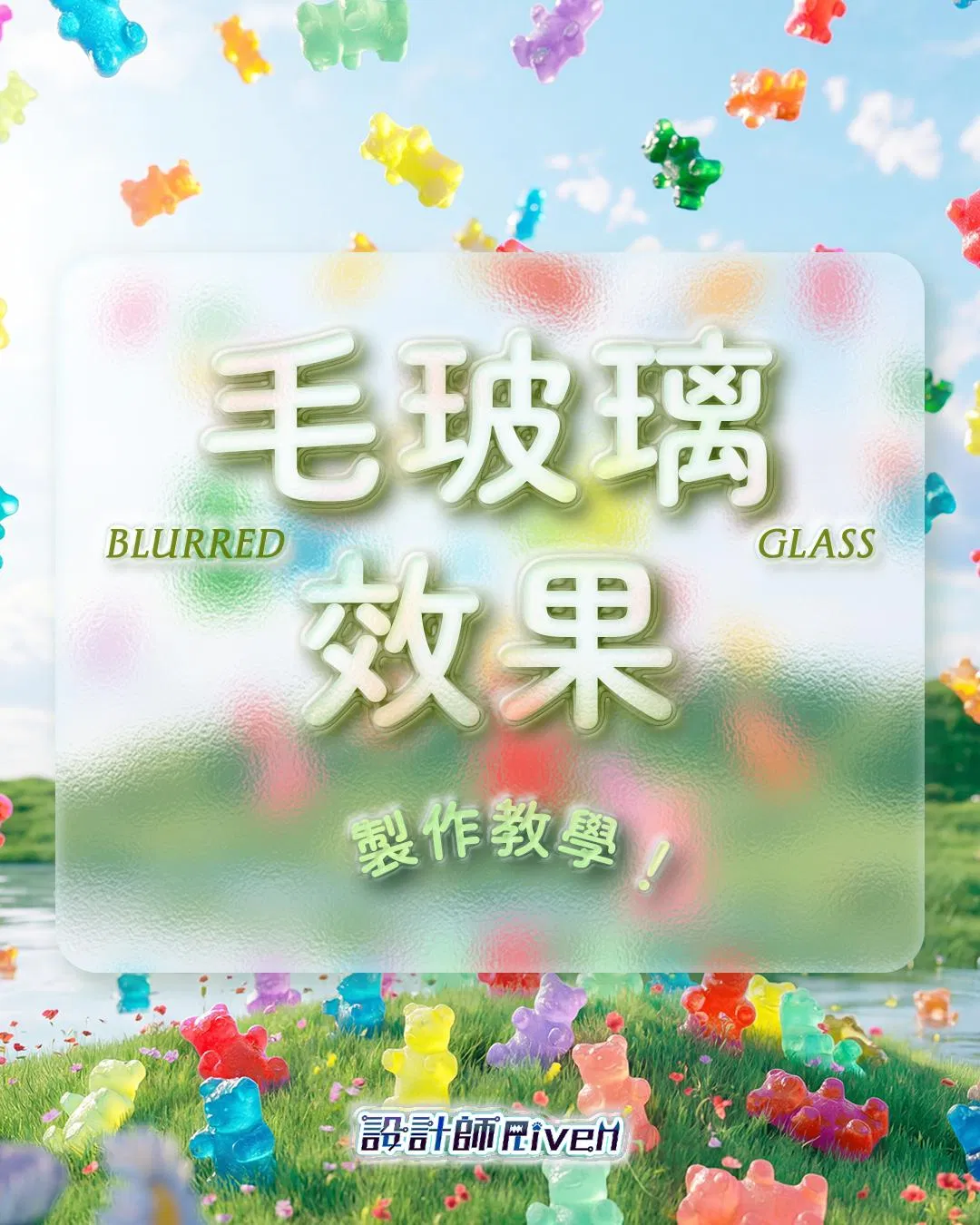
這篇教學會一步一步帶你做出上面這張封面圖的效果,學會之後不管是社群貼文、Banner、課程封面都可以套。
如果你只套高斯模糊,結果會是一張「模糊的照片」,而不是「隔著毛玻璃看到的照片」。兩者差在哪?
🔍 真實毛玻璃的三個要素
① 模糊(高斯模糊) ② 表面凹凸紋理(玻璃濾鏡) ③ 玻璃本體的厚度感(斜角浮雕+陰影)
少一個都不對。這篇教學會把三個步驟都補齊,做出「這真的是一片玻璃」的感覺。
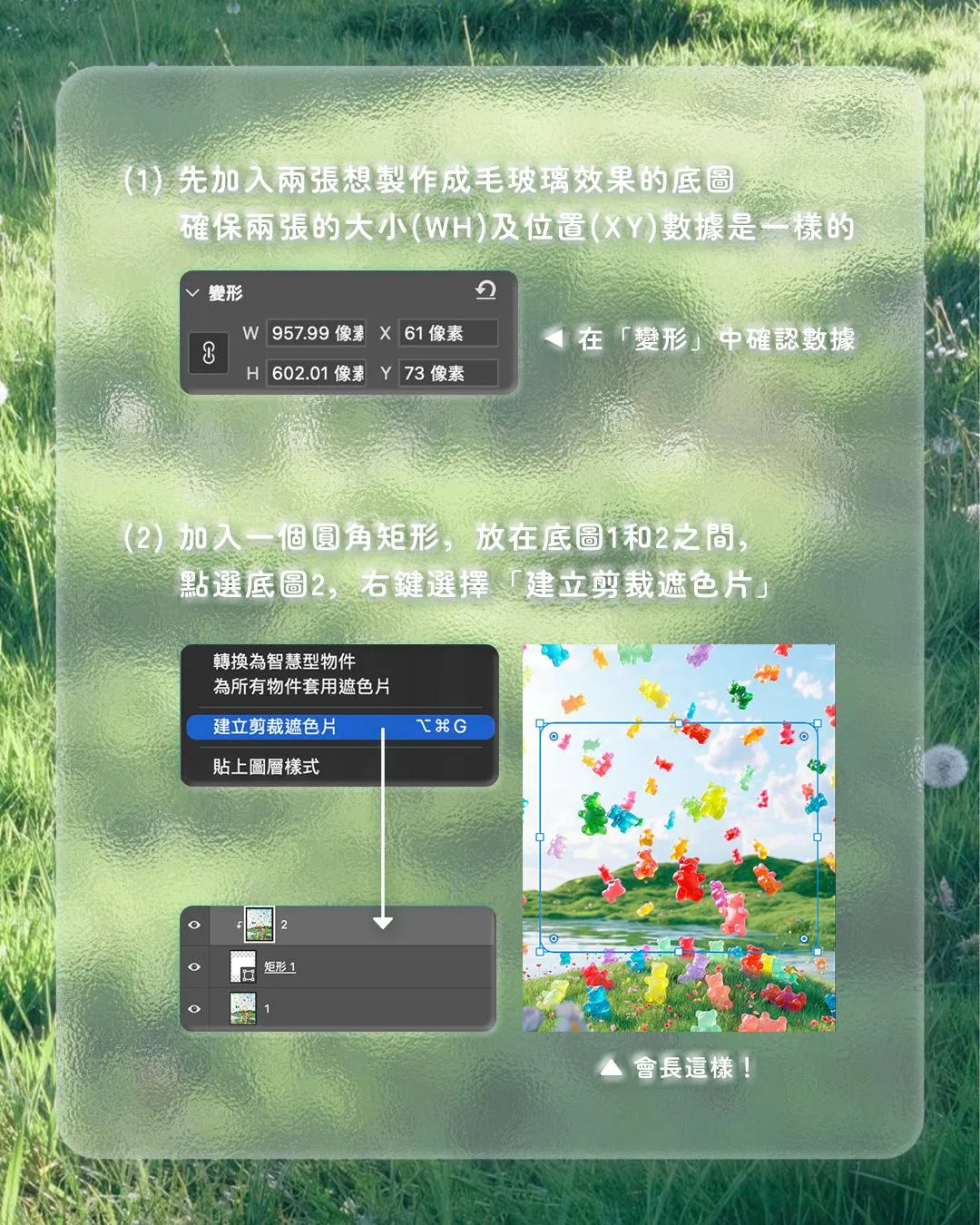
放入兩張相同的底圖
把同一張圖拉進 Photoshop 兩次,命名為「底圖 1」和「底圖 2」。在「變形」面板裡確認兩張的 W、H、X、Y 數值完全一樣,這一步超重要,錯位的話後面玻璃邊緣會穿幫。
加入圓角矩形當作玻璃形狀
用圓角矩形工具畫一個形狀,放在「底圖 1」和「底圖 2」的中間。點選底圖 2,右鍵選擇「建立剪裁遮色片」(⌥⌘G),底圖 2 就會被限制在圓角矩形的範圍內。
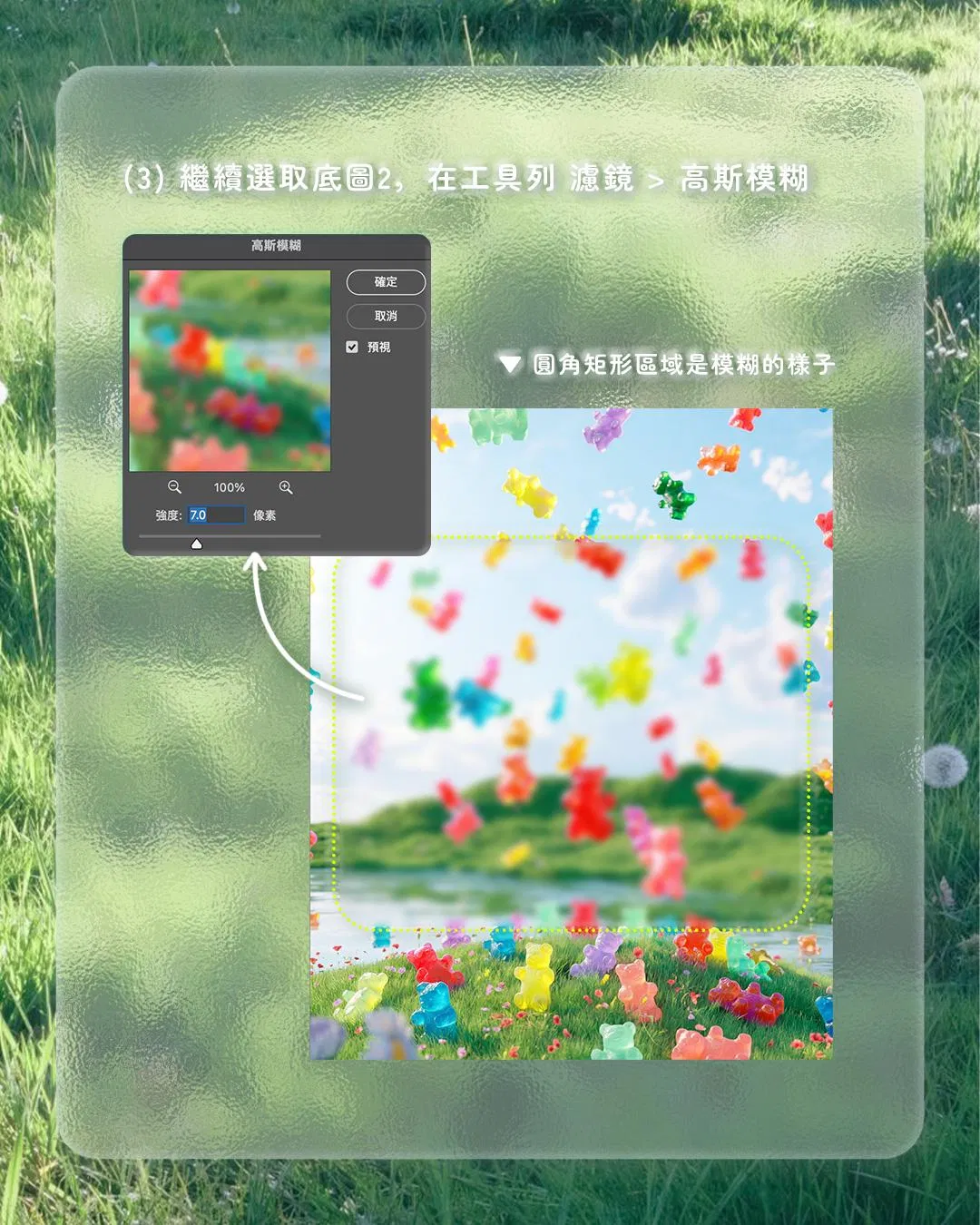
選取「底圖 2」,到工具列 濾鏡 > 模糊 > 高斯模糊,強度設定 7.0 像素 左右。
💡 強度怎麼抓?
底圖解析度越高,需要的模糊強度就越大。1080px 左右的圖大概 5-10 像素就夠,4K 的圖可能要拉到 15-20。原則是:底下的元素形狀還看得出來、但細節被吃掉就對了。
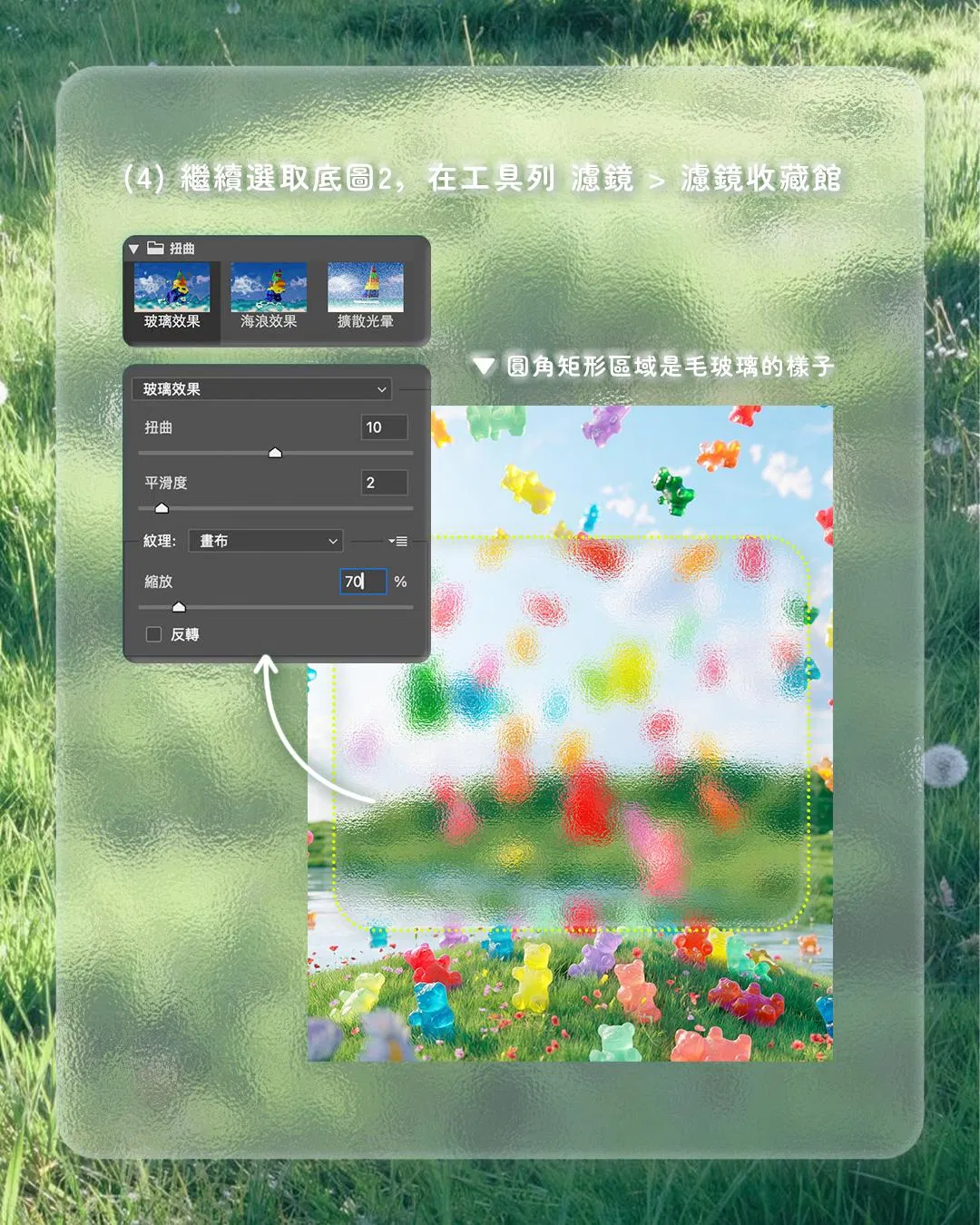
這一步是「模糊照片」跟「真的是一片玻璃」的分水嶺。繼續選取底圖 2,到工具列 濾鏡 > 濾鏡收藏館 > 扭曲 > 玻璃效果。
| 參數 | 數值 | 說明 |
|---|---|---|
| 扭曲 | 10 | 玻璃折射的強度 |
| 平滑度 | 2 | 數值越低越粗糙,越有顆粒感 |
| 紋理 | 畫布 | 毛玻璃質感的關鍵,選「畫布」 |
| 縮放 | 70% | 紋理的大小比例 |
到這裡已經很像毛玻璃了,但還少了最後一步:玻璃本身的厚度感。沒有這一步的玻璃看起來是「平貼在畫面上」,有了之後會像「浮在畫面上的一片實體」。
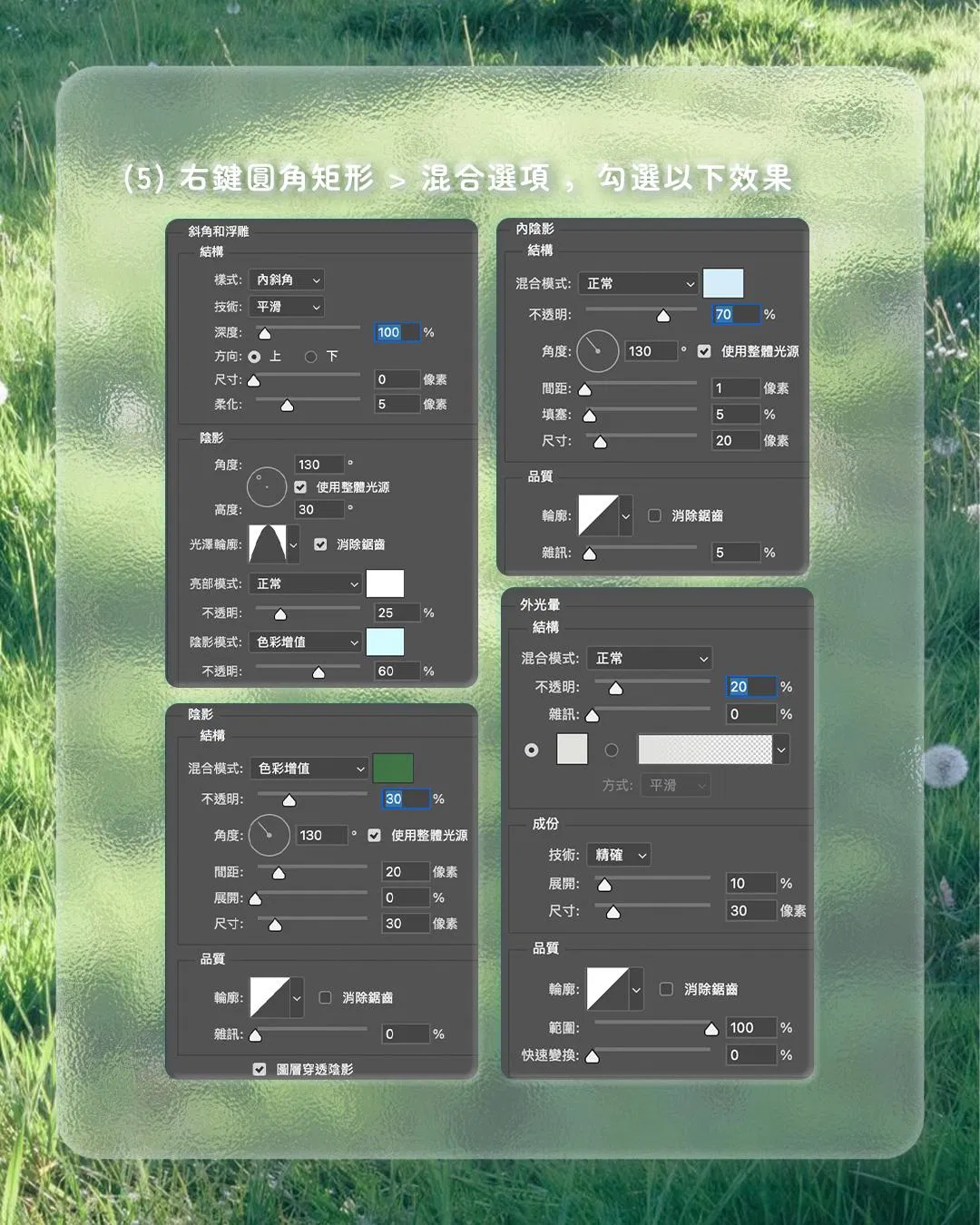
右鍵點圓角矩形圖層 > 混合選項,勾選下面四個效果,參數可以參考下圖:
這個技法的好處是所有圖層都是可編輯的,底圖換一張、玻璃形狀拉大拉小、陰影顏色改一改,整個視覺就是新的。我自己做社群封面常常就是一個毛玻璃範本用到底,每次只改底圖跟文字。
→
兩張同樣的底圖疊在一起,中間夾一個圓角矩形當玻璃形狀,上面那張用剪裁遮色片。
→
上面那張依序套用:高斯模糊 > 玻璃濾鏡(紋理選畫布)。
→
圓角矩形加上斜角浮雕、內陰影、外光暈、陰影四個圖層樣式,做出厚度。
→
所有圖層都可以改,做成範本重複用。
這篇毛玻璃只是 Photoshop 眾多風格技法中的其中一種。如果你想一次學會更多不同的視覺風格——拼貼、霓虹字、復古濾鏡、插畫風、潮流社群風——我有一門 《100 種 Photoshop 設計的風格》,把 100 種風格拆成每天三分鐘的小任務,跟著做就能累積出自己的作品集。