2026年3月13日 下午 9:04
平面設計如果你最近打開 Photoshop,可能會被一堆新功能嚇到——從 AI 對話助理到第三方生成模型,從一鍵合成光影到智慧放大。Adobe 在 2025 年 10 月的 MAX 大會發佈了 Photoshop 2026(v27),接著 2026 年 1 月和 3 月又接連推出重磅更新,整個節奏堪稱 Photoshop 史上最密集的 AI 進化期。
這不只是修修補補的小更新。Photoshop 正在從「你操作工具」轉向「你下指令,AI 執行」的工作模式。對設計師來說,這代表合成、修圖、放大等高重複性工作可以大幅加速,但同時也要適應新的 AI 模型選擇邏輯和 Credits 計費方式。
這篇文章幫你整理 Photoshop 2026 最值得關注的 AI 功能,以及設計師該怎麼把它們融入日常工作流。
2025.10
v27 發佈
Harmonize
第三方模型
2026.01
v27.3
Adjustment Layer
2K Firefly
2026.03
v27.4
Remove Tool 3
穩定性修復
2026.03
AI Assistant
AI Markup
Beta 上線
▲ Adobe Photoshop 官方影片:Photoshop 2026 全新功能總覽
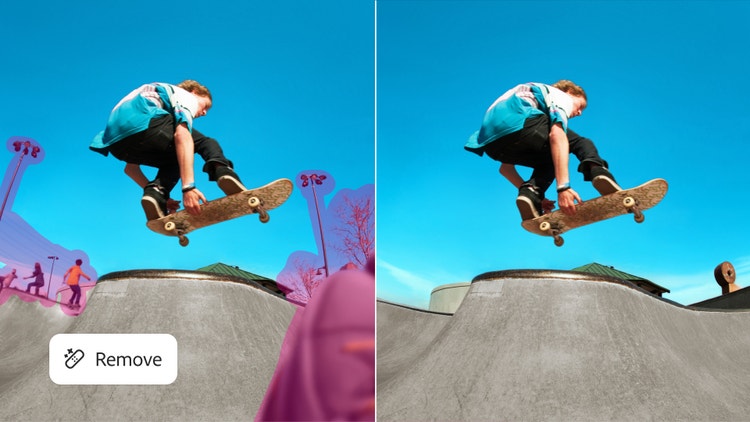
2026 年 3 月 10 日,Adobe 正式開放了 Photoshop AI Assistant 的公開 Beta。這是 Photoshop 第一次讓你用自然語言直接操作修圖——打字說「移除背景的路人」「把光線調暖一點」「加上柔焦效果」,Photoshop 就會自動執行對應的編輯動作。
▲ 圖片來源:Adobe Blog — 用 AI Assistant 下指令即可完成修圖
💡 AI Assistant 重點
目前僅在 Photoshop 網頁版和行動版提供,桌面版尚未支援。付費用戶在 4/9 前可無限使用,免費用戶有 20 次生成額度。行動版甚至支援語音指令。
AI Assistant 有兩種操作模式:自動執行(AI 直接幫你改)和步驟引導(AI 教你一步步操作)。後者對學習 Photoshop 的人特別有用,等於內建了一個隨時可以問的教練。
另一個值得注意的新功能是 AI Markup——你可以直接在圖片上畫記號,再搭配文字 prompt 指定要在標記區域做什麼修改。比如用筆畫一個圈,然後輸入「加上花朵」,Photoshop 就會在你標記的位置生成花朵。
▲ Adobe Photoshop 官方影片:Meet Photoshop's AI Assistant
Photoshop 2026 最大的結構性變化,是 Generative Fill 不再只能用 Adobe Firefly——現在你可以從多個 AI 模型中選擇最適合當前任務的那一個。這就像是從只有一把刷子,變成擁有整套筆刷組。
目前 Photoshop 內建的第三方模型包括:
🔥 Adobe Firefly(預設)
Adobe 自家模型,商業使用最安全。使用授權素材訓練,適合需要確保版權合規的商業專案。最新版本支援 2K 解析度輸出。
🍌 Nano Banana(Gemini 2.5)
Google 的 AI 模型,擅長寫實修圖。移除牙套、更換服裝、修正小瑕疵都非常自然,近距離放大也幾乎看不出修改痕跡。
⚡ Flux
Black Forest Labs 的模型,是處理複雜光線問題的專家。眼鏡反光、強烈眩光、複雜的反射——這些 Firefly 較難處理的情境,Flux 表現出色。
切換模型很簡單:選取區域後,在 Contextual Task Bar 的下拉選單中就能切換不同模型。不同模型各有專長,搭配使用才能發揮最大效果。
| 比較項目 | Firefly | Nano Banana | Flux |
|---|---|---|---|
| 寫實程度 | ⭐⭐⭐⭐ | ⭐⭐⭐⭐⭐ | ⭐⭐⭐⭐ |
| 光線處理 | ⭐⭐⭐ | ⭐⭐⭐⭐ | ⭐⭐⭐⭐⭐ |
| 文字編輯 | ⭐⭐⭐ | ⭐⭐⭐⭐ | ⭐⭐⭐ |
| 商業版權 | ✅ 最安全 | 需確認 | 需確認 |
| 最佳場景 | 商業合成 | 人像修飾 | 反光 / 眩光 |
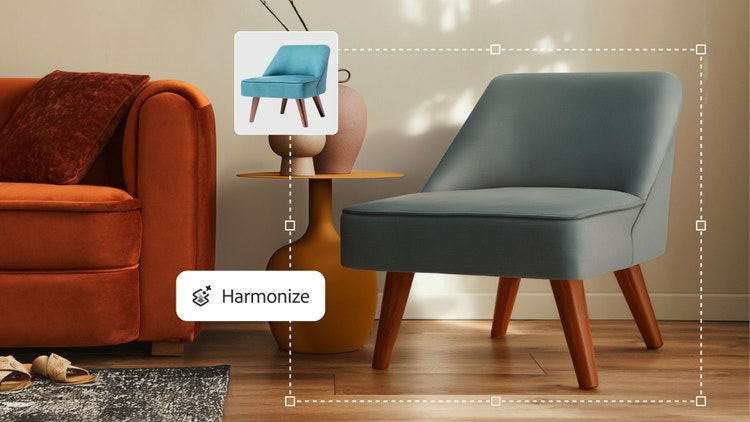
做合成的人都知道最痛苦的事:把一個物件丟進新場景後,光線不對、色溫不搭、影子方向錯誤。以前你需要手動調 Curves、Color Balance、加手繪陰影,一張圖搞下來可能要半小時。
Harmonize 把這整套流程壓縮成一個按鈕。選取你放進場景的物件圖層,點一下 Contextual Task Bar 上的 Harmonize,Photoshop 就會自動分析背景環境,然後調整物件的色彩、光線、對比度,甚至幫你加上接觸陰影讓物件看起來「站」在地面上。
⚡ Harmonize 運作方式
Harmonize 每次生成會給你三個變體可以選擇,不同變體在光線方向和陰影強度上會有差異。選最自然的那一個,再微調即可。要注意的是,Harmonize 有時會稍微降低物件的解析度,建議搭配 Generative Upscale 使用。
Harmonize 按鈕只有在你選取的是有像素的物件圖層(不是 Adjustment Layer)時才會出現在 Contextual Task Bar。如果看不到,先確認:Window → Contextual Task Bar 有勾選。
▲ Adobe Photoshop 官方影片:Harmonize 合成功能教學
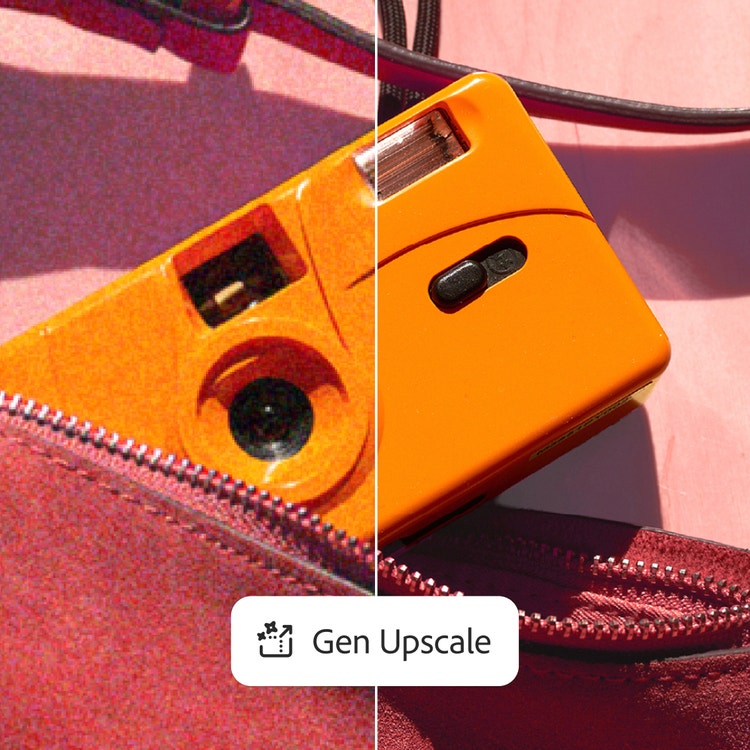
Photoshop 2026 的另一個亮點是 Generative Upscale——你可以從三種不同的 AI 放大模型中選擇,每種模型各有風格和適用情境。
🔥
Firefly Upscale
柔和自然,適合人像和生活照
🔍
Topaz Gigapixel
銳利清晰,適合建築和圖形設計
🎨
Topaz Bloom
藝術風格,適合 AI 生成圖和概念設計
Firefly Upscale 走柔和路線,放大後保持自然的膚質和光線過渡;Topaz Gigapixel 則是走銳利路線,在建築、產品、文字等需要清晰線條的場景效果最好,但在毛髮等細節上偶爾會有些不自然;Topaz Bloom 比較特別,它會在放大的同時加入新的創意細節,適合 AI 藝術或風格化設計。
所有 Generative Upscale 都會在新文件中開啟結果,不會覆蓋原始檔案。這點很貼心,讓你可以安心實驗。
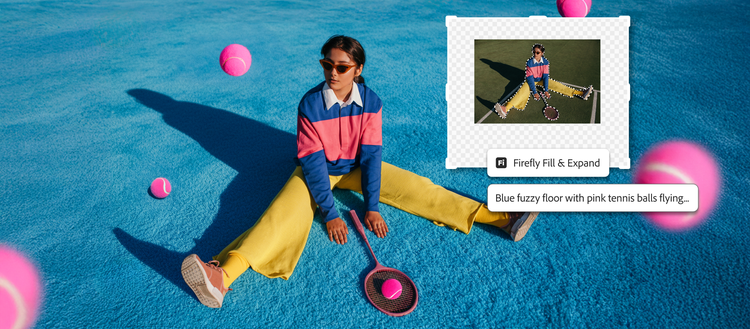
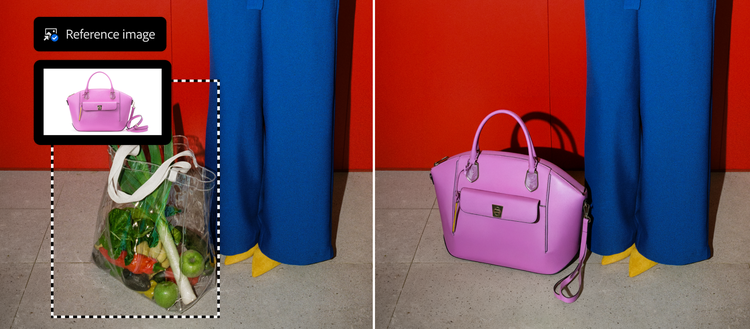
Generative Fill 的另一個重大升級是 Reference Image 支援。以前你只能靠文字 prompt 描述你要生成的內容,結果常常「抽獎」——有時候很好,有時候完全不是你要的。
現在你可以提供一張參考圖片,讓 AI 從中擷取風格、色彩、光線方向、材質質感等視覺線索,生成的內容會更貼近你的預期。這對產品攝影尤其實用——你可以用參考圖快速在不同場景中置入同一個產品,而且光線和風格都會保持一致。
🎯 Reference Image 使用方式
選取區域 → 點 Generate → 選擇參考圖片 → 指定是「放置 (Place)」還是「替換 (Swap)」→ AI 會根據參考圖的視覺特徵生成內容。
除了上面幾個大功能,Photoshop 2026 還有不少設計師會喜歡的改進:
1
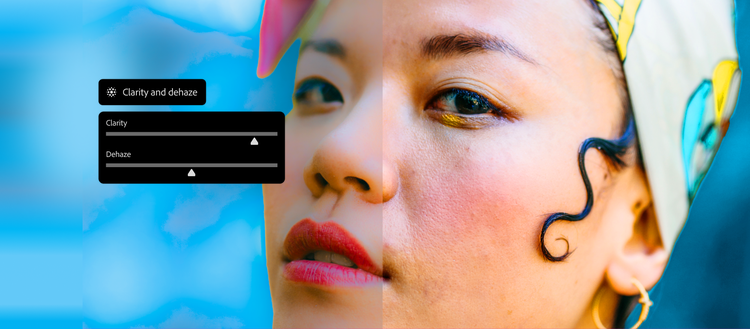
Clarity、Dehaze、Grain Adjustment Layers——這三個以前只能在 Camera RAW 裡用的調整,現在變成獨立的調整圖層,可以搭配遮罩做非破壞性編輯,對合成工作流幫助很大。
2
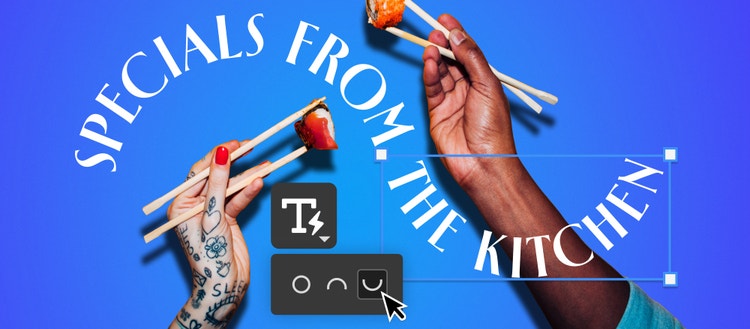
Dynamic Text(Beta)——一鍵把文字變成弧形、圓形、弓形路徑,不用再手動建立路徑再貼上文字。做 Logo、徽章、封面設計時特別方便。
3
Remove Tool 升級(Model 3)——移除物件的品質再提升,紋理重建更精細,接縫更自然。3 月更新後 2K 解析度下的表現明顯更好。
4
AI Denoise & AI Sharpen——內建 Topaz 的降噪和銳化引擎。不過要注意,效果比 Topaz Photo AI 獨立版稍弱,而且都是 Premium 功能、需要消耗 Credits。
5
內建 Adobe Stock 免費搜尋——直接在 Photoshop 內搜尋和放置免費 Stock 素材,不用開瀏覽器。搭配 Remove Background + Harmonize,快速合成的速度又提升了一個層次。
6
Remove Background 背景移除強化——可在本機處理或選擇雲端處理,辨識複雜主體(如毛髮邊緣)的精度明顯提升。
功能很多,但重點是怎麼融入你的日常工作流。以下是幾個常見的設計場景和建議的搭配方式:
🎯 設計場景對照
電商主圖合成
Harmonize + Reference Image + Firefly(版權安全)
社群貼文視覺
Generative Expand + Dynamic Text + Nano Banana
人像修圖
Nano Banana(寫實修飾)+ AI Sharpen + Firefly Upscale
舊照片修復
Remove Tool + AI Denoise + Topaz Gigapixel 放大
最重要的觀念是:不同 AI 模型有不同專長,學會切換才是真正的效率提升。這跟在 Midjourney 裡選不同風格模型、在 Cursor 裡切換不同 LLM 的邏輯是一樣的——AI 時代的設計師,除了工具本身的操作,還要懂得「選擇正確的 AI 模型」。
Photoshop 2026 的 AI 功能分成兩級:Standard(標準)和 Premium(高級),兩者都會消耗 Generative Credits。
STANDARD 功能
1 Credit / 次
Generative Fill、Remove、Expand
PREMIUM 功能
多 Credits / 次
Generative Upscale、AI Denoise、AI Sharpen
不消耗 Credits 的功能也有:新的 Adjustment Layers(Clarity、Dehaze、Grain、Color & Vibrance)、Select Subject(本地處理)、Remove Background(本地處理)等。
如果你是高頻使用 AI 功能的設計師,建議留意你的 Creative Cloud 方案內含多少 Credits,以及 Premium 功能的實際消耗量。尤其 Topaz 相關的 Upscale 和 Denoise,Credits 成本不低——值得跟直接購買 Topaz 訂閱做比較。
→
AI Assistant 已開放 Beta,可用自然語言下指令修圖,目前限 Web 和行動版
→
Generative Fill 支援第三方模型:Nano Banana 擅長寫實、Flux 擅長光線處理、Firefly 最安全
→
Harmonize 一鍵匹配合成物件的光線、色彩和陰影,合成效率大幅提升
→
Generative Upscale 三種模型可選:Firefly(柔和)、Topaz Gigapixel(銳利)、Topaz Bloom(藝術)
→
Reference Image 讓 Generative Fill 從參考圖片擷取風格,生成結果更可控
→
Credits 制度 分 Standard 和 Premium 兩級,高頻使用者需注意額度管理
→
AI 時代的設計師核心能力:學會選擇正確的 AI 模型比學會操作工具更重要
🔗 Adobe Blog:AI Assistant 與 Firefly 編輯器更新
🔗 Adobe Blog:2026 年 1 月 Photoshop 新功能
🔗 Adobe Blog:Harmonize、Generative Upscale 等功能發佈公告
🔗 Photoshop 桌面版完整更新日誌
🔗 Photoshop 官方網站