2026年9月3日 下午 2:10
平面設計PHOTOSHOP · 人像特效 · 2026
QUICK ANSWER
掃描線的做法是兩個濾鏡接力:先用濾鏡收藏館的「拼貼」把畫面切成方塊(方塊大小 5、浮雕 15),再用「動態模糊」把角度設成 0、間距拉到 150,方塊就被水平拉成連續的橫線。接著把圖層混合模式改成覆蓋讓線條融進明暗,最後加漸層對應換成藍調、疊一層顆粒收尾。全程不需要任何掃描線素材圖。
CONTENTS
01
掃描線其實是被拉長的方塊
02
為什麼不要去下載掃描線素材
03
兩個濾鏡的接力關係
04
六個步驟與實測參數
05
同一張人像,五種商業應用
06
照片挑錯就救不回來
07
三種做掃描線的方法對照
CHAPTER 01 · WHAT IS IT
先講結論:這個效果裡的每一條橫線,原本都是一個小方塊。
濾鏡收藏館裡有個叫「拼貼」的紋理濾鏡,它會把畫面切成整齊的方格,每一格取自己範圍內的平均色。切完的畫面像馬賽克,離看得懂的成品還很遠。真正的轉折在下一步——動態模糊把角度設成 0,也就是純水平方向,那些方塊就往左右兩側被拖開。方塊有多寬不重要,被拖開之後它們在垂直方向仍然一格一格分明,於是整張圖就變成一條一條的橫線。
這就是老式 CRT 螢幕掃描線的視覺結構:水平方向連續、垂直方向斷開。理解到這一層,你會發現角度那個欄位為什麼不能亂填——歪個五度,線就是斜的,機械感立刻散掉,看起來只像一張沒對焦的照片。
“
很多看起來很難的效果,拆開來都只是兩個內建功能站對了順序。
CHAPTER 02 · WHY IT MATTERS
網路上掃描線素材圖一抓一大把,疊上去、混合模式改一下,看起來也有那個味道。但那條路有兩個問題。
第一個是解析度。素材圖的線距是固定的,你的照片如果是 4000 像素寬,素材只有 1920,放大之後線條會糊掉、邊緣出現半透明的灰帶。反過來照片比素材小,線又會擠成一團看不出間隔。濾鏡是照著你的檔案尺寸即時運算的,永遠不會有這個問題。
第二個問題比較隱形:疊素材的線是平的,它不認識照片的明暗。真正的螢幕掃描線在亮部明顯、在暗部幾乎看不見,因為那是發光體的特性。用濾鏡走的話,線條是照片本身的像素算出來的,亮暗分布會自動貼著臉部的光影走,不需要另外做遮色片去修。
還有一個實務上的理由。接案交件時素材授權是個地雷,我在六個素材來源與授權紅線那篇整理過三條會賠錢的紅線。內建濾鏡做出來的東西沒有這層風險。
CHAPTER 03 · HOW IT WORKS
整套效果有四個環節,前兩個負責生出線條,後兩個負責讓它好看。
ANATOMY · 四個環節的分工
STEP 1 · 切
濾鏡收藏館 → 紋理 → 拼貼
把畫面切成整齊方格。方塊大小決定最後線條的粗細,這一步是唯一能控制線距的地方
STEP 2 · 拉
模糊 → 動態模糊,角度 0
方塊往水平方向拖開,變成連續橫線。角度必須是 0,歪一度線就斜了
STEP 3 · 融
混合模式改成覆蓋
線條接回原圖的明暗。亮的地方留住線、暗的地方壓下去,五官才不會被線糊掉
STEP 4 · 染
漸層對應 + 顆粒
照亮度重新配色換成藍調,再疊一層顆粒補回數位訊號的雜訊感
「覆蓋」這一步最容易被跳過,但少了它效果會廢掉一半。動態模糊拉完的那層是一整片糊掉的橫紋,直接放著會把臉蓋住。覆蓋的運算方式是亮部走濾色、暗部走色彩增值,所以它會讓線條在原本亮的區域浮出來、在原本暗的區域退回去——結果就是線條自動貼著臉部的光影分布,該亮的地方有紋理,該暗的地方保持乾淨。包裝合成那篇用線性加深做的是同一類事情,只是方向相反:那邊要的是把底圖的暗部帶上來。
漸層對應也值得說一句。它不是單純套個藍色濾鏡,而是照每個像素的亮度去對應漸層上的顏色——暗的取漸層左端、亮的取右端。所以掃描線那些細微的亮暗層次不會被壓平,換色之後線條的層次還在。這是它比「色彩平衡」或「色相飽和度」適合這個場景的原因。
CHAPTER 04 · GETTING STARTED
素材只要一張人像照。下面的數字是示範這張的實測值,換照片之後尺寸不同要跟著調,但比例關係不變。
完整操作我錄成影片了,一分多鐘看完整套流程。下面的文字版方便你隨時暫停對照。
複製一層來做效果
開啟照片,按 Ctrl / Command + J 複製。所有濾鏡都套在這層上,原圖留在下面當退路。建議先轉成智慧型物件,濾鏡參數之後可以回頭改。
用拼貼把畫面切成方塊
濾鏡 → 濾鏡收藏館,左欄展開「紋理」,選「拼貼」。示範用的是方塊大小 5、浮雕 15。方塊大小是關鍵:數字越小方塊越細,最後的掃描線也越細。浮雕給一點會讓方塊邊緣有立體感,拉太高會出現明顯的格線。
動態模糊把方塊拉成線
濾鏡 → 模糊 → 動態模糊。角度打 0,間距示範拉到 150 像素。角度不能歪;間距則是越大線條越長越柔,太小會看得出來是一格一格的方塊沒拉開。
混合模式改成覆蓋
回到圖層面板,把這層的混合模式從「正常」改成「覆蓋」。五官會立刻從糊掉的橫紋裡浮回來,線條也只留在該有的地方。這一步之後效果其實已經成立了,只是顏色還是原本的。
加漸層對應換成藍調
在最上層新增一個「漸層對應」調整圖層,挑一組深藍到亮藍的漸層。想要更冷可以把漸層左端拉成接近純黑,暗部就會沉下去,只留下發光的部分。
最上面疊一層顆粒
再新增一個圖樣填滿圖層,挑一組細顆粒的圖樣,混合模式跟不透明度按畫面調。這層的作用是補回數位訊號的雜訊感,沒有它畫面會太乾淨、太像濾鏡。
最常卡住的地方
動態模糊的角度一定要打 0,不要用滑鼠拖那個圓形轉盤。轉盤很難精準停在水平,差一兩度肉眼看得出來——線會微微往一邊傾斜,整張圖看起來像掃描歪了。直接在欄位裡輸入 0 最快。
CHAPTER 05 · IN PRACTICE
這個效果的市場其實比想像中大。它同時帶著兩種訊號:一個是數位/科技,一個是夜晚/私密。凡是要同時講這兩件事的案子都用得上。以下五張都是同一個效果檔換載體。
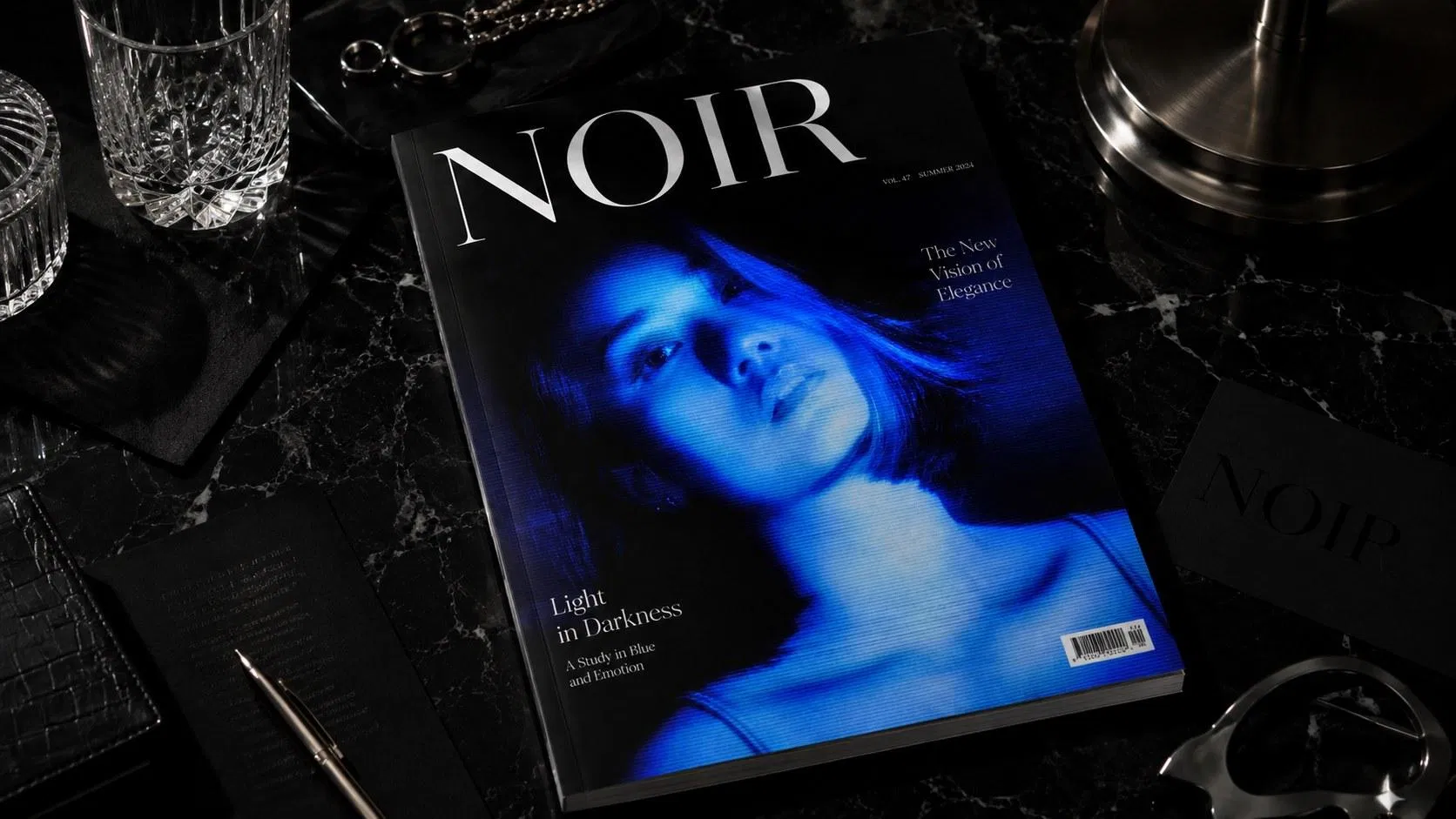
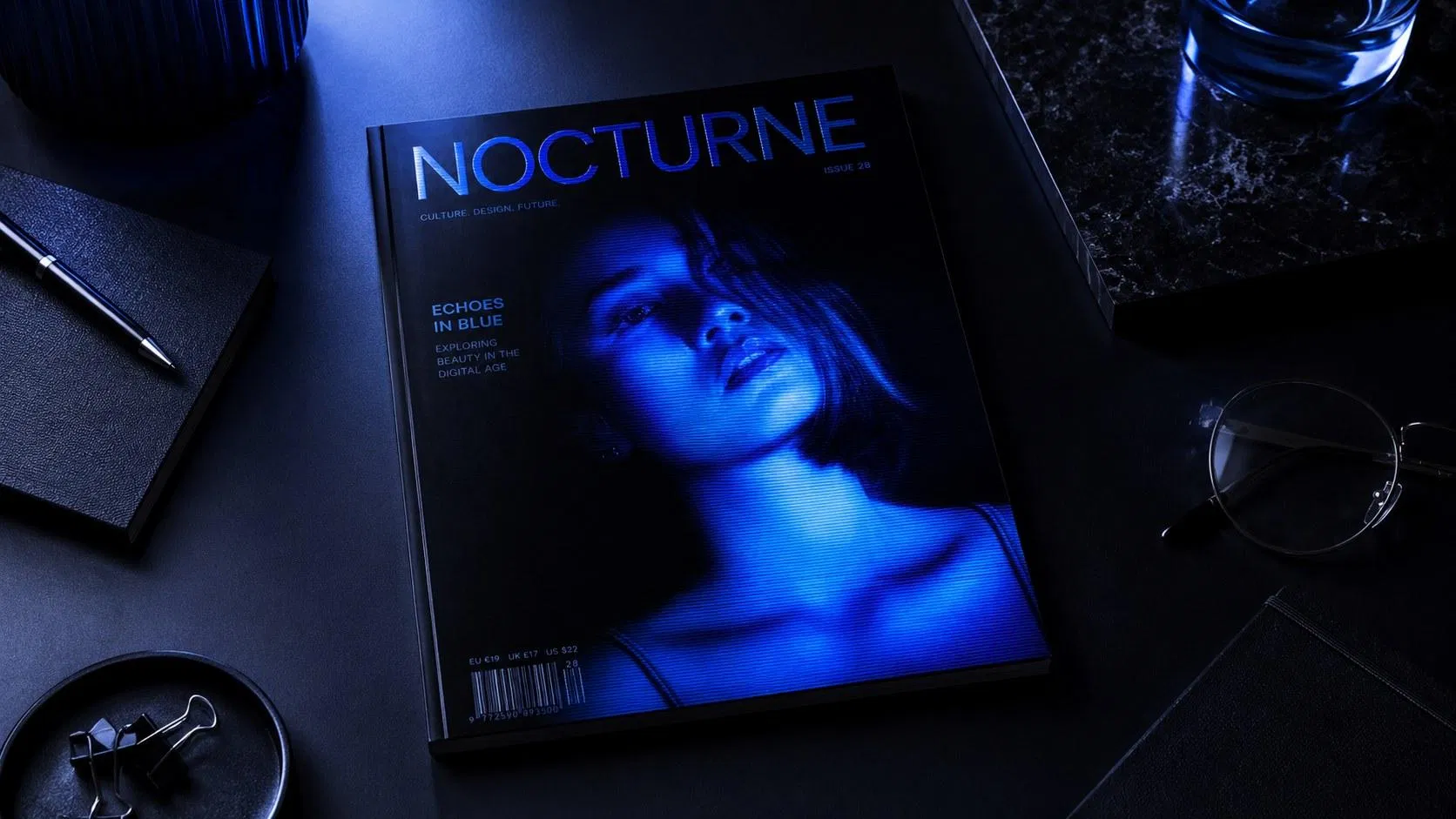
第一張是獨立雜誌封面。這種用法要注意一件事:封面必須留出放刊名的乾淨區域,所以人像的頭頂空間要夠。掃描線本身是橫向的紋理,跟大寫字母拉開字距之後的節奏是同一個方向,兩者疊在一起會有一致感,這是選字體時可以刻意利用的。
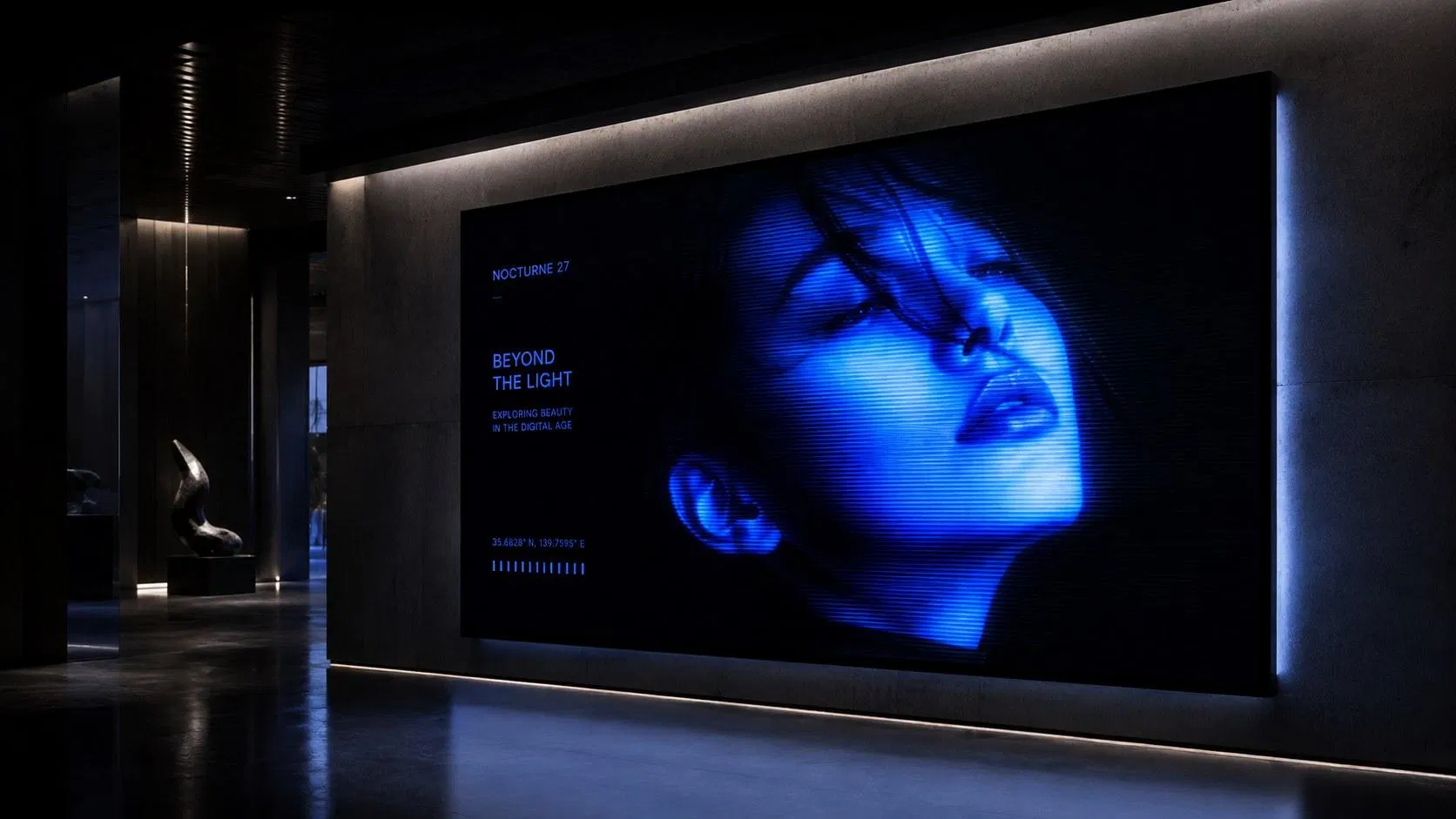
第二張放大成展場的 LED 牆。有意思的地方在於尺寸改變了意義——小圖上的掃描線是一種風格,放到兩公尺寬之後,觀眾會把它讀成螢幕的物理結構,好像那個人真的在螢幕裡。做展覽視覺時這個誤讀是可以利用的。
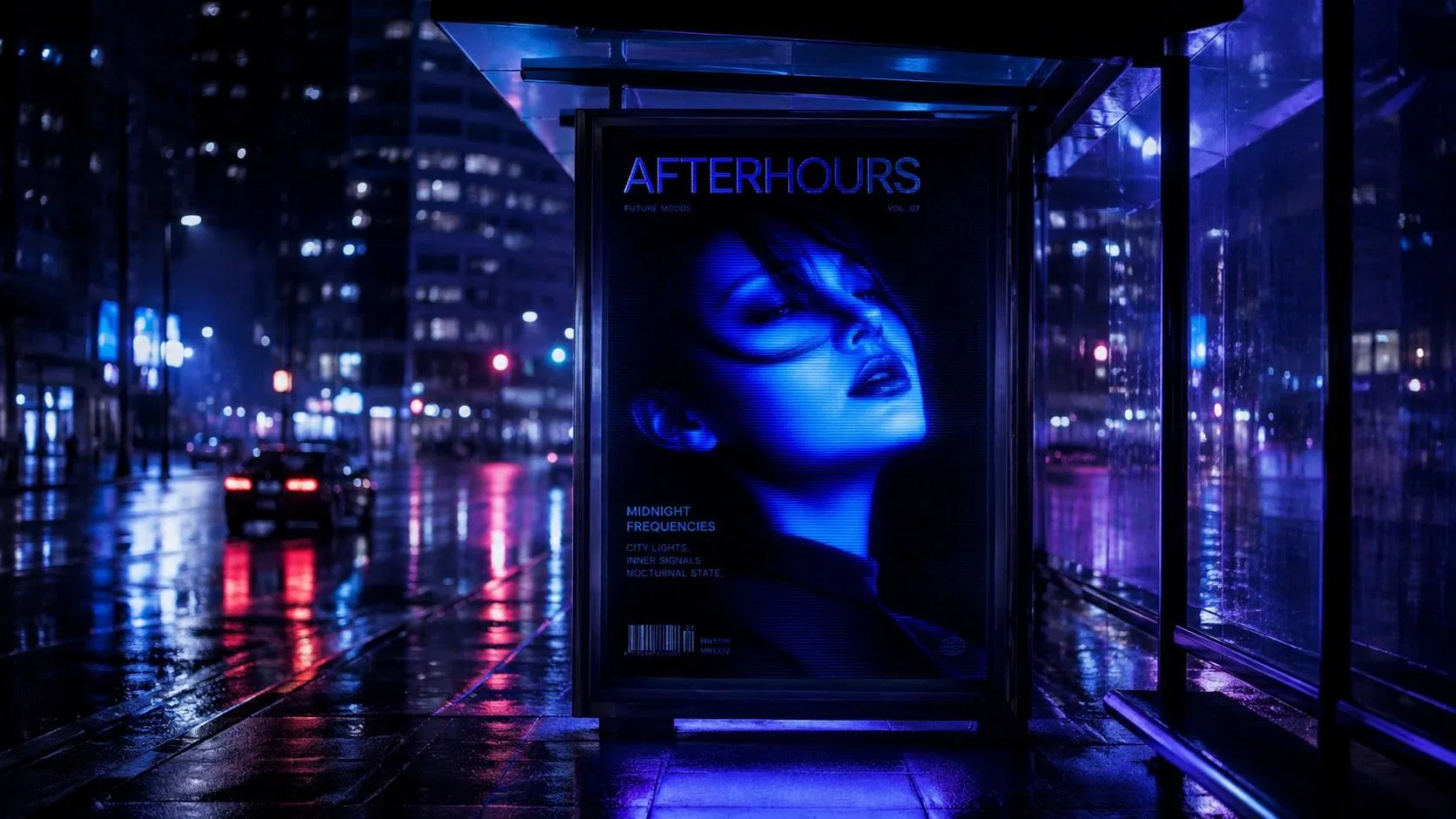
第三張是戶外燈箱。這張要提醒的是實務限制:燈箱是背光的,暗部會比螢幕上看起來更暗一階。如果稿子上暗部已經接近純黑,印出來貼上去就會整塊死掉。交印刷前記得把暗部提亮一些,別照著螢幕上剛好的樣子送。
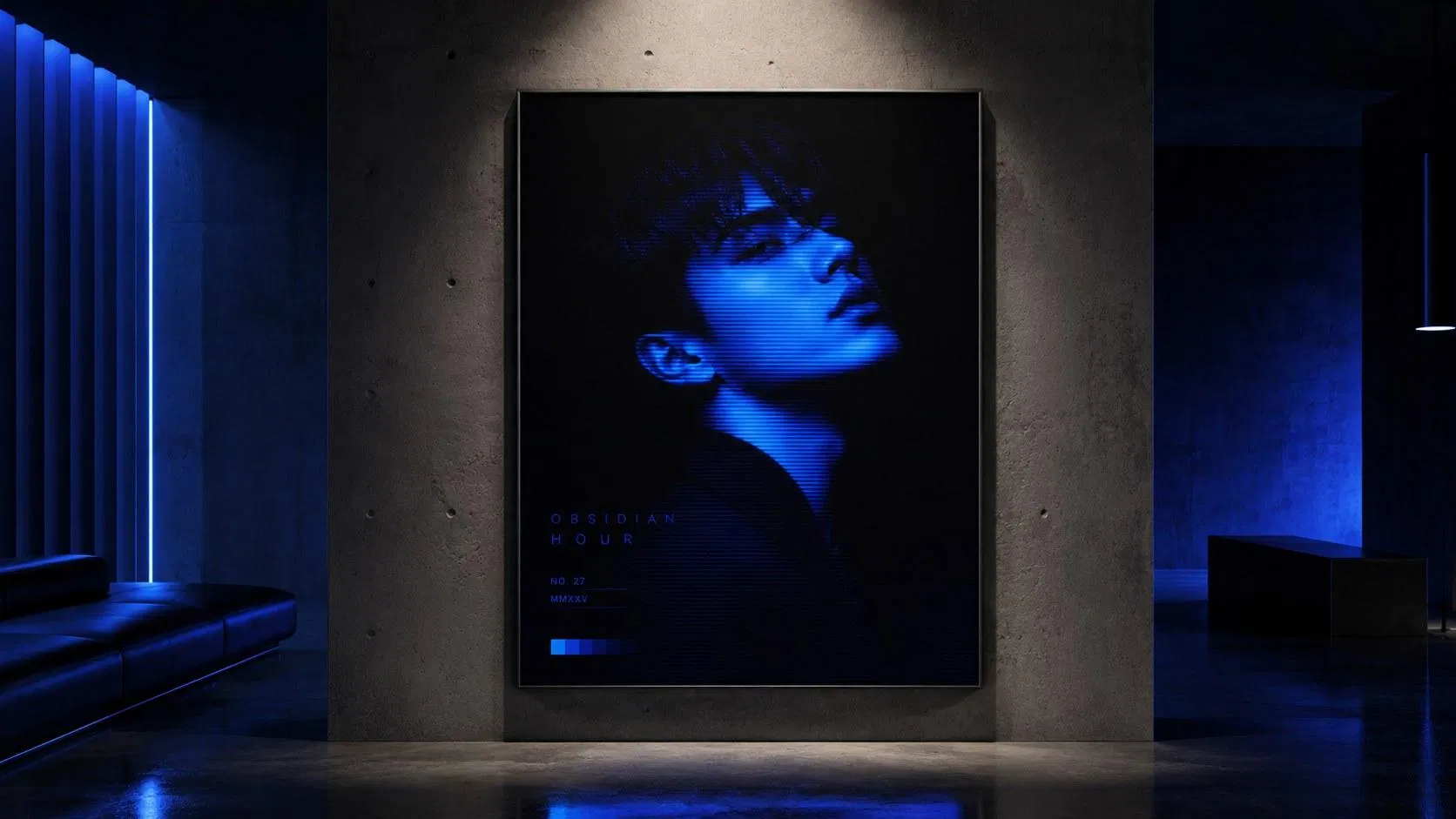
第四張換成男性人像的裱框海報。放這張是為了說明效果不挑對象——掃描線吃的是明暗結構,不是臉。排版上只給了標題、編號跟年份,資訊越少,畫面的氛圍越有空間發揮。
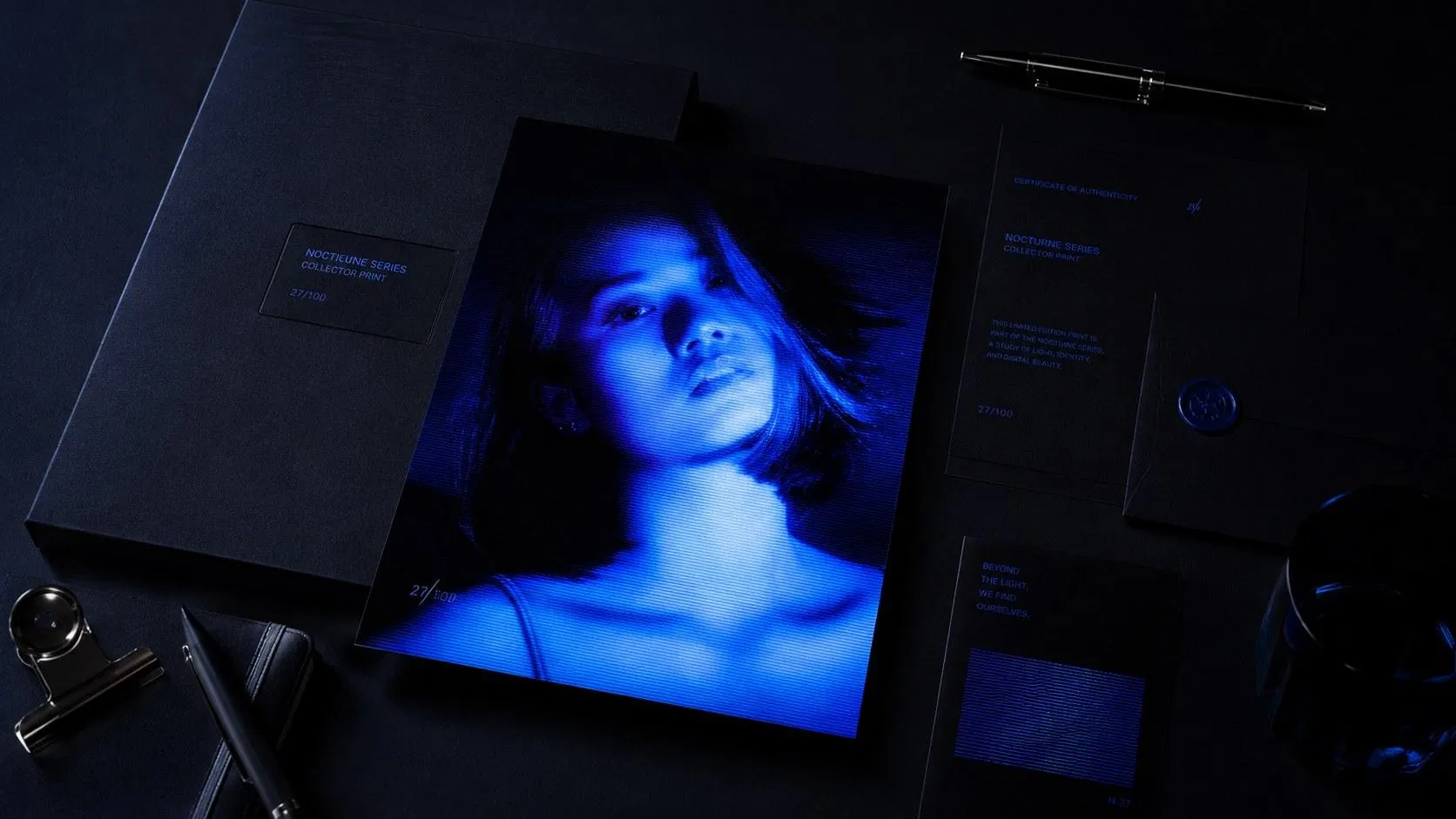
最後一張是限量印刷品。這張的用途跟前四張不一樣,它在暗示商業模式——同一張作品加上編號、外盒、保證書、封蠟,賣的東西就從一張圖變成一整套。提案時放這種圖,客戶想的不是「好看」而是「可以怎麼賣」。
CHAPTER 06 · LIMITS
這招真正的失敗點不在操作,在選圖。拼貼是靠每一格範圍內的明暗差異去切方塊的,如果照片本身光線很平,切出來的方塊彼此顏色接近,拉開之後就是一片灰濛濛的紋理,沒有層次。
所以要挑側光或單一光源的人像,臉上有明確的亮面與暗面。棚拍那種打得很勻的美妝照反而不適合,日光下的自然光人像通常也偏平。示範用的原圖是暖色調的側光照,臉的右半邊沉在陰影裡——正是那道明暗交界讓掃描線有東西可以附著。
第二個限制是解析度。方塊大小 5 是相對於檔案尺寸的,同樣填 5,在 2000 像素寬的圖上線條細緻,在 6000 像素寬的圖上會變得非常密、幾乎看不出來。換照片時把方塊大小照長邊比例調整,不要沿用上一張的數字。
最後一個是題材。這個效果自帶很強的氛圍傾向,冷、夜、科技、疏離。用在需要親和感的案子上會打架——嬰兒用品、食品、醫療、家庭服務都不適合,那些場景要的是溫暖與可靠,掃描線給的正好相反。
CHAPTER 07 · COMPARED TO
同樣要做橫線紋理,路徑不只一條。差別在可控程度與改稿成本。
如果案子要求線距精準到某個數字(例如配合實際的螢幕像素密度),自製圖樣才是對的路。但九成的情境要的只是那個氛圍,濾鏡這條路一分鐘就到位,而且改照片不用重來。想再往下延伸的話,點陣漸變那篇處理的是圓點網屏,跟橫線是同一個家族的紋理邏輯;雜誌感不規則波紋則是把規則紋理再打亂一層。
CHAPTER 08 · TAKEAWAYS
TAKEAWAYS
→
掃描線是拼貼切出來的方塊,被動態模糊往水平方向拉開的結果。理解這個結構,參數就不會亂調。
→
角度必須輸入 0,不要拖轉盤。歪一兩度線就斜了,整張的機械感會散掉。
→
覆蓋這一步不能省。它讓線條跟著臉部光影分布,五官才不會被橫紋蓋掉。
→
漸層對應是照亮度重新配色,所以換色不會壓平線條的層次,比色相飽和度適合。
→
挑側光或單光源的人像,臉上要有明確的明暗交界。光線平的照片做不出層次。
→
方塊大小要照檔案尺寸調整,換照片別沿用上一張的數字。
濾鏡收藏館裡那些紋理濾鏡,多數人打開看過一次就再也沒點進去——縮圖看起來像 2005 年的美術課作業。但它們的價值從來不在單獨使用,而是當成某個效果的第一道工序。拼貼自己用會很醜,接上動態模糊就成了掃描線。這種組合關係沒有寫在任何說明文件裡,只能靠一個一個試出來。
RELATED READS · 延伸閱讀
Photoshop 設計包裝合成法:不用變形,兩個混合設定就有皺褶與光澤
同樣靠混合模式吃底圖的明暗,方向相反的一個應用。
閱讀文章 →Photoshop 雜誌感不規則波紋效果怎麼做?
把規則紋理再打亂一層的做法,跟掃描線同一個家族。
閱讀文章 →Photoshop 點陣漸變文字效果怎麼做?
圓點網屏版本的紋理邏輯,可以跟橫線互相替換。
閱讀文章 →Photoshop 移置濾鏡怎麼用?讓文字跟著材質起伏的氣泡水文字教學
另一個靠濾鏡接力完成的效果,含混合範圍的用法。
閱讀文章 →Photoshop 復古印章質感效果怎麼做?
臨界值加濾色的組合,另一種把濾鏡當工序的思路。
閱讀文章 →接案設計師的素材天堂:六個來源、真實花費,與三條會賠錢的授權紅線
人像素材去哪找,以及交件前該確認的授權範圍。
閱讀文章 →A:濾鏡 → 濾鏡收藏館開啟之後,中間欄位有六個資料夾,展開「紋理」那一個,第一格就是拼貼。同一區裡還有紋理化、彩繪玻璃、粒狀紋理、嵌磚效果、裂縫紋理,都是可以拿來當第一道工序的材料。
A:示範這張是方塊大小 5、浮雕 15、間距 150 像素。但這些數字綁在檔案尺寸上,換照片要按長邊比例調。做法是先看畫布:線條太粗就把方塊大小往下調,看得出方塊沒拉開就把間距加大。
A:動態模糊的角度沒有精準停在 0。用滑鼠拖那個圓形轉盤很難剛好水平,差一兩度就看得出來。直接在角度欄位輸入 0 再按 Enter。
A:混合模式還沒改成覆蓋。動態模糊拉完的那層本來就是一片糊的橫紋,要靠覆蓋把它接回原圖的明暗,線條才會只留在亮部、五官才會浮回來。如果改了覆蓋還是太重,把該層的不透明度往下降。
A:不一定,漸層對應想換什麼色都可以。藍色是因為它最接近螢幕發光的色溫,跟掃描線的題材相合。想走另一個方向的話,紫紅到深紫會偏迷幻,青綠到黑會偏監視器與駭客感,橘紅到黑則接近老式終端機。
A:可以,但要挑主體明確、背景乾淨的照片。建築、車輛、靜物都行。滿版的風景照效果最差,因為畫面裡到處都是細節,拼貼切完之後整張都是紋理,看不出主體。
A:不加也成立,但畫面會太乾淨。掃描線暗示的是螢幕與訊號,而訊號本來就帶雜訊,顆粒補的是這個心理預期。它的存在感應該很低,加到「移除之後你會覺得少了什麼、但加著的時候看不出來」的程度剛好。