2026年10月1日 上午 9:20
AI 設計AI TOOLS · NIJI 7 · 2026
QUICK ANSWER
Niji Journey 是 Midjourney 的動漫插畫模型,最新版是 2026 年 1 月的 Niji 7,沒有 Niji 8。它照字面畫、預設沒背景,場景、鞋子、光線都要寫出來;風格交給 --sref 與 7 月上線的 Style Creator,cref 仍不支援。
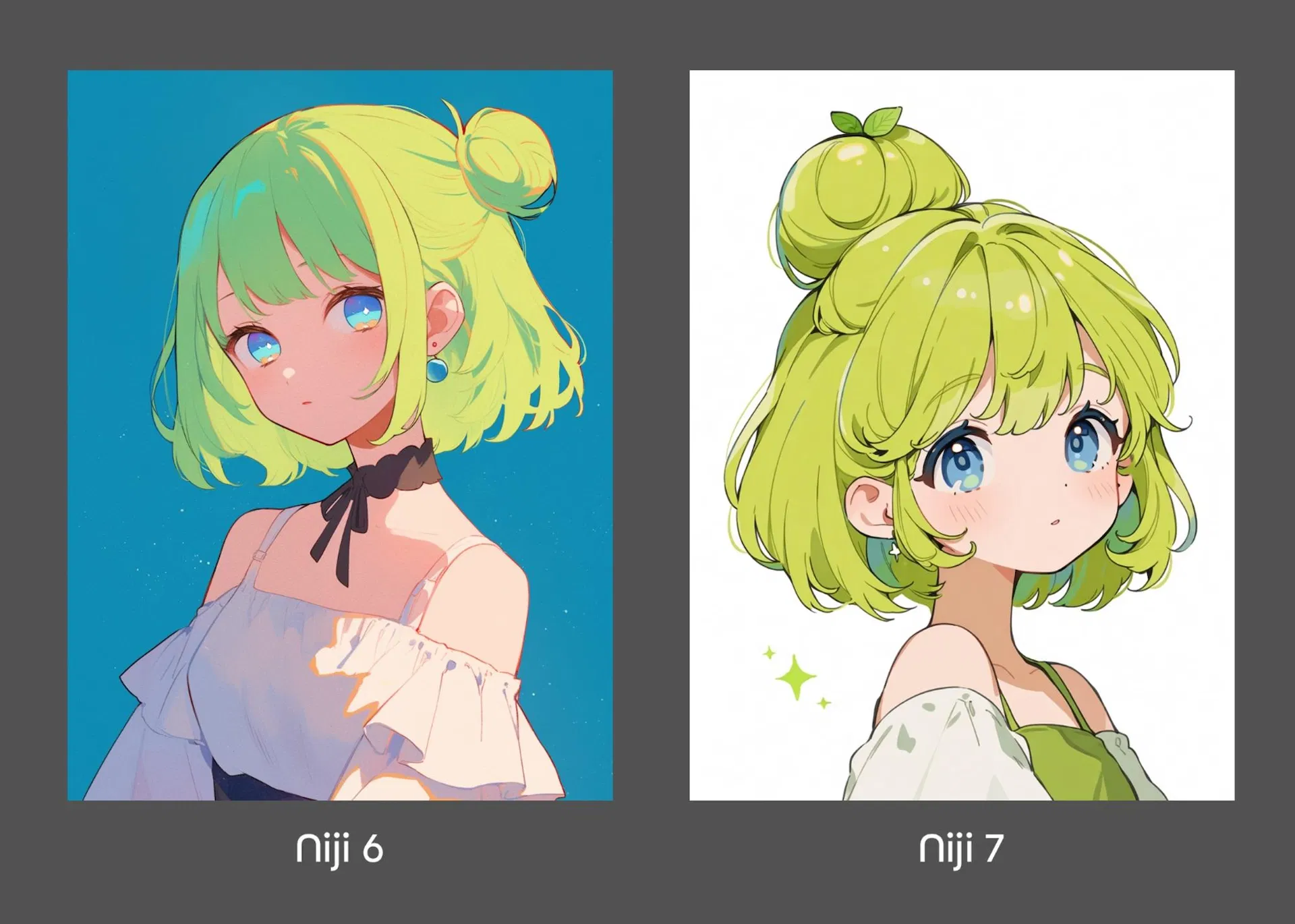
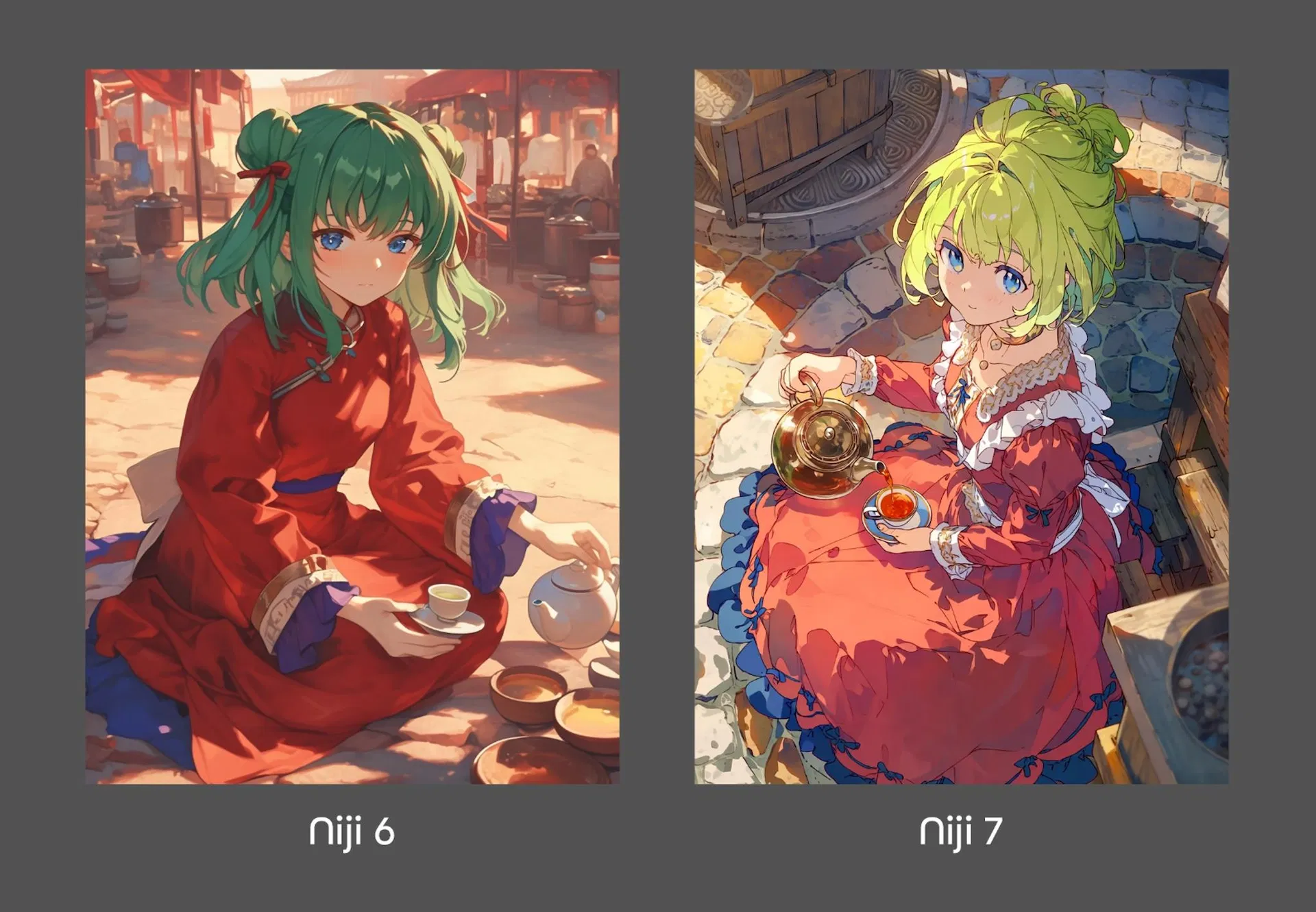
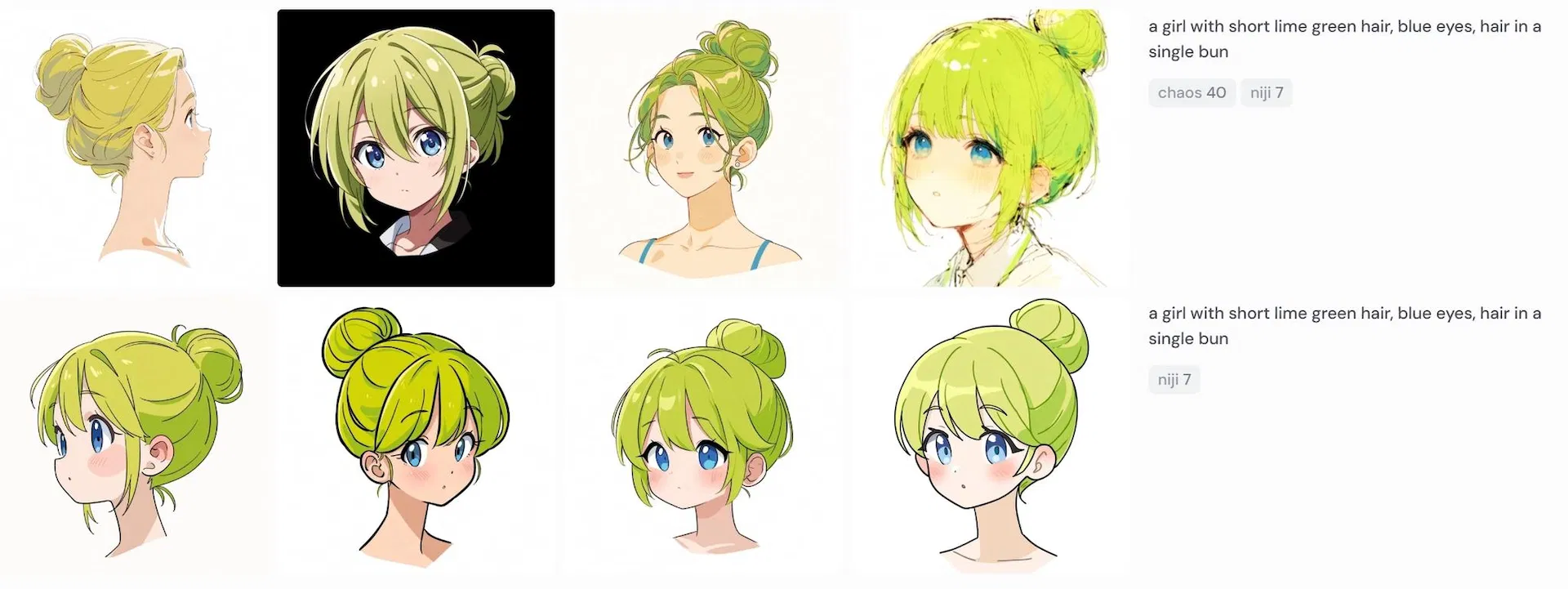
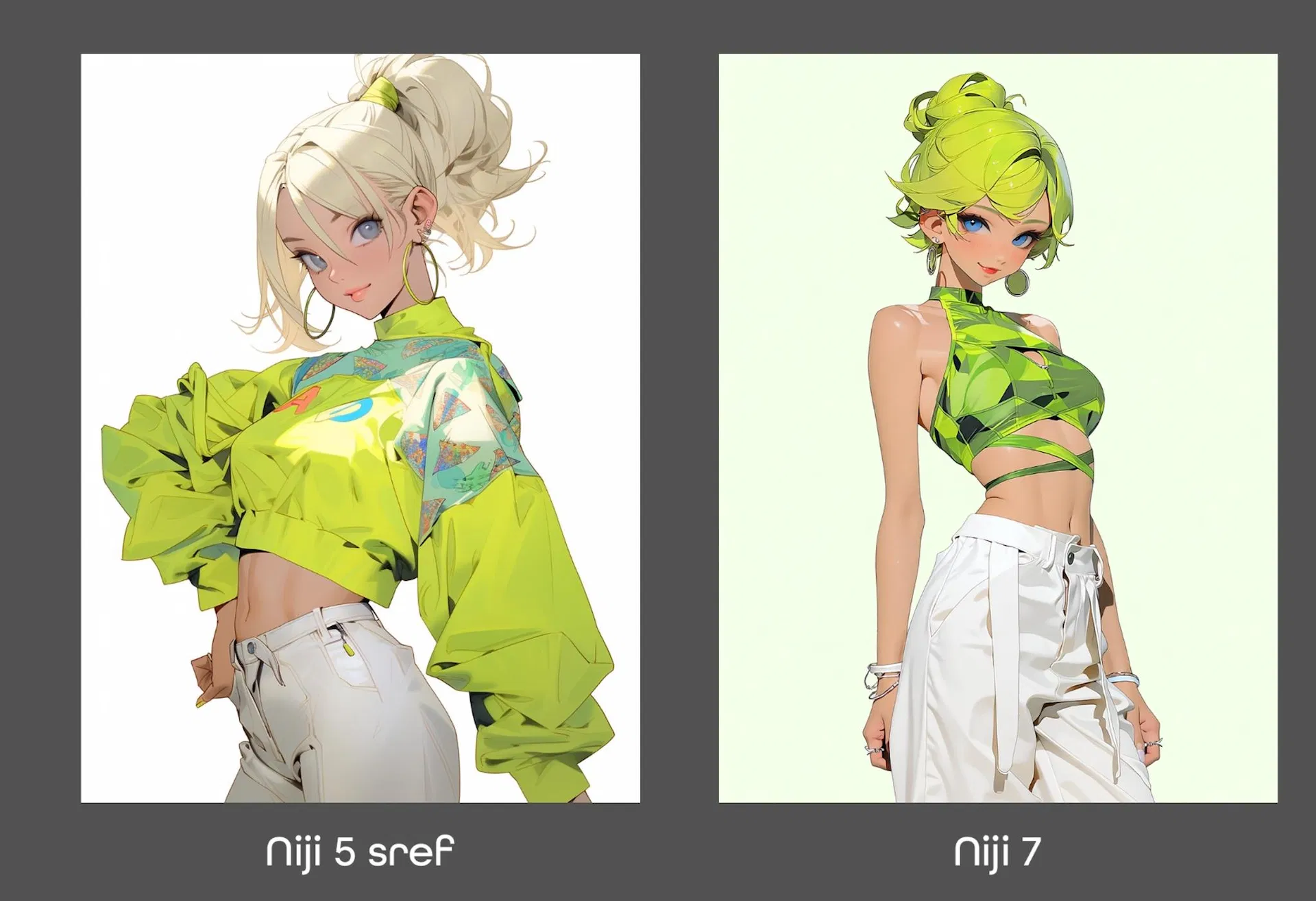
官方做過一個對照:同一句提示詞,分別丟給 Niji 6 和 Niji 7,內容是一個短萊姆綠髮、藍眼睛、頭髮綁成單包頭的女孩。
Niji 6 交出來的是藍色背景、打好的光,還有一個有點意思的裁切。Niji 7 交出來的是白底,和一個包頭綁得清清楚楚的女孩,除此之外什麼都沒有。
第一次碰到的人,多半覺得新版退步了。官方 1 月底發了一份 Niji 7 提示詞指南,把上線後社群最常問的問題整理成清單,排第一的就是:「我想要背景。」
Niji 7 的規則其實很單純:你寫了什麼,它就畫什麼;你沒寫的地方,它就留白。官方的說法是,這一版會畫出你要的東西,不多也不少。
上線到現在九個月,Niji 7 陸續補上個人化、情緒板,7 月又推出 Style Creator。三月那篇〈Midjourney Niji 7 完整教學〉講的是它升級了什麼;這篇講現在怎麼用:提示詞怎麼寫、六種常見卡關怎麼解、風格怎麼鎖定,還有少了 cref 之後,角色要怎麼維持一致。
CONTENTS
01九個月,Niji 7 補上了什麼
02它只畫你寫出來的東西
03從哪裡開始:入口與方案
04把提示詞寫成角色設定表
05六種卡關,各加一個詞
06風格交給風格碼與 Style Creator
07沒有 cref,角色怎麼不跑掉
08照字面畫,反而好控制
CHAPTER 01 · WHAT IS IT
niji・journey 是 Midjourney 和 AI 公司 Spellbrush 合作的模型系列,專攻動漫與東方插畫風格。它有自己的網站 nijijourney.com、Discord 伺服器和手機 App,帳號與訂閱方案可以跟 Midjourney 互通。
最新版是 2026 年 1 月 9 日推出的 Niji 7,距離上一版 Niji 6 隔了一年半。Midjourney 主線這段時間走得很快,4 月推出 V8.1,7 月 24 日由 V8.2 接手成為預設模型,但官方的版本相容表上,V8 那一欄沒有對應的 Niji 版本。到 10 月為止,動漫這條線的最新版還是 Niji 7,沒有 Niji 8。
▲ niji・journey 官方發表 Niji 7 時放出的預告 MV〈Masterpiece〉短版。
Niji 7 剛上線時功能表很短:個人化和情緒板寫著「即將推出」,cref 直接拿掉。九個月下來陸續補上的東西,排起來是這樣:
TIMELINE · NIJI 7 的九個月
2026.01.09
Niji 7 上線
細節、線條、提示詞理解全面升級,預設畫風變平、不帶背景
2026.01.26
官方提示詞指南
整理上線後社群最常問的問題與解法
2026.02.26
個人化、情緒板
Personalization 與 Moodboards 開始支援 Niji 7
2026.07.08
Style Explorer/Creator
用點選的方式逛風格、調風格,產出風格碼
2026.07.24
V8.2 成為預設
Midjourney 主線換代,沒有對應的 Niji 8
2026.08
手機 App 更新
App 加入 V8.2,以及不用參考圖的風格碼
CHAPTER 02 · WHAT CHANGED
官方的解釋是,Niji 6 給的是一張比較「完整」的圖:有光、有背景、裁切也比較有戲。Niji 7 少了這些附帶的元素,可是提示詞要求的萊姆綠髮、藍眼、單包頭,因為畫面裡沒有別的東西搶,反而更明顯。
這個差異放在短提示詞上,看起來像退步;提示詞一長,Niji 7 的優勢就出來了。官方給的經驗法則只有一句:提示詞寫得越有內容,圖才越有看頭。
這也是刻意的取捨。官方在指南裡寫到,剛上手的人打一句 cat girl maid,想看到驚豔的畫面;用了上千小時的人會把髮色、貓耳、女僕裝、沙發、窗邊、夜晚全寫出來,想要的是穩定。Niji 7 這次選擇站在後者那邊:整體比較難寫,寫熟了,回報也比較多。
預設畫風也跟著變了。Niji 7 降低了渲染的立體感,畫面偏平、強調線條,也不帶背景。對設計師來說這反而是好消息:要拿去排版的角色素材,白底比一張滿版插畫好處理得多。
“
你沒寫的地方,Niji 7 就留白。
CHAPTER 03 · GETTING STARTED
Niji 7 有四個入口,用的都是同一個帳號:
WEB
nijijourney.com
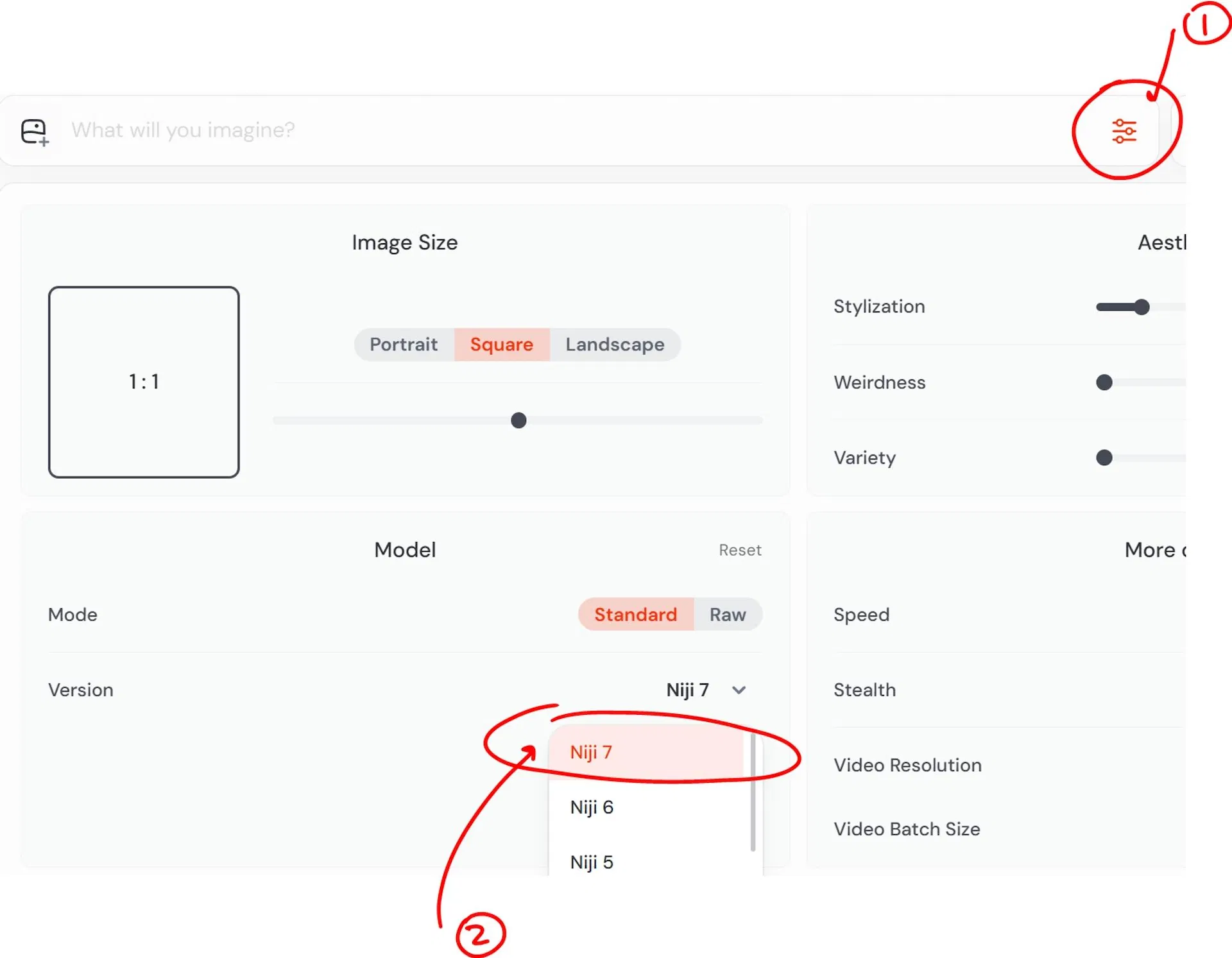
點提示詞列右邊的設定圖示,在 Model 區把 Version 切到 Niji 7。
APP
手機 App
在 Imagine 分頁點 🎨 圖示選模型。新用戶有 20 次免費生成。
DISCORD
Discord
在提示詞最後加上 --niji 7。
MIDJOURNEY
midjourney.com
主站預設是 V8.2,提示詞最後加 --niji 7 就會改用 Niji 7。
niji・journey 要訂閱才能用。手機 App 的 20 次免費生成,只給從官方 App Store、Google Play 下載的新用戶,模擬器不算。方案有五級,mini 只在手機 App 買得到;年繳只能在網頁上辦,打八折。
依 niji・journey 說明中心方案表整理(2026 年 10 月),以美元計價,年繳打八折。
商用的部分,付費訂閱者擁有自己生成的圖,訂閱到期後也一樣能用。例外有兩個:放大別人的圖,所有權還是原作者的;年營收超過一百萬美元的公司,要訂 Pro 或 Mega 才能商用。
想先摸摸看,用 App 的免費額度把下一章的寫法跑一輪就夠了;確定要長期用,我會建議直接訂 Standard,Relax 模式不限次數,試錯不用算額度。
CHAPTER 04 · PROMPT ANATOMY
既然 Niji 7 只畫你寫的東西,提示詞最好的寫法,就是設計師交給插畫師的那種角色設定:誰、穿什麼、在做什麼、在哪裡、畫面要什麼質感。官方指南裡有一句很長的示範,剛好把這幾層都寫齊了:
PROMPT · 官方示範
a girl with short lime green hair, blue eyes, hair in a single bun, wearing a red dress with blue frills and a white belt, sitting on the cobblestone floor, pouring tea, outdoors in a market
PROMPT ANATOMY · 一句提示詞的六層
01 · 角色本體
short lime green hair, blue eyes, hair in a single bun
髮色、髮型、眼睛,再加一個辨識特徵,官方常用虎牙 fang
02 · 服裝
wearing a red dress with blue frills and a white belt
顏色跟著部位寫,荷葉邊是藍、腰帶是白
03 · 動作
sitting on the cobblestone floor, pouring tea
一個姿勢,加一個手上的動作
04 · 場景
outdoors in a market
這層沒寫,畫面就沒有背景
05 · 質感
anime screenshot/golden hour/painted
線條、光線、畫法,官方建議用 anime screenshot 看 Niji 7 的線條
06 · 參數
--niji 7 --ar 2:3
模型與比例,風格碼也接在這裡
照這個結構寫,有三個習慣值得養成:
1
固定的寫前面,會變的寫後面
角色外觀放最前面,每次一字不改;動作和場景放後面,換場景只動後半句。
2
顏色綁著部位寫
寫 red dress with blue frills,不要只寫 red and blue。Niji 7 會照你的分配上色,寫得含糊,顏色就容易分配錯。
3
用英文、用名詞
官方範例全部用英文。cozy、dreamy 這類氣氛詞少用,換成看得見的東西:窗邊、午後、暖色檯燈。
CHAPTER 05 · TROUBLESHOOTING
官方指南的後半,整理了上線以來社群最常問的狀況,每一種都只要多加一兩個詞。我把它們排成一張表,照症狀查就好:
還沒想好場景的話,官方建議先用 indoors 或 outdoors 這種籠統的詞,Niji 7 會補上一個合理的室內或戶外背景;想好了,就直接把場景寫進提示詞。
想要全身,官方的做法很直接:寫出角色穿什麼鞋。鞋子要畫出來,鏡頭就得拉到腳,構圖自然變成全身。
太平的問題,三個詞各有方向:golden hour 從光線下手,painted 換成比較厚塗的畫法,depth of field 用景深拉出前後層次。細節太多就反過來,加 minimal、simple 或 flat shading。
照字面畫的代價,是同一句提示詞的四張圖常常長得很像。官方的解法是把 --chaos 調高,網頁版的設定面板裡叫 Variety。
CHAPTER 06 · STYLE CONTROL
提示詞管的是畫什麼,風格要交給另一組工具。官方說這次移植到 Niji 7 的功能裡,他們最喜歡的是 sref(風格參考):丟一張圖或一串風格碼,同一句提示詞就換一種畫風。連舊版的 --sv 4 參數都保留了,想沿用以前存下來的舊風格碼,可以試著加上它。
不少人懷念 Niji 5、Niji 6 那種比較會自己發揮的畫面。官方給了一個繞法:先用舊模型跑同一句提示詞,挑一張滿意的,再把它當成 sref 餵回 Niji 7。舊模型負責味道,Niji 7 負責照提示詞畫準。
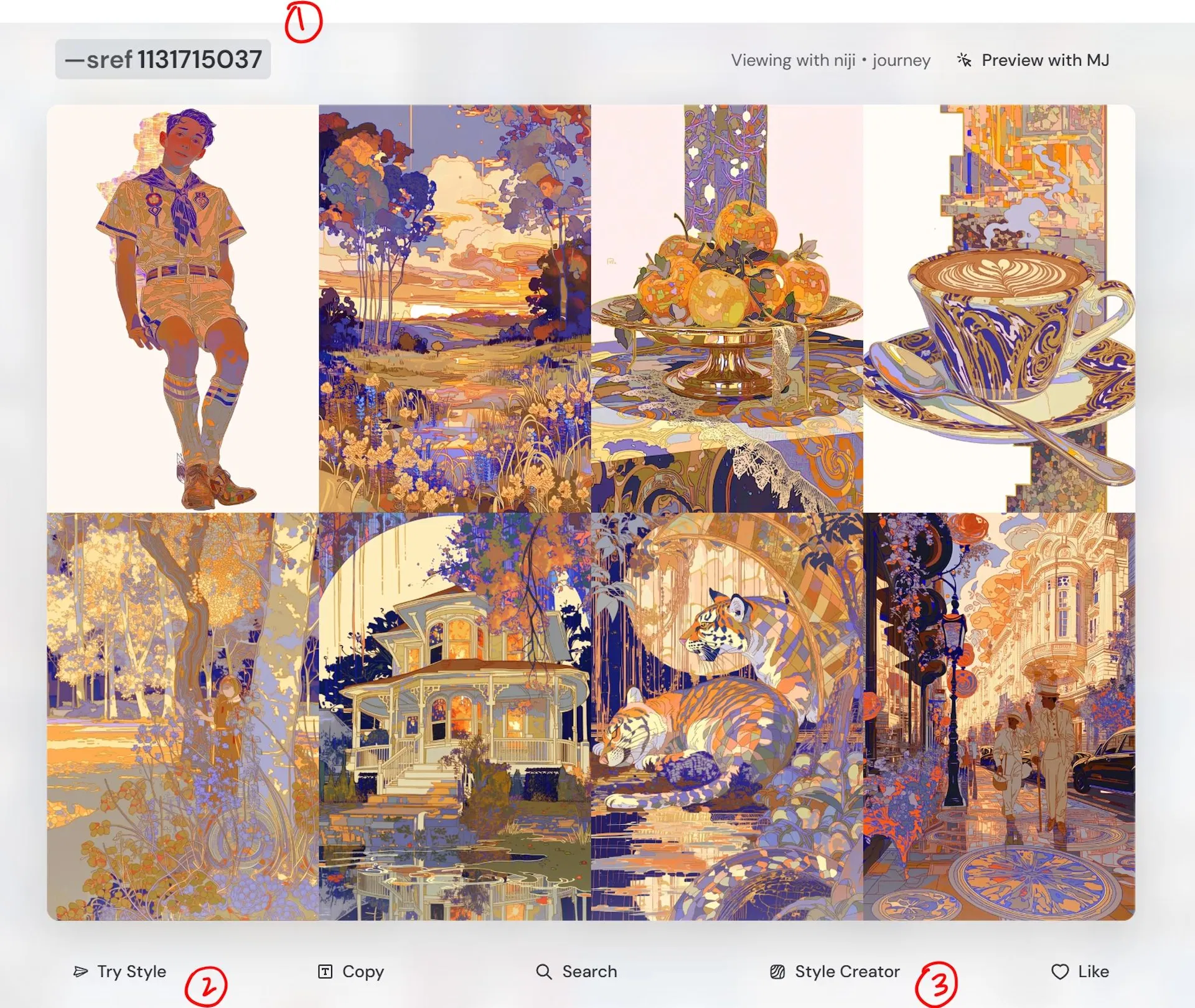
7 月 8 日上線的 Style Explorer 和 Style Creator,是這九個月最實用的更新。以前找風格,只能靠別人分享的風格碼碰運氣;現在打開 nijijourney.com 的 Explore,切到風格分頁,就是一整排可以慢慢逛的風格。
官方提到一個看風格的角度:Explore 裡每個風格的範例,永遠是一個人、一個地方、一個物件。判斷一個風格撐不撐得起一整個系列,就看這三張放在一起,你能不能想像那個人住在那個地方。
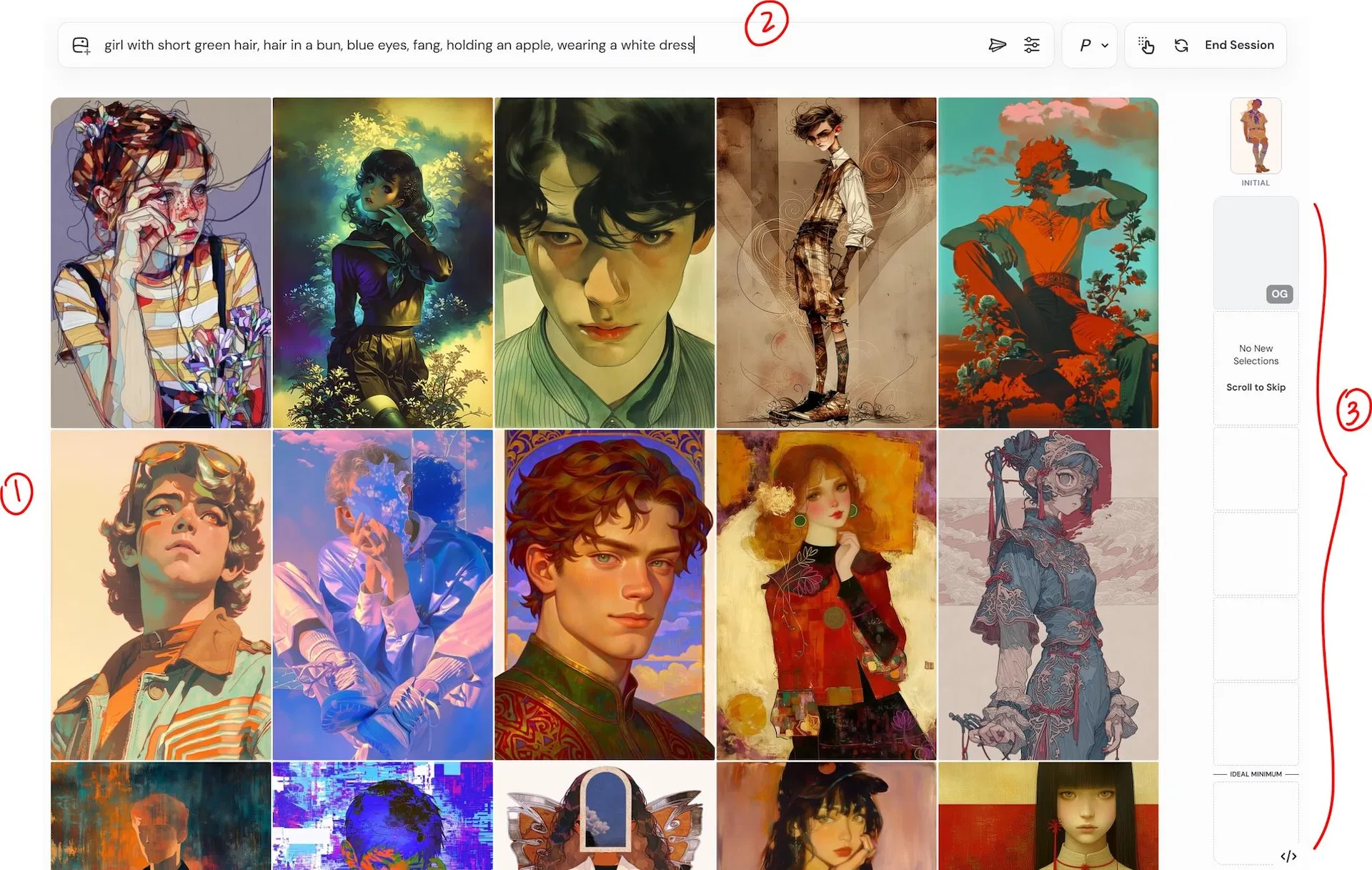
Style Creator 適合已經有八成像、只差最後兩成的時候。流程分四步:
1
輸入測試提示詞
在上方的輸入框,放你真正要畫的那句提示詞。
2
往喜歡的方向點
主畫面是一格格風格範例,看到喜歡的就點,越往下選,風格收得越窄。
3
看右側的結果
每選一次,你的測試提示詞就用新風格跑一張,排在右側欄。
4
回 Create 拿風格碼
回到 Create 頁的歷史紀錄,每張圖用的風格碼都寫在提示詞裡,複製下來接在 --sref 後面。
兩個小坑
用過 Midjourney 版 Style Creator 的人,記得先到設定把版本切成 Niji 7,不然系統會沿用舊偏好,給你 Midjourney 的風格。畫面一片空白、風格載不出來,官方說是廣告阻擋外掛造成的,先關掉再試。
Niji 7 剛上線時,個人化(Personalization)和情緒板(Moodboards)都寫著即將推出,2 月 26 日 Midjourney 宣布兩個功能都支援 Niji 7。個人化是透過挑圖讓系統學你的口味,提示詞加 --p 就套用;情緒板是丟一組你自己的圖,定義一個專案專屬的風格。
網頁版的個人化介面也在同一天改版,從兩張二選一,改成在一整排圖裡點喜歡的,建檔快很多。新建的個人化檔案會跟著預設版本走,要做 Niji 7 專用的,建立前先把預設版本切到 Niji 7;套用強度用 --stylize 調,預設 100,範圍 0 到 1000。
STYLE TOOLS · 什麼時候用哪一個
SREF · 參考圖
手上已經有參考圖
把圖接在 --sref 後面,最快對齊一個現成的畫風。
STYLE CODE · 風格碼
沒有參考圖,想找新方向
在 Style Explorer 逛到喜歡的就複製風格碼;手機 App 8 月起也能存動態牆上看到的風格。
STYLE CREATOR
已經八成像,差一點
從一個風格出發,一路點到剛好的位置,再拿新的風格碼。
PERSONALIZATION · MOODBOARD
長期口味或整個專案
個人化記住你的品味,情緒板鎖住一個專案的視覺。
CHAPTER 07 · CONSISTENCY
Niji 7 唯一明確拿掉的功能是 cref(角色參考)。官方當時說,正在準備一個他們認為會比舊 cref 更好用的替代功能,但到 10 月初還沒有公布。要做同一個角色的系列圖,目前能用的是三件事疊在一起:
01 · 一串固定的外觀描述
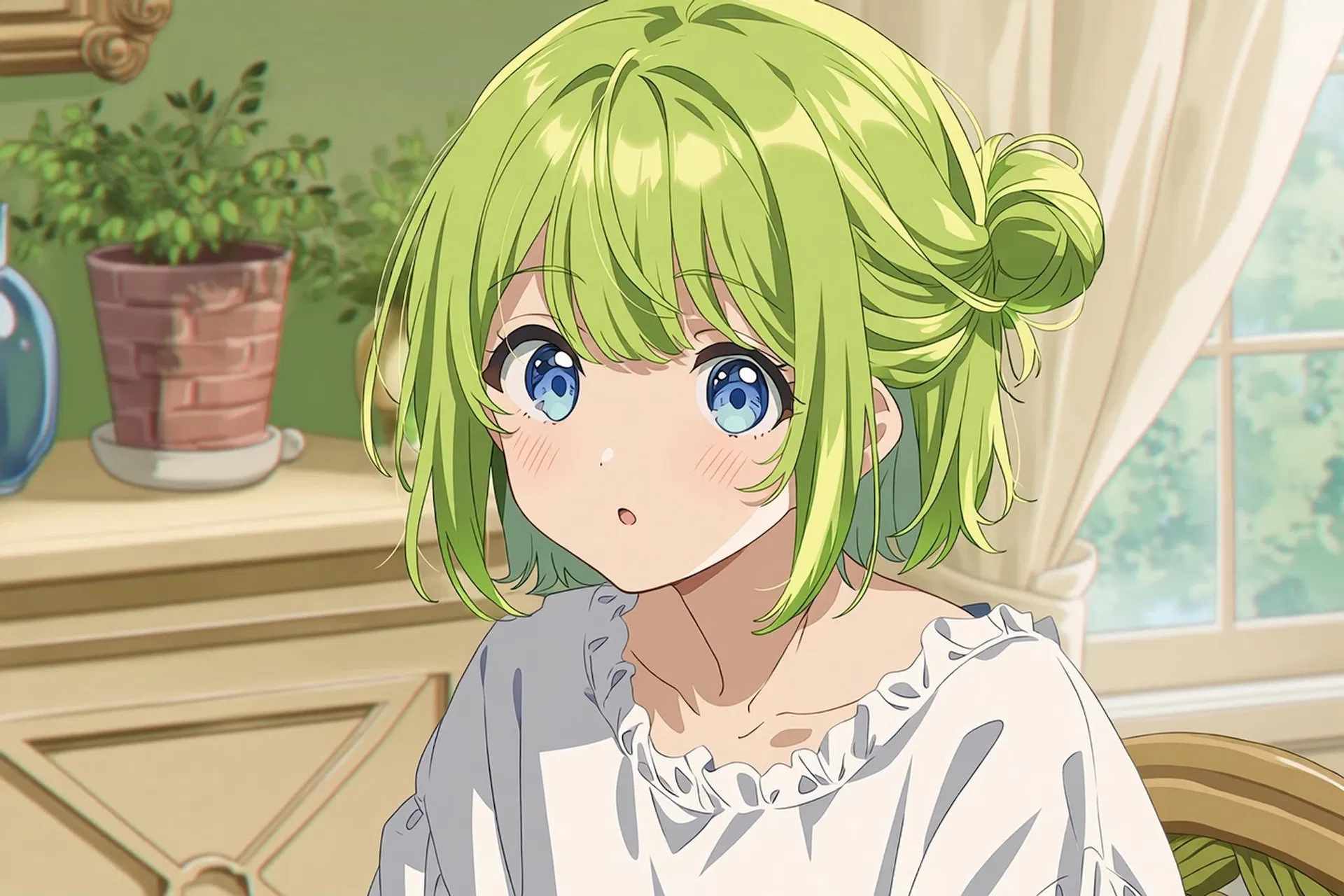
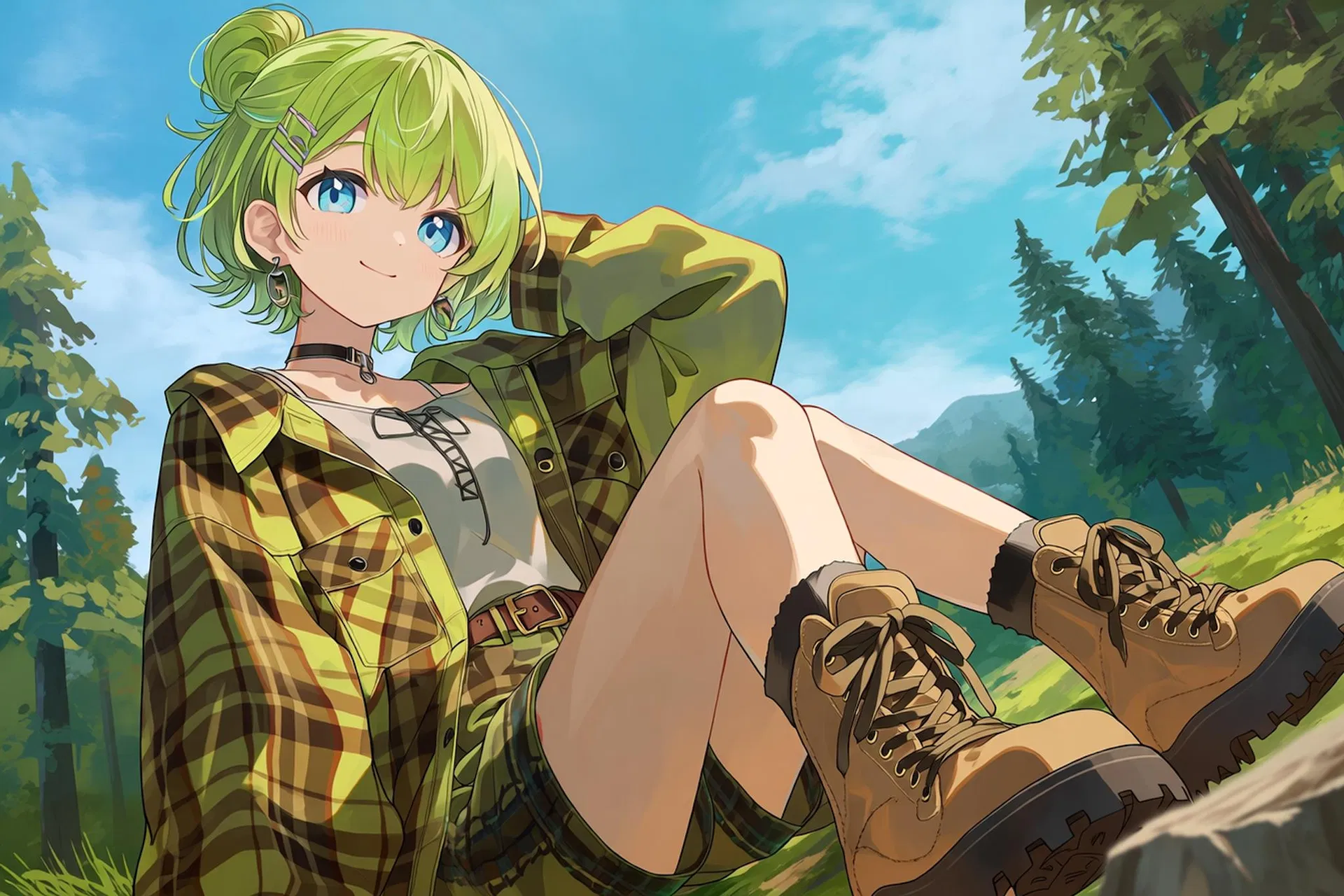
這篇用到的官方圖,幾乎都是同一個角色:官方吉祥物 Saika。每張提示詞的開頭都是同一串:短萊姆綠髮、藍眼、單包頭,有時加上虎牙。你的角色也寫一串,每次原封不動貼在最前面。
02 · 一組鎖定的風格碼
外觀描述管長相,風格碼管畫風。選定一個 --sref 代碼之後,整個系列都不換。
03 · 個人化或情緒板
讓整批圖的色調、筆觸,維持在同一個口味裡。
這樣做出來的角色,髮型、髮色、配件會很穩,臉的細節還是會有些浮動。真的需要同一張臉跨很多格,例如漫畫分鏡,Niji 6 還保有 cref,那幾張可以改用 --niji 6 處理。
Midjourney 主線已經到 V8.2,很多人會問,動漫風格是不是乾脆用新版。兩條線的方向不太一樣:
依 Midjourney 官方版本說明整理;官方相容表把 Niji 7 歸在 V7 那一欄。
我的分法很簡單:成品要看起來是「畫的」,動漫、漫畫、Q 版、平塗插畫,用 Niji 7;需要原生 2K 大圖,或要用文字指令局部改圖,用 V8.2。V8.2 的細節可以看〈Midjourney V8.2 更新了什麼?〉,各家生圖工具怎麼分工,則整理在〈AI 插畫首選還是 Midjourney 嗎?〉。
CHAPTER 08 · TAKEAWAYS
TAKEAWAYS
→
最新版是 2026 年 1 月推出的 Niji 7,到 10 月沒有 Niji 8;V8 系列沒有對應的 Niji 版本。
→
Niji 7 照字面畫、預設沒有背景,場景、鞋子、光線、鏡頭都要寫出來。
→
提示詞照角色、服裝、動作、場景、質感、參數排,外觀描述放最前面、每次不改。
→
卡關先查表:沒背景加 indoors、要全身寫鞋子、太像拉高 --chaos、太動漫用 --raw。
→
風格交給 sref、Style Explorer 的風格碼和 Style Creator;個人化與情緒板 2 月起支援 Niji 7。
→
cref 還沒回來,角色一致靠固定描述加固定風格碼;非要同一張臉,用 Niji 6 的 cref。
很多人覺得 Niji 7 變難用,是因為它不再替你決定那些你沒說的事。可是換個角度看,這正是設計師希望合作對象有的特質:講清楚的地方照做,沒講的地方留給下一輪討論。
把提示詞當角色設定表寫,Niji 7 就從一台抽卡機,變成一個照規格交件的插畫助理。剩下那兩成,交給 Style Creator 一格一格點過去。
RELATED READS · 延伸閱讀
EXTRA · LINKS 官方資源
FAQ
最新版是 2026 年 1 月 9 日推出的 Niji 7。Midjourney 主線 7 月已更新到 V8.2,但官方相容表上 V8 系列沒有對應的 Niji 版本,到 2026 年 10 月為止沒有 Niji 8。
手機 App 有 20 次免費生成,限從官方 App Store 或 Google Play 下載的新用戶,模擬器不適用。之後要訂閱:mini 每月 4.99 美元(只在 App)、Basic 10 美元、Standard 30 美元、Pro 60 美元、Mega 120 美元,網頁年繳打八折。
Niji 7 的預設畫風本來就不帶背景。在提示詞加上 indoors 或 outdoors,或直接寫出場景,例如 outdoors in a market,背景就會出現。
不行,Niji 7 沒有 cref,官方預告的替代功能到 10 月初還沒推出。維持角色一致可以用固定的外觀描述加固定的 --sref 風格碼;需要同一張臉,可以改用支援 cref 的 Niji 6。
到 nijijourney.com 的 Explore 切到風格分頁,點開任一風格按 Style Creator。上方輸入測試提示詞,在主畫面點選喜歡的風格往那個方向收斂,右側會即時出圖,結束後回 Create 頁的歷史紀錄複製風格碼。用過 Midjourney 版的人,要先在設定切成 Niji 7。
支援。Midjourney 在 2026 年 2 月 26 日宣布,個人化(Personalization)與情緒板(Moodboards)都加入 Niji 7。提示詞加 --p 套用個人化,強度用 --stylize 調整,預設 100。
可以。付費訂閱者擁有自己生成的圖,訂閱到期後仍可使用;年營收超過一百萬美元的公司需訂 Pro 或 Mega,放大別人的圖則歸原作者所有。