2026年11月12日 下午 3:06
AI 設計ADOBE MAX 2026 · SNEAKS
QUICK ANSWER
Adobe MAX 2026 Sneaks 在美東時間 11 月 11 日晚間於邁阿密海灘登場(台灣是今天早上),由演員 Terry Crews 主持,一口氣發表 10 個研究專案:影片 4 個、聲音 1 個、影像與設計 5 個。Deep Brush 與 Hands On 已經能在新開的 Adobe Labs Playground 試用,其他 8 個沒有上線時程。
CONTENTS
01
Sneaks 是什麼,今年多了「能玩」
02
十個專案為什麼都繞開提示詞框
03
影像與設計:設計師最該看的五個
04
影片:四個重新分配控制權的實驗
05
聲音:Sound Bender
06
今天就能試:Adobe Labs Playground
07
Sneaks 從舞台到正式功能要多久
08
重點整理
CHAPTER 01 · WHAT IS SNEAKS
Sneaks 是 Adobe MAX 每年最多人等的一場。研究團隊把還在實驗室裡的東西搬上台,上台示範的多半是寫出這些技術的研究員本人,主持人負責接梗和吐槽。今年主持人是美國演員 Terry Crews,MAX 在 11 月 10 到 12 日於邁阿密海灘會議中心舉行,Sneaks 排在第二天晚上,台灣時間就是今天一早。
今年最大的不同發生在台下。Adobe 第一次讓 Sneaks 專案直接開放試用,新開的 Adobe Labs Playground 上線時就放了其中兩個。以前看完 Sneaks 只能等,今年看完可以馬上打開瀏覽器玩。
先講清楚規則:Sneaks 是研究預覽。Adobe 的說法是這些研究會餵給未來的產品,但沒有承諾哪一個會上線、什麼時候上線。所以這篇會把「今天能用」和「還在台上」分開標。
10
研究專案
2
今天就能試
82
參與研究的創作者
0
個上線承諾
▲ Adobe 官方 YouTube 上的 MAX 2026 Sneaks 完整場次,十個專案的現場示範都在這支。
先用一張表看全貌。最右欄是現況:今天能試、從 Playground 描述推測即將開放,或還只是研究預覽。
專案
領域
你怎麼下指令
現況
Scene Sweep
影片
改一格畫面或一句話,套到整場戲
研究預覽
Live Set
影片
影片邊生成邊改
研究預覽
On Cue
影片
畫一條時間曲線
研究預覽
Screen Test
影片
跟角色對話
推測即將開放
Sound Bender
聲音
描述聲音,再在畫布上拖
推測即將開放
Deep Brush
影像
用筆刷畫
今天能試
Hands On
影像
拖畫面上的控制點
今天能試
Rinse Repeat
影像
複製修圖步驟再貼上
研究預覽
Link Up
設計
拖曳向量物件
研究預覽
Sight Span
影像/3D
走進照片找角度
研究預覽
CHAPTER 02 · BEYOND THE PROMPT
十個專案看完,我最在意的是同一件事:幾乎沒有一個把「打一段 prompt」當主角。筆刷、拖曳、時間曲線、畫布上的控制點、跟角色聊天,Adobe 把下指令的方式整個換掉了。
這個方向有研究在後面撐著。同一天 Adobe Labs 發了一篇研究整理〈Beyond the prompt〉,作者是 Adobe 研究員 Victoria Hollis 與 Kimberly Welchons。她們從 2024 到 2026 年做了八項研究、訪談觀察 82 位專業與準專業創作者,再回頭看 27 篇人機互動與認知研究。結論寫在第一段:聊天是生成式 AI 最普遍的介面,可是拿來做精準的視覺工作不夠用。創作者的意圖是在動手的過程中慢慢成形的,很少能一開始就用文字描述完整。
她們拿電腦史做對照。1960 年代的命令列要使用者背語法;1973 年 Xerox Alto 帶出圖形介面,原則只有三條:把物件秀出來、接受使用者的動作、立刻回應。研究裡引用 2024 年一篇把「直接操作」原則套進聊天介面的論文,受試者完成任務的速度快了一半,提示詞數量少一半、長度短了 72%。
設計師其實早就知道這件事。設計審稿時沒有人只靠打字溝通,大家會指著畫面、畫個圈、丟一張參考圖。研究裡一位品牌設計師說,自己的腦袋不是線性運作的,在聊天框裡工作反而比較慢。
有趣的是,MAX 第一天 Adobe 才把 AI Assistant(beta)推進整個 Creative Cloud,那是一個對話式助理;隔天研究部門就說聊天不夠。我不覺得兩邊衝突。對話很適合交代「把這 40 張圖整理好、統一命名」這種雜事,像素等級的決定還是得回到手上。第一天的發表我整理在〈Adobe MAX 2026 第一天,設計師真正要看的 7 件事〉。
▲ Adobe Creative Cloud 官方影片:MAX 第一天推出的 AI Assistant(beta)走對話路線,可以跟 Sneaks 的方向對照著看。
研究把創作者的工作拆成四個階段,每個階段要的 AI 幫忙都不一樣。我把十個專案對進去,會發現它們剛好分散在每一格。下面的對應是我自己的歸類,研究原文沒有這樣分。
FOUR PHASES · 從模糊到精準
01
開放探索 還沒有畫面,在找靈感
→ Sight Span、Sound Bender
02
引導探索 鎖住一部分,其他讓它變
→ Link Up、Screen Test
03
定向創作 心裡有畫面,要結果對齊
→ Scene Sweep、Live Set、On Cue
04
細部修改 要改一個很具體的地方
→ Deep Brush、Hands On、Rinse Repeat
聊天框比較適合第一格,越往下越需要可以直接動手的介面。這也解釋了為什麼影像組的三個專案全都落在最後一格:修圖本來就是最需要精準的階段。
“
下一代 AI 工具要幫設計師省掉的,是把腦中畫面翻譯成文字的那一步。
CHAPTER 03 · IMAGE & DESIGN
這一組跟平面、品牌、電商設計師的日常最近,今天能試的兩個也在這裡。
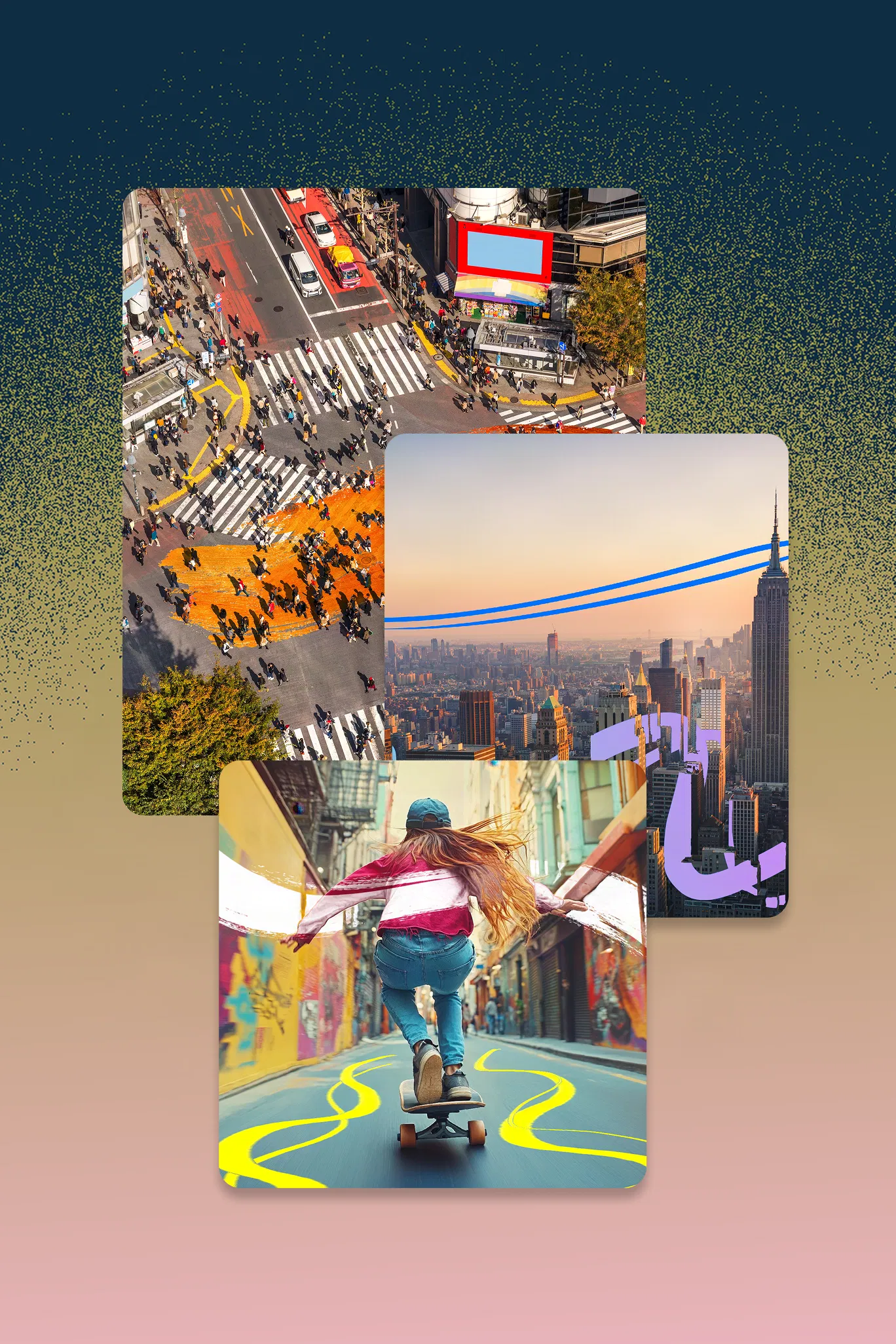
Deep Brush 先把一張照片拆成形狀、顏色、光線三種物理層,再讓你在上面畫。結果是筆觸會沿著牆面或瓶身的弧度走,換顏色時原本的陰影還在,也可以直接把光畫進場景。團隊開發時跟一位職業藝術家密切合作,目標是讓它用起來像現有繪圖工具的延伸。
官方列的用途很實際:在照片裡的牆、柱子、車身上加塗鴉和招牌;把 logo 貼上瓶子、衣服、包裝這類曲面;幫人像上口紅、換髮色又不破壞臉部的立體感。換成設計師的語言,就是 mockup 和合成。Photoshop 現在的重新打光圖層已經能調光源方向(教學在〈Photoshop AI 重新打光教學〉),Deep Brush 再往前一步,讓光變成能用筆刷畫的東西。
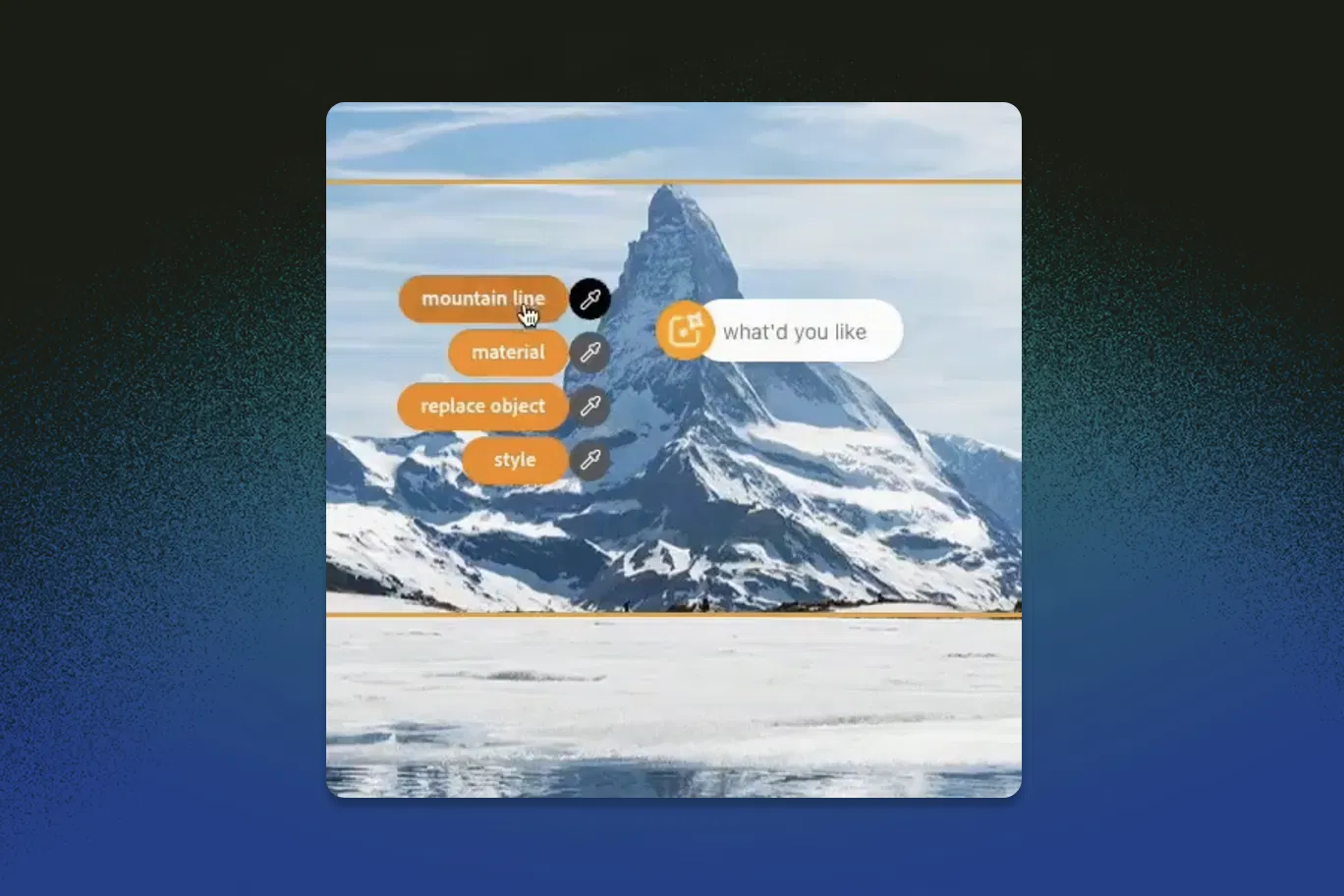
Hands On 用物件分割和視覺語言模型(VLM)看懂畫面裡有什麼,再把控制項直接生在畫布上。官方舉的例子是馬克杯把手上出現控制點,你用拖的改形狀,不必重寫一次 prompt。
它的前身是 Firefly「編輯物件」工具裡的屬性建議。團隊想把那些屬性變成畫面上能直接調的控制,一開始 AI 模型速度跟不上,一路測到夠快才成形。他們也發現形狀特別適合這種做法,因為形狀很難用文字講清楚。
我覺得這是十個裡面最有「介面設計」意味的一個:AI 依照每張圖的內容即時生成一套 UI,每張圖的控制面板都不一樣。在做 AI 產品的 UI/UX 設計師,值得把示範影片多看幾次。
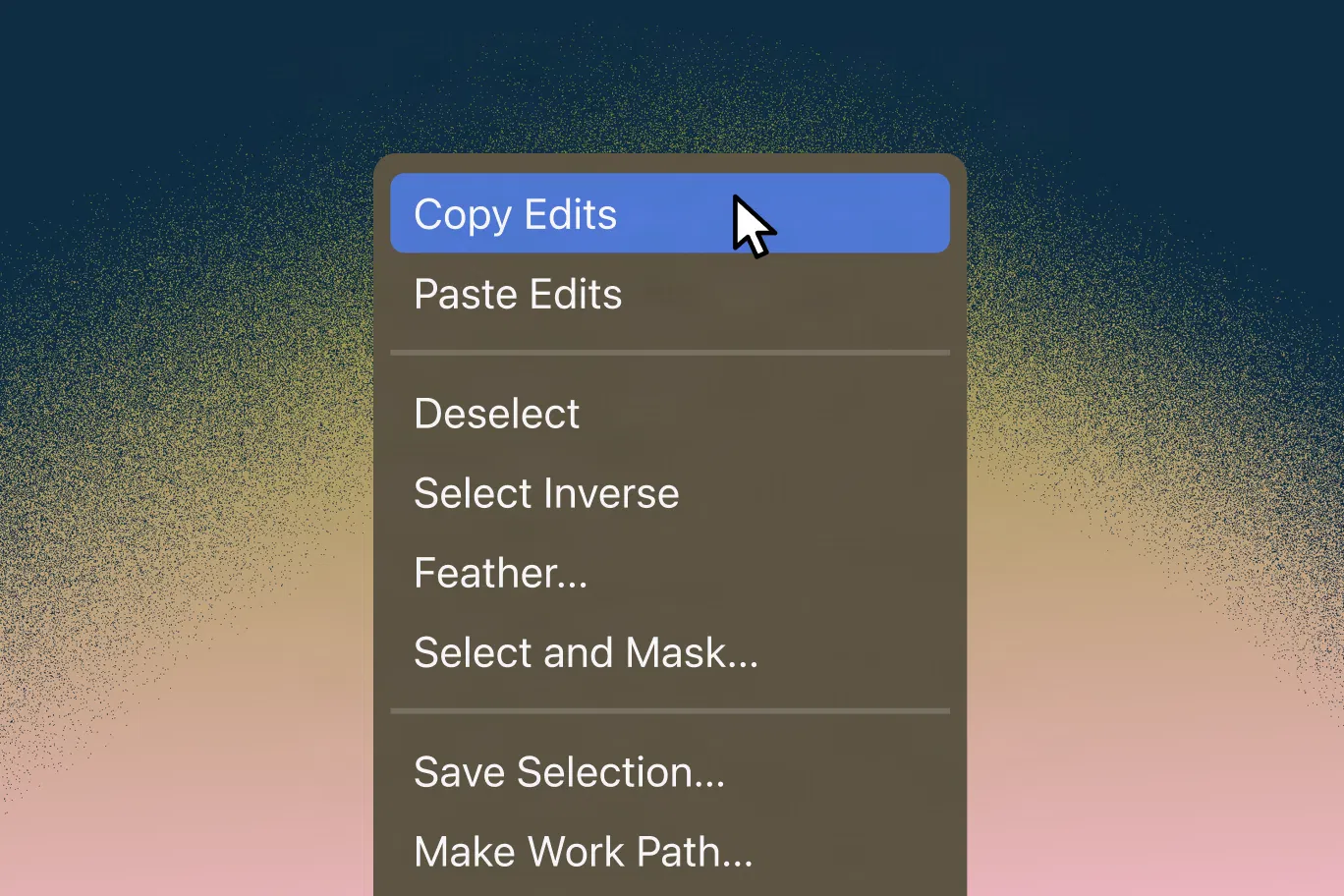
一般的複製貼上搬的是像素,Rinse Repeat 搬的是你做過的修圖。在一個區域修好、複製、貼到另一個區域,它會先判斷目標的狀況,挑出適用的步驟、調整過再套上,還能從幾個範例裡看出規律,延伸到新的設計。所有結果都用 Photoshop 原生工具重建,圖層照樣可以改。
團隊提到,早期原型會一條條建議修改,讓人按接受或拒絕。概念可行,但不像日常修圖,最後才回到大家最熟的複製貼上。創作者給他們的回饋是:希望 AI 幫自己把工作做得更好,不要替自己做。
用途很好想像:商品照修好一張的光,套到整個系列;團體照裡把一個人的修正套到其他人身上;社群貼文的視覺風格定一次,延伸成一整組。電商和社群設計師應該會很有感。
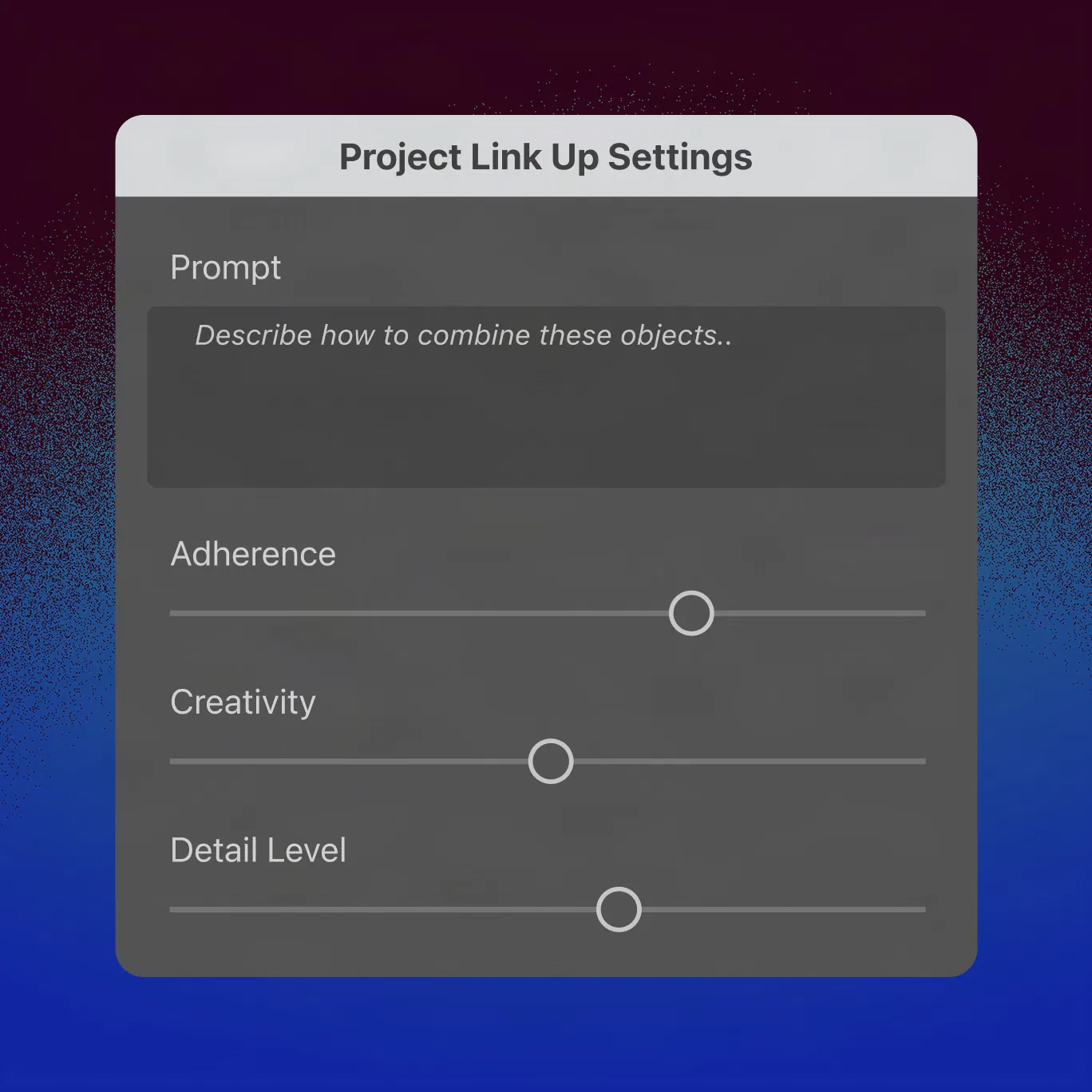
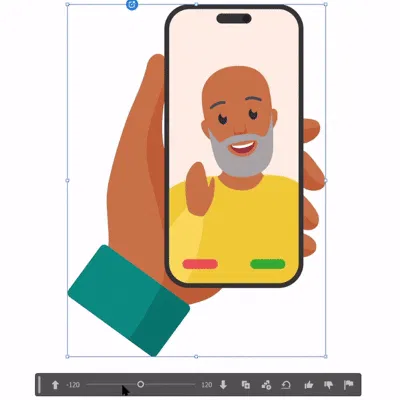
在現在的向量工具裡,把一個物件拖到另一個物件上,只決定它落在哪裡。Link Up 讀的東西多很多:兩個物件各是什麼、你拖的路徑、拖的速度,再加上創作控制,即時決定兩者怎麼互相影響。官方範例是把一台車拖進插畫裡的停車格,車子自動換成符合場景的透視、比例和畫風,輸出還是可編輯的向量。
官方點名的用途有四個:把 2D 素材放進插畫場景時自動對透視;把插畫元素融進字形、文字仍然可以編輯,適合品牌、logotype、包裝;用拖曳的手勢引導構圖;混合元素做 icon。團隊說最難的是視覺連續性,比例、顏色、圖層順序差一點點,互動感就斷了。Illustrator 使用者可以把它跟已經上線的 Turntable 放在一起看:一個負責轉角度,一個負責放進場景。
Sight Span 把單張圖變成可以走進去的空間,你在裡面移動鏡頭、在原圖的框外構圖,輸出新的圖或帶運鏡的影片。做法分兩步:先花大約 10 到 20 秒生出一個輕量 3D 場景讓你快速探索,選定視角後,再用另一個影像生成步驟做出最後的畫面。
它是從團隊先前「旋轉圖片裡的物件」的研究延伸出來的。官方舉的情境很像設計提案現場:場景設計師拿一張主視覺去提案,導演問「從那邊看長怎樣」,直接轉過去給他看;商品棚拍一張,生出正面、四分之三側、俯拍等角度,光線和反光保持一致;拍片前的分鏡與前期視覺化。Photoshop 今年已經有旋轉物件(教學在〈讓蛋糕轉向鏡頭:Photoshop 旋轉物件教學〉),Sight Span 是把同一件事放大到整個場景。
CHAPTER 04 · VIDEO
生成式影片最常被抱怨兩件事:一次只能處理一小段,細節很難控制。這四個專案各自處理其中一個點。
生成式影片工具大多一次處理一段短片,單段看起來很好的修改,一跨到好幾個鏡頭就破功。Scene Sweep 先分析整段影片:哪裡換鏡頭、哪些人物、物件、地點出現在哪幾個鏡頭,再把修改綁在主體上,不綁在時間軸的某一段。你給一句話或一張改好的畫格,變更就沿著每個剪接點、每個機位一致地套上去。
團隊發現,一張改好的畫格比文字提示更能引導結果,也為多鏡頭長片自己訓練了一個編輯模型。官方列的用途很接地氣:拿掉不該入鏡的路人或道具、把沒授權的 logo 從每個出現的鏡頭換掉、後製階段才置入商品、為不同市場做換服裝、換背景的版本。
Live Set 讓影片邊生成邊串流,你可以在鏡頭進行中改 prompt、換掉一個物件或一套服裝、倒回前面、把幾個版本並排比較。起點是研究員訪談電影團隊時聽到的需求:大家想在拍攝現場就看到結果,當場調整一個 take,而不是後製才發現問題。
團隊說最難的是回饋迴圈太長。訓練模型時做的設計決定,大約兩個月後才在介面上以延遲的形式出現,每修一次就得重跑一輪。產品團隊把它定位成動態影像的速寫工具。官方用途還特別列了 VTuber 與直播:即時生成可以互動的素材,觀眾也能當場替角色換造型、換場景。
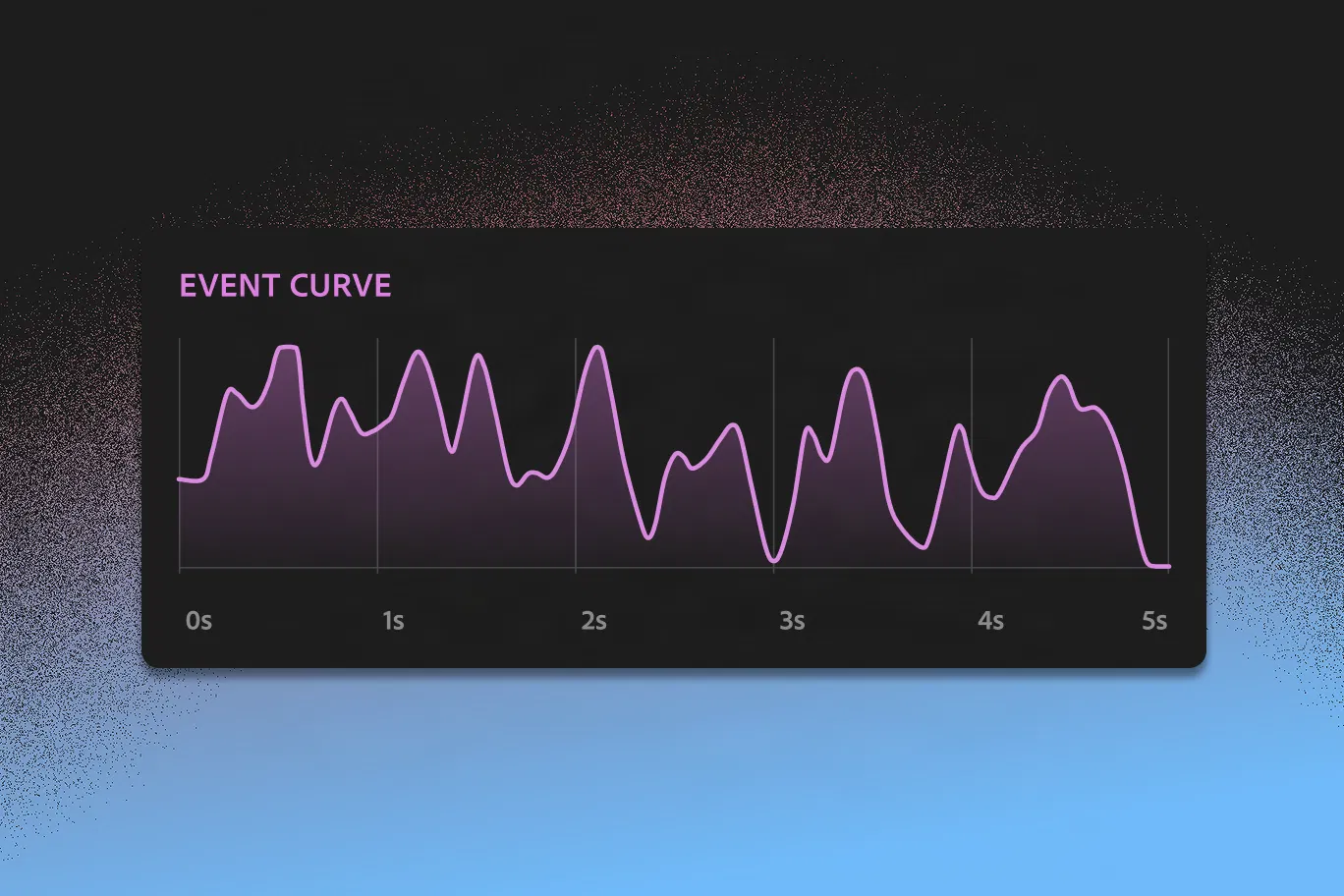
現在的影片生成器能控制畫面裡出現「什麼」,很難控制「什麼時候」發生。On Cue 把時間做成一條可以編輯的曲線,手畫可以,從影片或音樂裡抽出來也可以,用來決定動作、閃光、跳躍在哪一刻發生,影像和聲音都適用。因為時間是獨立的訊號,調整時不必重寫整段 prompt。
官方舉的用法:把角色進場往後挪、讓閃光對上剪接點;腳步聲、關門聲對準接觸的瞬間;跳躍和轉場對上鼓點或副歌開頭;商品等旁白唸到名字才亮相。做過動態設計的人會覺得很眼熟,這就是把 After Effects 的時間曲線思維帶進生成式影片。
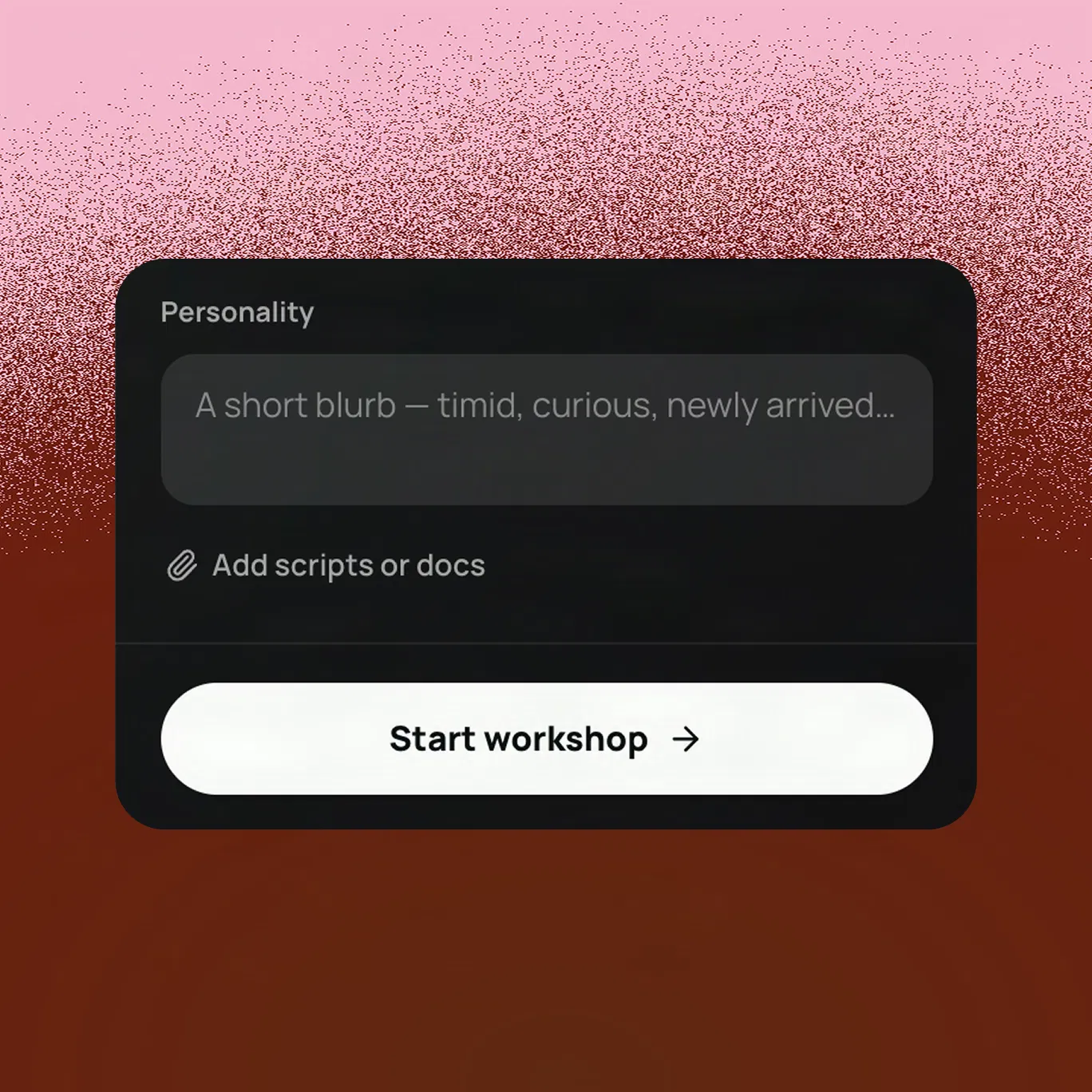
Screen Test 的發起人 Gabi Duncombe 過去是電影工作者和設計師。她很看重導演和演員之間的討論,一場關於角色動機的對話可能改變整個故事的走向,而 AI 生成的影片裡沒有這種合作。Screen Test 讓你先建立角色的外型、聲音和個性,再用自然語言跟角色即時對話;對話會累積成一份個性檔案,生成影片時依照這份檔案演出,不必每次 prompt 都把個性重寫一遍。這個原型是 Gabi 自己用 AI 工具做出來的。
官方用途包括動畫和影集的角色開發、教育訓練影片裡比較不死板的虛擬人物、遊戲正式開發前先做角色個性與對話原型,以及配音時把角色的小動作調成符合該語言的習慣。
CHAPTER 05 · SOUND
Sound Bender 的起點是 Adobe 研究員 Hugo Flores García 研究很久的 sound morphing,也就是把兩種聲音融成一種。他花了大半年研究怎麼讓生成式音訊模型做出「混血」的聲音,例如一半是爵士鼓、一半是泡泡破掉。最難的是讓混出來的東西聽起來像同一個聲音,而且算得夠快,能即時探索。
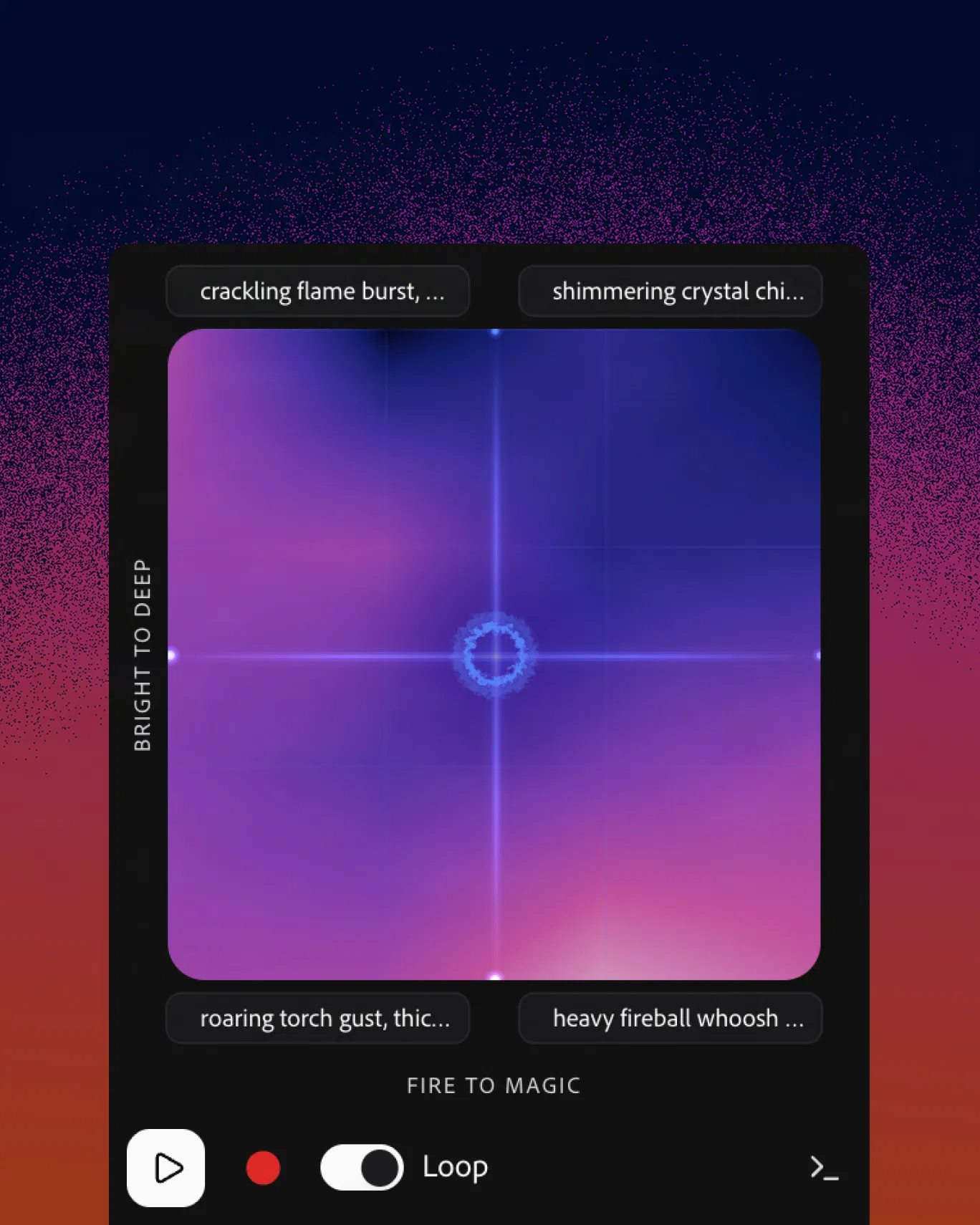
實際用法分兩段。先用文字描述,把某個聲音從已經混好的音軌裡抽出來;再到互動畫布上即時塑形。畫布是一個 2D 平面,四個方向是四種聲音特質,你在中間移動就是在它們之間調配。團隊形容手感比較像在彈樂器,不像在文字框裡打字。畫布可以跟影片同步,邊看畫面邊錄下調整。
對做短影音和動態設計的人來說,它處理的是「音效庫裡永遠找不到剛好那一個」的問題,描述不夠精準時,還可以用拖的慢慢找。
CHAPTER 06 · TRY IT NOW
Playground 開站時有三個能玩的實驗,兩個來自這次 Sneaks:Deep Brush 與 Hands On,專案頁上都有「Try now」的入口。第三個 Project Custom Filters 不在十個 Sneaks 裡,但我覺得它對 Photoshop 使用者最實用。
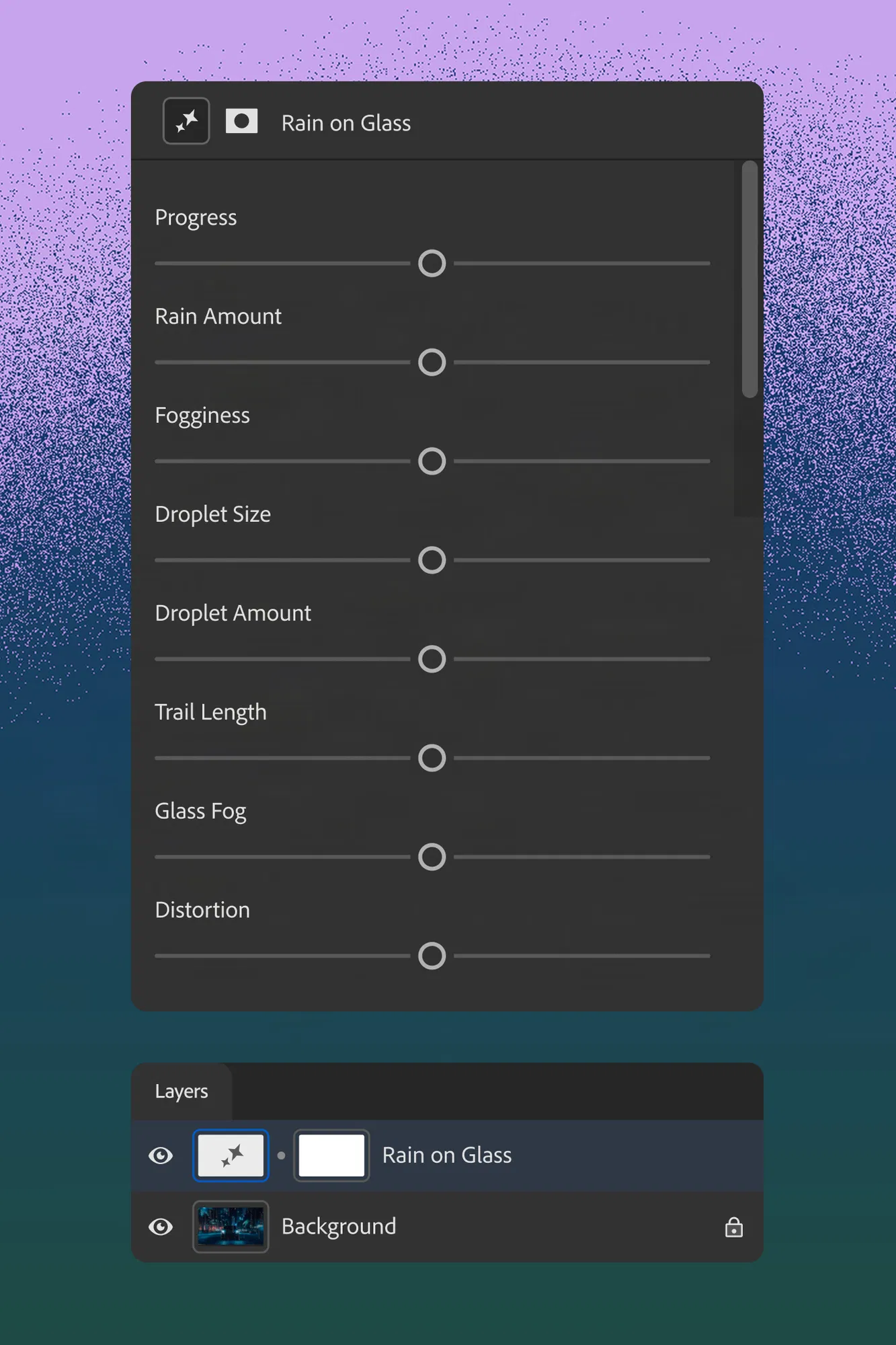
Custom Filters 讓你用一句話描述想要的效果,AI 助理就做出一個真的濾鏡,附帶專屬的滑桿,直接在你的影像上即時執行。官方特別強調它跟 AI 生成的靜態圖不同:這是非破壞性濾鏡,靠 GPU 在本機運算,可以疊加、收回、重來。示範影片從一個鏡頭光暈濾鏡開始,請它多加幾個控制項;同事做的雨滴玻璃濾鏡則會跟下方的圖層和濾鏡互動。團隊也在做分享功能,之後能把自己的濾鏡傳給別人。
Playground 的「Coming soon」區還有兩個:透過對話塑造 AI 角色的個性,以及用文字描述從混音裡抽出聲音、即時探索變化。從描述看應該就是 Screen Test 和 Sound Bender,只是頁面上沒有寫出專案名稱。
1
先玩 Hands On
挑一張物件明確的照片,看它生出哪些控制項,親手感受「拖」跟「打字」的差別。
2
再玩 Deep Brush
找一張有牆面或曲面的照片,把顏色或圖樣畫上去,觀察原本的陰影有沒有留下來。
3
最後玩 Custom Filters
描述一個你平常要找外掛才做得到的效果,例如水霧玻璃或網點,拿它跟傳統濾鏡比。
4
把卡住的地方記下來
這些都是早期研究預覽,每個專案頁都寫了團隊想觀察的問題。玩到卡住的地方,就是最有價值的回饋。
CHAPTER 07 · FROM STAGE TO APP
看 Sneaks 最常被問的是「什麼時候能用」。Adobe 不會回答,但前年 MAX 2024 的兩個專案已經走完全程,剛好可以拿來當尺。
TIMELINE · 兩個 Sneak 的上線路徑
2024.10
MAX 2024 Sneaks
Project Perfect Blend、Project Turntable 第一次登台
2025.07
Photoshop beta
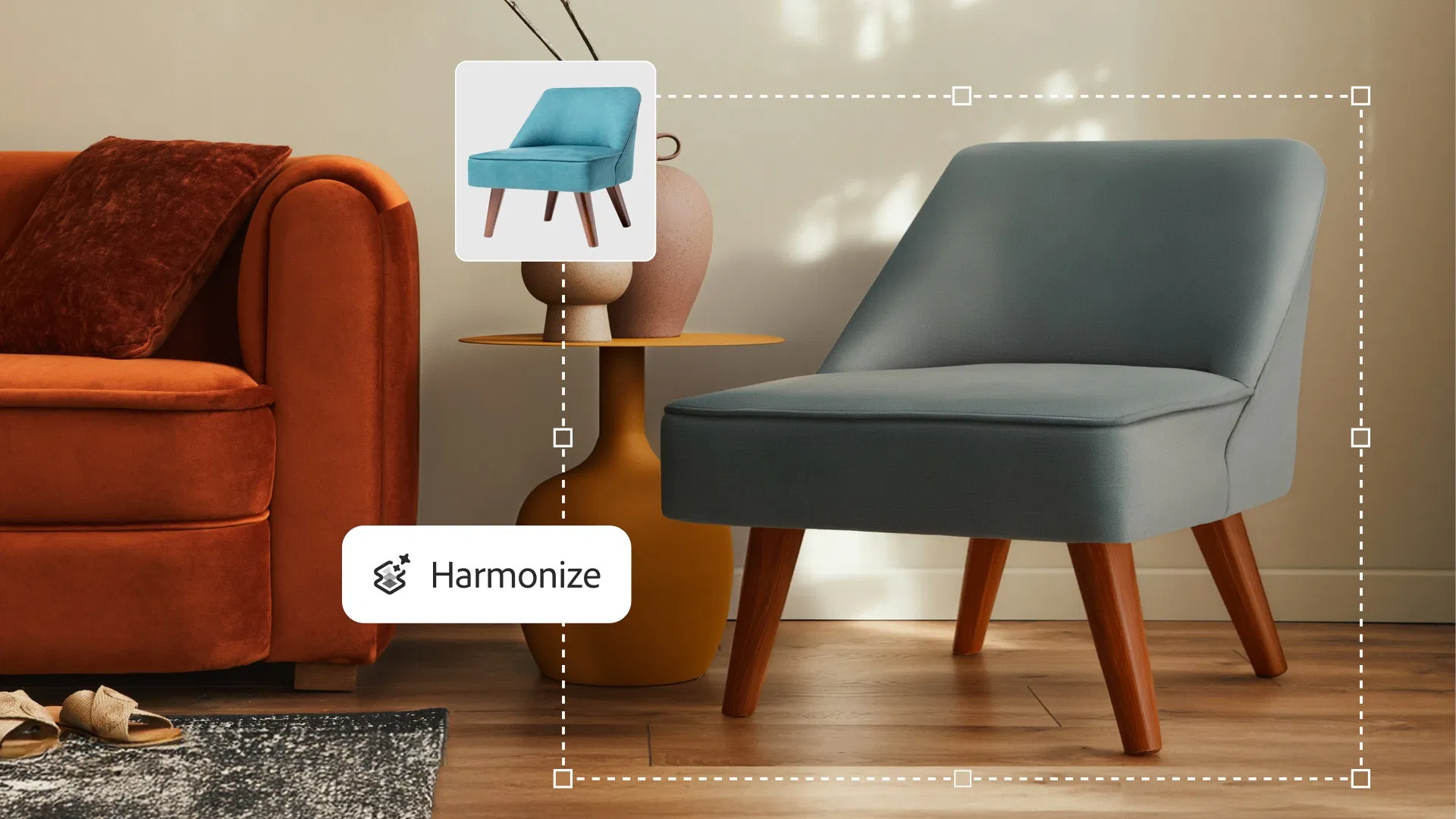
Perfect Blend 改名「調和」(Harmonize)進入測試版
2025.08
Illustrator 公開測試版
Turntable 開放測試
2025.10
Photoshop 27.0
調和正式上線
2026.03
Illustrator 正式版
Turntable 正式推出
2026.11
MAX 2026 Sneaks
第一次在發表當天開放試玩
兩個例子算下來,從 Sneaks 到 beta 大約 9 到 10 個月,到正式版大約 1 年到 1 年半。調和現在怎麼用,我寫在〈Photoshop 調和功能怎麼用?〉。
今年哪一個會最快?以下是我的判斷,不是 Adobe 的說法:我押 Rinse Repeat 和 Hands On。Rinse Repeat 的結果全部用 Photoshop 原生工具重建,跟現有的調整圖層、遮色片相容,變成產品的阻力最小;Hands On 本來就是從 Firefly 的編輯物件長出來的,又已經開放試玩。影片類的 Scene Sweep 和 Live Set 需要專門訓練的模型,Live Set 團隊自己都說每輪修改要等兩個月才看得到效果,我會預期它們走得比較久。
這週另一條值得追的線是本機 MCP,等於讓 Claude、ChatGPT 直接操作 Photoshop 的原生檔,我另外拆在〈Adobe MAX 重磅消息!終於開放 MCP 給 Claude 跟 ChatGPT〉。今年正式發表的產品更新,看開幕主題演講最完整:
▲ Adobe 官方 YouTube:MAX 2026 開幕主題演講。
CHAPTER 08 · TAKEAWAYS
▲ Adobe 官方整理的本屆 Creative Cloud 與 Adobe Firefly 新功能,適合跟 Sneaks 對照,分清楚哪些已經能用。
KEY POINTS
01
今年十個 Sneaks 的共通點,是把指令從文字搬回筆刷、拖曳、曲線和畫布,背後有 Adobe 自己對 82 位創作者的研究撐著。
02
Deep Brush、Hands On 今天就能在 Adobe Labs Playground 試,同一頁還有把描述變成即時濾鏡的 Custom Filters。
03
平面與電商設計師先追 Deep Brush、Rinse Repeat;插畫與品牌追 Link Up;動態與影音追 On Cue、Sound Bender。
04
照前年的經驗,Sneaks 到 beta 大約 9 到 10 個月,到正式版 1 年到 1 年半。
05
Sneaks 沒有上線承諾,先玩、先回饋,不必為了某個 Sneak 改掉現在的工作流程。
這兩年大家都在練 prompt,練到後來發現最難寫的永遠是「再往左一點」「光再暖一點」。今年的 Sneaks 等於 Adobe 自己承認了這件事,而且把力氣花在讓手回到畫布上。
對設計師來說這是好消息。你在 Photoshop、Illustrator 裡磨出來的手感,接下來幾年還會一直用得上。
RELATED READS · 延伸閱讀
Photoshop 包裝 Mockup 怎麼做?平面稿直接貼上瓶身的擬真合成教學
現在做 mockup 靠混合範圍把光影透回來,可以跟 Deep Brush 對照著看。
閱讀文章 →Photoshop 水霧玻璃效果怎麼做?兩個濾鏡做出雨天起霧的窗
傳統濾鏡做法的完整拆解,玩 Custom Filters 前先看一遍。
閱讀文章 →Adobe for ChatGPT 是什麼?70+ 個 Adobe 工具進駐 ChatGPT 完整解析
對話路線的另一端:在 ChatGPT 裡驅動 Adobe 工具。
閱讀文章 →介面動效怎麼做才好用?UX in Motion 十二條原則
時間曲線怎麼影響動效手感,On Cue 用的就是同一套思維。
閱讀文章 →設計師都在用 AI,差距為什麼反而拉大?2026 AI 設計趨勢報告整理
速度不再是優勢之後,判斷和修稿變成新的差距。
閱讀文章 →EXTRA · LINKS 官方資源
Adobe MAX 2026 Sneaks 官方文章 Adobe 官方部落格,十個專案的原始介紹
Adobe Labs Playground 試玩 Deep Brush、Hands On 與 Custom Filters
Beyond the prompt Adobe 研究員對 82 位創作者的研究整理
Project Link Up 專案頁 每個 Sneak 都有自己的 Labs 頁面,網址把專案名換掉即可
A:Sneaks 在美東時間 2026 年 11 月 11 日晚間 5:30 到 7:00 舉行,也就是台灣時間 11 月 12 日早上,地點是邁阿密海灘會議中心,主持人是美國演員 Terry Crews。
A:影片類有 Scene Sweep、Screen Test、Live Set、On Cue;聲音類有 Sound Bender;影像與設計類有 Deep Brush、Sight Span、Hands On、Rinse Repeat、Link Up。
A:Deep Brush 與 Hands On 已經在 Adobe Labs Playground 開放早期研究預覽。同一頁還有 Project Custom Filters,它不屬於十個 Sneaks,但可以用文字描述生成 Photoshop 的即時濾鏡。
A:不一定。Adobe 明說 Sneaks 是研究預覽,沒有承諾哪一個會變成產品,也沒有時程。
A:以 MAX 2024 的兩個專案為例,Perfect Blend 約 9 個月進 Photoshop beta、1 年後以「調和」正式上線;Turntable 約 10 個月進 Illustrator 公開測試版、約 1 年 5 個月正式推出。
A:修圖與合成看 Deep Brush 和 Rinse Repeat,插畫、品牌與 icon 看 Link Up,需要多角度商品圖或提案場景看 Sight Span。