2026年10月23日 下午 4:21
平面設計PHOTOSHOP TUTORIAL · RELIGHT
QUICK ANSWER
在 Photoshop Beta 新增重新打光圖層,先把光源移到掌心附近、選擇紅色,再平衡原始光源、強度、擴散與近/遠。判斷重點是光的方向、人物的明暗層次,以及亮部是否保有細節。
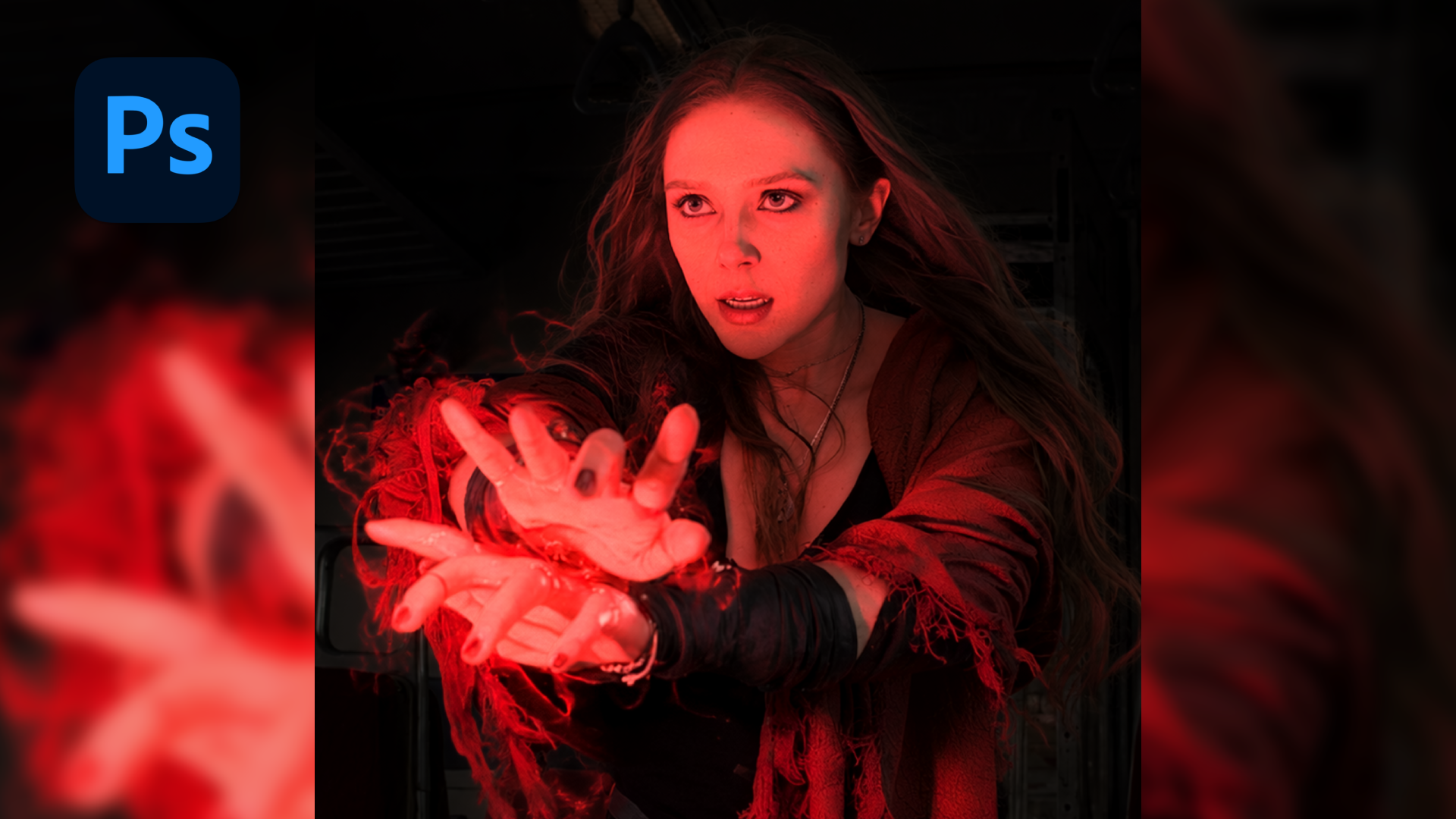
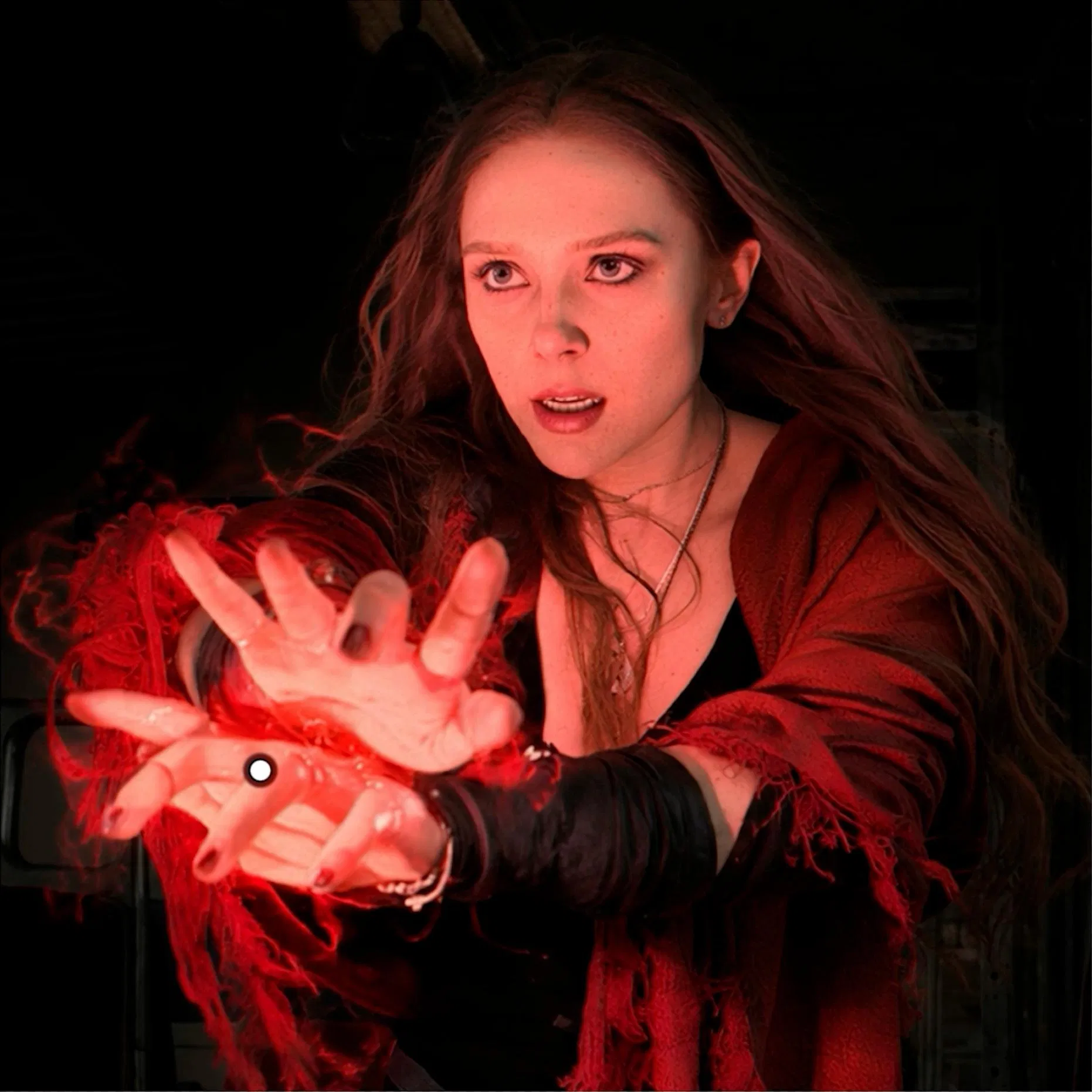
緋紅女巫掌心的紅色能量,本身就給了畫面一個很明確的打光理由。這次示範把光源放到手部附近,再調整顏色、原有照明、強度、擴散與遠近,讓手掌、臉部與衣料一起出現呼應紅色魔法的受光變化。
練習的重點,是學會判斷光應該出現在哪裡、哪些區域需要保留暗部,以及角色的表情和材質是否還清楚。先依步驟完成一次調整,再用後半篇的設計觀念,調出適合自己素材的效果。
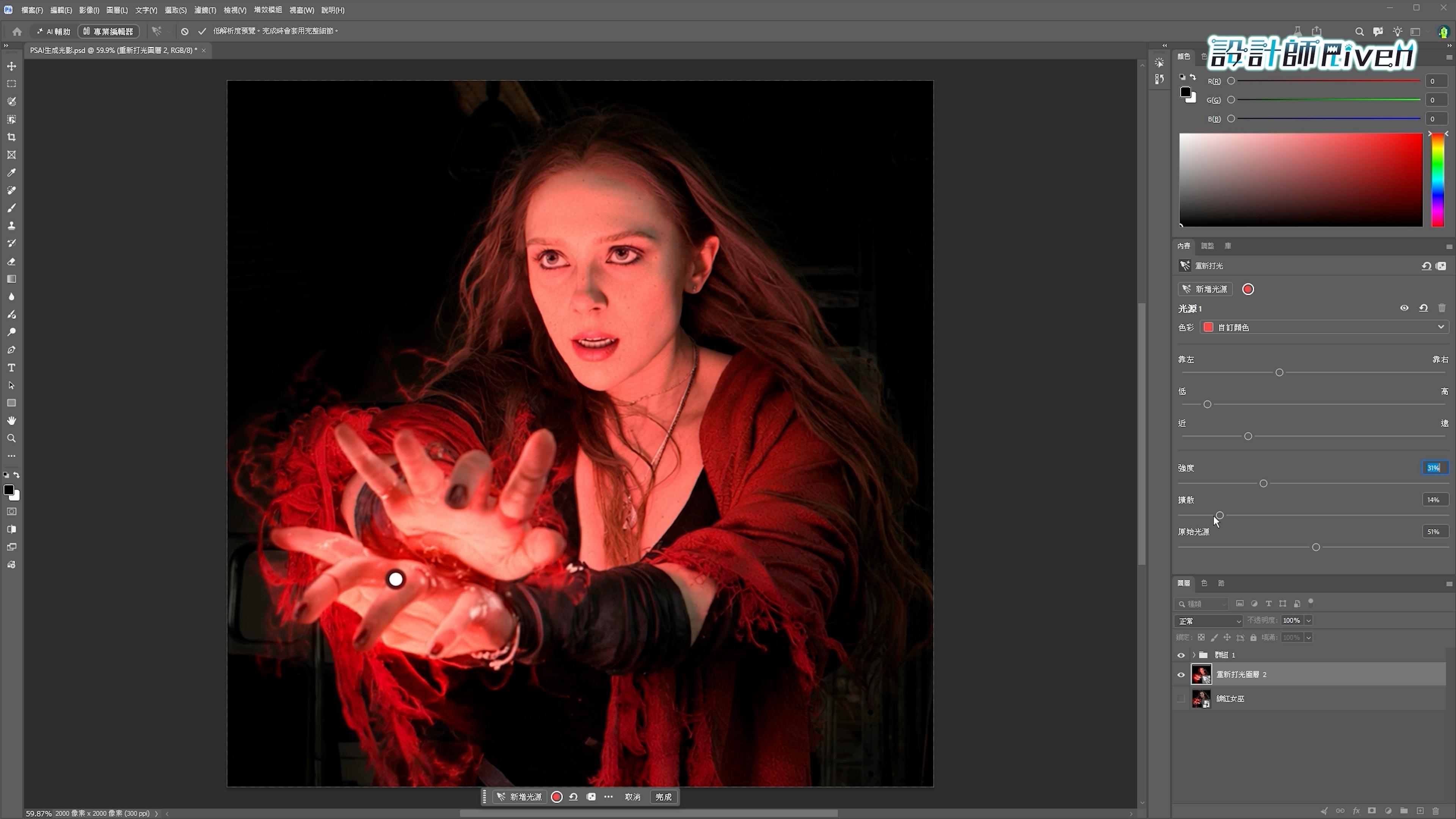
▲ 比較掌心、臉部與衣料的受光變化。重新打光後的畫面仍為調整預覽,保留畫面上的光源控制點。
CHAPTER 01 · BEFORE YOU START
這次使用 Photoshop Beta 的「新增重新打光圖層…」(New Relight layer)。Adobe 將 Relight 定義為生成式 AI 功能,可調整光源並保留原始圖層;它會依設定重新生成打光結果。請依自己 Beta 版本的介面為準。[1]
本例作品畫布為 2000 × 2000 像素。文中的顏色與百分比取自示範畫面,用來對照操作;換照片後,請依原有照明、主體與背景重新調整。
CHAPTER 02 · STEP BY STEP
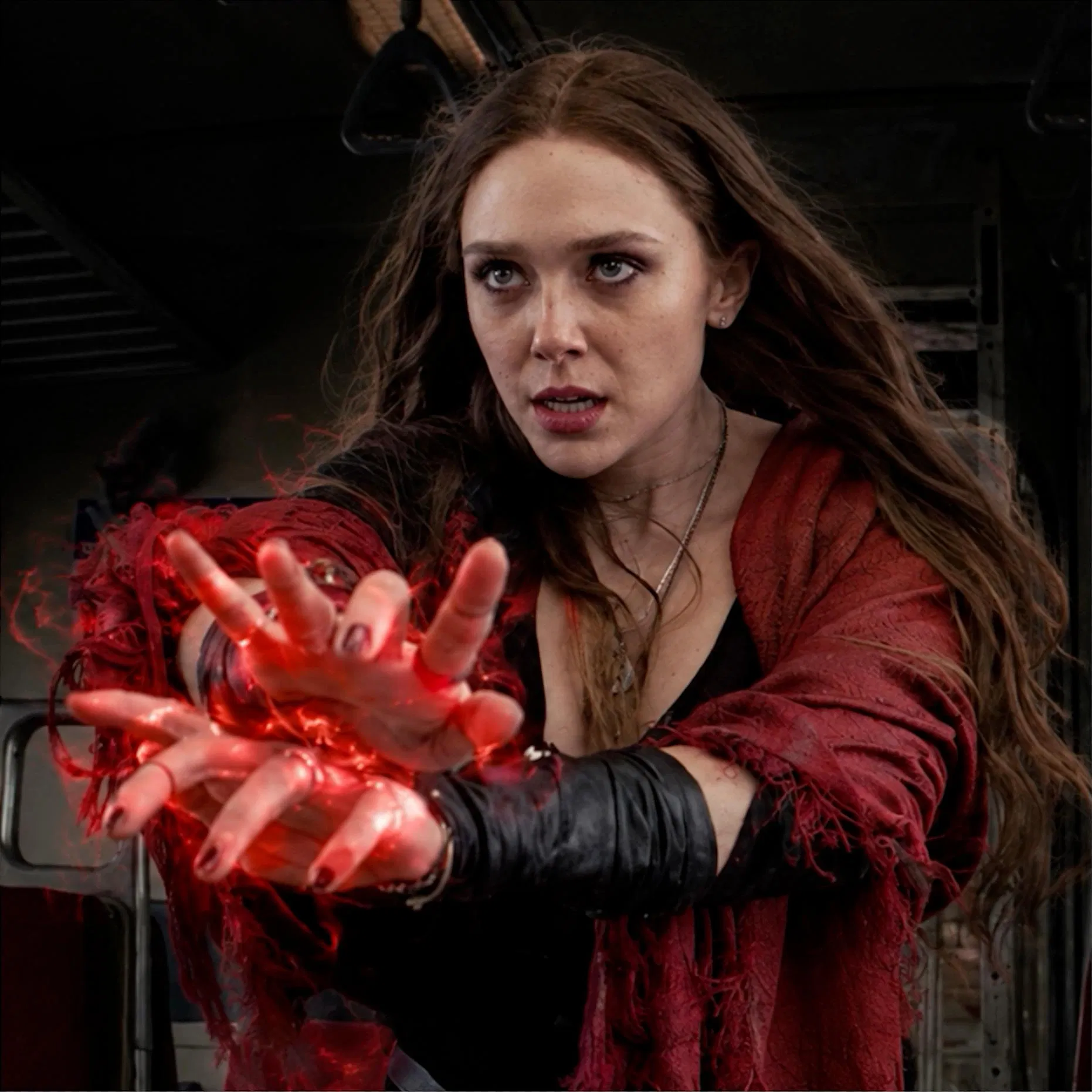
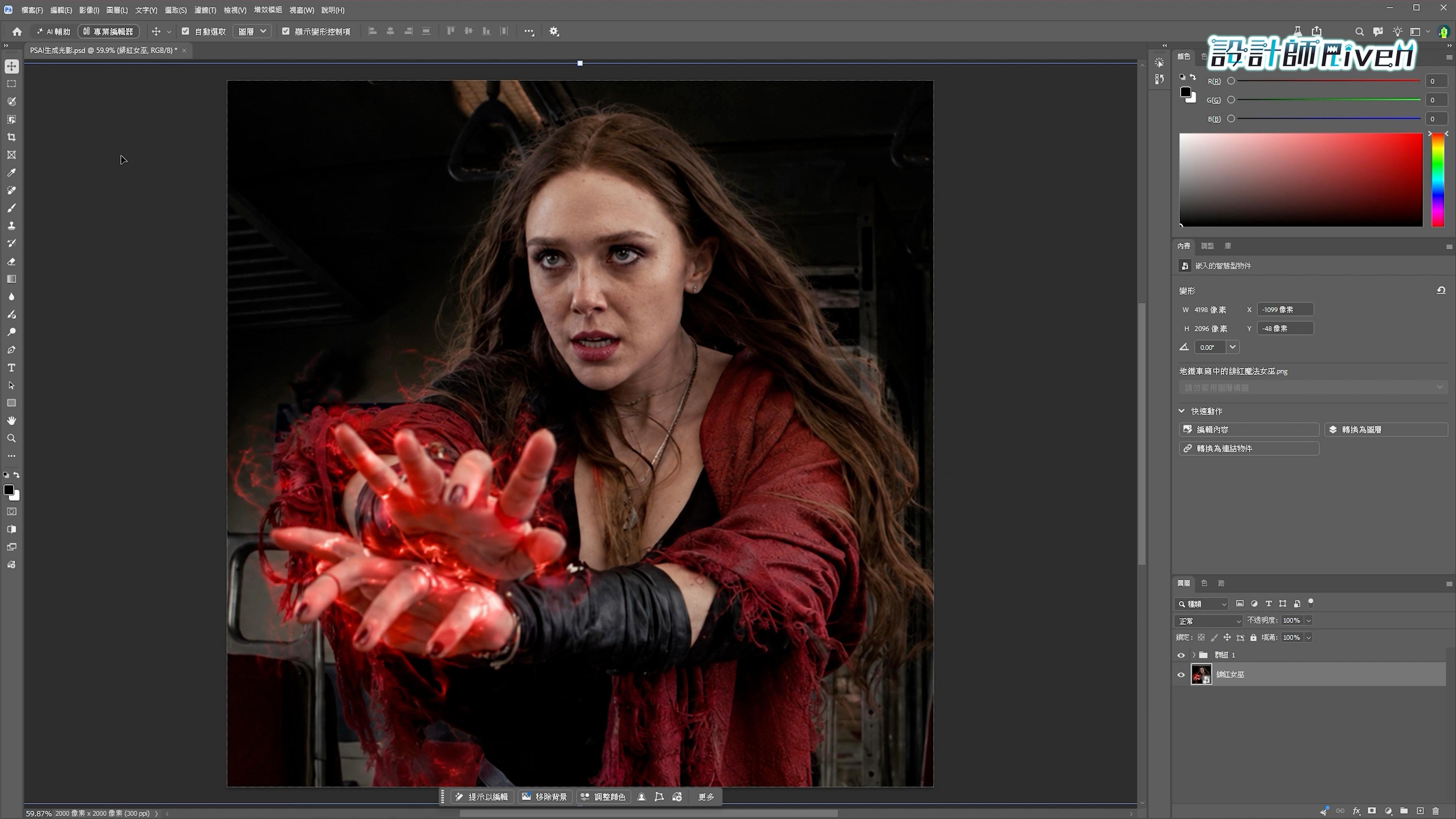
開啟示範作品,選取準備重新打光的影像圖層。先看原圖的臉部、手掌與衣服:哪些地方已經亮、哪些地方本來就暗?記住這個狀態,後面才知道是光的位置改變,還是整體亮度被推得太高。
此例素材已有紅色魔法效果,本次示範的工作是調整受光。沒有在這段流程裡另外繪製能量線條,也沒有重做人物合成。
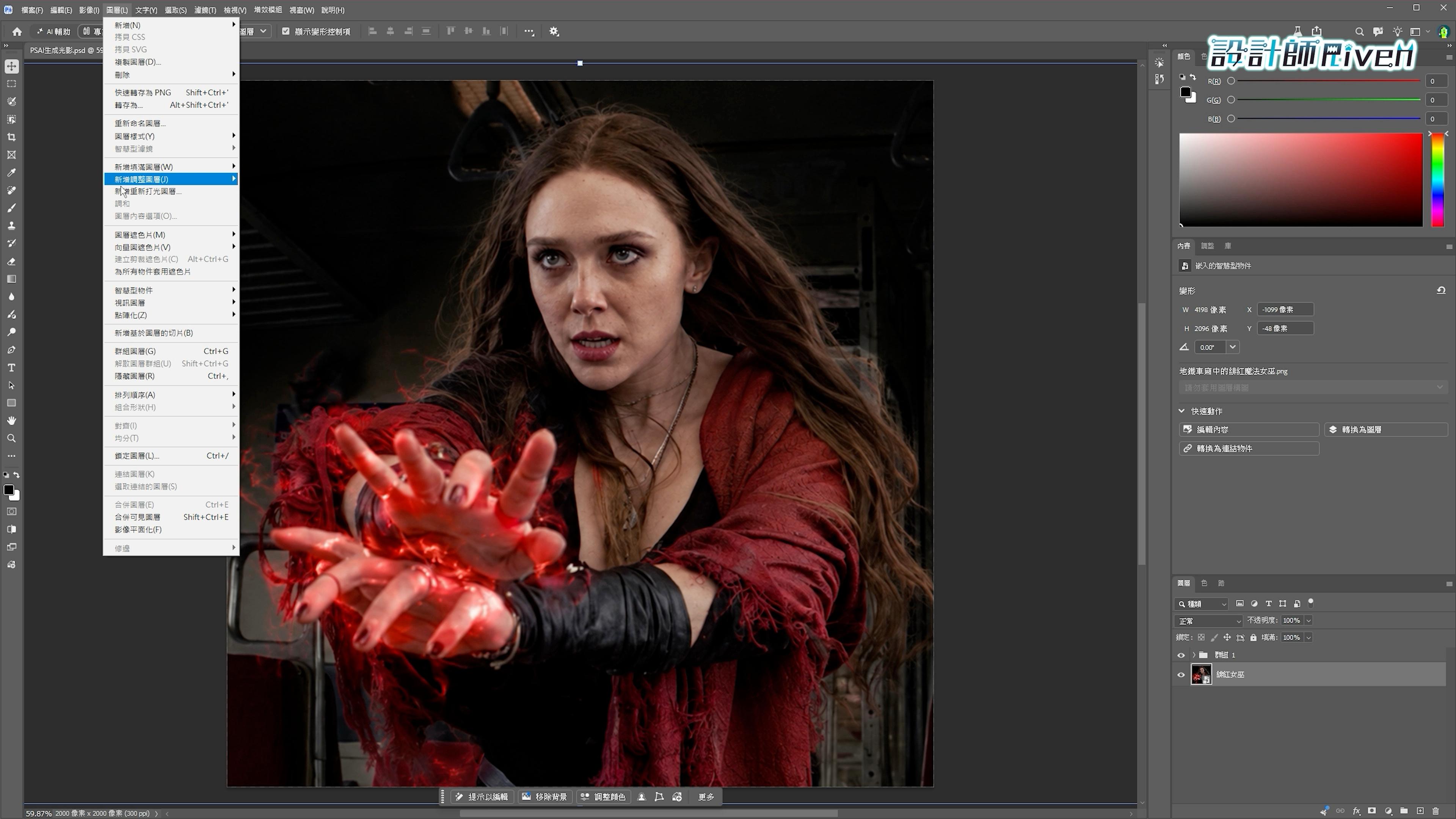
打開上方「圖層」選單,選擇「新增重新打光圖層…」。進入調整狀態後,畫面會出現可拖曳的光源控制點,右側「內容」面板提供對應設定。
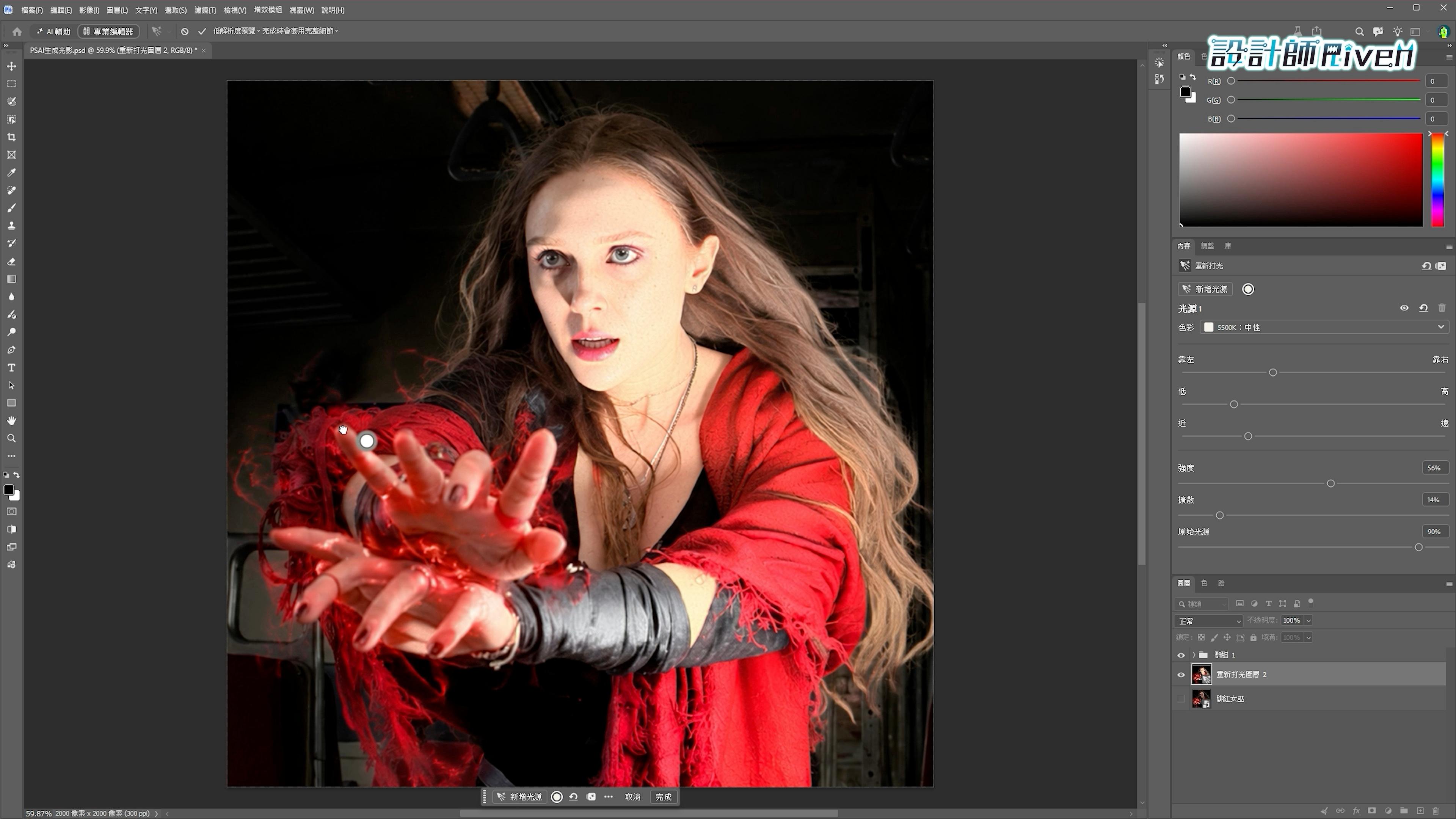
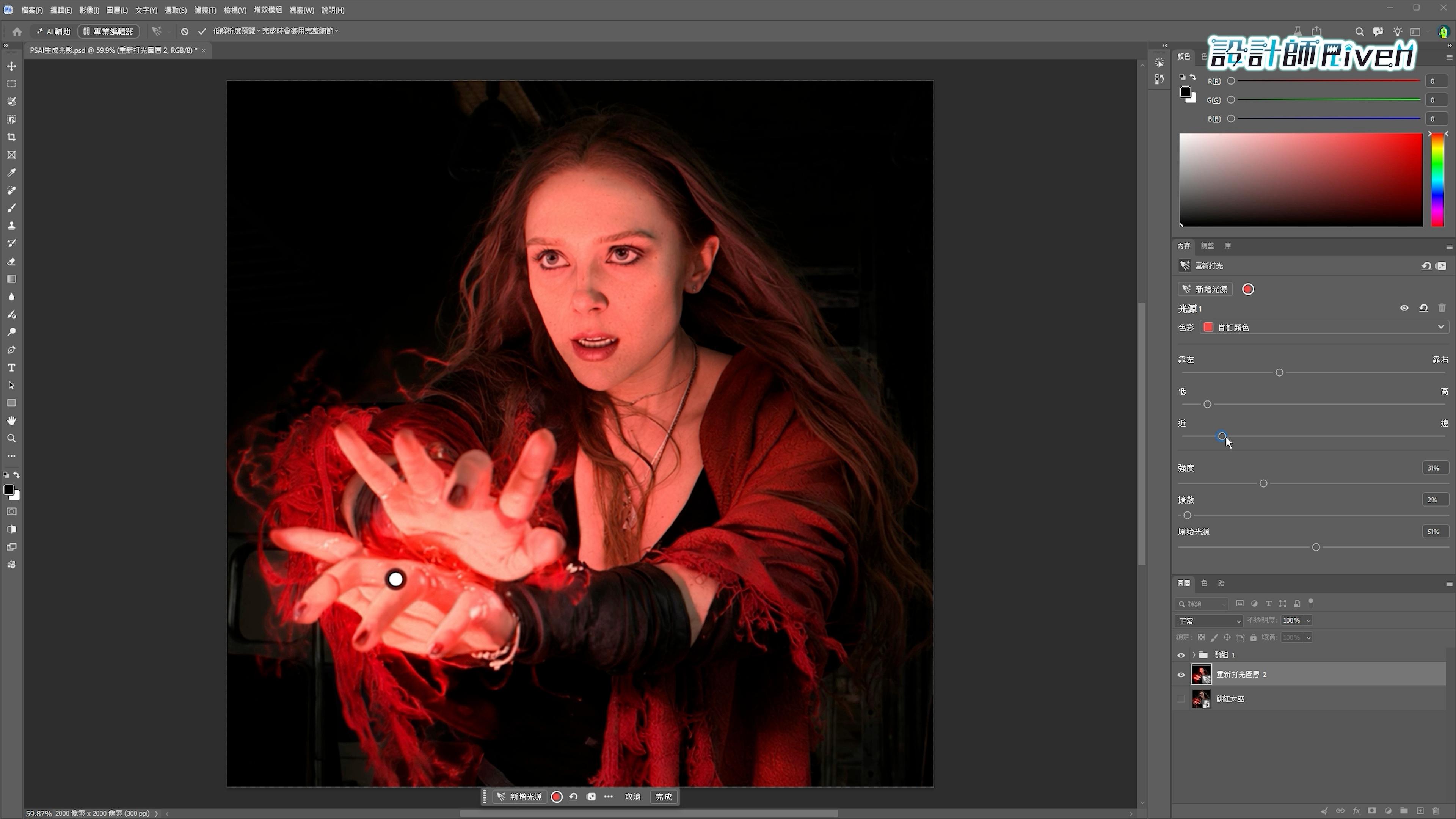
拖曳畫面上的控制點,觀察照明隨位置改變。這張圖的視覺中心在前方伸出的手,先讓光源靠近魔法能量的位置,觀眾比較容易理解紅光從哪裡來。
移動時同時看手與臉:手部要有光源附近的亮度,臉上也需要出現方向相容的受光。每次移動一小段,再停下來比較,會比一路拖到最亮的位置更容易找到合理關係。
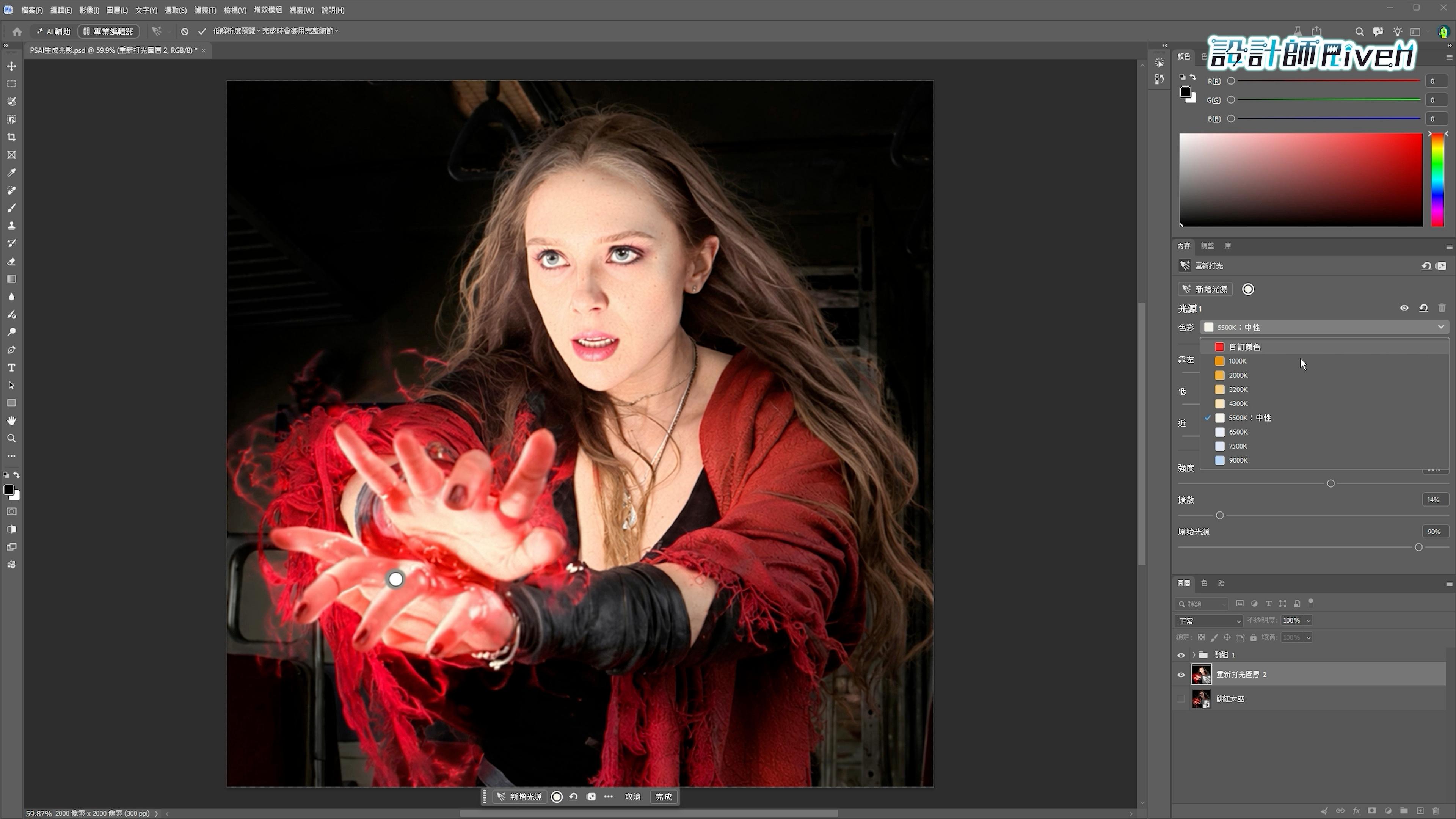
在「內容」面板展開「色彩」選單,可以看到以 K 標示的色溫選項。它適合用來選擇偏暖、偏中性或偏冷的光色。先理解選單,再決定這次需要哪一類光。
本例要配合鮮明紅色魔法,因此接著使用「自訂顏色」。暖色光和飽和紅光的視覺性質不同,後面的知識補充會進一步說明。
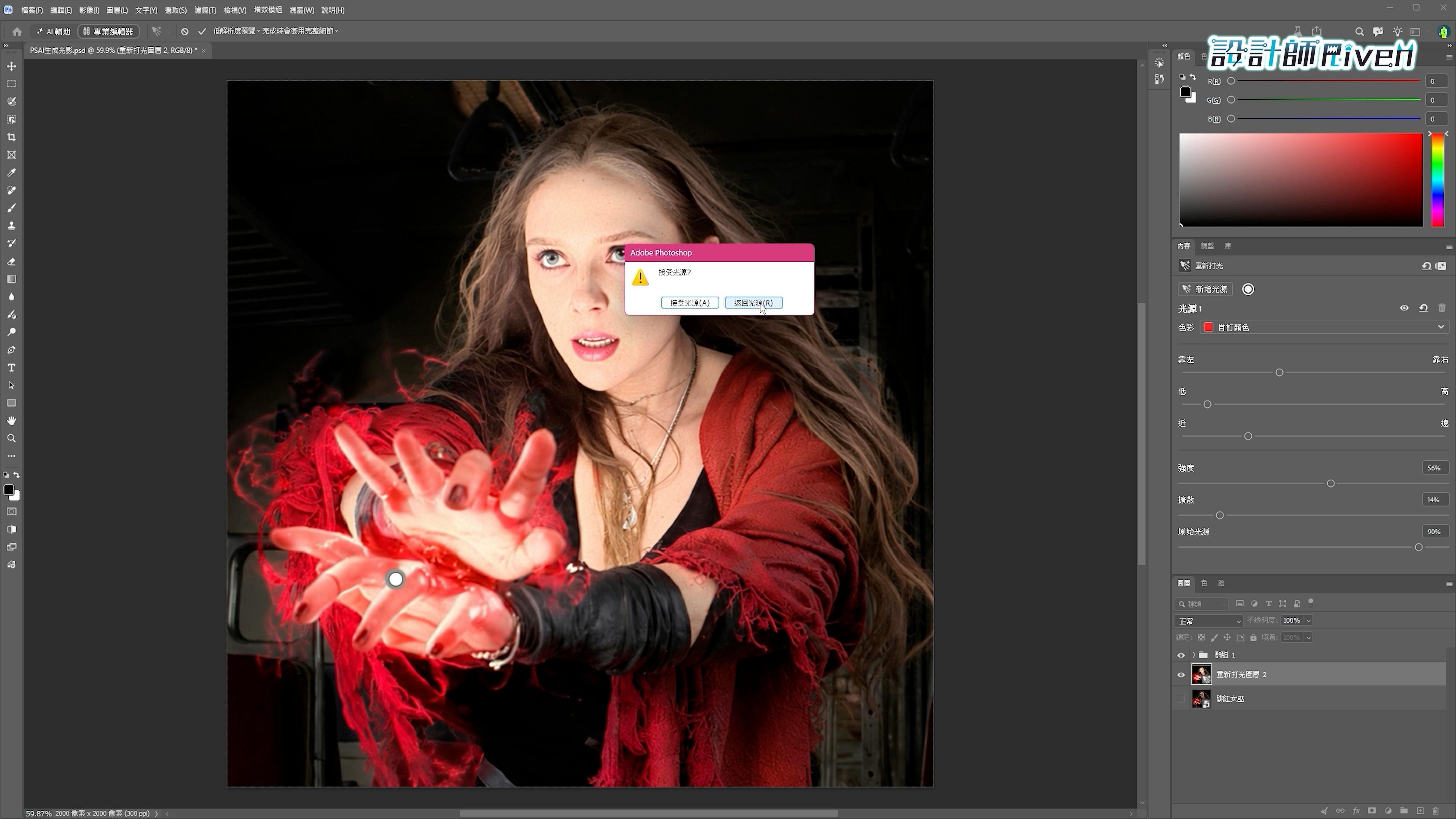
影片選擇「自訂顏色」後,途中出現「接受光源?」提示。因為設定還沒有完成,這裡先按「返回光源」,繼續留在調整流程;之後才進入「光源顏色」視窗選紅色。
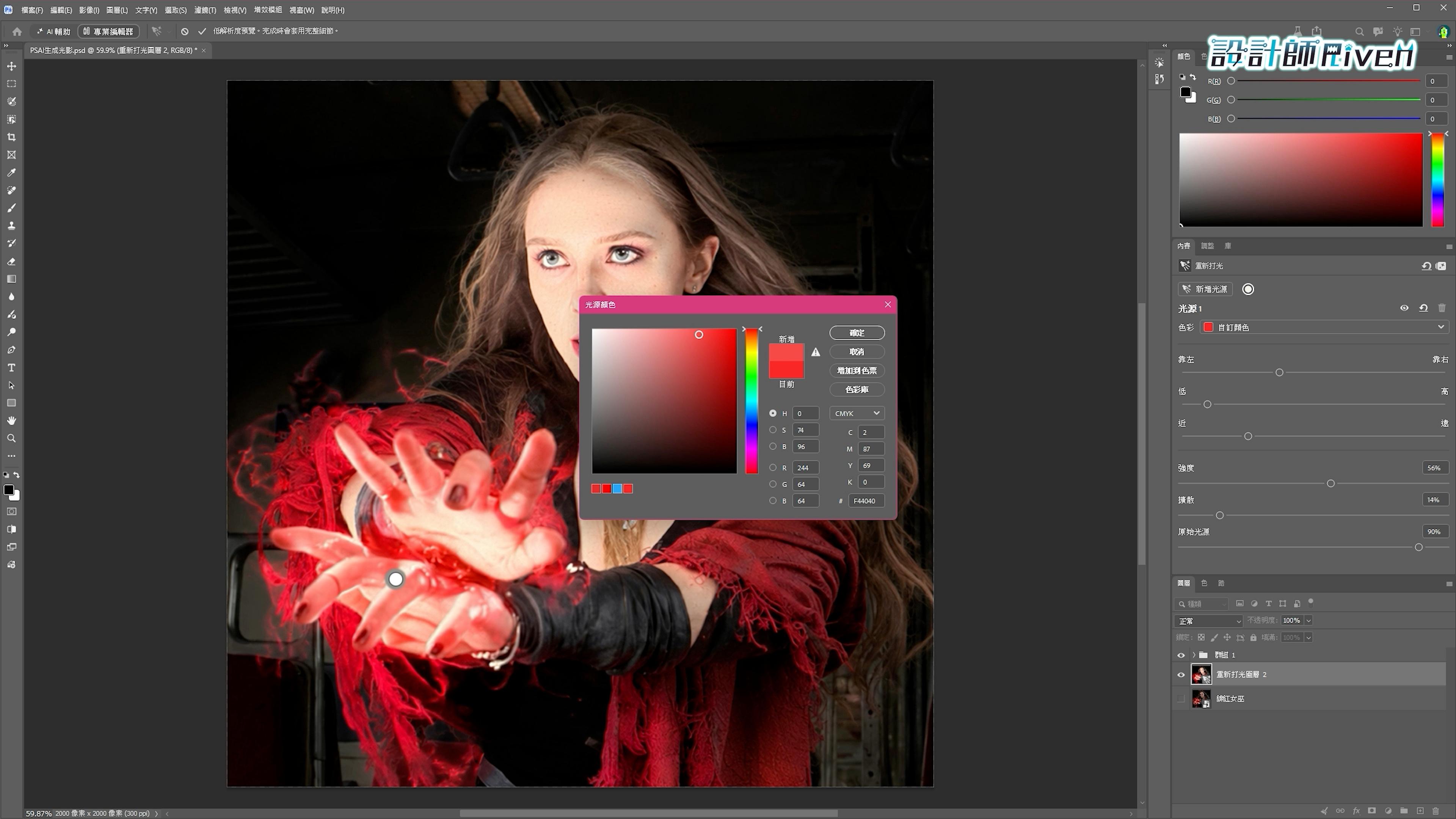
選色視窗中可見 #F44040,RGB 為 244、64、64。這是本次示範的色彩,不是魔法光的固定標準。練習時可以用它起步,再看紅光落到膚色、外套與背景上是否符合想要的情緒。
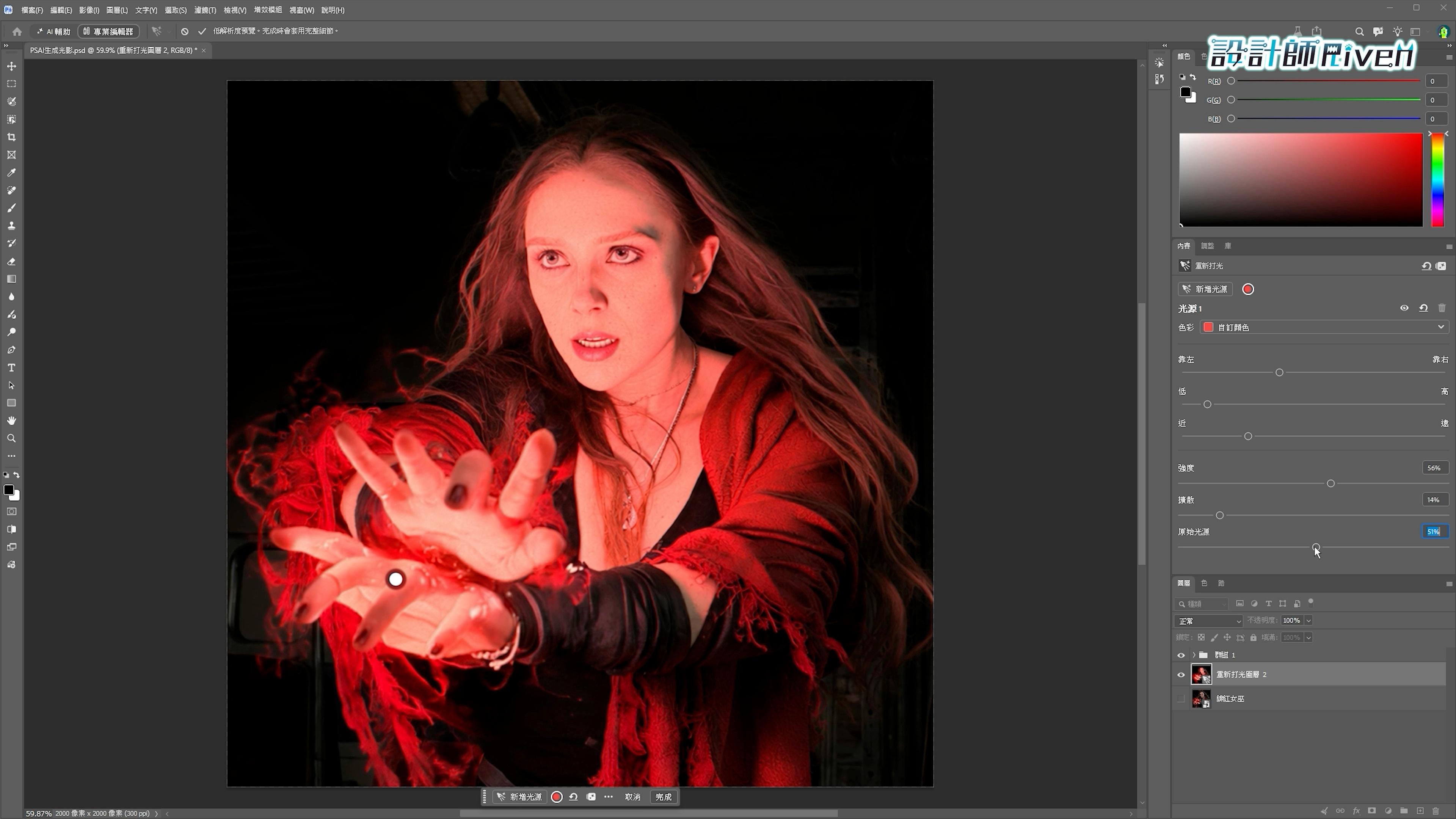
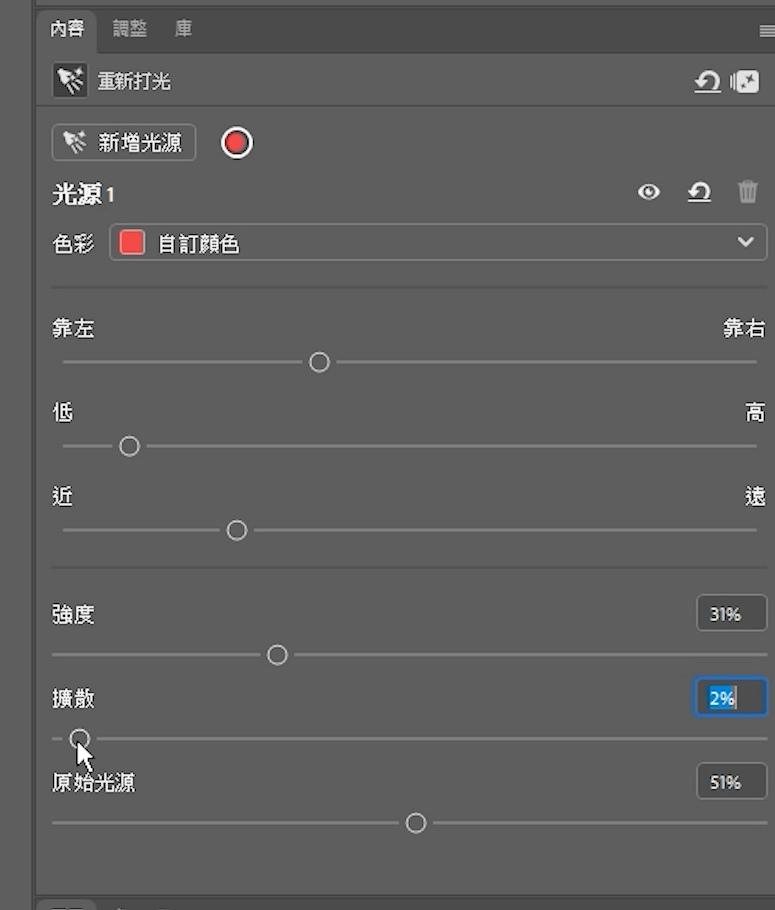
接著降低「原始光源」。影片在約 39.8 秒顯示 51%。原有照明的份量減少後,新增紅光相對突出,背景也更容易退到次要位置。
調整時留意人物未被紅光照亮的一側。那裡可以暗,但仍要能辨識輪廓、髮束或衣服結構。若整個人只剩零散紅色亮點,就需要重新平衡原始照明與新增光。
若臉部或手掌太亮,就降低「強度」。影片在約 46 秒顯示 31%。觀察額頭、鼻子、手指與掌心,讓亮部仍能讀出形狀,不要亮成一大片相同顏色。
強度要配合原始光源一起判斷:前者改變新增光的強弱,後者影響原有照明的份量。只調一個滑桿,有時很難同時兼顧氣氛與人物細節。
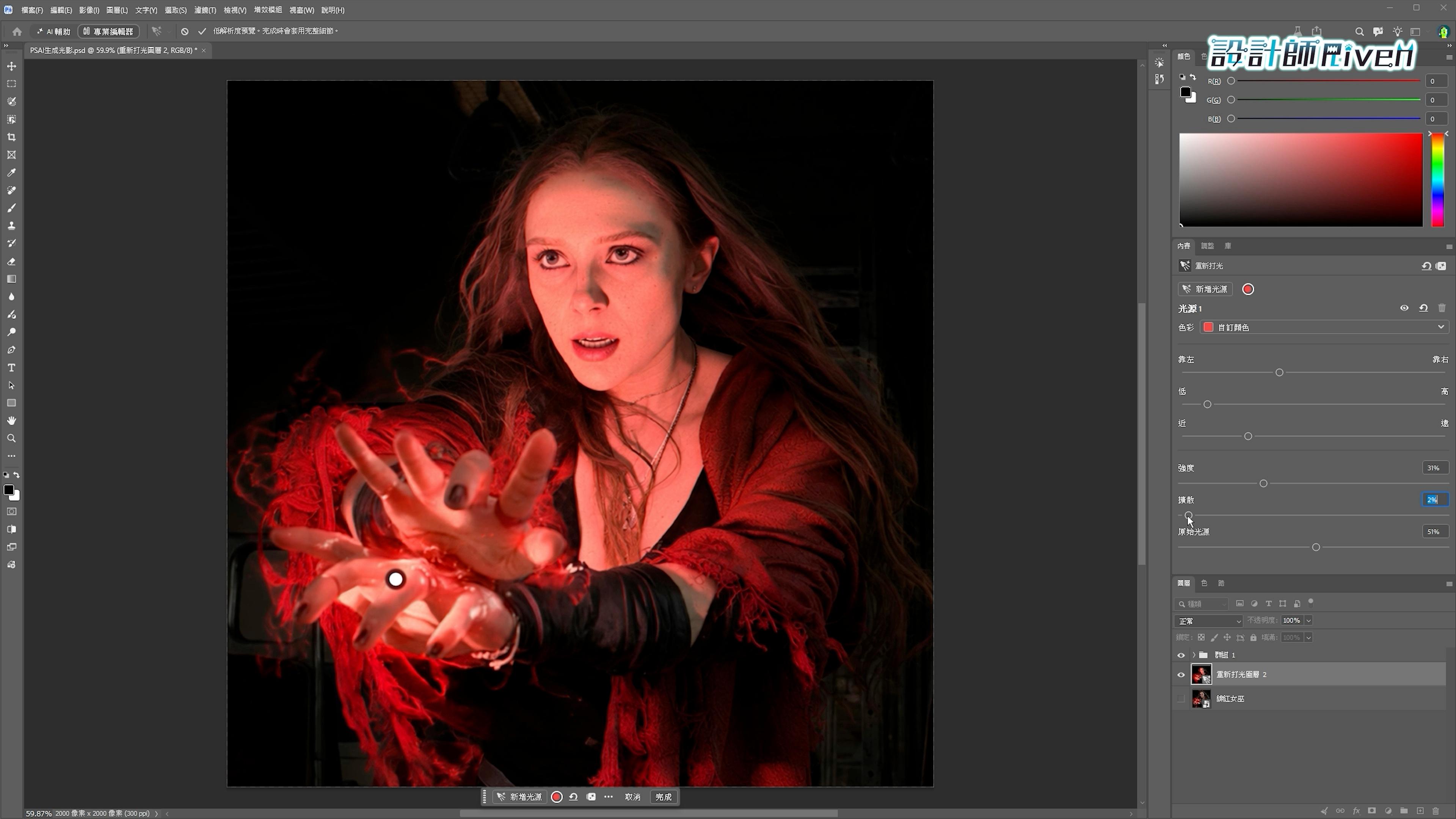
再調低「擴散」,影片約 49 秒顯示 2%。在這個案例中,用它比較紅光集中或散開時的畫面差異,觀察光是否仍圍繞手部展開,以及臉與衣料的明暗交界如何變化。
數字很低不代表效果一定更好。若光集中得讓人物像被切成幾塊,或亮部過度搶眼,就回頭微調擴散、強度與位置。以畫面判斷,別以數字大小決定好壞。
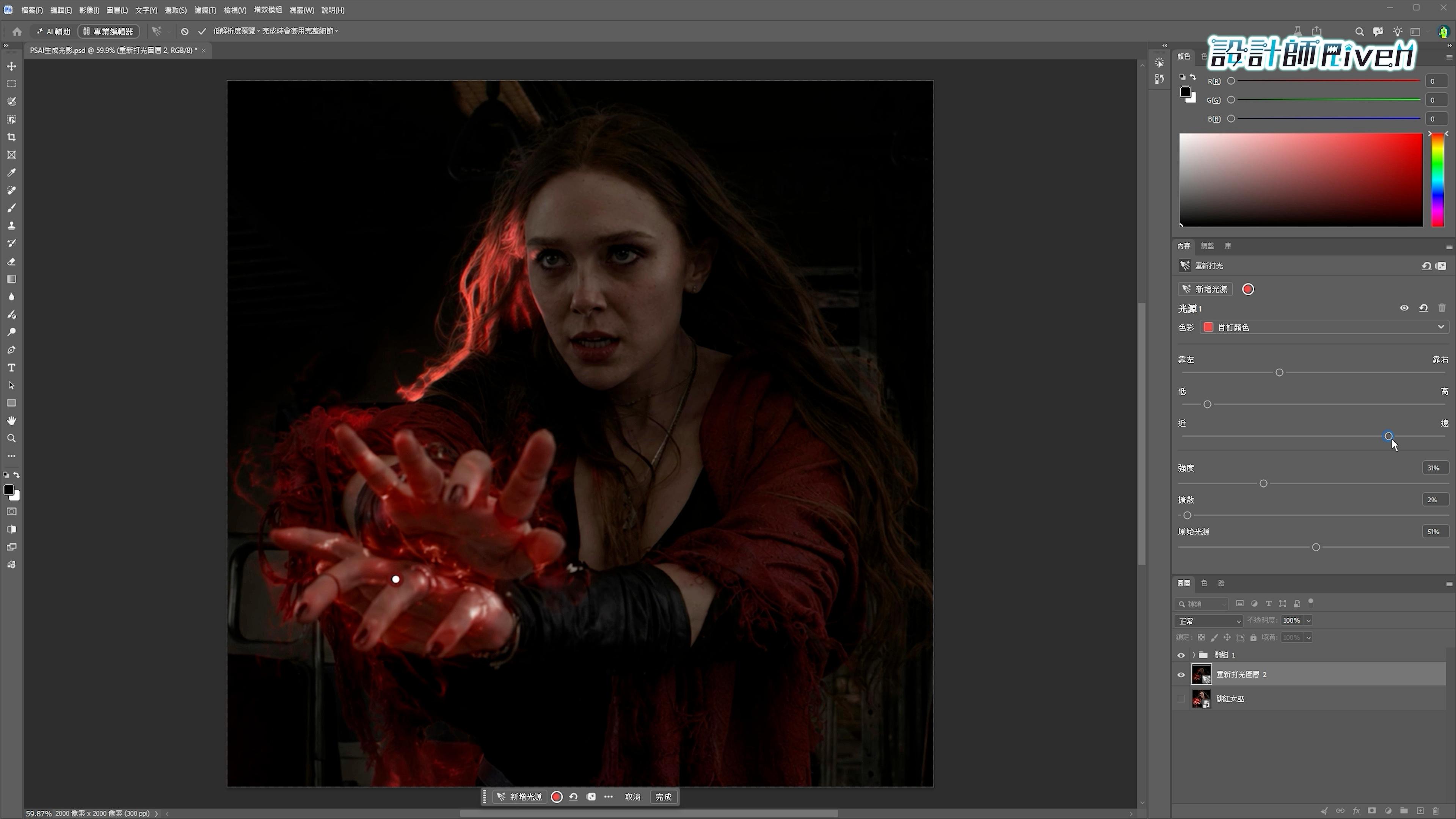
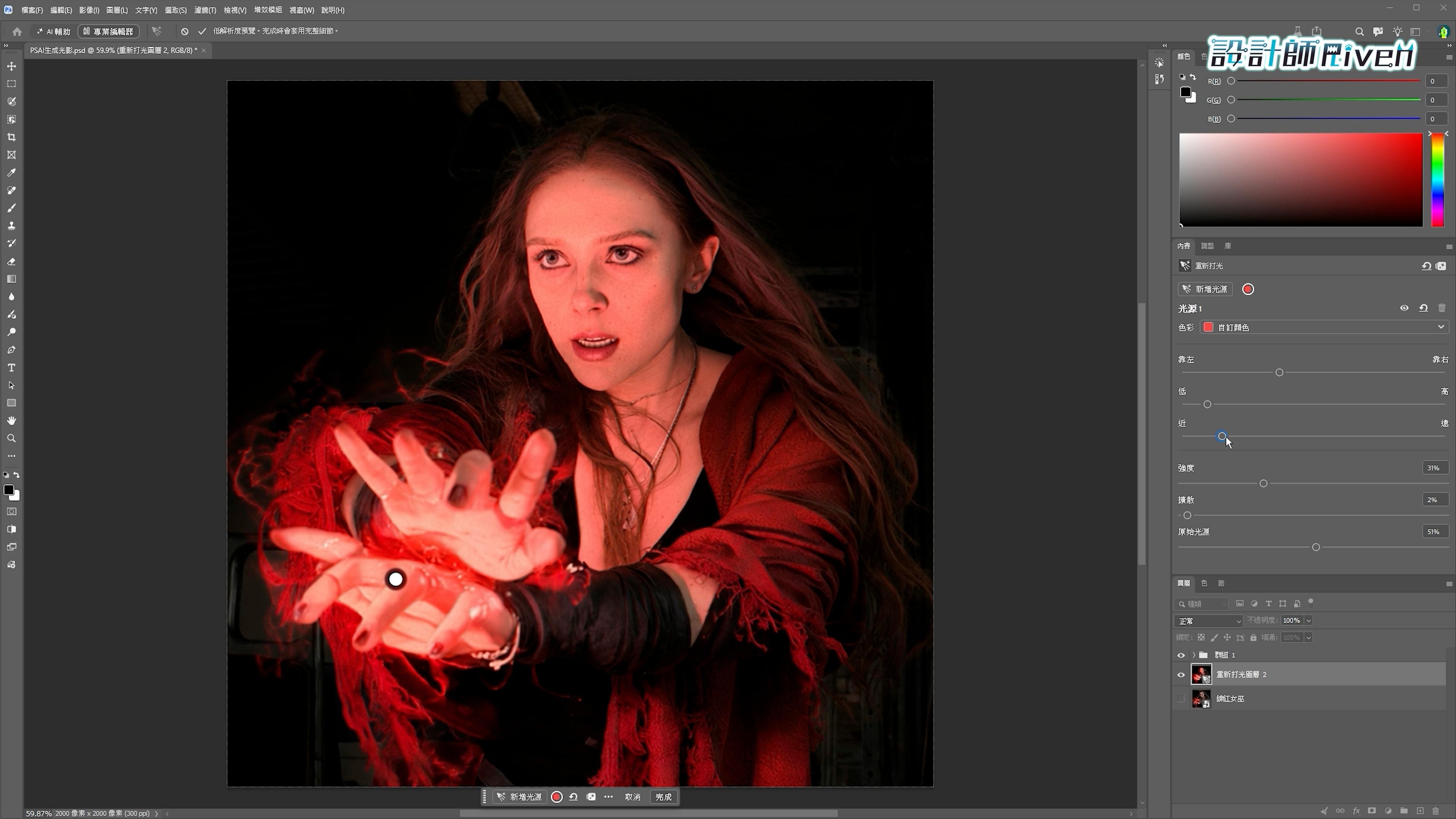
「近/遠」會改變光源前後位置帶來的效果。片中把滑桿推向較遠的位置時,臉部明顯變暗,頭髮側緣出現紅光;再往較近的位置調整,正面受光也跟著改變。
因此,這個控制不能只當成亮度旋鈕。請同時看光照到哪裡、人物輪廓如何被勾出,以及結果是否仍符合掌心發光的設定。移動後若亮度失衡,再配合強度修正。
把視線從面板移回作品,依序看掌心、臉部、外套與背景。確認主要注意力集中在人物和紅色能量,同時保留足夠暗部,讓亮區有可以對比的環境。
畫面目前仍是低解析調整預覽。正式完成時,確認設定後按「完成」,再檢查生成結果。Adobe 說明此時會生成與輸入相同像素尺寸的影像;仍應放大檢查臉部與紋理。[1]
CHAPTER 03 · LIGHT CONTROLS
先從位置與顏色建立方向,再用原始光源、強度與擴散平衡氣氛。調遠近後,記得回看受光分布。
01
決定光落在畫面的哪個方向。
判斷重點
看手、臉與衣服是否回應同一個光源。
02
選擇日常白光的冷暖,或指定魔法紅光。
判斷重點
看光色是否符合能量、火焰或燈具的設定。
03
平衡原有照明與新增光的視覺份量。
判斷重點
不要把暗部壓到失去人物表情與輪廓。
04
調整新增光源的強弱。
判斷重點
看亮區是否仍保有五官、指節與衣料細節。
05
比較光影集中或散開時的效果。
判斷重點
同時觀察範圍與過渡,不能只看數字大小。
06
改變光源前後位置帶來的受光結果。
判斷重點
移動後再檢查臉部、髮緣、亮度及強度。
CHAPTER 04 · LIGHT & DESIGN
以下延伸光影與設計知識,幫助你在換素材時判斷調整方向。
把畫面想成幾個主要亮暗區:掌心是能量發生處,臉部承接表情,外套與頭髮提供形體,背景交代空間。它們不必一樣亮,也不必平均分配注意力。
明度差、飽和度差與色塊面積,都能建立視覺層級。大面積深色環境旁的一小塊紅色亮區,可能比整張都鮮紅更容易形成焦點。可以縮小觀看,或暫時去色檢查:紅色拿掉後,掌心與臉是否仍然清楚?這能幫助你檢查構圖是否過度依賴色相。[6]
動機光源可以理解為:畫面中的光,有一個觀眾能推知的來源。窗戶、檯燈、火焰與魔法能量,都能提供這個理由。本例已有掌心紅色能量,光源位置就能順著它安排。
設計上要注意來源與反應的連續性。掌心很亮,附近手指、臉部與衣服卻完全沒有呼應,光容易顯得孤立;反過來,如果背後牆面比掌心附近還亮,觀眾也可能誤讀光的來源。檢查這些關係,比單純增加紅色更有用。
可以用三種任務思考打光:主光負責主要方向與形體,補光讓暗部保留可讀資訊,環境光建立整體明暗基底。本例的紅光是主要戲劇效果,原有照明則提供剩餘的可見度。
這只是分析畫面的方式,不表示片中建立了三盞燈,也不表示「原始光源」滑桿就等於一盞真實補光燈。當紅光夠強卻仍缺乏氣氛,可能是其他區域太亮;當氣氛有了但表情消失,則可能需要保留更多原有照明。
我們透過亮面、暗面與明暗交界理解立體形狀。看同一張臉,光從上方、側面或下方來,眉骨、鼻子、下巴的明暗排列會不同,情緒也會改變。
本例可以沿著手掌到臉部的方向檢查:紅光是否落在相容的側面?鼻子附近、手指之間和衣料摺痕,是否仍有亮暗差?不需要讓每個角落都亮起來,適量暗部正是觀眾判讀體積的線索。
色溫用 K 表示白光的冷暖傾向,較低偏紅橙,較高偏藍;白平衡則是對光源色偏作補償。調燈光顏色與校正整張照片的白平衡,目的不同。[4]
高度飽和的紅色魔法光,需要自訂顏色來決定色相與飽和程度,不能只靠一個 K 值完整描述。CIE 的相關色溫定義有適用範圍,色度偏離參考軌跡過遠時就不適用。[5]
本例可以讓紅色負責奇幻情緒,再用強度和原始光源保住人物的辨識度。若膚色只剩一整片紅,先檢查受光是否太強、覆蓋是否太廣,再決定是否降低顏色的飽和程度。
強度處理新增光有多強;擴散用來比較光影集中和散開的結果;近/遠則改變前後位置帶來的受光分布。調動其中一個,另外兩個原本適合的設定可能就需要重調。
真實攝影中的軟硬光,與主體看見的光源相對尺寸有關:同一面柔光箱靠近時相對變大,陰影邊緣通常更柔;移遠時則相對變小。這是理解光質的補充知識,並不表示 Relight 的「擴散」就是柔光箱尺寸的精確模擬。[2]
距離也會影響真實照明。在輸出固定、近似點光源且忽略遮擋與介質吸收等條件下,距離加倍,照度約降為四分之一。大面光源近距離、反射補光等情況,需要更完整的判斷;也不能拿這個公式換算軟體滑桿。[3]
這張素材同時有皮膚、頭髮、布料和皮革護腕。檢查時,可以問四個具體問題:手指關節還看得出來嗎?頭髮還有髮束方向嗎?外套摺痕仍有前後層次嗎?護腕是否保有亮暗交錯?
如果各區都變成類似的紅色平面,角色就會失去材質差異。先降低過強的受光,再檢查方向與範圍。生成式打光仍需人工判斷,保留來源圖層也方便比較人物細節是否被改變。
CHAPTER 05 · CHECKLIST
補充:截至 2026 年 10 月 23 日查核,Adobe 的 Beta 公告載明每次按「完成」消耗 30 生成點數;實際使用請以當下介面顯示為準。非破壞流程保留的是來源圖層,並不保證生成結果所有細節逐像素不變。[1]
EXTRA · LINKS
功能資料查核:2026 年 10 月 23 日。操作依示範介面整理,攝影與設計原理作為延伸閱讀。
FAQ
A:檢查是否整張都同樣亮、同樣飽和。先整理掌心、臉部與背景的主次,再調光色。
A:降低強度,觀察額頭、鼻子與雙頰的明暗差。不要只因背景太暗,就把紅光一口氣加到很高。
A:先比較原始光源是否降得過低,再檢查近/遠是否把主要受光移離正面。兩者的問題不同,修正方法也不同。
A:檢查擴散、位置與強度的組合,逐一調整並比較。每次只改一個項目,比同時亂拉所有滑桿更容易找出原因。
A:片中處於低解析預覽狀態,先不要把預覽直接當最終生成品質。正式完成後,再用原始大小檢查五官、皮膚與髮絲。[1]
A:這是正常需要重新判斷的情況。原本的照明、主體位置、材質與背景都不同,51%、31%、2% 只能當作本例操作紀錄。