2026年10月7日 下午 4:56
平面設計CREATIVE TOOLS · OPEN SOURCE · 2026
QUICK ANSWER
有,但還在很早的階段。ArtCraft 團隊推出七款 Craft Apps,用 Rust 從零寫成、免費開源,介面和快捷鍵對齊 Photoshop、Illustrator、Premiere、Lightroom、Acrobat、After Effects、InDesign 的操作習慣,macOS、Windows、Linux 都有安裝檔。目前版本都在 0.2 到 0.3,官方自己標示早期 alpha 或開發中。我實測 PhotoCraft 命令列版,能存出帶曲線調整圖層的 PSD、能排繁體中文,也內建 MCP 讓 AI 代理直接操作。
CONTENTS
01
ArtCraft 是誰?Craft Apps 是什麼?
02
為什麼現在有人要重寫整套 Adobe?
03
PhotoCraft 和 VectorCraft:設計師最常用的兩套
04
另外五款:剪輯、相片、PDF、動態、排版
05
我把 PhotoCraft 命令列版實際跑了一輪
06
現在能拿來接案嗎?限制在哪裡
07
跟 GIMP、Affinity、Photopea 差在哪?
08
重點整理
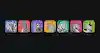
這幾天在 GitHub 翻到一張很像 Adobe 產品線的名單,只是每個名字都換了:PhotoCraft、VectorCraft、FilmCraft、LightCraft、PrintCraft、EffectCraft、DesignCraft。七款軟體一字排開,正好對上修圖、向量、剪輯、相片、PDF、動態、排版這七個工作。
開源的 Photoshop 替代品不稀奇,GIMP 做了快三十年。讓我停下來細看的是三件事。第一,它們全部用 Rust 從零寫,連影片編碼器都自己刻,沒有包一層網頁殼。第二,每一款的賣點都是「你已經會用了」,選單位置、快捷鍵、面板配置刻意對齊 Adobe。第三,每一款都內建命令列和 MCP 伺服器,設計上就預設會有 AI 代理來操作它。
官網文案寫得很漂亮,所以我把 PhotoCraft 的 Linux 版載下來,實際跑了一輪。這篇整理七款軟體各自在做什麼、我實測看到的狀況,以及身為設計師現在該怎麼看待它。
CHAPTER 01 · WHAT IS IT
ArtCraft 本業是 AI 影像工具。它的主產品是一套開源的 AI 圖片與影片工作室,賣點是「先自己擺好場景,再讓模型算圖」:把角色擺姿勢、把圖片轉成 3D 物件、在三維空間裡構圖,最後才交給 Seedance、Nano Banana 這類模型產出畫面。桌面版可以接自己的 API 金鑰,原始碼放在 GitHub。
Craft Apps 是這個團隊另外開的一條產品線。官方把它定位成「七款原生、開源、免費的創作軟體」,每一款都能獨立使用,跟 AI 影片工作室本體沒有綁在一起。
官方 YouTube 頻道放的是用 ArtCraft 做出來的短片,大多是二創,下面這支《DOCUBOT》是原創作品,可以看出這個團隊的本業長什麼樣子:
▲ ArtCraft Studios 官方頻道的原創短片《DOCUBOT》,講一台記錄自然的紀錄片機器人。
所以這不是基金會或社群志工的專案,是一家做 AI 影像的公司,回頭把傳統創作軟體整套重做。七款目前的版本和狀態如下,右邊那欄是我對照的 Adobe 工具,官網只有 PhotoCraft 的說明文件直接點名 Photoshop,其他是我依功能對照:
LINEUP · 七款 Craft Apps 對照表(2026 年 10 月)
軟體
用途
對照 Adobe
版本
狀態
網頁版
PhotoCraft
修圖・圖層・PSD
Photoshop
0.2.0
早期 alpha
有
VectorCraft
向量插畫
Illustrator
0.3.1
開發中
有
FilmCraft
影片剪輯・調色・聲音
Premiere Pro
0.2.1
開發中
無
LightCraft
相片圖庫・RAW 顯影
Lightroom
0.2.1
開發中
有
PrintCraft
PDF 閱讀・整理・加密
Acrobat
0.2.1
早期 alpha
有
EffectCraft
動態圖像・視覺特效
After Effects
0.3.1
開發中
有
DesignCraft
排版・出版
InDesign
0.2.1
開發中
有
版本與狀態取自各軟體官方頁面。「網頁版」指官方頁面是否列出瀏覽器版本,FilmCraft 目前只列桌面三平台。
七款都用 MIT 或 Apache 2.0 授權,原始碼全部公開,桌面版不用註冊帳號,安裝檔直接掛在 GitHub 的版本頁。
CHAPTER 02 · WHY NOW
官網列了六條共同原則:開源、原生、上手零學習、檔案留在自己電腦、可以讓 AI 代理操作、也能在瀏覽器跑。前四條是開源軟體的老口號,GIMP、Inkscape 喊了很多年。真正新的是第五條。
過去開源修圖軟體輸給 Photoshop,很大一部分輸在操作習慣。設計師花了好幾年把 ⌘J、⇧⌘D、圖層面板的位置練成反射動作,換一套介面等於重新學一次。Craft Apps 的策略很直接:把選單樹、快捷鍵、面板配置照抄過來,讓你的手不用重新學。PhotoCraft 的說明文件甚至寫明,如果你會用 Photoshop,就已經會用 PhotoCraft。
第五條則是寫給另一種使用者看的。七款軟體每一個選單、工具、對話框,底層都對應一道指令,同一套指令同時接到圖形介面、命令列、JSON 控制通道和 MCP 伺服器。人點得到的功能,腳本和 AI 代理也叫得動。
“
Adobe 花三十年訓練進我們手裡的操作習慣,正在被做成一套誰都能叫用的公共介面。
這件事放在今年的脈絡裡看更清楚。Adobe 自己也在把工具接進對話框,Adobe for ChatGPT 一口氣放了 70 多個工具;Figma 那邊也開放了讓 Claude Code 直接寫入畫布的 MCP。大家都在搶「讓 AI 動手操作設計軟體」這個位置。差別在於,Adobe 和 Figma 開的是一扇門,門後的軟體還是它們的;Craft Apps 把整棟房子的藍圖都公開了。
CHAPTER 03 · THE BIG TWO
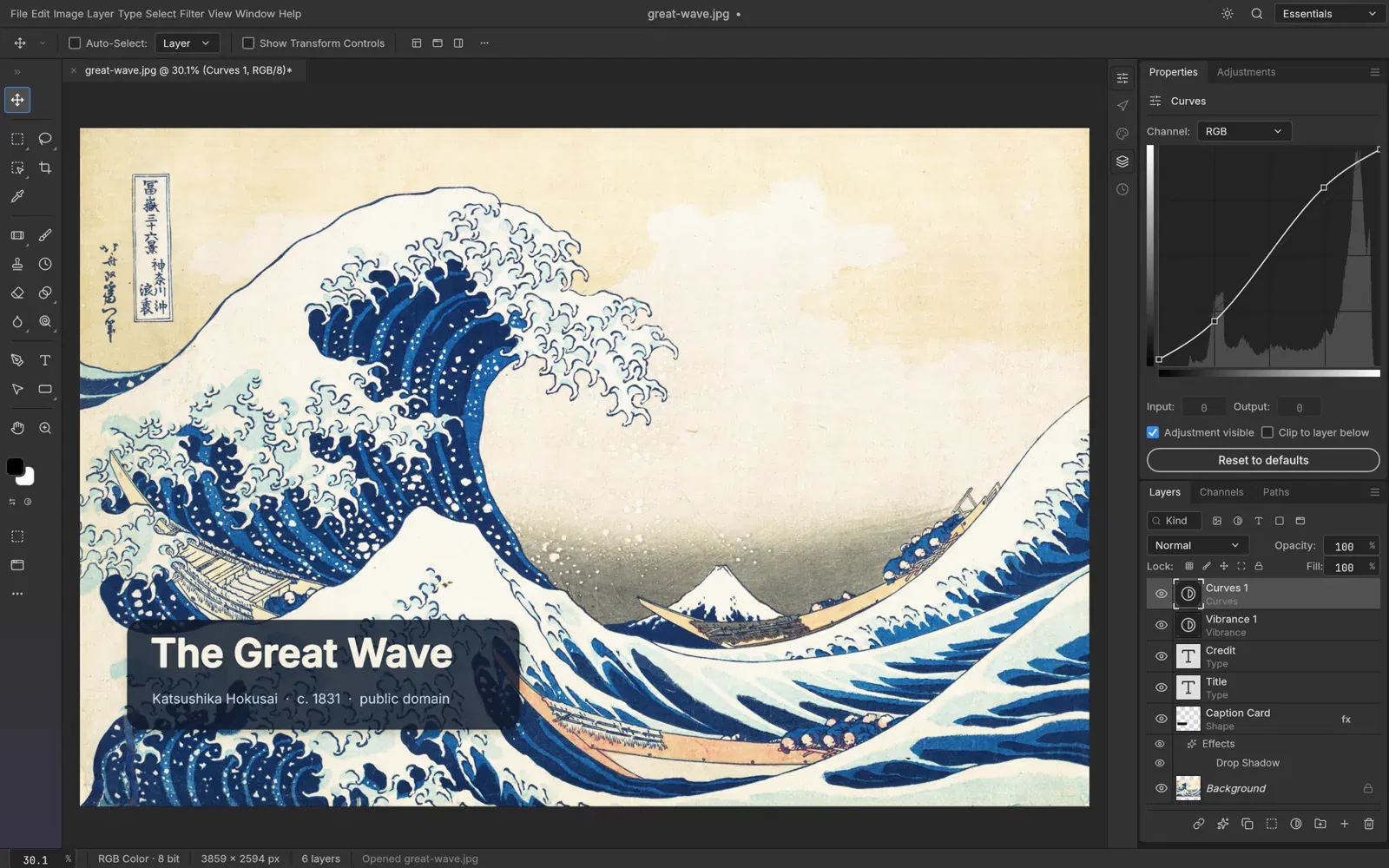
打開 PhotoCraft,第一眼就是 Photoshop 的格局:左邊工具列、上方選項列、右邊內容和圖層面板。功能面也照著 Photoshop 的骨架長:16 種調整圖層、70 多種能即時預覽的濾鏡、智慧型物件和智慧型濾鏡、完整的圖層樣式,8、16、32 位元文件,RGB、CMYK、Lab、灰階四種色彩模式,加上 ICC 色彩管理和螢幕校樣。
最關鍵的是 PSD。開源修圖軟體能「開」PSD 不難,難的是存回去之後 Photoshop 還認得。官方用 135 個真實世界的 PSD 測試,134 個能一個位元組都不差地存回原樣;暫時不支援的區塊也會原封保留,不會默默丟掉。選取主體、物件選取這類智慧選取,在自己電腦上跑,不用連雲端。
134 / 135
PSD 測試檔逐位元組存回原樣
16 種
調整圖層
70+
可即時預覽的濾鏡
625 / 625
Photoshop 選單項目已有對應指令
最後一格要看仔細。PhotoCraft 有一支腳本,會把 Photoshop 的選單樹逐項對照自己的指令庫,目前顯示 625 項全部有對應。這代表每個選單項目點下去都會執行某個功能,不代表每個功能都跟 Photoshop 一樣深。官方在同一份文件裡還是把自己標成早期 alpha。
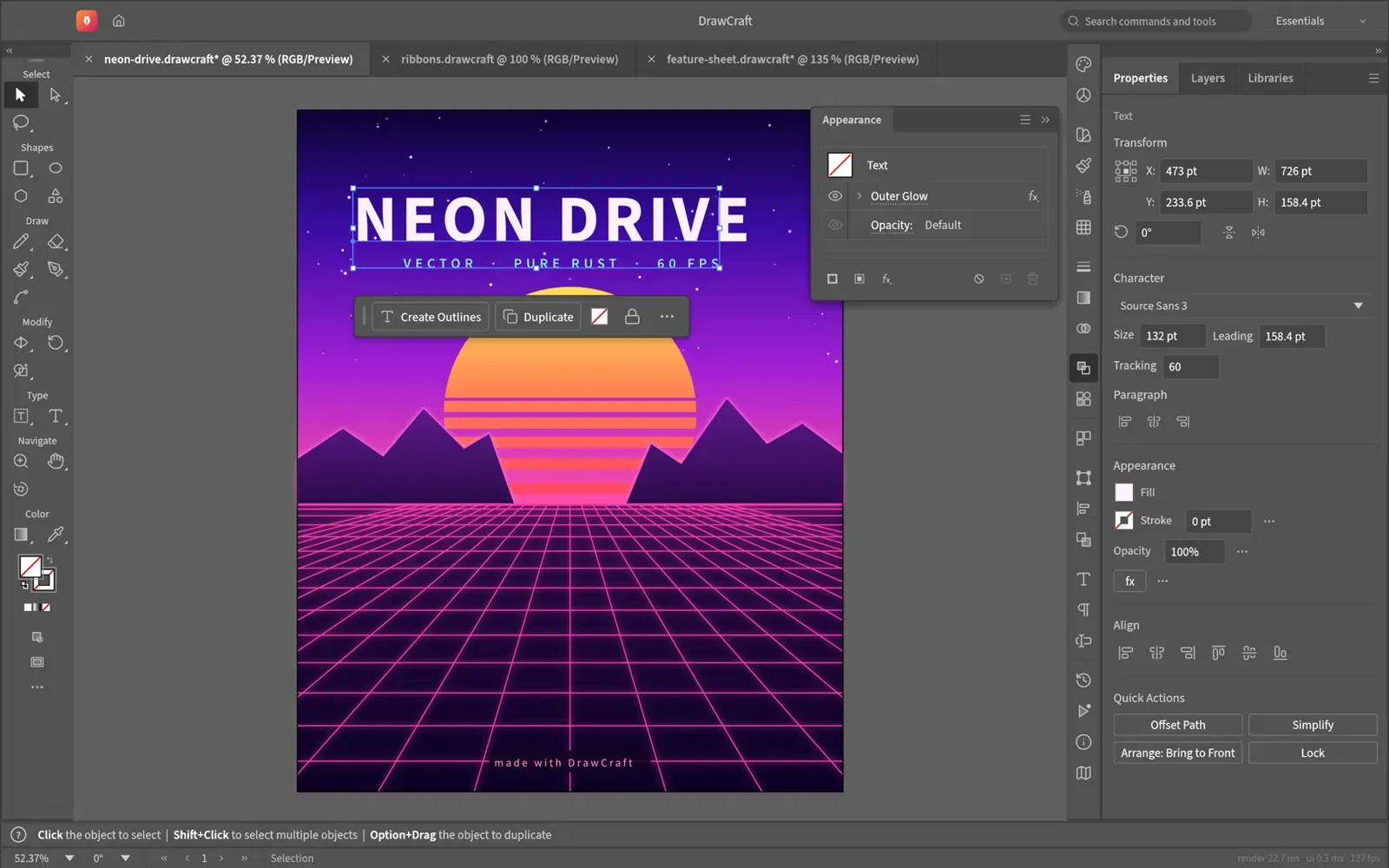
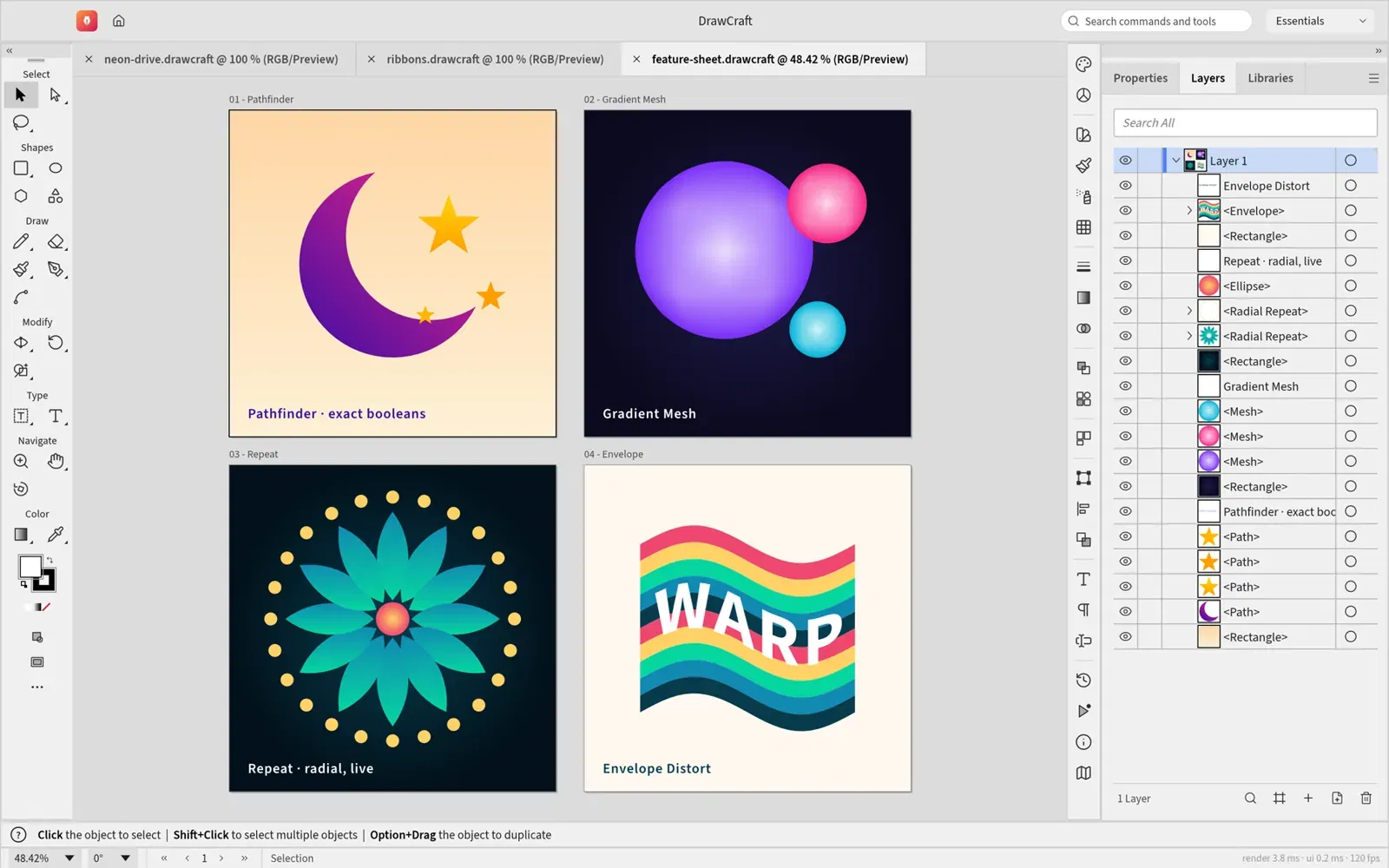
VectorCraft 的介面熟悉度跟 PhotoCraft 同一個路數:鋼筆、直接選取、形狀布林、智慧參考線、外觀面板,位置都在 Illustrator 使用者預期的地方。官方標的效能數字很具體:兩萬個形狀在 Retina 解析度下約 27 毫秒畫完,介面跑 120 fps。
它最敢講的一句是布林運算永遠不會失敗。用 Illustrator 做過複雜路徑合併的人應該都看過「無法執行此操作」的對話框,VectorCraft 宣稱用精確曲線運算解決了這件事。即時可編輯的效果也不少:漸變、封套扭曲、漸層網格、放射狀與鏡像重複、光暈和陰影,套上去之後都還能改。
檔案格式要先說清楚:VectorCraft 的原生檔是 JSON,能匯入匯出 SVG 和 PDF,輸出 PNG、JPEG、WebP,還有給螢幕用的多尺寸匯出。官方頁面沒有提到 .ai 檔,手上有大量 Illustrator 原始檔的人,目前得靠 PDF 或 SVG 轉一手。
CHAPTER 04 · THE OTHER FIVE
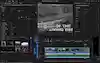
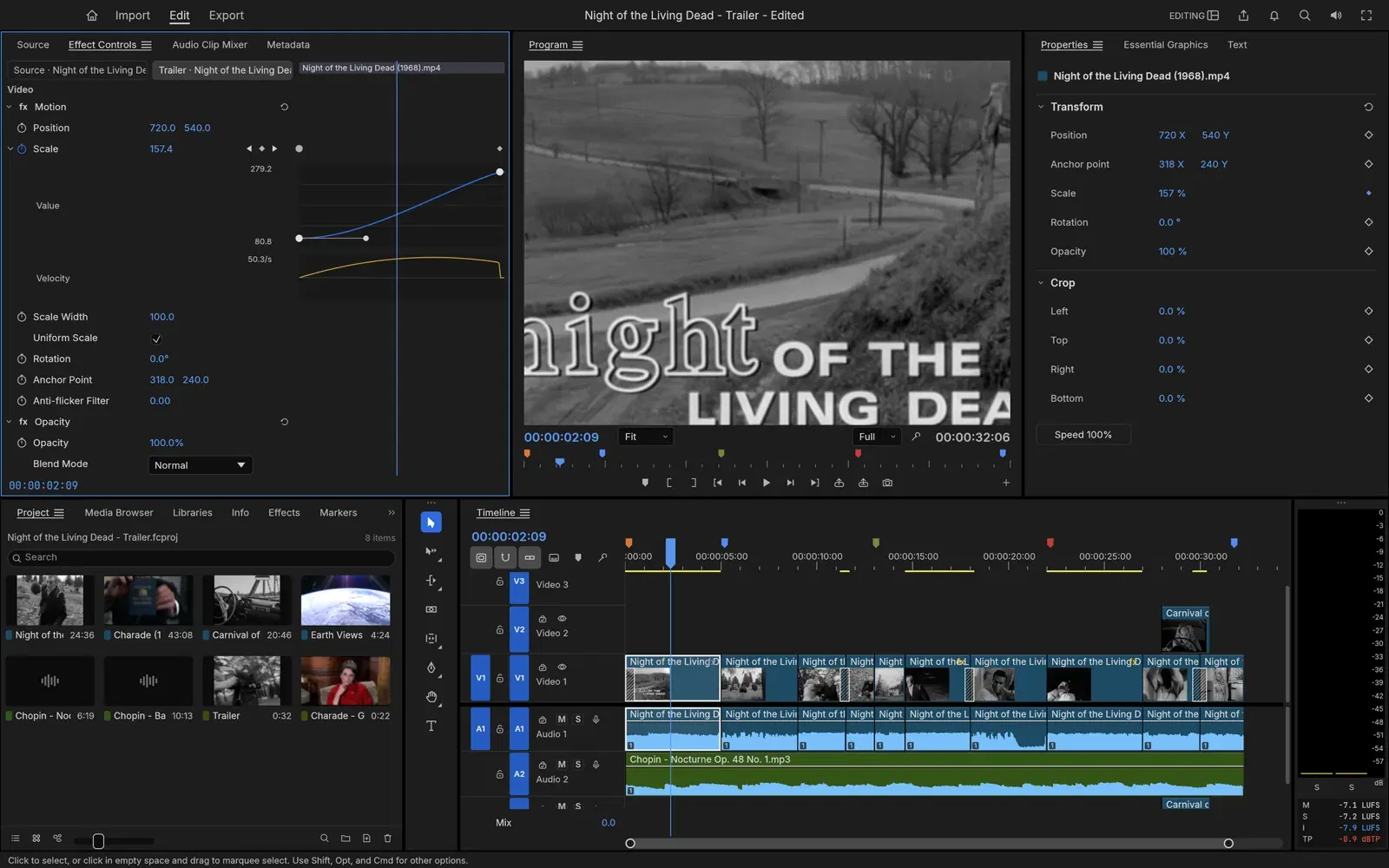
FilmCraft 有來源與節目兩個監看視窗、三點剪輯、各種修剪模式和 J/K/L 動態修剪,Premiere 使用者會很快上手。技術上最硬的一點是裡面沒有 FFmpeg:H.264、HEVC、ProRes、VP9、AAC、Opus 的編解碼器全部用 Rust 自己寫。時間軸用整數時基,23.976 和 29.97 丟格這種容易累積誤差的影格率能算到精確。
調色有曲線、色輪、HSL 二級調色、LUT、HDR 與 log 流程,搭配示波器檢查;另外有約 55 種影片效果、30 種轉場,聲音端有 EBU R128 響度表和帶自動化的混音器。七款裡只有它目前沒列網頁版。
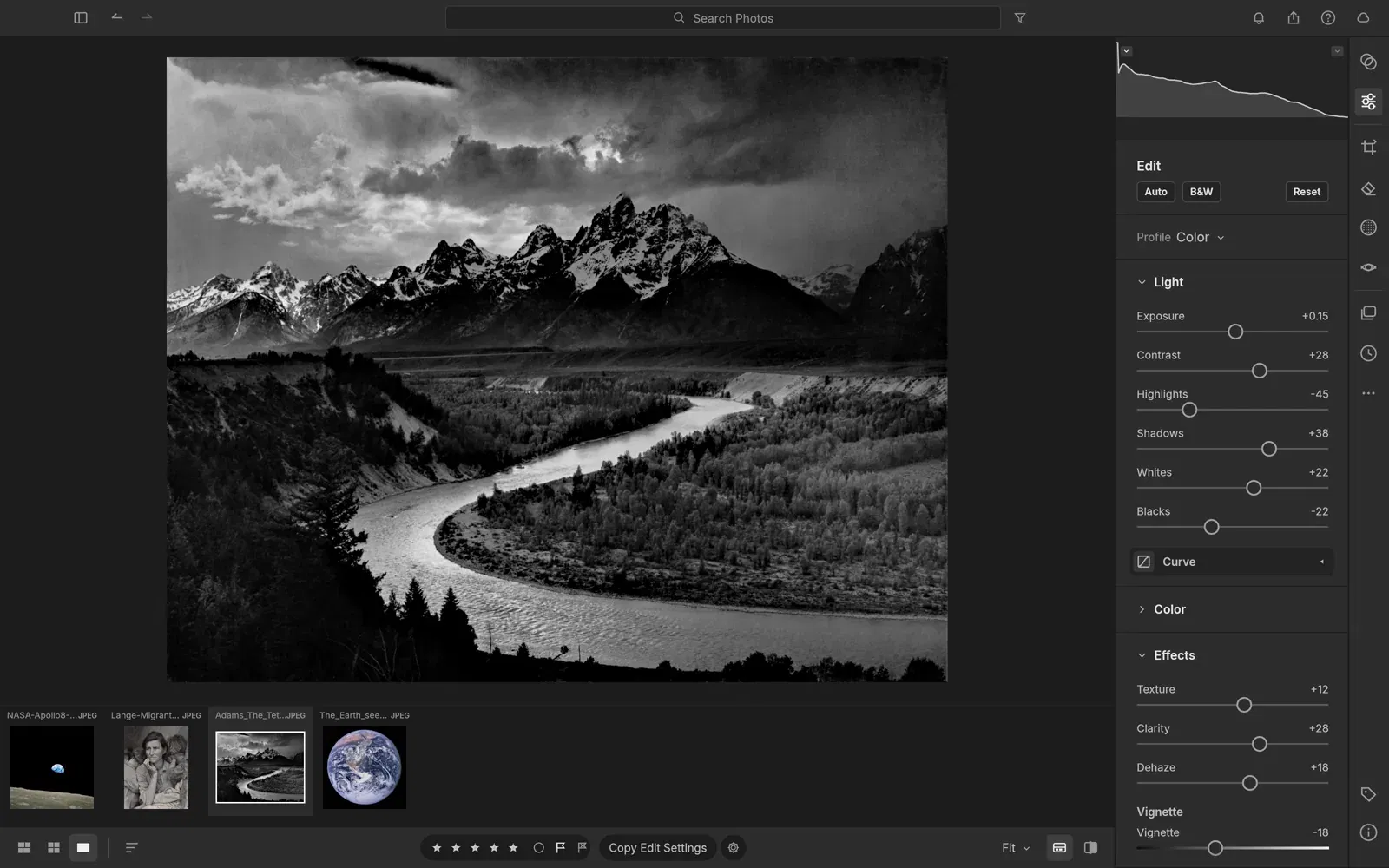
LightCraft 是相片圖庫加非破壞性 RAW 顯影,標語寫得很直白:不用帳號、不連雲端、不回傳使用數據、不用訂閱。內部用 32 位元浮點、廣色域的處理流程,原始檔永遠不會被改到。
RAW 解碼器同樣用 Rust 自己寫,目前支援 DNG、CR2、ARW、NEF、RAF(含富士 X-Trans)、RW2、PEF、ORF。遮色片有筆刷、線性與放射漸層、明度與色彩範圍,以及天空、主體、背景三種自動遮色片。官方數字是 2400 萬畫素的 RAW 檔,拉一次滑桿約 4 毫秒更新。
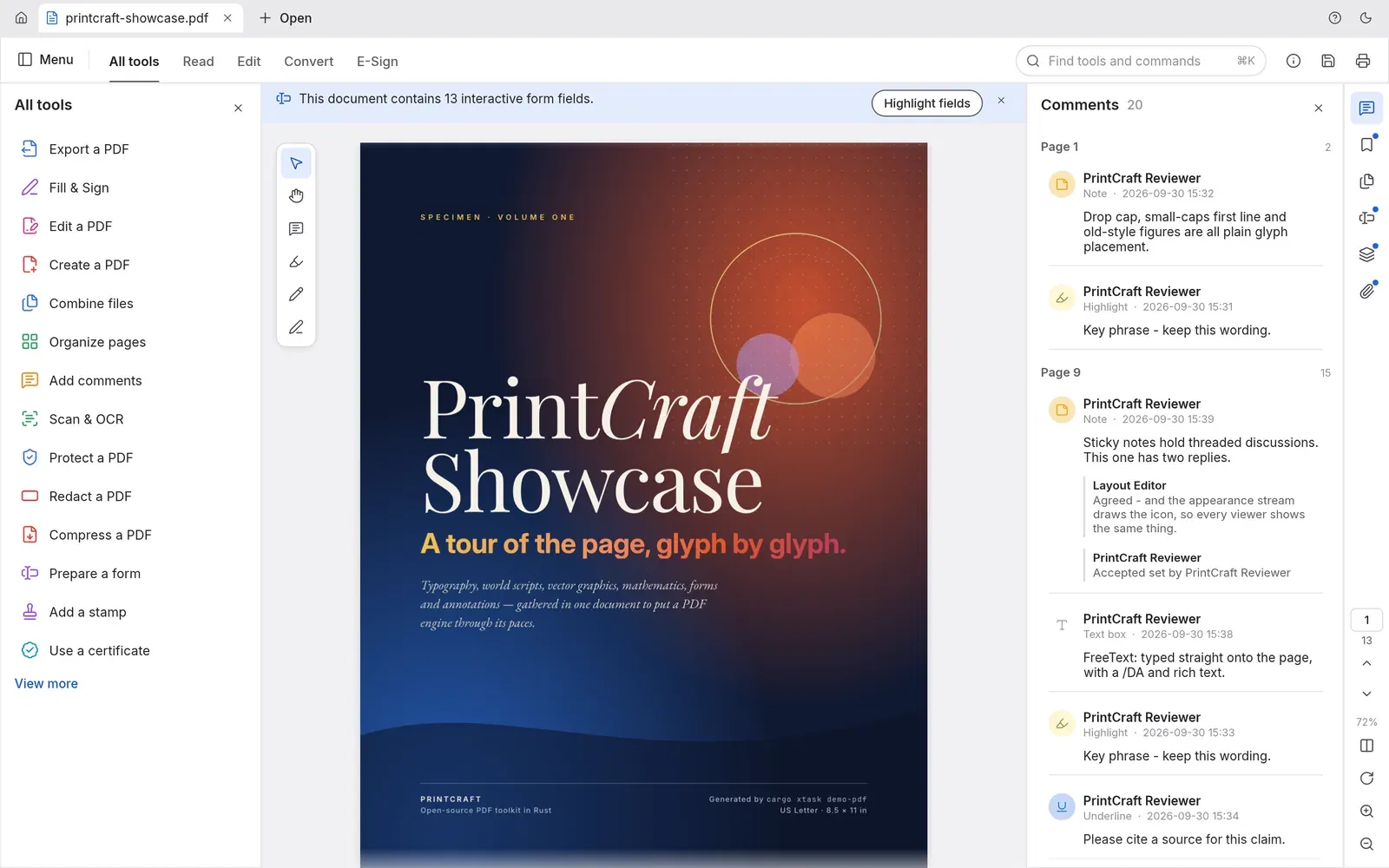
PrintCraft 管的是設計師交件後最常碰到的那堆 PDF:閱讀、搜尋、旋轉刪除重排頁面、合併拆檔、加密。官方用 983 個 PDF 測試,宣稱零當機;直排日文、彩色 emoji、透明度都能正確顯示。合併或拆檔時,連結、表單欄位、圖層和書籤會跟著保留,存檔採增量與原子寫入,有自動存檔和當機復原。加密從舊的 RC4 到 AES-256 都打得開,也會遵守作者設定的權限。
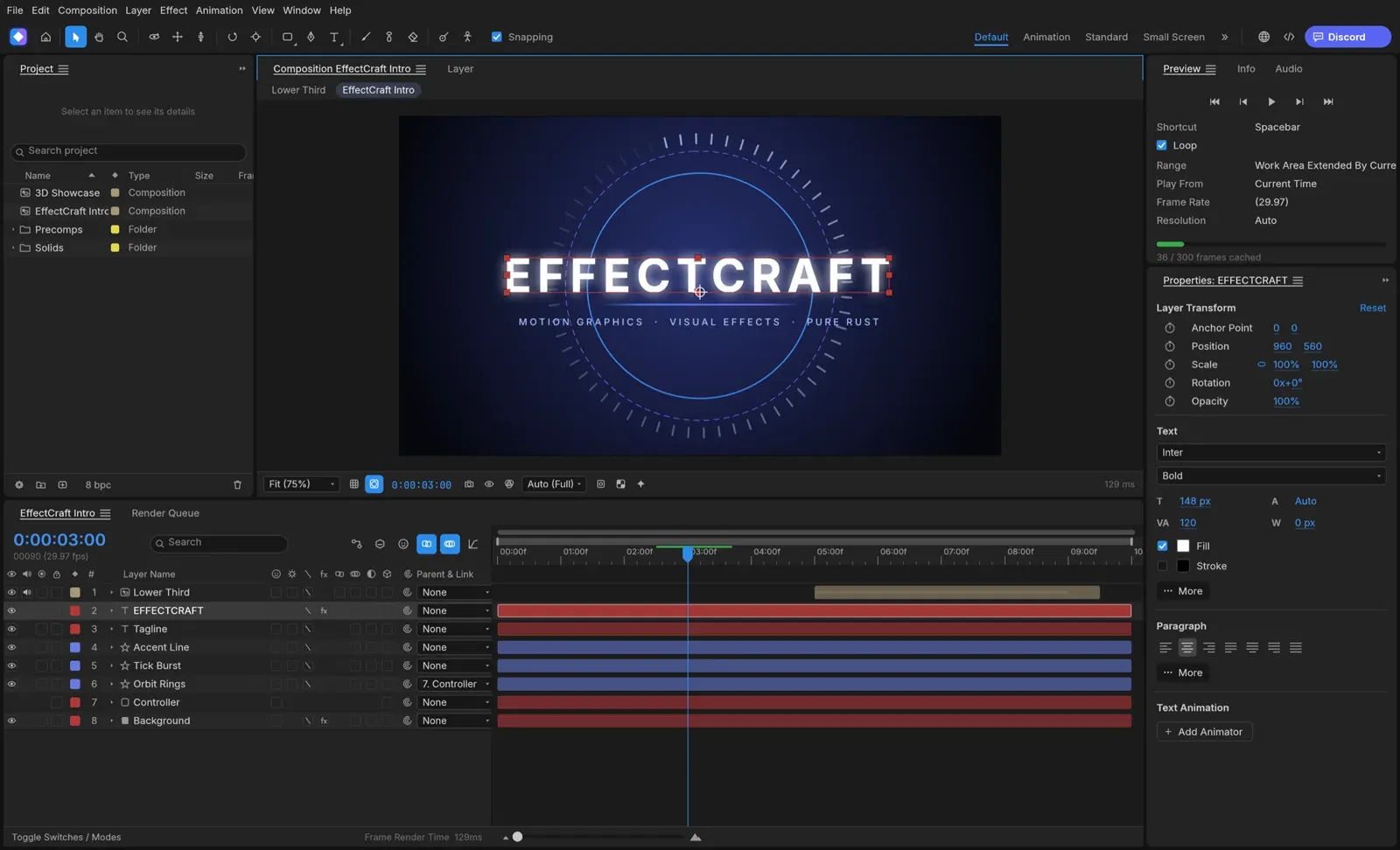
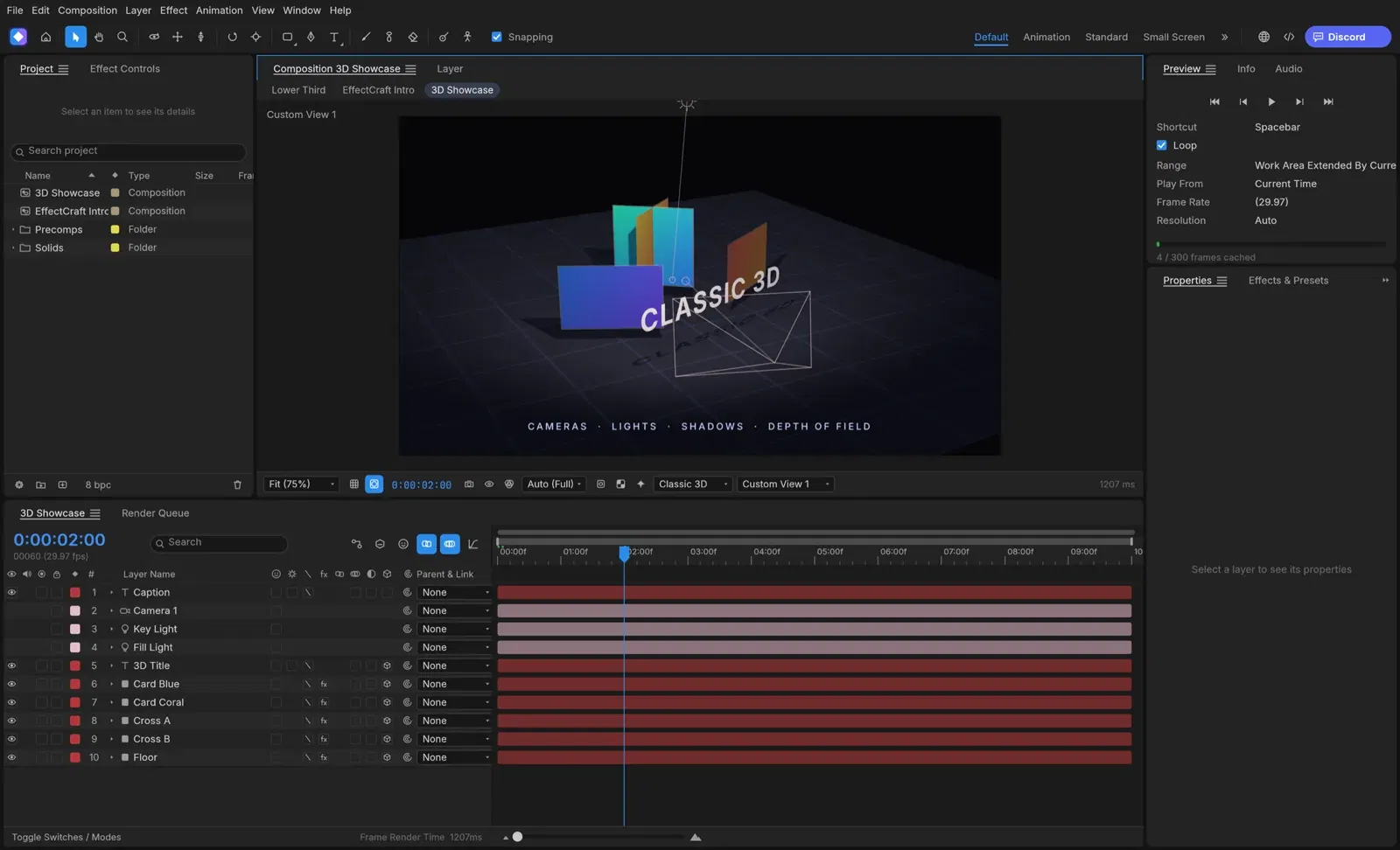
官方對 EffectCraft 的描述很誠實:年輕、進步很快、已經能用。功能清單看起來很完整:合成、各種圖層、父子連結、軌道遮罩、38 種混合模式,關鍵影格有線性、貝茲、停格、緩動和圖表編輯器,效果多達 259 種,涵蓋模糊、調色、扭曲、去背、粒子模擬。
對網頁設計師最實用的是 Lottie 匯入匯出,加上用 JavaScript 寫的表達式,wiggle、loop、圖層參照都支援。輸出有帶透明通道的 H.264 和 ProRes、PNG 與 TIFF 序列、32 位元 EXR,以及 GIF。
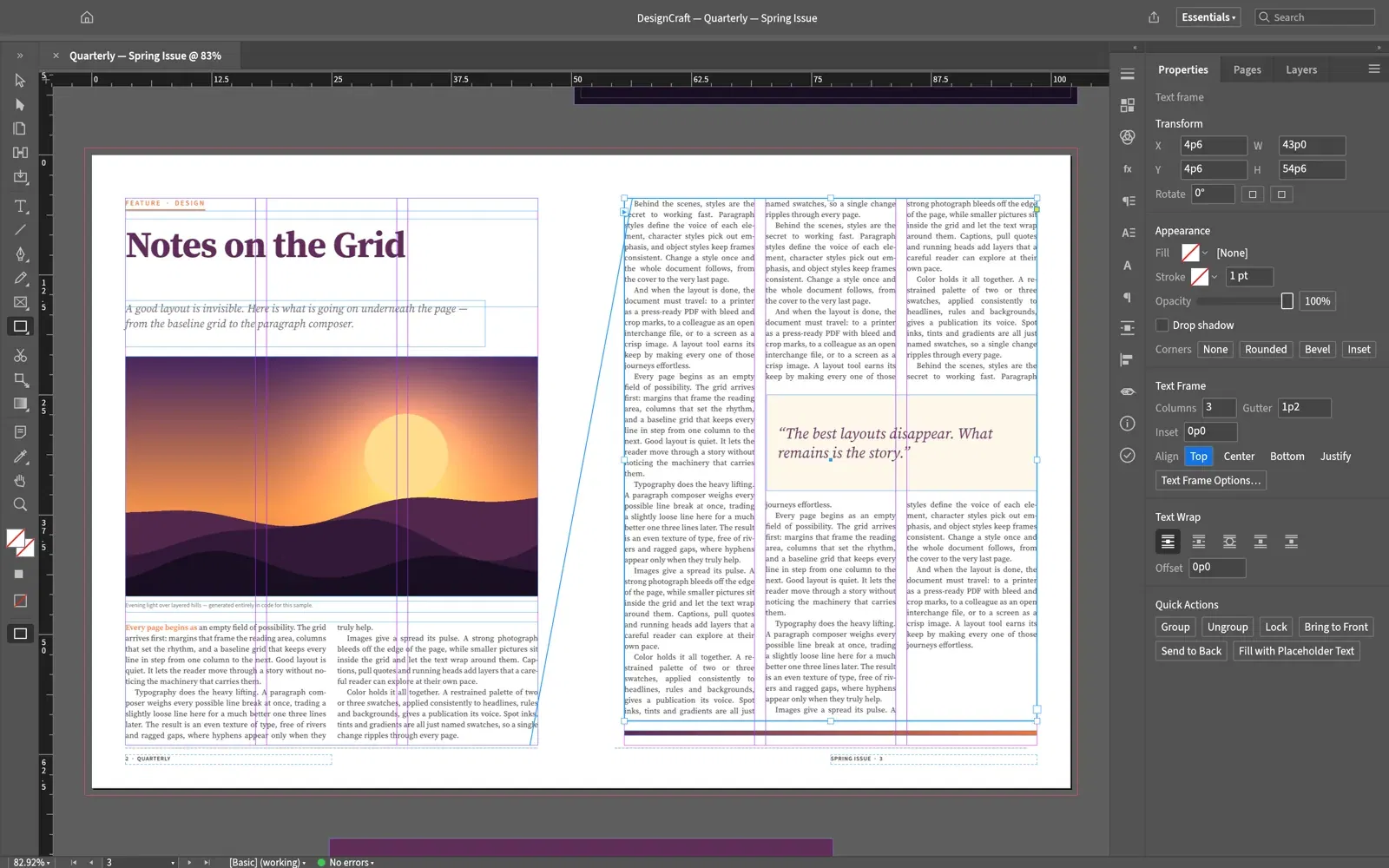
DesignCraft 有跨頁與主版頁面、串接文字框、段落與字元樣式、色票、繞圖排列,InDesign 的基本功都在。讓我比較意外的是排版引擎:它用 Knuth–Plass 斷行演算法,就是 TeX 用來整段計算最佳斷行的那套方法,加上字典斷字、視覺邊界對齊、基線格線,螢幕上看到的斷行和輸出 PDF 一致。
印刷端支援可選取文字、內嵌字型、CMYK 與特別色、出血、裁切標記和 PDF/A。中文排版的禁則、標點擠壓這些細節,官方頁面沒有提,這是台灣設計師要自己驗的地方。
CHAPTER 05 · HANDS-ON
官網的截圖再漂亮,都是官方自己挑的。我比較在意兩件事:存出來的 PSD 是不是真的 PSD,還有它說的「讓 AI 代理操作」到底長什麼樣子。所以我載了 PhotoCraft 0.2.0 的 Linux 版,壓縮檔約 30MB,解開後除了桌面程式,還有一支 photocraft-cli,不開介面就能跑完整個修圖引擎。
先列出指令庫,總共 748 道指令,其中圖層相關 181 道、濾鏡 122 道、編輯 70 道、影像 64 道、文字 56 道。接著跑一段最簡單的流程:開一張圖、做智慧型銳利化、加一個曲線調整圖層、存成 PSD。
有一個小插曲很能說明它的設計邏輯。我一開始把順序寫反,先加曲線再銳利化,結果第二步直接報錯,訊息說濾鏡需要像素圖層,目前選中的是調整圖層。這跟在 Photoshop 裡選到調整圖層時濾鏡選單反灰是同一套規則。它不會偷偷幫你換圖層,規矩跟 Photoshop 一模一樣。
存出來的 PSD 我沒用 PhotoCraft 自己檢查,改用另一套獨立的 Python PSD 解析工具打開:讀到兩個圖層,一個是像素圖層 Background,一個是類型為曲線的調整圖層 Curves 1。也就是說,曲線沒有被壓平成像素,它是一個貨真價實、拿回 Photoshop 還能雙擊修改的調整圖層。
第二個測試是繁體中文。我用同樣的方式建了三個文字圖層,再加一層曲線,輸出結果如下:
繁體中文、全形問號、中英混排都正常,存成 PSD 再用獨立工具檢查,三段字都還是文字圖層,圖層名稱直接用了文字內容。直排、標點擠壓這些進階排版我沒測到,但最基本的「打得出中文、存得回 PSD」是過關的。
最後是 MCP。執行 photocraft-cli mcp 會在本機開一個 MCP 伺服器,我用標準的 MCP 握手送了初始化和工具清單請求,它回報了 18 個工具,分成四組:
ARCHITECTURE · 一套指令庫,四個入口
圖形介面
你用滑鼠點
命令列
腳本批次跑
JSON 通道
程式串接
MCP 伺服器
AI 代理呼叫
↓
同一個指令庫(PhotoCraft 0.2.0 共 748 道)
選單上的每一項,底層都是一道有名字、有參數的指令
MCP TOOLS · 1
文件
doc_open、doc_new、doc_save、doc_export、doc_inspect、doc_render_preview
MCP TOOLS · 2
指令
command_list、command_run、command_batch,背後就是那 748 道指令
MCP TOOLS · 3
介面
ui_menu_invoke、ui_pointer、ui_screenshot,橋接到開著的桌面版時可以直接點選單、截圖
MCP TOOLS · 4
工作階段
session_list、control_call 等管理功能
這個架構的意思是,你在 Claude 或任何支援 MCP 的 AI 工具裡說「把這個資料夾的照片都套一樣的曲線,存成 PSD」,它可以自己開檔、下指令、存檔,從頭做到尾。這跟pen.dev 把設計檔做成 AI 讀得懂的 JSON是同一個方向:軟體先假設會有 AI 來用,再把介面做給人。
CHAPTER 06 · LIMITS
直接講結論:拿來接正式案子還太早。七款全部是 0.2、0.3 版,官方自己標早期 alpha 或開發中。PhotoCraft 的說明文件也寫了,請預期會遇到粗糙的地方。
第二個限制是 AI 功能。Craft Apps 的「AI」指的是讓 AI 代理來操作軟體,軟體本身沒有生成式功能。Photoshop 這兩年加進來的生成式填色、一鍵讓物件融入場景光線的調和,在 PhotoCraft 裡找不到對應;它的智慧選取是在本機跑的傳統功能。
第三是生態系。雲端協作、共用資料庫、Adobe Fonts、外掛市場、團隊管理,這些在 Adobe 是跟著訂閱來的,Craft Apps 目前都沒有。檔案格式上,PSD 支援得很認真,但 VectorCraft、DesignCraft、EffectCraft 的官方頁面都沒提到能直接開 .ai、.indd、.aep,跟客戶或印刷廠來回改稿時要先確認對方收什麼格式。
最後是延續性。這是一家 AI 影像公司的副線,七款同時開發,速度驚人,但也代表資源被攤得很薄。好在全部開源,就算團隊轉向,程式碼還在。
READINESS · 我的建議使用順序
1
今天就能用
PrintCraft 合併、拆頁、重排 PDF;PhotoCraft 命令列批次處理圖片
低風險、出錯也看得出來的工作,記得留原始檔
2
可以開始玩
PhotoCraft、VectorCraft、LightCraft 用在個人作品
熟悉介面、回報問題,不要用在有交期的案子
3
先觀望
FilmCraft、EffectCraft、DesignCraft 的商業交件
剪輯、動態、印刷出錯的代價高,等版本更成熟
另外提醒一下授權。軟體本身是 MIT 或 Apache 2.0,商用沒問題;但軟體開源不等於你放進去的素材也沒問題,字型、圖片、影音素材的授權還是要自己顧。這部分可以參考接案設計師的素材授權紅線那篇。
CHAPTER 07 · COMPARED TO
想脫離 Adobe 訂閱的人,過去幾年的選項其實不少。我把最常被拿來比的幾套放在一起看,Craft Apps 的位置就很清楚了:
COMPARISON · 想離開訂閱制的四條路
工具
授權
操作習慣
PSD
給 AI 用
Craft Apps
開源・免費
刻意對齊 Adobe
PhotoCraft 讀寫 PSD
內建 CLI 與 MCP
GIMP/Inkscape
開源・免費
自成一套
可開 PSD,相容度有限
靠外掛與腳本
Affinity
免費・閉源
接近但不相同
可開 PSD
依 Canva 規劃
Photopea
免費+廣告・閉源
高度模仿 Photoshop
PSD 相容度高
網頁版為主
Affinity 在 2025 年 10 月被 Canva 整併成單一免費軟體。表格是我的整體判斷,不是逐項跑分。
GIMP 和 Inkscape 最成熟、社群最大,但操作邏輯自成一套,Photoshop 的肌肉記憶用不上。Affinity 去年改成免費,品質和穩定度是這幾套裡最接近商業軟體的,可是它是 Canva 的產品,原始碼不公開,未來怎麼走由 Canva 決定。Photopea 把 Photoshop 介面模仿得最像,PSD 相容度也高,但主要在瀏覽器裡用,免費版有廣告。
Craft Apps 的組合在這幾套裡是獨一份:開源、操作照抄 Adobe、PSD 認真做、從第一天就設計給 AI 代理用。它現在最弱的是成熟度,而成熟度剛好是時間能解決的那一項。
CHAPTER 08 · TAKEAWAYS
01
ArtCraft 的 Craft Apps 是七款用 Rust 從零寫成的免費開源軟體,對應 Photoshop、Illustrator、Premiere、Lightroom、Acrobat、After Effects、InDesign 的工作。
02
賣點是「你已經會用了」:選單、快捷鍵、面板刻意對齊 Adobe,PhotoCraft 的 PSD 測試檔 135 個裡有 134 個能逐位元組存回。
03
每一款都內建命令列和 MCP 伺服器,人點得到的功能,AI 代理也叫得動。實測 PhotoCraft 有 748 道指令、18 個 MCP 工具。
04
實測能存出帶曲線調整圖層的 PSD,繁體中文文字圖層也正常;直排和中文標點擠壓還沒驗證。
05
全部是 0.2 到 0.3 版,沒有生成式 AI 功能、沒有雲端協作,現在適合拿來玩和處理低風險工作,不適合接正式案子。
看完這七款,我最大的感想跟軟體本身關係不大。一套選單樹和一組快捷鍵,原本是 Adobe 最難被取代的資產,因為那是幾百萬設計師用好幾年練出來的。現在有人把它當成公開規格重做一遍,還順手接上 AI 代理,代表「會操作軟體」這件事的價值會繼續往下掉。
反過來說,你在 Photoshop 裡練出來的判斷力不會白費。知道什麼時候該用調整圖層、為什麼曲線要拉成 S 形、遮色片邊緣該多軟,這些換到 PhotoCraft、換到 AI 代理手上一樣用得到。想把這層基本功打穩,《100 種 Photoshop 設計的風格》和《100 種 Adobe Illustrator 設計的技巧》練的就是這些跟軟體版本無關的手感。工具會換,眼光不會。
RELATED READS · 延伸閱讀
Adobe for ChatGPT 是什麼?70+ 個 Adobe 工具進駐 ChatGPT 完整解析
Adobe 自己的做法:把工具接進對話框,軟體還是 Adobe 的。
閱讀文章 →Adobe 收購 Topaz Labs 是真的嗎?AI 放大龍頭被買走,設計師該注意什麼
另一個角度看 Adobe 怎麼守住護城河。
閱讀文章 →灰模直接變實拍?Higgsfield 進駐 Blender:七個分頁、MCP Bridge 與 previz 工作流
同樣是開源軟體接上 MCP,Blender 那邊已經跑起來了。
閱讀文章 →Figma Weave 工具接上 MCP 是什麼?在 Claude、ChatGPT 一句話跑完 AI 創作管線
把整條創作管線交給 AI 代理串的實際長相。
閱讀文章 →Kimi K3 是什麼?前端設計評測拿下第一的開源模型,設計師實用指南
開源這股風不只吹到軟體,也吹到模型。
閱讀文章 →Harness Engineering 實戰:設計師怎麼幫 AI 蓋一個不會重複犯錯的工作環境?
想讓 AI 代理穩定操作 PhotoCraft,先學會幫它搭工作環境。
閱讀文章 →EXTRA · LINKS
七款軟體的介紹與下載入口
PSD 相容測試、指令庫與 MCP 用法都在這裡
腳本自動產生的 625 項選單對照
官方回報問題、拿測試版的地方
A:是。七款都用 MIT 或 Apache 2.0 授權開源,macOS、Windows、Linux 安裝檔都免費下載,桌面版不用註冊帳號,也可以商用。ArtCraft 另一個產品 AI 影片工作室有付費方案,跟 Craft Apps 是分開的。
A:能。PhotoCraft 能開啟並存回分層的 PSD 和 PSB,官方用 135 個真實檔案測試,134 個能逐位元組存回原樣。我實測存出的 PSD 用獨立工具檢查,曲線調整圖層和文字圖層都完整保留。
A:實測 PhotoCraft 能正常排出繁體中文和全形標點,存成 PSD 後仍是可編輯的文字圖層。介面目前是英文,直排與中文標點擠壓這類進階排版官方沒有說明,DesignCraft 做中文書籍前要自己測。
A:沒有。這裡的 AI 指的是內建命令列和 MCP 伺服器,讓 Claude 等 AI 代理能直接操作軟體。生成式填色這類功能目前不在 Craft Apps 裡,要用的話得搭配其他 AI 工具。
A:現在還不建議。七款都在 0.2 到 0.3 版,官方標示早期 alpha 或開發中,也沒有雲端協作和外掛生態。比較適合拿來熟悉介面、處理 PDF 整理或批次修圖這類低風險工作。
A:官方頁面沒有列出 .ai 支援。VectorCraft 的原生格式是 JSON,可以匯入匯出 SVG 和 PDF,Illustrator 檔案目前要先轉成 PDF 或 SVG 再開。