2026年1月29日 下午 8:19
AI 設計
如果你有在關注 AI 工具,應該聽過 Claude Code——這是 Anthropic 給開發者用的終端機工具,讓 Claude 可以直接在你的電腦上讀檔案、寫程式、執行指令。
問題是,很多人不是工程師,看到「終端機」就頭痛。
所以 Anthropic 在 2026 年 1 月推出了 Claude Cowork——把 Claude Code 的能力,包成一個一般人也能用的介面。
一般跟 Claude 聊天,你問它問題,它給你答案,然後你要自己複製貼上、自己整理、自己存檔。
Cowork 不一樣。
在 Cowork 裡,你給 Claude 存取你電腦上的一個資料夾的權限。Claude 就可以直接在那個資料夾裡讀檔、改檔、建立新檔案。
| 一般 Chat | Cowork | |
|---|---|---|
| 檔案存取 | 需要手動上傳 / 下載 | 直接讀寫本地資料夾 |
| 執行方式 | 一來一回對話 | 自主規劃、持續執行 |
| 輸出格式 | 文字,你要自己整理 | 直接產出 Excel、Word、PPT |
| 任務複雜度 | 單步驟問答 | 多步驟工作流 |
簡單說:Chat 是給你建議,Cowork 是幫你做事。
官方給的範例很實際:
📁 檔案整理
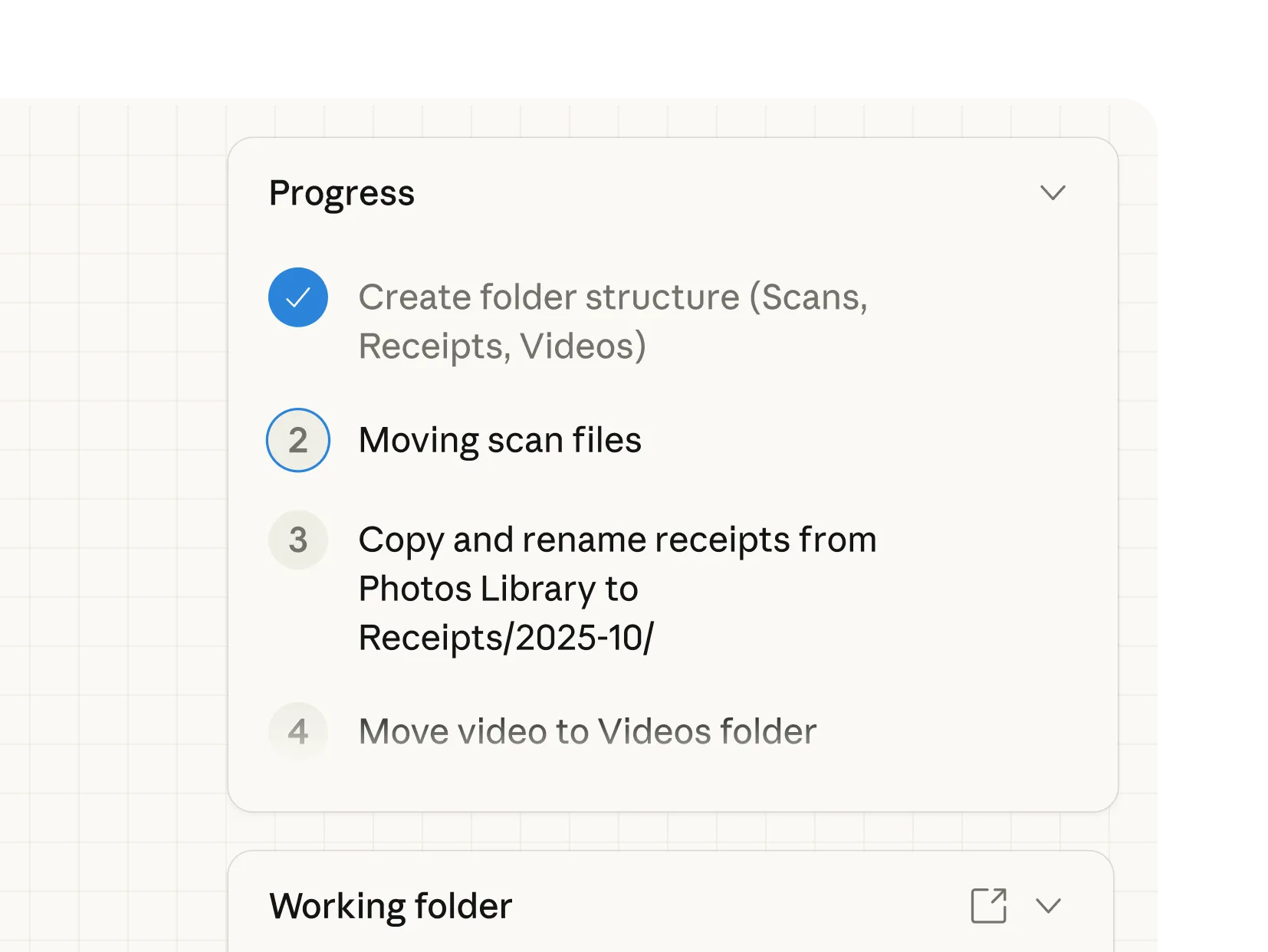
「幫我整理下載資料夾,按類型和日期分類」——Claude 可以一次處理幾百個檔案,自動分類、重新命名。
🧾 收據處理
把一堆收據截圖丟進資料夾,請 Claude 做成報帳用的 Excel 試算表,欄位、公式都幫你設好。
📝 報告撰寫
從一堆零散的筆記中,產出完整格式的 Word 報告或 PowerPoint 簡報。
🔍 資料分析
給它市場研究的問題,它會自己搜尋、分析,然後輸出 PPT 或 Excel 報表。
看到重點了嗎?它不是給你一堆文字讓你自己處理,而是直接產出可以用的檔案。
使用條件
操作步驟:
下載 Claude 桌面版
到 claude.com/download 下載 macOS App
切換到 Cowork 模式
打開 App 後,側邊欄會有 Chat、Code、Cowork 三個選項,點選 Cowork
選擇要授權的資料夾
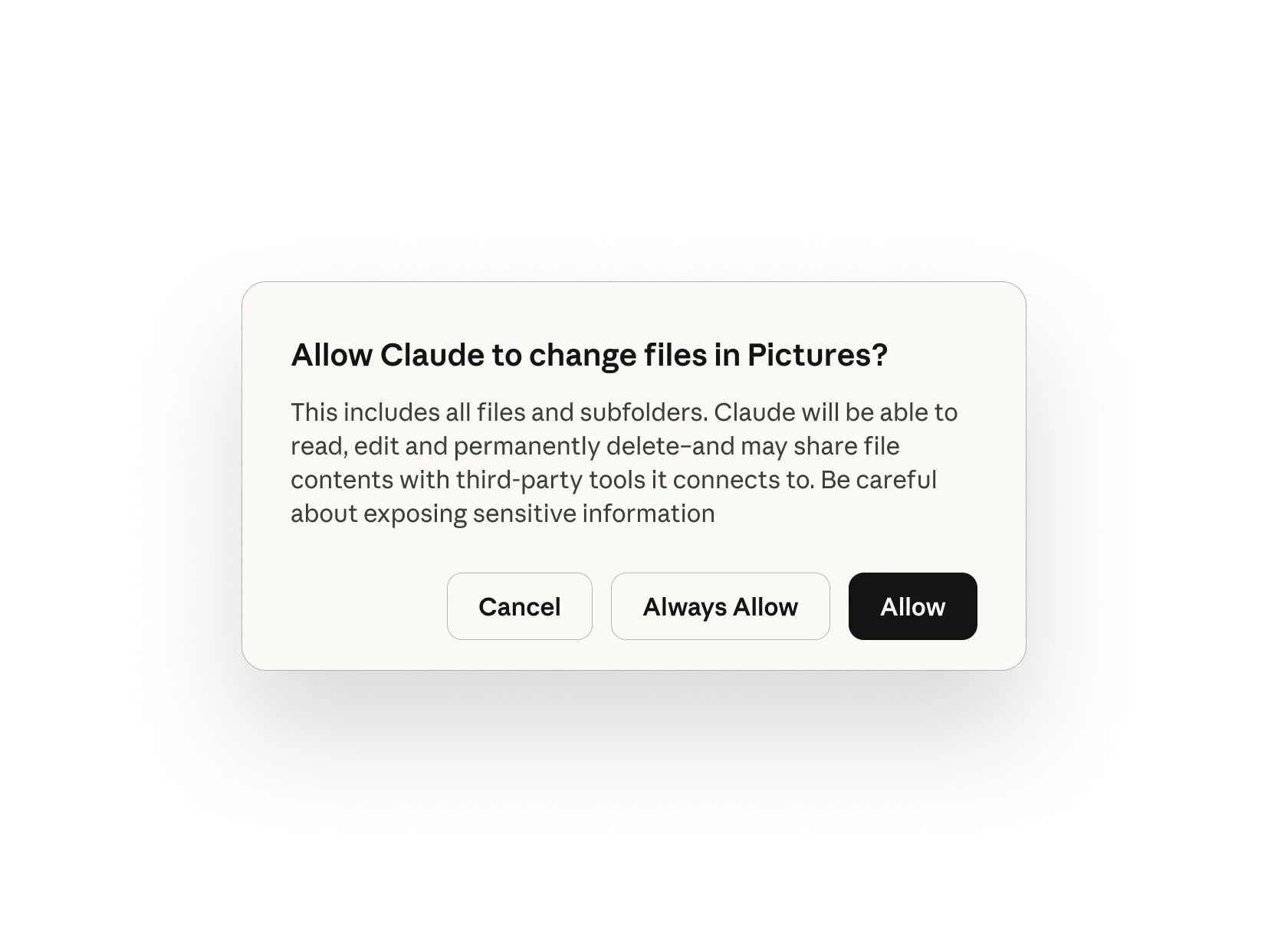
Claude 只能存取你明確授權的資料夾,不會亂翻你整台電腦
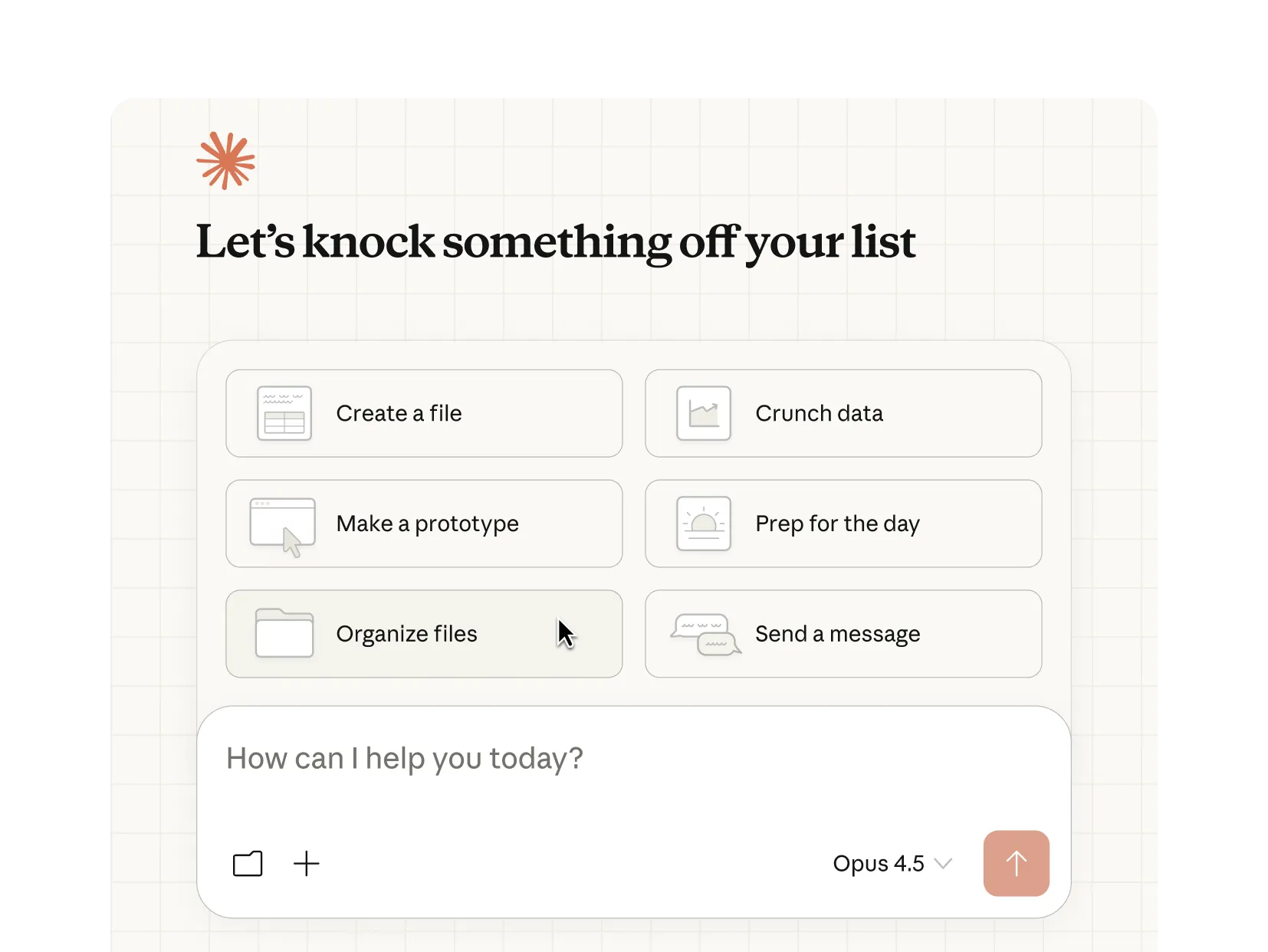
描述你要做的事
用自然語言描述任務,Claude 會自己規劃步驟然後執行
▼ Cowork 操作介面示意(官方截圖)
Cowork 不只能處理本地檔案,還可以搭配其他工具:
🔗 Connectors
透過 MCP(Model Context Protocol)連接外部服務,像是 Notion、Slack、Jira、Google Drive 等。Cowork 可以從這些服務抓資料,也可以把處理完的結果存回去。
🌐 Claude in Chrome
如果你有裝 Claude 的 Chrome 擴充功能,Cowork 還可以幫你做需要瀏覽器的任務——像是網路研究、填表單、從網站抓資料。
這可能是大家最在意的問題。畢竟要讓 AI 存取你的檔案,總是有點怕怕的。
Anthropic 在這方面做了幾件事:
✅ 安全機制
⚠️ 但還是要注意
| 方案 | 價格 | Cowork 支援 |
|---|---|---|
| Free | $0 | ❌ |
| Pro | $20/月 | ✅ Research Preview |
| Max | $100-200/月 | ✅ Research Preview |
| Team | $25/人/月 | ✅ Research Preview |
| Enterprise | 聯繫銷售 | ✅ Research Preview |
⚠️ 注意:Cowork 任務比一般對話消耗更多用量配額。複雜的檔案處理任務,可能用掉相當於幾十則一般訊息的額度。
對設計師來說,我覺得 Cowork 最實用的場景是:
1. 整理設計資產
把一堆亂七八糟的 PNG、JPG、SVG 自動分類、重新命名、建立資料夾結構
2. 競品分析報告
丟一堆競品截圖進去,讓它幫你整理成 PPT 或 Word 報告
3. 客戶資料整理
把散落在各處的需求文件、會議紀錄整合成一份專案 Brief
4. 報價 / 提案準備
給它過去的報價單和新專案資訊,讓它幫你產出新的報價試算表
→
Cowork = Claude Code 的非工程師版,不用碰終端機
→
可以直接存取本地檔案,讀、改、建立都行
→
輸出是真正的檔案:Excel、Word、PPT,不是純文字
→
目前只支援 macOS,需要 Pro 以上方案
→
Research Preview 階段,功能會持續更新
有什麼問題或想討論的,歡迎留言讓我知道 👇