2026年2月25日 上午 1:35
AI 設計上次寫完 Pencil 完整介紹 才沒多久,Tom Krcha 又丟了一顆震撼彈。
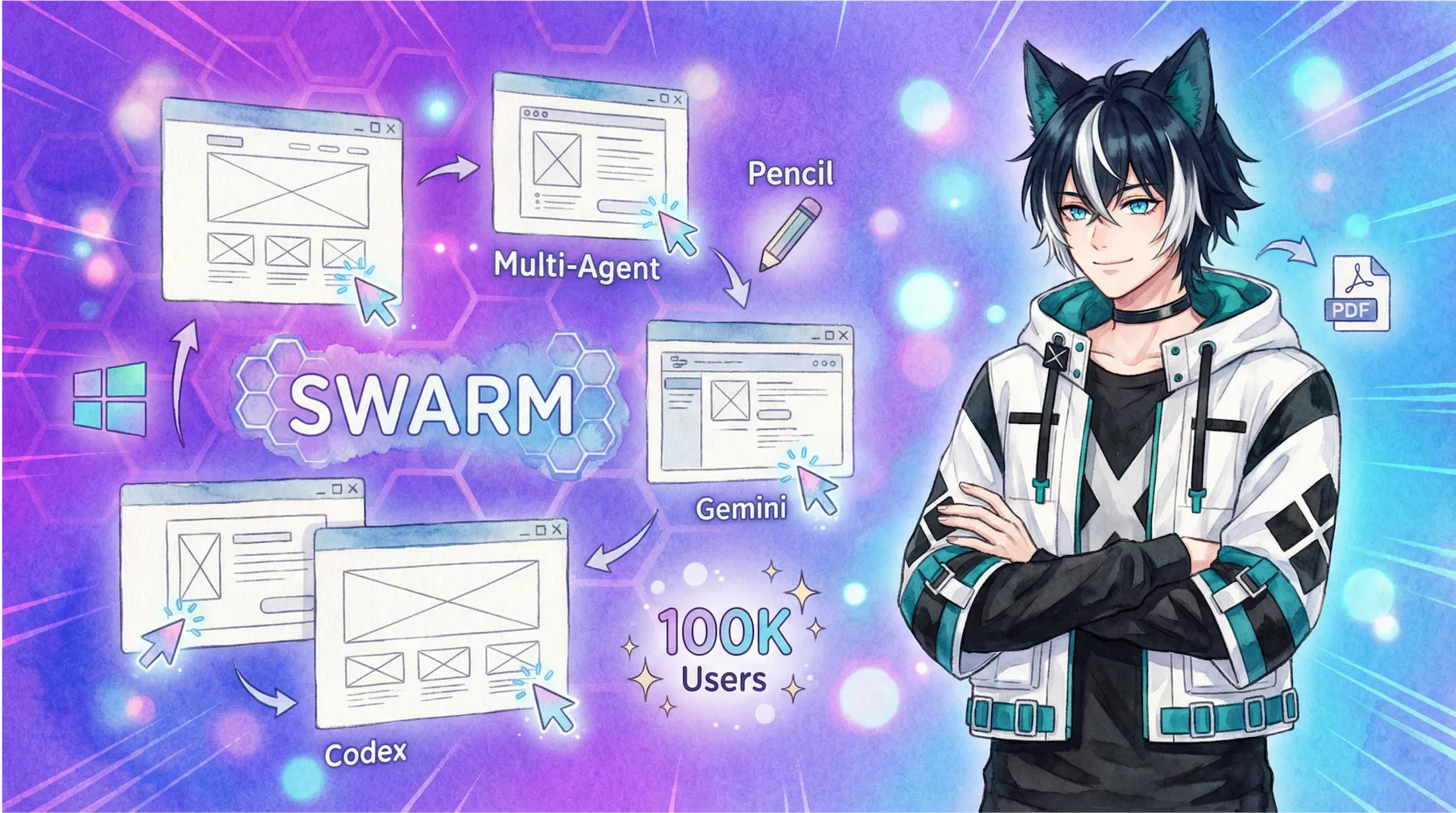
Pencil 突破 10 萬用戶,同時推出全新的 SWARM Mode——一群 AI 設計 Agent 同時幫你做設計,等於你口袋裡多了一整個設計團隊。除此之外,還有一堆實用更新:Windows 版、Codex 支援、自訂字體、PDF 匯出⋯⋯
這篇幫你整理這次更新的所有重點,以及設計師該怎麼看這件事。
用戶數
100K+
突破十萬
新功能
SWARM
多 Agent 平行設計
價格
免費
Early Access 中
先講一個數字讓你感受一下這個速度。
Pencil 是 2025 年 9 月底才正式推出的工具,到今天突破 10 萬用戶,花了大概 5 個月。對一個需要安裝 IDE 擴充套件、還需要搭配 Claude Code 才能用的開發者工具來說,這個數字相當誇張。
Tom Krcha 本人在 Threads 上宣布這個里程碑的同時,也發布了他們最大的功能更新:SWARM Mode。
💬 Tom Krcha・Threads
「Pencil just crossed 100,000 users! Today we are introducing SWARM mode. A team of AI design agents working with you in parallel. Your autonomous design agency.」
「Your autonomous design agency」——你的自主設計公司。這個定位很有野心,也很精準地說明了 SWARM Mode 想做的事。
在 SWARM Mode 之前,Pencil 的工作流程是:你下一個 prompt,一個 AI Agent 幫你設計一個畫面。一次一個,按順序來。
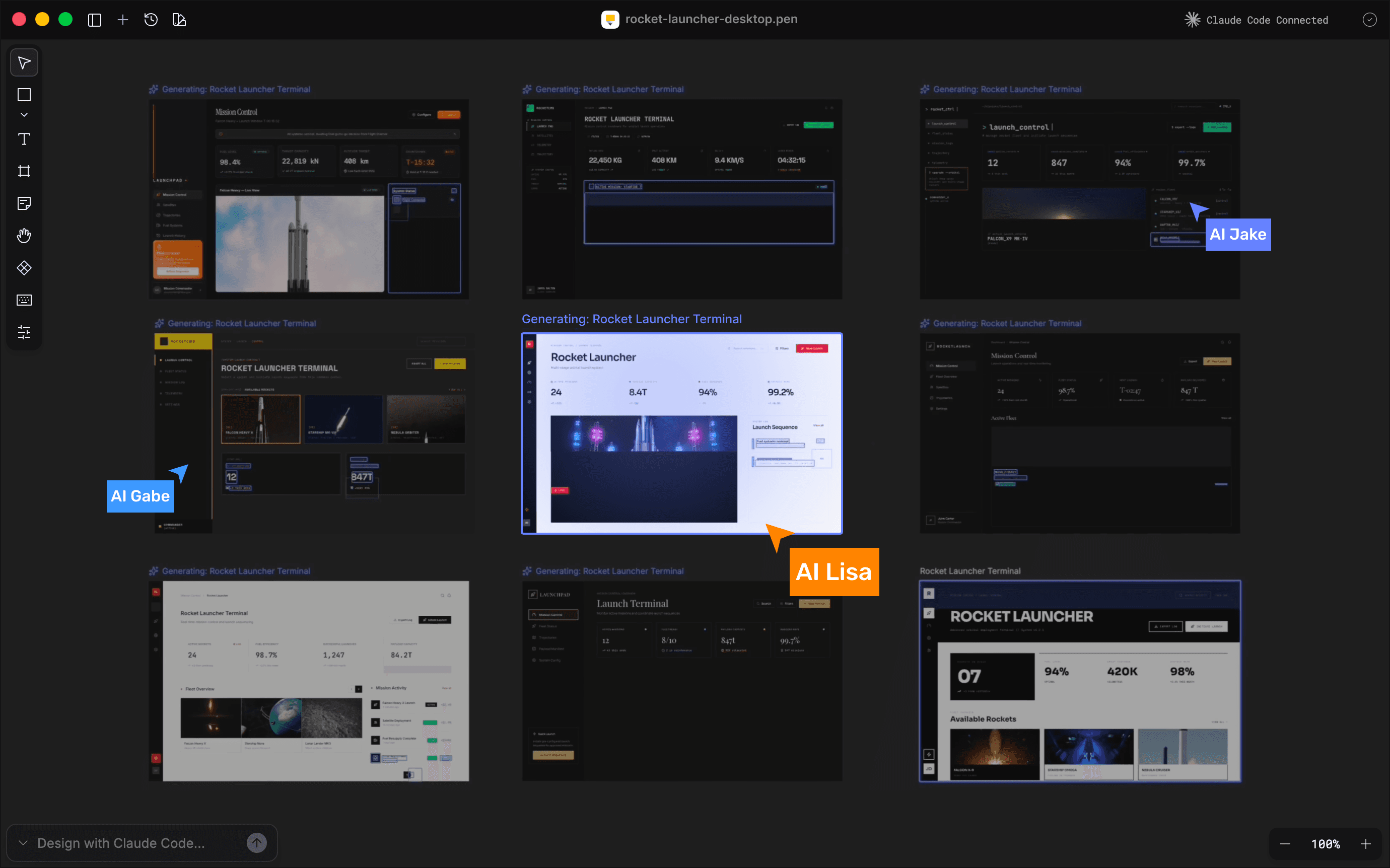
SWARM Mode 把這件事變成:多個 AI Agent 同時工作,平行幫你設計不同的畫面。
之前
→ 你下 prompt
→ 1 個 Agent 設計
→ 等它做完
→ 再下下一個 prompt
一次一頁,循序進行
SWARM Mode
→ 你描述整個專案
→ 多個 Agent 分工
→ 同時平行設計
→ 一次產出多個畫面
平行處理,大幅加速
這個概念其實跟 Claude Code 最近推出的 Swarm Mode 有異曲同工之妙——都是把單一 Agent 的線性工作,變成多 Agent 的平行協作。差別在於 Claude Code 的 Swarm 是分工寫程式碼,Pencil 的 SWARM 是分工做設計。
你可以把它想成:以前你請了一個 AI 設計助理,現在變成請了一整個 AI 設計團隊。一個幫你做首頁,一個做定價頁,一個做登入頁,全部同時進行。
▲ Pencil 官方 Demo:在 IDE 裡直接用 AI 設計 UI 的完整流程(影片來源:pencil.dev)
SWARM Mode 最大的優勢是在需要快速產出大量頁面的時候。以下幾個場景特別適合:
🚀 MVP 快速原型
新創團隊需要在 Demo Day 前產出完整的產品原型。用 SWARM Mode 一次讓多個 Agent 分別設計首頁、Dashboard、設定頁、Onboarding 流程,原本需要一整天的工作量壓縮到幾十分鐘。
🎨 設計方向探索
同一個頁面讓不同 Agent 用不同風格去設計——一個走極簡、一個走大膽配色、一個走日系。平行產出多個方向,再從中挑選最適合的,取代過去線性嘗試的流程。
🏢 客戶提案
接案設計師在提案階段,需要快速產出多個方案給客戶選。SWARM Mode 讓你同時生成 2-3 套不同方向的設計,大幅縮短提案準備時間。
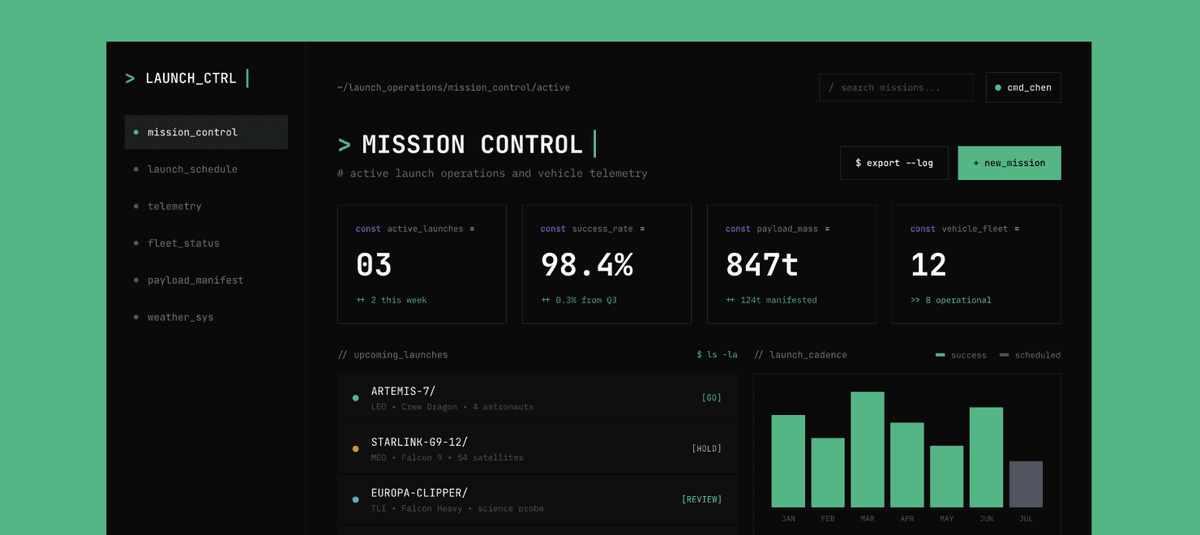
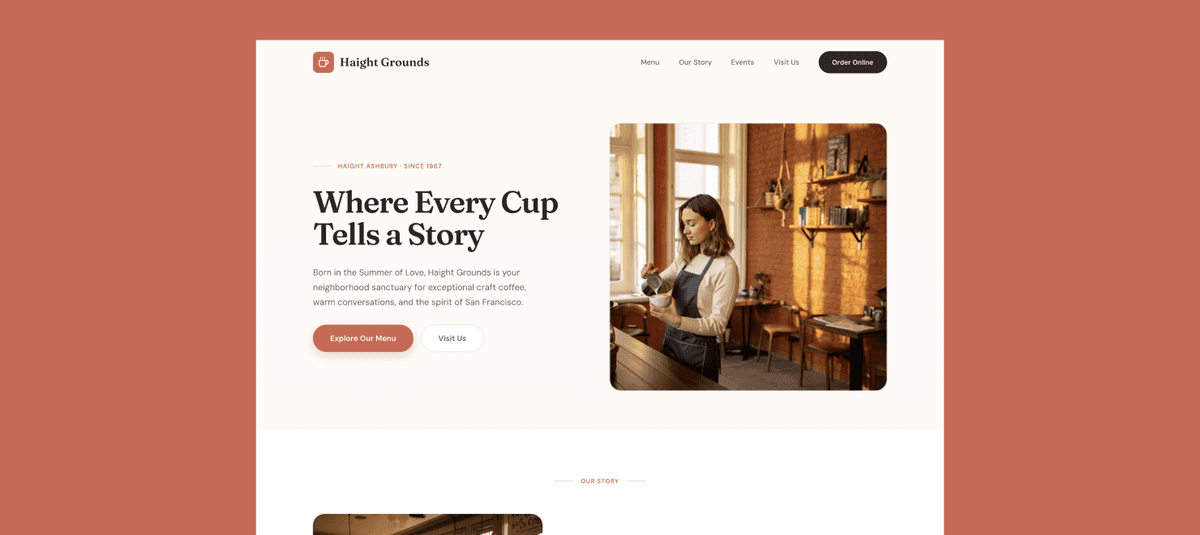
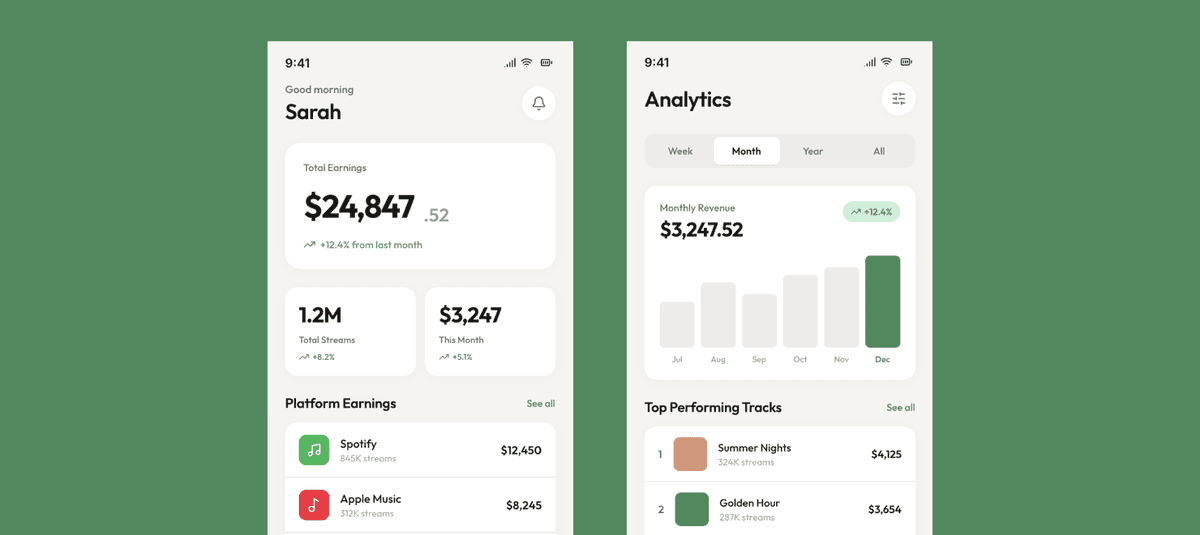
想像一下,SWARM Mode 讓你一次 prompt 就平行產出這些不同類型的設計:
▲ 不同 Agent 可同時產出不同類型的設計——以上為 Pencil 官方 Prompt Gallery 範例
除了 SWARM Mode,Tom Krcha 同時發布了一大批功能更新。我把它們分成「新功能」和「體驗改善」兩類:
新功能
🪟 Windows 版正式推出
社群敲碗最久的功能終於來了。Windows 用戶不再需要羨慕 Mac 了,可以直接在 Windows 上跑 Pencil 桌面版。
🔤 自訂字體支援
可以載入自己的品牌字體了。對於有品牌規範的設計來說,這是從「玩具」變「正式工具」的關鍵功能。
📄 PDF 匯出
設計稿可以直接匯出成 PDF,方便分享給不用 IDE 的利害關係人——老闆、客戶、PM 都能直接看。
🖥️ 多視窗支援
可以同時開多個 Pencil 視窗,在不同的螢幕上看不同的設計檔。多螢幕工作流終於被照顧到了。
體驗改善
⚡ 大幅效能提升
處理大型檔案的效能大幅改善。之前複雜的設計檔會卡頓,現在順暢很多。
📋 複製貼上邏輯優化
改善了 Copy/Paste 的邏輯,現在會貼在正確的位置和層級裡。從 Figma 貼過來的體驗也更好了。
🖼️ SVG 直接貼上畫布
不用先轉檔了,SVG 可以直接貼到 Pencil 畫布上使用。Icon 和向量圖形的工作流變得更順。
🪶 Ultralight Mode
新增輕量模式,在低規格裝置上也能流暢使用。
這次更新另一個重點是 Pencil 不再只綁定 Claude Code 和 Cursor 了,支援的 AI 編程工具全面擴大:
| 工具 | 類型 | 狀態 |
|---|---|---|
| Cursor | IDE 擴充 | ✓ 原有支援 |
| Claude Code | CLI | ✓ 原有支援 |
| VSCode | IDE 擴充 | ✓ 原有支援 |
| OpenAI Codex | CLI | ★ 新增 |
| Antigravity (Gemini) | IDE | ★ 新增 |
| VSCode Copilot | IDE 擴充 | ★ 新增 |
| OpenCode CLI | CLI | ★ 新增 |
| Gemini CLI | CLI | ★ 新增 |
| Kiro CLI | CLI | ★ 新增 |
這代表 Pencil 不再只是「Claude Code 的設計模式」,而是正式成為一個跨 AI 平台的設計畫布。不管你用的是 OpenAI、Google 還是 Anthropic 的模型,都能搭配 Pencil 來做設計。
這個策略很聰明——不綁死任何一個 AI 供應商,讓使用者自己選擇最適合的模型。Pencil 做的是那個「設計畫布層」,AI 模型只是底層的引擎。引擎可以換,畫布不變。
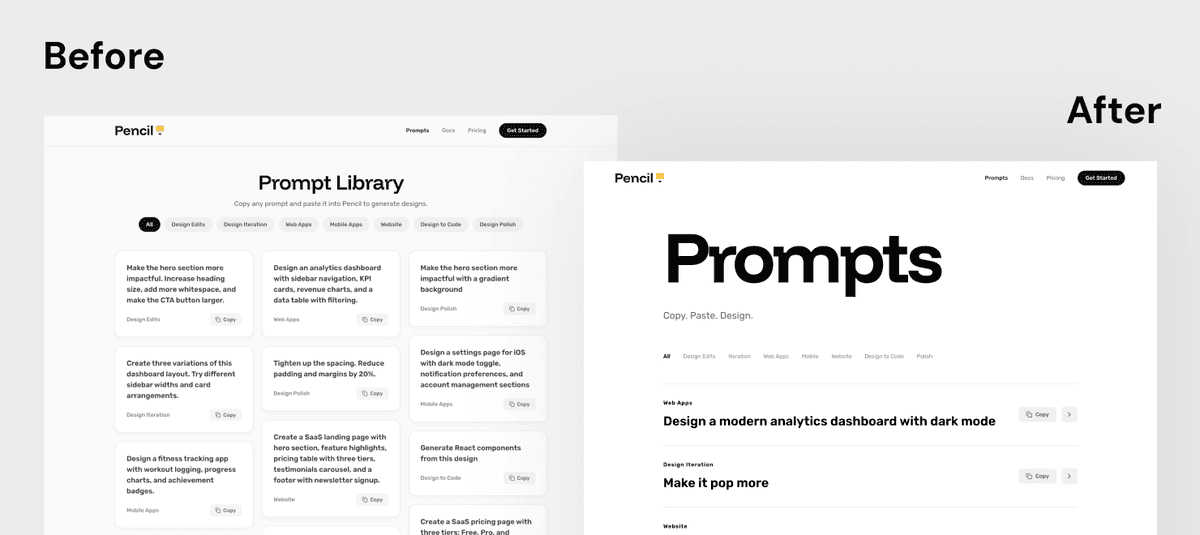
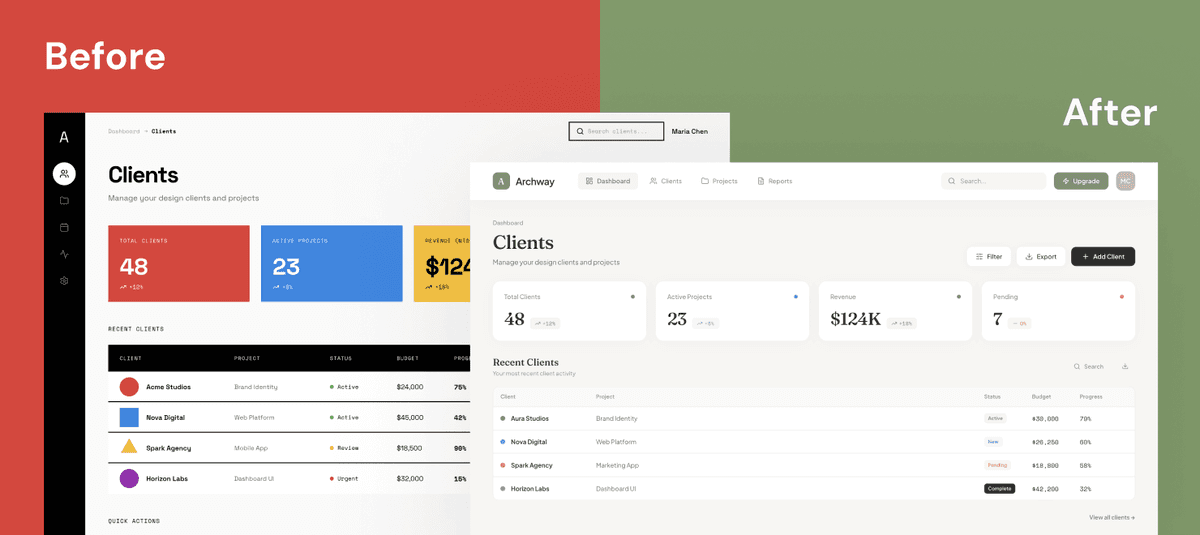
▲ 同一個專案的不同設計方向探索——搭配 SWARM 可平行產出(圖片來源:pencil.dev/prompts)
身為設計師,我覺得這次更新有幾個值得注意的訊號:
第一,AI 設計工具的迭代速度遠超傳統工具。Pencil 從推出到現在不到半年,已經從「一個 Agent 幫你畫一頁」進化到「一群 Agent 同時幫你設計整個專案」。這種速度在 Figma 或 Sketch 的發展歷史中是不可想像的。
第二,自訂字體和 PDF 匯出代表 Pencil 開始認真面對「專業需求」。早期的 AI 設計工具通常只能做 Demo,沒辦法真正用在品牌專案裡。自訂字體讓你可以套用品牌規範,PDF 匯出讓你可以交付給不懂技術的利害關係人。這些「不性感但很實用」的功能,是工具從玩具變正式工具的分水嶺。
第三,多工具支援意味著設計師學的是「工作流」,不是「某個工具」。今天你可能用 Cursor + Claude Code,明天可能換成 Codex 或 Gemini。Pencil 的跨平台策略讓你不會被綁死,重要的是你理解「用 AI 做設計」這個工作流程,而不是記住某個工具的操作步驟。
💡 設計師觀點
SWARM Mode 讓「快速產出多個設計方案」變成可能,但最終判斷哪個方案好、為什麼好、怎麼調整——這還是設計師的專業。AI 讓產出變快了,但也代表「品味」和「策略」的價值會更突出。能駕馭這些工具的設計師,優勢只會越來越大。
→
Pencil 突破 10 萬用戶,推出後僅約 5 個月達成
→
SWARM Mode:多個 AI Agent 平行設計,像擁有一個自動化設計團隊
→
Windows 版、自訂字體、PDF 匯出、多視窗支援等實用功能上線
→
支援工具全面擴展:新增 Codex、Gemini、Copilot、Kiro 等 6 個平台
→
Pencil 目前仍在 Early Access 階段,完全免費使用
→
設計師的核心價值——審美、策略、使用者洞察——只會因 AI 工具普及而更受重視
🔗 延伸資源:Pencil 官網、官方文件、Pencil 完整介紹(上一篇)
🎓 想系統性學習設計?
AI 工具讓設計的執行越來越快,但設計思維和實作能力才是讓你做出好設計的基礎。如果你想紮實地學會 UI/UX 設計:
→ Figma UI 設計實戰課── 從零開始學會業界標準的 UI 設計工具