2026年2月5日 上午 1:04
UI/UX 設計
🖼️ → ✏️
Raster → Vector,一鍵完成
Figma 原生 AI 向量化工具,2026.02.04 正式上線
設計師的好日子又多了一天。
昨天(2 月 4 日),Figma 正式推出 Vectorize — 一個 AI 驅動的圖像編輯工具,能一鍵將點陣圖(PNG、JPG)轉換成可編輯的向量圖形。不用再跳去 Illustrator 的 Image Trace,不用再裝第三方外掛,直接在 Figma 裡完成。
這是繼 2025 年底推出的 Remove Background、Erase Object、Expand Image 之後,Figma AI 圖像編輯工具組的第四位成員。
📌 本文目錄
01 Vectorize 是什麼?解決什麼問題?
02 三種核心用法完整教學
03 Figma AI 工具組全景比較
04 誰能用?怎麼收費?
05 對設計師的實際影響
簡單來說,Vectorize 讓你把任何點陣圖片——手繪草圖、手機拍的紋理、螢幕截圖裡的圖案——直接轉換成可編輯的向量路徑。
以前要做這件事,設計師通常有三條路:
❌ 方法一:Adobe Illustrator Image Trace
要離開 Figma、打開 AI、匯入圖片、跑 Image Trace、再匯出 SVG 貼回來。光是切換工具就打斷了設計流程。
❌ 方法二:Figma 社群外掛
社群裡有不少向量化外掛(Vectorizer、Image Tracer 等),但品質參差不齊,有些需要付費訂閱,有些效果很粗糙。
❌ 方法三:手動重繪
最精準但最耗時。把圖片放底層,用鋼筆工具一筆一筆描。複雜插圖可能花好幾個小時。
現在 Figma 的 Vectorize 把這三條路變成一條:選取圖片 → 點擊 Vectorize → 完成。而且因為是 AI 驅動,它能保留原始圖像的「手感」和細節,不像傳統 trace 工具常常把線條磨得太乾淨。
📷
匯入圖片
拖入 PNG/JPG
→
🤖
選取 Vectorize
AI 自動處理
→
🎨
Recolor 調整
簡化色彩層級
→
✅
編輯 & 使用
可編輯向量
Figma 官方在部落格中由產品設計師 Rogie King 示範了三種最實用的場景:
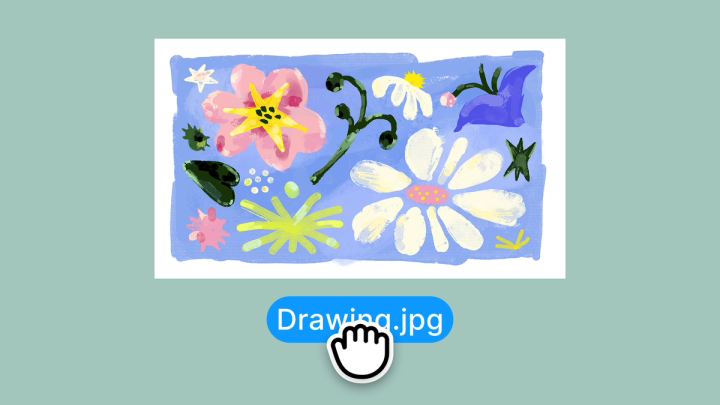
把鉛筆草圖、iPad 手繪或任何點陣化的手繪圖拖進 Figma,選取後點擊 Vectorize,AI 就會將它轉換成向量路徑。
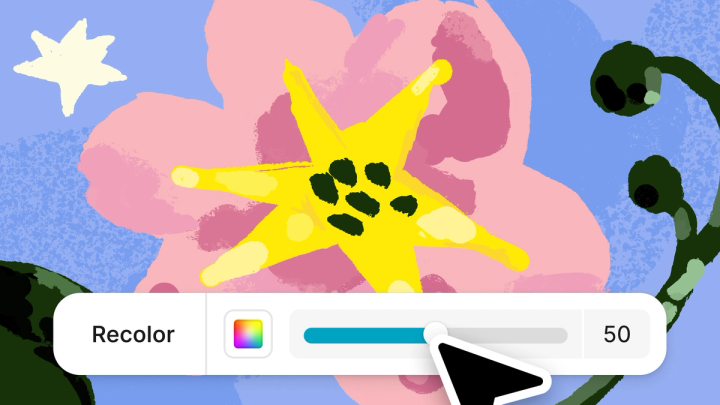
轉換完成後,你還可以用 Recolor 滑桿簡化顏色數量,再搭配 Figma 的 Color Variables 統一配色。原本的草圖就變成了一個活的設計素材——可以無限縮放、換色、重複利用。
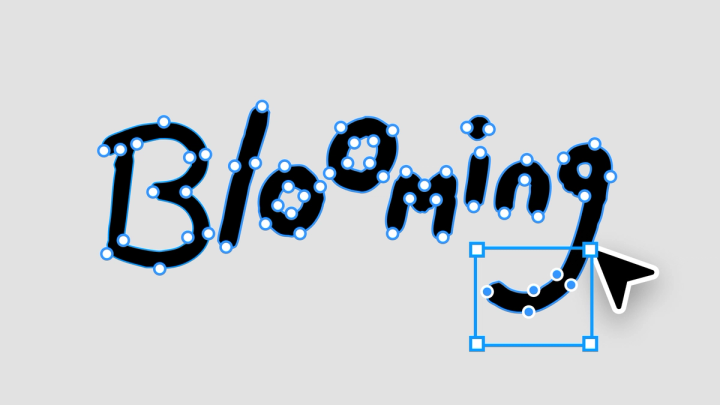
這是最讓我興奮的用法。拿起筆,在紙上寫下品牌名稱或標語,用手機拍照,丟進 Figma,Vectorize 就能把每一筆一劃都轉成獨立的向量路徑。
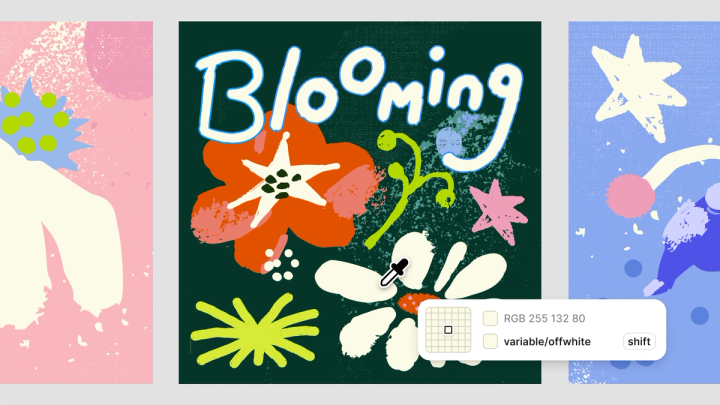
轉換後你可以:用 Remove Background 去背、用 Bounding Box 微調單個字母的位置、用 錨點編輯修正曲線。原本紙上的墨跡變成了一個可無限修改的數位資產。
拍一張水彩筆觸、木紋、水泥牆面的照片,Vectorize 可以把它轉成向量紋理。調整顏色後,就變成一個可重複使用的 Texture Overlay——疊在 UI 上增加深度感,放進 Landing Page 增加個性。
這個用法特別適合想讓數位設計多一點「手感」和「溫度」的設計師。
Vectorize 不是單獨存在的,它是 Figma AI 圖像編輯工具的最新成員。回顧一下整個工具組:
| 工具 | 功能 | 推出時間 | 類比工具 |
|---|---|---|---|
| Remove Background | 一鍵去除圖片背景 | 2025.12 | remove.bg |
| Erase Object | 塗抹移除圖片中物件 | 2025.12 | PS 生成填色 |
| Expand Image | AI 向外延伸圖片邊界 | 2025.12 | PS Generative Expand |
| Vectorize NEW | 點陣圖轉可編輯向量 | 2026.02 | AI Image Trace |
可以看到 Figma 的策略很明確:把設計師最常用的圖像處理功能,一個一個原生化。不需要再裝外掛、不需要切換工具,所有事情在 Figma 裡就能完成。
💡 趨勢觀察
Figma 在 2025 Config 大會後加速了 AI 功能的部署。從 Figma Make(prompt-to-prototype)、Figma Draw(進階向量工具)、到 Figma Weave(收購 Weavy 團隊做生成式媒體),再到現在的 Vectorize,Figma 正從一個「協作設計工具」轉型為「AI 驅動的設計到產品平台」。
適用產品
Figma Design
+ Figma Draw
適用方案
付費方案
Professional / Org / Enterprise
席位要求
Full Seat
需為完整授權席位
計費方式
AI Credits
每次操作消耗點數
需要注意的是,Vectorize 和其他 Figma AI 功能一樣,需要開啟 AI 功能並且會消耗 AI Credits。免費方案使用者無法使用。
Vectorize 看起來是個小功能,但背後有幾個值得關注的訊號:
1
外掛生態系的重新洗牌——社群裡的向量化外掛(Vectorizer、Image Tracer、PicWise.ai 等)面臨原生功能的直接競爭。當 Figma 官方做的夠好,第三方外掛的生存空間就會被壓縮。
2
「工具跳轉」的終結——Figma 正在系統性地消除設計師需要離開 Figma 的理由。去背、擦除、延伸、向量化……下一步可能是什麼?AI 生成圖片?(等等,他們不是已經收購了 Weavy 嗎?)
3
手繪 × 數位的門檻降低——以前要把手繪作品數位化需要一定的技術門檻。現在只要一支筆、一台手機、一個 Figma 帳號就夠了。這對插畫風格的品牌設計、手作質感的 UI 趨勢是很大的推動力。
以前的流程
1. 手繪 / 拍照
2. 傳到電腦
3. 開 Illustrator
4. Image Trace
5. 微調 & 匯出 SVG
6. 匯入 Figma
7. 繼續設計
⏱ 約 15-30 分鐘
現在的流程
1. 手繪 / 拍照
2. 拖進 Figma
3. 點擊 Vectorize
4. 繼續設計
⏱ 約 1-2 分鐘
→
Vectorize 是 Figma 第四個 AI 圖像編輯工具,能一鍵將點陣圖轉為可編輯向量
→
三大用途:手繪草圖向量化、手寫字轉 Logo、實拍紋理轉覆蓋層
→
搭配 Recolor、Color Variables、Bounding Box 等既有功能形成完整的向量化工作流
→
需要付費方案 + Full Seat + AI 開啟,使用 AI Credits 計費
→
Figma 正系統性地消除設計師「離開 Figma」的理由,朝全能型設計平台邁進
📚 課程推薦

想從零開始學會 Figma,用好這些新的 AI 功能?這堂課帶你從基礎到進階,完整掌握 Figma 介面設計。
✅ Figma 從零到精通
✅ UI/UX 設計觀念
✅ AI 設計實作應用
✅ 完整 Web 專案實戰
🔗 來源:Figma Blog — For the Love of Craft: Vectorize、Figma Help Center — Vectorize 使用指南