2026年5月5日 下午 12:58
AI 設計FIGMA TOOLKIT · 2026
QUICK ANSWER
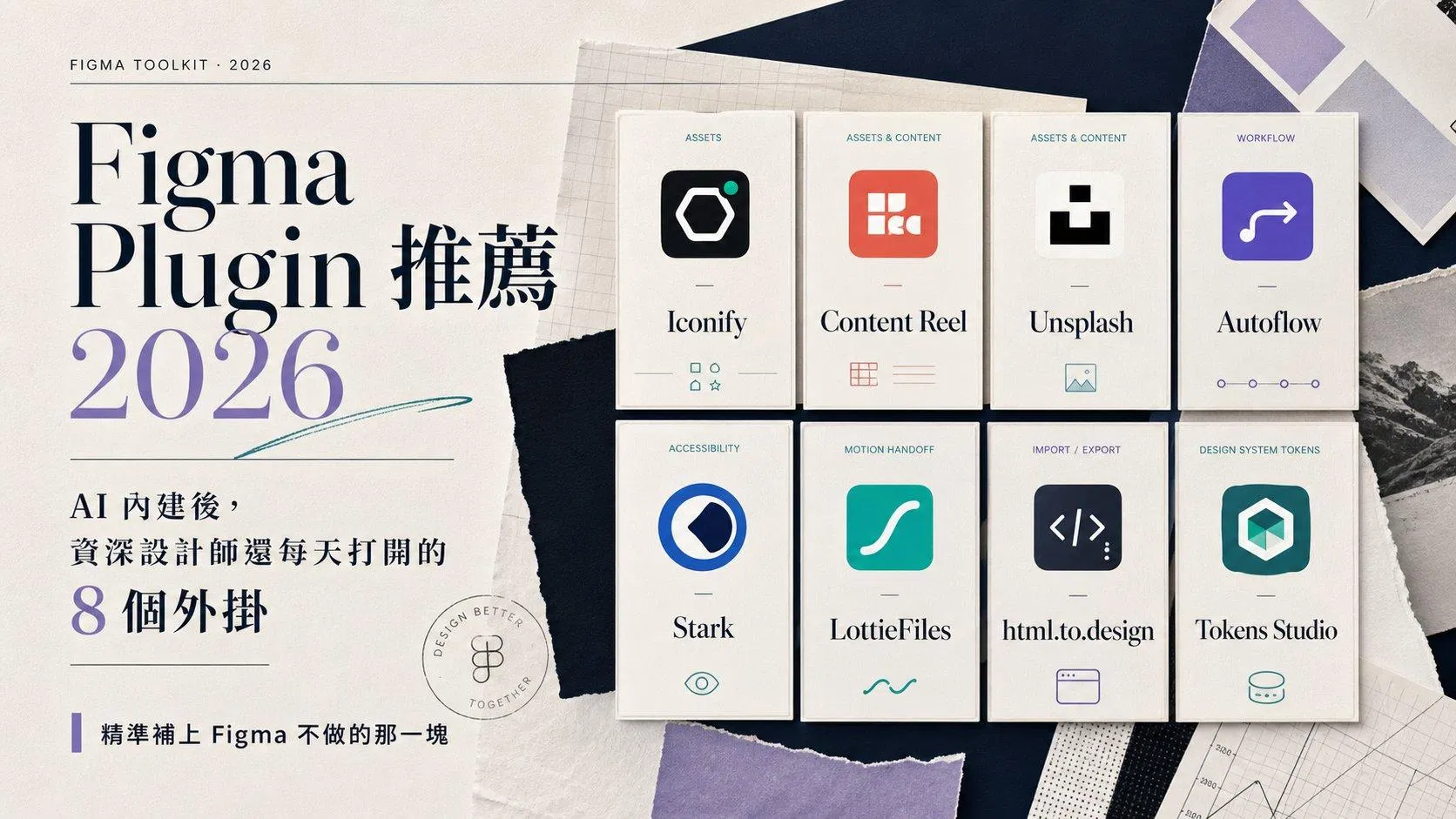
Figma 在 Config 之後把 First Draft、Vectorize、Make 一個個內建,過去靠 plugin 才能做的事一半被官方吃掉。本文整理 2026 年仍每天打開的 8 個 Figma Plugin:Iconify、Content Reel、Unsplash、Autoflow、Stark、LottieFiles、html.to.design、Tokens Studio——它們在 Figma 自己變大之後反而站得更穩,因為各自卡進一個 Figma 不會做、或不該做的縫隙。
CHAPTER 01 · WHY THIS LIST
這篇是寫給已經在 Figma 裡待了好幾年的設計師。如果你看過 2022 年那種「30 個必裝 Figma 外掛」的文章,就會知道清單長這樣:去背、AI 生圖、複製 CSS、自動排版、寫文案、生 mockup——洋洋灑灑三十個。
Config 2025 之後這份清單一半作廢。Figma 把 Remove Background、Erase Object、Expand Image、Vectorize 一個個內建,從 First Draft 到 Make 把「先生一版」這件事吞進產品裡。再加上 4 月底的 Make kits 跟 attachments,連把設計系統餵給 AI 都不需要外掛了。半個矽谷設計圈這幾個月都在問同一件事——還需要 plugin 嗎?
我自己在設計圈深耕快十年,從畫線框、跑研究、出提案到帶設計系統的工作都做過,每天還是會打開幾個外掛。下面這 8 個是我清空 plugin 列表又重新一個個裝回來的結果。它們的共通點不是「最多人下載」,是各自卡進一個 Figma 不會做、或者做了會把生態拖垮的位置。
PLUGIN ECOSYSTEM TIMELINE
2019
Plugin Beta 開放
Figma 把擴充權力交出來,Iconify、Content Reel、Unsplash、Stark 都在這一波出場。設計師第一次有「裝了就是另一個 Figma」的感覺。
2023
AI Plugin 大爆發
Magician、Galileo、Genius 同時出來。Figma Community 一週新增上千個 AI 外掛——大多數現在都死了,或者被 Figma 收購做進產品裡。
2026
Figma 內建 AI
First Draft、Make、Vectorize、Make kits 一條龍。「能被 Figma 自己做」的 plugin 沒有存活空間,留下來的都解決 Figma 不想碰的事。
這篇沒有 wireframe AI、沒有 prompt-to-design、沒有自動配色——這些 Figma 自己做得更好。Make kits 跟 attachments 上線之後,「給 AI 你的設計系統再生一版」這條路在 Figma 裡已經比任何 plugin 順。所以這份清單只收 Figma 沒做、做不來、或不該做的事。
▲ Figma 官方 5 月初釋出的 Figma AI toolbox 介紹——把過去靠 plugin 做的事一個個收編進產品(影片來源:Figma 官方頻道)
CHAPTER 02 · ASSETS & CONTENT
做 UI 最常卡住的不是排版,是「這格放什麼」。圖標、頭像、文案、照片——這些看起來枝微末節的東西,沒填的時候畫面就是空殼。Figma 自己內建了一些素材庫,但廣度差太遠,所以下面這三個 plugin 從 2019 年活到現在沒動搖過。
FIGMA COMMUNITY · 4M USERS · FREE
你以為 Figma Community 一搜「icon」就有東西——確實有,但每套圖標庫獨立,下載完還要自己拉進來、改尺寸、換色。Iconify 直接把 150+ 套開源圖標庫接成同一個搜尋介面,總計超過 20 萬個圖標。Material、Fluent、Heroicons、Phosphor、Lucide、Carbon、Remix——你想得到的幾乎都在裡面。
這個 plugin 的厲害不在「東西多」,是「搜得到」。一個品牌系統做下來,最容易崩的就是圖標風格不一致。設計到一半臨時要找個「set as default」的小齒輪,搜「settings」三套圖標庫各自有不同畫法——你會傾向選順手的那一套,下次又選另一套,累積三個月之後設計系統的 visual language 就花了。Iconify 讓你能在同一個搜尋框裡篩 set,篩完只看那一套,這個動作讓圖標選擇變成可被約束的決定。
我在 case study 拆解時也常開它。看一個競品的 UI,想驗證它用的是哪一套 icon family,最快的方式是直接到 Iconify 裡逐套切,靠肉眼比對輪廓粗細跟轉角弧度。比下載每套來對快太多。
缺點是它需要 API 連線——飛機上斷網的時候,這外掛就只剩一個 loading 畫面。已經 4 百萬個用戶在用,多年沒重大改版,作者偶爾會跟使用者在 comment 區激辯 UI 取捨。那種開源精神放在 2026 年看反而很珍貴。
FIGMA COMMUNITY · BY MICROSOFT · FREE
Content Reel 是 Microsoft Design 團隊放上 Figma Community 的外掛,他們內部版本接 Fluent design system 的核可文案,外部版本是純素材池。能做的事很簡單:選一堆 layer,套人名、地址、Email、電話、頭像、icon——一鍵填滿。
Lorem ipsum 是 2010 年代的事了。一個列表組件配 Lorem ipsum 看起來永遠是設計稿,配真實人名跟頭像才是產品。差別在於 client 跟 PM review 時的反應——配真內容他們會討論「這位 Sarah 的訂閱狀態為什麼是 expired」,配 Lorem 他們只會討論排版間距。問題層級完全不同。
這外掛真正聰明的地方是它支援 collection 共享。團隊裡可以建私人 collection,把品牌核可的人名、產品名、tagline 一次塞進去。新人加入專案,下載 collection,所有設計稿用詞自動對齊。Microsoft 內部就是這樣管 Outlook、Teams、Office 的設計稿一致性。
唯一要注意的是它預設的人名地址都是英文歐美脈絡,做亞洲產品要自己建 collection。我自己有一個收的是台灣 / 日本常見人名跟地址,每次新案直接套,省下半小時搜「假資料生成器」的時間。
🔗 Content Reel 在 Figma Community
FIGMA COMMUNITY · OFFICIAL · FREE
這個應該不用太多介紹。Unsplash 官方做的 Figma 外掛,搜照片直接拖進畫布,授權直接是 Unsplash License(商用自用都可)。如果你訂了 Unsplash+ 還能拿到去浮水印的全解析度版本。
為什麼到 2026 年還在用?因為 AI 生圖在「真實感」這件事上還是輸給真人攝影。客戶 review 看到 AI 生的咖啡店場景會皺眉,看到 Unsplash 抓的真實咖啡店照片就過。這個感受落差很玄學,但每次案子都遇到。
另一個我會一直回去的場景是早期探索。做 mood board、撈視覺方向、跟客戶確認 tone & manner——這時候用 Unsplash 撈現成照片比讓 AI 生五張全新的更有效率。AI 圖適合做 final polish 的細節調整,不適合 high-level 的方向討論。
缺點是 Unsplash 美學有「Unsplash look」——藍綠調、人手拿咖啡、窗邊光線、極簡桌面。看多了會膩,跟風格鮮明的品牌容易違和。如果你的品牌走暗黑科技或日系雜誌風,Unsplash 撈出來的東西大概要再過一次濾鏡。
CHAPTER 03 · WORKFLOW
FIGMA COMMUNITY · FREEMIUM · 50 FLOWS FREE
工作流圖、user journey、產品架構圖——以前做這個要拉一堆線,端點對不齊、線跑進畫面、改一個 frame 位置全部要重拉。Autoflow 的邏輯極簡:選兩個物件,外掛自動幫你連一條箭頭,路徑會自己避開其他元素,最短路徑優先。
功能聽起來樸素,做的時候才知道差多少。一個 5 frame 的 user flow 用手畫線要 10 分鐘——調起點終點、調轉角、調箭頭尾——用 Autoflow 是 30 秒。免費版 50 條線/檔案,付費版無限,Pro 還能切手繪風格、虛線、文字標註。一般做提案夠用免費版。
我做設計提案的時候 Autoflow 是必開。提案文件裡那些「使用者從首頁進來、看到 hero、點 CTA、進到註冊頁、卡在哪一步」的圖,過去要在 FigJam 跟 Figma 之間切換,現在直接在設計檔旁邊一塊空白區畫掉。
作者後來又出了一個 Superconnector,主打 frame 移動箭頭會跟著動的「綁定」邏輯,更接近 FigJam connector 的行為。但我自己用熟 Autoflow,沒換。同類競品還有 Freeflow、FlowAuto、Flow Connector,邏輯大同小異——挑一個用熟比較重要。
PLUGIN MAP · BY ROLE
8 個 plugin 的位置分布
ASSETS & CONTENT
Iconify · Content Reel · Unsplash
WORKFLOW
Autoflow
ACCESSIBILITY
Stark
MOTION
LottieFiles
IMPORT & EXPORT
html.to.design
DESIGN SYSTEM
Tokens Studio
每一格都是 Figma 不打算自己做(或做了會跟整個生態打架)的事——這就是它們站得住的位置。
CHAPTER 04 · ACCESSIBILITY
FIGMA COMMUNITY · FREE TIER · TEAM $40/MO
2026 年出貨不無障礙的設計不是「沒做好」,是法律風險。歐盟的 EAA(European Accessibility Act)已經生效,美國 ADA 一直在收斂判例,台灣金管會、勞動部對應用程式無障礙的要求也在加碼。無障礙從「應該要做」變成「不做會出事」。
Stark 是這個領域目前最完整的 plugin。它做對比度檢查、色盲視覺模擬(紅綠色盲、藍黃色盲、低視力)、alt text 建議、focus order 標註、touch target 大小檢查——一次涵蓋 WCAG 2.1 跟 2.2 大部分條款。免費版可以做基本的對比度檢查,team 方案 $40/月起跳,企業可以接 SSO 跟稽核報表。
我用得最多的是 vision simulator——把整個 frame 模擬成紅綠色盲視角看一遍。你會發現某個只靠紅綠色區分狀態的 dashboard 在色盲眼裡是同一個顏色,這時候那個「圓點 + 文字標籤」的常見替代方案就不是設計潔癖,是必要冗餘。
免費版有限制是真的。如果你或團隊只是要驗對比度,Adee 或免費的 A11y Color Contrast Checker 就夠了。但如果你需要對整個產品做合規稽核、輸出報表、跨團隊協作,Stark 是目前唯一一個做到企業級完整度的選項。它的價格在 plugin 圈裡偏貴,但對應的問題嚴重程度也高。
CHAPTER 05 · MOTION
FIGMA COMMUNITY · 16M USERS · FREEMIUM
▲ LottieFiles 官方 Better Motion Ep.6:Figma State Machines 完整解說(影片來源:LottieFiles 官方頻道)
過去十年設計師交付動效的方式都是錄一段影片給工程師,工程師看著影片估時間軸、抓緩動曲線、做出來通常跟原本設計差一截。LottieFiles 把這條路打掉。
2025 年底他們新增 State Machines 模式之後,整個 plugin 的角色就變了:你在 Figma 裡用 prototype mode 接好的互動流程(hover、click、tap、after delay),可以直接匯出成一個 dotLottie 檔案——不是錄影、不是 GIF、是帶有狀態邏輯的可執行動畫。網頁、iOS、Android 三平台都能直接讀,使用者點下去動畫真的會回應。
這件事的意義是「設計師接的互動跨出 Figma 還是活的」。一個按鈕的 idle / hover / pressed / loading / success 五個狀態你在 prototype 裡接好過渡,匯出之後整套邏輯封進一個檔案,工程師 import 就完事。我之前在 RAR 寫過Figma State Machines 完整介紹跟一篇 Heart Rate 卡片的實戰拆解,可以一起看。
LottieFiles 的免費版可以匯出 dotLottie 跟 JSON,付費才解鎖團隊協作、Dev Mode 整合、Motion Copilot(AI 補幀)。一般做案子免費版夠用,做產品 design system 才會考慮升級。它跟 Lottielab 是同類,但 LottieFiles 是 Lottie 格式的母公司,整合度跟生態圈規模差距還是很大。
🔗 LottieFiles 在 Figma Community
CHAPTER 06 · IMPORT & EXPORT
BY ‹DIV›RIOTS · FREE TIER · PRO $19/MO
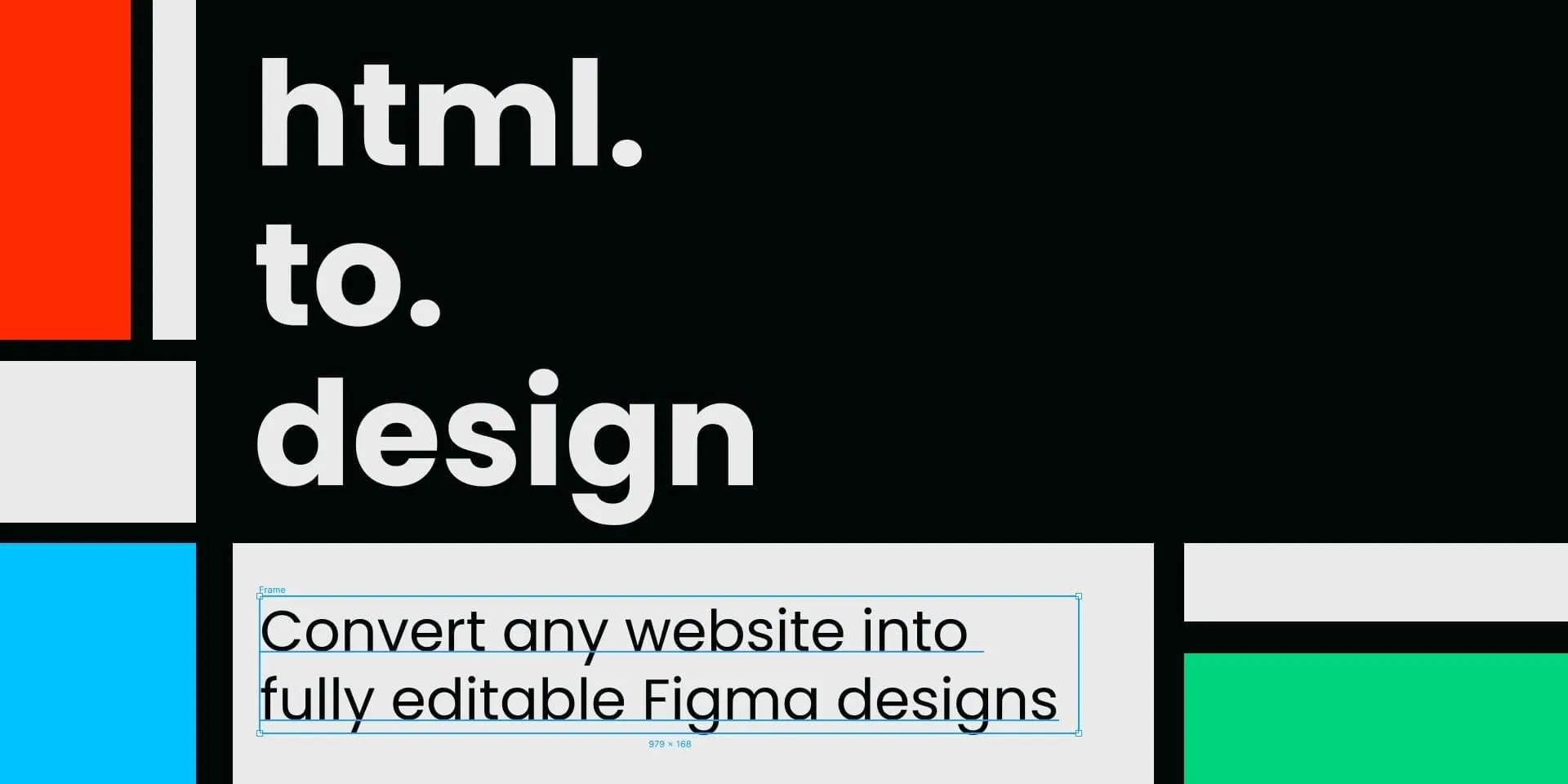
做競品研究最痛的環節:要拆解某個網站的 UI,傳統做法是截圖、量像素、自己 rebuild 一遍。html.to.design 把這件事變成貼網址按鈕——它會把目標網頁解析成可編輯的 Figma 圖層,每個元素獨立、文字可選、顏色保留,連 hover state 都能變成 component variant。
官方版本由 ‹div›RIOTS 出品,比 Figma Community 上其他「html to design」山寨版穩定太多。它的 Chrome extension 還可以直接從瀏覽器裡擷取——包括登入後才看得到的私人頁面(因為是用瀏覽器的視角抓的)。這對拆解 SaaS 產品內部 UI 是核武等級的工具。
我用它做兩件事。第一是把現有產品的舊頁面抓下來改版——不用整頁重畫,直接在抓下來的圖層上動。第二是研究參考。看到一個漂亮的 landing page,整頁抓下來,逐個拆元件、看它的間距邏輯、理解它的字級系統。比手動量像素快十倍。
免費版每月限 5 次轉換,Pro 是 $19/月無限。我自己訂閱了,每個月跑十幾次,光省下的「重畫一份競品 UI」就值回票價。它跟 Figma 自己的 Make(從 prompt 生 UI)邏輯完全相反——Make 是從零生,html.to.design 是從現實世界擷取,兩個工具不衝突,互補。
🔗 html.to.design 在 Figma Community
CHAPTER 07 · DESIGN SYSTEM
FIGMA COMMUNITY · FREE TIER · PRO $7/MO
這個 plugin 的存在價值要先理解一件事:Figma 的 Variables 已經很強,但它是 Figma 自己的格式。如果你要把同一套設計 token 同時推到 web、iOS、Android、Email——靠 Figma Variables 做不到,因為它不會自動輸出成 CSS variables、Sass、JSON、Swift、XML。
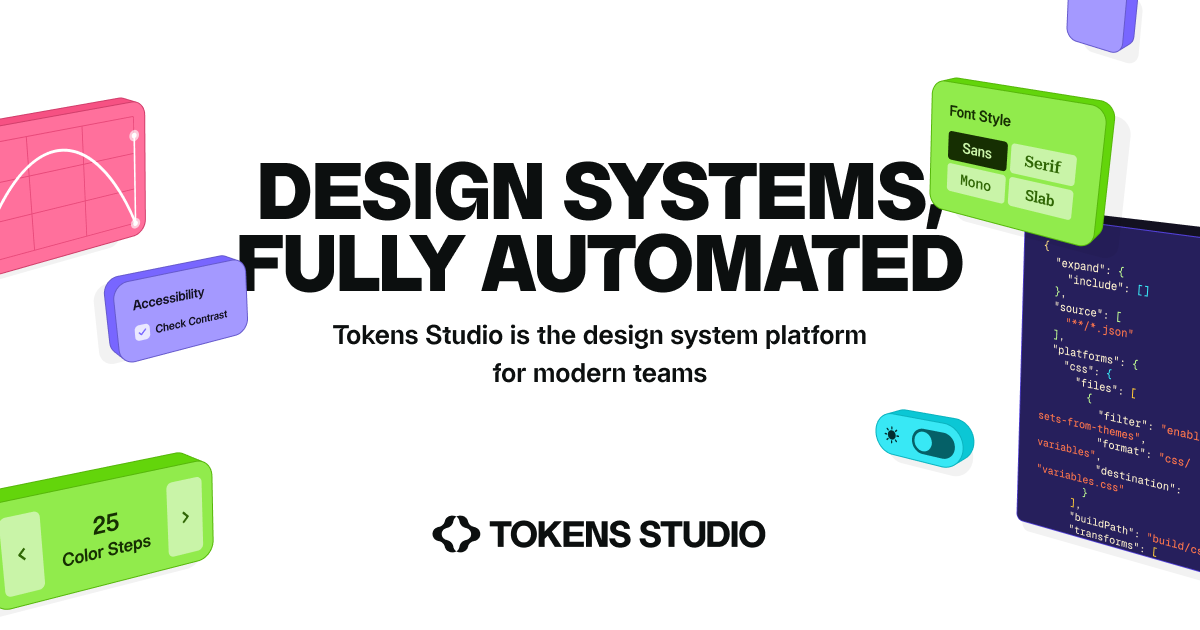
Tokens Studio 解決的就是這條跨平台的橋。它讓你用 W3C Design Tokens 規格定義 token,把 token 存成 JSON,跟 GitHub 同步,再用 Style Dictionary 輸出成各平台需要的格式。Babbel、TomTom 這種跨多平台的產品都在用——他們的設計系統有一個「single source of truth」在 Tokens Studio,每個平台從同一個源頭抓自己要的格式。
對個人設計師來說 Tokens Studio 大概過頭。如果你只做 web、設計交給工程師,Figma Variables 已經夠用。但你一旦進入「設計系統團隊」的角色——管多平台、要對接前端 codebase、要做 dark mode 跟多 brand theme——Tokens Studio 就從「nice to have」變成「沒它不行」。
這是清單裡最不好上手的一個外掛,但學會之後產出最大。Pro 版 $7/月在這個層級的工具裡算便宜得詭異。
🔗 Tokens Studio 在 Figma Community
BY THE NUMBERS
這 8 個 plugin 的規模
200K+
ICONIFY ICONS
150+ 套開源圖標庫
4M
ICONIFY USERS
最多人裝的圖標外掛
390K+
STARK USERS
無障礙領域龍頭
16M
LOTTIEFILES USERS
跨開發者+設計師生態
數字不是越大越好——但用這些工具的人多代表問題普遍存在,社群會持續支撐它們的更新與相容性。
CHAPTER 08 · TAKEAWAYS
做設計快十年,外掛裝裝拆拆,學到一件事:plugin 越多反而越慢。Figma 啟動時間會被一堆閒置 plugin 拖慢,每個版本更新都要重新確認相容性,看到 community 熱門就點安裝最後變成幾百個閒置外掛。
我每年會做一次清空儀式。把所有 plugin 砍掉,只裝這 8 個,遇到具體任務再加裝對應工具,用完不想留就刪掉。這是一個刻意的紀律——讓桌面保持「只有真正每天用的東西」。
另一個原則是:盡量不裝跟 Figma 內建功能重疊的外掛。Figma 已經有 Auto Layout、Variables、Make、Vectorize——再裝一堆「自動排版」「自動配色」「向量化」的 plugin 是噪音。Auto Layout 學透了,至少 5 個排版類 plugin 可以直接刪掉。
2026 年下半年值得關注的方向有兩個。一個是 design system token 的工具會繼續分化——Tokens Studio 之外,design-tokens.io、Specify 都在搶這塊市場。另一個是 plugin 與 MCP 的整合:Figma 已經開放 use_figma 跟 generate_figma_design 兩個 MCP 工具,未來「外掛」這個概念會逐漸被「可以從外部呼叫的 agent 工具」取代。
但無論工具怎麼變,原則不變——先把 Figma 本身用透,再讓 plugin 補你做不到的事。順序顛倒就會掉進「裝了一百個外掛但設計還是做得跟以前一樣」的怪圈。
plugin 的價值不在「能多做什麼」,
在「精準補上 Figma 不做的那一塊」。
FAQ
被 Figma 內建吞掉的是「重疊功能」型的外掛——AI 生圖、AI 排版、自動配色這類。但圖標庫、無障礙稽核、跨平台 token 管理、網頁擷取這些事 Figma 沒做,也不會做。這 8 個 plugin 都站在那條 Figma 不會踩的線上。
8 個裡 5 個免費版完全夠用:Iconify、Content Reel、Unsplash、Autoflow(50 條線/檔案)、LottieFiles 基本匯出。要付費才解鎖完整能力的是 Stark($40/月起)、html.to.design($19/月)、Tokens Studio($7/月)。前兩個個人用免費版能撐,企業才需要升級;Tokens Studio 設計系統團隊用基本要付費。
新手建議先裝 Iconify、Content Reel、Unsplash 這三個素材類就好。Stark 等到接觸無障礙議題再裝,LottieFiles 等到要做動效交付,html.to.design 等到要做競品研究,Tokens Studio 等到進入設計系統工作再說。一次裝 8 個會被淹沒。
三個檢查:第一,Figma 自己會不會做這件事?會的話別裝。第二,這個 plugin 解決的是不是你每週至少遇到一次的問題?不是的話別裝,存書籤就好。第三,作者活躍嗎?看 Figma Community 頁面的版本更新頻率跟回覆 comment 的速度——半年沒動的 plugin 大概要被取代了。
部分會。MCP 跟 Skills 系統讓 AI agent 可以直接從外部操作 Figma 畫布,這對「自動化重複動作」型的 plugin(批次重命名、自動標註、批量替換)是直接威脅。但對素材庫型(Iconify、LottieFiles)跟稽核型(Stark)的 plugin 影響不大——這些不是動作問題,是內容問題與專業判斷問題,agent 取代不了。
這幾個外掛 2023 年很紅,但 Figma First Draft 跟 Make 上線之後角色被吞掉了。Diagram 已經被 Figma 收購,Magician 還在但用的人少很多。AI 生 wireframe 這件事 Figma 自己做得比這些 plugin 好,沒理由再回頭用。
EXTRA · RELATED READS
✦ Figma State Machines 完整介紹——LottieFiles 怎麼把 Figma 原型變成跨平台互動檔
✦ Figma Make kits 與 attachments 完整解析——把設計系統餵給 AI 的官方做法
✦ Figma Auto Layout 完整教學——學透內建排版,少裝 5 個外掛