2026年5月28日 下午 2:10
AI 設計AI TOOLS · GETTING STARTED · 2026
QUICK ANSWER
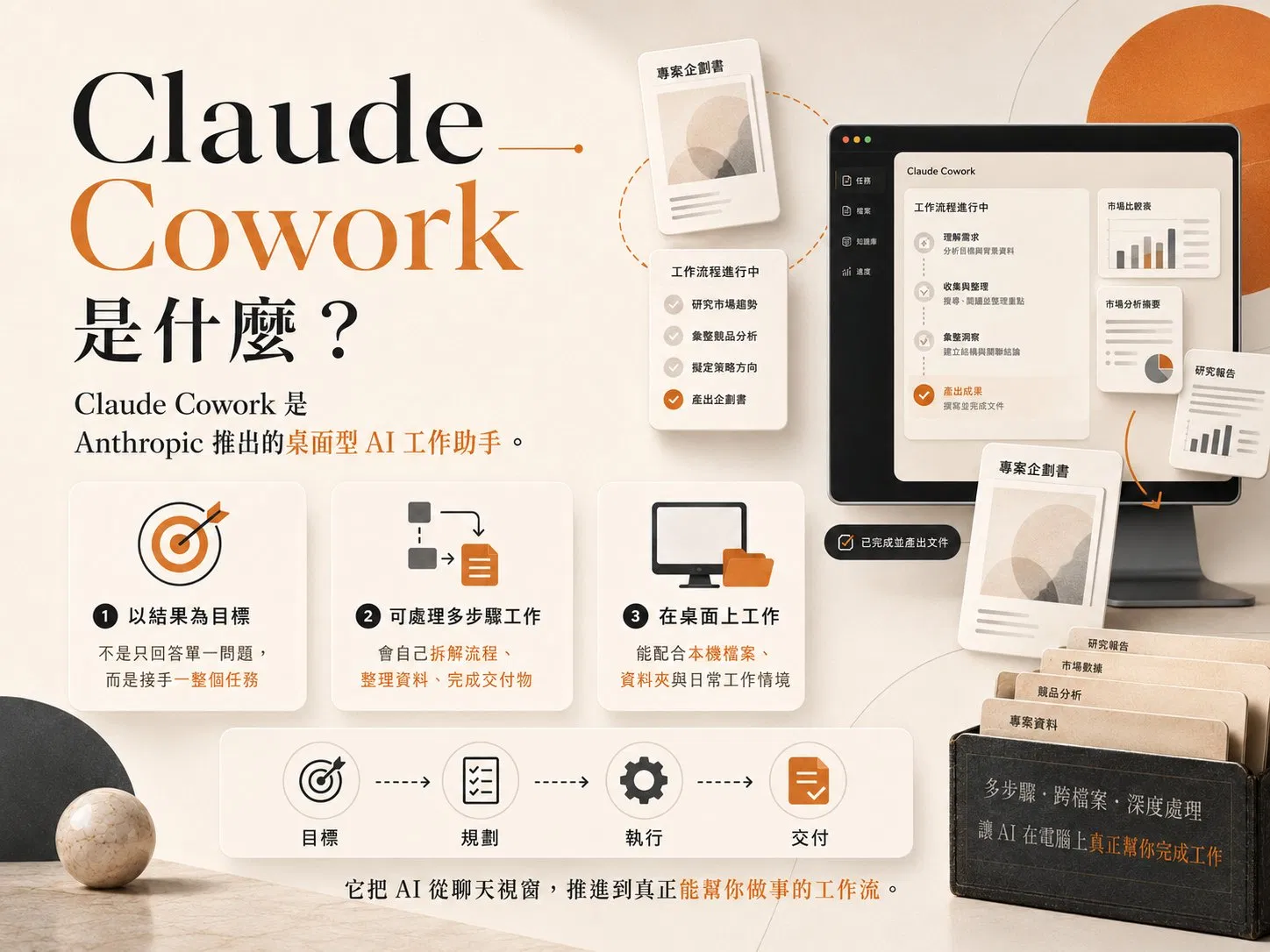
Claude Cowork 是 Anthropic 在桌面版 Claude 裡推出的代理工具,定位是「給非工程師的 Claude Code」。它不走一問一答,而是讓你指定一個資料夾、丟下一個目標,它就自己在你的本機檔案之間移動、整理、產出成品。設計師最直接的用法:把雜亂素材庫變結構、把會議逐字稿變一份簡報初稿。現已開放所有付費方案,從 Pro 到 Enterprise 都能用。
CHAPTER 01 · WHAT IS IT
打開桌面版 Claude,你會看到三個分頁:Chat、Cowork、Code。多數人這半年都還卡在第一個,把 AI 當成問答機器——問一句、答一句、複製貼上、再問下一句。設計圈真正在用、而且都在傳的,是中間那個。
Cowork 是 Anthropic 在今年初放出來的工具,官方一句話定位講得很白:「Claude Code for the rest of your work」——把工程師玩了一年的那套代理能力,搬給不寫程式的人用。差別在介面:Code 要你開終端機、敲指令,Cowork 把這些全藏起來,剩下你一個資料夾、一個輸入框,跟一份它自己跑出來的任務清單。
最關鍵的轉變不在功能,在互動模型。Chat 是對話,每一輪你都得在場、得引導、得拆步驟。Cowork 是交付——官方的形容很傳神,它「比較不像來回對話,比較像幫同事留一張待辦」。你寫下要什麼,去倒杯咖啡,回來看成果。
CHAPTER 02 · WHY IT MATTERS
設計師的日常裡,真正吃掉時間的,從來不是設計本身。是那些「不難、但很煩」的雜活——下載資料夾爆滿、截圖命名亂成一團、把客戶會議的逐字稿整理成提案、從一疊報價單裡撈出數字。這些事你不做不行,做了又覺得自己在浪費生命。
Cowork 切的正是這一塊。它不是要接走你的核心判斷,而是接走判斷「周圍」那一圈組裝工。寫一份報告,最難的部分很少是寫,是把散落各處的素材湊齊、對齊、排版;Cowork 把湊齊和對齊做掉,留給你的是修飾跟拍板。Anthropic 自己也觀察到一個有意思的副作用:那些原本因為太煩而會被跳過的事——掃一遍數據、整理一輪回饋——現在會真的被做完,於是決策反而變好了。
「設計的價值在判斷,不在組裝。Cowork 把組裝那一段還給機器,這件事對一人團隊的創作者,份量遠比看起來重。」
如果你跟我一樣,在設計圈深耕快十年、又同時得一個人扛內容、扛素材、扛後製,你會很快意識到:能把重複性高、又吃時間的活外包出去,等於把自己的產能往上抬一階。這不是換工具,是換工作結構。
CHAPTER 03 · HOW IT WORKS
理解 Cowork 的運作,抓住三件事就夠了。它不是把你的檔案上傳到雲端再處理,而是在你授權的範圍內,於本機檔案、資料夾、應用程式之間移動、跨來源彙整、把多步驟一次跑完。
第一,資料夾授權——你指定哪幾個資料夾,它才碰得到,範圍由你劃。第二,子代理分工——遇到能拆解的任務,它會分出多個分身同時跑,再把結果合起來。第三,技能——它內建處理 Excel、簡報、Word、PDF 的專用能力,需要時才載入,所以做出來的檔案有模有樣。整個環境跟你的系統是隔離的,它能動的只有你點頭授權的那些資料夾。
想更完整理解技能、連接器這套底層怎麼運作,可以先看我寫過的這篇 Claude 技能、連接器與外掛全解析,那是看懂 Cowork 為什麼這麼能幹的前置知識。想看它實際跑起來長什麼樣,Anthropic 的官方介紹影片是最快的入口:
▲ Anthropic 官方介紹影片〈Introducing Cowork: Claude Code for the rest of your work〉。
CHAPTER 04 · GETTING STARTED
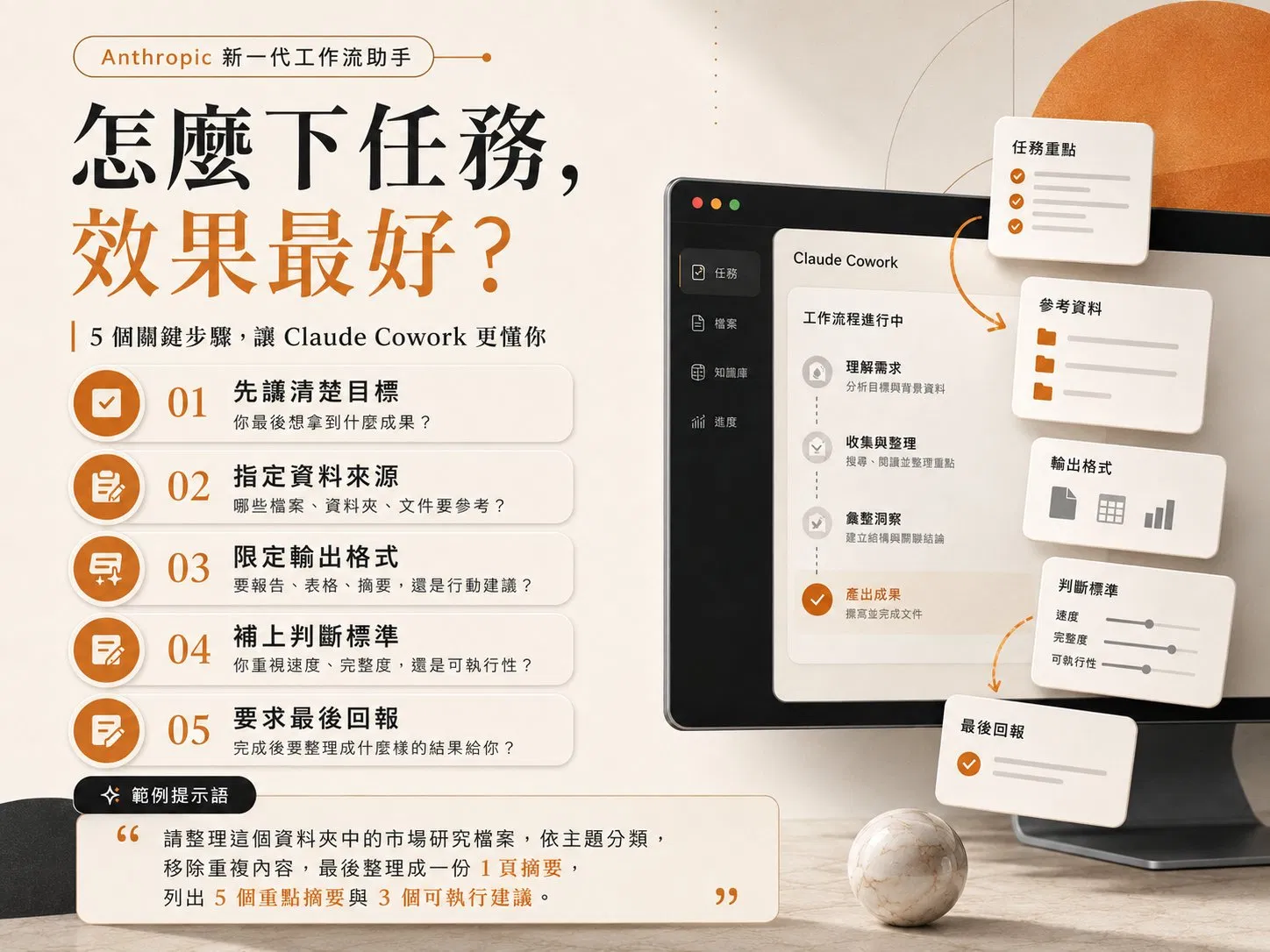
上手本身沒什麼門檻:下載桌面版 Claude、切到 Cowork 分頁、指定一個資料夾、用人話下目標,這樣就跑起來了。真正決定成果好壞的,是你怎麼描述那個目標。我把它拆成五個關鍵步驟。
新手最常犯的錯,是第一次就把整個「文件」或「桌面」丟給它。別。先用一個你不心疼的小資料夾建立信任感,看它怎麼動、進度怎麼跑、成果合不合意,再慢慢放權。
CHAPTER 05 · IN PRACTICE
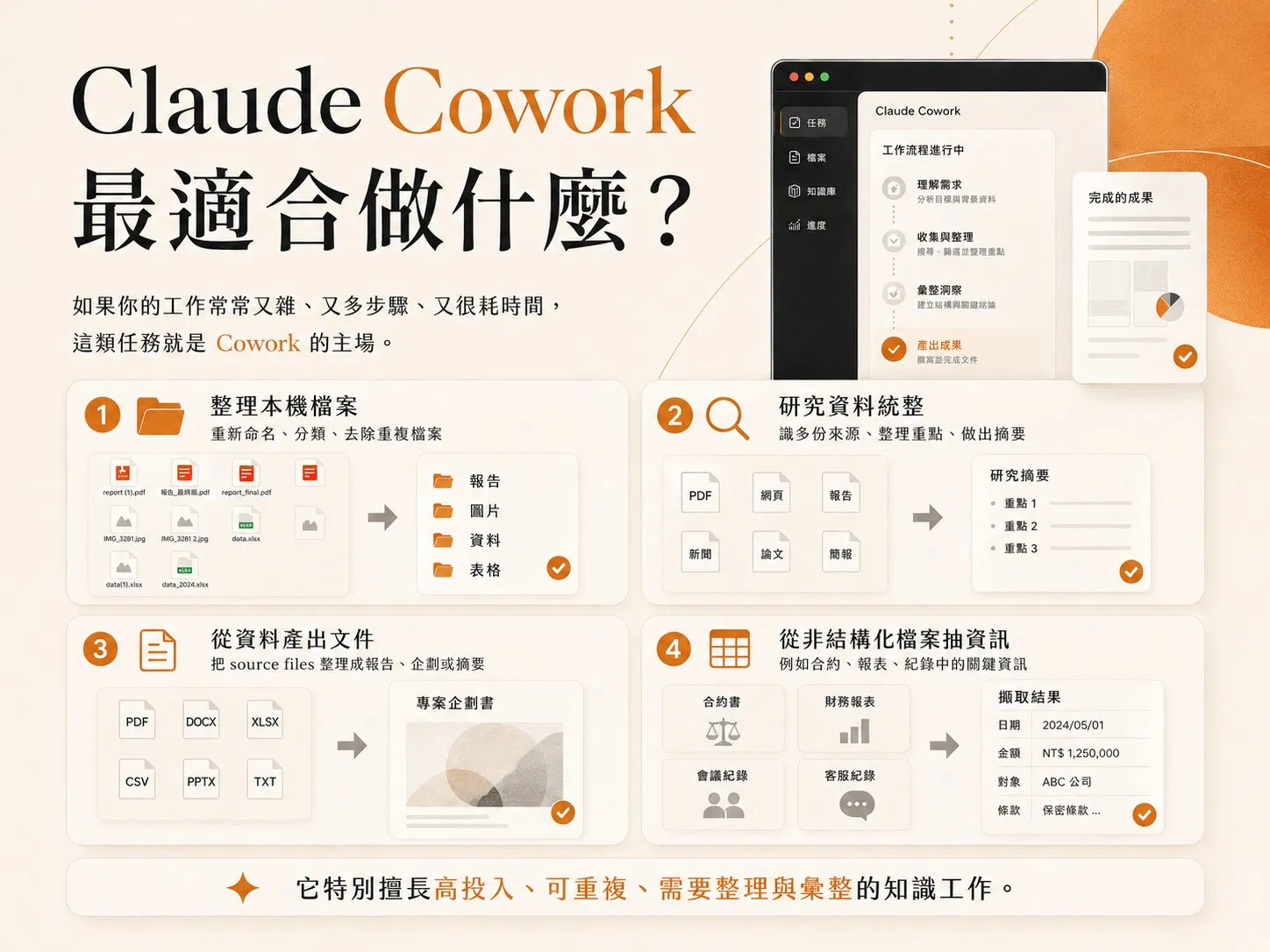
如果你的工作常常又雜、又多步驟、又很耗時,那類任務就是 Cowork 的主場。官方歸納了四類最吃得住的場景,每一條都對得上你某個正在拖延的待辦。
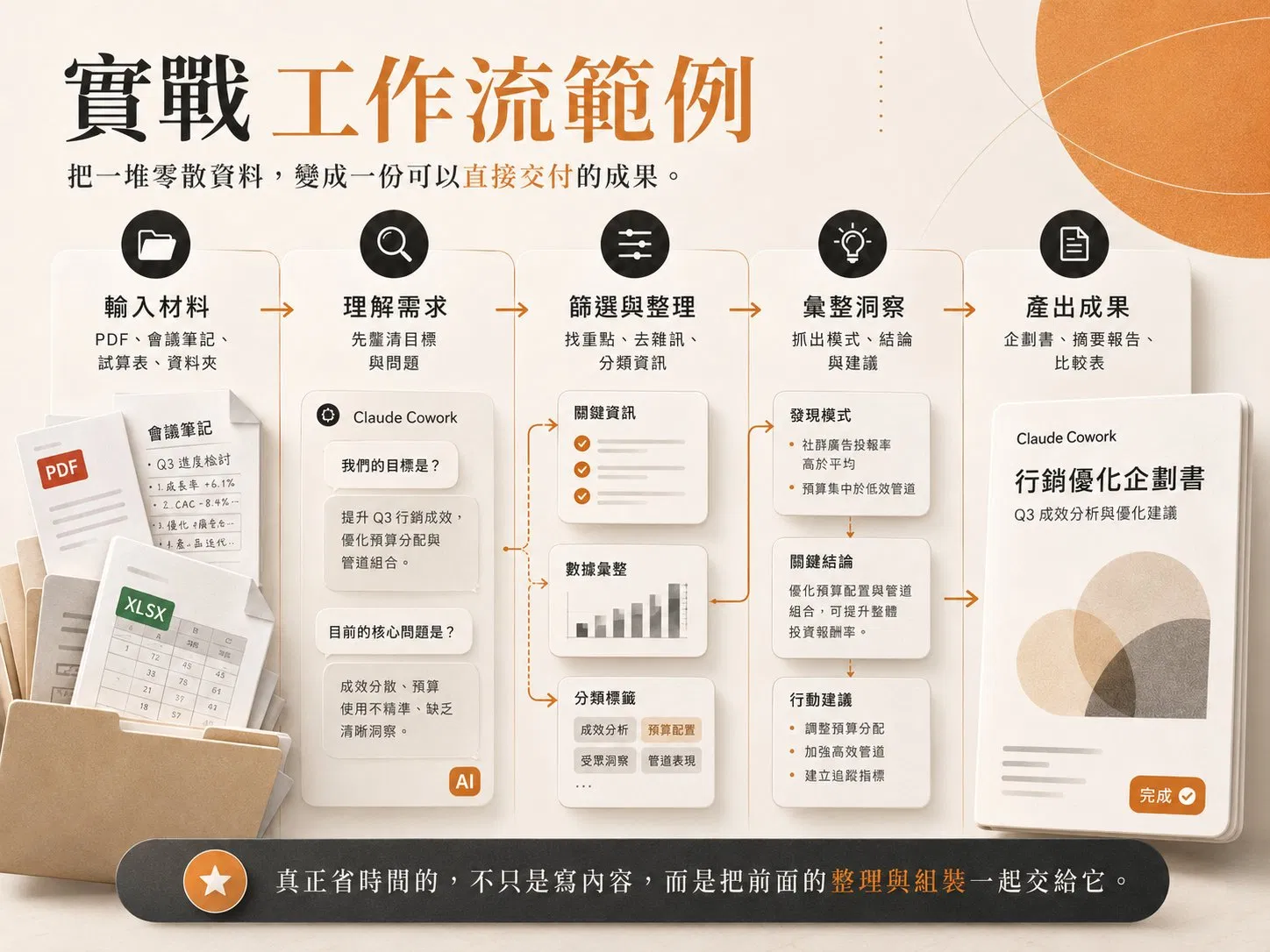
對設計師來說,第一條最有感:素材庫、下載區、附件永遠長得比你能整理的快,把資料夾交給它改名、分類、去重就好。接著是把散落素材彙整成提案初稿、從報價單抽數字、消化長報告做摘要——接案的人對這幾條應該特別點頭。
把這幾種能力串起來,就是一條完整的工作流。下面這個範例,是把一堆零散資料變成一份可以直接交付成果的全程:
如果你已經摸過終端機版的 Claude Code,會發現 Cowork 像是它脫掉工程師外衣的版本。兩者底層同源,差別只在門檻。我把 Code 對設計師的用法整理在 設計師的 Claude Code 完全指南,想再往技術深一階的人可以接著看。
CHAPTER 06 · LIMITS
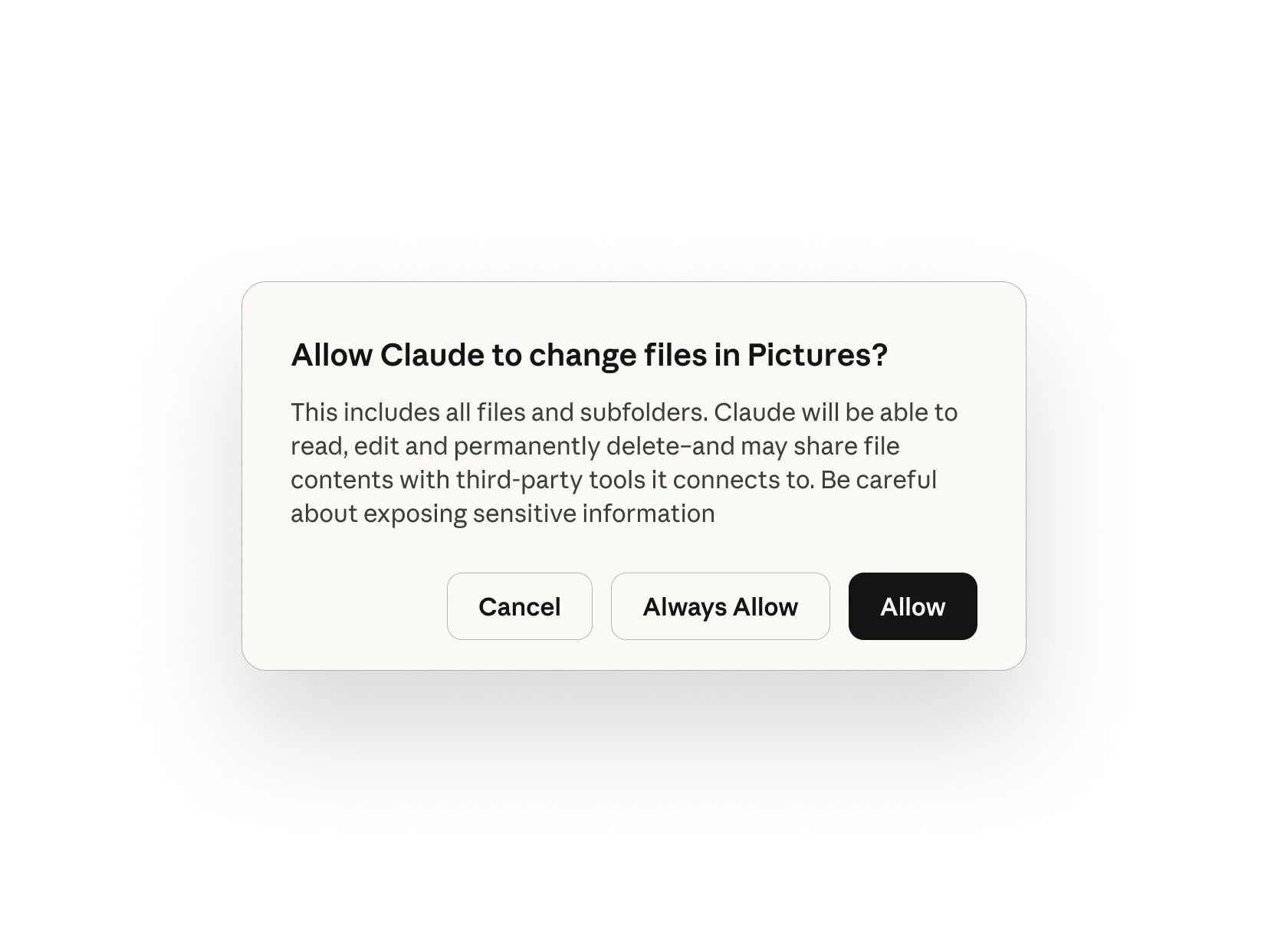
好用歸好用,Cowork 不是一個你閉著眼睛就能信任的工具。授權那一刻,你交出去的權限比想像中大。
授權框上那句「永久刪除」不是嚇你的。代理工具在自動跑的時候,理論上有能力動到你不希望它動的東西,早期測試階段就有使用者回報它一次吃進大量檔案的狀況。三個務實的習慣:授權前先備份、第一次只開不重要的小資料夾、看到「永遠允許」先別急著按,留著每次確認的機會。
另外幾個現實限制要先知道:它目前主要跑在 macOS 桌面環境;它是付費功能;而它設計上把「有後果的決定」留給你——也就是說,它會把活幹完,但真正要拍板的那一下,責任還在人身上。這不是 bug,是它刻意保留的人類監督。
說到底,AI 接走的是組裝,判斷還是你的。會不會用 Cowork 拉開差距的,仍然是那個下指令、審成果、做決定的人。這也是我在 AI 會不會取代 UI/UX 設計師 那篇一直想講清楚的事。
CHAPTER 07 · COMPARED TO
桌面版那三個分頁不是同一件事的三種皮膚,是三種工作方式。搞懂什麼時候用哪個,比學會任何提示詞技巧都重要。
判斷法很簡單:你只是想問一句,用 Chat;你想把一整件雜活交出去、回來收成品,用 Cowork;你在寫程式或要它管整個專案,才需要 Code。
CHAPTER 08 · TAKEAWAYS
Cowork 不是又一個要你學的新軟體,它是一個讓你少做事的開關。它把設計工作裡最沒成就感、卻最耗時的那一段——整理、彙整、組裝——接了過去,把你留在判斷與創作這一端。
我的建議很簡單:今晚就裝起來,挑一個你最不想碰的雜亂資料夾,下一個目標給它,看它跑完。那一刻你會懂,為什麼這半年設計圈一直在傳它。工具會一直換,但「把組裝外包、把判斷留下」這個工作結構的轉變,會跟著你很久。
A:需要付費方案。它一開始只給最高階訂閱者試用,現在已開放所有付費方案,從 Pro 到 Team、Enterprise 都能用;免費帳號目前無法使用。
A:聊天是一問一答,你得全程引導;Cowork 是你丟一個目標,它自己在你的本機檔案之間把多步驟跑完,回你一份成品。比較像幫同事留待辦,而不是來回對話。
A:它只能存取你明確授權的資料夾,而且整個環境與你的系統隔離。但授權範圍內它能讀、能改、甚至能永久刪除,所以授權前務必先備份、第一次只開不重要的小資料夾。
A:底層同源,但定位不同。Code 走終端機、給開發者;Cowork 把指令介面藏起來,用資料夾加輸入框的方式,給不寫程式的人用。官方就叫它「給其他工作的 Claude Code」。
A:先從整理素材庫跟下載區開始——改名、分類、去重,最有感。接著可以試把會議逐字稿變簡報初稿、從報價單抽資料、把散落素材彙整成提案草稿。
A:目前主要跑在 macOS 桌面 App,且只在桌面端、不在網頁版。要使用請先下載桌面版 Claude 並登入付費帳號。