2026年4月25日 上午 11:59
平面設計你可能每天都在用 Canva,但你真的「會用」嗎?大多數人打開 Canva 的流程是:選範本 → 改字 → 換圖 → 下載。但 Canva 的工具箱裡,藏著很多能讓你效率翻倍的功能——只是 90% 的人從來沒發現過。
本篇精選 10 個 Canva 的隱藏功能與快捷操作,從鍵盤快捷鍵到 AI 批次生成,每一個都能直接用在你的日常工作流裡。
01 / SHORTCUTS
不用找工具列,直接按鍵盤就能插入元素。T 插入文字框、R 插入矩形、L 插入線條、C 插入圓形、/ 開啟搜尋——這些在畫布上沒選任何物件時按就有效。
MORE SHORTCUTS
Alt + Shift + 拖曳 ・ 等比複製元素到新位置Ctrl/⌘ + D ・ 快速複製選取物件Ctrl/⌘ + G ・ 群組選取元素Ctrl/⌘ + ] ・ 上移一層 ・ Ctrl/⌘ + [ ・ 下移一層
02 / COPY STYLE
選取一個已經調好的文字或形狀,點工具列上的油漆桶圖示(或按 Ctrl/⌘ + Alt + C 複製樣式),再點另一個元素——字型、字級、字距、顏色全部移植過去。這比一個一個手動調,快了至少十倍。
搭配上一篇提到的「字體搭配」思路,你只需要設定好一組標題+一組內文,剩下的全用 Copy Style 搞定。
03 / MAGIC SWITCH
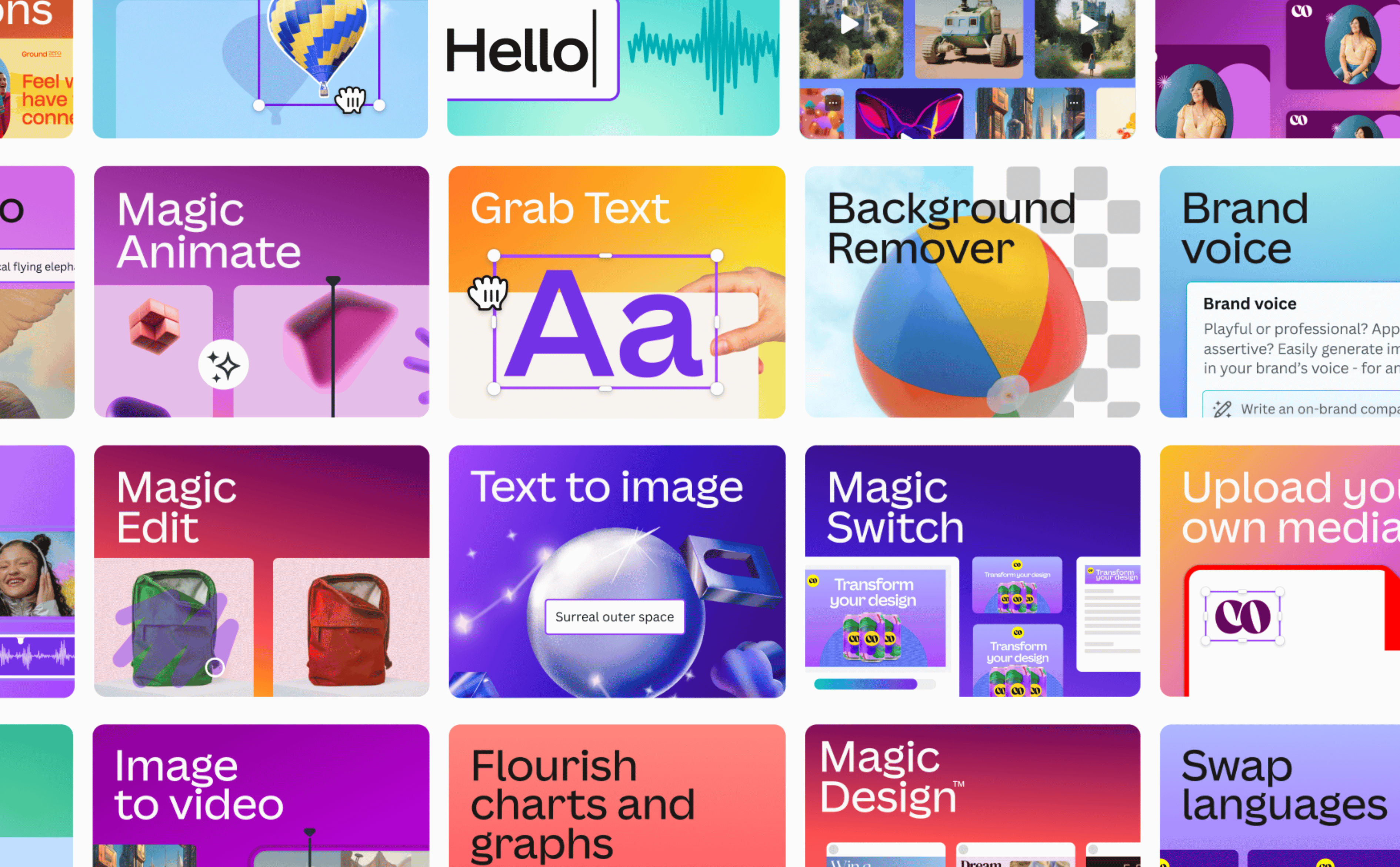
這是 Canva 最被低估的功能之一。做好一張 IG 貼文後,點 Magic Switch,選擇要轉換的格式——YouTube 縮圖、LinkedIn 封面、A4 海報、簡報投影片——Canva 的 AI 會自動重排版面,不是單純裁切,而是重新分配元素的位置和比例。
它甚至支援語言翻譯——如果你的受眾跨語系,可以把同一張設計直接轉成英文版,版面不會跑掉。當然,翻完建議自己看過一遍,AI 對 CTA 文案的翻譯有時候會走味。
04 / BRAND KIT
把你的 Logo、品牌色票、指定字型存進 Brand Kit。之後每次新開設計,側邊欄就會出現你的品牌資產——不用再翻檔案夾找 Logo、不用再記色碼。
更進階的用法:搭配「樣式」功能,選好 Brand Kit 後按「套用到全部頁面」,Canva 會把整份設計的配色和字型一次換成你的品牌規範——連範本都瞬間變成你自己的東西。
05 / VERSION HISTORY
Canva 每隔幾分鐘就會自動存檔,而且保留完整的版本歷史。點選「檔案 → 版本紀錄」,你可以回溯到任何一個時間點的設計狀態。改到一半覺得上一版比較好?直接還原,不用從頭來過。
這對跟客戶來回修改的情境特別有用——客戶說「回到第一版」,你不用重做。
06 / BULK CREATE
如果你要做一系列結構相同的內容——比如 30 天的 IG 名言圖卡、50 張產品標籤、100 張員工名片——Bulk Create 是你的救星。
做法:先設計好一張範本,把需要替換的欄位(文字、圖片)設成變數,然後上傳一份 CSV 或直接在表格裡填入資料。Canva 會自動幫你生成整批設計,每張都套用你的版面。
一張設計做完,五十張設計做完——差別只在一份 CSV。
07 / BACKGROUND REMOVER
選取圖片 → 點「編輯圖片」→「背景移除器」。一鍵搞定,而且效果已經好到頭髮絲和半透明物件都能處理。以前你可能要開 Photoshop 慢慢選取、調整遮罩,現在 Canva Pro 一秒完成。
去背後的圖可以疊在任何底色上,做產品展示、人物截圖、拼貼海報都非常方便。
08 / MAGIC GRAB
點一下照片裡的主體——人物、產品、動物——Canva 會自動辨識並把它從背景中分離,變成獨立可移動的圖層。你可以直接拖曳位置、縮放大小,或在下面放一個全新的背景。
搭配 Magic Edit(用文字描述你要修改的東西),你甚至可以把背景中的物件替換掉——不用離開 Canva。
09 / TIDY UP
框選多個元素 → 點工具列的「位置」→「整理」。Canva 會自動把所有選取的元素等距排列、對齊中心。不用手動算間距,不用拖參考線——一鍵均分。
這在做多張圖卡、圖標排列、功能比較表的時候特別好用。上一篇說「間距是專業感的關鍵」,Tidy Up 就是讓你不費力做到的工具。
10 / LOCK & TRANSPARENCY
把背景或不想動到的元素鎖定(選取 → 右鍵 → 鎖定,或工具列鎖頭),之後怎麼拖怎麼選都不會誤觸。這個習慣一養成,你的工作效率會明顯變快,因為你不再需要「小心翼翼地避開那個背景圖」。
搭配透明度控制(選取物件 → 右上角透明度滑桿),你可以做出疊圖、浮水印、半透明色塊蓋文字等進階效果——這些在以前需要 Photoshop 的圖層混合模式,現在 Canva 裡滑一下就完成。
SUMMARY
快捷鍵 ・ T/R/L/C 直接插入元素,/ 開搜尋
樣式複製 ・ 一鍵移植字型/顏色/字距到其他元素
Magic Switch ・ 一個設計自動轉六種平台格式
Brand Kit ・ Logo、色票、字型存一處,側邊欄直接取用
版本紀錄 ・ 自動存檔,可回溯任何歷史版本
批次建立 ・ 上傳 CSV,一次生成 50 張設計
背景移除 ・ 一鍵去背,連頭髮絲都能處理
Magic Grab ・ 直接把主體從背景拔出,變獨立圖層
Tidy Up ・ 框選多物件,一鍵等距對齊
鎖定 & 透明度 ・ 鎖定背景防誤觸,透明度做疊圖效果
FREE vs PRO
快捷鍵、Copy Style、版本紀錄、Tidy Up、鎖定、透明度 → 免費版可用
Magic Switch、Brand Kit(完整版)、Bulk Create、背景移除、Magic Grab → 需要 Canva Pro
上一篇我們聊的是「怎麼讓設計不像範本」,這一篇聊的是「怎麼讓工作流不像新手」。工具到位了,接下來就是把這些融進你的日常——下一篇我們會比較 Canva、Figma 跟 Photoshop,幫你搞清楚什麼場景該用什麼工具。