2026年4月12日 下午 12:38
自媒體設計工具給你 80 分的起點,但剩下的 20 分,決定了你的東西是「能用」還是「好看」。
CHAPTER 01 / THE PROBLEM
範本感的本質,是「視覺記憶的重複」。Canva 全球有幾億使用者,當大家都用同一個範本、同一組預設字體、同樣的元素配色,你的觀眾在 IG 上一天可能會滑到 50 個長得像的東西。
重點不是「不能用範本」,而是範本只能當骨架,皮和肉要自己長。設計師看一個作品專不專業,不是看用了什麼工具,而是看以下五個地方有沒有處理過。
FIVE KEY DIFFERENCES
字體搭配 ・ 間距節奏 ・ 配色邏輯 ・ 視覺層次 ・ 留白控制
CHAPTER 02 / TYPOGRAPHY
這是最快被識破的環節。Canva 範本最常用的中文字「思源黑體」「源樣明體」搭配英文「Montserrat」「Poppins」——不是這些字不好,是用的人實在太多。
換字體的原則是「主從對比 + 個性對比」:一套粗黑體當標題,搭一套結構完全不同的字體當內文,兩者氣質要有反差,但筆觸的時代感要一致。
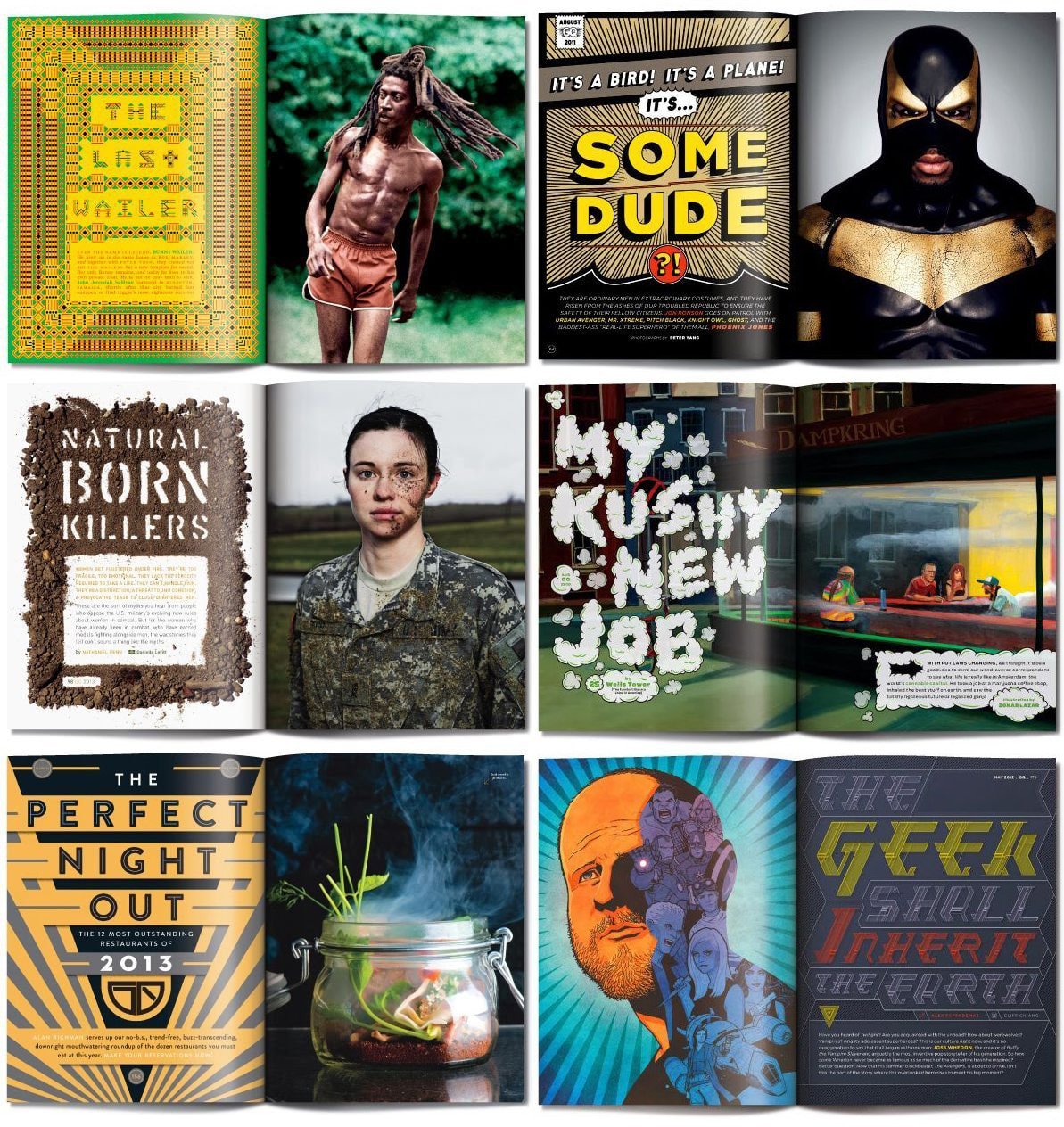
SAFE PAIRINGS / 不踩雷的中文字搭配
凝練專業感
標題:思源宋體 Heavy ・ 內文:思源黑體 Light
編輯雜誌感
標題:Noto Serif TC ・ 內文:Noto Sans TC
柔性個性感
標題:王漢宗中楷 ・ 內文:思源黑體 Regular
在 Canva 裡的操作:點任何文字 → 字型欄位 → 搜尋上面的字名。免費帳號就能用大部分思源系列。
CHAPTER 03 / SPACING
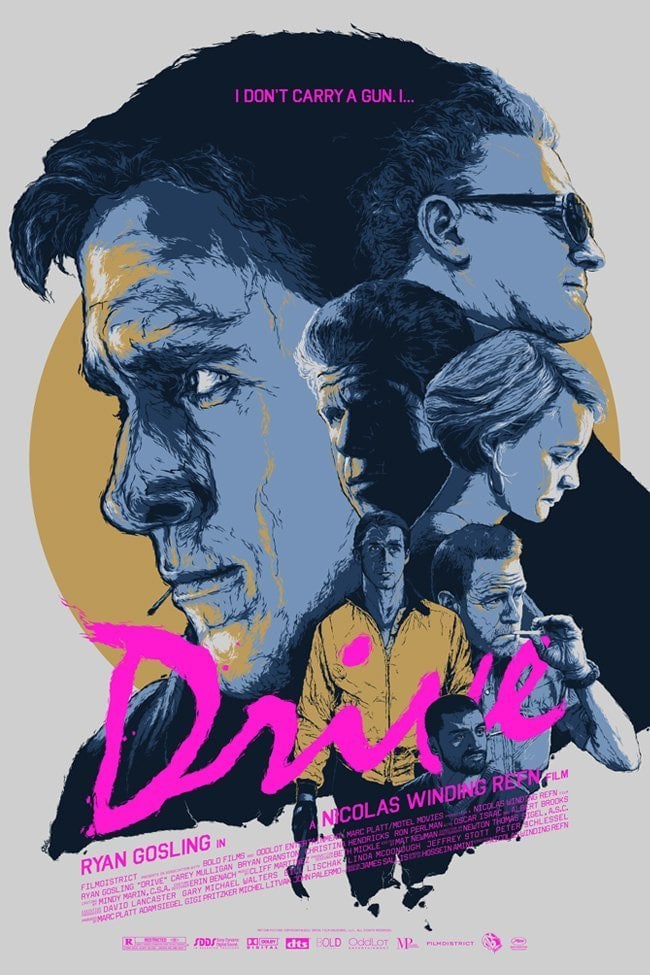
範本的字距、行距、段落間距,是設計師為了「在不知道你會放什麼字」的前提下做的折衷。一旦你換了內容,原本的間距邏輯就斷了——但 99% 的人不會去動它。
這就是為什麼套版做出來的東西常常感覺「擠擠的」「悶悶的」。
CHECKLIST / 三個必調間距
01 ・ 行距 (Line height)
中文內文設 1.6–1.8 倍行高,標題設 1.2–1.3。Canva 的「間距」滑桿就是調這個。
02 ・ 字距 (Letter spacing)
大標題可以微縮字距 (-1 到 -2),小英文標籤反而拉開到 +200,瞬間就有編輯感。
03 ・ 元素間距
標題與內文之間要有「呼吸位」,通常是內文字級的 1.5–2 倍。寧願多空,不要擠。
CHAPTER 04 / COLOR
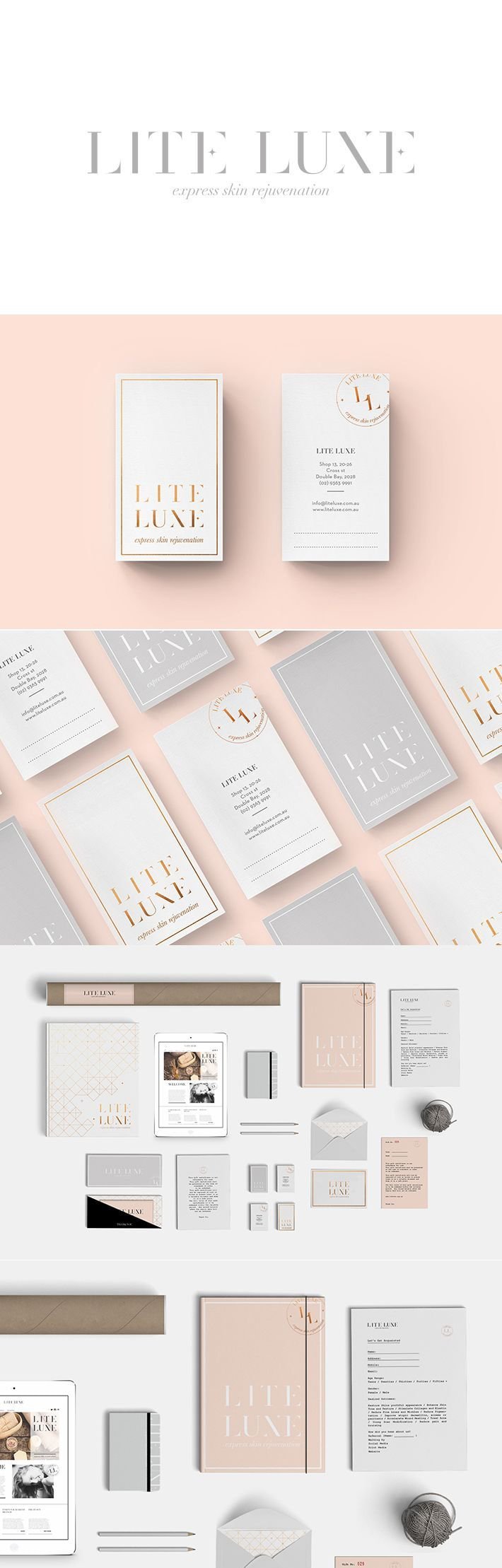
範本配色最大的問題是「平均分配」——五個顏色每個都用一點,結果整張圖沒有重點。設計師的做法剛好相反:用比例製造階級。
60-30-10 RULE
60% 主色 ・ 大面積背景或主視覺,定調情緒
30% 副色 ・ 大區塊與分隔,撐起層次
10% 強調色 ・ 重點按鈕、關鍵字,引導視線
Canva 的「品牌工具組」(Brand Kit) 可以把你的色票存起來。建議只存 4–5 色,而不是十幾種——選擇越少,作品越一致。
CHAPTER 05 / HIERARCHY
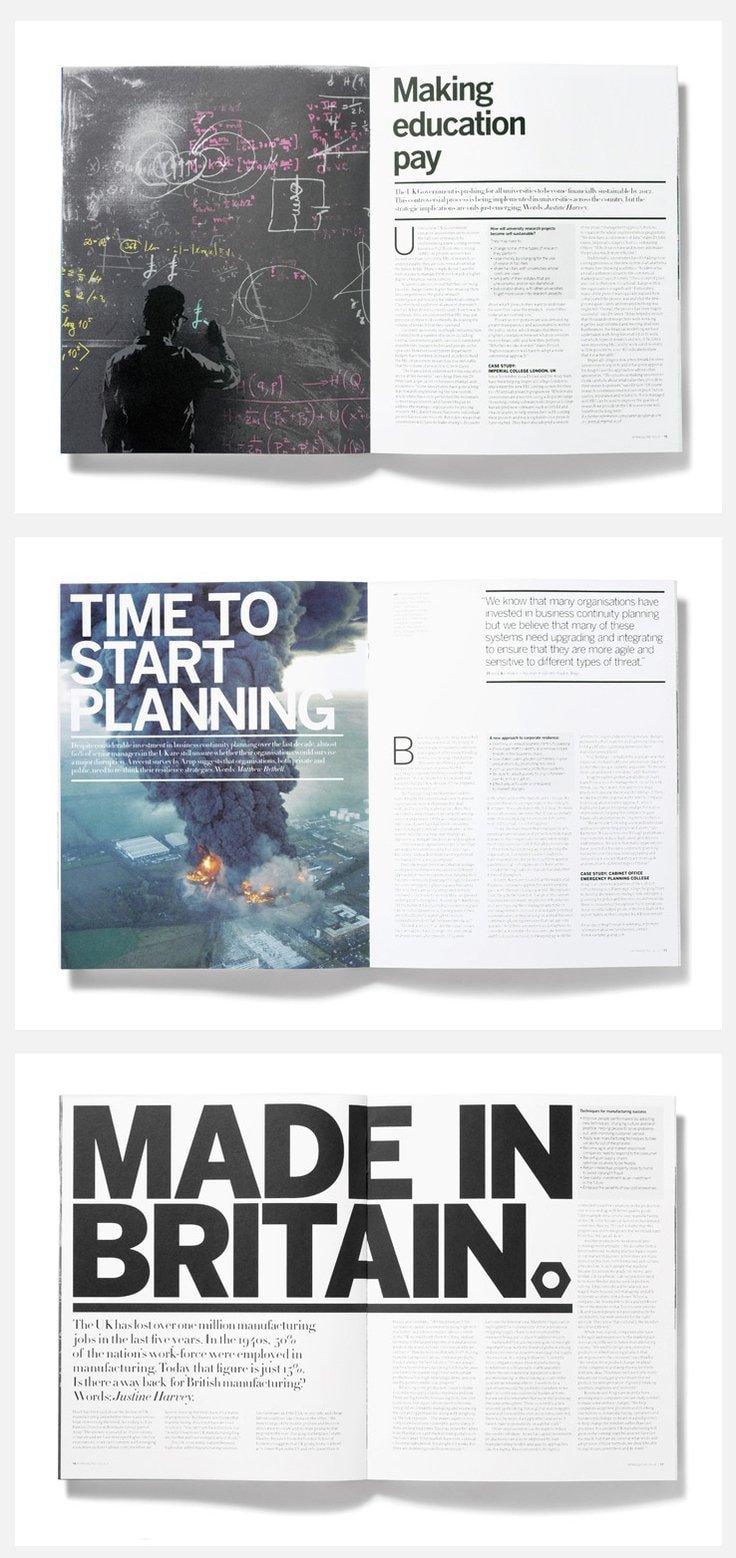
業餘與專業最大的差別,是觀眾的眼睛被牽著走的順序。範本通常會做基本的層次,但你一改字數、改長度,層次就會崩。
VISUAL HIERARCHY / 拉開層次的三個槓桿
大小對比要夠狠
主標題與內文的字級差距至少 3 倍,不要 32px 配 24px,要 60px 配 18px。
粗細對比比顏色有效
與其用紅色強調,不如用 Bold + Light 的字重對比,專業感立刻翻倍。
用空間取代分隔線
與其加一條線分開兩個區塊,不如把間距拉開兩倍。「空」是最強的分隔。
CHAPTER 06 / WHITESPACE
新手最害怕的就是空白——「這裡空空的好嗎?要不要加點什麼?」於是塞了一個小圖示、加了一條裝飾線、放了一段補充文字。每加一樣,就離專業遠一步。
留白不是「沒東西」,留白是「為主角讓路」。看一下精品品牌的廣告——LV、Hermès、Aesop——畫面有 70% 是空的,但你會記得他們。
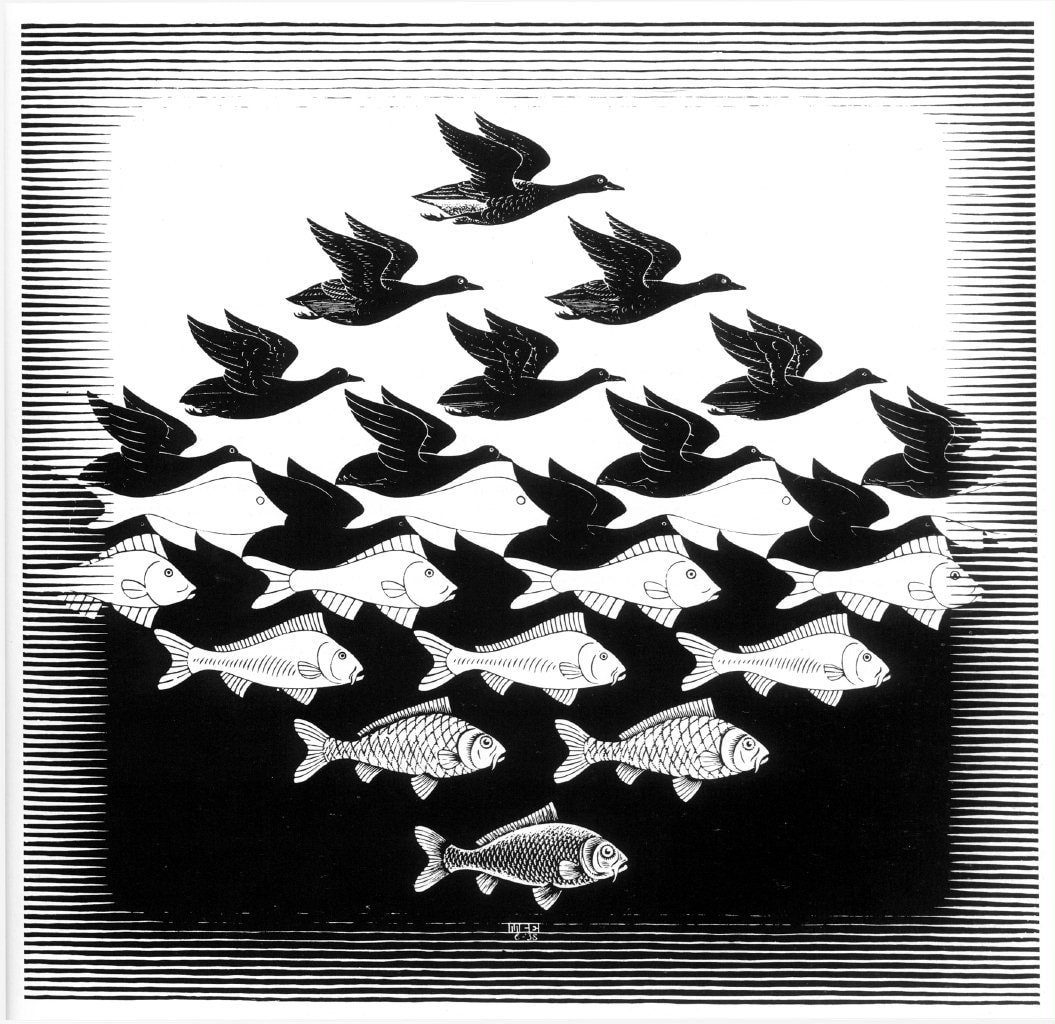
當你不知道還要加什麼的時候,什麼都不要加。
Canva 的實作技巧:把畫布的邊距內縮 10–15%,規定自己「主視覺只能放在中間 70% 範圍內」,四邊強制留白。光是這一個動作,就會讓你的作品看起來不一樣。
CHAPTER 07 / REFERENCE
順帶分享 Canva 官方一支談 AI 與設計工作流的影片。看 Canva 自己怎麼定位「工具」與「設計師」的關係,可以幫你理解:範本是起點,不是終點。
SUMMARY
字體 ・ 換掉預設組合,選有反差的兩款字體搭配
間距 ・ 行距 1.6–1.8、字距微調、元素之間留呼吸
配色 ・ 用 60-30-10 比例分配,而不是平均使用
層次 ・ 字級差距至少 3 倍,粗細對比比顏色更有效
留白 ・ 不知道加什麼的時候,什麼都不要加
這五個關鍵,沒有一個需要進階功能——全部都在 Canva 的免費版裡可以做到。問題從來不是工具,是你願不願意花多 30 分鐘,把每一個細節再校一次。
範本是骨架,你的決策才是肉。下一篇我們會聊 Canva 裡 90% 使用者沒發現的隱藏功能,讓你的工作流再快一倍。