2026年5月18日 下午 2:00
AI 設計DESIGN TOOLS · 2026
QUICK ANSWER
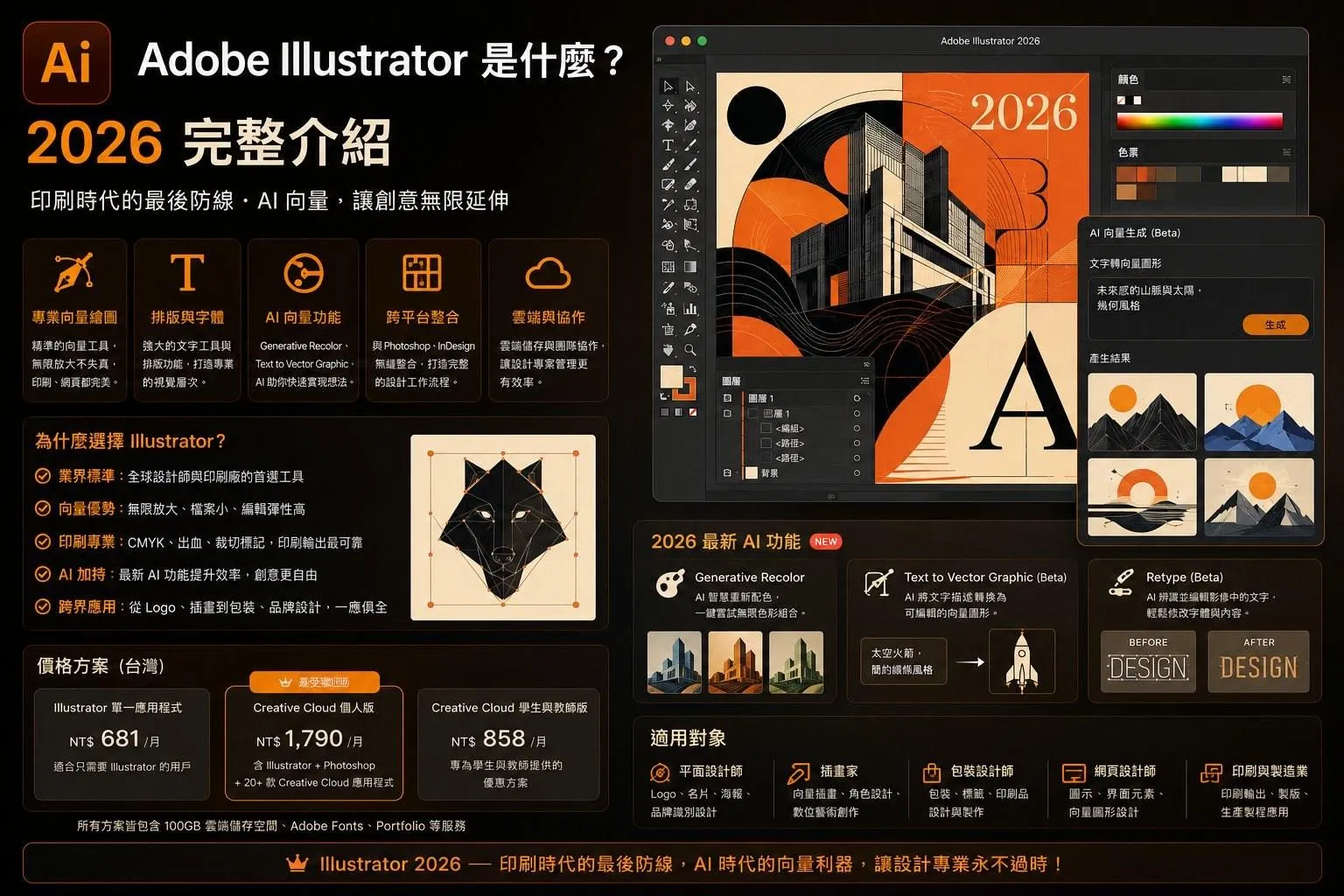
Adobe Illustrator 是 Adobe 在 1987 年推出的向量繪圖軟體,三十九年來是 Logo、企業識別、印刷品、包裝、招牌的業界標準。2026 版加入 Generative Shape Fill、Text to Vector、Vector Recolor、Mockup、Retype 等 AI 功能,但真正不被取代的價值在「把 AI 生圖修到印刷廠願意收」。台灣訂閱價格單一軟體 NT$819/月起,攝影計劃不含 Illustrator。
CHAPTER 01 · WHAT IS IT
Adobe Illustrator 是 Adobe 在 1987 年推出的專業向量繪圖軟體,創辦人 John Warnock 為了讓 PostScript 印表機能用上像樣的繪圖工具,親自帶隊開發出來。它是 Adobe 第一個正式商業化的軟體,比 Photoshop 還早三年問世,是整個數位設計產業的奠基者之一。
在華語設計圈,這個工具的代稱是「Ai」、「畫向量的」、「印刷檔開出來的那個」。三個小名背後是一整套向量思維:錨點、貝茲、路徑、外觀、工作區域,這套體系從八〇年代沿用至今,幾乎所有後來的向量工具都從它身上學。
最新版叫 Illustrator 2026,跑在 Windows、macOS、iPad,連 Web 預覽都有。從 2024 年 Firefly Vector Model 公測到 2026 年 AI 工具全面正式版上線,Adobe 把整個產品的重心明確地往「AI 生圖 × 印刷實務」這條路推,這篇文章會把這條時間軸講完。
"
Illustrator 不是工具,是把想法變成印刷品的最後一公里。
TIMELINE · ILLUSTRATOR 進化史
1987
Illustrator 1.0 在 Mac 發行,是 Adobe 第一個正式商業軟體。靠 PostScript 把貝茲曲線送進印表機。
1993
跨平台到 Windows,從此印刷業整體採用,業界標準就此底定。
1997
引入完整透明度、漸層遮色片、效果體系。Illustrator 從「畫線稿」進化到「做完整視覺」。
2003
加入 Creative Suite,跟 Photoshop、InDesign 一起賣,整套印刷出版流程封閉成 Adobe 生態。
2013
全面訂閱制,買斷版退役。設計師從一次性付費變成終身月費。
2024
Firefly Vector Model 公測。Generative Shape Fill、Text to Vector Graphic 上線,向量第一次能用 AI 直接生成。
2026
Mockup、Retype、Vector Recolor 升級全面正式版。AI 從「能用」走到「實戰可交付」。
CHAPTER 02 · WHY IT MATTERS
這個題目在設計圈每年都吵。Figma 把 UI 設計吃了一輪、Canva 把社群圖吃了一輪、Affinity Designer 把買斷市場吃了一輪、現在 AI 又能直接生 SVG。Illustrator 為什麼還在?
答案兩個字:印刷。當設計品要從螢幕進入真實世界、變成可以摸的紙、布、金屬、塑膠,Illustrator 就是唯一那條路。RGB 要轉 CMYK、字體要轉外框、出血要留 3mm、PANTONE 特色油墨要對色、印刷級 PDF 要過 PDF/X-1a 標準——這些事情 Figma 做不來,Canva 做不來,AI 生圖更做不來。
業界標準這四個字也不是空話。打印廠認 AI 檔,印刷廠認 EPS、PDF,包裝廠認 AI,企業 VI 規範書認 AI 母檔。整個印刷產業的源頭格式是 Illustrator 訂的,這個生態鎖定大到一個替代品撼動不了。
39
YEARS · 上市年資
99%+
PRINT · 印刷業使用率
30
VERSION · 目前主版本
AI 時代讓這個位置反而更穩。AI 能用 Midjourney、Firefly、Stable Diffusion 在 30 秒內生出一張看起來不錯的 Logo 草稿,但這張草稿要變成「印刷廠願意收的 AI 母檔」,還是得在 Illustrator 裡重建一次:重對齊路徑、簡化錨點(一個圓常有 30 多個錨點,正常該有 4 個)、轉 CMYK、字型轉曲、留出血、輸出印刷 PDF。AI 越強,Illustrator 越像那種「最後一道工序」的老師傅。
CHAPTER 03 · HOW IT WORKS
Illustrator 的工具看似有上百個,但底層只有五個觀念。把這五個吃透,剩下都是熟練度問題。
01 · ANCHOR & BÉZIER
Illustrator 的靈魂。每一條線都由錨點與控制把手定義,數學公式描述形狀,所以放大到一萬倍仍然不破。學會貝茲,就學會了 80% 的 Illustrator。新手第一週都卡在這。
02 · PATHFINDER
聯集、差集、交集、減去前面物件。布林運算讓複雜形狀能從簡單圖形組合出來。做 Logo、做 Icon、做幾何造型,這個面板比鋼筆工具還重要。
03 · APPEARANCE
一個物件可以同時有多重描邊、多重填色、多重效果,全部疊在一起非破壞性編輯。這是 Illustrator 進階用法的分水嶺,多數新手不會用,會用之後做東西的速度直接乘以三。
04 · SYMBOLS
把重複使用的元素變成符號,改一個母版全部跟著變。做 CIS 系統、做 UI 元件、做地圖、做圖鑑,符號是讓你不用反覆複製貼上的關鍵。
05 · ARTBOARD
一個檔案可以有最多 1000 個工作區域,每張都能獨立設尺寸、出血、導出。做名片正反面、做整套 CIS 提案、做多版面海報,都靠工作區域。
CHAPTER 04 · GETTING STARTED
Illustrator 的學習曲線比 Photoshop 陡。Photoshop 第一週能勉強交件,Illustrator 第一週通常還在跟鋼筆工具搏鬥。但跨過去之後,向量這套思維幾乎能用一輩子,回報極高。
WEEK 1 · 介面與檔案設定
認工具列、認屬性面板、認圖層面板。學會建立工作區域、設定色彩模式(CMYK 印刷、RGB 螢幕)、設出血、儲存 AI 與 PDF 的差別。重點不是會什麼,是不會迷路。
WEEK 2 · 六個核心工具
選取(V)、直接選取(A)、鋼筆(P)、文字(T)、矩形(M)、形狀建立(Shift+M)。先把這六個玩到反射動作,再去碰其他工具。鋼筆要練到能畫一個漂亮的「S」曲線才算過關。
WEEK 3 · 路徑管理員與外觀屬性
聯集、差集、交集這套布林運算是 Logo 設計師的命脈。練到能用三個圓做出一個咖啡杯 Logo。外觀屬性面板開始堆描邊,做雙線、虛線、立體字。
WEEK 4 · 印刷輸出實戰
RGB 轉 CMYK、字型轉外框、補出血、對 PANTONE、輸出 PDF/X-1a 印刷標準。學會把作品送到印刷廠不被退件,這時候你才真正進入「能交件」的階段。
第二個月開始,你會自然遇到三個問題:「怎麼把手繪稿轉成可編輯向量」、「怎麼讓 Logo 在不同尺寸都好看」、「怎麼用 AI 生圖再修進印刷檔」。這三個問題會自動把你帶到進階技巧——影像描圖、響應式向量設計、AI 工作流整合。
CHAPTER 05 · IN PRACTICE
這一章是 Illustrator 2026 的核心變化。從 2024 年 Firefly Vector Model 公測到現在,Adobe 把整個產品的 AI 棧搭起來,下面這幾個功能是當前最值得花時間掌握的。
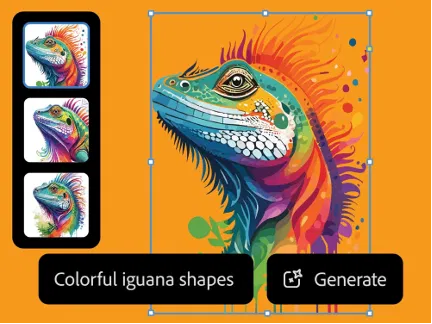
畫一個矩形、輸入「葉子的紋理」、按生成,AI 用 Firefly Vector Model 在矩形範圍內生成一組向量形狀。產出的是真向量、能直接編輯、能放大不破。這在 2024 年是 demo 級,到 2026 已經能用在實際商業案件上。
比 Generative Shape Fill 更激進的功能。直接輸入「一個拿著咖啡的貓,扁平風格」,Illustrator 給你三個版本的完整向量插畫。商用安全內建 Content Credentials,可以放心交客戶。對外包設計師、社群素材製作、簡報插圖需求大的人來說,省下半天。
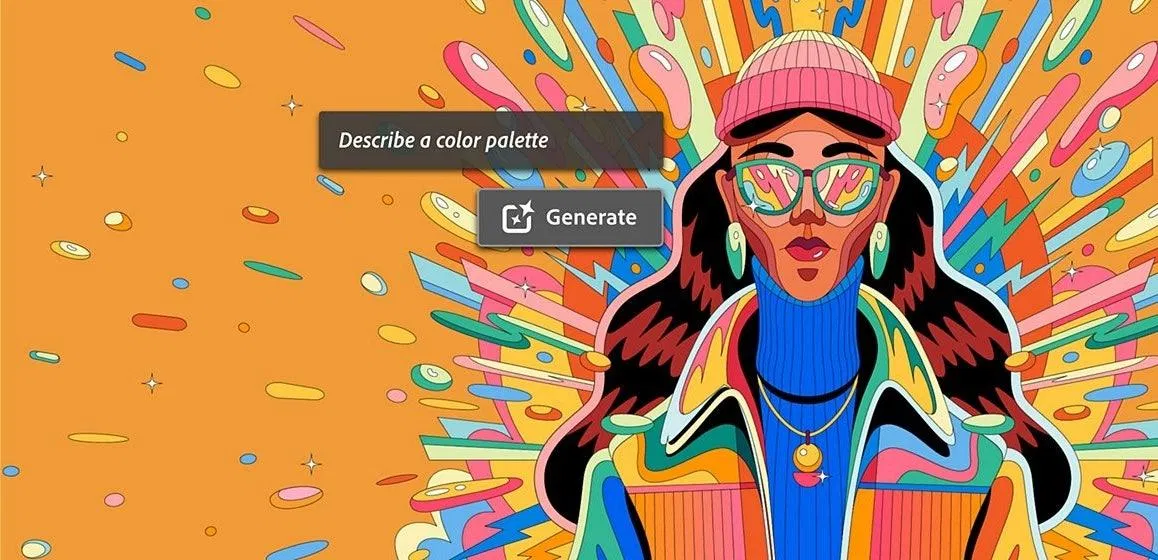
選一張向量圖、輸入「夕陽配色」或丟一張參考圖,AI 自動把整張圖的所有色塊重新配色,並維持色彩層次邏輯。做整套 CIS 配色提案、做季節主題版本、做客戶要的「再給三個配色」時,這個功能省下兩三個小時的手動調色。
把你做好的 Logo、Pattern、Label 拖到一張「咖啡杯」、「紙袋」、「衣服」的照片上,Illustrator 自動偵測物體曲面、自動透視貼合、自動光影對齊。以前要靠 Dimension 或 Photoshop 變形濾鏡才能做到的效果,現在拖放完成。包裝、商品提案、提案視覺幾乎不用再做手工 mockup。
客戶丟一張 JPG 給你說「字幫我改成這個」,AI 自動辨識圖中字體、找出最接近的可用字型、轉成可編輯文字圖層。以前要先找字體、手動重打,現在三秒解決。對接客戶舊素材時的救星。
Object on Path 把物件沿任意路徑均勻分布,做花環、做邊飾、做圖案。Pattern Generator 升級 用 prompt 生成可平鋪的紋樣,省下手動拼接。Dimension Tool 自動量測標註,做技術圖、做產品圖時免手畫尺規。Contextual Task Bar 浮動工具列依照當下選取狀態給最相關的操作,減少跑面板的次數。
OFFICIAL VIDEO · ADOBE CREATIVE CLOUD
Adobe 官方頻道請設計工作室 TRÜF 上場示範 Generative Shape Fill 在實際商業案件裡的用法,看完比讀十段文字更有感。
▲ The Unlock:Generative Shape Fill in Adobe Illustrator with TRÜF(圖:Adobe Creative Cloud 官方頻道)
CHAPTER 06 · LIMITS
Illustrator 從 2013 年起就沒買斷版了,全部走訂閱制。台灣個人方案三種,最划算到最完整排下去:
SINGLE APP
只要 Illustrator,100GB 雲端、Adobe Fonts、Portfolio 都送。攝影計劃不含 Illustrator,所以單買是最低門檻。
NT$819/月
CREATIVE CLOUD STANDARD
20+ 款 Adobe 軟體吃到飽,AI 點數較少。要用 Photoshop、Premiere、InDesign 多款軟體就升到這。平面、印刷設計師最常買的方案。
NT$1,785/月
CREATIVE CLOUD PRO
20+ 款軟體 + 大量 AI 生成點數。重度使用 Generative Shape Fill / Text to Vector 的設計師走這條。首年優惠 NT$1,270/月。
NT$2,310/月
學生身分有首年 38 折優惠,CC Pro 學生版 NT$882/月,這是市面上能用全套 Adobe 軟體最便宜的合法路徑。已經畢業的請放棄這條,掛羊頭被抓到帳號會封。
注意一件事:Adobe 攝影計劃不含 Illustrator。攝影計劃只有 Photoshop + Lightroom,要 Illustrator 得單買或升 CC Standard。這是新手最常踩的坑,買了攝影計劃以為什麼都有,結果打不開 AI 檔。
學習曲線這件事也得誠實講。Illustrator 比 Photoshop 陡得多。鋼筆工具、貝茲曲線、外觀屬性、印刷規格、色彩管理,每一關都會卡。但跨過去之後,向量這套思維幾乎能用一輩子,做 Logo、做 CIS、做包裝、做書籍、做 UI 元件、做圖鑑,全部都用得上。
CHAPTER 07 · COMPARED TO
這個題目跟 Photoshop 那邊類似,但選擇邏輯不太一樣,因為向量市場的競爭比點陣激烈很多。
Affinity Designer 是少數還能買斷的專業向量軟體(US$70 左右一次性),介面九成像 Illustrator,AI 檔也能開。但 2024 年被 Canva 母公司收購後路線不明朗,AI 功能沒跟上,印刷廠在臺灣對 Affinity 檔的支援度也較低。預算極限、不需要 AI、不對接印刷廠的可以考慮,要做商業案件還是回 Illustrator。
不同分類別硬比。Figma 是 UI/螢幕用向量工具,Illustrator 是印刷/品牌用向量工具。Figma 能畫 Logo 嗎?可以,但缺少 CMYK、出血、印刷級 PDF、PANTONE 對色、字型轉曲這些印刷必要功能。在 RAR 自己的課程裡 Figma 教 UI、Illustrator 教平面與印刷,是兩條獨立的學習路徑,不互相取代。
Inkscape 是免費開源向量軟體,能開 SVG、能編輯路徑、能做基本插畫。對學生、初學者、開源信仰者來說是合法又能用的入門。但介面老、效能在大檔案吃力、印刷功能缺、AI 功能完全沒有,長期生產用還是 Illustrator。
Canva 解的是「我沒空但要快」的問題,Illustrator 解的是「我有空但要對」的問題。社群圖、簡報、海報的快草稿 Canva 完勝;做 Logo、做 CIS、做包裝、做印刷物 Canva 就吃不下。兩個工具不衝突,並用最好。
CHAPTER 08 · TAKEAWAYS
2026 年觀察設計圈一個有趣現象:AI 越強,反而越多人回頭學 Illustrator。原因不複雜,AI 生出來的圖從來不是成品、只是素材。光線歪歪、皮膚稍假、邊緣破圖、構圖怪怪的,這些都得進 Photoshop 修;錨點亂、路徑沒閉合、顏色 RGB、字體沒外框、沒出血,這些都得進 Illustrator 修。設計師的工作從 70% 畫圖 30% 修圖,翻轉成 30% AI 生圖 70% 在 Illustrator 裡把素材組裝成能用的東西。
把 AI 當實習生,它能完成中段的執行工作;前段的概念與後段的精修、印刷實務,還是人的活。看 Adobe 自己對 AI 的定位也是這樣,他們在公開訪談裡反覆強調的是「AI 不取代設計師,AI 讓設計師更快」,這不是行銷話術,是工具邊界該長的樣子。
剛入門的設計師,建議的學習順序是這樣:先把貝茲、路徑管理員、外觀屬性、印刷規格的基本功打穩,再去碰 AI 功能。倒過來學的人,會以為一切按下去就有,等到 AI 給的東西不夠用、要手動精修、要對接印刷廠時,就會卡在原地。基本功永遠是護城河,AI 工具只是把河流加寬。
這個 1987 年誕生、被喊著要被取代喊了三十多年的軟體,在 2026 反而變成 AI 生圖到「能上機印刷」之間,唯一的那座橋。它沒被取代——是站到了 AI 永遠搆不到的那一端。
RELATED READS · 延伸閱讀
→Photoshop 是什麼?2026 完整介紹:Adobe 的另一個旗艦,與 Illustrator 互補的影像編輯王者
→Google Gemini Nano Banana 完整指南:AI 生圖工具的另一面
→Lovable、Figma Make、Framer 比較:AI 設計工具的市場格局
A:Illustrator 是向量工具,畫的是數學公式,無限放大不破;Photoshop 是點陣工具,畫的是像素,放大會糊。Logo、CIS、印刷品、招牌、包裝、icon 用 Illustrator;人像修圖、合成、攝影後製、AI 生圖修整用 Photoshop。實務上兩個常常一起用:Photoshop 處理影像、Illustrator 排版輸出。
A:因為攝影計劃是針對攝影師設計的方案,攝影師主要用 Photoshop + Lightroom,不用 Illustrator。要 Illustrator 得單買 NT$819/月,或升級到 CC Standard / Pro 全套方案。新手最常踩的坑就是買了攝影計劃以為什麼都有,結果打不開客戶寄來的 AI 檔。
A:個人用、學習用、預算極限、不對接印刷廠的場景可以。介面九成像 Illustrator、買斷 US$70 永久使用、AI 檔也能開。但商業案件、需要跟客戶 / 印刷廠對檔、需要用 AI 功能(Generative Shape、Text to Vector、Mockup)、需要 PANTONE 特色油墨對色的場景,還是要回 Illustrator。Affinity 2024 年被 Canva 母公司收購後 AI 路線一直沒跟上。
A:能生 SVG,但「能印刷」是另一回事。AI 生出來的 SVG 普遍有三個問題:錨點過多(一個圓常有 30 多個,正常 4 個)、顏色是 RGB(印刷要 CMYK)、字體是輸出文字(印刷廠電腦會自動代換成新細明體)。AI 出檔還是要進 Illustrator 重整一輪才能交印刷廠。這也是 2026 年 Illustrator 反而越來越紅的原因。
A:能用,但功能完整度不到桌面版的 70%。適合速寫、上色、輕度修圖、出門補圖。複雜的路徑管理員、外觀屬性、印刷輸出、Action 批次處理還是要回桌面。2024–2026 年 iPad 版有大幅補強 AI 功能,但「能完整交件」這條線還是在桌面版。當配機,不要當主機。
A:要印刷的設定 CMYK,要放網路的設定 RGB。Illustrator 建立新檔案時就要先選好色彩模式,做到一半才轉會掉色。實務原則:先確定用途、再開檔;要兩用就先做 RGB 版、輸出印刷時複製一份轉 CMYK 再調整。色票(Swatches)也要用 CMYK 系統的色票,不要用 RGB 色票,輸出印刷會偏色。
A:Adobe 學生版 Creative Cloud Pro 首年 38 折,月費 NT$882 就能用全套 Adobe 軟體(20+ 款),這是市面上能用 Illustrator 最便宜的合法路徑。需要有效的學生身分(在學證明、學生信箱、學生證),通常透過 Adobe 官方的學生驗證系統申請,已畢業就不能用了。