2026年5月1日 上午 3:38
AI 設計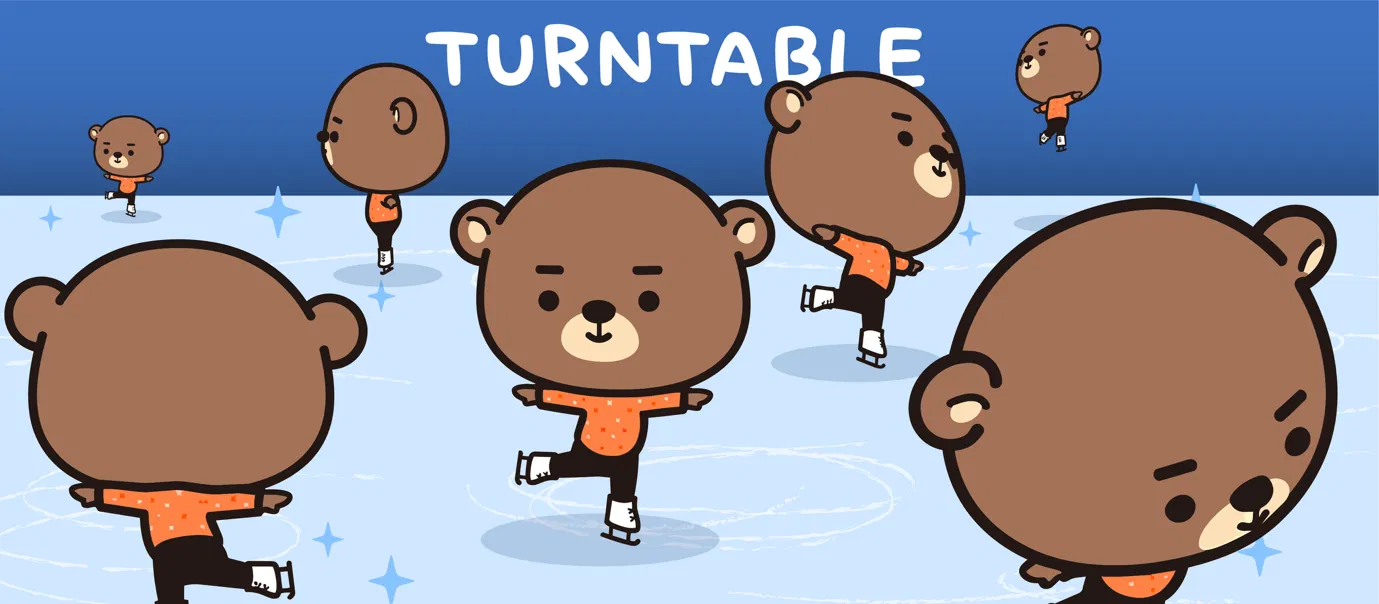
Adobe 官方 Turntable 公告主視覺,2026 年 3 月 30 日從 beta 正式進入 Illustrator 穩定版。圖片來源:Adobe Blog
2025 年 10 月 Adobe MAX 發表 Illustrator 2026 v30.0 開始,Adobe 在半年內把整套向量設計工作流徹底改寫。Turntable 把 2D 向量變 3D 旋轉、Text to Pattern 文字直接生成圖樣、Generative Shape Fill 形狀內生成向量、Firefly Vector 4 高品質模型,加上集中式 Generative AI 面板。本文以 Adobe 官方 helpx、Adobe Blog 為據,完整拆解所有 AI 功能 + 4 個被低估的工作流改善。
📋 關於本文內容的使用說明
✅ 已校驗的官方事實:8 個 AI 功能介紹、4 個工作流改善、Multi-model 模型比較、版本時間軸 — 全部以 Adobe 官方 helpx、Adobe Blog 公告、Adobe Community 公告為準。資料校驗時間:2026.05.01。所有圖片影片皆來自 Adobe 官方公開素材。
本文不提供「絕對標準參數」,所有設計師重點是經驗起點建議,實務操作請依設計風格、輸出用途彈性微調。
本文所依據的版本
Illustrator 2026 v30.x(2025 年 10 月 28 日初版,Turntable 於 2026 年 3 月 30 日從 beta 進入穩定版)。生成式 AI 功能會消耗 Generative Credits,額度依訂閱方案而定。Adobe 後續更新可能會調整功能位置或數值,請以本文發布日期為時間參考點。
CHAPTER 01 / TIMELINE
Illustrator 2026 不是一次性大爆發,而是分兩波推進。每一波都帶進一組 AI 模組:
v30.0
2025.10.28
Adobe MAX 大改版發表
效能大幅提升(啟動 3 倍快、儲存 6 倍快)、字型瀏覽器改版、漸層 Dithering + Perceptual 混合、Generative AI 集中面板、Firefly Vector 4 模型、Auto Select 一次生成 4 個變體、Generative Shape Fill 加 GPT Image 4o + Gemini 2.5 夥伴模型、Generative Recolor、Reference Style、Projects 協作、Adobe Express 模板整合。Turntable 進入公開 beta(build 29.9.14)。
v30.x
2026.03.30 ★
Turntable 從 beta 正式進入穩定版
經過 7 個月公開 beta 測試,Turntable 正式 GA。可以從一張 2D 向量生成最多 74 個可編輯的旋轉視角(180° 水平 + 30° 垂直),所有視角保持向量可編輯,可匯出 GIF 或送進 After Effects 做動態。Text to Vector Graphic 升級到支援多模型(Gemini 3 Nano Banana Pro、Imagen 4),Generative Shape Fill 加入 Firefly Vector 4。
這兩波合起來看,Adobe 的策略很清楚:把 AI 工具一個一個塞進向量設計師的既有工作流裡,並把所有 Generative AI 功能集中到單一面板,讓設計師不用再到處翻選單。
CHAPTER 02 / DEEP DIVE
下面這 8 個功能是我從整個 v30 版本裡挑出 — 不是 Adobe 公關稿說很重要的,是我自己用過、覺得真的會改變向量設計師日常的。
FEATURE 01 / TURNTABLE ★

▲ Adobe 官方 Turntable 示範:橫向與縱向視角生成。插畫:北沢直樹。來源:Adobe Blog
Illustrator 2026 最大亮點。從 2024 年 Adobe MAX「Project Turntable」Sneaks demo 起,經過 7 個月公開 beta,2026/03/30 終於進入正式版。把一張平面 2D 向量插畫轉成「可旋轉的 3D 物件」,在畫布上即時調整角度、傾斜,確認後 AI 重新生成為高解析向量 — 所有生成的視角都保持向量可編輯。
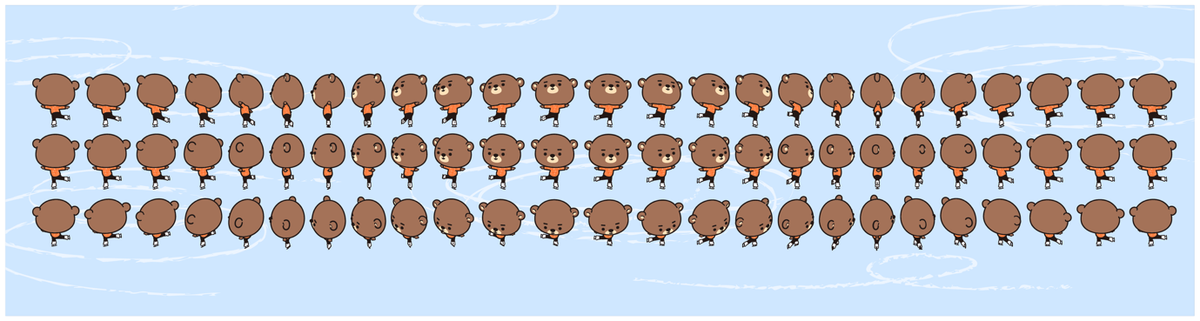
▲ 所有生成的視角可以一次放置在 canvas 上比對。來源:Adobe Blog
最多可生成 74 個可編輯視角,水平旋轉 180° + 垂直傾斜 30°,完整覆蓋 360° 全景與俯視/仰視。生成完還可以匯出成 GIF 動畫或送進 After Effects 做動態:

▲ Turntable 生成的視角可直接匯出為 GIF 動畫。來源:Adobe Blog
💡 設計師重點:Turntable 適合「角色設計做 turnaround」、「商品包裝多角度提案」、「Logo 不同視角探索」這類過去要手動重畫的情境。Adobe 自己估算:過去要好幾小時的工作,現在幾秒搞定。
⚠️ 限制:Turntable 對「有清楚輪廓、無背景、寫實物件」的素材效果最好。Adobe 自己提醒:過於風格化、缺乏明顯線條的插畫,結果可能不理想。複雜手部細節常常出問題。會消耗 Generative Credits。
📚 Adobe 官方:Turntable 完整使用指南 — 含步驟教學與最佳實務
FEATURE 02 / TEXT TO PATTERN
輸入文字 prompt,Illustrator 直接生成可平鋪、可編輯的向量圖樣,自動加進 Swatch 色票庫。對於做包裝、布料、紋理背景設計超實用 — 過去要手繪幾十次的圖樣,現在 prompt 一句搞定。
💡 設計師重點:位置在 Object > Generative > Text to Pattern。生成的圖樣是完全可編輯的向量,不是貼圖,可以拆開個別元素改色、改造型。對於做品牌延伸應用(包裝、文具、織品)非常省時。
FEATURE 03 / GENERATIVE SHAPE FILL
選一個任意形狀,輸入 prompt,AI 在這個形狀裡生成詳細的向量插畫。可以選夥伴模型(GPT Image 4o、Gemini 2.5 Nano Banana 等),產出風格更多元。對於背景紋理、圖樣填充、快速概念探索特別實用。
💡 設計師重點:跟 Text to Vector 不同 — Shape Fill 限定在既有形狀內生成,適合「我已經畫好構圖,想填入細節」的工作流。Text to Vector 則是從零生成。
FEATURE 04 / GENERATIVE EXPAND
這個是 Photoshop 那邊「Generative Expand」的向量版 — 把畫布或畫板拉大,AI 用原始作品的風格、配色、細節層次填補新區域。對於做印刷出血、作品延伸構圖、跨比例輸出超實用。
💡 設計師重點:另一個專門功能是 Generate Print Bleed — 直接把作品擴展到印刷出血區。送印前不用再手動補出血,Illustrator 自動處理。
FEATURE 05 / TEXT TO VECTOR GRAPHIC
純文字 prompt 生成向量圖形 — 場景、主題、icon 都可以。v30 升級到支援多模型,可以選 Firefly Vector 4(最新)、Firefly Vector 3、Gemini 3 Nano Banana Pro、Imagen 4 等。Auto Select 模式可以一次生成 4 個變體,直接比對選最適合的。
💡 設計師重點:不同模型強項不同。Firefly Vector 4 商業安全有 IP 保證(接案首選);Gemini 3 Nano Banana Pro 風格更乾淨;Imagen 4 適合複雜場景。Auto Select 4 變體比對是提案神器,客戶會議直接給多版本選。
FEATURE 06 / GENERATIVE RECOLOR
對既有作品輸入 prompt(如「冬天的暖色調」、「90 年代復古」),AI 自動重新配色。比傳統 Recolor Artwork 強的地方在於 — 它會考慮語意層次,不只換色相,還會理解「冬天暖色」的整體調性。
💡 設計師重點:對於做季節性活動視覺、品牌系列延伸、節慶 campaign 變體最有用。一個主視覺可以快速跑出 5–10 個配色版本,直接給客戶選。
FEATURE 07 / REFERENCE STYLE
Generative AI 生成時上傳一張參考圖,AI 模仿這張圖的風格生成。跟 Photoshop 的 Reference Image 不同 — 這個專門針對「風格」(線條、配色、紋理),不是物件造型。可以搭配 GPT Image、Gemini 等夥伴模型使用。
💡 設計師重點:對於要「保持品牌視覺一致性」的批次設計很實用。例如系列插畫、IP 角色延伸、年度主視覺多場景變體 — 上傳一張定調圖,後面所有生成都跟得上同一個風格。
FEATURE 08 / AUTO SELECT
一個 prompt,Illustrator 自動跑 4 個變體讓你選。比起以前一次只生成一個結果再重跑,Auto Select 直接並排 4 個,你選最喜歡的繼續編輯。對於探索階段、客戶提案、概念發想最省時。
💡 設計師重點:結合 Auto Select + Reference Style + Generative Recolor,一個原始概念可以快速跑出 16 個版本(4 種構圖 × 4 種配色)。提案會議的 prep time 從 2 小時壓到 15 分鐘,設計師專注在「策展挑選」而不是「重複生產」。
CHAPTER 03 / UNDERRATED
這些不是「明星級」AI 功能,但每天都在用 Illustrator 的人最有感。
01
效能大幅提升:啟動 3x、儲存 6x
Adobe 自己宣稱 Illustrator 2026 啟動快 3 倍、儲存快 6 倍。最關鍵的改變是「只儲存變動部分」而不是整個檔案重寫 — 大型複雜檔案儲存從幾十秒壓到幾秒。Move/Scale/Rotate 等即時操作也明顯流暢。如果你以前怪電腦慢,先升級再說。
02
字型瀏覽器改版 + Creative Cloud Libraries 整合
字型瀏覽器全面改版,新的篩選分類,搜尋更快。可以把字型整理進 Creative Cloud Libraries,跨 Adobe app 同步。如果你以前在「找字型」這件事上花過 20 分鐘,這個改版會直接救你的時間。
03
漸層 Dithering + Perceptual 混合模式
向量漸層長期的痛點 — 「色帶」(banding):明明是平滑漸層卻看到一條條明顯的色階。v30 加入 Dithering 雜點消除色帶,並提供 Perceptual 感知混合模式 — 模擬人眼實際看顏色的方式,漸層過渡更自然。對精緻插畫、包裝設計、海報是巨大升級。
04
Generative AI 集中面板 + Projects 協作
所有 AI 功能集中到工具列的 Generative AI 按鈕,或 Object > Generative 選單,不用再到處翻。Projects 是新的協作功能,可以建立共享空間跨 Illustrator + Photoshop + Adobe Express 協作 — 對接案團隊或工作室來說是必備。
CHAPTER 04 / MULTI-MODEL
v30 開始,Illustrator Generative AI 也支援多模型。Text to Vector 跟 Generative Shape Fill 都可以下拉切換:
設計師接案要記住:客戶案子優先用 Firefly Vector 4(有 IP 保證 + Content Credentials),自己探索構想可以用 Gemini 或 GPT Image。Auto Select 4 變體可以一次跑不同模型比對,選最適合的當主稿。
「Turntable 的概念來自我們持續從客戶端聽到的回饋 — 手動重畫一個角色或插畫的多個角度,常常要花上好幾小時。這正是生成 AI 真正幫到人類創作者的完美案例 — 大幅省時,而不犧牲藝術願景。」
— Deepa Subramaniam,Adobe 創意專業領域產品行銷副總裁
CHAPTER 05 / TURNTABLE DEEP DIVE
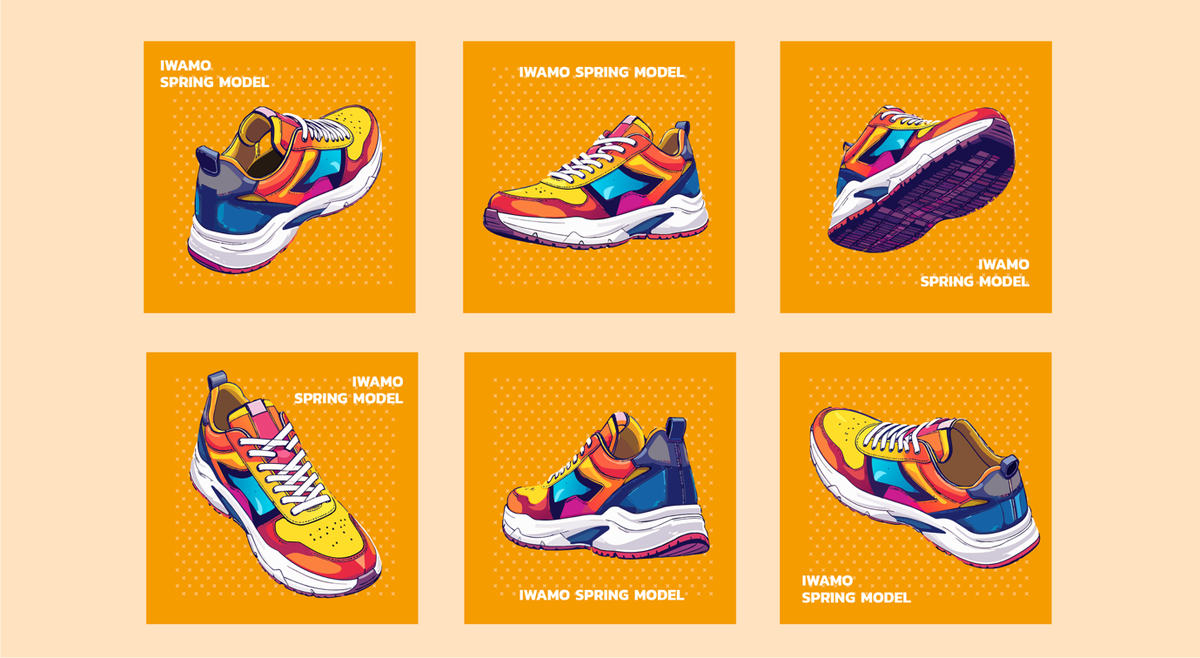
▲ Turntable 生成的視角可拿來做多種設計變體。來源:Adobe Blog
Turntable 是 Illustrator 2026 的明星功能,值得單獨拆一章講清楚。位置在物件選取後 → Edit > Turntable 或 Contextual Task Bar 直接點。
✅ 效果好:
• 清楚輪廓的卡通 / 圖標式插畫
• 平塗著色、線稿明確的角色
• 寫實物件(瓶罐、家具、車輛)
• 無背景、主體獨立的素材
⚠️ 結果不穩:
• 過於風格化、缺乏明顯輪廓的插畫
• 細節複雜的手部
• 起始角度已經偏轉的圖(從正面/正側面開始最好)
• 過於抽象的圖形(像是球體、星星等沒明確「正面」的物件)
🎬 動畫團隊角色 turnaround
過去手繪 4 個角度要 1–2 天,Turntable 幾分鐘搞定 + 直接送 After Effects 做動態。pitch deck 提案時間從 2 週壓到 2 天。
🎮 遊戲設計 360° 概念圖
遊戲角色或道具的概念稿,過去要在 Blender 或 Maya 建模,現在 Illustrator 直接生成所有視角。早期概念探索效率提升非常明顯。
📱 社群 micro-animation
Logo、icon、角色貼圖加上微動 — Turntable 直接匯出 GIF。IG / Threads / 即時訊息貼圖、Email signature 動態 — 從 Illustrator 內一條龍搞定,不用再切到動態軟體。
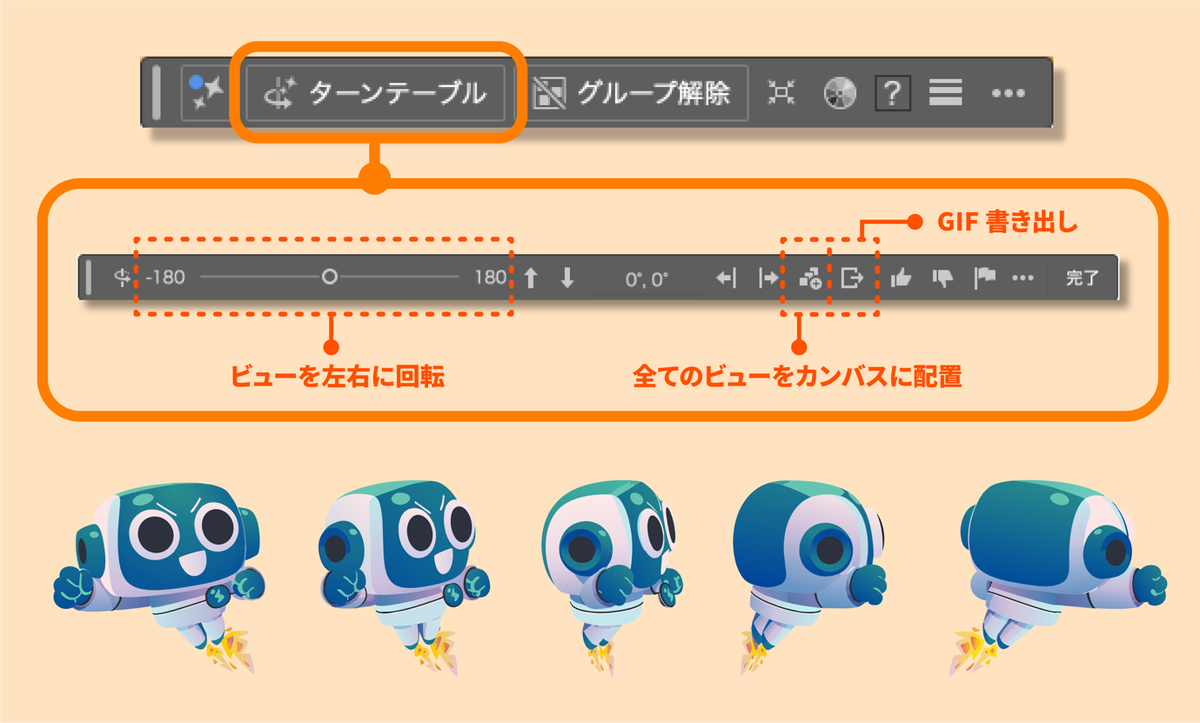
▲ Turntable 從 Contextual Task Bar 一鍵啟動。來源:Adobe Blog
AFTERWORD
把 Illustrator 2026 所有 AI 功能擺一起看,訊號很清楚:向量設計師過去靠的「耐心 + 工藝技術」這個護城河,正在被 AI 拉平。
過去你的競爭力是「我能用鋼筆工具拉出乾淨的曲線」、「我能手繪精準的等距視角」、「我能在沒有 3D 軟體的情況下手繪商品 turnaround」。當 Turntable 一鍵生成 74 個視角、Text to Vector 一句 prompt 出 4 個變體、Generative Recolor 30 秒跑完 10 種配色 — 「會用工具」這件事不再稀缺。
新的護城河是什麼?是「會策展、會挑選、會判斷」。AI 給你 4 個變體,你能不能秒看出哪一個符合品牌?Turntable 跑出 74 個角度,你能不能挑出 3 個最有故事性的?Generative Recolor 給你 10 種配色,你能不能說明為什麼選 B 不選 D?
這些選擇,把設計師分成兩種:「會給 AI 指令、會挑選結果的人」跟「等 AI 給標準答案的人」。前者把 prep time 從 2 小時壓到 15 分鐘,提案速度與品質雙升;後者抱怨「AI 出來的不對」,然後回去手動拉鋼筆。
「會用 Illustrator」不再是向量設計師的競爭力。
「會策展、會判斷」才是。
RESOURCES
Adobe 官方:Illustrator desktop 最新功能完整文件
每個 AI 工具的官方使用指南、技術細節
含步驟教學、適用場景、最佳實務
含完整官方範例圖、GIF 動畫示範、應用場景
Generative Credits、Content Credentials、各功能差異說明
Adobe Community:Illustrator 2026 v30.0 完整公告
2025 年 10 月 MAX 發表的初版完整功能清單
Firefly Vector 4 / Gemini 3 / GPT Image / Imagen 4 / Flux 適用場景
最新訂閱方案、Generative Credits 額度說明