RAR 設計攻略
  • 線上課程
  • 專欄文章
  • AI 覺醒
  • 關於講師
登入
客服信箱:riven@rar.design

© 2026 RAR 設計攻略 All Rights Reserved.欸嗚欸嗚欸欸嗚嗚嗚喔喔有限公司.統一編號: 90841757
使用者條款.隱私權政策
Made with ♥ by 無為教育科技股份有限公司.Teachify
Developer and agent API documentationSite content index for AI agents (llms.txt)API documentation (OpenAPI)API authentication guide
  1. 首頁
  2. 文章列表
  3. 讓紙紋透進花瓣:Photoshop 描圖紙質感教學

讓紙紋透進花瓣:Photoshop 描圖紙質感教學

用柔光、混合範圍與外光暈,讓紫色花卉融進暖色紙紋
設計師 Riven

設計師 Riven

2026年10月31日 上午 2:05

平面設計

PHOTOSHOP · PAPER TEXTURE

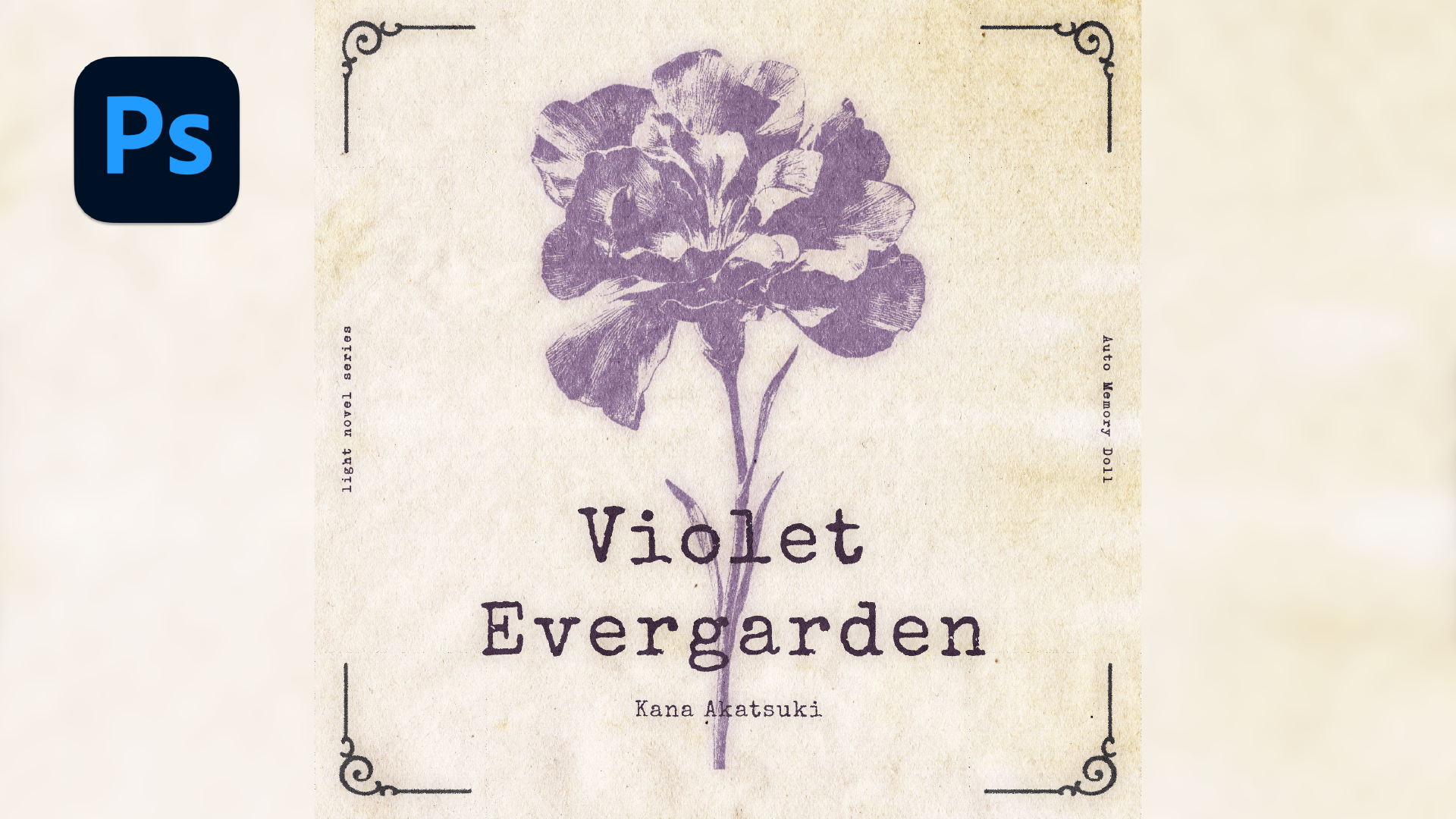
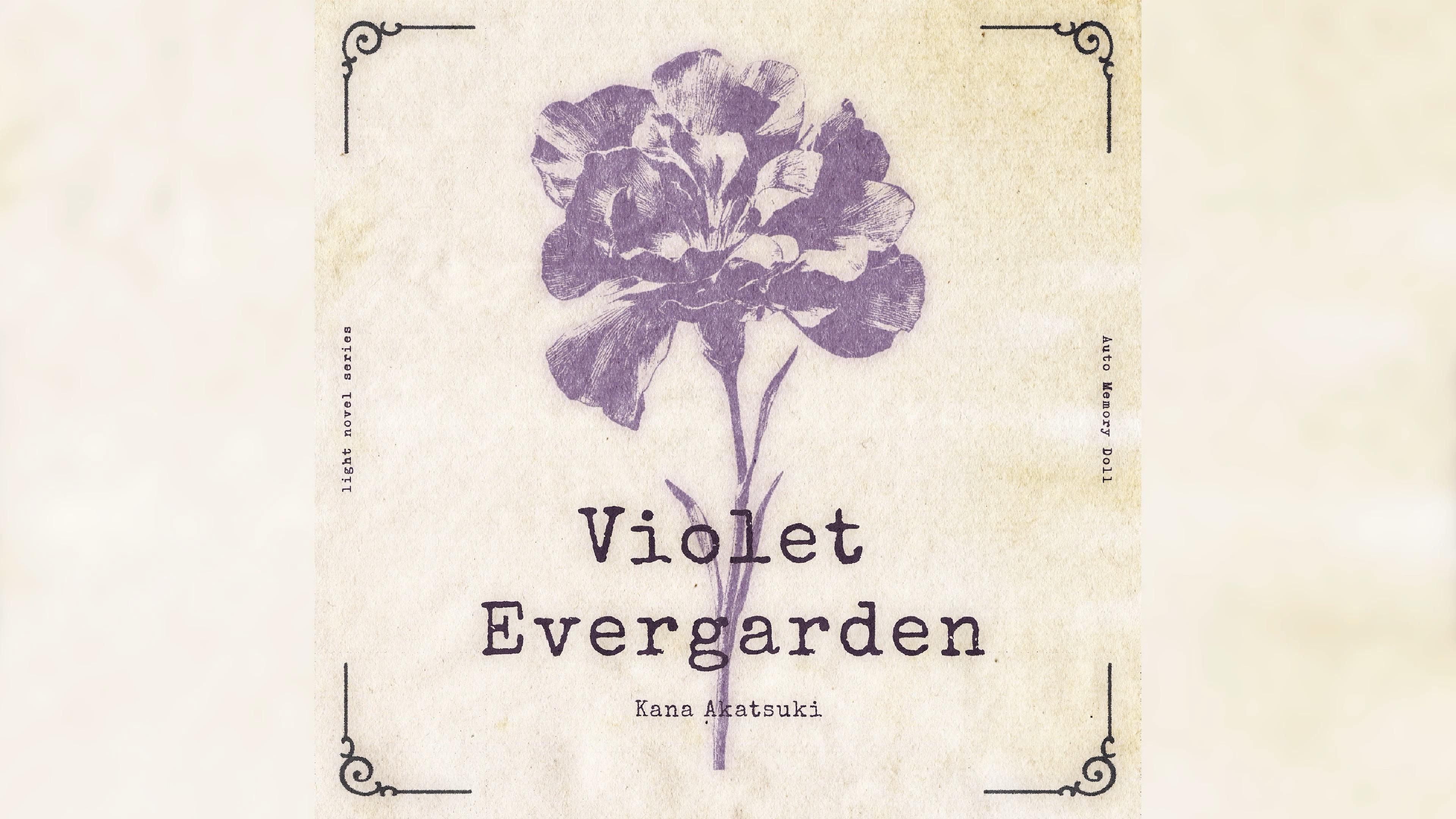
暖米色紙紋上的紫色花卉,搭配英文題字與四角裝飾的完成效果封面
完成效果封面|花卉保留原有造型與細線,色塊變得柔淡,與暖色紙紋融合;文字和四角飾線形成封面層級。

把濃紫色花卉放上紙張背景後,還可以再讓紙紋透進花瓣,減少色塊的厚重感。這次用 Photoshop 的柔光、混合範圍、外光暈與填滿,做出像描在紙上的輕透質感,最後搭配既有文字與裝飾完成封面。

本篇從已準備好的花卉與紙紋素材開始。花瓣內部原本就有留白與刮痕;接下來要做的是讓圖案與紙底的明暗更融合。這裡的「描圖紙效果」是數位影像的視覺名稱,實際紙材與印製方式仍需另外選擇。

QUICK START

灰階紙紋設為「柔光」→ 在「圖案」圖層調整混合範圍 → 分開「下面圖層」白端,左半移到 235 → 加入柔和外光暈 → 圖案填滿降至 75% → 顯示文字與裝飾。

CONTENTS

準備素材與圖層順序四個設定,各自處理什麼逐步操作與畫面對照示範參數與調整判斷紙感作品的應用示意常見卡點重點整理與練習方向延伸學習與課程推薦

01 · MATERIALS

三張素材,各有用途

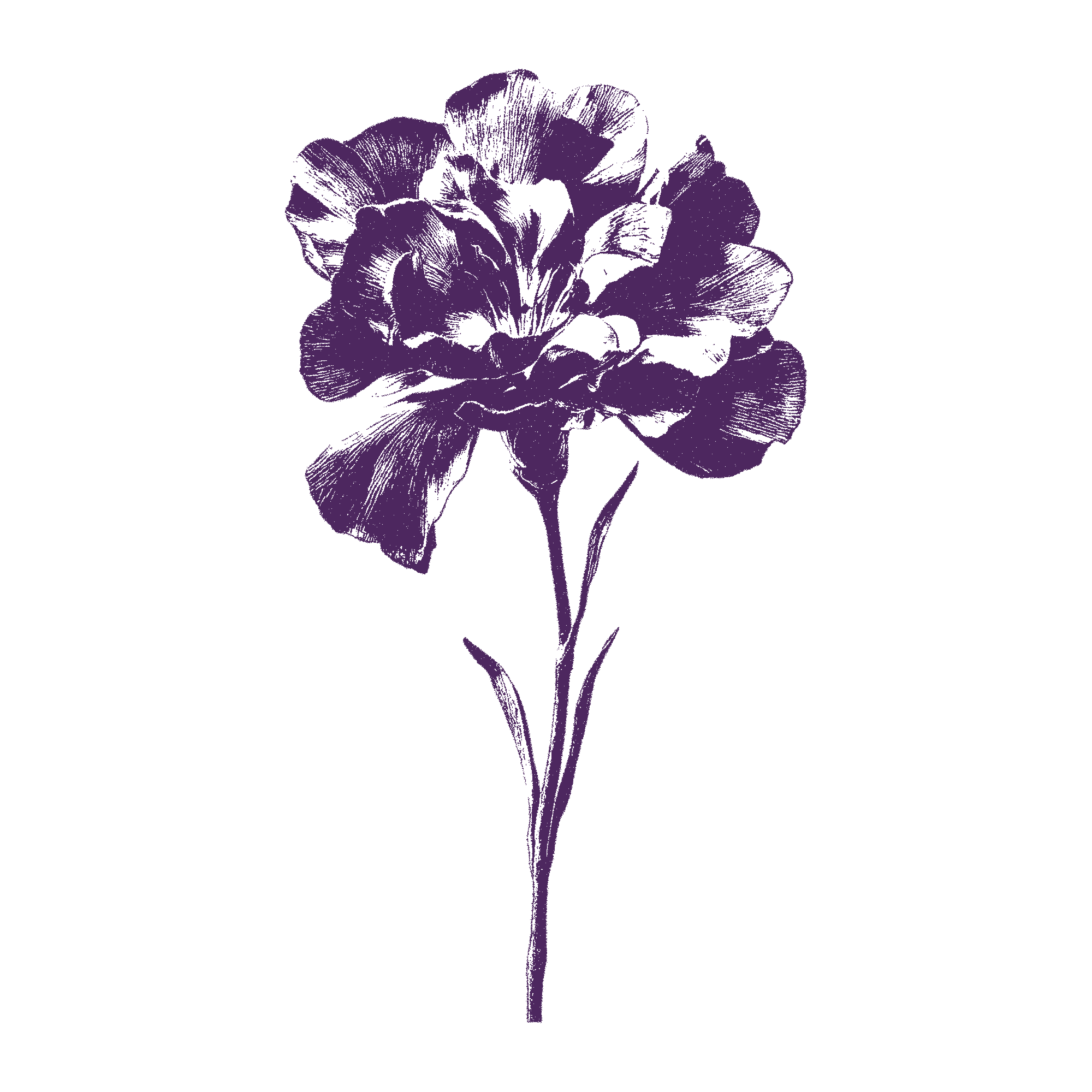
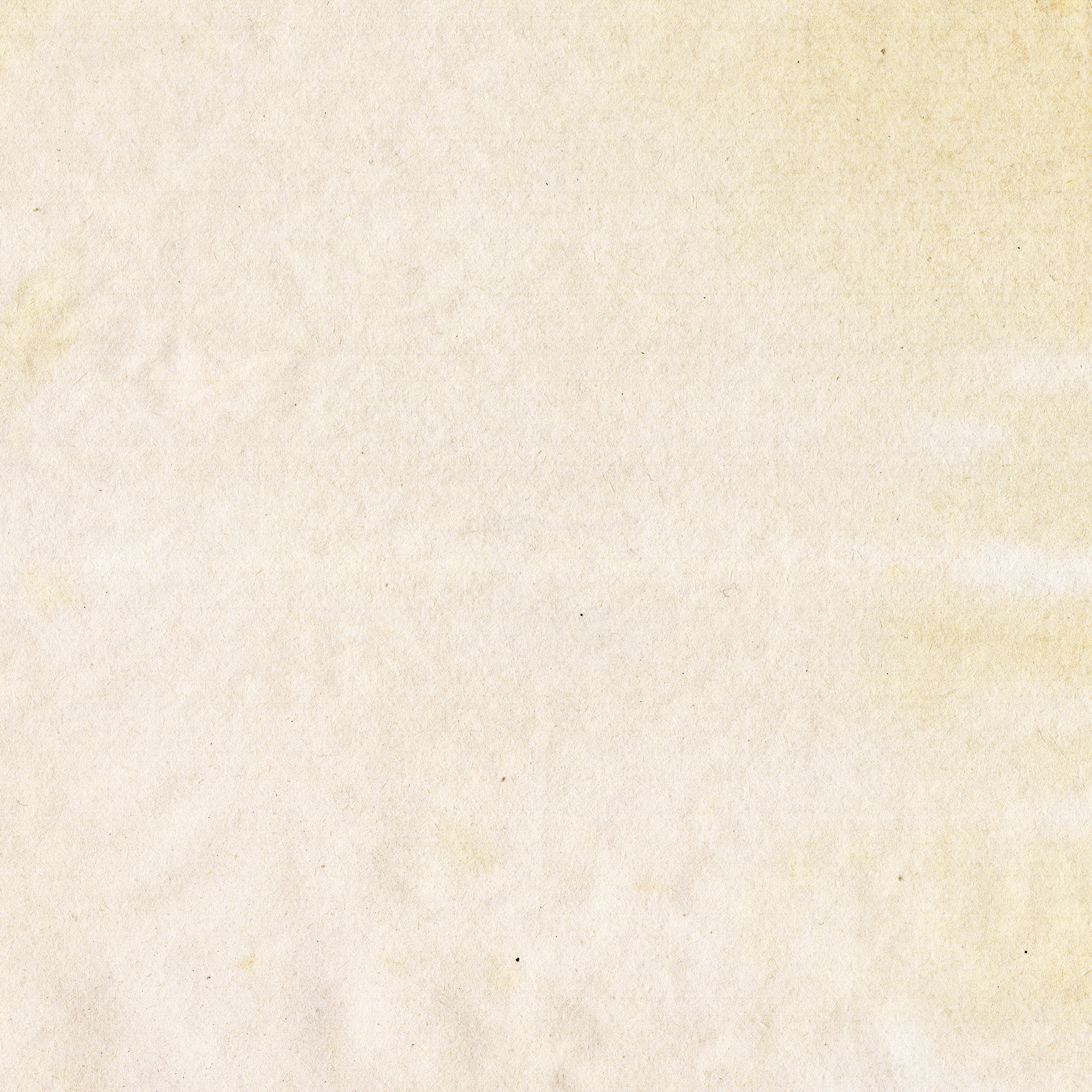
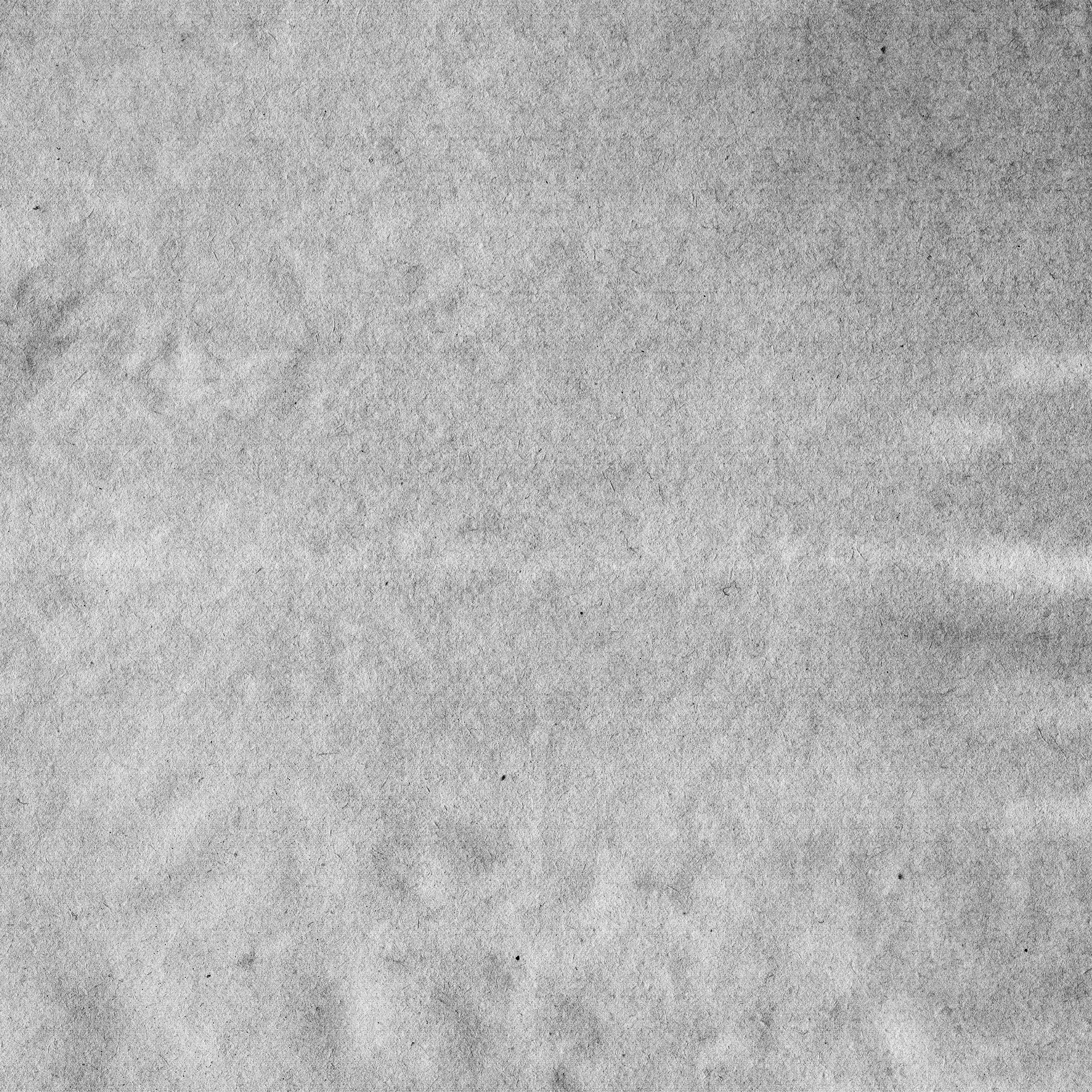
這次提供的三張 PNG 都是 2000 × 2000 像素。圖案帶透明背景,另外兩張分別提供暖色紙底與灰階紙紋。點圖可開啟原尺寸素材,練習時將它們保留在各自圖層,方便比較每一步的變化。

透明背景的紫色花卉原圖,花瓣已有留白和刮痕
圖案.png
紫色花卉主體。保留原有線條,讓後續融合改變紙感。
暖米色紙張背景,具有纖維與細小斑點
背景.png
作為暖色紙底,承接花卉和排版。
去除飽和度的灰階紙張紋理
背景(去除飽和度).png
使用已備好的灰階紙紋,作為上方材質。

取得本次 3 張 PNG 練習素材

圖案 PNG暖色背景 PNG灰階材質 PNG

點開原圖後另存,即可跟著練習。

圖層由上到下閱讀

背景 &材質:灰階紙紋,使用柔光。文字:已準備好的文字與裝飾群組,最後再顯示。圖案:紫色花卉,在這一層調混合範圍、外光暈與填滿。背景:下方的暖色紙張背景群組。

本次素材沒有分層 PSD、字型檔或獨立的四角飾線檔。你可以沿用自己的文字與裝飾排版,先完成紙感,再決定標題與小字的位置。

02 · HOW IT WORKS

把紙感拆成四個分工

柔光:帶入材質明暗

柔光會依混合色的亮暗,讓下方畫面變亮或變暗。放在上方的灰階紙紋,可用明暗紋理參與整張作品的融合。Adobe:混合模式說明。

混合範圍:讓底層明暗透出

「下面圖層」依底下可見圖層的亮度控制透出;按 Alt/Option 分開滑桿,能建立柔順的過渡。本題從白端調整,觀察亮紙紋如何進入花瓣。Adobe:進階混合選項。

外光暈:補上柔和邊緣

外光暈作用在內容的外緣。這次用低強度紫色暈染與雜訊,觀察花瓣邊緣和紙底的銜接;若光圈比花朵更搶眼,就應減弱。Adobe:圖層樣式效果與選項。

填滿:調整圖案本體

填滿主要調整圖層內容,不像整體不透明度會一併降低圖層效果。本題保留外光暈設定,再把花卉本體調淡。Adobe:不透明度與填滿。

03 · WORKFLOW

跟著截圖完成紙紋融合

以下以橫式長版錄影為主要依據。介面名稱與數值對照實際畫面;換成自己的圖案或紙紋後,仍要以輪廓清楚、紋理自然為準。

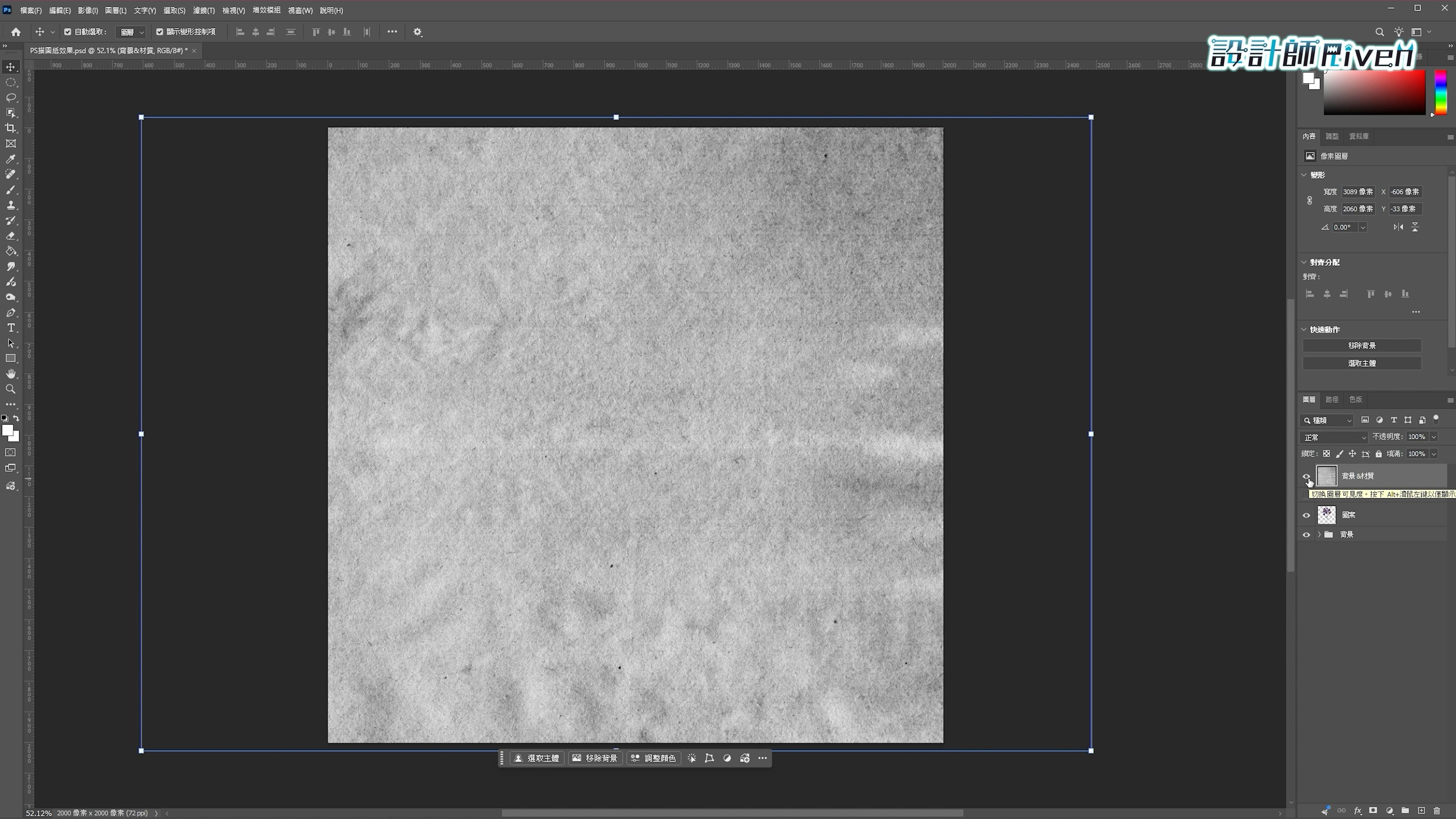
1. 顯示準備好的灰階紙紋

先備妥圖案與紙張背景,顯示上方的「背景 &材質」圖層。本次直接使用已去除飽和度的背景圖作為材質;在尚未調整混合模式時,灰階紙紋會蓋在圖案上方。

Photoshop 上方灰階紙張材質覆蓋畫面,右側可見既有圖層
準備材質|上方是已備好的灰階紙紋,後續在這一層調整柔光。

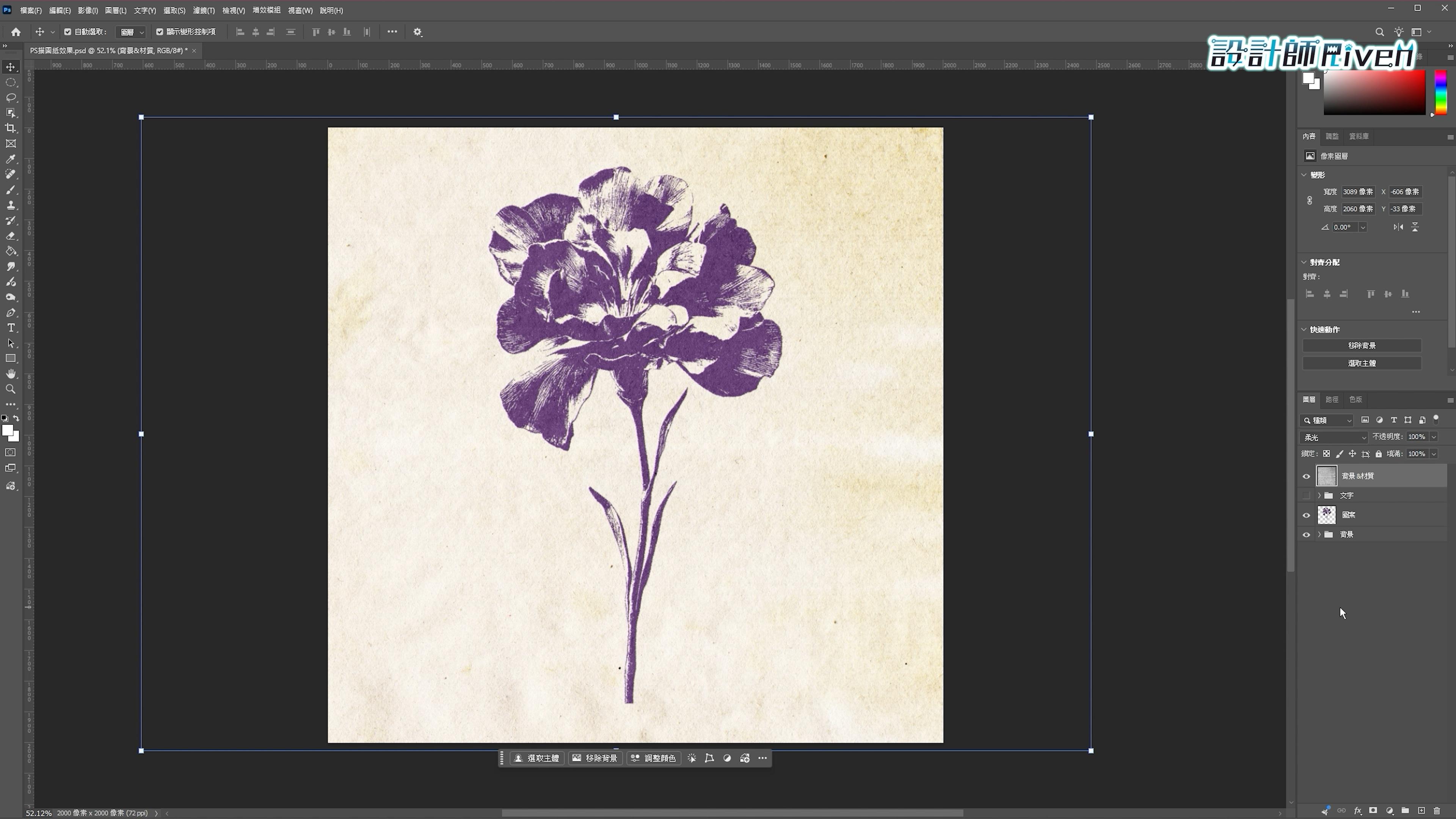
2. 將「背景 &材質」改為柔光

選取「背景 &材質」,將圖層混合模式改成「柔光」。示範中這層的不透明度維持 100%。確認花卉重新可見,紙紋明暗也參與畫面;如果仍看到整張灰紙,先檢查是否選到正確圖層。

Photoshop 中花卉出現在紙底上,背景與材質圖層使用柔光
柔光後|花卉與暖色紙底重新可見,上方材質提供整體紙紋。

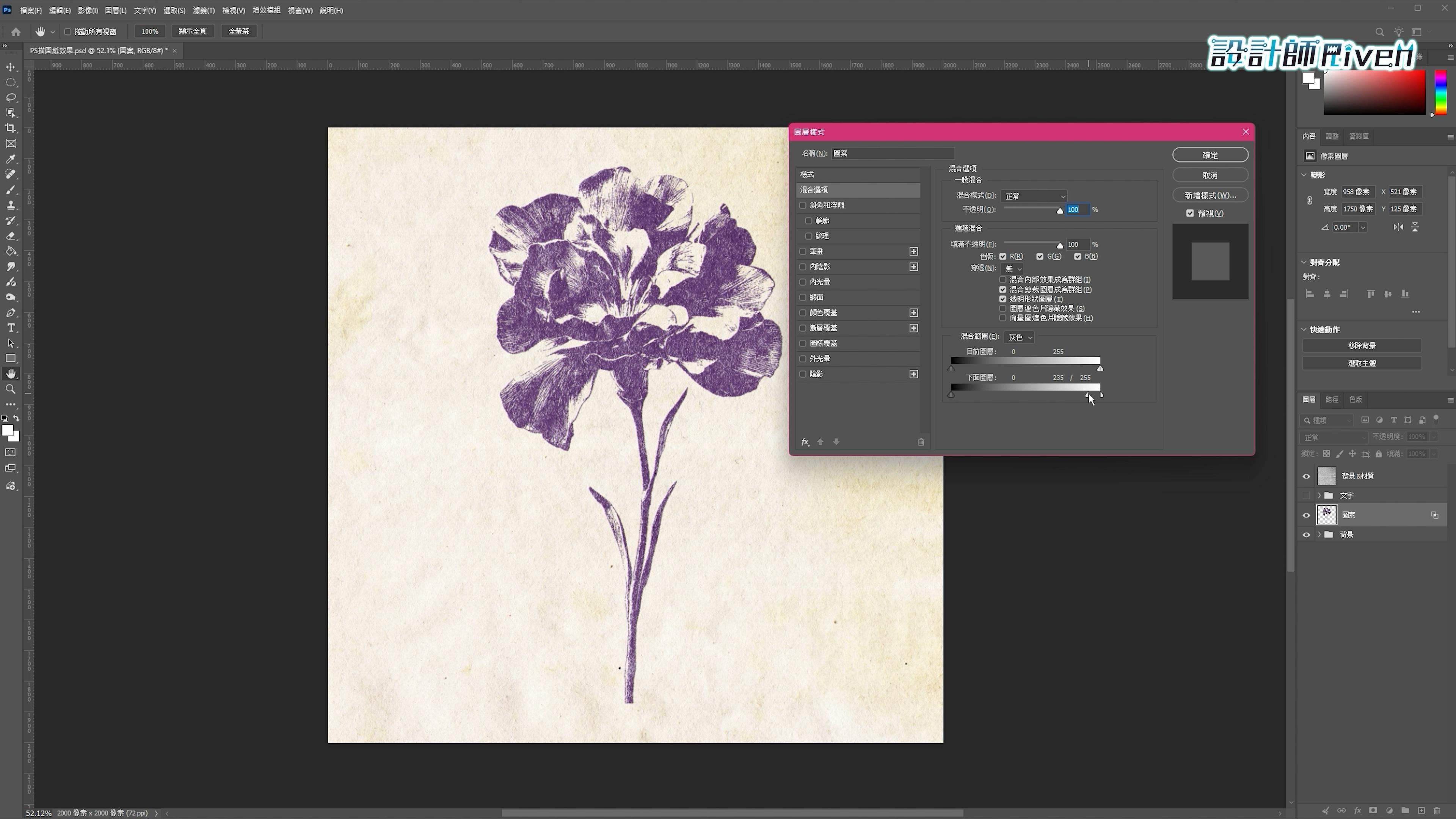
3. 分開「下面圖層」白端滑桿

對「圖案」圖層點兩下,開啟圖層樣式。在「混合範圍」保留「灰色」,找到下排的「下面圖層」。按住 Alt(Windows)/Option(macOS),分開右側白色滑桿,把左半向左移到 235,右半仍保留 255。

長版畫面中,「目前圖層」維持 0–255,「下面圖層」黑端維持 0,白端顯示 235/255。邊調邊看花瓣中較亮的紋理,保留足夠色塊讓花形仍容易辨認。

圖層樣式混合範圍設定,下排下面圖層白端分離為235與255
滑桿細節|調整的是下排「下面圖層」的白端左半。畫面顯示 235/255;點圖可開啟完整操作畫面。

白端分割後,兩個數字之間形成過渡,能避免一下子出現生硬的斷口。短版錄影最後微調為 234/255,長版為 235/255;都是本張素材的示範值,不必把一級差異當成效果成敗的關鍵。

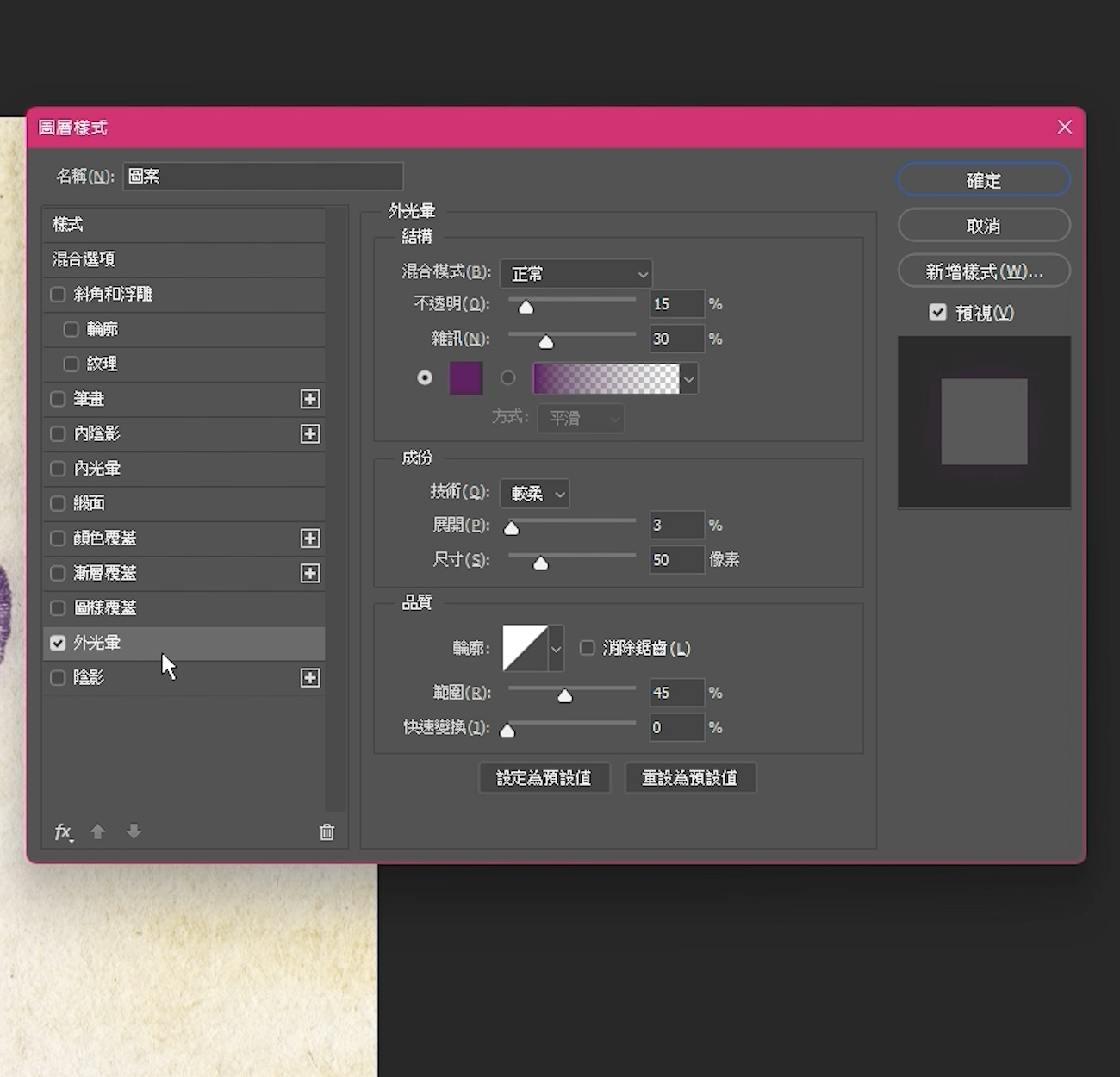
4. 勾選外光暈,讓邊緣柔和銜接

留在「圖案」的圖層樣式,勾選「外光暈」。本次混合模式為正常、不透明度 15%、雜訊 30%,使用紫色色票;技術選「較柔」,展開 3%、尺寸 50 像素。先對照下圖,再觀察花瓣外緣是否只有輕微暈染。

圖案圖層外光暈設定,正常15%不透明度30%雜訊,較柔、展開3%、尺寸50像素
外光暈設定|範圍 45%、快速變換 0%,輪廓為畫面中的線性樣式,消除鋸齒未勾。紫色色碼未在錄影中展開,可依自己的花色調整。

5. 將圖案填滿調為 75%

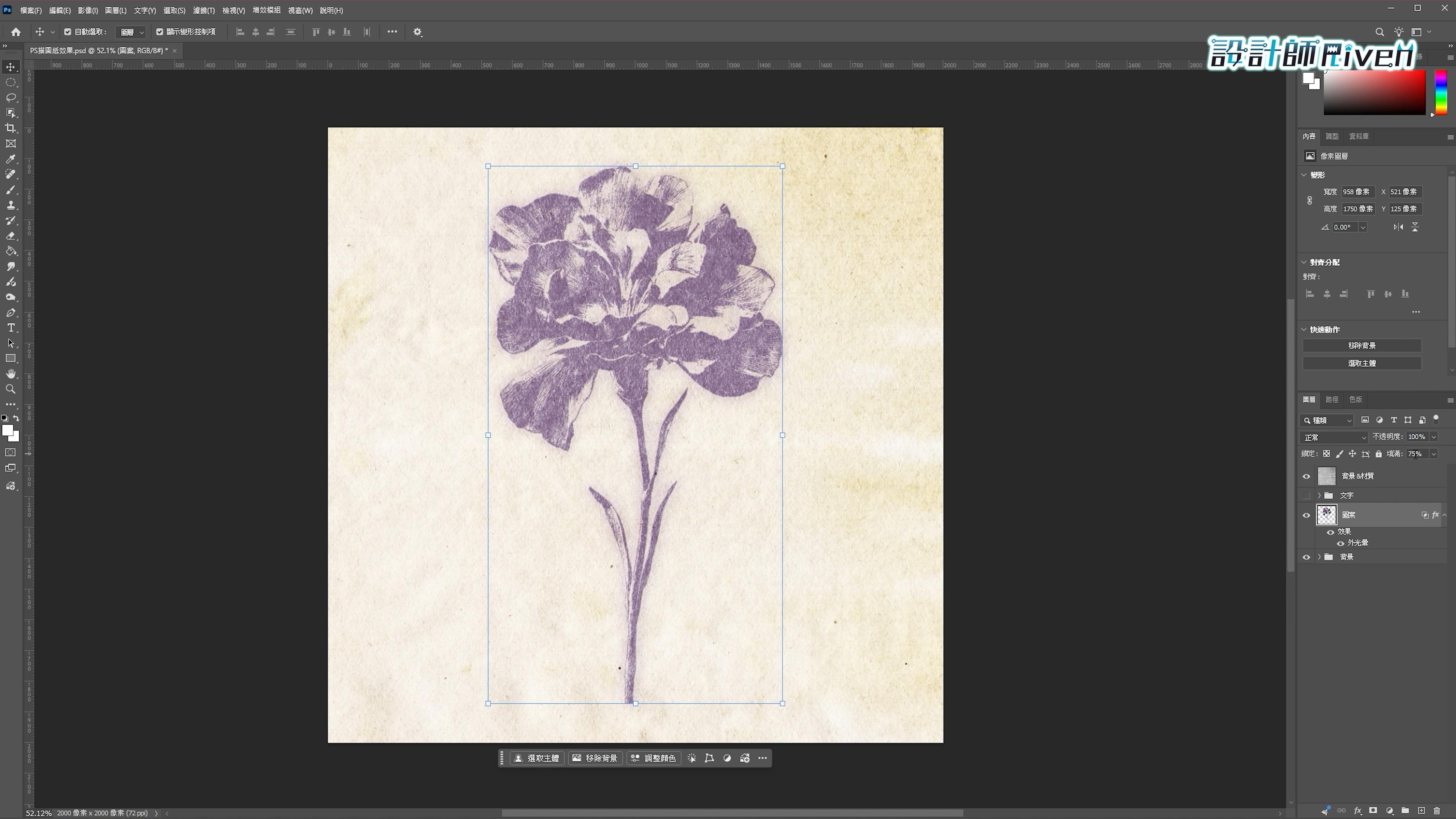
確定圖層樣式後,保持選取「圖案」圖層,把圖層面板的「填滿」改成 75%;上方的「不透明度」仍是 100%。觀察花卉色塊變淡,紙底與細紋更容易一起看見。

Photoshop 圖案圖層填滿75%且不透明度100%,花卉融入紙紋
填滿調整後|確認修改的是「圖案」的填滿欄位,外光暈仍附在同一圖層。

6. 顯示既有文字與裝飾,檢查完成版面

最後顯示已準備好的「文字」群組,讓英文題字與四角裝飾回到畫面。示範沒有從零打字或設定字型;跟練時可用自己的標題和邊框完成排版。把畫面縮小,確認書名、小字、花卉與紙紋的層級。

Photoshop 完成紙感花卉封面,英文題字及四角裝飾已顯示
完成畫面|花卉保持柔淡,深色題字與裝飾建立閱讀層級。

04 · CHECKPOINTS

數值是起點,輪廓才是判斷依據

材質|柔光 100%

套用在上方「背景 &材質」。先確認紙紋沒有完全遮住花卉,再看明暗變化是否自然;更換材質後,可由自己的畫面決定是否降低強度。

混合範圍|235/255

長版示範的「下面圖層」白端,短版為 234/255。左半向更左側移動時,應同步觀察花瓣是否消失過多;先顧輪廓,再增加紋理感。

外光暈|15%・50 像素

15% 為效果不透明度,50 像素為本次示範尺寸。不同文件尺寸會影響視覺比例;以外緣柔和、不出現搶眼光圈為準。

圖案|填滿 75%

圖案不透明度保留 100%。如果主體太淡,先回看填滿與混合範圍,不要把所有欄位一起調低,才容易找出原因。

調整時一次處理一項,並在放大細節與完整構圖之間來回檢查。花瓣內部的細線要能留下,縮小後也要能辨識完整花形;紙紋的存在感可以明顯,但不應妨礙文字閱讀。

APPLICATIONS · AI 情境示意

把紙感放進作品的使用情境

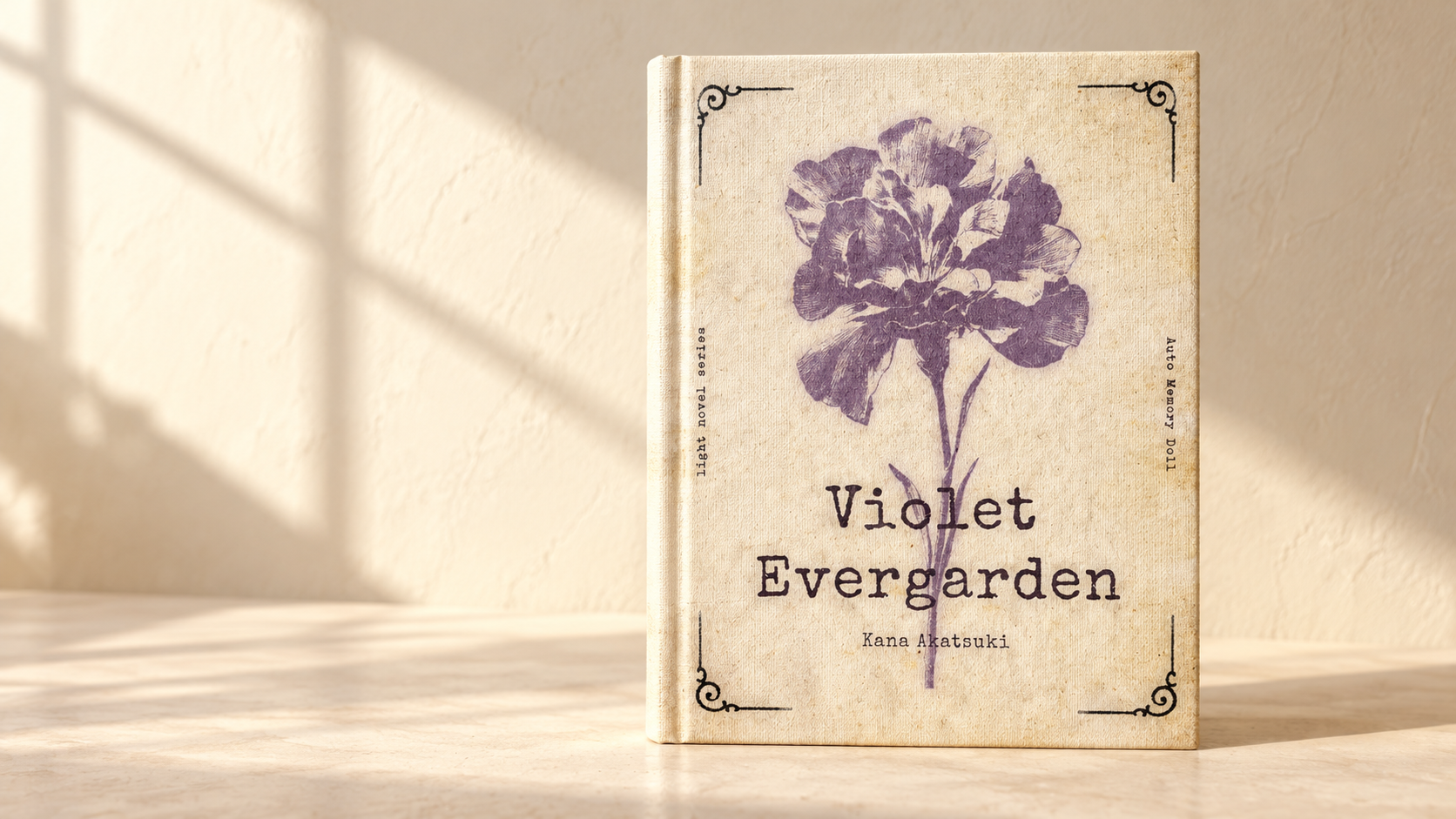
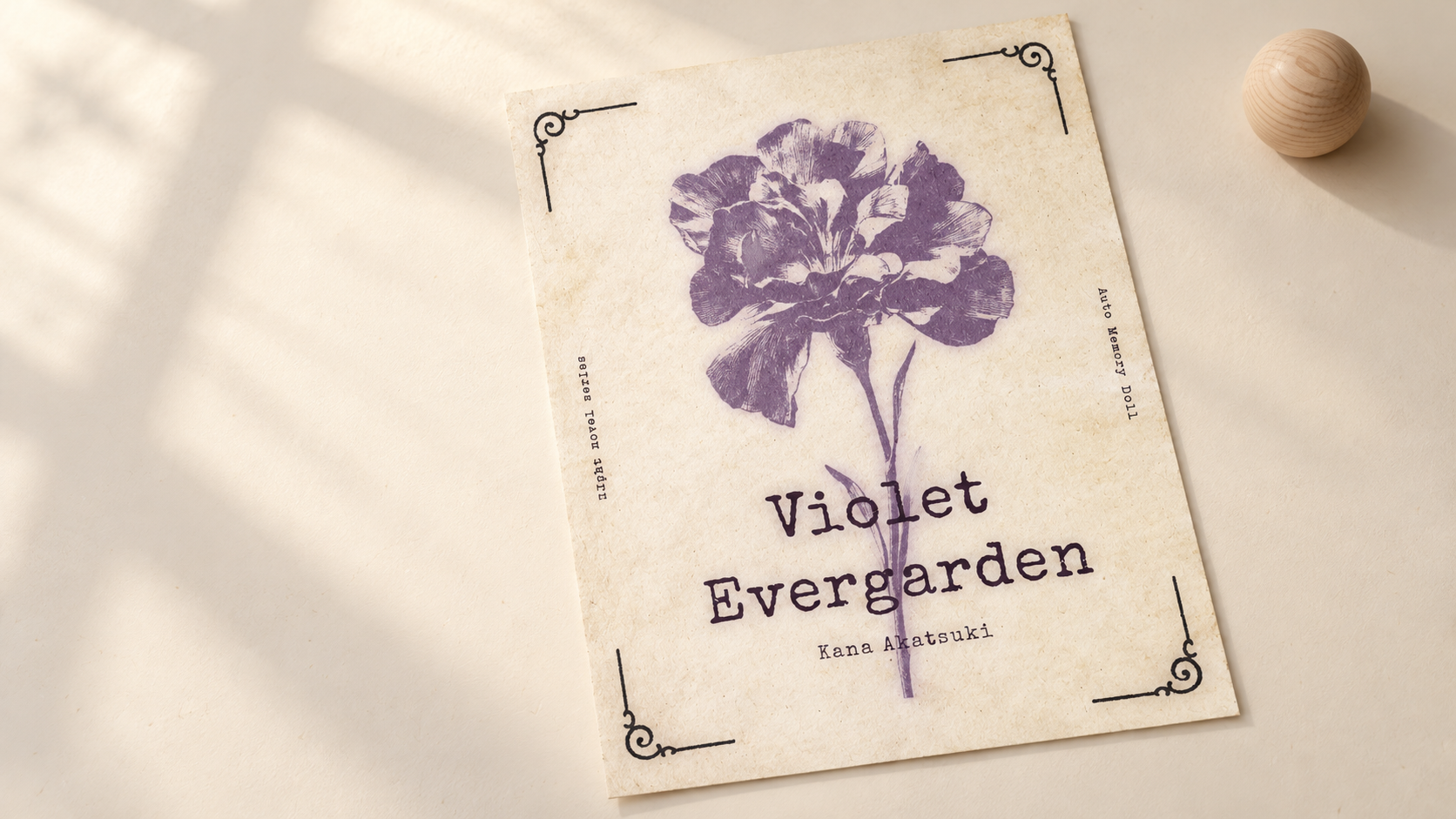
將完成作品放進書封、印張、卡片與畫框,觀察紙感在不同尺寸與周圍材質中的樣子。以下為 AI 合成的應用示意,用於視覺提案與比例比較。

暖色桌面上直立的閉合書冊,封面呈現紫色花卉與英文題字的 AI 應用示意
書封|柔淡主圖直立閉合書冊的正面展示完整花卉、題字與邊框,觀察紙感與書脊、封面邊緣的比例。
紫色花卉紙感作品的美術印張平放桌面,旁有木製圓形紙鎮的 AI 應用示意
印張|細紋與留白美術印張平放桌面,旁邊搭配單一木製紙鎮,觀察大面積留白與花瓣細紋的關係。
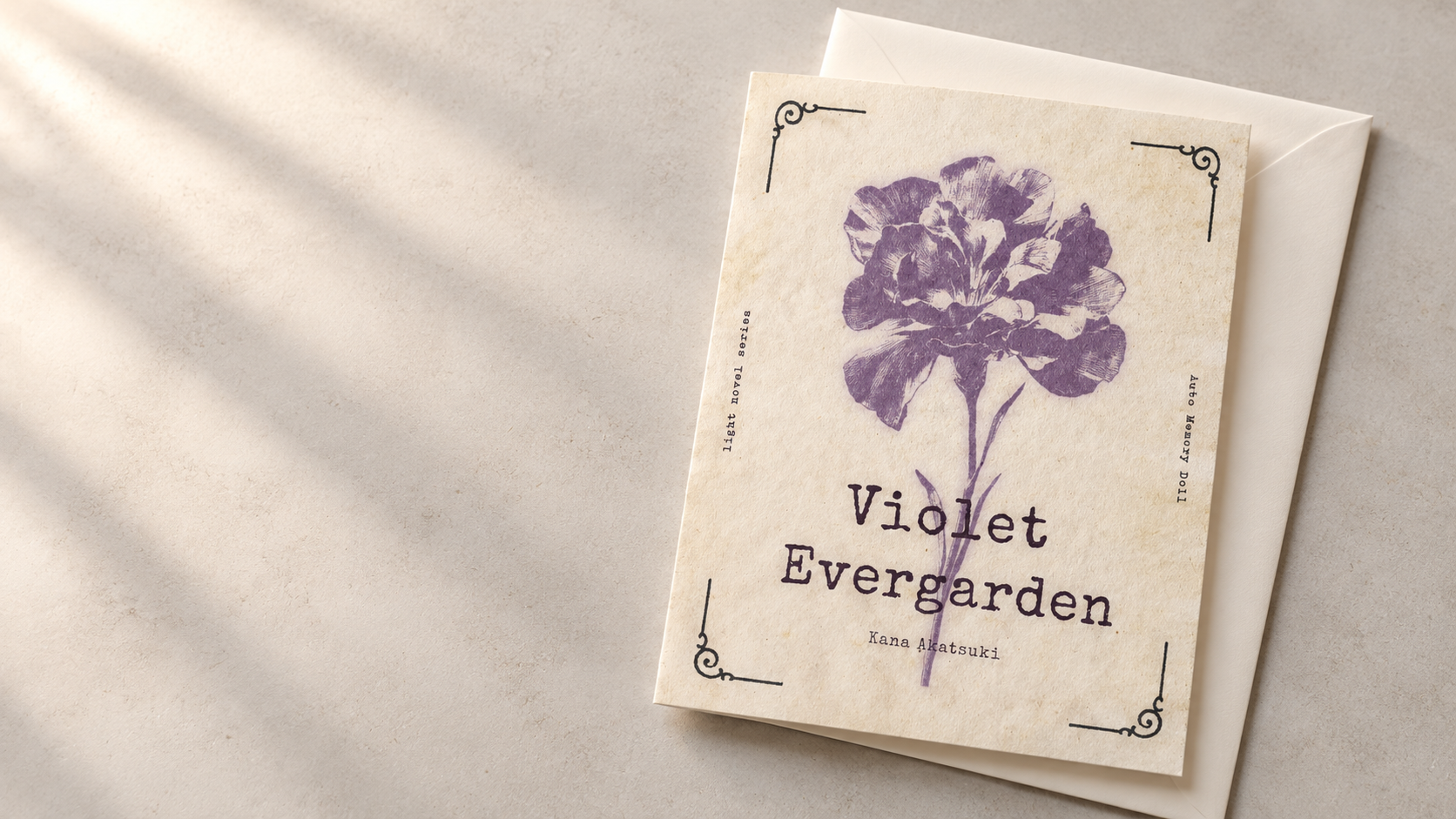
閉合花卉卡片放在素色信封上,保留紫色花卉與題字的 AI 應用示意
卡片|縮小後的層次閉合卡片搭配素色信封,觀察圖案縮小後,花卉、題字與四角飾線是否仍清楚。
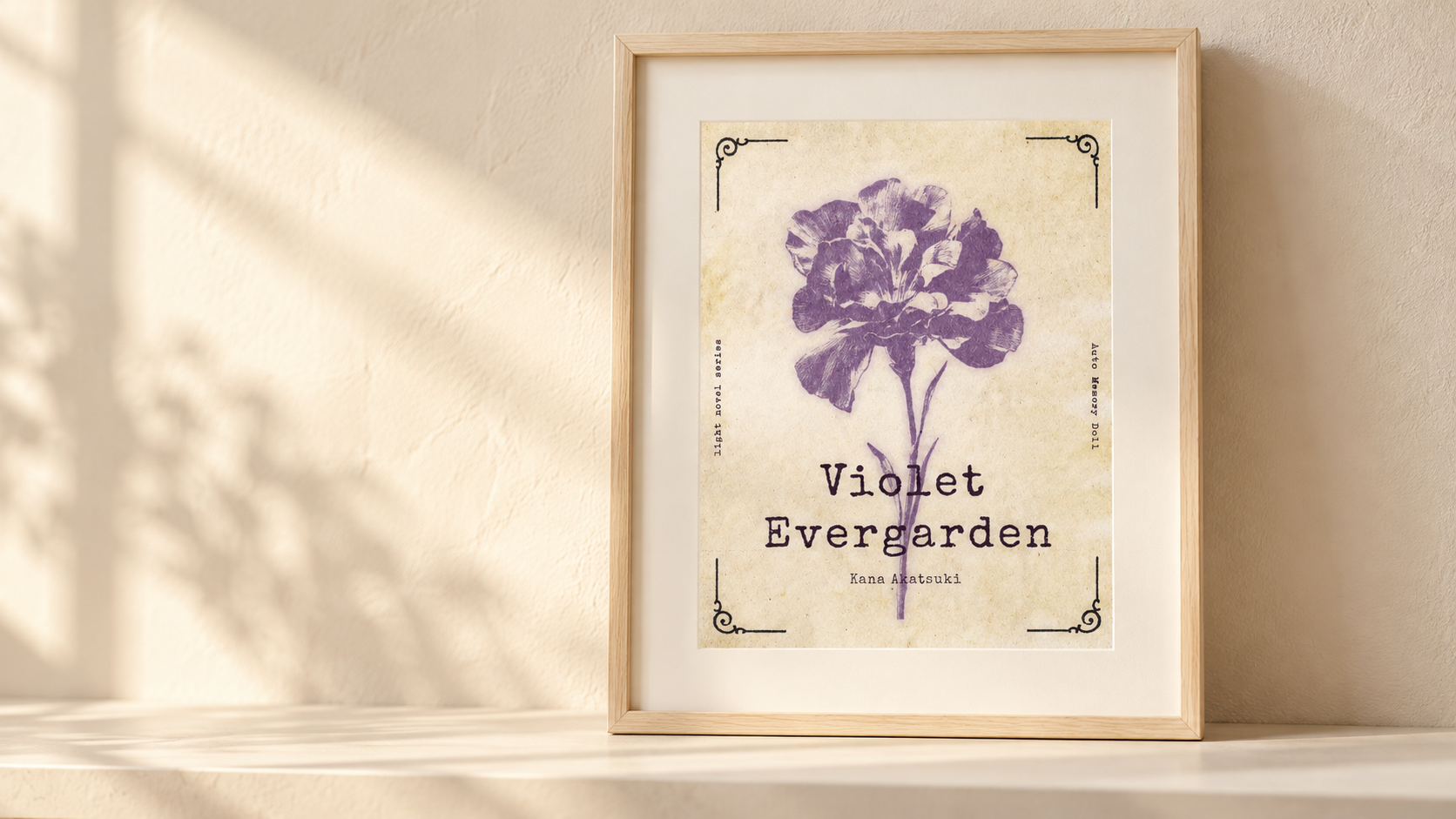
淺木畫框立於層板,暖白卡紙中展示紫色花卉紙感作品的 AI 應用示意
畫框|框邊與紙色淺木畫框立於層板,搭配暖白卡紙,觀察外框、留白與紙張色調如何襯托作品。

05 · FAQ

常見卡點

一拉滑桿,花瓣就出現硬斷口?

先看白端是否已分成兩半。按 Alt/Option 分開後再小幅移動左半,讓兩個數值之間保留過渡;也要確認你調的是下排「下面圖層」。

為什麼圖案和示範差很多?

先核對圖層分工:柔光在「背景 &材質」,混合範圍、外光暈與填滿在「圖案」。如果換了紙底,亮度分布也會不同,235/255 只是本張素材的起始參考。

把不透明度改成 75%,效果一樣嗎?

本次調整的是填滿,保留圖案不透明度 100%。整體不透明度會連同圖層效果一起影響;要對照示範,請先確認欄位,再判斷花卉本體是否夠清楚。

外光暈看起來像霓虹,怎麼辦?

先減弱效果不透明度,再檢查尺寸和顏色。這次需要的是花瓣邊緣的輕微柔化;當外圍光圈比主體更醒目,就已偏離本題的紙感方向。

是不是先把照片轉成花卉線稿?

本次直接從提供的紫色花卉 PNG 開始。圖案原本已有細線、留白與刮痕;沒有示範照片轉線稿或從零畫花。

完成後可以直接稱為描圖紙印刷成品嗎?

這次完成的是數位視覺效果。若要實際印製,還需依用途選擇紙張、印製方式與輸出條件,並以實體打樣確認表現。

TAKEAWAYS

用一張圖案練習紙紋融合

  1. 先分清楚圖案、暖色紙底與灰階材質的用途。
  2. 灰階材質使用柔光;圖案在混合範圍調整底層亮部的透出。
  3. 白端分割後微調左半,用柔和過渡保留花瓣輪廓。
  4. 外光暈補邊緣,填滿控制主體濃淡,再檢查文字層級。

換一張明暗不同的紙紋,保留同一朵花,先只調混合範圍,再比較哪一版更像融在紙裡。把「輪廓保留多少、紋理透出多少」說清楚,就能把這個做法延伸到自己的插畫、封面與卡片。

CONTINUE LEARNING

把圖層觀念用到更多風格作品

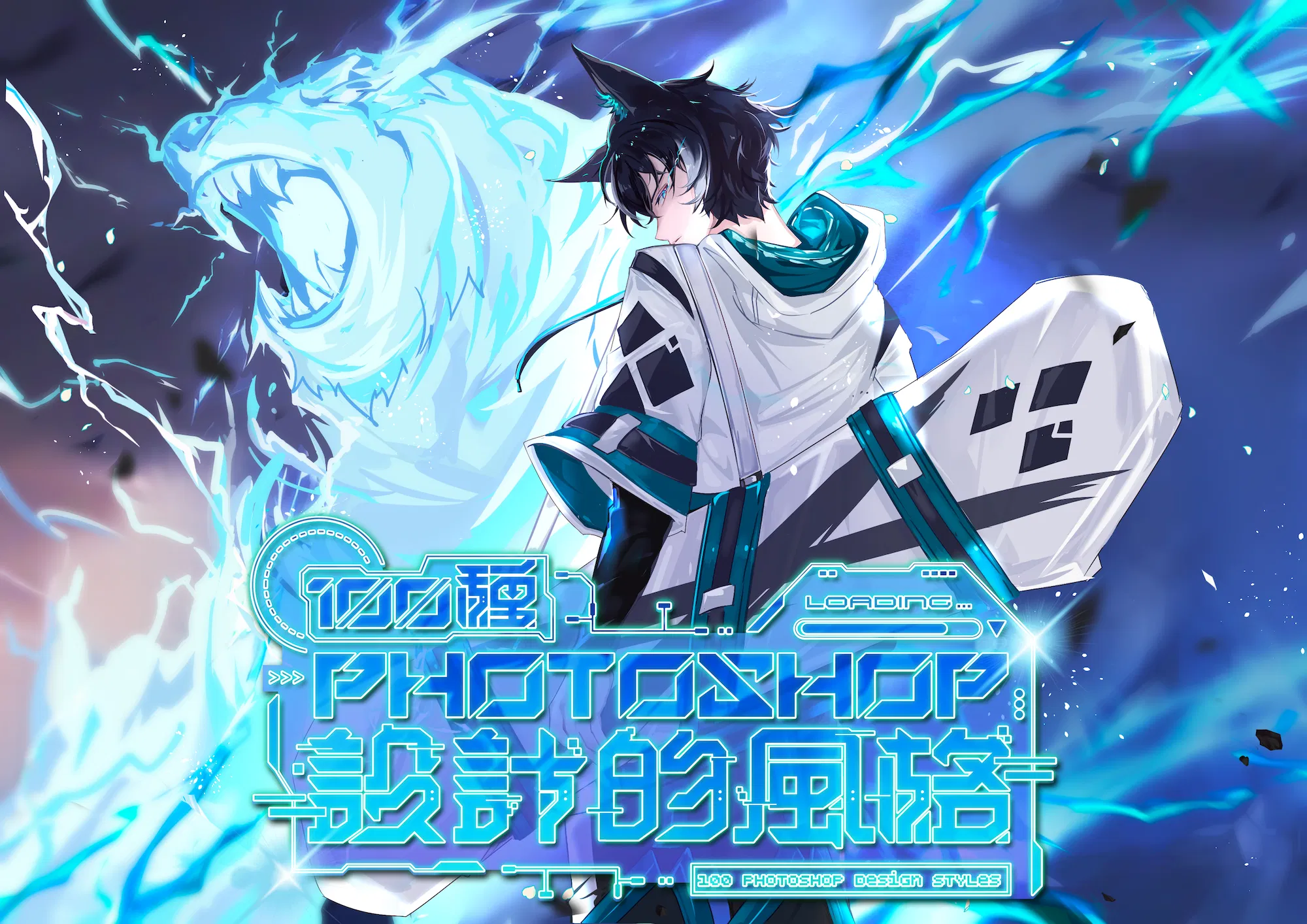
100 種 Photoshop 設計的風格課程封面

PHOTOSHOP · 線上課程

100 種 Photoshop 設計的風格

從圖層、混合模式與樣式原理出發,把這次的紙紋融合延伸到復古拼貼、文字特效與影像合成練習,逐步累積自己的風格作品。

了解課程 →

操作依本次提供的錄影與素材整理;技術補充連結為 Adobe 官方文件,課程資訊於 2026 年 10 月 31 日核對。應用情境圖為 AI 合成示意。

文章標籤

# 圖層樣式# 混合範圍# 紙張質感# 描圖紙效果# photoshop