RAR 設計攻略
  • 線上課程
  • 專欄文章
  • AI 覺醒
  • 關於講師
登入
客服信箱:riven@rar.design

© 2026 RAR 設計攻略 All Rights Reserved.欸嗚欸嗚欸欸嗚嗚嗚喔喔有限公司.統一編號: 90841757
使用者條款.隱私權政策
Made with ♥ by 無為教育科技股份有限公司.Teachify
Developer and agent API documentationSite content index for AI agents (llms.txt)API documentation (OpenAPI)API authentication guide
  1. 首頁
  2. 文章列表
  3. Photoshop × Firefly 數字藝術教學:把烏鴉變成 ASCII 字元海報

Photoshop × Firefly 數字藝術教學:把烏鴉變成 ASCII 字元海報

用 Gemini 3.1 生成字元烏鴉,再以濾色與遮色片融入紅黑海報
設計師 Riven

設計師 Riven

2026年10月28日 上午 12:27

平面設計

PHOTOSHOP × FIREFLY · ASCII ART

Photoshop × Firefly
把烏鴉變成 ASCII 字元海報

把烏鴉的輪廓拆成白色字母、數字與符號,再放進紅色海報裡。這次用 Firefly 生成字元圖像,接著回到 Photoshop,以濾色、縮放對齊和遮色片,把生成結果接進既有版面。

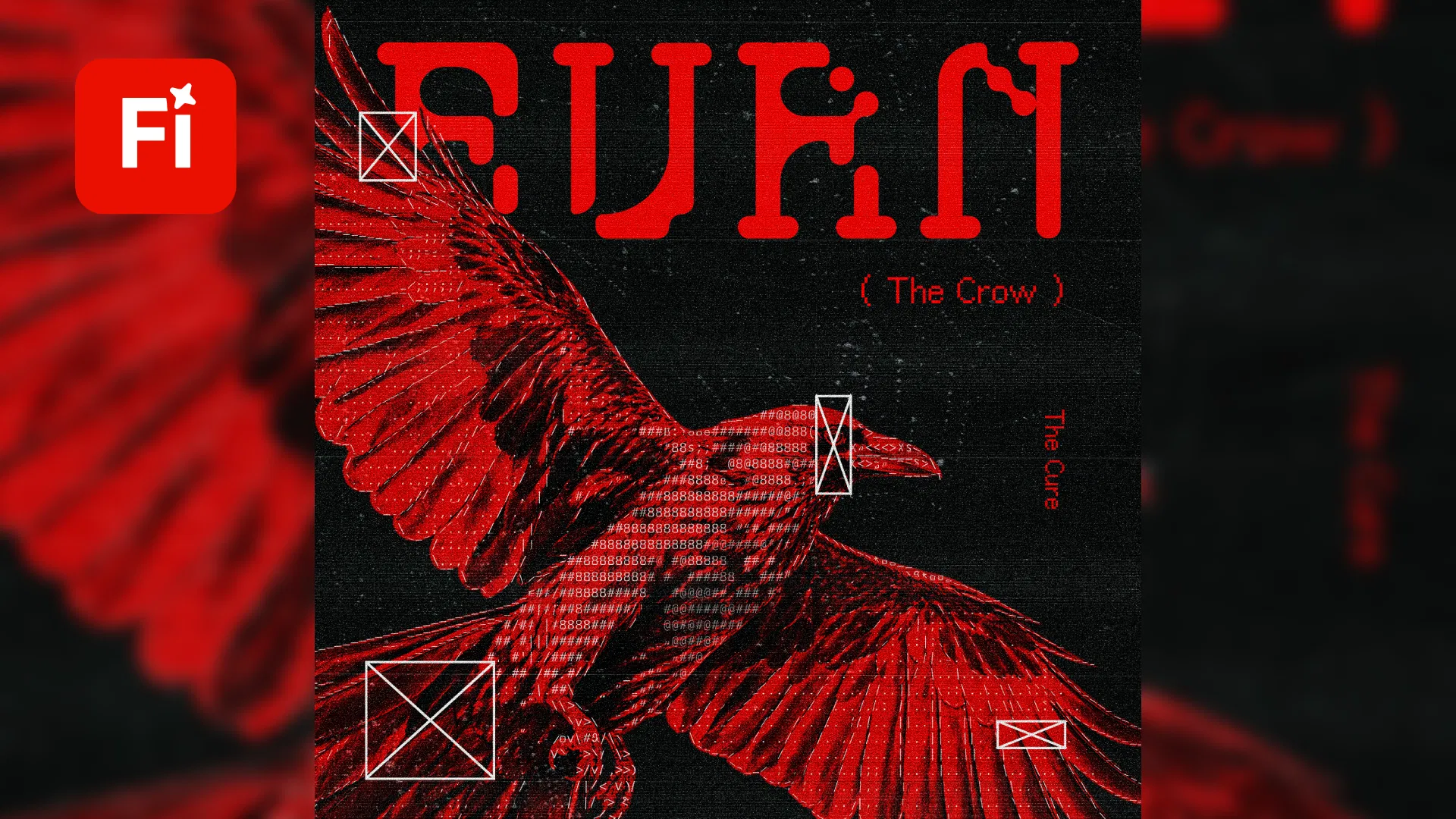
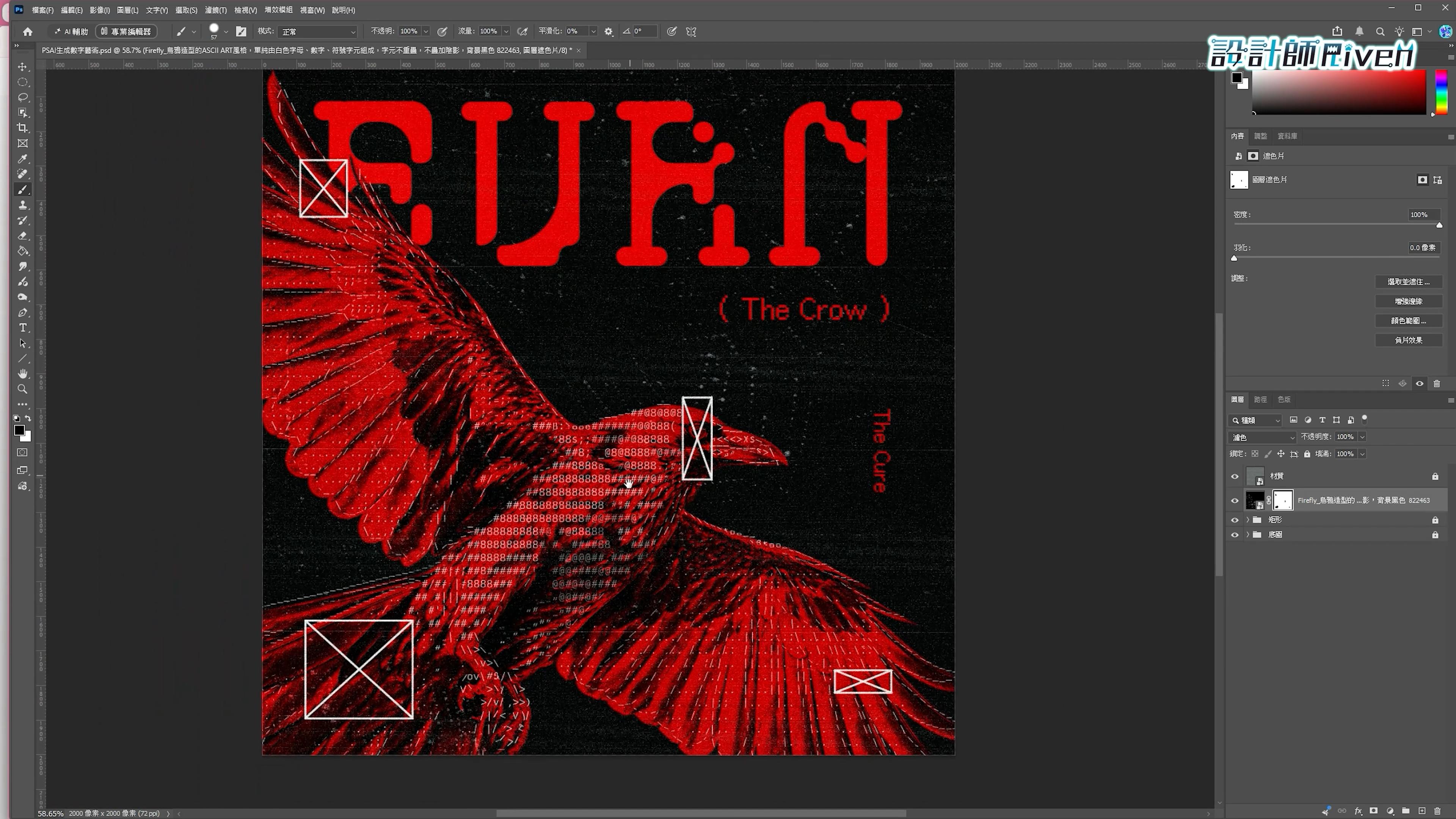
本次數字藝術海報封面:紅色烏鴉、字元紋理與白色矩形框線
以紅色烏鴉、ASCII 字元與白色框線,建立有層次的數字藝術海報。

QUICK ANSWER

將 Crow.png 加入 Firefly 作為參考,選擇 Gemini 3.1(Nano Banana 2),在解析度選單選取 4K,輸入本篇提示詞後生成並下載。把圖像匯入 Photoshop,將混合模式改為「濾色」,調整大小與位置,再用圖層遮色片和黑色筆刷,隱藏覆蓋矩形框線的字元。

WATCH · 先看完整操作

▲ 約 1 分 20 秒。先看一次生成與合成的銜接,再依下方步驟練習。在 YouTube 觀看 →

CONTENTS

01開始前:素材與範圍026 個步驟,完成字元藝術合成03完成時的圖層順序04提示詞、濾色與遮色片原理05完成前自檢06常見問題07參考資料08課程推薦

CHAPTER 01 · BEFORE YOU START

開始前:素材與本次範圍

準備烏鴉參考圖 Crow.png,以及已排好的海報底圖。材質 1 與材質 2 可作為紙紋素材;本篇示範的重點是把生成的字元圖像接進既有設計。

示範開始時,紅色底圖、海報字標、矩形框線與紙紋都已完成。本篇著重字元圖像的生成與合成,不包含從空白畫布建立整張海報的過程。跟做時可以先準備自己的底圖,重點是留出主體空間及需要保護的框線。

4K 是生成解析度選項。下載後仍請檢查影像的實際像素尺寸;不同長寬比的圖片,不能一律視為 3840 × 2160。

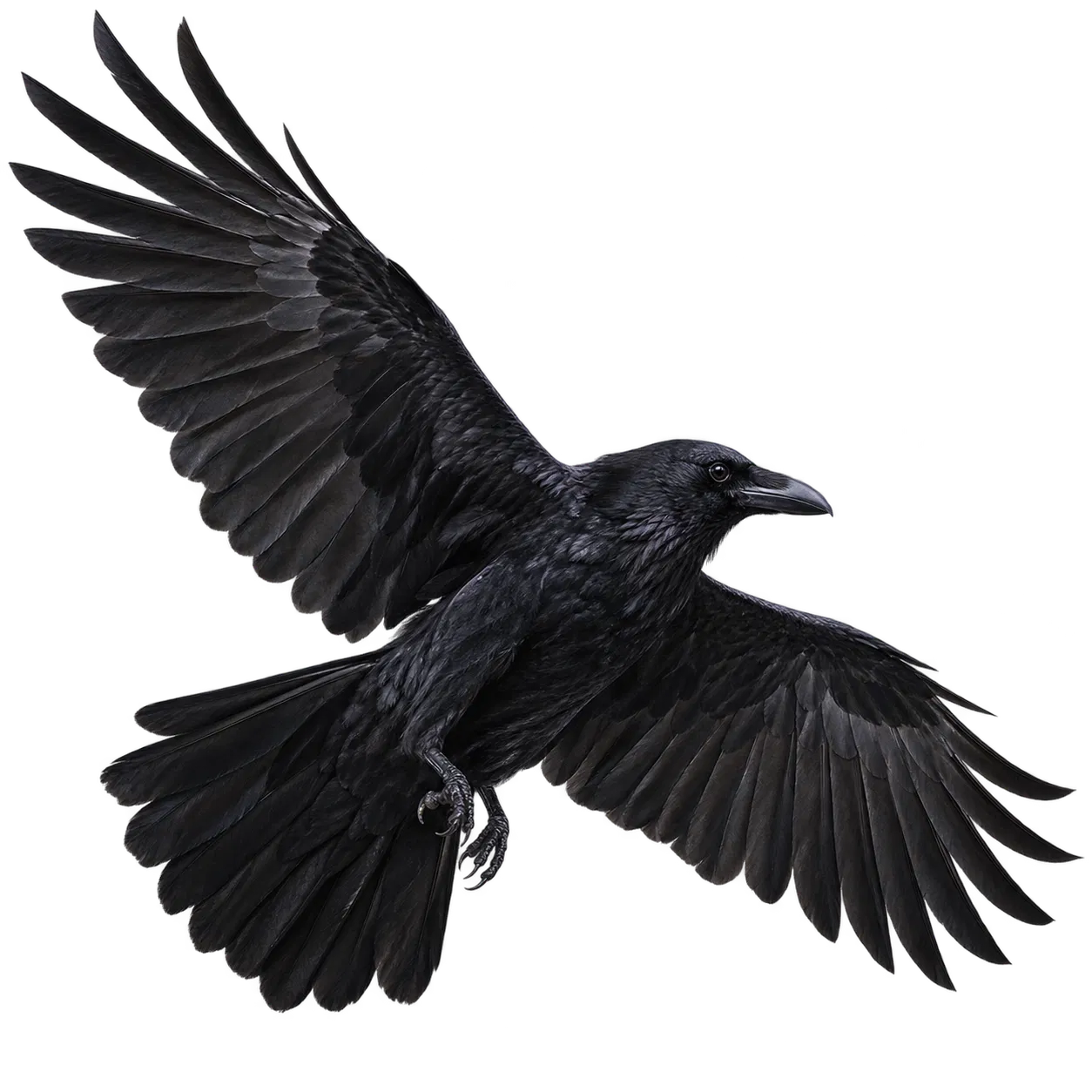
烏鴉參考圖 · Crow.png
烏鴉參考圖 · Crow.png
提供素材 · 材質 1
提供素材 · 材質 1
提供素材 · 材質 2
提供素材 · 材質 2

CHAPTER 02 · STEP BY STEP

6 個步驟,完成字元藝術合成

步驟 01|加入烏鴉參考圖

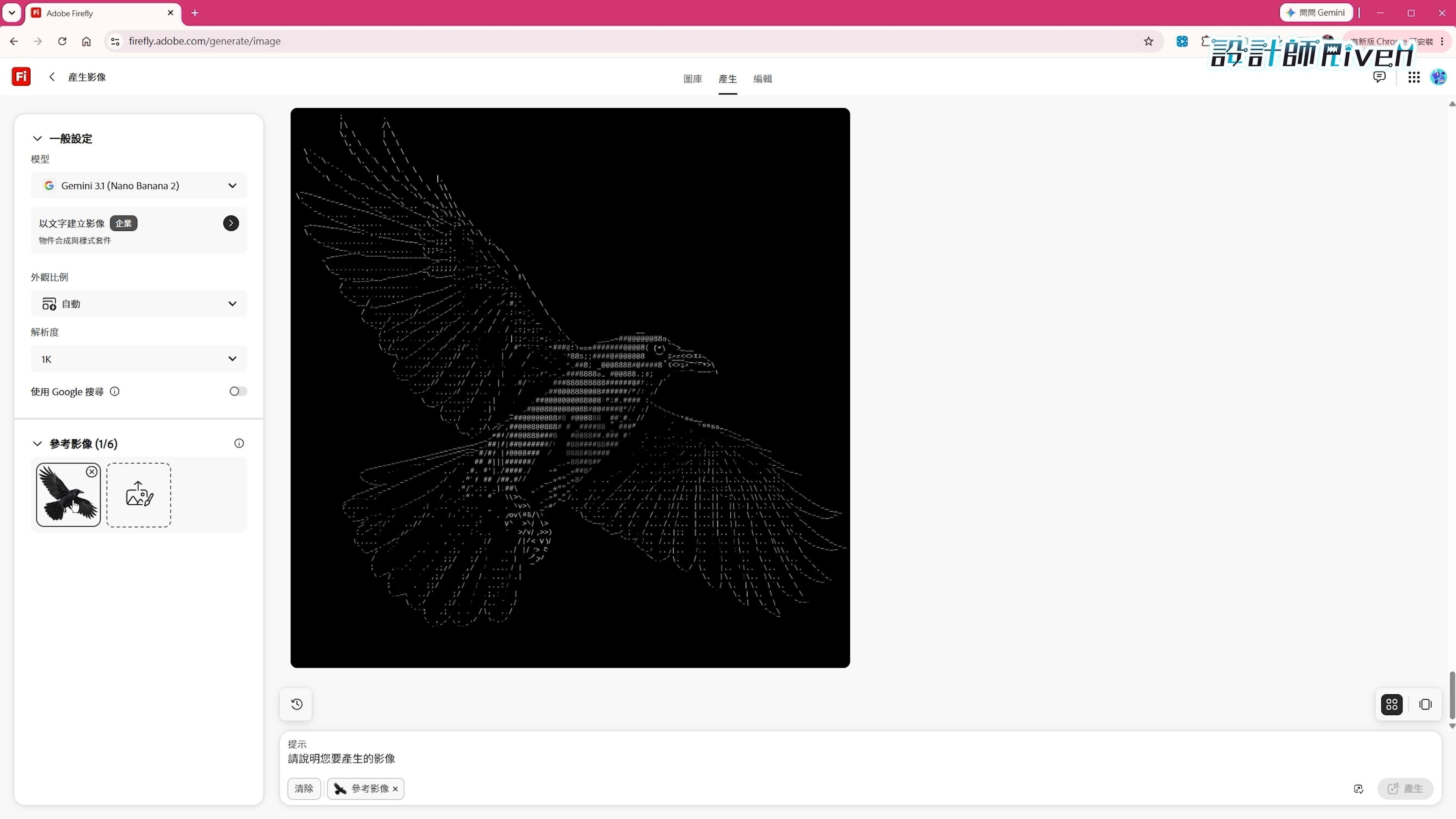
開啟 Adobe Firefly,將 Crow.png 加入生成流程。確認參考圖縮圖出現在介面裡,讓模型知道要保留的主體是這隻烏鴉。參考圖提供造型依據,提示詞則負責說明要如何改變它的呈現方式。

烏鴉參考圖已加入左側「參考影像」。
長版 00:10.0烏鴉參考圖已加入左側「參考影像」。 點圖可看原尺寸。

步驟 02|確認模型與解析度

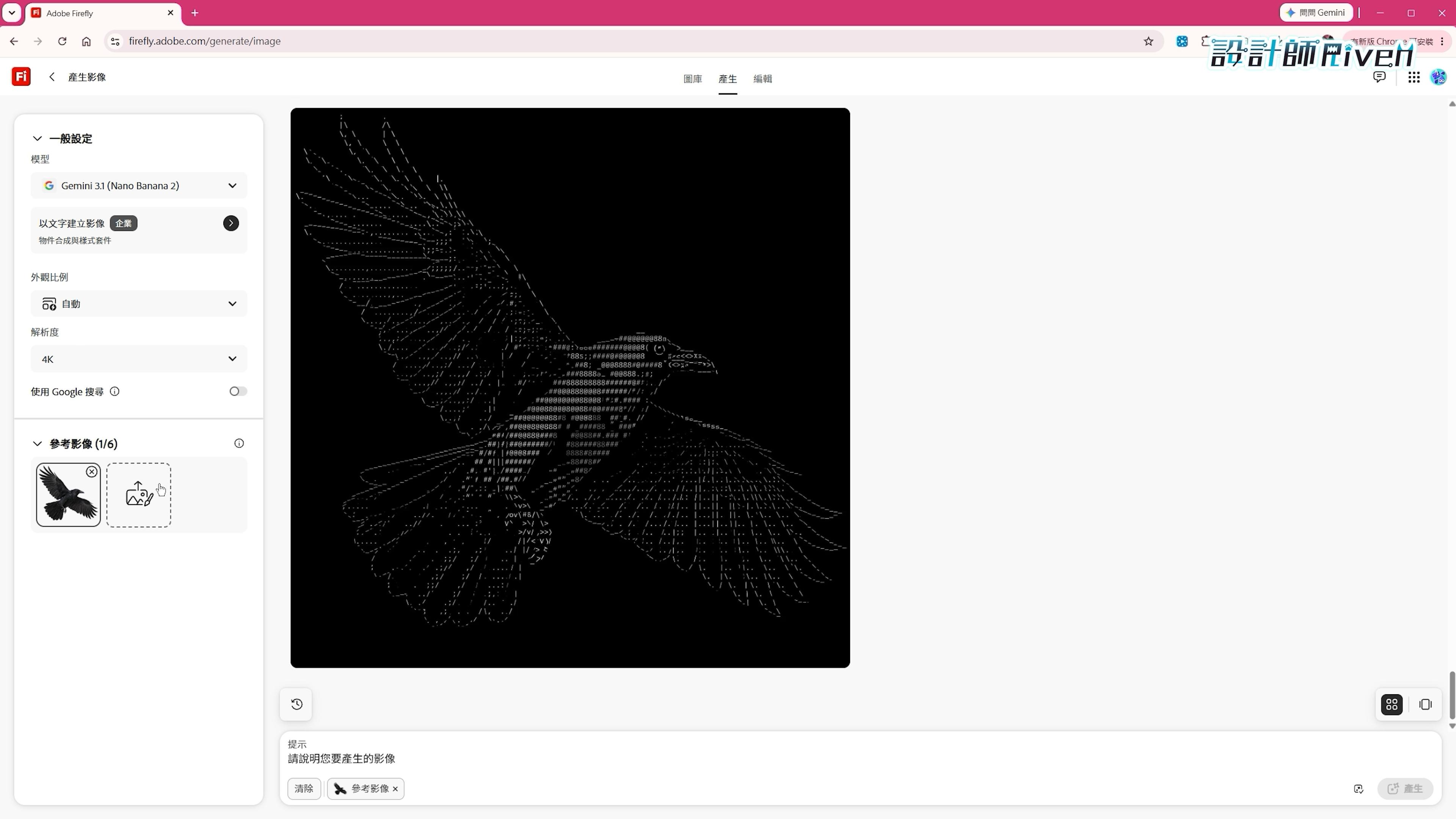
確認模型為 Gemini 3.1(Nano Banana 2),將解析度選為 4K。短版從「更多」進入設定;長版則在左側「一般設定」調整。核對完整模型名稱,因為不同模型提供的解析度選項可能不同。

長版先加參考圖、設定 4K,再輸入提示詞;短版從首頁拖入圖片並輸入提示詞,進入生成頁後才調整 4K。跟做時不必硬套同一個先後,按下生成前確認四項設定齊全即可。

Adobe:使用文字提示編輯影像
左側顯示 Gemini 3.1(Nano Banana 2),解析度欄位已選為 4K。
長版 00:16.0左側顯示 Gemini 3.1(Nano Banana 2),解析度欄位已選為 4K。 點圖可看原尺寸。

步驟 03|輸入提示詞,生成字元烏鴉

貼上以下原文提示詞後生成。檢查結果時,先看烏鴉的外形是否仍可辨識,再看主體是否以白色字元構成、背景是否接近黑色;這些條件會直接影響後續濾色的合成效果。

PROMPT · 本次畫面中的原文

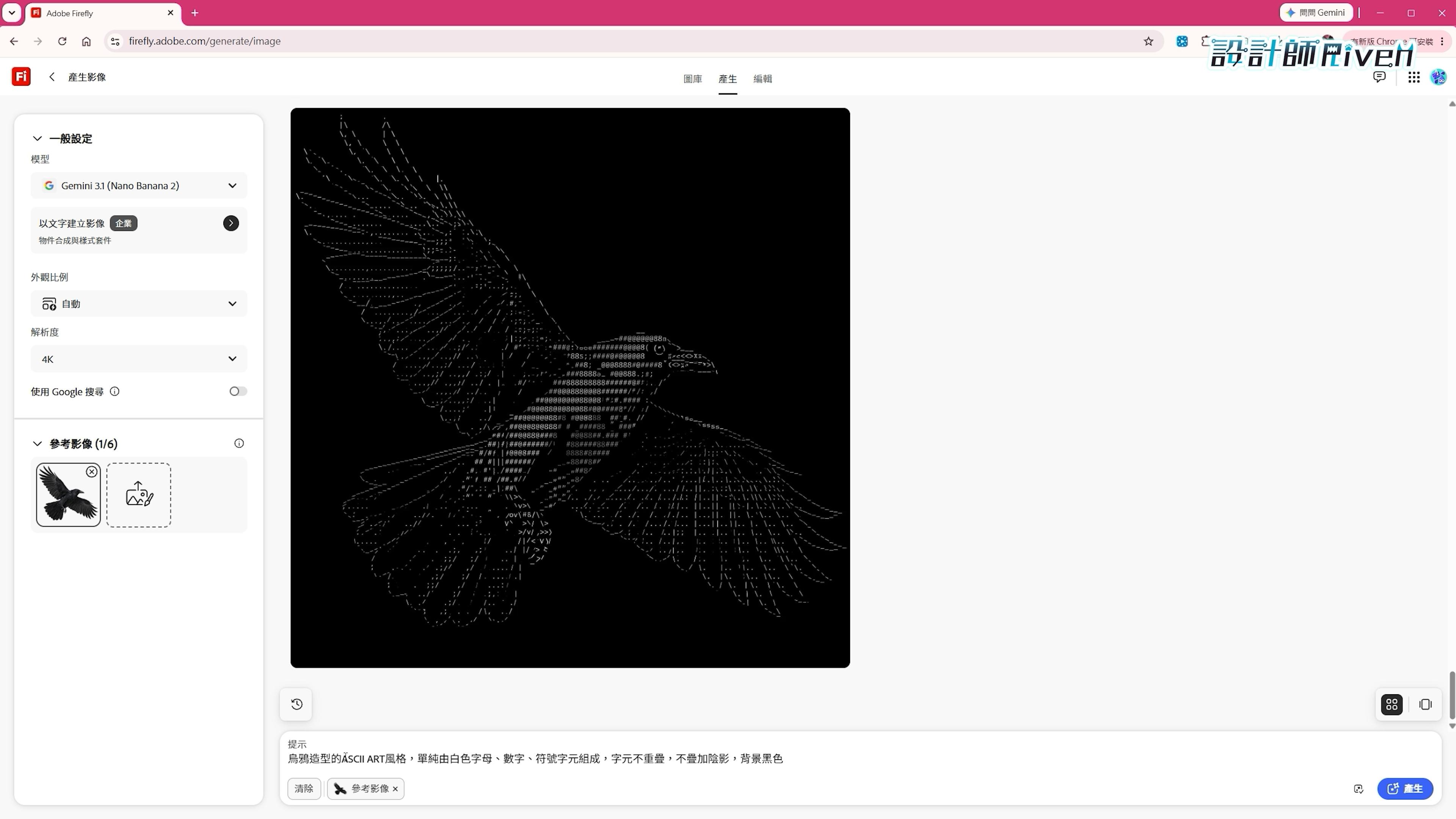
烏鴉造型的ASCII ART風格,單純由白色字母、數字、符號字元組成,字元不重疊,不疊加陰影,背景黑色
下方輸入本次 ASCII 提示詞;左側仍可確認參考圖與 4K。
長版 00:20.0下方輸入本次 ASCII 提示詞;左側仍可確認參考圖與 4K。 點圖可看原尺寸。
生成結果為黑底、淺色字元構成的烏鴉。
長版 00:30.0生成結果為黑底、淺色字元構成的烏鴉。 點圖可看原尺寸。

步驟 04|下載並匯入 Photoshop

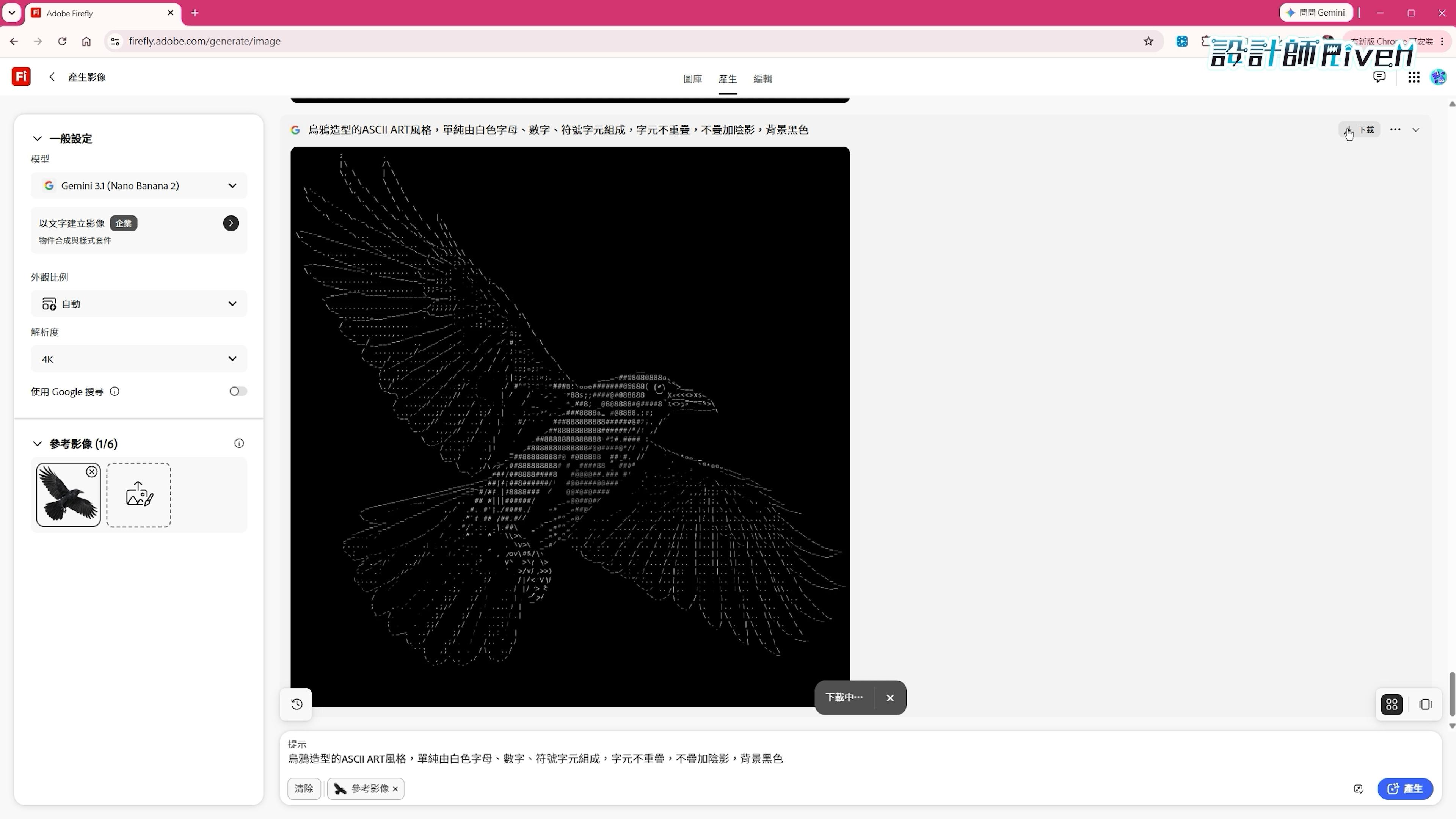
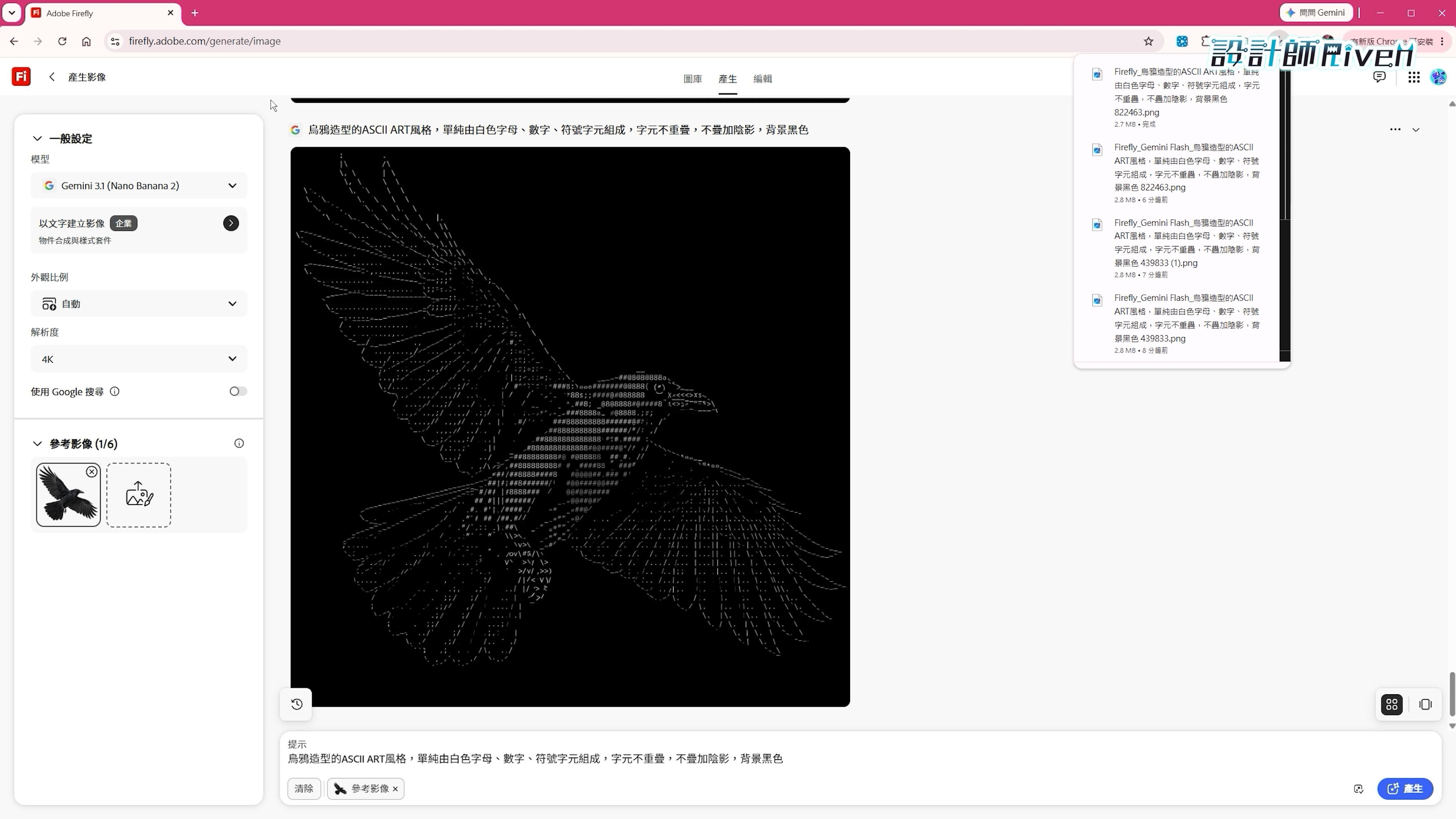
選取要使用的生成結果並下載,再匯入既有海報。確認生成圖是一個獨立圖層,位於「矩形」與「底圖」群組上方、材質圖層下方,後續才能分別控制它的混合方式與可見範圍。

從 Firefly 下載結果,瀏覽器下載清單可見剛產生的圖片。
長版 00:34.0從 Firefly 下載結果,瀏覽器下載清單可見剛產生的圖片。 點圖可看原尺寸。
把生成的黑底字元烏鴉置入既有 Photoshop 海報。
長版 00:42.0把生成的黑底字元烏鴉置入既有 Photoshop 海報。 點圖可看原尺寸。

步驟 05|改為濾色,縮放並對齊

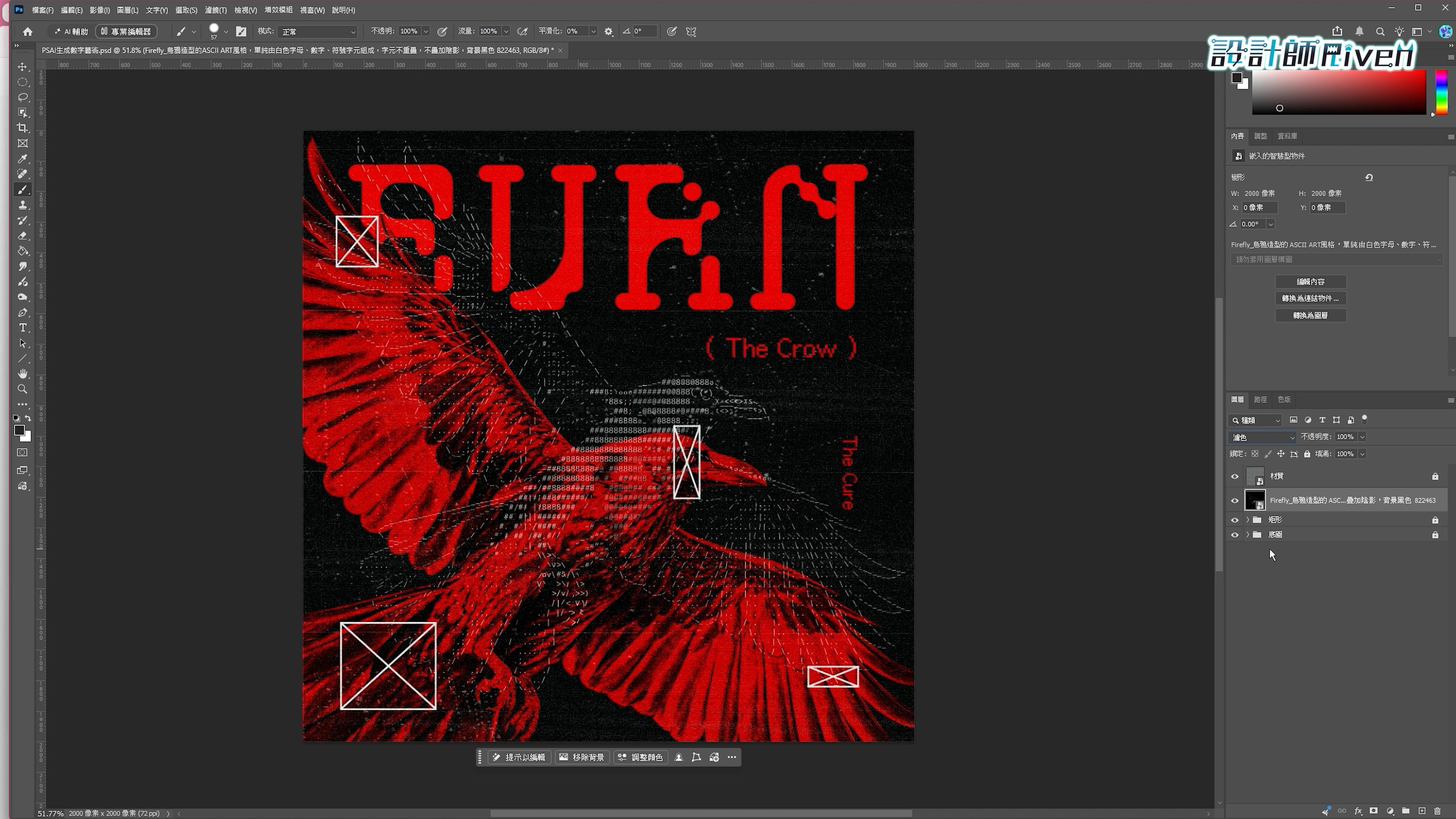
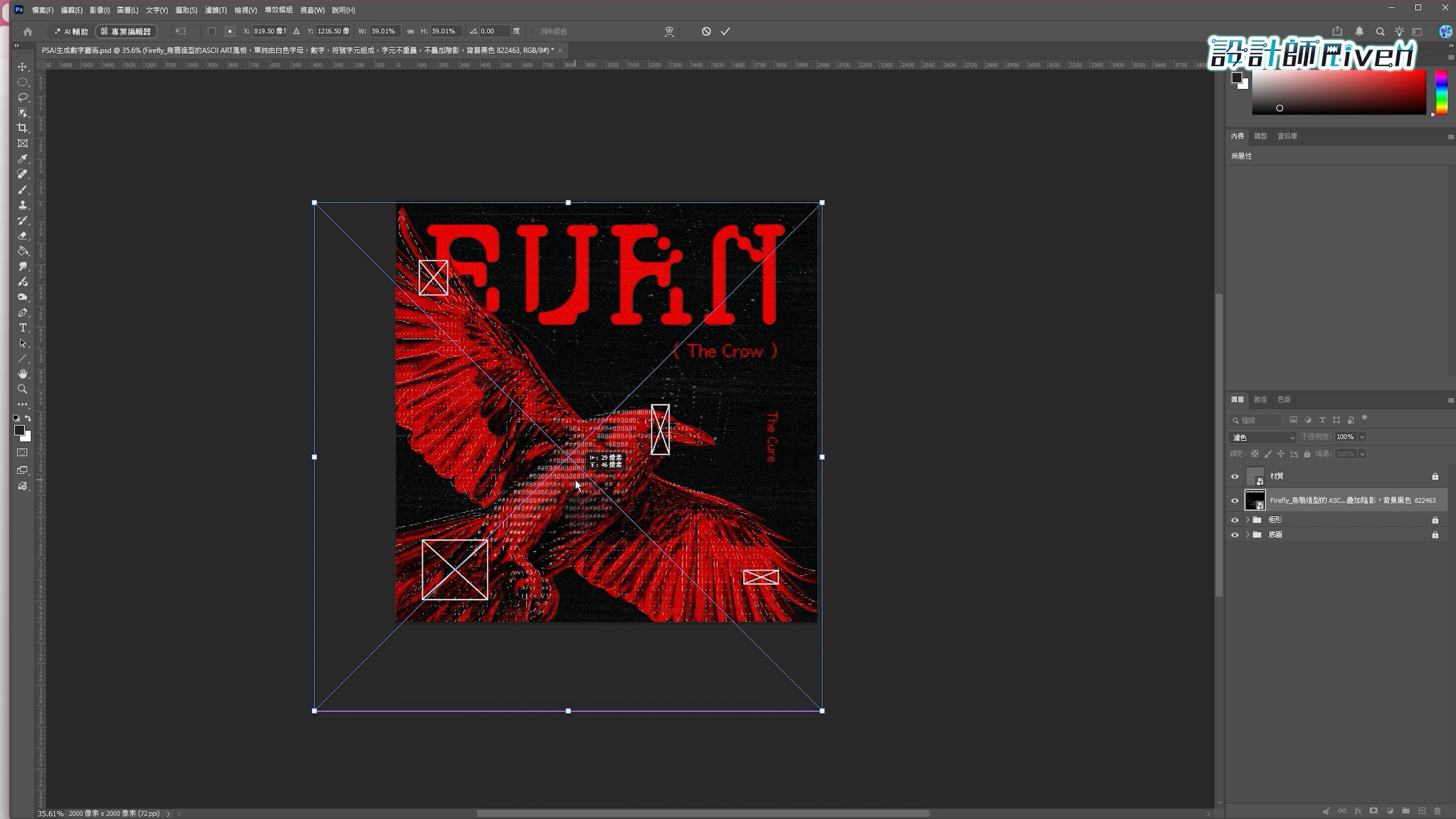
選取生成圖層,把混合模式改為「濾色」,示範的不透明度為 100%。黑底在合成時不再遮住下方設計,白色字元則保留下來。接著調整大小與位置,讓烏鴉落在版面預定的位置,觀察頭部、身體與框線的相對關係。

Adobe:Photoshop 混合模式說明
生成圖層已改為「濾色」,下方紅色海報重新顯現。
長版 00:48.0生成圖層已改為「濾色」,下方紅色海報重新顯現。 點圖可看原尺寸。
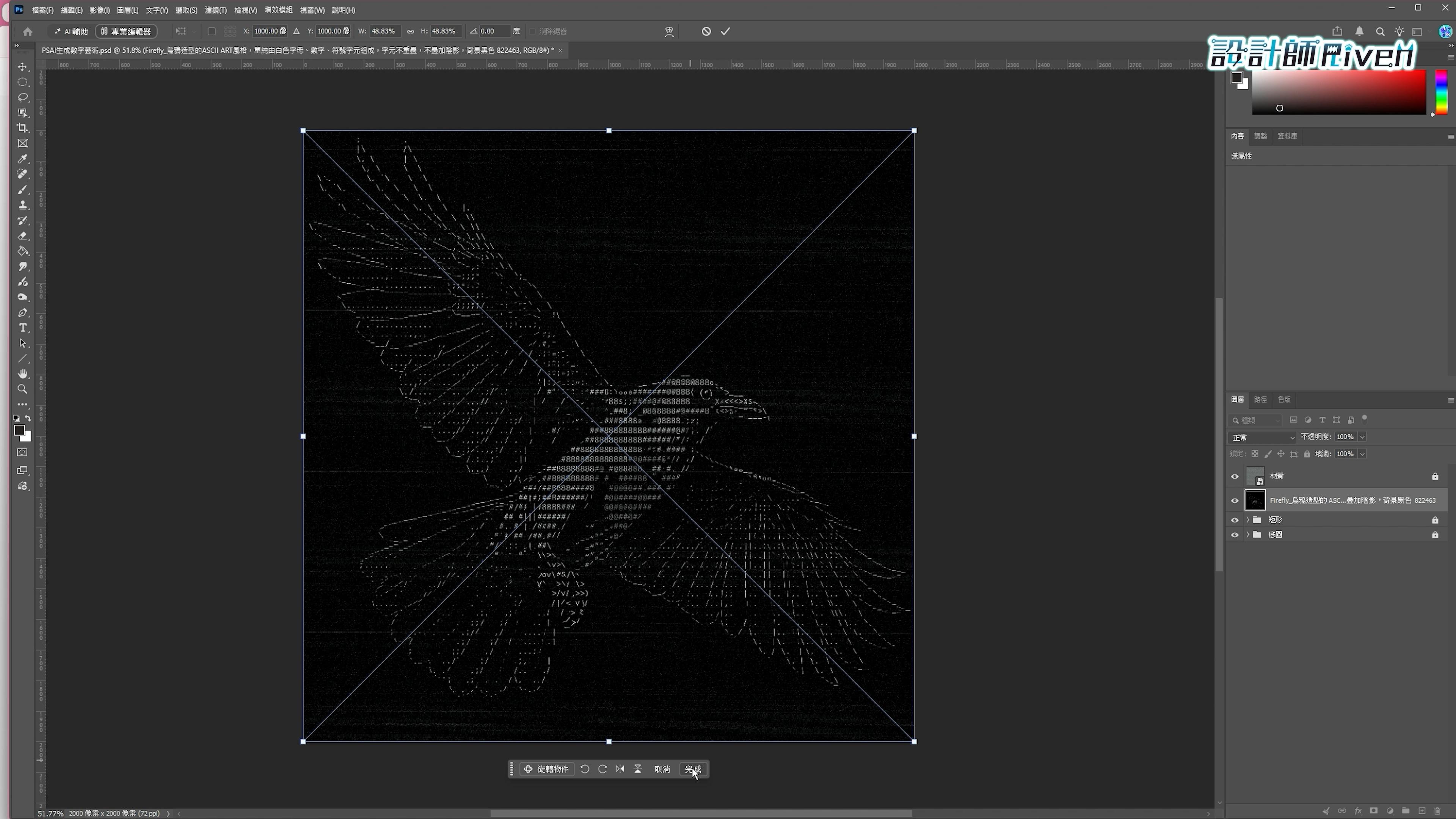
使用變形控制框調整尺寸與位置,對齊原海報的主體。
長版 00:56.0使用變形控制框調整尺寸與位置,對齊原海報的主體。 點圖可看原尺寸。

步驟 06|用遮色片讓框線重新清楚

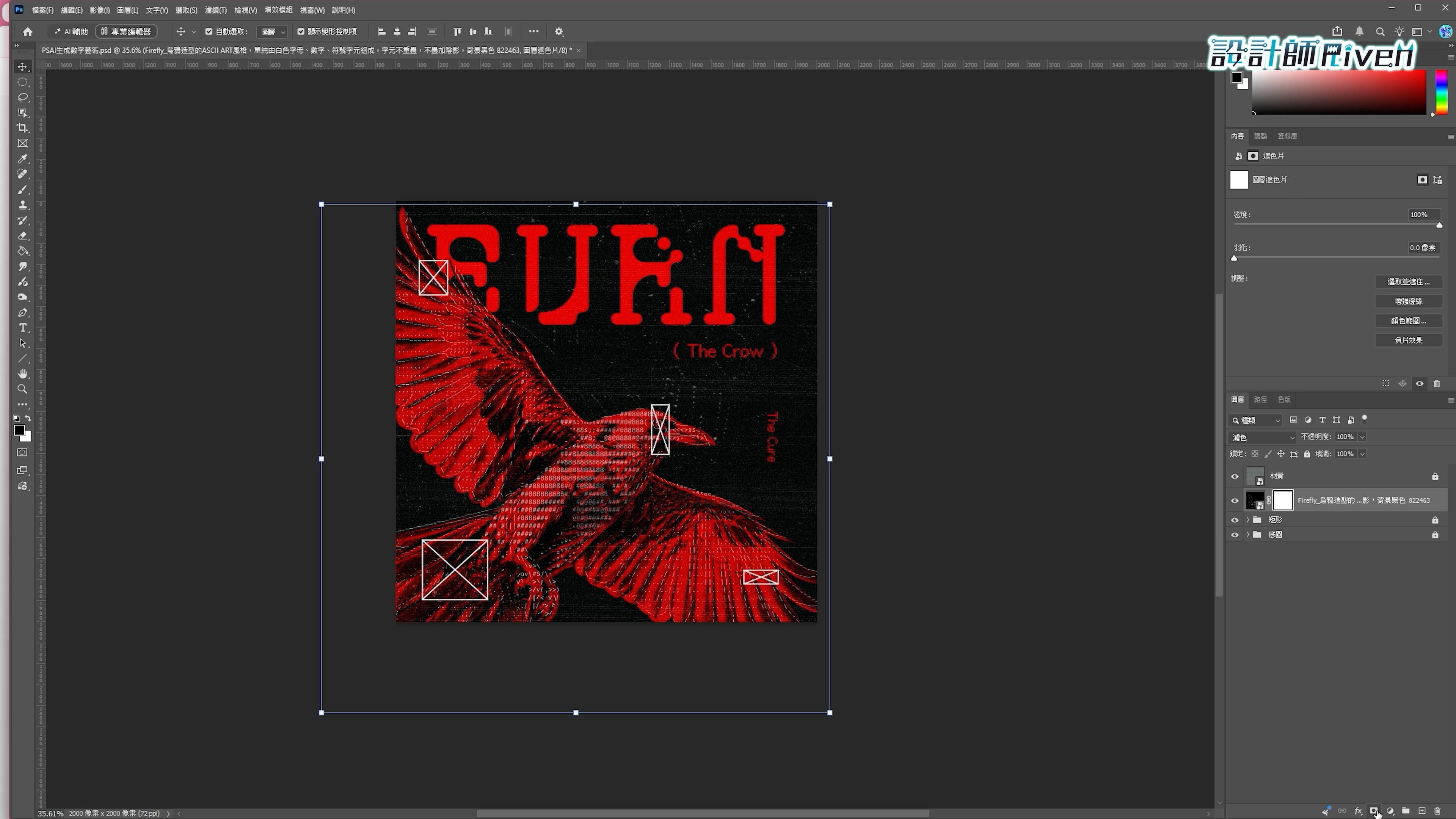
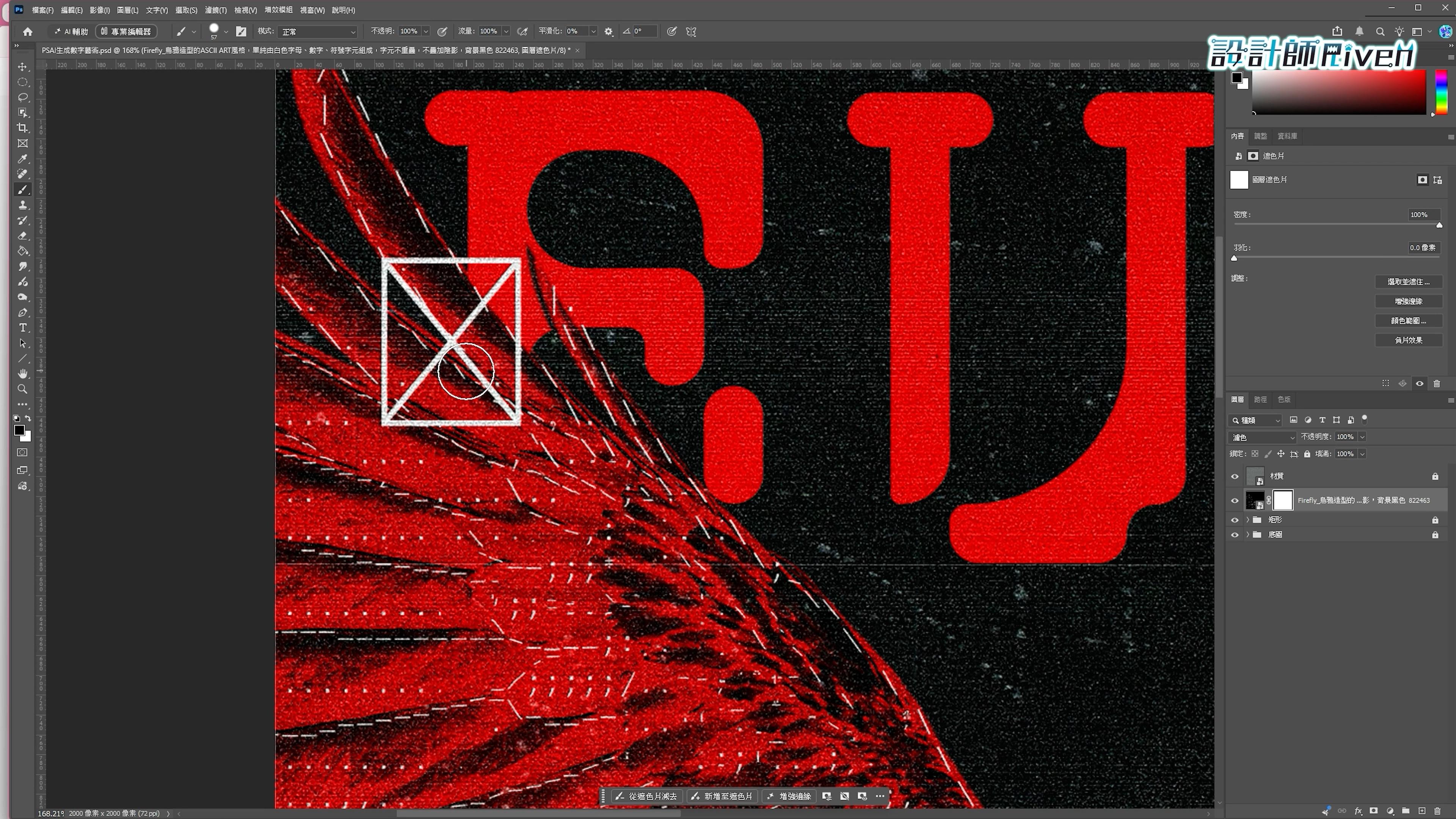
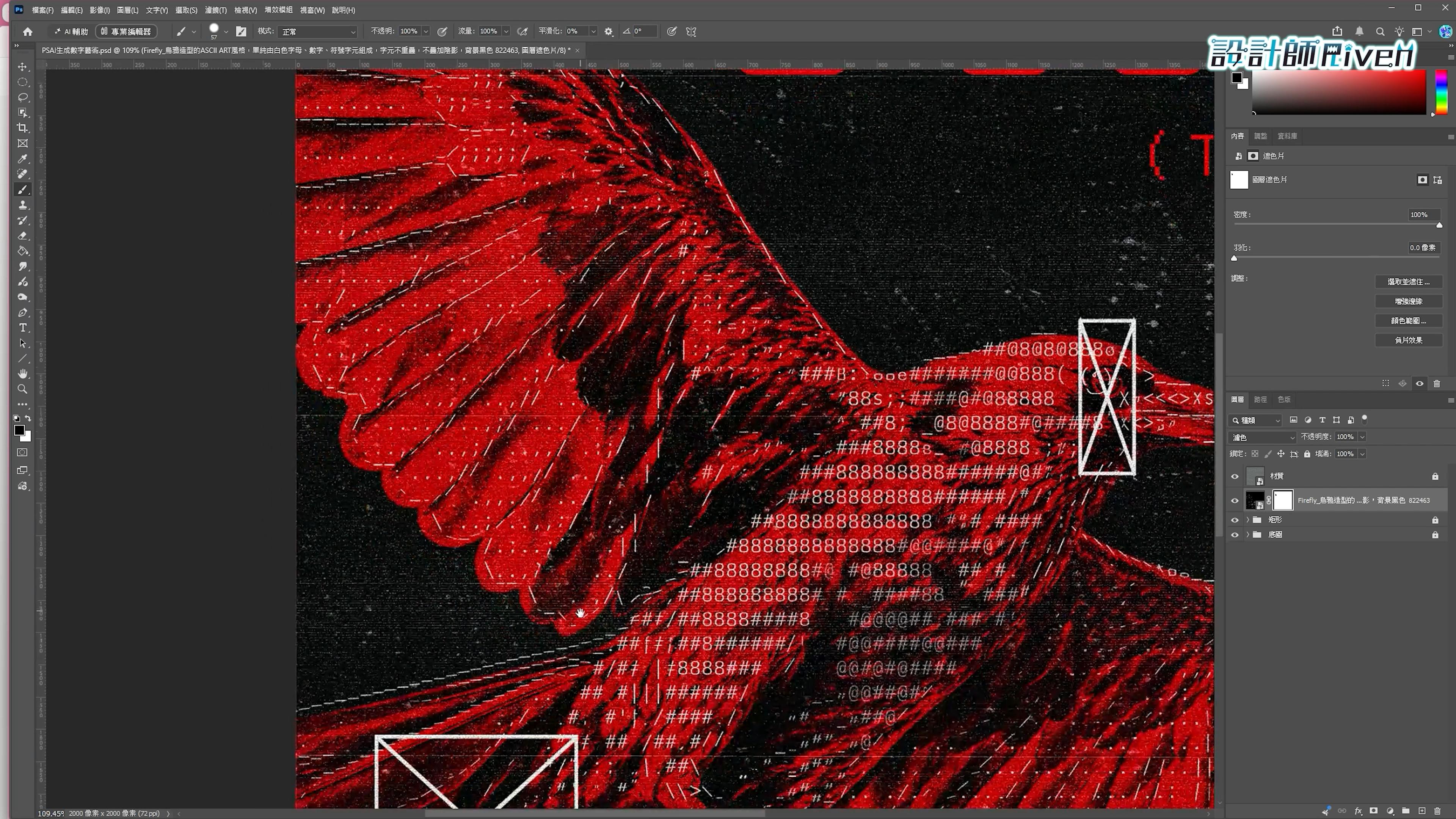
在生成圖層新增圖層遮色片,點選遮色片縮圖,再以黑色筆刷修掉覆蓋矩形框線的字元。沿著交界局部處理,直到框線清楚、烏鴉輪廓也保有連續性。這一步控制的是字元圖層的可見範圍,沒有刪除下方框線。

Adobe:編輯與修整圖層遮色片
生成圖層旁新增白色遮色片縮圖。
長版 01:02.0生成圖層旁新增白色遮色片縮圖。 點圖可看原尺寸。
放大交界,以黑色筆刷在遮色片上隱藏矩形範圍內的字元。
長版 01:08.0放大交界,以黑色筆刷在遮色片上隱藏矩形範圍內的字元。 點圖可看原尺寸。
依序整理其他框線,保留框線的清晰度與主體質感。
長版 01:11.0依序整理其他框線,保留框線的清晰度與主體質感。 點圖可看原尺寸。
縮小回到完整海報,檢查字元、紅色主體與白框的層次。
長版 01:15.0縮小回到完整海報,檢查字元、紅色主體與白框的層次。 點圖可看原尺寸。

LAYER STACK

完成時的圖層順序

由上到下

01材質(鎖定)
02生成圖(濾色 100%)+圖層遮色片
03矩形群組
04底圖群組

CHAPTER 03 · UNDERSTAND THE EFFECT

看懂這三件事,換素材也能使用

提示詞把造型和材質分開描述

「烏鴉造型」指出主體;「ASCII ART」與字母、數字、符號指定視覺語言;「不重疊、不疊加陰影」限制額外效果;白色字元與黑色背景則為濾色合成做準備。這些都是生成目標,仍需逐張檢查,不能當成模型一定完全遵守的保證。

濾色利用明暗關係融合圖像

濾色下,純黑不改變底圖,純白得到白色,其他亮度會參與變亮合成。因此黑底亮色圖像很適合這類做法;若背景其實是灰色,可能仍留下變亮的邊界。濾色沒有把黑色像素轉成真正透明。

Adobe:Photoshop 混合模式說明

遮色片讓修整可以恢復

遮色片的黑色隱藏、白色顯示、灰色部分顯示。修過頭時可切換白色補回;如果黑色直接塗到圖像上,先確認選取的是遮色片縮圖。需要柔和交界時,可用較柔和的筆刷逐步修整,這是延伸做法,並非本片的固定參數。

Adobe:編輯與修整圖層遮色片

FINAL CHECK

完成前自檢

  1. 縮小看時,烏鴉仍能被辨認,字元沒有蓋住重要字標。
  2. 放大看框線交界,沒有多餘字元壓線,也沒有把主體挖出突兀缺口。
  3. 確認生成圖使用濾色,遮色片留在同一圖層,材質與底圖仍各自保留。
  4. 若需要列出輸出尺寸,另查下載檔的像素資訊,不只依 4K 選單判定。

FAQ

常見問題

Q:這些字母與數字可以逐字修改嗎?

這次生成的是 ASCII 風格點陣圖,不是 Photoshop 文字圖層,也不是可編輯的 ASCII 文字檔。若要指定每個字元,需另外以文字排版或字元轉換方式製作。

Q:沒有 4K 選項時怎麼辦?

先核對完整模型名稱。本片使用 Gemini 3.1(Nano Banana 2);Adobe 文件列其支援 4K。可用項目仍以你的介面及帳戶為準,不要只因名稱都有 Gemini 就視為相同。

Adobe:使用文字提示編輯影像Adobe:合作夥伴模型

Q:為什麼濾色之後還要加遮色片?

濾色處理明暗合成,但不會理解哪些字元壓到設計框線。遮色片用來處理局部位置,讓主體與既有版面接得更乾淨。

Q:可以只靠這段影片重建整張海報嗎?

這段示範從已排好的底圖開始,沒有包含紅底、字標、框線與紙紋的完整製作。先準備自己的版面,再套用相同的字元生成與合成方法。

SOURCES

參考資料

操作截圖來自本次提供的長影片;功能資料查核日期:2026 年 10 月 27 日。

  • Adobe:使用文字提示編輯影像
    圖片上傳與拖入、模型與解析度選項
  • Adobe:合作夥伴模型
    Gemini 模型名稱、帳戶可用性與 4K 支援交叉核對
  • Adobe:Photoshop 混合模式說明
    濾色混合原理
  • Adobe:編輯與修整圖層遮色片
    黑白灰遮色片與選取縮圖

CONTINUE LEARNING · 課程推薦

把單一效果接進完整創作流程

這次練習把生成素材接進既有版面。如果想繼續練習圖層合成、版面細節與 AI 素材運用,可延伸查看 Photoshop 與 AI 覺醒課程。

100 種 Photoshop 設計的風格

COURSE

100 種 Photoshop 設計的風格

從圖層、遮色片與影像處理打好基礎,延伸練習文字特效、拼貼與風格合成。

了解課程 →
AI 覺醒設計應用攻略

COURSE

AI 覺醒設計應用攻略

把 AI 素材接進設計流程,透過 Adobe × AI、影像與影片等主題繼續練習。

了解訂閱 →

文章標籤

# 海報設計# 影像合成# ASCII Art# Adobe Firefly# photoshop