2026年2月14日 上午 9:23
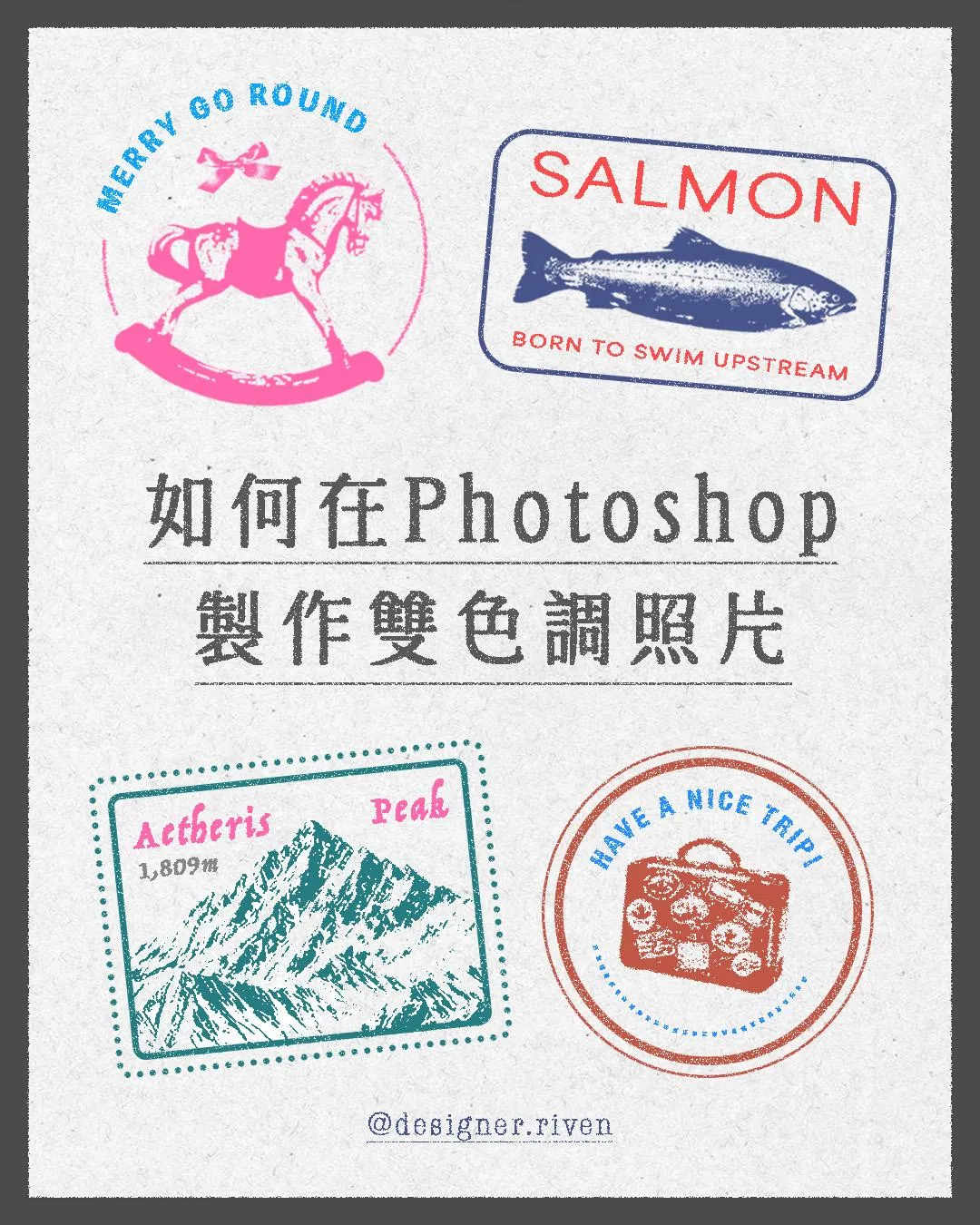
平面設計你有沒有在 Pinterest 或 IG 上看過那種很有質感的「復古印章風」插畫?整張圖只有一種顏色,看起來像蓋章蓋出來的,帶有粗糙的顆粒感。很多人以為這種效果需要手繪或用 Illustrator 慢慢做向量圖,其實不用——只要一張普通照片加上 Photoshop,9 個步驟就能搞定。
這篇文章會帶你從零開始,用 Photoshop 的臨界值(Threshold)和顏色覆蓋(Color Overlay)功能,把任何照片轉換成雙色調的印章風格插畫。不管你是想做社群貼文、品牌視覺,還是純粹想玩出新花樣,這個技巧都非常實用。
雙色調(Duotone)原本是印刷領域的專業術語,指的是只用兩種油墨顏色來印製影像的技術。在 Photoshop 裡,這個概念被延伸為「單色調」(Monotone)、「雙色調」(Duotone)、「三色調」(Tritone)和「四色調」(Quadtone)的統稱。
為什麼要用雙色調?因為一般的灰階印刷每種油墨只能呈現大約 50 個灰階層次,而使用兩種以上的油墨可以顯著增加影像的色調範圍,讓畫面更有層次和深度。在數位設計中,雙色調風格已經成為一種非常流行的視覺手法——Spotify 的行銷素材就是最經典的例子,強烈的雙色配色讓品牌識別度極高。
💡 小知識
今天要教的方法嚴格來說是「單色調」(Monotone)效果——整張圖只用一個顏色搭配黑白。但在實際設計時,你可以搭配文字、邊框等不同顏色元素,做出類似雙色調的視覺效果,就像封面圖中的印章那樣。
掌握這個技巧之後,你可以把它應用在各種設計場景中。以下是幾個特別常見且好用的方向:
🏷️ 品牌 Logo 與徽章設計
復古印章風非常適合用在咖啡廳、戶外品牌、手工啤酒等品牌的視覺識別上,給人一種「手工感」和「歷史感」。
📱 社群貼文與限動設計
單色調的插畫風格在 IG 上辨識度很高,統一色系的排版讓你的版面看起來既有質感又專業。
👕 商品印刷與周邊設計
T-shirt、貼紙、帆布袋等周邊商品經常使用單色印刷,雙色調處理過的圖片正好可以直接套用。
📰 海報與傳單
音樂祭、展覽、市集等活動海報很常使用雙色調風格,因為只用一到兩個顏色就能做出搶眼的視覺。
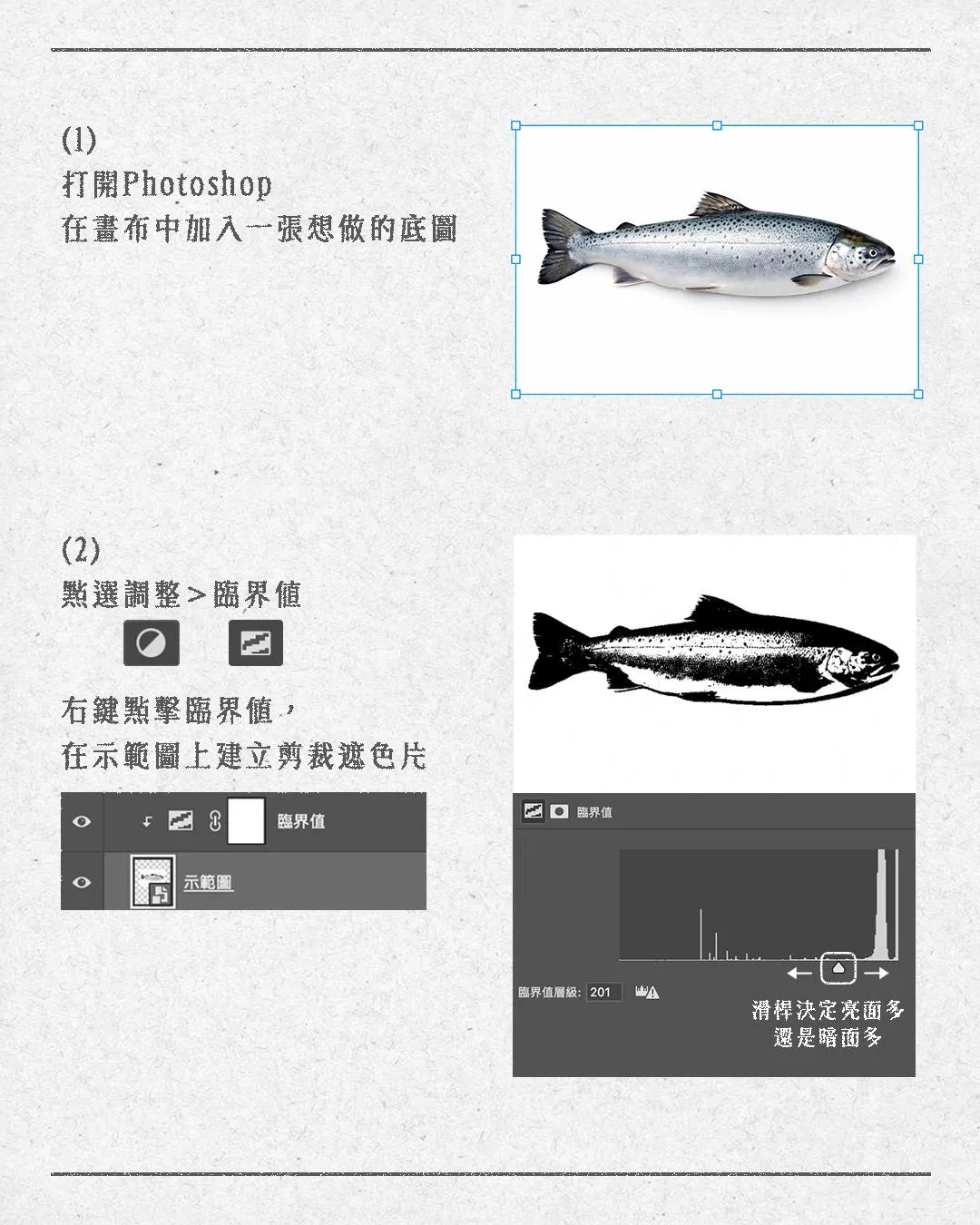
接下來就跟著步驟操作吧!這邊用一張鮭魚照片作為示範,你可以用任何去背好的素材照片來練習。
打開 Photoshop,加入底圖
在 Photoshop 開一個新畫布,把你想做成雙色調效果的圖片放進來。建議選擇主體清晰、對比度較高的照片,效果會更好。去背過的素材照片尤其理想。
新增臨界值調整圖層
點選「調整 > 臨界值」新增調整圖層,然後右鍵點擊這個調整圖層,選擇「建立剪裁遮色片」讓它只作用在底圖上。拉動滑桿可以決定亮面和暗面的比例,數值大約在 150~220 之間通常效果最好。
用加亮 / 加深工具微調細節
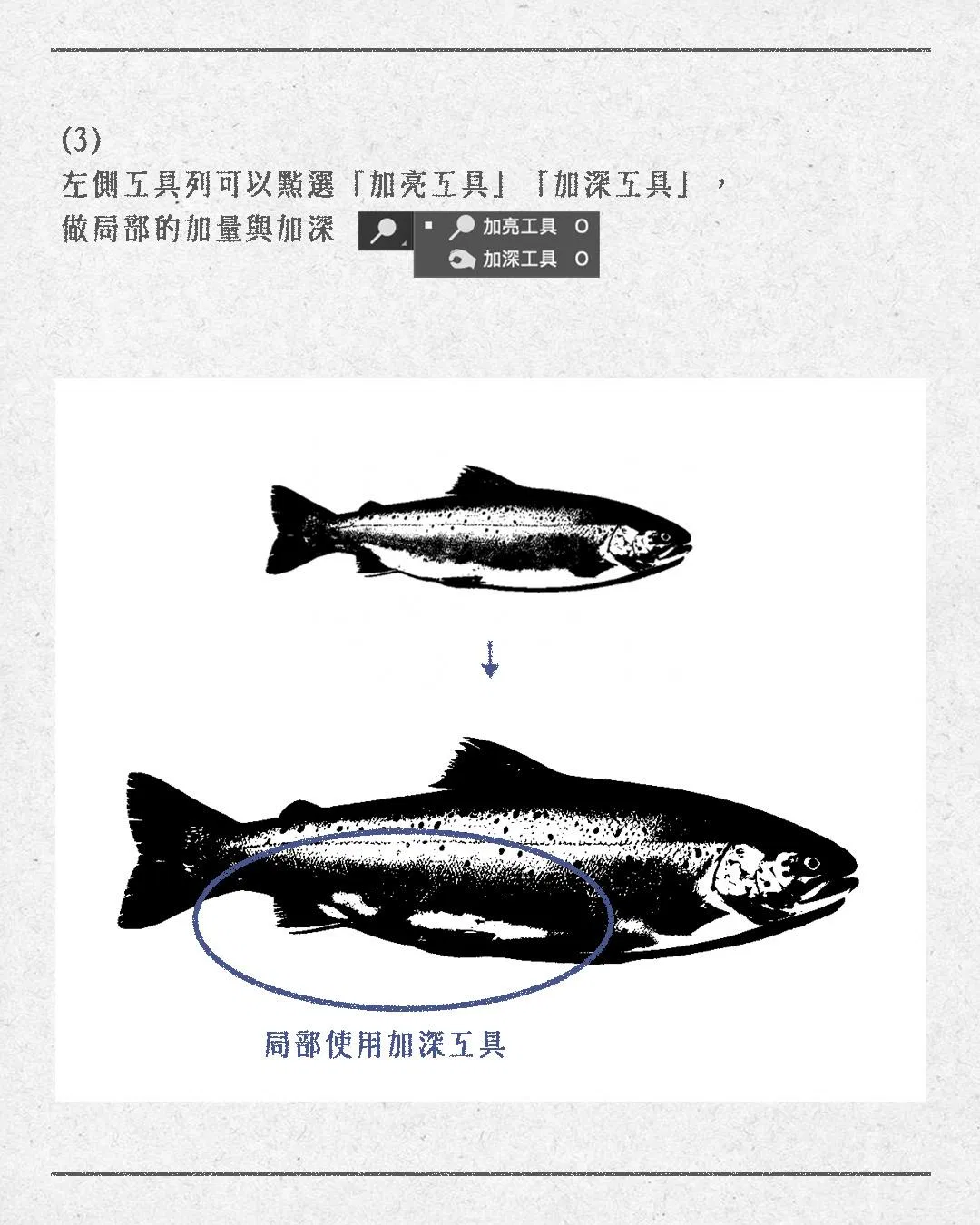
在左側工具列找到「加亮工具」和「加深工具」,針對局部區域做手動調整。加亮工具可以讓某個區域變白(消除細節),加深工具則讓區域變黑(增加細節)。這一步是讓你的成品更精緻的關鍵。
點陣化圖層並刪除白色區域
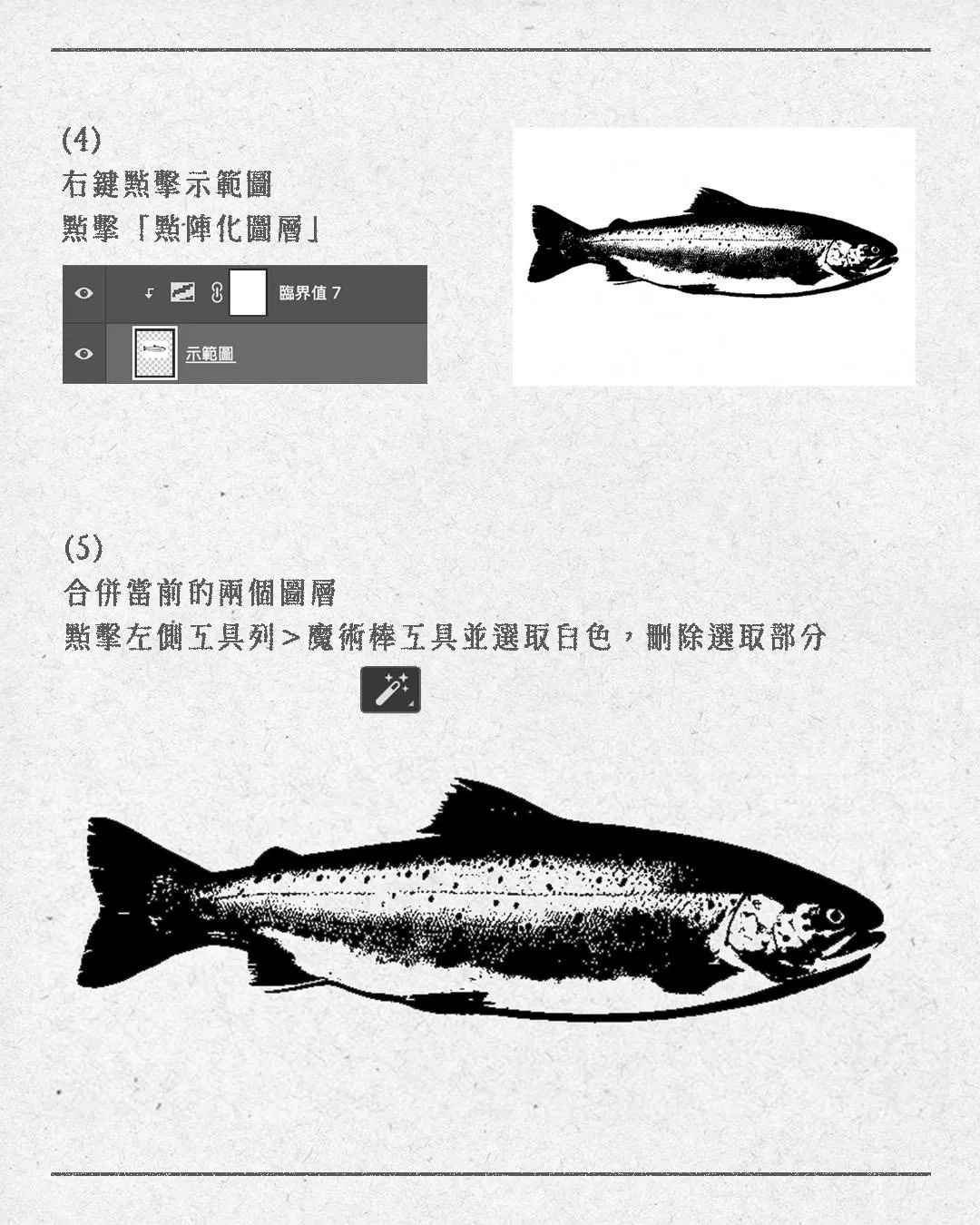
右鍵點擊底圖(示範圖),選擇「點陣化圖層」。接著合併當前的兩個圖層(底圖 + 臨界值),然後用左側工具列的「魔術棒工具」選取白色區域,按 Delete 刪除。這樣就只留下黑色的部分,背景變成透明的了。
套用顏色覆蓋並點陣化
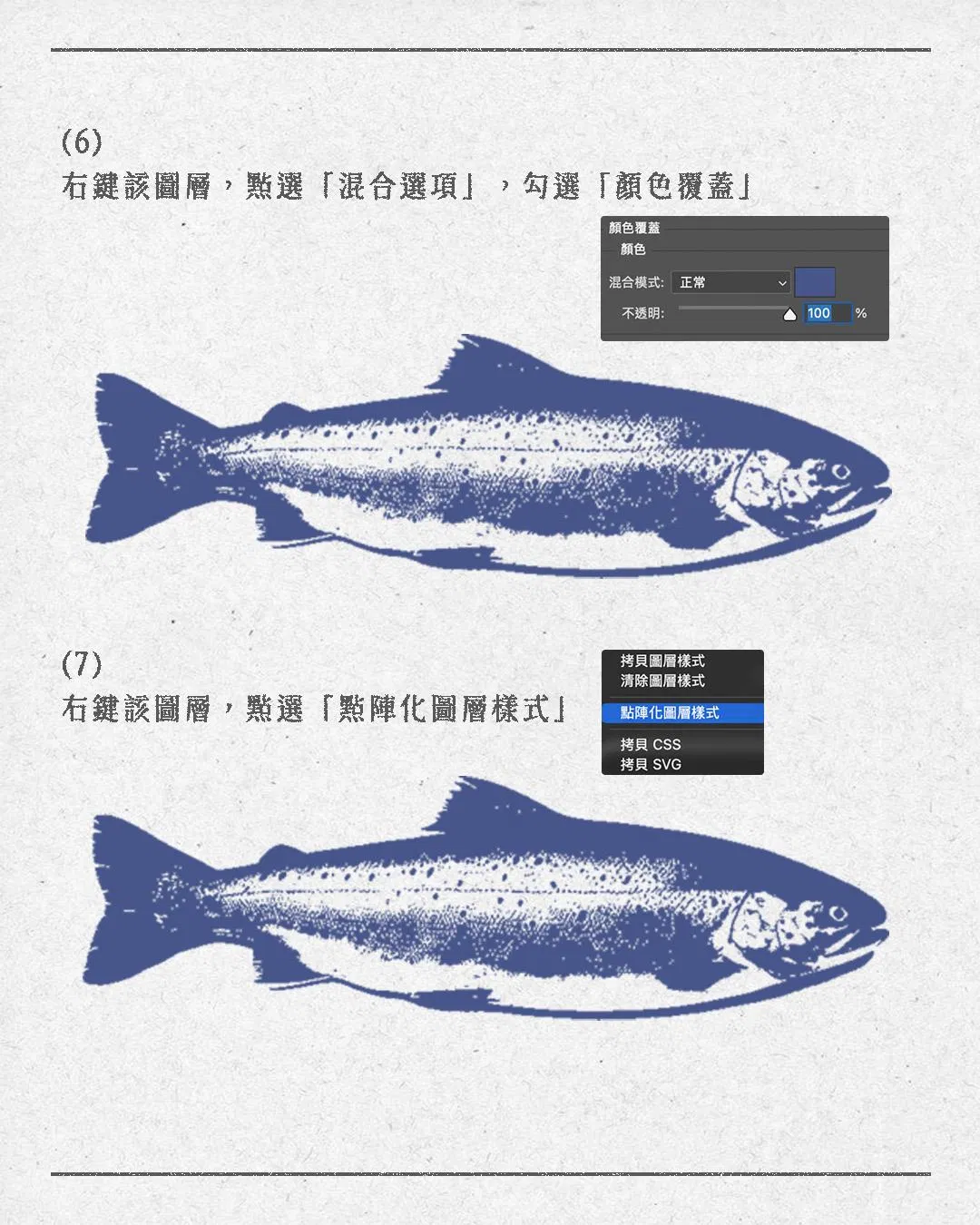
右鍵點擊該圖層,選擇「混合選項」,勾選「顏色覆蓋」。在這裡你可以選擇任何想要的顏色——藏青色、紅色、綠色都可以,端看你想要什麼風格。確認顏色後,再右鍵點選「點陣化圖層樣式」,把顏色效果固定下來。
加入「溶解」效果,製造復古顆粒感
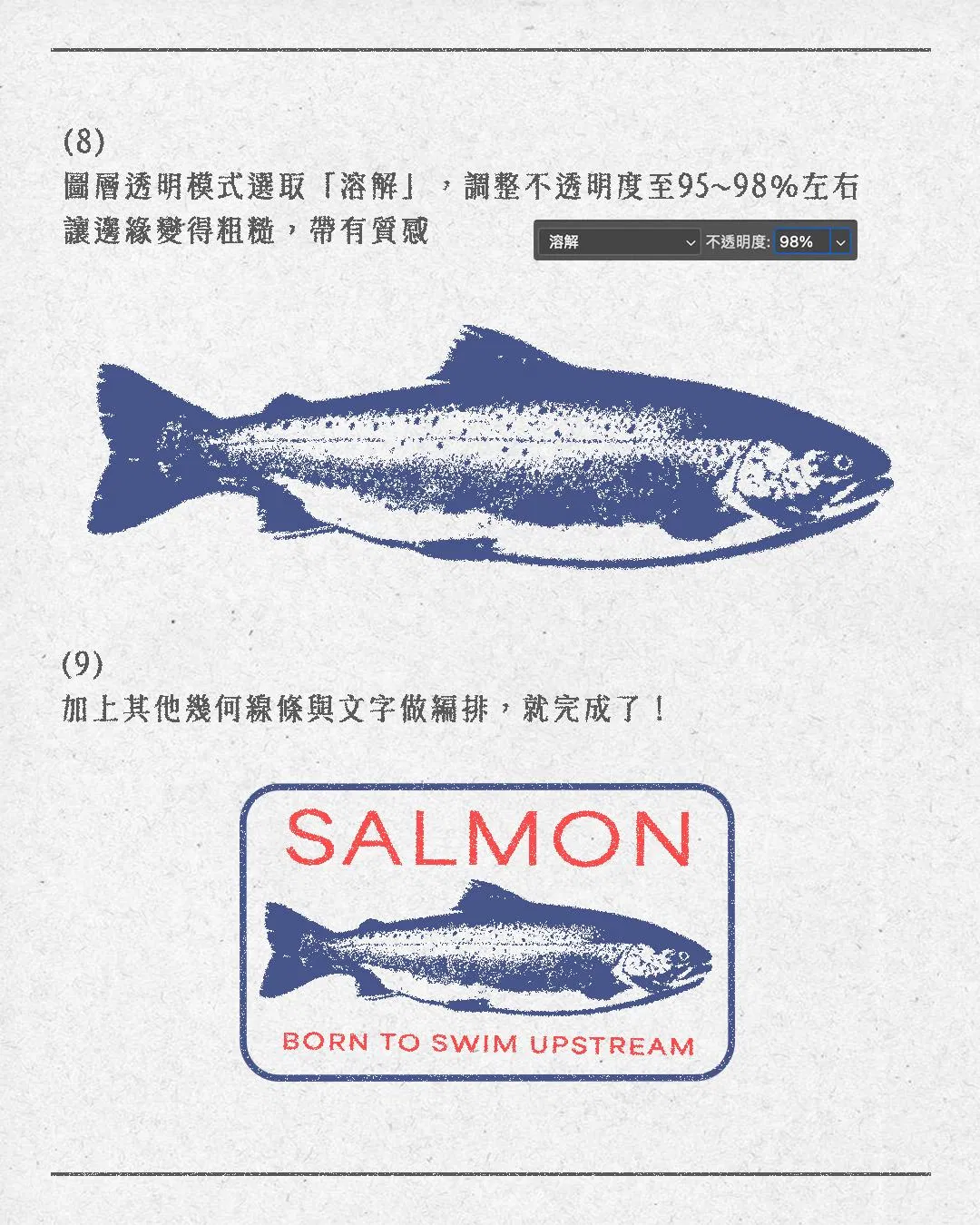
這是整個效果的靈魂步驟!把圖層的混合模式改成「溶解」(Dissolve),然後將不透明度調到 95%~98% 左右。你會看到邊緣開始出現隨機的顆粒感,整張圖瞬間有了手工印章的味道。
加上文字與裝飾,完成作品!
最後搭配幾何線條、邊框、文字等元素做排版,你的復古印章風插畫就大功告成了!試試看不同的配色和構圖,同一張素材可以做出完全不同風格的作品。
學會基本流程之後,這幾個小技巧可以讓你的作品從「還可以」變成「很有質感」:
1. 選對素材很重要 — 高對比、主體清晰的照片效果最好。過於複雜或細節太多的圖片,在臨界值處理後容易變成一團黑。
2. 善用加亮 / 加深工具 — 不要跳過步驟 3。花幾分鐘手動調整局部亮暗,可以大幅提升成品的辨識度和層次感。
3. 嘗試不同的臨界值 — 預設值不一定最好。往左拉(降低數值)會讓暗面減少、畫面更乾淨;往右拉則讓更多細節顯示出來。
4. 搭配紙質底圖 — 加一張有紋理的紙質背景當底,整體復古感會提升好幾個檔次。
5. 顏色搭配要統一 — 如果圖片和文字都做了顏色覆蓋,記得整體用同一個色系或互補色,視覺才會和諧。
Photoshop 做雙色調效果其實有很多種方法,今天教的是「臨界值 + 顏色覆蓋」法,特別適合做復古印章風格。另一個常見的方法是使用「漸層對應」(Gradient Map)調整圖層,這是 Adobe 官方也推薦的做法,特別適合做 Spotify 風格的雙色調照片。兩者的差異大致如下:
| 臨界值 + 顏色覆蓋 | 漸層對應 | |
|---|---|---|
| 效果風格 | 復古印章、木刻版畫 | 漸層雙色調、Spotify 風 |
| 色調數量 | 只有黑/白兩階 | 保留完整灰階漸層 |
| 適合場景 | Logo、印章、插畫、印刷 | 海報、社群貼文、Banner |
| 操作難度 | 簡單(需手動微調) | 非常簡單 |
兩種方法沒有誰比較好,純粹看你想要什麼風格。想做有質感的印章插畫風,選臨界值;想做時尚感的色彩海報,選漸層對應。
→
雙色調(Duotone)源自印刷技術,用少量顏色就能做出有層次感的視覺效果
→
用「臨界值 + 顏色覆蓋 + 溶解模式」三步組合,可以做出復古印章風格的插畫
→
加亮與加深工具是提升成品品質的關鍵,不要跳過這一步
→
臨界值法適合印章 / 插畫風,漸層對應法適合時尚雙色調風,依需求選擇
→
搭配紙質背景和統一的配色,可以讓你的作品質感更上一層樓
🔗Adobe 官方雙色調教學 — 用漸層對應做雙色調效果的官方教學
🔗Photoshop Duotone Mode 官方文件 — 深入了解 Photoshop 雙色調模式的完整功能
🔗Duotone by ShapeFactory — 線上免費雙色調產生器,快速預覽配色效果
如果你覺得今天這個印章風效果很有趣,那你一定會喜歡我的 Photoshop 線上課程——裡面有 100 種不同的設計風格教學,從拼貼、霓虹字、插畫風、復古濾鏡到商業設計實例全都有。每個單元都是獨立的小任務,每天花幾分鐘就能跟著做出一件作品。