2026年2月2日 下午 11:08
平面設計
說到影像編輯,Photoshop 幾乎等於這個領域的代名詞。從 1990 年發布至今,它已經陪伴設計師、攝影師、創作者走過超過 35 年,而且還在持續進化。2025 年的 Photoshop 更是加入了強大的 AI 功能,讓許多過去需要花好幾個小時的工作,現在只要幾秒鐘就能完成。
這篇文章會帶你完整認識 Photoshop——它能做什麼、2025 年有哪些 AI 新功能、價格怎麼算,以及設計師可以怎麼應用。
Adobe Photoshop 是一款點陣圖像編輯軟體,由 Adobe 公司開發。它最初在 1987 年由 Thomas 和 John Knoll 兄弟創造,1990 年正式發布,目前支援 Windows、macOS、iPad 和 iPhone。
Photoshop 的名字甚至已經變成一個動詞——當有人說「這張圖被 PS 過」,意思就是圖片經過編輯修改。它在攝影後製、平面設計、UI 設計、數位繪畫等領域都是業界標準。
Photoshop 的功能非常龐大,以下整理最核心的幾個面向:
🎨 圖層系統 (Layers)
Photoshop 的靈魂功能。你可以把不同元素放在不同圖層,獨立編輯、調整順序、設定混合模式,實現非破壞性編輯。
✂️ 選取工具 (Selection Tools)
精準選取圖像中的特定區域進行編輯。包含矩形、橢圓、套索、魔術棒、快速選取、物件選取等多種工具。
🖌️ 筆刷與繪圖工具
數千種筆刷預設,支援壓力感應,可用於數位繪畫、修圖、遮罩繪製等。搭配繪圖板使用效果更佳。
🎛️ 調整圖層 (Adjustment Layers)
色階、曲線、色相/飽和度、色彩平衡等調整,全部以非破壞性方式套用,隨時可以回去修改參數。
🔲 智慧型物件 (Smart Objects)
將圖層轉換為智慧型物件後,無論怎麼縮放、變形都不會損失畫質,還能套用智慧型濾鏡。
🎭 遮色片 (Masks)
用黑白灰控制圖層的顯示範圍,是去背、合成、局部調整的核心技術。配合羽化可做出自然過渡。
2025 年的 Photoshop 大幅強化了 AI 功能,整合了 Adobe Firefly 生成式 AI 模型,還新增了 Google Gemini 和 FLUX 等第三方 AI 模型支援。以下是最重要的 AI 功能:
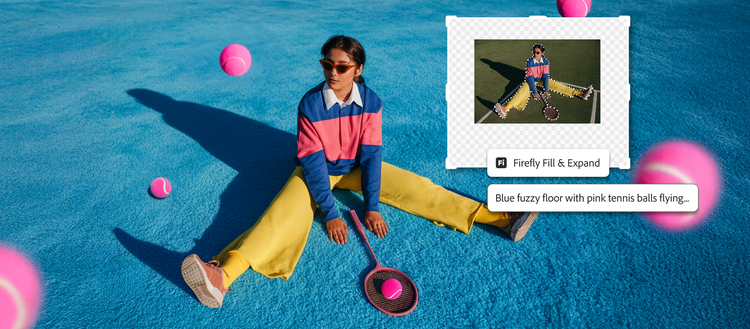
這是 Photoshop 最強大的 AI 功能。只要選取一個區域,輸入文字描述,AI 就會自動生成符合情境的內容。你可以用它來:
🔥 生成填色操作流程
1
用選取工具框選你想修改的區域
2
在任務列輸入文字提示(Prompt),例如:「一隻橘貓坐在椅子上」
3
AI 會生成多個版本供你挑選,選擇最滿意的結果
4
生成的內容會自動放在新圖層,隨時可以再調整
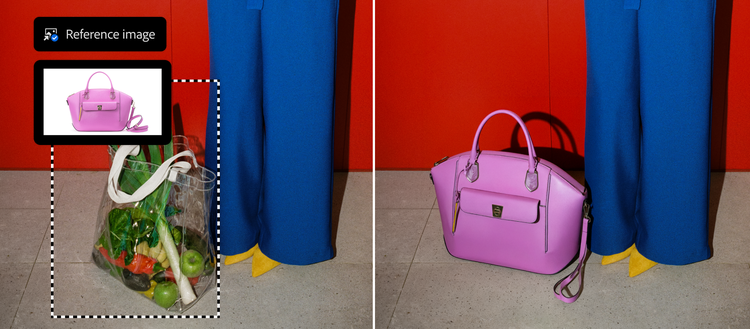
2025 年的生成填色還支援參考圖片功能,上傳一張圖片作為風格參考,生成的結果會更貼近你想要的樣子。而且現在支援 2K 解析度輸出,細節更銳利、邊緣更自然。
🤖 三大 AI 模型各有什麼不同?
Adobe Firefly
商業安全、風格寫實、適合正式商用。支援結構控制、相機角度與 2K 解析度輸出。
Google Gemini (Nano Banana)
風格化表現強,適合圖形細節、插畫風元素、場景裝飾。
FLUX.1 Kontext [pro]
著重上下文精準度,透視、環境融合表現出色,適合產品合成、場景模擬。
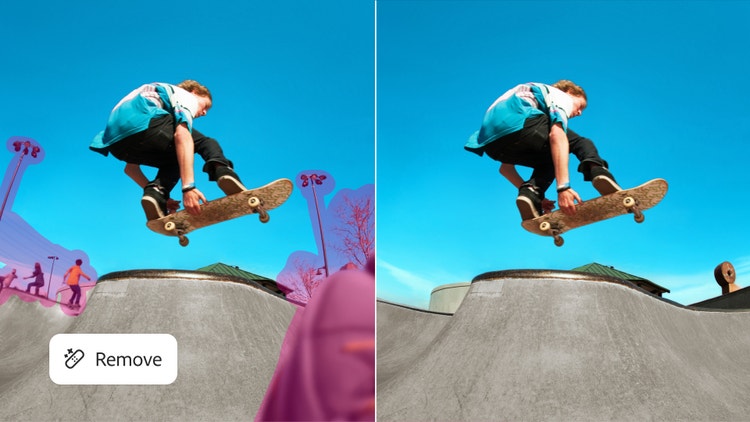
2025 版本大幅強化的移除工具,現在可以:
基於 Adobe Sensei AI 技術的濾鏡集合,可以一鍵完成過去需要大量手動操作的效果:
| 濾鏡名稱 | 功能說明 |
|---|---|
| 皮膚平滑化 | 自動磨皮,保留紋理細節 |
| 智慧人像 | 調整表情、年齡、視線方向 |
| 超級縮放 | AI 放大圖片並補齊細節 |
| 色彩轉移 | 參考另一張圖的色調風格 |
| 景深模糊 | 模擬大光圈淺景深效果 |
| JPEG 偽影移除 | 修復壓縮造成的畫質損失 |
→
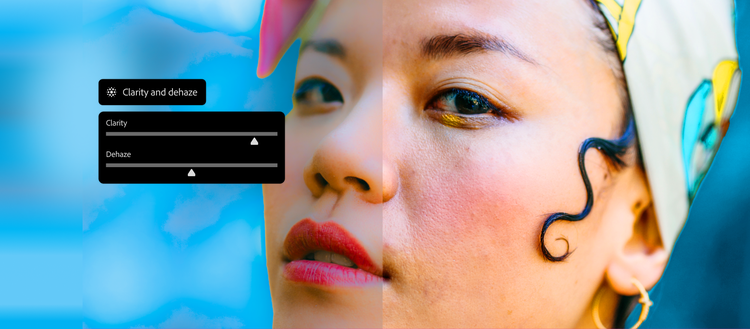
清晰度與去霧調整圖層:非破壞性增強中間調對比、還原霧氣中的細節
→
顆粒調整圖層:為圖片添加底片質感,可搭配遮色片局部套用
→
Harmonize 調和功能:自動分析周圍環境,調整合成物件的色溫、光影、陰影,讓合成更自然
→
Dynamic Text 動態文字:一鍵將文字排成圓弧、弓形等造型,不需手動調整路徑
→
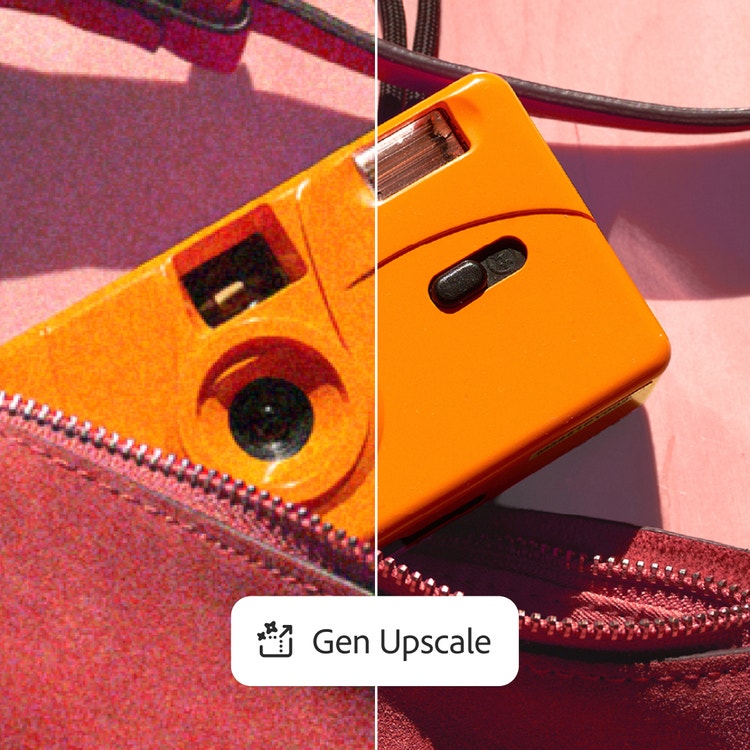
Generative Upscale 生成放大:AI 無損放大圖片至 8MP,細節不糊化
→
Adobe Stock 整合:直接在 Photoshop 內瀏覽並匯入素材
→
ChatGPT 整合:透過對話描述即可編輯圖片(2025 年 12 月推出)
圖片來源:Adobe Blog
Photoshop 目前採訂閱制,以下是台灣地區的主要方案(2025 年價格):
| 方案 | 內容 | 價格(年約月繳) |
|---|---|---|
| 攝影計劃 | Photoshop + Lightroom + 1TB 雲端 | NT$ 704/月 ⭐ 推薦 |
| Photoshop 單一應用程式 | 僅 Photoshop + 100GB 雲端 | NT$ 819/月 |
| Creative Cloud 完整版 | 20+ 款應用程式(含 PS、AI、Pr 等) | NT$ 1,680/月 |
| 學生版完整版 | 首年 4 折優惠 | 約 NT$ 636/月 |
💡 省錢建議:如果你主要用 Photoshop 做修圖、去背、調色,「攝影計劃」是最划算的選擇,還多送 Lightroom 和大容量雲端空間。
雖然 UI 設計現在多用 Figma,但 Photoshop 在設計工作流中仍然不可或缺:
調色、修膚、去背、合成——Photoshop 仍是攝影師的首選。Camera Raw 濾鏡更是處理 RAW 檔的利器。
海報、Banner、社群貼文等需要複雜影像處理的設計,Photoshop 的圖層混合、濾鏡效果比其他工具強大許多。
智慧型物件功能讓你一鍵更換 Mockup 內容,做名片、包裝、場景展示超方便。
搭配繪圖板,Photoshop 的筆刷系統非常強大。許多插畫家、概念藝術家都以 PS 為主要工具。
雖然主力在 Figma,但處理 UI 用的圖片素材(去背、調色、尺寸優化)還是得靠 Photoshop。
→
Photoshop 是業界標準的影像編輯軟體,核心功能包含圖層、選取、調整圖層、遮色片等
→
2025 年加入強大 AI 功能:生成填色可用文字新增/移除物件,移除工具可自動清除電線和路人
→
現在支援多種 AI 模型:Adobe Firefly、Google Gemini、FLUX,各有不同風格與強項
→
價格方面,「攝影計劃」NT$704/月 最划算,還附 Lightroom 和 1TB 雲端空間
→
設計師常用於:攝影後製、社群素材、Mockup 製作、數位繪畫、UI 素材處理