2026年5月15日 下午 12:21
AI 設計AI TOOLS · 2026
QUICK ANSWER
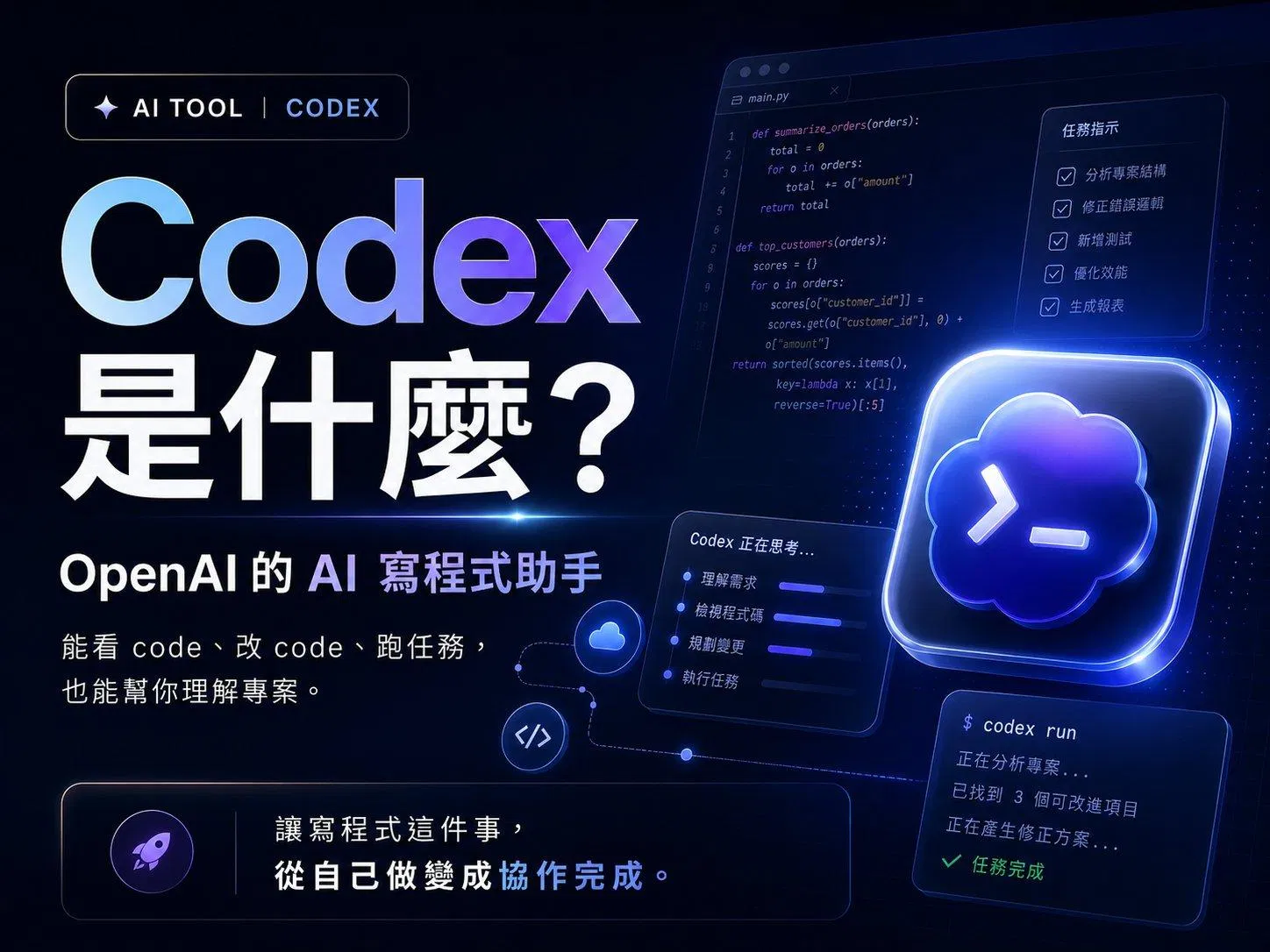
Codex 是 OpenAI 的編碼代理(coding agent),由 GPT-5.4 / GPT-5.5 驅動,能讀你的程式碼、寫程式、跑測試、提 pull request。可從桌面 App、IDE、CLI、ChatGPT 雲端、手機五個入口進入,已內建在 ChatGPT Plus / Pro / Business / Enterprise 方案——付過 $20 / 月的人其實早就有,只是多數人沒打開來用。2026 年 2 月起接上 Figma MCP,設計師也能直接把 Figma 檔翻成符合 design system 的程式碼。
CHAPTER 01 · WHAT IS IT
最常見的誤解,是把 Codex 跟 2021 年那個給 GitHub Copilot 跑底層的 OpenAI Codex API 搞混。那個東西早在 2023 年 3 月就停服了。現在掛著 Codex 名字的是完全不一樣的產品——2025 年 4 月重新推出的編碼代理,而且是「代理」,不是「自動補全」。
差別在哪?自動補全是你在 IDE 裡打 function foo() 它幫你接下一行;代理則是你說「幫我把這個 API 從 v1 遷到 v2,所有測試都要過」,然後它去開分支、改檔、跑測試、改錯、最後丟一個 pull request 回來給你看。前者是「打字加速器」,後者是「能交付完整任務的同事」。
根據 OpenAI 官方數據,Codex 截至 2026 年 4 月已有超過 400 萬週活躍開發者,單就 ChatGPT Business 與 Enterprise 內部,Codex 使用人數從一月到四月成長了 6 倍。這個數字背後是一個產品定位的轉變:Codex 不只是工程師的玩具,它變成了一個能被組織當作「AI 員工」來分派任務的平台。
「代理」不是更聰明的補全,是能交付完整任務的同事。
CHAPTER 02 · WHY IT MATTERS
從外部看,過去一年 AI 編碼工具的戰場是 Anthropic 在打。Claude Code 從 2025 年初一路擴張,矽谷新創團隊幾乎人手一份,Cursor 上的 Claude 也是主推模型。OpenAI 在這條線上一直是「我們也有 ChatGPT 可以幫你寫 code」的尷尬位置,沒有專屬的命令列工具,沒有專屬的桌面 App。
2025 年 4 月 16 日 Codex CLI 上線,正式把局面拉回來。接下來十二個月做了三件事:把 CLI 做到能跟 Claude Code 正面對打,推出獨立桌面 App、IDE 擴充、雲端版,以及——這是最關鍵的——把 Codex 直接打包進 ChatGPT 訂閱裡。也就是說,任何已經在付 $20 / 月 ChatGPT Plus 的人,自動就有 Codex,不需要額外付費。
這招很狠。對工程師個人,Codex 的進入成本被打到零;對企業,Codex 變成「你的團隊裡有人用 ChatGPT Plus 就已經能跑」的內建選項。Anthropic 的 Claude Code 雖然仍在多項基準測試領先,但發行管道的覆蓋率短期內很難追上 ChatGPT 那 9 億週活的底盤。
CHAPTER 03 · HOW IT WORKS
Codex 不是單一產品,而是同一個代理在五個界面共用一份 ChatGPT 帳號的設計。記憶、設定、整合會在五個界面之間同步。你早上在桌面 App 派一個任務,通勤路上可以從手機 ChatGPT 看進度,中午回辦公室在 VS Code 裡接續編輯。
SURFACE 01
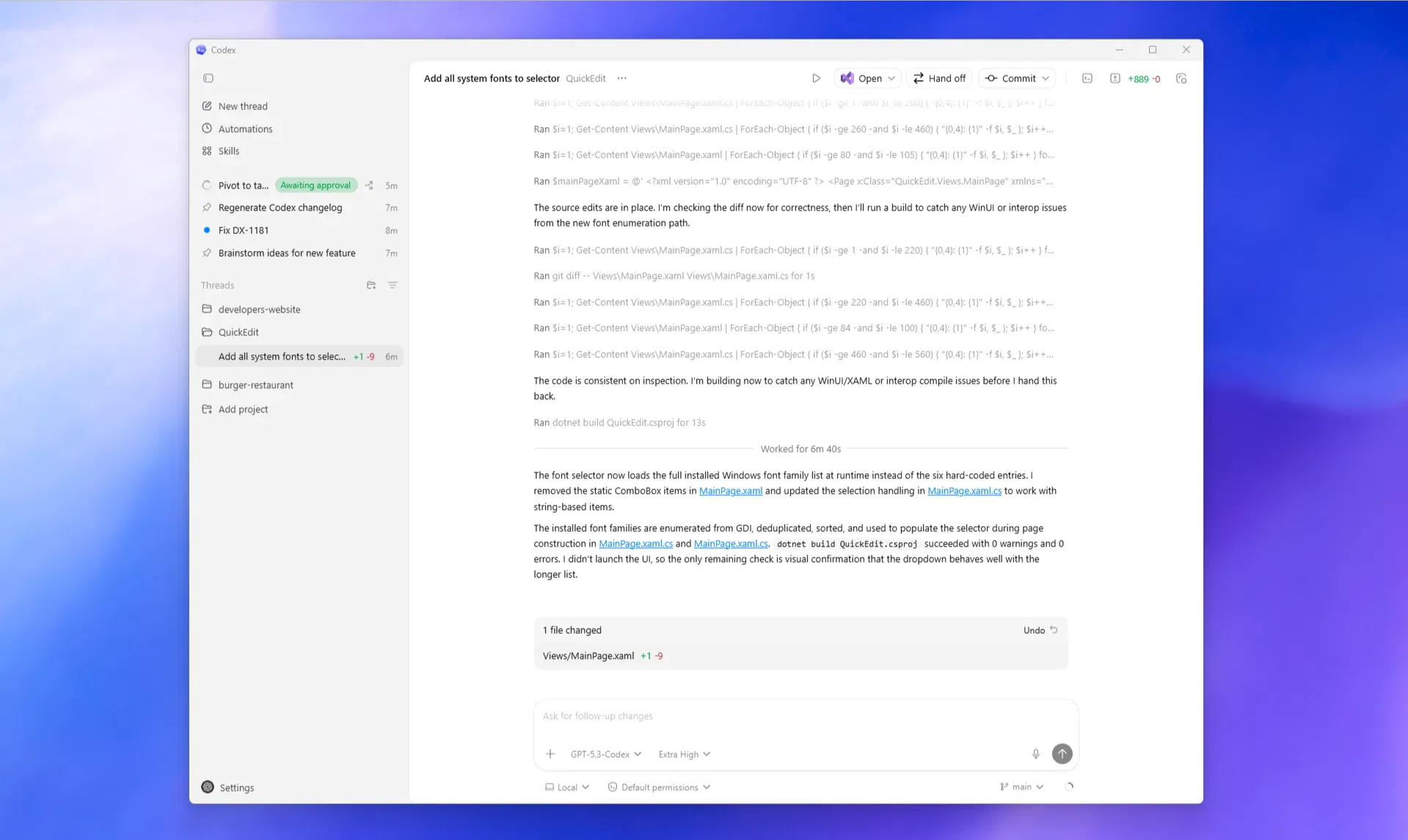
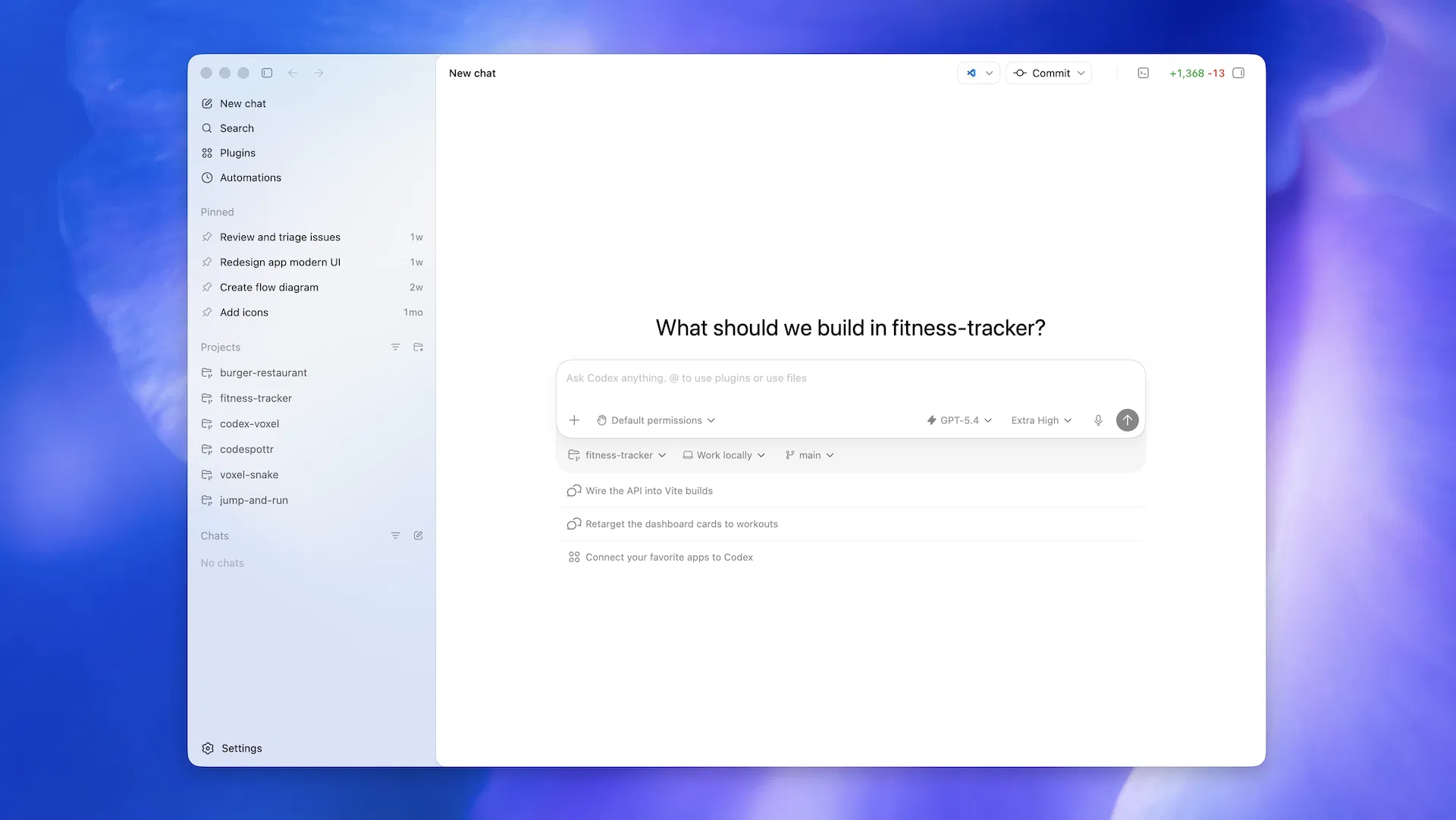
macOS、Windows 原生,內建 Git worktree 平行任務、自動化排程、Auto-review。是目前最完整的入口。
SURFACE 02
VS Code、Cursor、Windsurf、JetBrains 全系列(IntelliJ、PyCharm、WebStorm)都裝得起來,在編輯器裡直接喊 Codex。
SURFACE 03
輕量命令列版,Apache-2.0 開源、可從 npm 或 brew 安裝。終端機重度使用者的首選,跟 Claude Code 是同一條賽道。
SURFACE 04
直接在瀏覽器跑(chatgpt.com/codex),任務在 OpenAI 雲端隔離容器裡執行,不占本機資源,適合長時間跑遷移、refactor。
SURFACE 05
在通勤、開會、走路時用手機 ChatGPT App 派任務、查進度。雲端任務跑完了會推播通知。
這個多入口的設計,直接對標 Anthropic 的 Claude Code(目前主力仍是 CLI 為主、桌面 App 為輔)。OpenAI 的策略很清楚:把每個你可能想用 AI 寫 code 的場景都鋪一個入口,讓你沒理由跑去用別家的工具。
CHAPTER 04 · GETTING STARTED
如果你已經在付 ChatGPT Plus,最快的路徑是直接下載桌面 App,不要從 CLI 開始。理由是桌面 App 一次給你看見 Codex 的全貌——多任務並行、自動化、Auto-review、worktree、in-app browser、image generation 全在一個視窗裡。CLI 雖然輕,但少了視覺化的進度與檔案差異,新手容易迷路。
GETTING STARTED · 4 STEPS
01
ChatGPT Plus / Pro / Business / Enterprise / Edu 都內建 Codex,不需要額外付費。
02
macOS 從官網 .dmg、Windows 從 Microsoft Store。用 ChatGPT 帳號登入,設定與記憶會同步。
03
選一個本機資料夾。Codex 會自動偵測 Git、識別語言、讀 AGENTS.md 規則檔(如果有)。
04
用自然語言下指令。第一個任務建議選「修個小 bug」或「加個新元件」,先看完整流程。
一個技巧:第一次跑任務之前,先在專案根目錄放一份 AGENTS.md,告訴 Codex 這個專案怎麼跑測試、怎麼命名、用哪些慣例。這份檔案類似工程師看的 README,但是寫給 agent 看的。沒寫的話 Codex 還是能跑,但寫了的話品質會明顯拉高一個等級——這是官方多次強調的「免費槓桿」。
CHAPTER 05 · IN PRACTICE
Codex 對非工程師最重要的更新發生在 2026 年 2 月 26 日,Figma 跟 OpenAI 同時宣布 Codex 接上 Figma MCP server。這不是一般的「設計轉程式碼」工具,而是雙向的——設計檔可以變成程式碼,跑起來的 UI 也能反向倒回 Figma 變成可編輯圖層。
對設計師意義在哪?過去你做完設計交給工程師,大概有三種命運:一是工程師完美實作,但要等一兩週;二是工程師憑感覺實作,間距、字級、tokens 多少有走樣;三是來回對稿,你的時間被吃光。Codex + Figma MCP 把這條線壓縮到「你給 Codex 一個 Figma frame 連結,加一句『請依照我們的 design system 實作』,它跑出一份符合既有元件與 token 的 React 程式碼」。
反向更有趣。工程師把一段 UI 改完之後,可以用 generate_figma_design 把跑起來的畫面打回 Figma 成可編輯圖層,設計師接著在 Figma 上探索變體、然後再丟回程式碼。這條 roundtrip 流程,過去是設計工具圈喊了快十年的願望——「同一份 truth 在設計與程式碼之間流動」——現在第一次有個還算順的解法。
▲ OpenAI 官方 Codex App 介紹影片,看一下這個東西長怎樣比看十段文字快
除了 Figma 這條線,Codex 桌面 App 在 2026 年 4 月那波「Codex for almost everything」更新後,內建了 GPT-Image-1.5 影像生成、in-app browser、computer use(讓 agent 自己操作 macOS 應用程式)。對設計師來說,代表你可以在同一個界面裡:
✦ 寫 prompt 生視覺素材
✦ 把素材塞進前端原型
✦ 在內建瀏覽器看渲染結果、留標註
✦ 把成品倒回 Figma 給團隊看
我自己在設計圈深耕快十年,看過太多「設計師也能寫程式碼」的口號最後變成「設計師為了用工具又多學一門技術」。Codex 這套做法有趣的地方是反過來:你不用學程式碼,你只要會描述你要的東西、會看 Figma、會判斷成品像不像你要的——剩下的翻譯工作由 agent 接管。這是 AI 工具進入「設計師可以正常使用」門檻的第一個版本。
CHAPTER 06 · LIMITS & PRICING
Codex 沒有單獨的訂閱方案,你必須先有 ChatGPT 付費帳號。然後 Codex 用量會吃掉你的 ChatGPT 配額,不是無限的。每個方案的「Codex 用量倍率」不一樣,直接整理:
$20
PLUS
適合個人設計師、業餘專案
$200
PRO
用量是 Plus 的 20 倍,重度使用者
$20
BUSINESS / 每人月
2026 年 4 月降價,團隊用
Token
CODEX-ONLY
企業用、按 token 計費、無固定費用
其他幾個值得知道的限制:
Codex 採雙窗計算:5 小時窗 + 週窗,兩個同時跑。任何一個觸頂你就會被擋。可以在 CLI 用 /status 看剩餘額度,或到網頁 dashboard 查。額度爆了可以買 credit 加買、或降級到 GPT-5.4-mini 撐久一點。
Codex 寫程式碼很強,但它不是「給一句話生整個 SaaS」的那種工具。沒有 schema、沒有 design system、沒有目標架構之前,直接讓它跑會得到 2000 行混在 App.jsx 裡的義大利麵程式碼——這是 2026 年三月幾位開發者公開分享過的踩雷經驗。先準備好結構與規範,再讓 Codex 接手,才是它擅長的事。
雲端版 Codex 跑在 OpenAI 沙箱裡,執行任務時預設無對外網路存取,只能用你 GitHub repo 與 setup script 預載的依賴。這是安全設計,但如果你的任務需要打外部 API、抓 npm 套件,要先在 setup 階段裝好。
CHAPTER 07 · COMPARED TO
這兩個是 2026 年最值得認真比較的編碼代理。坦白說它們是同一條路線的兩個競爭品,而不是互斥的選擇——許多重度開發者兩個都裝、看任務派給誰。一些比較有共識的觀察:
DIMENSION
CODEX
CLAUDE CODE
模型
GPT-5.4 / GPT-5.5
Claude Opus 4.7 / Sonnet 4.6
context window
200K~400K
Max 方案 1M
terminal 基準分數
77.3% (Terminal-Bench 2.0)
65.4%
SWE-bench Verified
高分
Opus 4.7 略勝(SWE-Bench Pro)
桌面 App
macOS、Windows 都有
CLI 為主、桌面 App 較陽春
設計工具整合
Figma MCP 官方支援
透過第三方 MCP
訂閱底層
內建 ChatGPT(9 億週活)
獨立 Claude 訂閱
簡單版的選法:你已經在付 ChatGPT Plus、想用設計師友善的方式試試 AI 編碼 → 從 Codex 開始;你寫長文、做研究、需要超長 context 跨大型 codebase 思考 → Claude Code 仍是強選;你在公司寫商業專案、追求生產力極限 → 兩個都裝,看任務派人。
順帶一提,Cursor 與 Windsurf 這類 IDE 工具是另一個層級的產品,跟 Codex / Claude Code 不算正面對打,反而是這兩個代理可以裝進 Cursor 裡跑。
CHAPTER 08 · TAKEAWAYS
Codex 看起來是工程師工具,但它正在悄悄改變的是「設計到產品」這條鏈的結構。過去設計師交付的終點是 Figma 檔,工程師把它翻譯成程式碼,中間那層翻譯吃掉非常多時間與品質。Codex + Figma MCP 把這層翻譯往代理身上移,等於是把設計師的觸角往前延伸到「能跑的原型」這個位置。
這對設計師的意義不是「現在你也得學寫程式碼」。而是,當設計到程式碼的距離被壓短,「設計判斷力」的價值會被放大——你能不能看一眼成品就知道間距走樣、配色不對、互動邏輯怪、可用性有破口。這些不是 AI 能取代的能力,反而是 AI 取代了翻譯工之後,真正稀缺的能力。
我會建議所有設計師——尤其是已經在付 ChatGPT Plus 的——把 Codex 桌面 App 裝起來,先用一個週末跑一個簡單的個人專案。不是要你變成工程師,是讓你直接感受「設計可以直接變成可跑的東西」這件事手感如何。一旦感受過,你以後看到任何 design-to-code 工具的標榜,都會有自己的判斷基準。
RELATED · 延伸閱讀
A:ChatGPT 主要是對話式的,你問一段、它回一段;Codex 是 agent,你給它任務(像「修這個 bug」),它會自己決定要讀哪些檔、跑哪些測試、改哪些行、最後給你 pull request。前者像問同事,後者像派同事去做事。
A:有,但門檻最低的入口是 Figma MCP 整合那條線。你可以把 Figma 設計檔丟給 Codex 讓它生 React 原型,在內建瀏覽器看渲染結果,不需要會寫程式碼。但如果想跑更複雜的任務(改後端、加 API),設計師單獨用會吃力,適合跟工程師合作。
A:不用。Codex 已經包在 Plus / Pro / Business / Enterprise / Edu 的訂閱裡,用量會吃 ChatGPT 配額。超過配額可以買 credit 加買,但起步階段不太可能撞到。
A:Cursor 與 Windsurf 是 IDE(可以理解成 VS Code 的進化版),裡面內建 AI 助手。Codex 是 agent,可以裝在 Cursor / VS Code / Windsurf 任何一個裡面跑。所以不是替代關係,是疊加關係:Cursor 提供編輯環境、Codex 提供 agent 能力。
A:商業用戶(Business / Enterprise / Edu)預設不會被用於訓練,有合約層級的保證。個人用戶(Plus / Pro)預設可能被用於訓練,但可以在設定裡關掉。雲端任務跑在隔離容器、預設無對外網路,離線安全性比一般想像高。
A:都可以。macOS 桌面 App 有 Apple Silicon 與 Intel 兩版,Windows 版從 Microsoft Store 安裝、原生 PowerShell 沙箱。Linux 桌面 App 還沒推出,但 CLI 可用。
A:看得懂。GPT-5.4 / 5.5 對繁體中文理解相當好,用中文派任務沒問題。但程式碼註解、commit message、變數命名建議仍用英文,跨工具相容性比較高。