2026年1月29日 上午 11:28
AI 設計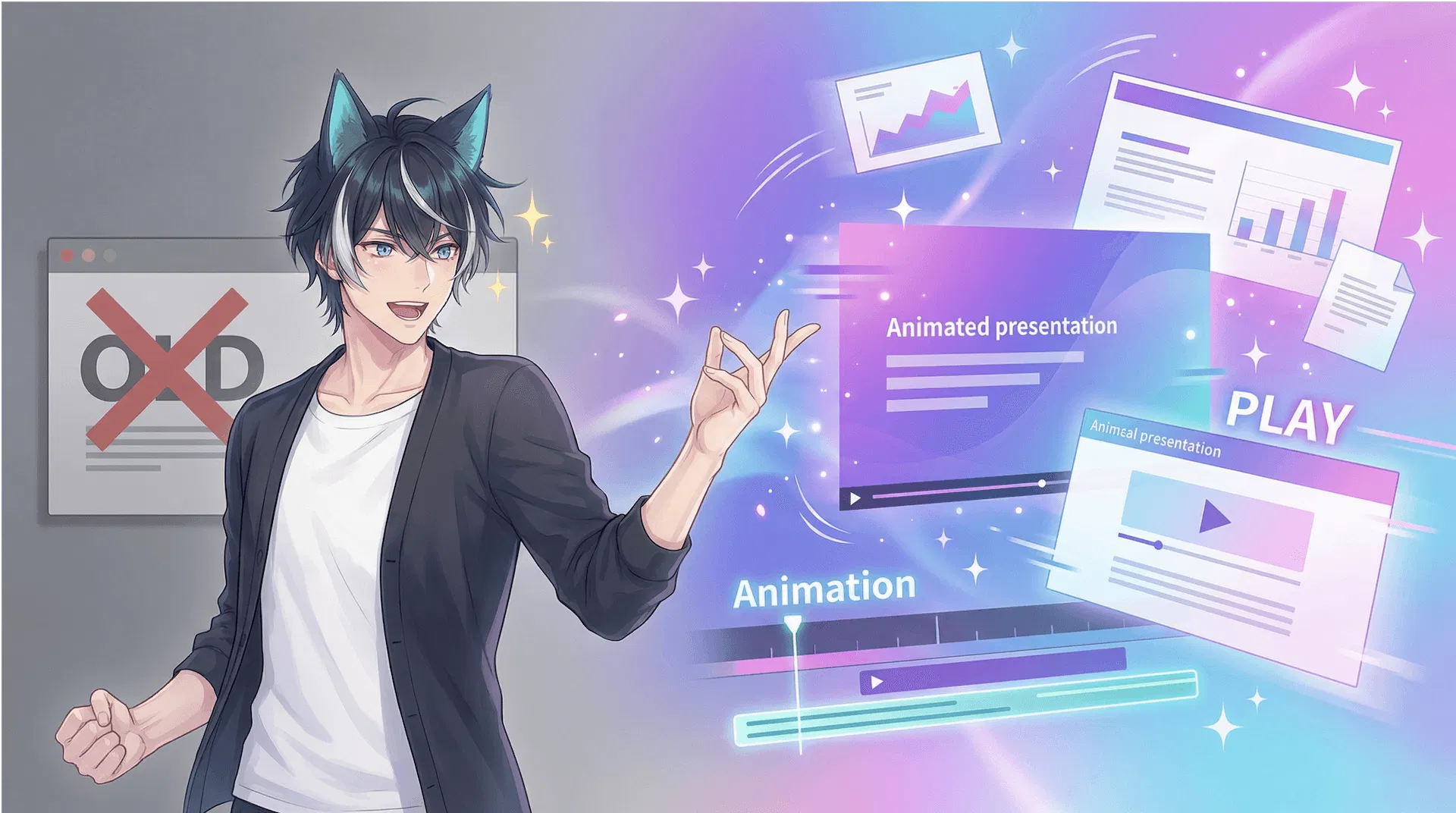
用 AI 做簡報的人應該對 Gamma 不陌生。這個工具的核心賣點就是「給個主題,幾分鐘內生出一整份簡報」,而且設計品質還不錯,不會有那種明顯的「AI 味」。
最近 Gamma 推出了一個讓我眼睛一亮的更新:AI 動畫(AI Animations)。簡單說,就是在生成簡報時,圖片來源除了選「AI 圖片」或「網路圖片」之外,現在多了「AI 動畫」這個選項。
這代表你的簡報可以直接用會動的視覺素材,不用再另外找 GIF 或自己做動效了。
這個功能在 2026 年 1 月 7 日正式上線,屬於 Gamma 的 Ultra 和 Business 方案專屬功能。
使用方式很簡單:當你用 AI 生成新簡報時,在選擇「圖片來源(Image Source)」的步驟,選擇「AI animations」,Gamma 就會自動為每張投影片生成動態視覺效果,而不是靜態圖片。

▲ 在 Image source 選擇「AI animations」即可生成動態視覺
傳統做法:先用 AI 生成圖片 → 再找其他工具做動畫 → 匯出 GIF → 插入簡報
現在:選「AI animations」→ 完成
這個改變看起來小,但對於需要大量製作簡報的人來說,省下的時間其實很可觀。
Gamma 的 AI 動畫功能其實是搭配去年推出的「AI 圖片編輯」功能一起用的。
這個編輯功能讓你可以:
✦ 局部修改 — 想讓圖片變成黃昏氛圍?想移除背景的路人?直接跟 AI 對話就能改
✦ 增減元素 — 想讓熊貓戴墨鏡?想把可樂換成咖啡?說一聲就行
✦ 加上動畫 — 讓人物眨眼、讓背景有微風吹過、讓光影流動
最厲害的是,這些編輯功能不只能用在 AI 生成的圖片上,你上傳的照片也能用。AI 不在乎圖片是怎麼來的,它只看需要做什麼。

▲ 用對話方式編輯圖片,修改後的版本會自動存到媒體庫
Gamma 產品負責人 Deeni Fatiha:
「即使你覺得圖片已經完成了,看到建議後可能會想:欸,這個主意不錯。」
動畫簡報不是萬靈丹,用錯地方反而會讓人分心。以下是幾個我覺得特別適合的場景:
🎯 產品 Demo
展示 App 介面或產品特點時,動態視覺比靜態截圖更能抓住注意力
🎯 教學簡報
流程說明、步驟示範,用動畫引導視線比用箭頭標記更直覺
🎯 Pitch Deck
在一堆靜態簡報中脫穎而出,讓投資人記住你
🎯 社群內容
Gamma 本來就能做社群貼文,動態素材在社群上的表現通常比靜態好
⚠️ 使用提醒
官方有提到,目前 looping 動畫如果重複太多次可能會讓人分心,他們還在優化中。另外,AI 有時候會改到你沒要求改的地方,這點也是未來會改進的方向。
AI 動畫作為圖片來源的功能,目前只開放給 Ultra 和 Business 方案的用戶。
不過,AI 圖片編輯功能(包含對既有圖片加動畫效果)是所有用戶都能用的,只是會消耗 AI credits。
順便整理幾個近期的重要更新,讓你跟上進度:
🎨 漸層背景(1/26)
卡片背景現在可以用漸層色了,可以設定為預設背景或加入主題調色盤

🌗 自適應 Logo(12/22)
可以上傳淺色和深色版本的 Logo,Gamma 會根據背景自動切換

🔍 Google 索引(12/17)
用 Gamma 做的網站可以被 Google 搜尋到了

🖼️ Nano Banana Pro(11/24)
新的圖片模型,可以完美處理圖片中的文字,還有 4K 高清版

AI 簡報工具的競爭越來越激烈,Canva、Beautiful.ai、Prezi 都在加入 AI 功能。Gamma 選擇往「動態內容」這個方向發展,我覺得是個聰明的差異化策略。
畢竟,靜態圖片已經不夠用了。不管是社群、簡報、還是網頁,動態內容的表現幾乎都比靜態好。問題只是以前做動態太麻煩,現在這個門檻被 AI 大幅降低了。
對設計師來說,這類工具不是要取代你,而是讓你可以更快產出初版,把時間花在更需要判斷力和創意的地方。
有什麼問題或想討論的,歡迎留言讓我知道 👇